Eliges un azul verdoso profundo para tu marca, le dedicas horas y luego lo abres en tu teléfono y se vuelve un gris verdoso. ¿Te suena? Los colores se comportan de forma distinta en cada pantalla, y si creas publicaciones digitales, presentaciones o flipbooks con Flipbooks AI, acertar con tu paleta marca la diferencia entre un resultado pulido y uno que parece roto según quién lo vea.
Por qué los colores cambian de una pantalla a otra
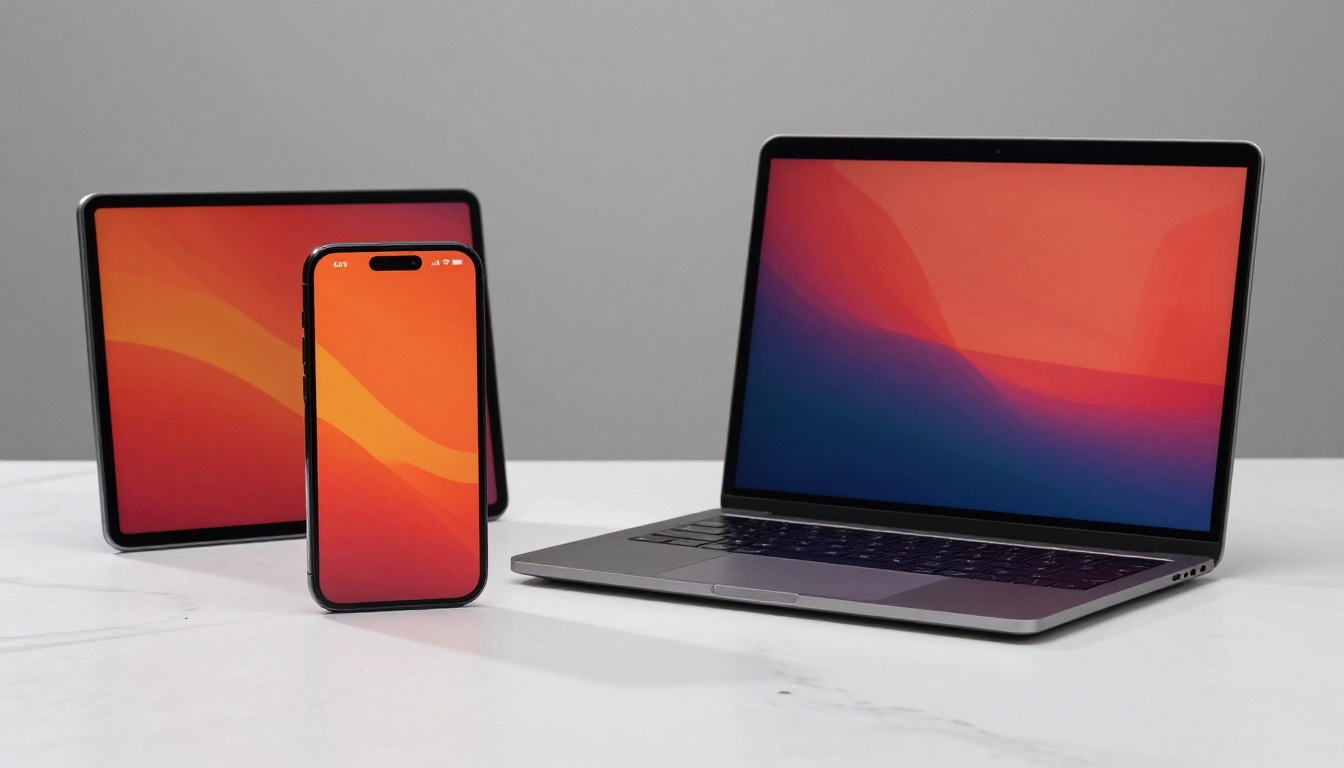
No hay dos pantallas idénticas. El proceso de fabricación, el tipo de retroiluminación, la tecnología del panel y la calibración de fábrica influyen en cómo una pantalla reproduce el color. Un color que se ve vivo en un iPhone OLED puede verse apagado en un Android económico. Un coral cálido en la laptop de diseño puede inclinarse hacia el naranja rojizo en un televisor.
Qué hace distintas a las pantallas
Tres factores principales controlan cómo muestra una pantalla el color:
- Tecnología del panel: los paneles IPS, OLED, AMOLED y TN manejan el color, el brillo y el contraste de forma distinta. Los paneles OLED producen negros reales y colores muy saturados. Los paneles IPS priorizan la precisión y los ángulos de visión amplios. Los paneles TN suelen ser más baratos, pero menos precisos.
- Retroiluminación y brillo: las pantallas LCD usan una retroiluminación que puede filtrarse en las zonas oscuras y cambiar el color que percibes. Las pantallas con mayor brillo máximo muestran el mismo código hexadecimal de forma distinta que las más oscuras.
- Calibración de fábrica: la mayoría de los monitores y teléfonos de consumo salen con perfiles de color predefinidos que ajustan el balance de blancos y la saturación para verse más atractivos en la tienda. Los modos "Vívido" y "Natural" del mismo teléfono muestran la misma imagen de maneras completamente distintas.
El papel de los perfiles de color
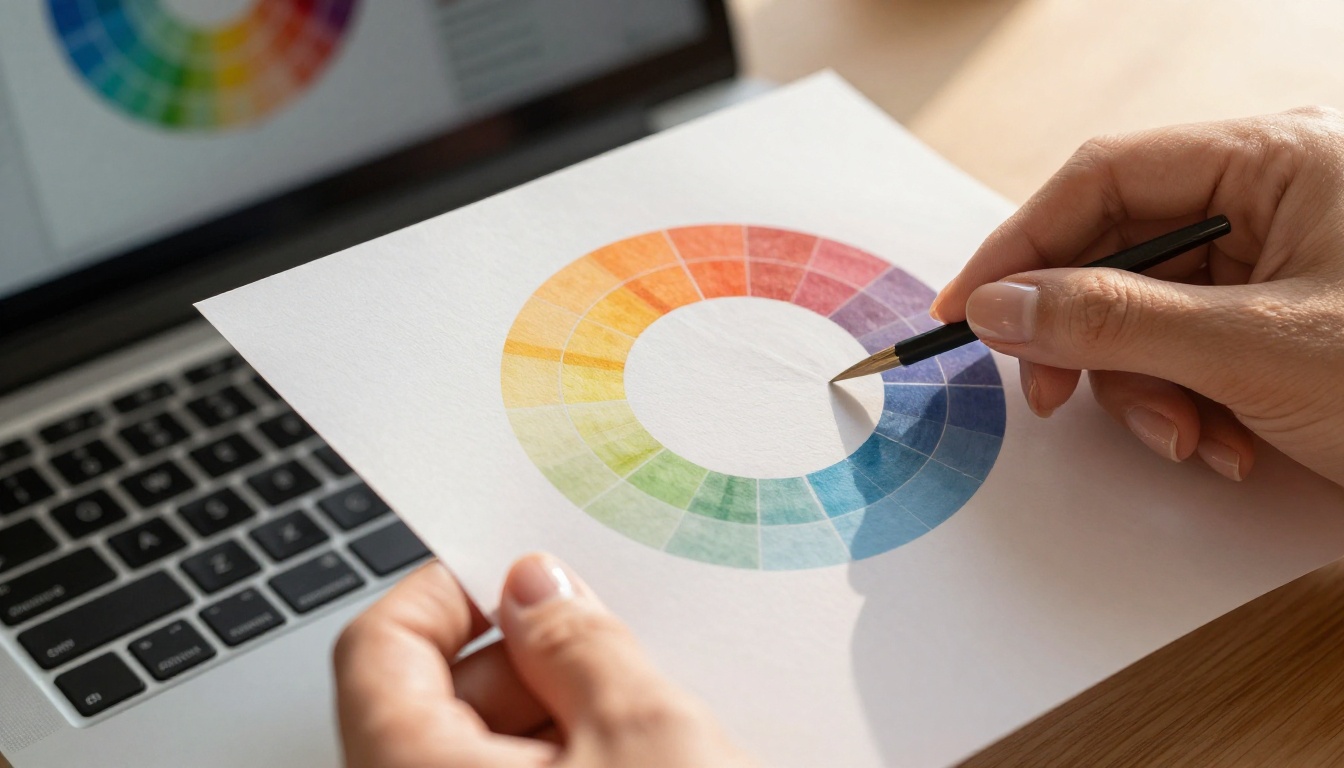
Los perfiles de color como sRGB, Display P3 y Adobe RGB definen la gama de colores que puede mostrar un dispositivo. Cuando diseñas un recurso digital, se incrusta con un perfil de color. Si el dispositivo que lo ve usa otro perfil y el navegador o la app no convierte bien entre ambos, los colores cambian.
| Perfil de color | Cobertura de gama de color | Mejor para | Dispositivos comunes |
|---|
| sRGB | ~35% del espectro visible | Web, publicación digital | La mayoría de los monitores, teléfonos antiguos |
| Display P3 | ~45% del espectro visible | Teléfonos de gama alta, Macs modernos | iPhones (2017+), iPad Pro, MacBook Pro |
| Adobe RGB | ~50% del espectro visible | Trabajo profesional de impresión | Monitores profesionales de fotografía |
| Rec.2020 | ~75% del espectro visible | Video HDR y cine | Televisores 4K HDR, algunos monitores profesionales |
Para la mayoría de las publicaciones digitales y los flipbooks, sRGB es tu base. Es compatible en todas partes y se verá aceptable en la mayor variedad de dispositivos.
Los espacios de color que necesitas conocer
Entender los espacios de color no es solo cosa de fotógrafos y diseñadores de impresión. Cualquiera que cree contenido que se verá en varios dispositivos necesita trabajar con el espacio de color adecuado desde el principio.
sRGB es la zona segura
sRGB se definió en 1996 pensando específicamente en monitores de equipo y contenido web. Todos los dispositivos modernos pueden mostrar sRGB. Cuando te mantienes dentro de los valores sRGB, evitas la causa más común del cambio de color: que los dispositivos que no pueden mostrar ciertos colores los recorten o los compriman.
La regla práctica clave: si eliges colores dentro de la gama sRGB, se reproducirán de forma coherente en cerca del 95% de las pantallas que usa tu audiencia.
💡 En herramientas de diseño como Figma, Adobe XD o Canva, configura el perfil de color de tu documento en sRGB antes de crear tu paleta. Así evitas que se cuelen colores fuera de gama.
Pantallas P3 y HDR
Los dispositivos Apple desde el iPhone 7 usan el espacio de color Display P3, que abarca cerca de un 25% más de colores que sRGB. Los colores en una pantalla compatible con P3 se ven más vivos y saturados que en una pantalla sRGB, incluso con el mismo código hexadecimal.
Si diseñas específicamente para pantallas P3 y un usuario abre tu contenido en una laptop antigua, tu coral vibrante se verá apagado. Si diseñas para sRGB y lo abre un usuario con P3, el color se verá preciso, pero no tan vivo como podría.
Recomendación: diseña en sRGB y, si tu plataforma admite P3, incluye variantes P3 de tus imágenes principales para esos dispositivos.
Cómo crear una paleta de colores segura para pantallas
Crear una paleta que sobreviva al recorrido desde tu pantalla de diseño hasta los dispositivos de tu audiencia requiere un enfoque deliberado. Este es un proceso práctico.
Empieza con anclas neutras
Antes de elegir los colores de acento de tu marca, define un conjunto de anclas neutras: blanco, casi blanco, gris oscuro y casi negro. Estos tonos son los menos propensos a cambiar de una pantalla a otra, y crean una base estable sobre la que se apoyan tus colores de acento.
- Blanco: usa
#FFFFFF (blanco puro) con moderación. En algunas pantallas se ve frío. #F8F8F8 o #FAF9F7 crea una sensación más cálida y suave.
- Casi negro: evita el negro puro
#000000 para el texto principal. Puede verse duro en pantallas muy brillantes. #1A1A1A o #212121 se lee como negro, pero es más suave.
- Gris medio: usa
#6B7280 o uno similar como color de texto secundario. Mantiene el contraste sin verse pesado.
Prueba antes de decidirte
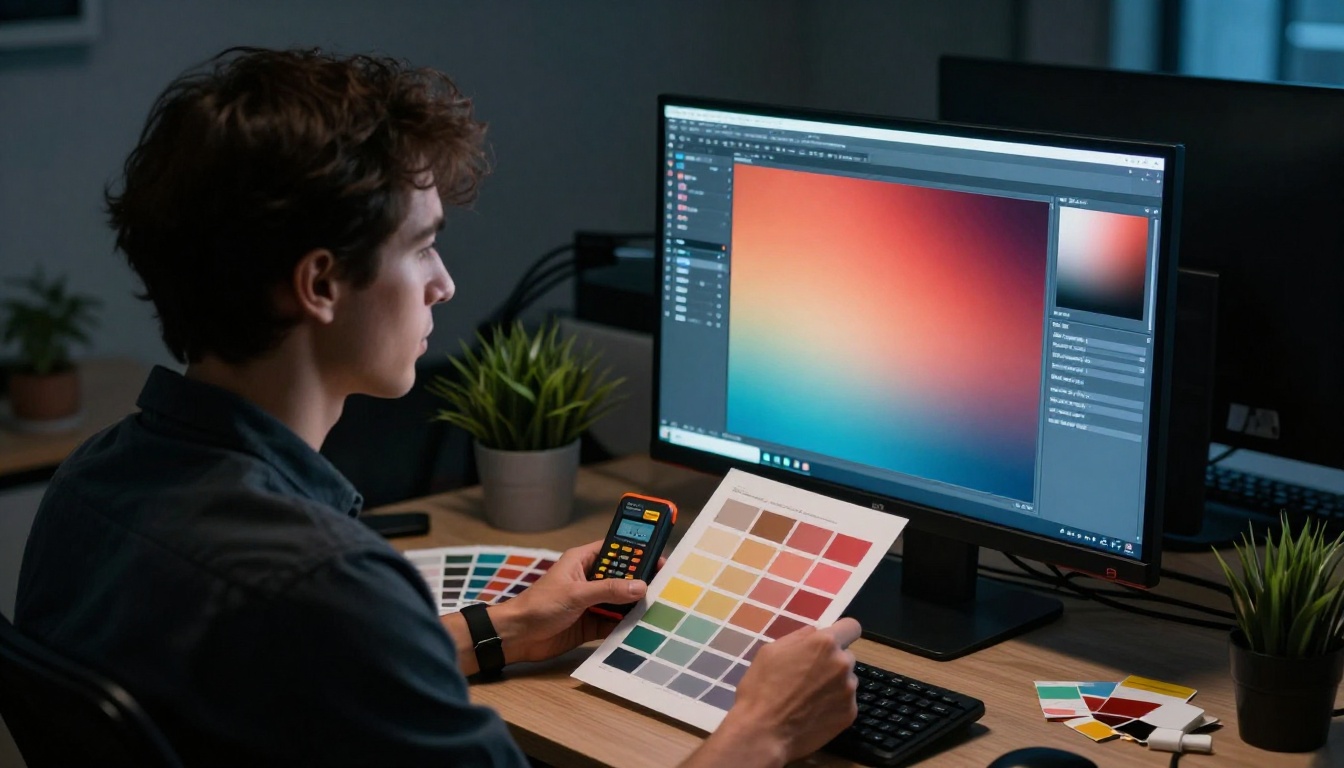
Nunca termines una paleta mirándola en una sola pantalla. La prueba mínima antes de comprometerte con una paleta de marca o de publicación es esta:
- Mírala en tu monitor principal de diseño
- Mírala en un monitor IPS calibrado (o en una pantalla de referencia con precisión de color)
- Mírala en tu teléfono con el modo de color "Natural" o "Estándar" activado
- Mírala en un Android antiguo o en una tableta económica si tu audiencia los usa
- Exporta la paleta a un PDF y ábrela en un navegador en distintos dispositivos
⚠️ Evita elegir colores neón o fluorescentes muy saturados como colores principales de la paleta. Son los más difíciles de reproducir de forma coherente y se ven muy distintos en pantallas sRGB y P3.
Evita estas trampas de color
Algunas categorías de color son especialmente arriesgadas para la coherencia entre dispositivos:
Colores de un solo canal muy saturados: el rojo #FF0000, el verde #00FF00 o el azul #0000FF puros están en el límite de la gama sRGB. Cualquier dispositivo que los maneje de forma imperfecta mostrará un cambio de color visible.
Colores muy oscuros y saturados: los azules marino profundos y los verdes bosque que son oscuros y saturados a la vez suelen perder su tono en pantallas poco calibradas y parecer casi negros.
Tonos cálidos muy saturados: los naranjas brillantes y los rosas intensos en el rango de #FF4500 a #FF69B4 pueden desplazarse hacia el rojo en pantallas con poca precisión de color.
Contraste de color y accesibilidad
Elegir colores que se vean bien no es solo cuestión de estética. La relación de contraste determina si tu contenido se puede leer para todos, incluidas las personas con baja visión o daltonismo. Y en pantallas con distintos ajustes de brillo, las relaciones de contraste cambian junto con los colores que percibes.
Las pautas WCAG, explicadas de forma sencilla
Las Pautas de Accesibilidad para el Contenido Web (WCAG) definen los umbrales de relación de contraste para que el contenido sea legible. Estas reglas se aplican directamente a las publicaciones digitales y a los flipbooks.
| Nivel WCAG | Relación de contraste mínima | Para tamaño de texto | Uso práctico |
|---|
| AA (Estándar) | 4,5:1 | Texto normal (menos de 18 pt) | Texto principal, pies de foto, etiquetas |
| AA (Estándar) | 3:1 | Texto grande (18 pt o más, o 14 pt en negrita) | Encabezados, citas destacadas |
| AAA (Mejorado) | 7:1 | Texto normal | Contenido de máxima prioridad |
| AAA (Mejorado) | 4,5:1 | Texto grande | Encabezados de funciones |
Una lectura práctica: el texto blanco sobre un fondo azul medio puede cumplir AA y no cumplir AAA. Esa misma combinación en un teléfono con el brillo al 30% puede ser apenas legible.
Herramientas para comprobar tu contraste
Antes de publicar cualquier contenido digital, pasa tus combinaciones de colores por un comprobador de contraste:
- WebAIM Contrast Checker: Gratis: pegas códigos hexadecimales y ves al instante si cumple WCAG AA y AAA
- Colour Contrast Analyser (aplicación de escritorio de TPGi): Herramienta cuentagotas para comprobar el contraste directamente en pantalla
- Adobe Color Accessibility Tools: Integrado en Adobe Creative Suite, marca automáticamente los pares de colores inaccesibles
- Complementos de accesibilidad de Figma (Figma A11y): Varios complementos de la comunidad de Figma comprueban el contraste en tiempo real mientras diseñas
✅ Busca una relación de contraste de al menos 5:1 para todo el texto principal de tus publicaciones. Así tienes margen por encima del mínimo AA de 4,5:1 y garantizas la legibilidad en pantallas de menor calidad.
Colores que siempre funcionan bien
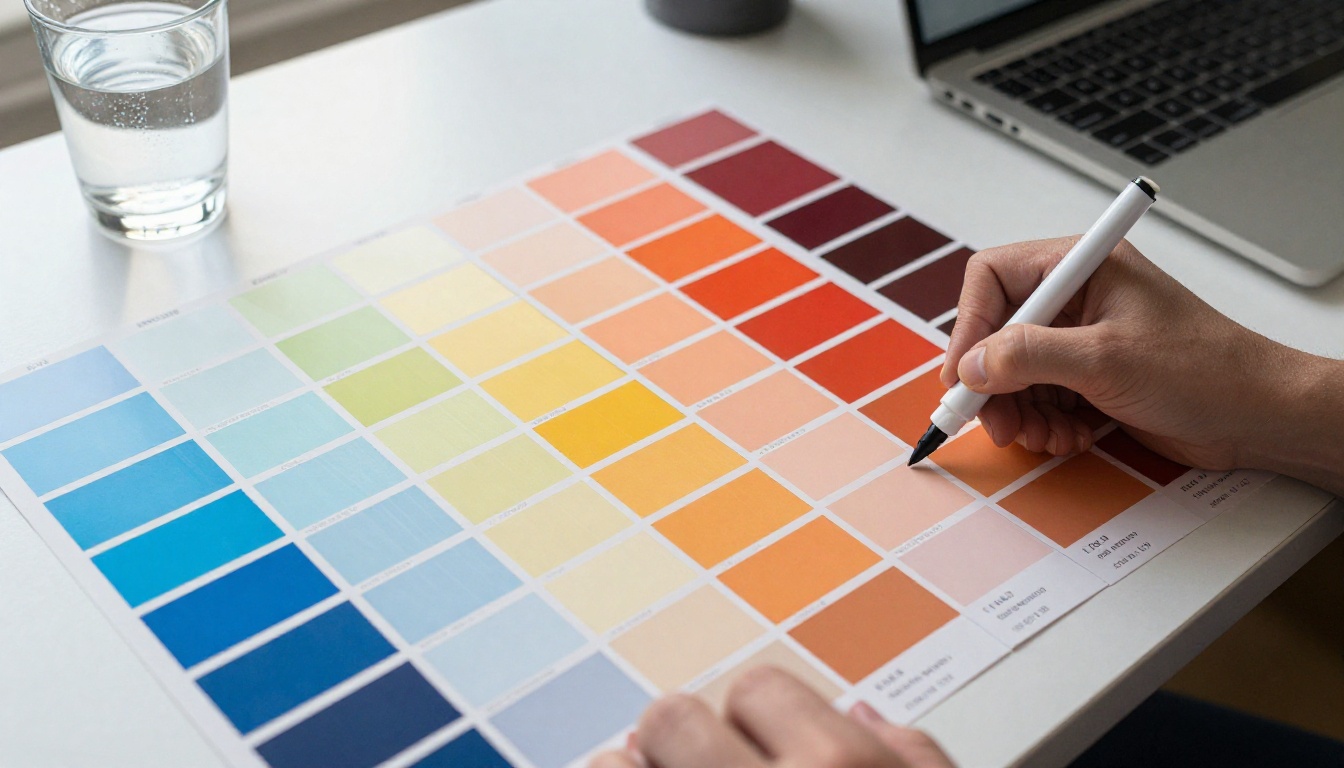
Algunas familias de colores son sencillamente más tolerantes en pantallas diversas. Conocerlas te permite crear una paleta fiable sin sacrificar personalidad.
Los confiables
Estos tipos de color se reproducen de forma predecible en la mayor variedad de pantallas:
- Azules y verdes azulados apagados: colores como
#3B82F6, #0EA5E9 y #14B8A6 se mantienen cómodamente dentro de la gama sRGB y se reproducen de forma coherente en prácticamente todas las pantallas modernas.
- Neutros cálidos: cremas, beiges grisáceos y grises cálidos, desde
#F5F0EB hasta #8B7D6B, tienen poca saturación por naturaleza y son muy estables.
- Verdes bosque y salvia: colores desde
#4A7C59 hasta #7D9E7B tienen suficiente desaturación para resistir una calibración deficiente sin perder su identidad.
- Rosas polvorientos y corales apagados: en lugar de un
#FF6B6B vivo, elige #E8927C o #C97B6D. El toque de marrón los mantiene dentro de una gama fiable.
Colores que conviene usar con cuidado
| Tipo de color | Nivel de riesgo | Alternativa más segura |
|---|
Rojo puro saturado #FF0000 | Alto | Carmesí #DC2626 o ladrillo #B91C1C |
Verde neón #00FF00 | Muy alto | Oliva #65A30D o esmeralda #059669 |
Azul eléctrico #0000FF | Alto | Azul real #3B82F6 o azul cobalto #1D4ED8 |
Rosa fucsia #FF69B4 | Alto | Rosa polvoriento #E879A8 o malva #BE185D |
Amarillo vivo #FFFF00 | Muy alto | Ámbar #F59E0B u oro #D97706 |
Naranja neón #FF4500 | Alto | Terracota #C2410C o siena #92400E |
Aplicar colores seguros para pantallas en tus flipbooks
Cuando creas publicaciones digitales, catálogos de productos o folletos interactivos con Flipbooks AI, tus decisiones de color se amplifican, porque el contenido está pensado para compartirse y abrirse en todo tipo de dispositivos imaginables.
Configura los colores de tu marca
Flipbooks AI te permite aplicar colores de marca personalizados en todos tus flipbooks, así que tu paleta te acompaña en cada página. Al configurar los colores de tu marca:
- Abre tu proyecto de flipbook en el editor
- Ve a la configuración de Marca
- Introduce tus colores principal, secundario y de acento con códigos hexadecimales
- Revisa la vista previa en vivo en el lienzo del editor antes de publicar
- Ajusta si algún color no encaja con los fondos de las páginas
Usa códigos hexadecimales de tu paleta probada y segura para sRGB. Así, los colores que muestra el motor del flipbook coinciden con los que ya has verificado en distintos dispositivos.
Revisa la vista previa en distintos dispositivos
Antes de compartir un flipbook públicamente, usa el enlace de vista previa integrado para abrirlo en al menos dos dispositivos distintos. El visor adaptable de Flipbooks AI se ajusta a teléfono, tableta y equipo de escritorio, pero la precisión del color depende del dispositivo desde el que se vea.
Una lista de verificación sencilla antes de publicar:
Usa temas personalizados para obtener resultados coherentes
Flipbooks AI admite temas personalizados que se aplican de forma coherente en todas las páginas de un flipbook. Crear un tema probado en pantalla una sola vez y reutilizarlo en varios proyectos es mucho más fiable que aplicar los colores manualmente en cada documento.
Para los equipos que crean varios catálogos, menús o folletos, un tema compartido basado en una paleta segura para pantallas ahorra mucho retrabajo. Ya uses el Creador de catálogos digitales gratis, el Creador de flipbooks de menú de restaurante o el Diseñador de lookbooks interactivos, la misma paleta validada se aplica al instante en cada publicación.
Errores comunes y cómo corregirlos
Incluso los diseñadores con experiencia cometen errores de color cuando trabajan en varias pantallas. Estos son los más frecuentes.
Diseñar solo en un monitor de gama alta
Una pantalla calibrada de 27 pulgadas en 4K hace que los colores se vean extraordinarios. Pero la mayoría de tu audiencia no usa una así. Si diseñas exclusivamente con equipo de gama alta, tu paleta quedará calibrada para esa pantalla, no para el dispositivo promedio.
Solución: usa tu monitor principal para el trabajo de diseño, pero haz una revisión final en una laptop de consumo estándar y en tu teléfono antes de publicar cualquier cosa.
Usar capturas de pantalla para igualar colores
Tomar una captura de pantalla de un color de referencia para igualarlo en tu diseño no es confiable. Las capturas registran los píxeles tal como los muestra tu pantalla, no como debería ser el color en el espacio de color original.
Solución: usa los códigos hexadecimales oficiales de las guías de marca o toma la muestra directamente del archivo original, no de una captura de pantalla.
Ignorar el modo oscuro
Cada vez más usuarios navegan y leen en modo oscuro. Una paleta diseñada solo para fondo blanco puede verse dura o chocar mucho en un contexto de modo oscuro.
Solución: comprueba que tus colores de acento y de encabezado tengan contraste suficiente tanto sobre fondos blancos (#FFFFFF) como oscuros (#121212). Prueba tu flipbook en el modo oscuro del navegador antes de publicar.

No convertir los colores de la impresión
Si adaptas un catálogo o folleto impreso a un flipbook digital, los valores CMYK de la impresión no se verán igual en pantalla. CMYK y RGB son modelos de color fundamentalmente distintos, diseñados para métodos de salida completamente diferentes.
Solución: nunca copies valores CMYK directamente en un campo de color hexadecimal. Usa una herramienta de conversión o, mejor aún, reconstruye tu paleta digital desde cero con los equivalentes RGB de los colores que quieres, y luego verifícala en pantalla.
Cómo crear un flujo de pruebas entre dispositivos
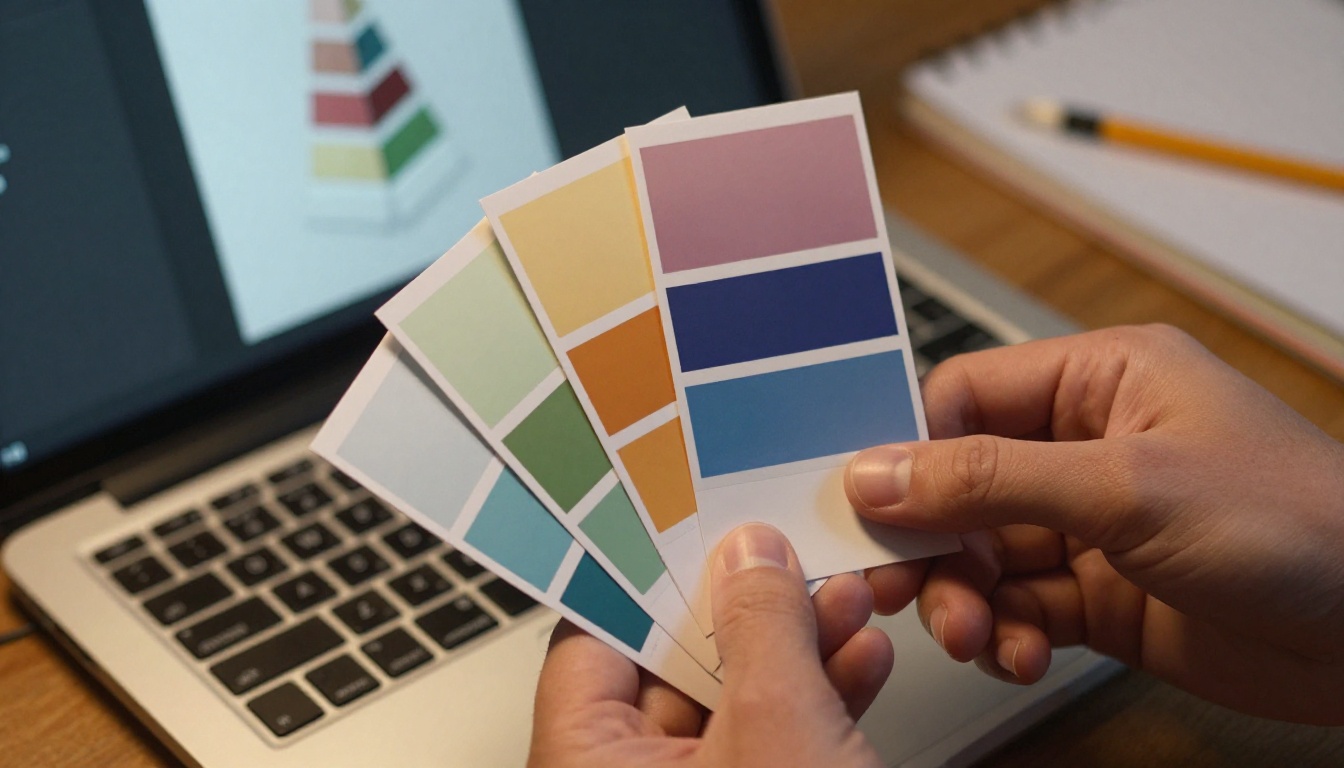
En lugar de revisar los colores sobre la marcha, crea un proceso repetible que se ejecute cada vez que hagas una publicación nueva.
Fase 1: selección de la paleta
- Elige colores dentro de la gama sRGB
- Pasa todas las combinaciones de texto y fondo por un comprobador de contraste WCAG
- Identifica los colores en el rango de saturación arriesgado y sustitúyelos por alternativas más seguras
Fase 2: prueba del documento
- Exporta un PDF de prueba con tu paleta aplicada
- Ábrelo en Chrome y en Safari (se comportan de forma distinta con los perfiles de color)
- Míralo en el teléfono con el modo de pantalla estándar
- Míralo en un segundo dispositivo con otra tecnología de pantalla, si lo tienes
Fase 3: revisión de la publicación
- Publica una versión borrador de tu flipbook con un enlace privado
- Abre el enlace para compartir en un dispositivo distinto del que usas para diseñar
- Revisa los colores de encabezados, texto principal y acentos por si hay desviaciones
- Ajusta y vuelve a publicar si algún color se alejó de lo que pretendías
✅ Hacer esta revisión en tres fases toma menos de 20 minutos y evita un problema muy real: que un cliente vea contenido con los colores rotos en su teléfono en cuanto se lo compartes.
Por qué esto importa en las publicaciones digitales
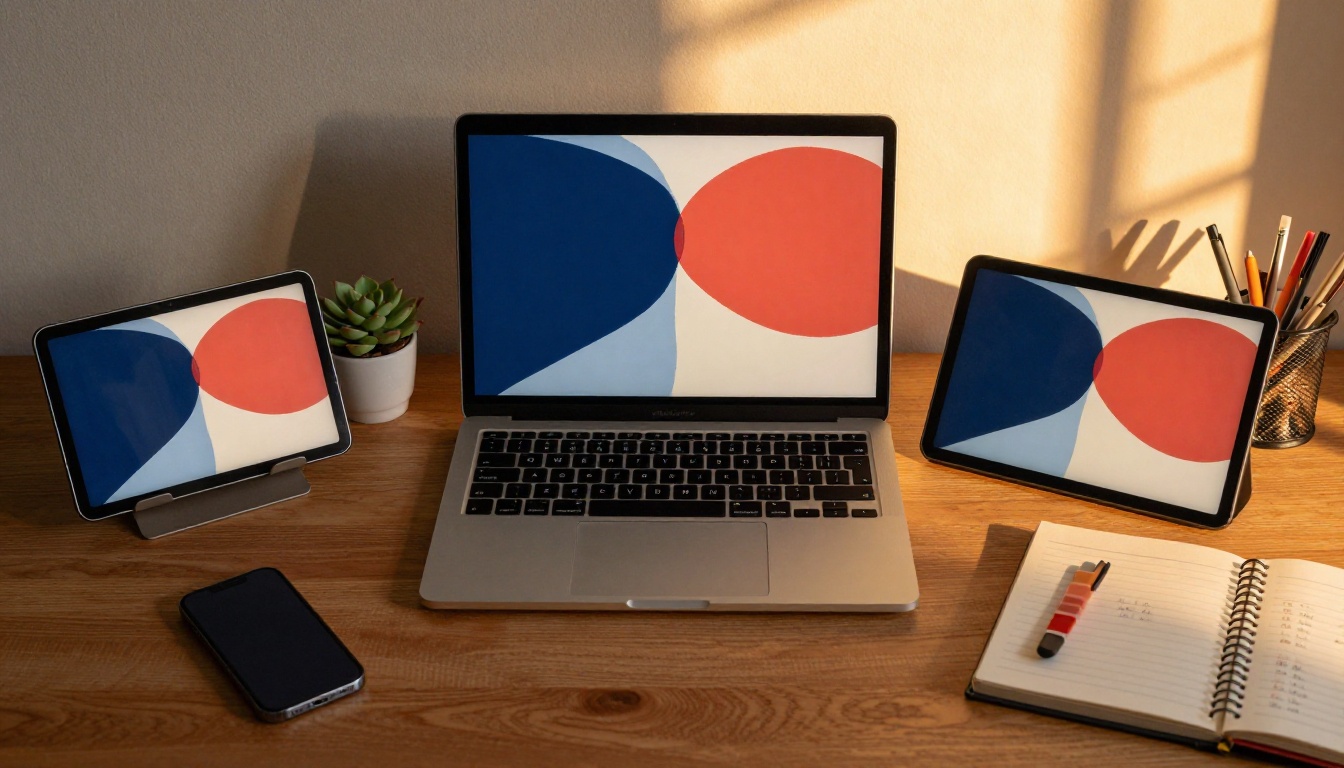
Una paleta de colores bien elegida y probada en pantalla es invisible cuando funciona y penosamente evidente cuando no. Tus lectores en iPhones, Androids de gama económica, laptops con Windows y televisores inteligentes deberían ver un diseño coherente e intencional, no un color que se desplazó por accidente del azul de la marca a algo morado.
Para catálogos, menús, portafolios y publicaciones digitales, el color es una de las señales principales de profesionalismo. Un catálogo de productos con colores turbios e irregulares sugiere una marca que no presta atención a los detalles. Un flipbook con colores nítidos y coherentes en todas sus páginas, en cualquier dispositivo, genera la clase de confianza que convierte a los lectores en clientes.
La inversión en crear una paleta segura entre dispositivos es pequeña. El beneficio, en contenido coherente y de aspecto profesional que se mantiene en cualquier lugar donde se vea, es considerable.
¿Listo para poner en práctica una paleta probada en pantalla? Crea tu primer flipbook en Flipbooks AI y aplica tu sistema de color a cualquier tipo de publicación. Explora todas las herramientas para flipbooks para encontrar el formato adecuado para tu proyecto, y compara los planes y precios para acceder al conjunto completo de funciones de marca y personalización.



