Scegli un bel verde petrolio intenso per il tuo brand, passaci ore sopra per perfezionarlo, poi aprilo sul telefono e guarda come diventa un grigio tendente al verde. Ti suona familiare? I colori si comportano in modo diverso da uno schermo all’altro e, se crei pubblicazioni digitali, presentazioni o flipbook con Flipbooks AI, azzeccare la tavolozza fa la differenza tra un risultato curato e uno che sembra rotto, a seconda di chi lo guarda.
Perché i colori cambiano da uno schermo all’altro
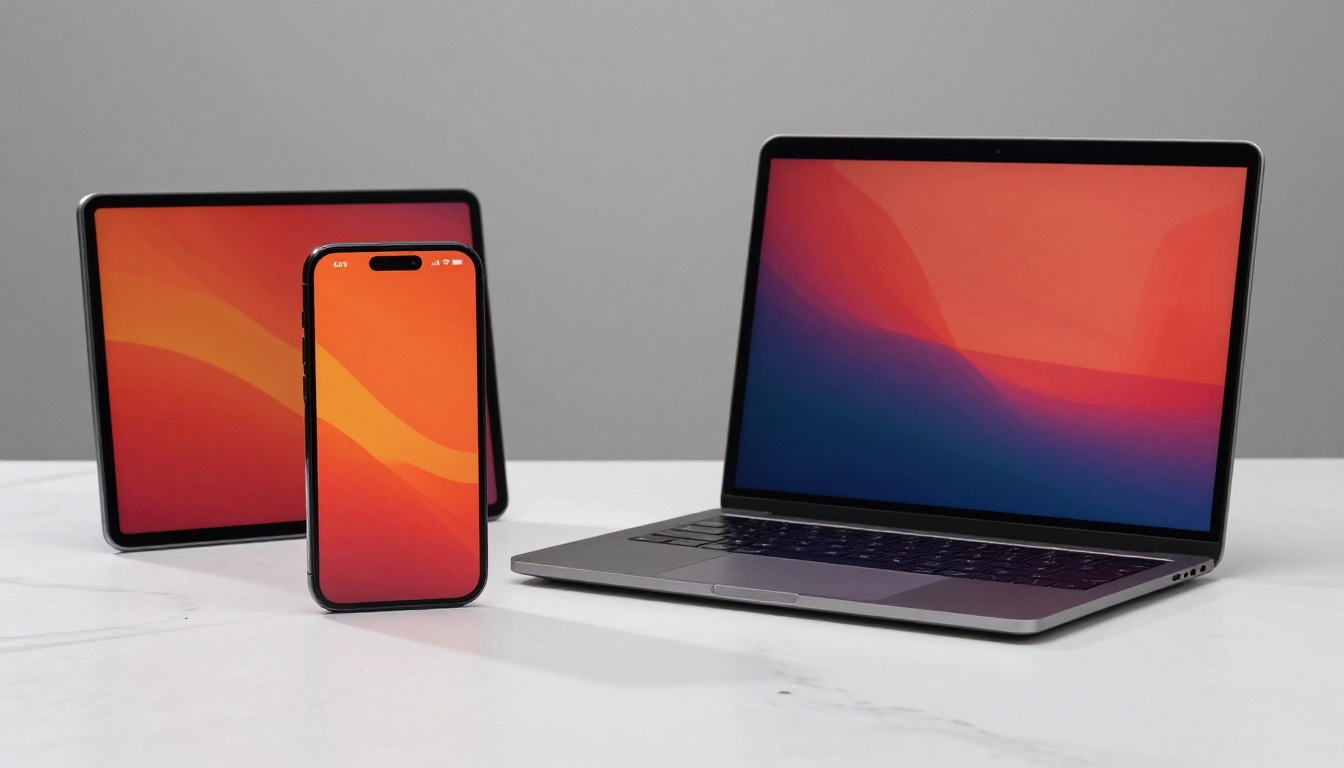
Due schermi non sono mai identici. Il processo di produzione, il tipo di retroilluminazione, la tecnologia del pannello e la calibrazione di fabbrica influiscono tutti su come uno schermo riproduce il colore. Un colore che appare vivido su un iPhone OLED può sembrare slavato su un dispositivo Android economico. Un corallo caldo sul tuo laptop per il design potrebbe virare verso il rosso arancio su un televisore.
Che cosa rende diversi gli schermi
Tre fattori principali controllano il modo in cui uno schermo mostra i colori:
- Tecnologia del pannello: i pannelli IPS, OLED, AMOLED e TN gestiscono colore, luminosità e contrasto in modi diversi. I pannelli OLED producono neri profondi e colori molto saturi. I pannelli IPS privilegiano la precisione e ampi angoli di visione. I pannelli TN costano spesso meno, ma sono meno precisi.
- Retroilluminazione e luminosità: gli schermi LCD usano una retroilluminazione che può disperdersi nelle aree scure, alterando il colore percepito. Gli schermi con una luminosità di picco più alta mostrano lo stesso codice esadecimale in modo diverso da quelli più scuri.
- Taratura di fabbrica: la maggior parte dei monitor e dei telefoni di consumo esce di fabbrica con profili colore predefiniti che regolano bilanciamento del bianco e saturazione per sembrare più accattivanti sullo scaffale di un negozio. La modalità "Vivace" e la modalità "Naturale" dello stesso telefono mostrano la stessa immagine in modo completamente diverso.
Il ruolo dei profili colore
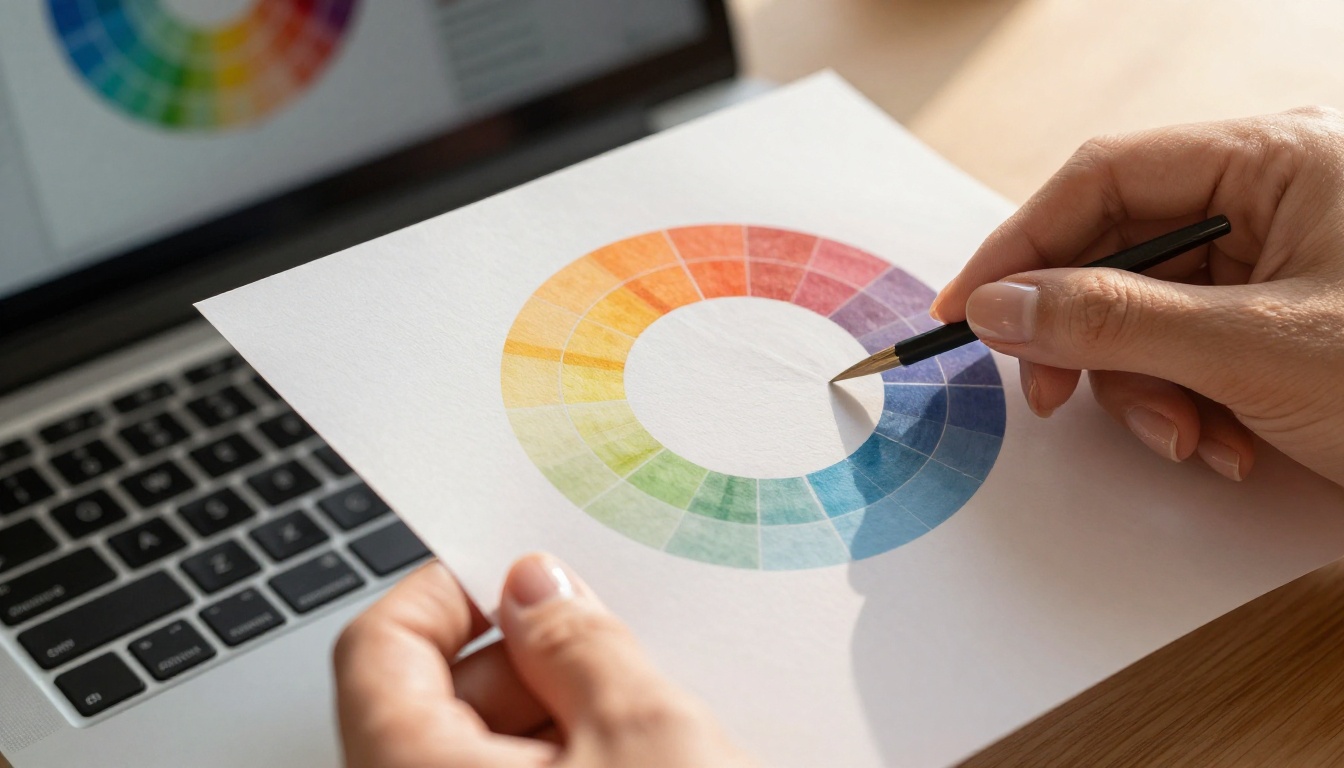
I profili colore come sRGB, Display P3 e Adobe RGB definiscono la gamma di colori che un dispositivo può mostrare. Quando crei un contenuto digitale, gli incorpori un profilo colore. Se il dispositivo che lo visualizza usa un profilo diverso e il browser o l’app non li converte correttamente, i colori cambiano.
| Profilo colore | Copertura della gamma di colori | Ideale per | Dispositivi comuni |
|---|
| sRGB | ~35% dello spettro visibile | Web, pubblicazione digitale | La maggior parte dei monitor, telefoni meno recenti |
| Display P3 | ~45% dello spettro visibile | Dispositivi mobili di fascia alta, Mac recenti | iPhones (2017+), iPad Pro, MacBook Pro |
| Adobe RGB | ~50% dello spettro visibile | Lavori di stampa professionale | Monitor fotografici professionali |
| Rec.2020 | ~75% dello spettro visibile | Video HDR e cinema | TV 4K HDR, alcuni monitor professionali |
Per la maggior parte delle pubblicazioni digitali e dei flipbook, sRGB è il tuo punto di partenza. È supportato ovunque e avrà un aspetto accettabile sulla gamma più ampia di dispositivi.
Gli spazi colore che devi conoscere
Capire gli spazi colore non serve solo a fotografi e grafici per la stampa. Chiunque crei contenuti che verranno visti su più dispositivi deve lavorare fin dall’inizio nello spazio colore giusto.
sRGB è la zona sicura
sRGB è stato definito nel 1996 specificamente per i monitor dei computer e per i contenuti web. Ogni dispositivo moderno può mostrare sRGB. Se resti entro i valori sRGB, eviti la causa più comune di alterazione dei colori: i colori fuori gamma vengono tagliati o compressi dai dispositivi che non riescono a mostrarli.
La regola pratica fondamentale: scegli colori all’interno della gamma sRGB e saranno resi in modo coerente su circa il 95% degli schermi che usa il tuo pubblico.
💡 In strumenti di progettazione come Figma, Adobe XD o Canva, imposta il profilo colore del documento su sRGB prima di costruire la tavolozza. Così evita che entrino colori fuori gamma.
P3 e schermi HDR
I dispositivi Apple dall’iPhone 7 in poi usano lo spazio colore Display P3, che copre circa il 25% di colori in più rispetto a sRGB. Su uno schermo compatibile con P3 i colori appaiono più vividi e saturi che su uno schermo sRGB, anche con lo stesso codice esadecimale.
Se progetti specificamente per schermi P3 e un utente apre il tuo contenuto su un computer portatile meno recente, il tuo corallo vivace sembrerà spento. Se progetti in sRGB e un utente con P3 lo apre, il colore sarà accurato ma non così vivido come potrebbe essere.
Consiglio: progetta in sRGB e, se la tua piattaforma supporta P3, fornisci varianti P3 delle immagini principali per quei dispositivi.
Come costruire una tavolozza sicura per ogni schermo
Costruire una tavolozza che sopravviva al percorso dallo schermo di progettazione ai dispositivi del tuo pubblico richiede un approccio deliberato. Ecco un processo pratico.
Parti dalle ancore neutre
Prima di scegliere i colori d’accento del brand, fissa un gruppo di tonalità neutre: bianco, quasi bianco, grigio scuro e quasi nero. Sono i toni meno soggetti a variazioni tra uno schermo e l’altro e creano una base stabile su cui appoggiare i colori d’accento.
- Bianco: usa
#FFFFFF (bianco puro) con parsimonia. Su alcuni schermi appare freddo. #F8F8F8 o #FAF9F7 creano un effetto più caldo e morbido.
- Quasi nero: evita il nero puro
#000000 per il testo del corpo. Su schermi molto luminosi può apparire duro. #1A1A1A o #212121 si legge come nero ma è più delicato.
- Grigio medio: usa
#6B7280 o simili come colore secondario del testo. Mantiene il contrasto senza sembrare pesante.
Prova prima di decidere
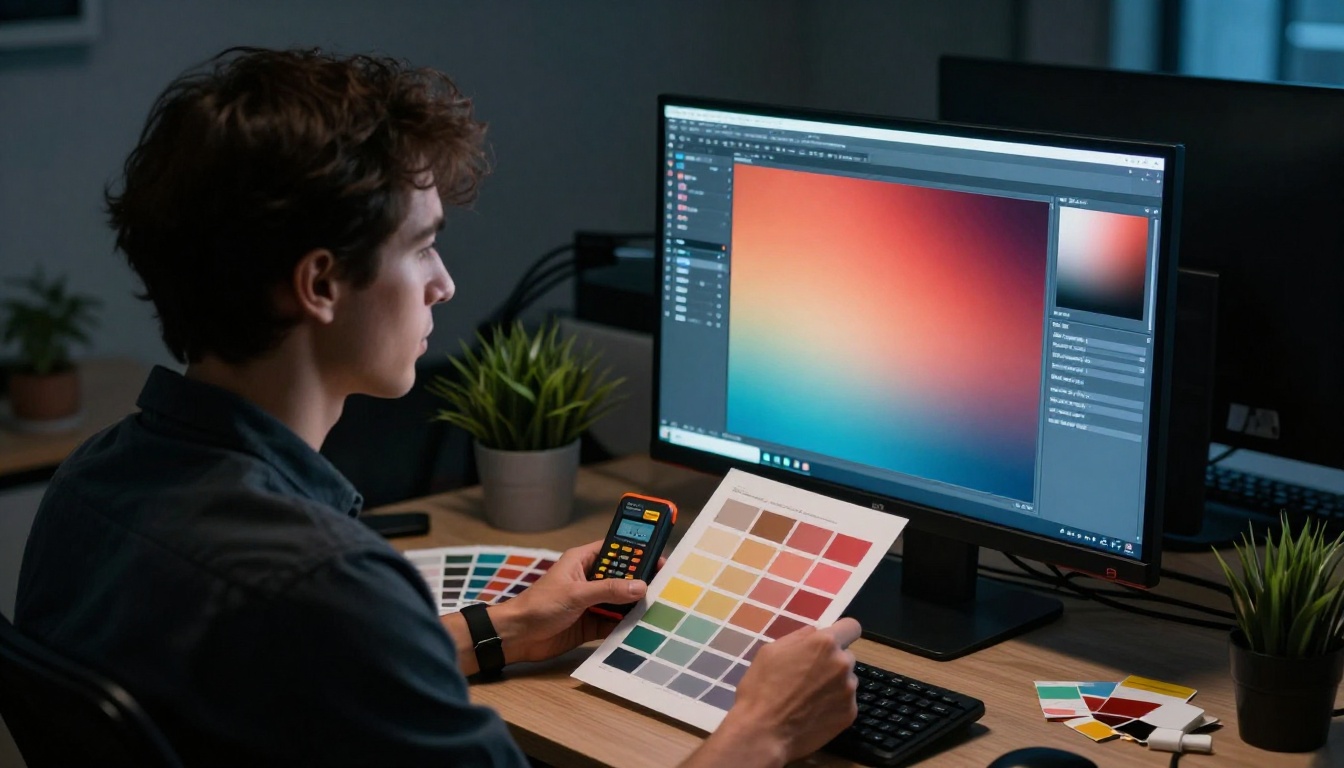
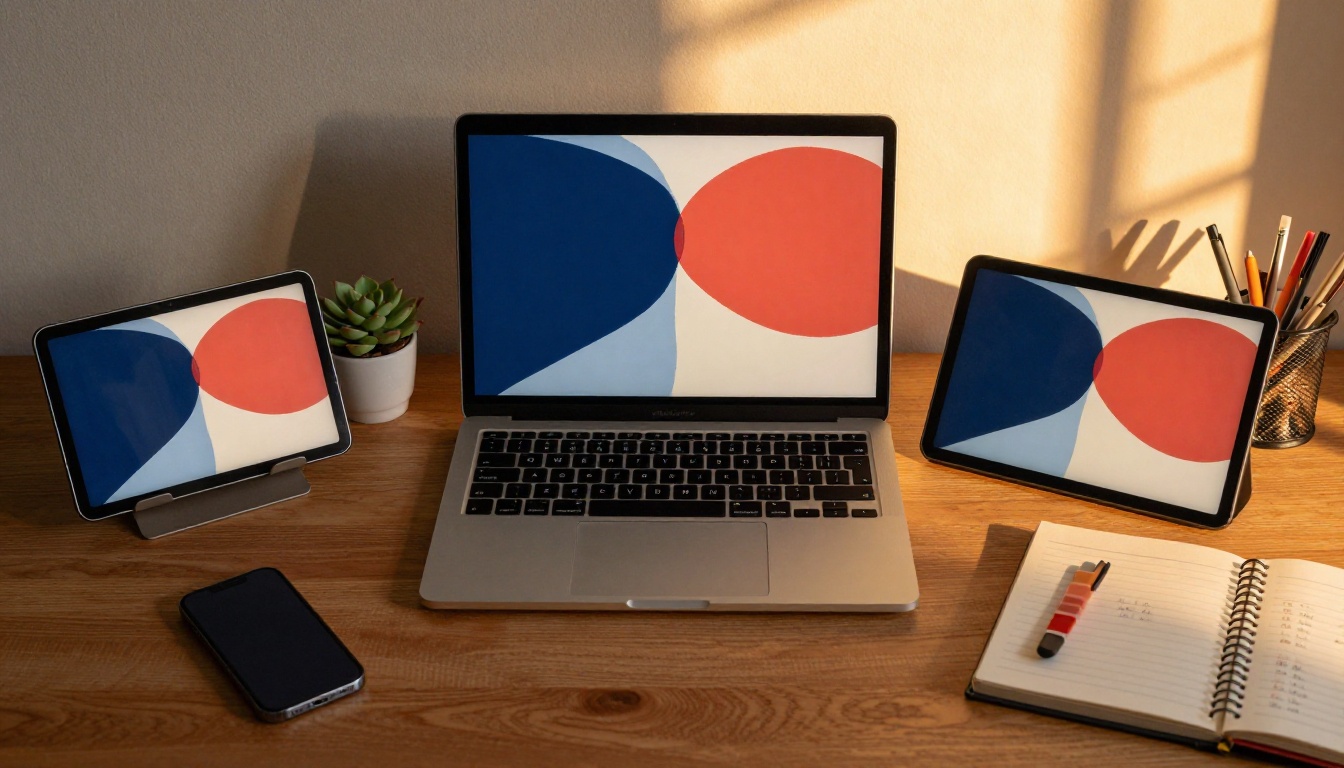
Non finalizzare mai una tavolozza guardandola su un solo schermo. La configurazione minima di prova prima di adottare una tavolozza per il brand o la pubblicazione:
- Visualizza sul monitor principale di progettazione
- Visualizza su un monitor IPS calibrato (o un display di riferimento accurato nei colori)
- Visualizza sul telefono con la modalità colore "Naturale" o "Standard" attiva
- Visualizza su un dispositivo Android meno recente o un tablet economico, se il tuo pubblico li usa
- Esporta la tavolozza in PDF e aprila nel browser su dispositivi diversi
⚠️ Evita di scegliere colori neon o fluorescenti saturi come colori principali della tavolozza. Sono i più difficili da riprodurre in modo coerente e appaiono molto diversi tra schermi sRGB e P3.
Evita queste trappole cromatiche
Alcune categorie di colore sono particolarmente rischiose per la coerenza tra dispositivi:
Colori saturi su un solo canale: il rosso #FF0000 puro, il verde #00FF00 o il blu #0000FF puri si trovano al limite della gamma sRGB. Qualunque dispositivo li gestisca in modo imperfetto mostrerà un’alterazione visibile.
Colori molto scuri e saturi: i blu notte e i verdi foresta che sono scuri e saturi insieme spesso perdono la tonalità su schermi meno calibrati e sembrano quasi neri.
Toni caldi molto saturi: gli arancioni brillanti e i rosa vivaci nell’intervallo da #FF4500 a #FF69B4 possono virare verso il rosso su schermi con scarsa precisione cromatica.
Contrasto dei colori e accessibilità
Scegliere colori che stanno bene non riguarda solo l’estetica. Il rapporto di contrasto determina se il tuo contenuto è leggibile da tutti, comprese le persone con ipovisione o daltonismo. E su schermi con impostazioni di luminosità diverse, i rapporti di contrasto cambiano insieme ai colori percepiti.
Le linee guida WCAG in breve
Le Web Content Accessibility Guidelines (WCAG) definiscono le soglie del rapporto di contrasto per i contenuti leggibili. Queste regole si applicano direttamente alle pubblicazioni digitali e ai flipbook.
| Livello WCAG | Rapporto di contrasto minimo | Per dimensione del testo | Uso pratico |
|---|
| AA (Standard) | 4,5:1 | Testo normale (sotto i 18 pt) | Testo del corpo, didascalie, etichette |
| AA (Standard) | 3:1 | Testo grande (18 pt e oltre, o 14 pt in grassetto) | Titoli, citazioni in evidenza |
| AAA (Avanzato) | 7:1 | Testo normale | Contenuti di massima priorità |
| AAA (Avanzato) | 4,5:1 | Testo grande | Titoli di rilievo |
In pratica: il testo bianco su uno sfondo blu medio può superare il livello AA ma non il livello AAA. La stessa combinazione su un telefono con luminosità al 30% può essere appena leggibile.
Strumenti per verificare il contrasto
Prima di pubblicare qualsiasi contenuto digitale, passa le tue combinazioni di colori in un verificatore di contrasto:
- WebAIM Contrast Checker: gratuito, incolli i codici esadecimali e mostra subito superato o non superato per WCAG AA e AAA
- Colour Contrast Analyser (app desktop di TPGi): strumento contagocce per verificare il contrasto direttamente sullo schermo
- Adobe Color Accessibility Tools: integrato in Adobe Creative Suite, segnala automaticamente le coppie di colori non accessibili
- Plugin Figma A11y: diversi plugin della community di Figma verificano il contrasto in tempo reale mentre progetti
✅ Punta ad almeno 5:1 di rapporto di contrasto per tutto il testo del corpo delle tue pubblicazioni. Questo ti lascia un margine sopra il minimo AA di 4,5:1 e assicura la leggibilità anche su schermi di qualità inferiore.
Colori che funzionano sempre bene
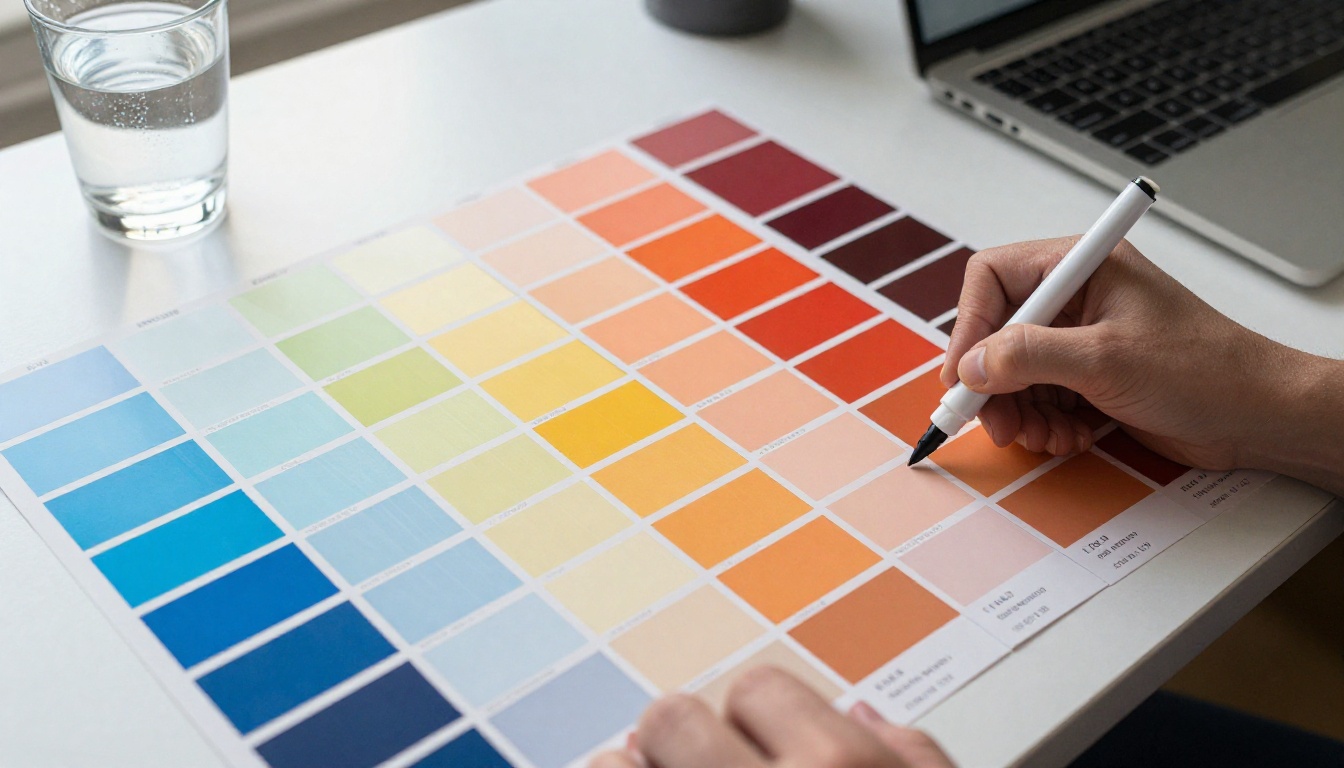
Alcune famiglie di colori sono semplicemente più tolleranti su schermi diversi. Saperle riconoscere ti permette di costruire una tavolozza affidabile senza rinunciare alla personalità.
Quelli affidabili
Questi tipi di colore vengono resi in modo prevedibile sulla gamma più ampia di schermi:
- Blu e verdi petrolio tenui: colori come
#3B82F6, #0EA5E9 e #14B8A6 stanno comodamente nella gamma sRGB e si riproducono in modo coerente su quasi tutti gli schermi moderni.
- Neutri caldi: crema, tortora e grigi caldi da
#F5F0EB a #8B7D6B hanno per natura una bassa saturazione e sono molto stabili.
- Verdi foresta e salvia: i colori da
#4A7C59 a #7D9E7B hanno abbastanza desaturazione da sopravvivere a una cattiva taratura senza perdere la loro identità.
- Rosa polverosi e corallo tenue: invece del vivace
#FF6B6B, scegli #E8927C o #C97B6D. Il marrone aggiunto li mantiene in un intervallo di gamma affidabile.
Colori da usare con cautela
| Tipo di colore | Livello di rischio | Alternativa più sicura |
|---|
Rosso saturo puro #FF0000 | Alto | Cremisi #DC2626 o mattone #B91C1C |
Verde neon #00FF00 | Molto alto | Oliva #65A30D o smeraldo #059669 |
Blu elettrico #0000FF | Alto | Blu reale #3B82F6 o cobalto #1D4ED8 |
Rosa acceso #FF69B4 | Alto | Rosa polveroso #E879A8 o malva #BE185D |
Giallo vivido #FFFF00 | Molto alto | Ambra #F59E0B o oro #D97706 |
Arancio neon #FF4500 | Alto | Terracotta #C2410C o terra di Siena #92400E |
Applicare colori sicuri per ogni schermo nei tuoi flipbook
Quando crei pubblicazioni digitali, cataloghi di prodotti o brochure interattive con Flipbooks AI, le tue scelte cromatiche si amplificano, perché il contenuto è pensato per essere condiviso e aperto su ogni tipo di dispositivo immaginabile.
Impostare i colori del brand
Flipbooks AI ti permette di applicare colori del brand personalizzati a tutti i tuoi flipbook, quindi le scelte della tavolozza si applicano a ogni pagina. Quando imposti i colori del brand:
- Apri il progetto del flipbook nell’editor
- Vai alle impostazioni Branding
- Inserisci i colori principali, secondari e d’accento usando i codici esadecimali
- Visualizza l’anteprima in tempo reale sulla tela dell’editor prima di pubblicare
- Correggi se qualche colore non si armonizza con gli sfondi delle pagine
Usa i codici esadecimali della tua tavolozza già testata e sicura in sRGB. Così i colori resi dal motore del flipbook corrispondono a quelli che hai già verificato su più dispositivi.
Anteprima su più dispositivi
Prima di condividere pubblicamente un flipbook, usa il link di anteprima integrato per aprirlo su almeno due dispositivi diversi. Il visualizzatore adattivo di Flipbooks AI si adatta a telefono, tablet e computer desktop, ma la precisione dei colori dipende dal dispositivo di visualizzazione.
Una semplice checklist prima di pubblicare:
Usare temi personalizzati per risultati coerenti
Flipbooks AI supporta temi personalizzati che si applicano in modo coerente a tutte le pagine di un flipbook. Costruire una volta un tema testato sugli schermi e riusarlo in più progetti è molto più affidabile che applicare i colori a mano, documento per documento.
Per i team che creano più cataloghi, menù o brochure, un tema condiviso costruito su una tavolozza sicura per ogni schermo fa risparmiare molto lavoro di correzione. Che tu usi il Creatore di cataloghi digitali gratis, il Creatore di flipbook per menù di ristoranti o il Creatore di lookbook interattivi, la stessa tavolozza validata si applica subito a ogni pubblicazione.
Errori comuni e come correggerli
Anche i grafici esperti commettono errori di colore quando lavorano su più schermi. Ecco quelli più frequenti.
Progettare solo su un monitor di fascia alta
Un display da 27 pollici 4K calibrato fa sembrare i colori straordinari. Ma la maggior parte del tuo pubblico non ne usa uno. Se progetti esclusivamente su hardware di fascia alta, la tua tavolozza sarà calibrata su quello schermo, non sul dispositivo medio.
Soluzione: usa il monitor principale per il lavoro di progettazione, ma fai una revisione finale su un computer portatile di consumo standard e sul telefono prima di pubblicare qualsiasi cosa.
Usare gli screenshot per abbinare i colori
Fare uno screenshot di un colore di riferimento per riprodurlo nel tuo progetto non è affidabile. Gli screenshot catturano i pixel come li mostra il tuo schermo, non come il colore dovrebbe essere nello spazio colore originale.
Soluzione: usa i codici esadecimali ufficiali delle linee guida del brand oppure campiona i colori manualmente dal file sorgente originale, non da uno screenshot.
Ignorare la modalità scura
Un numero crescente di utenti naviga e legge in modalità scura. Una tavolozza pensata solo per uno sfondo bianco può apparire dura o stonare parecchio in un contesto di modalità scura.
Soluzione: verifica che i colori d’accento e dei titoli abbiano contrasto sufficiente sia sugli sfondi bianchi (#FFFFFF) sia su quelli scuri (#121212). Prova il tuo flipbook in modalità scura del browser prima di pubblicare.

Non convertire i colori dalla stampa
Se adatti un catalogo o una brochure stampati in un flipbook digitale, i valori CMYK della stampa non avranno lo stesso aspetto sullo schermo. CMYK e RGB sono modelli di colore fondamentalmente diversi, pensati per metodi di output completamente differenti.
Soluzione: non copiare mai i valori CMYK direttamente in un campo di colore esadecimale. Usa uno strumento di conversione oppure, meglio ancora, ricostruisci la tua tavolozza digitale da zero usando gli equivalenti RGB dei colori che vuoi, poi verificali sullo schermo.
Costruire un flusso di test su più dispositivi
Invece di controllare i colori a caso, costruisci un processo ripetibile che si applica ogni volta che crei una nuova pubblicazione.
Fase 1: scelta della tavolozza
- Scegli colori all’interno della gamma sRGB
- Passa tutte le combinazioni testo-sfondo in un verificatore di contrasto WCAG
- Individua eventuali colori nell’intervallo di saturazione a rischio e sostituiscili con alternative più sicure
Fase 2: test del documento
- Esporta un PDF di prova con la tavolozza applicata
- Aprilo in Chrome e Safari (si comportano in modo diverso con i profili colore)
- Visualizza sul telefono in modalità di visualizzazione standard
- Visualizza su un secondo dispositivo con una tecnologia di schermo diversa, se disponibile
Fase 3: revisione della pubblicazione
- Pubblica una bozza del tuo flipbook con un link privato
- Apri il link di condivisione su un dispositivo diverso dal computer di progettazione
- Controlla i colori di titoli, testo e accenti per eventuali scostamenti
- Correggi e ripubblica se qualche colore si è discostato dalle tue intenzioni
✅ Questo controllo in tre fasi richiede meno di 20 minuti e previene il problema molto concreto di un cliente che vede un contenuto con colori alterati sul proprio telefono nel momento in cui glielo condividi.
Perché questo conta per le pubblicazioni digitali
Una palette di colori scelta con cura e testata sugli schermi è invisibile quando funziona e imbarazzantemente evidente quando non funziona. I tuoi lettori su iPhones, Android economici, laptop Windows e smart TV dovrebbero vedere tutti un design coerente e voluto, non un colore che per errore è passato dal blu del brand a qualcosa di viola.
Per cataloghi digitali, menù, portfolio e pubblicazioni, il colore è uno dei segnali principali di professionalità. Un catalogo di prodotti con colori torbidi e incoerenti suggerisce un brand che non fa attenzione ai dettagli. Un flipbook con colori nitidi e coerenti dall’inizio alla fine, su ogni dispositivo, costruisce il tipo di fiducia che trasforma i lettori in clienti.
L’investimento nella costruzione di una tavolozza sicura per ogni dispositivo è modesto. Il ritorno, in contenuti coerenti e dal look professionale che reggono ovunque vengano visti, è significativo.
Pronto a mettere al lavoro una tavolozza testata sugli schermi? Crea il tuo primo flipbook su Flipbooks AI e applica il tuo sistema di colori a qualsiasi tipo di pubblicazione. Esplora tutti gli strumenti per flipbook per trovare il formato giusto per il tuo progetto e confronta i piani e i prezzi per accedere a tutte le funzioni di branding e personalizzazione.



