Du wählst ein schönes, tiefes Petrol für deine Marke, verfeinerst es stundenlang und öffnest es dann auf deinem Telefon, wo es in ein grünliches Grau kippt. Kommt dir das bekannt vor? Farben wirken auf verschiedenen Bildschirmen unterschiedlich. Wenn du digitale Publikationen, Präsentationen oder Flipbooks mit Flipbooks AI erstellst, entscheidet die richtige Palette darüber, ob das Ergebnis hochwertig wirkt oder je nach Betrachter kaputt aussieht.
Warum sich Farben zwischen Bildschirmen verschieben
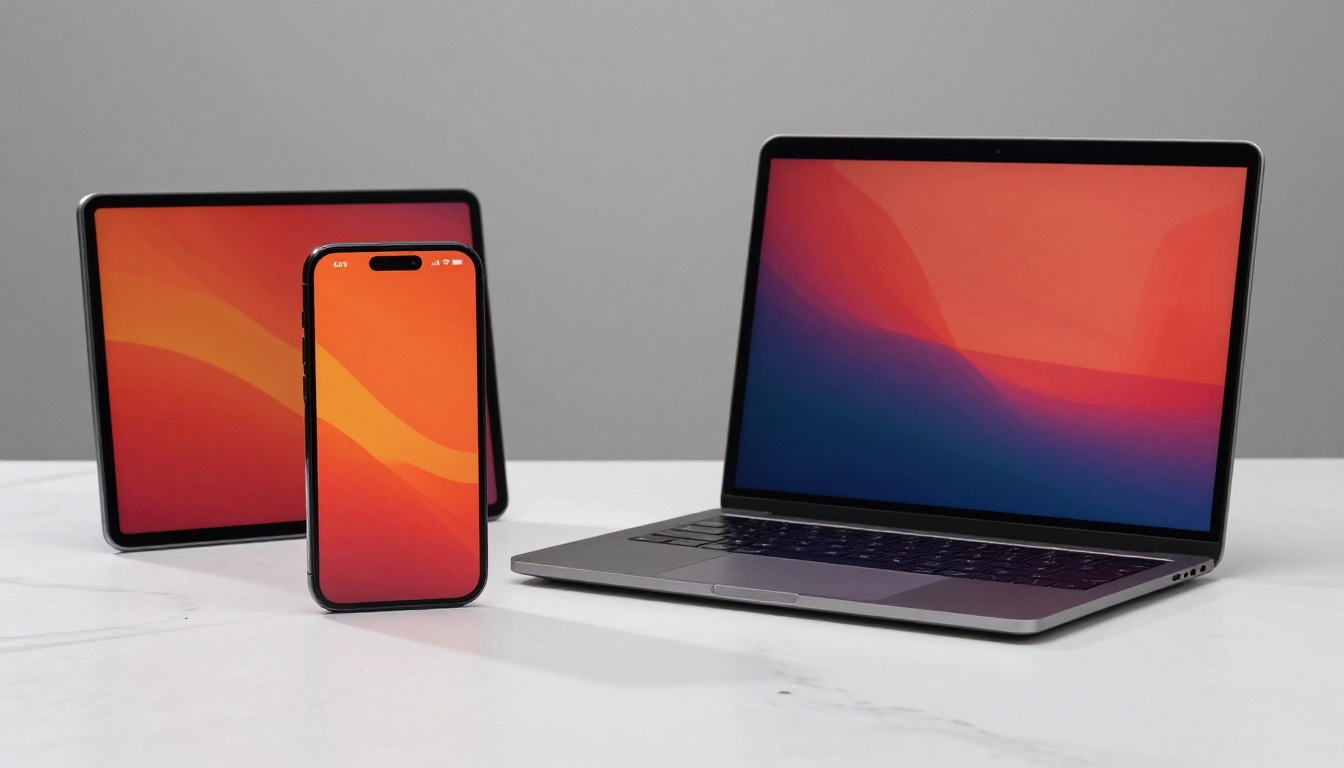
Kein Bildschirm ist wie der andere. Der Herstellungsprozess, die Art der Hintergrundbeleuchtung, die Panel-Technologie und die Werkskalibrierung beeinflussen, wie ein Bildschirm Farben darstellt. Ein Korall, das auf einem OLED-iPhone kräftig leuchtet, wirkt auf einem günstigen Android-Gerät vielleicht blass. Ein warmes Korall auf deinem Design-Laptop kann auf einem Fernseher ins Orangerot kippen.
Was Bildschirme unterscheidet
Drei Hauptfaktoren bestimmen, wie ein Bildschirm Farben zeigt:
- Panel-Technologie: IPS-, OLED-, AMOLED- und TN-Panels verarbeiten Farbe, Helligkeit und Kontrast unterschiedlich. OLED-Panels erzeugen echtes Schwarz und sehr satte Farben. IPS-Panels legen Wert auf Genauigkeit und große Blickwinkel. TN-Panels sind oft günstiger, aber weniger genau.
- Hintergrundbeleuchtung und Helligkeit: LCD-Bildschirme nutzen eine Hintergrundbeleuchtung, die in dunkle Bereiche ausstrahlen kann und so die wahrgenommene Farbe verändert. Bildschirme mit höherer Spitzenhelligkeit zeigen denselben Hex-Code anders als dunklere.
- Werkskalibrierung: Die meisten Monitore und Telefone für Endkunden werden mit voreingestellten Farbprofilen ausgeliefert, die Weißabgleich und Sättigung so anpassen, dass sie im Laden ansprechend wirken. Der Modus „Lebendig“ und der Modus „Natürlich“ auf demselben Telefon zeigen dasselbe Bild völlig unterschiedlich.
Die Rolle der Farbprofile
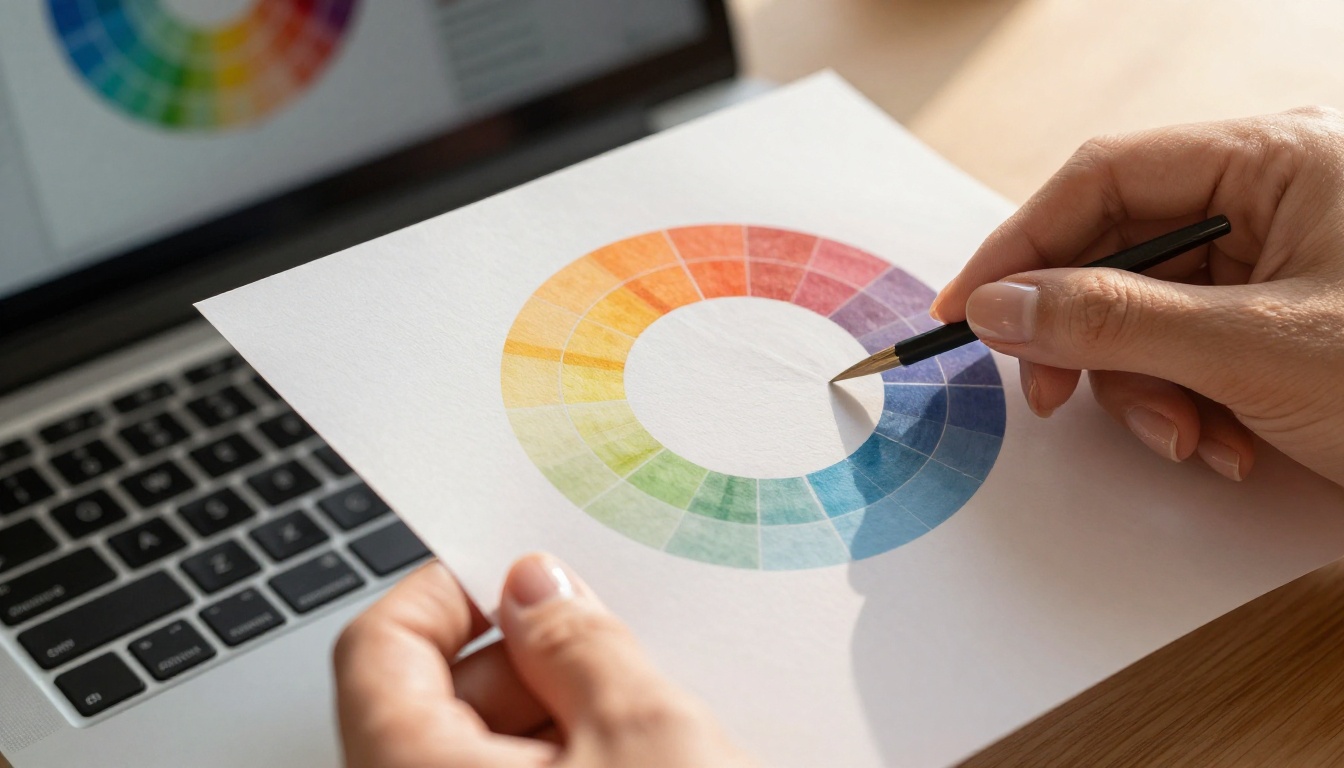
Farbprofile wie sRGB, Display P3 und Adobe RGB legen fest, welchen Farbumfang ein Gerät darstellen kann. Wenn du eine digitale Datei gestaltest, wird ihr ein Farbprofil eingebettet. Nutzt das Anzeigegerät ein anderes Profil und wandeln Browser oder App zwischen beiden nicht richtig um, verschieben sich die Farben.
| Farbprofil | Abdeckung des Farbraums | Ideal für | Häufige Geräte |
|---|
| sRGB | ~35 % des sichtbaren Spektrums | Web, digitales Publizieren | Die meisten Monitore, ältere Telefone |
| Display P3 | ~45 % des sichtbaren Spektrums | Hochwertige mobile Geräte, moderne Macs | iPhones (ab 2017), iPad Pro, MacBook Pro |
| Adobe RGB | ~50 % des sichtbaren Spektrums | Professionelle Druckarbeiten | Profi-Fotomonitore |
| Rec.2020 | ~75 % des sichtbaren Spektrums | HDR-Video und Kino | 4K-HDR-Fernseher, einige Profi-Monitore |
Für die meisten digitalen Publikationen und Flipbooks ist sRGB deine Grundlage. Es wird überall unterstützt und sieht auf der größten Bandbreite an Geräten ordentlich aus.
Die Farbräume, die du kennen solltest
Farbräume sind nicht nur etwas für Fotografen und Druckgestalter. Wer Inhalte erstellt, die auf mehreren Geräten zu sehen sind, muss von Anfang an im passenden Farbraum arbeiten.
sRGB ist die sichere Zone
sRGB wurde 1996 speziell für Computermonitore und Web-Inhalte definiert. Jedes moderne Gerät kann sRGB darstellen. Wenn du innerhalb der sRGB-Werte bleibst, vermeidest du die häufigste Ursache für Farbverschiebungen: Farben außerhalb des Farbraums, die von Geräten, die sie nicht zeigen können, abgeschnitten oder komprimiert werden.
Die wichtigste praktische Regel: Wählst du Farben innerhalb des sRGB-Farbraums, werden sie auf etwa 95 % der Bildschirme deines Publikums konsistent dargestellt.
💡 Stelle in Design-Tools wie Figma, Adobe XD oder Canva dein Dokumentfarbprofil auf sRGB, bevor du deine Palette aufbaust. So schleichen sich keine Farben außerhalb des Farbraums ein.
P3 und HDR-Bildschirme
Apple-Geräte ab dem iPhone 7 nutzen den Farbraum Display P3, der etwa 25 % mehr Farben abdeckt als sRGB. Farben auf einem P3-fähigen Bildschirm wirken kräftiger und satter als auf einem sRGB-Bildschirm, selbst beim gleichen Hex-Code.
Gestaltest du gezielt für P3-Displays und eine Nutzerin öffnet deine Inhalte auf einem älteren Laptop, wirkt dein leuchtendes Korall matt. Gestaltest du für sRGB und ein P3-Nutzer öffnet die Inhalte, wirkt die Farbe korrekt, aber nicht so lebendig, wie sie sein könnte.
Empfehlung: Gestalte in sRGB und stelle, wenn deine Plattform P3 unterstützt, P3-Varianten deiner Hauptbilder für diese Geräte bereit.
So baust du eine bildschirmsichere Farbpalette auf
Eine Palette, die den Weg vom Gestaltungsbildschirm bis zu den Geräten deines Publikums übersteht, braucht einen durchdachten Ansatz. Hier ist ein praktisches Vorgehen.
Mit neutralen Ankerfarben beginnen
Bevor du die Akzentfarben deiner Marke wählst, lege einen Satz neutraler Ankerfarben fest: Weiß, Fast-Weiß, dunkles Grau und Fast-Schwarz. Diese Töne verschieben sich am wenigsten zwischen Bildschirmen und bilden eine stabile Grundlage, auf der deine Akzentfarben gut zur Geltung kommen.
- Weiß: Verwende
#FFFFFF (reines Weiß) sparsam. Auf manchen Bildschirmen wirkt es kühl. #F8F8F8 oder #FAF9F7 wirkt wärmer und weicher.
- Fast-Schwarz: Vermeide reines Schwarz
#000000 für Fließtext. Auf hellen Bildschirmen kann es hart wirken. #1A1A1A oder #212121 wird als Schwarz gelesen, ist aber sanfter.
- Mittelgrau: Verwende
#6B7280 oder einen ähnlichen Ton als sekundäre Textfarbe. Er behält den Kontrast, ohne schwer zu wirken.
Vor der Entscheidung testen
Schließe eine Palette nie ab, indem du sie nur auf einem einzigen Bildschirm ansiehst. Die minimale Testabfolge, bevor du dich auf eine Marken- oder Publikationspalette festlegst:
- Auf deinem primären Design-Monitor ansehen
- Auf einem kalibrierten IPS-Monitor (oder einem farbgenauen Referenzdisplay) ansehen
- Auf deinem Telefon mit aktiviertem Modus „Natürlich“ oder „Standard“ ansehen
- Auf einem älteren Android-Gerät oder einem günstigen Tablet ansehen, falls dein Publikum solche Geräte nutzt
- Die Palette als PDF exportieren und es in einem Browser auf verschiedenen Geräten öffnen
⚠️ Wähle keine gesättigten Neon- oder Leuchtfarben als Hauptfarben deiner Palette. Sie lassen sich am schwersten konsistent darstellen und sehen zwischen sRGB- und P3-Bildschirmen extrem unterschiedlich aus.
Diese Farbfallen vermeiden
Einige Farbkategorien sind für die geräteübergreifende Konsistenz besonders riskant:
Gesättigte Einkanalfarben: Reines #FF0000-Rot, #00FF00-Grün oder #0000FF-Blau liegen am Rand des sRGB-Farbraums. Jedes Gerät, das sie nur unvollkommen darstellt, zeigt eine sichtbare Farbverschiebung.
Sehr dunkle, gesättigte Farben: Dunkle, satte Marineblaus und Waldgrüns verlieren auf weniger kalibrierten Bildschirmen oft ihren Farbton und wirken fast schwarz.
Stark gesättigte warme Töne: Leuchtende Orangetöne und kräftige Pinktöne im Bereich von #FF4500 bis #FF69B4 können auf Bildschirmen mit schlechter Farbgenauigkeit ins Rote kippen.
Farbkontrast und Barrierefreiheit
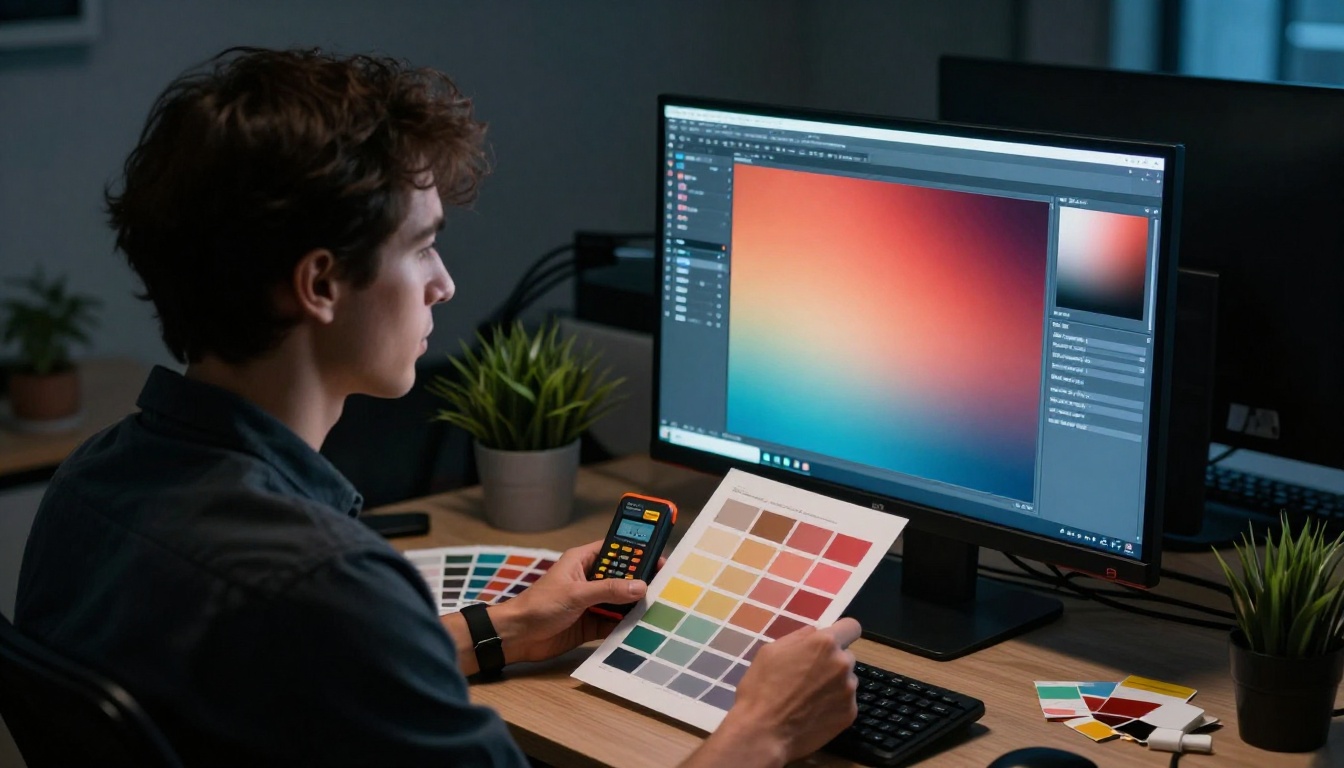
Farben, die gut aussehen, sind nicht nur eine Frage der Ästhetik. Das Kontrastverhältnis entscheidet, ob deine Inhalte für alle lesbar sind, auch für Menschen mit eingeschränktem Sehvermögen oder Farbfehlsichtigkeit. Und auf Bildschirmen mit unterschiedlichen Helligkeitseinstellungen verschieben sich Kontrastverhältnisse genauso wie die wahrgenommenen Farben.
WCAG-Richtlinien vereinfacht
Die Web Content Accessibility Guidelines (WCAG) legen Schwellenwerte für das Kontrastverhältnis lesbarer Inhalte fest. Diese Regeln gelten direkt für digitale Publikationen und Flipbooks.
| WCAG-Stufe | Mindestkontrastverhältnis | Für Textgröße | Praktische Verwendung |
|---|
| AA (Standard) | 4,5:1 | Normaler Text (unter 18 pt) | Fließtext, Bildunterschriften, Beschriftungen |
| AA (Standard) | 3:1 | Großer Text (ab 18 pt oder 14 pt fett) | Überschriften, hervorgehobene Zitate |
| AAA (Erweitert) | 7:1 | Normaler Text | Inhalte mit höchster Priorität |
| AAA (Erweitert) | 4,5:1 | Großer Text | Überschriften für Funktionen |
Praktisch gesagt: Weißer Text auf einem mittelblauen Hintergrund besteht vielleicht AA, scheitert aber an AAA. Dieselbe Kombination auf einem Telefon mit 30 % Helligkeit ist womöglich kaum noch lesbar.
Werkzeuge zur Kontrastprüfung
Prüfe alle digitalen Inhalte vor der Veröffentlichung, indem du deine Farbkombinationen durch einen Kontrastprüfer laufen lässt:
- WebAIM Contrast Checker: Kostenlos, du fügst Hex-Codes ein und siehst sofort, ob sie AA und AAA bestehen
- Colour Contrast Analyser (Desktop-App von TPGi): Pipetten-Werkzeug, um den Kontrast direkt auf dem Bildschirm zu prüfen
- Adobe Color Accessibility Tools: In die Adobe Creative Suite integriert, markiert nicht zugängliche Farbpaare automatisch
- Figma-A11y-Plug-ins: Mehrere Plug-ins aus der Figma-Community prüfen den Kontrast während du gestaltest
✅ Strebe für den gesamten Fließtext deiner Publikationen mindestens ein Kontrastverhältnis von 5:1 an. Das bietet einen Puffer über dem AA-Minimum von 4,5:1 und sorgt für Lesbarkeit auf Bildschirmen geringerer Qualität.
Farben, die immer gut funktionieren
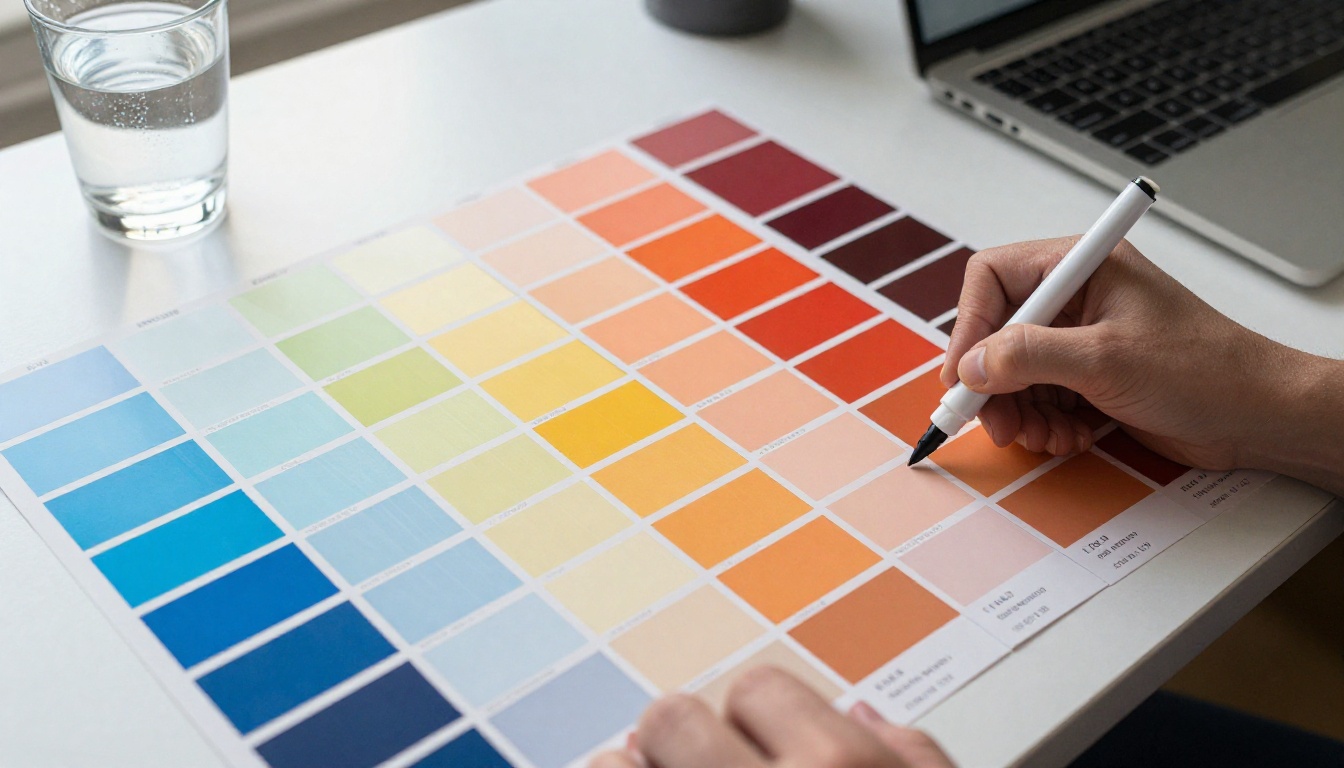
Manche Farbfamilien sind auf unterschiedlichen Bildschirmen einfach nachsichtiger. Wenn du weißt, welche das sind, baust du eine verlässliche Palette, ohne auf Persönlichkeit zu verzichten.
Die verlässlichen Farben
Diese Farbtypen werden auf der größten Bandbreite an Bildschirmen vorhersehbar dargestellt:
- Gedämpfte Blau- und Petroltöne: Farben wie
#3B82F6, #0EA5E9 und #14B8A6 liegen bequem innerhalb des sRGB-Farbraums und werden auf praktisch allen modernen Displays konsistent dargestellt.
- Warme Neutraltöne: Cremetöne, Taupe und warme Grautöne von
#F5F0EB bis #8B7D6B haben von Natur aus wenig Sättigung und sind sehr stabil.
- Waldgrün und Salbei: Farben von
#4A7C59 bis #7D9E7B sind so weit entsättigt, dass sie schlechte Kalibrierung überstehen, ohne ihre Identität zu verlieren.
- Staubige Rosé- und gedämpfte Korallentöne: Statt leuchtendem
#FF6B6B wähle #E8927C oder #C97B6D. Der beigemischte Braunton hält sie im verlässlichen Farbbereich.
Farben mit Vorsicht verwenden
| Farbtyp | Risikostufe | Sicherere Alternative |
|---|
Reines gesättigtes Rot #FF0000 | Hoch | Karmesin #DC2626 oder Ziegelrot #B91C1C |
Neongrün #00FF00 | Sehr hoch | Oliv #65A30D oder Smaragd #059669 |
Elektrisches Blau #0000FF | Hoch | Königsblau #3B82F6 oder Kobalt #1D4ED8 |
Knallpink #FF69B4 | Hoch | Staubrosé #E879A8 oder Malve #BE185D |
Leuchtendes Gelb #FFFF00 | Sehr hoch | Bernstein #F59E0B oder Gold #D97706 |
Neonorange #FF4500 | Hoch | Terrakotta #C2410C oder Sienna #92400E |
Bildschirmsichere Farben in deinen Flipbooks anwenden
Wenn du mit Flipbooks AI digitale Publikationen, Produktkataloge oder interaktive Broschüren erstellst, fallen deine Farbentscheidungen stärker ins Gewicht, weil die Inhalte für jede Art von Gerät gedacht sind, auf der sie geteilt und geöffnet werden.
Die Markenfarben festlegen
Mit Flipbooks AI kannst du eigene Markenfarben auf deine Flipbooks anwenden. Deine Farbwahl gilt also für jede Seite. So richtest du deine Markenfarben ein:
- Öffne dein Flipbook-Projekt im Editor
- Wechsle zu den Einstellungen für Branding
- Gib deine primären, sekundären und Akzentfarben als Hex-Codes ein
- Prüfe die Live-Vorschau im Editor, bevor du veröffentlichst
- Passe die Farben an, wenn eine vor den Seitenhintergründen nicht stimmt
Verwende Hex-Codes aus deiner vorab getesteten, sRGB-sicheren Palette. So entsprechen die Farben, die die Flipbook-Engine darstellt, dem, was du auf allen Geräten bereits geprüft hast.
Die Vorschau auf verschiedenen Geräten
Bevor du ein Flipbook öffentlich teilst, öffne es über den eingebauten Vorschau-Link auf mindestens zwei verschiedenen Geräten. Der responsiv gestaltete Betrachter von Flipbooks AI passt sich an Telefon, Tablet und Desktop-Computer an, die Farbgenauigkeit hängt aber vom jeweiligen Gerät ab.
Eine einfache Checkliste vor der Veröffentlichung:
Eigene Designs für konsistente Ergebnisse nutzen
Flipbooks AI unterstützt eigene Designs, die auf alle Seiten eines Flipbooks konsistent angewendet werden. Ein bildschirmgeprüftes Design einmal zu erstellen und in mehreren Projekten wiederzuverwenden, ist deutlich verlässlicher, als Farben für jedes Dokument einzeln anzuwenden.
Wenn ein Team mehrere Kataloge, Karten oder Broschüren erstellt, spart ein gemeinsames Design aus einer bildschirmsicheren Palette viel Nacharbeit. Ob du Kostenloser digitaler Katalog-Ersteller, Restaurantkarten-Flipbook-Ersteller oder Interaktiver Lookbook-Designer nutzt: Dieselbe geprüfte Palette gilt sofort für jede Publikation.
Häufige Fehler und wie du sie behebst
Auch erfahrene Designer machen Farbfehler, wenn sie über mehrere Bildschirme hinweg arbeiten. Hier sind die häufigsten.
Nur auf einem High-End-Monitor gestalten
Ein kalibriertes 27-Zoll-4K-Display lässt Farben außergewöhnlich wirken. Aber der Großteil deines Publikums nutzt keins. Wenn du ausschließlich auf Premium-Hardware gestaltest, ist deine Palette auf diesen Bildschirm abgestimmt und nicht auf das durchschnittliche Gerät.
Lösung: Nutze deinen Hauptmonitor für die Gestaltung, mache aber vor der Veröffentlichung einen letzten Durchgang auf einem gewöhnlichen Laptop und auf deinem Telefon.
Screenshots zum Abgleichen von Farben nutzen
Eine Farbe aus einem Screenshot zu übernehmen, um sie in deinem Design abzugleichen, ist unzuverlässig. Screenshots erfassen Pixel so, wie dein Bildschirm sie anzeigt, und nicht so, wie die Farbe im Original-Farbraum sein sollte.
Lösung: Verwende offizielle Hex-Codes aus den Markenrichtlinien oder entnimm die Farben manuell aus der Originaldatei, nicht aus einem Screenshot.
Den Dunkelmodus ignorieren
Immer mehr Menschen surfen und lesen im Dunkelmodus. Eine Palette, die nur für einen weißen Hintergrund gedacht ist, kann im Dunkelmodus hart wirken oder schlecht mit dem Hintergrund zusammenpassen.
Lösung: Prüfe, ob deine Akzent- und Überschriftenfarben vor sowohl weißem (#FFFFFF) als auch dunklem (#121212) Hintergrund ausreichend Kontrast haben. Teste dein Flipbook vor der Veröffentlichung im Dunkelmodus des Browsers.

Farben aus dem Druck nicht umrechnen
Wenn du einen gedruckten Katalog oder eine Broschüre in ein digitales Flipbook überträgst, sehen die CMYK-Werte aus dem Druck auf dem Bildschirm nicht gleich aus. CMYK und RGB sind grundlegend verschiedene Farbmodelle, die für völlig unterschiedliche Ausgabemethoden entwickelt wurden.
Lösung: Kopiere CMYK-Werte niemals direkt in ein Hex-Farbfeld. Nutze ein Umrechnungswerkzeug oder, noch besser, baue deine digitale Palette neu auf, indem du die RGB-Entsprechungen deiner gewünschten Farben verwendest, und prüfe sie anschließend auf dem Bildschirm.
Einen geräteübergreifenden Testablauf aufbauen
Statt Farben nach Gefühl zu prüfen, baue einen wiederholbaren Ablauf auf, der bei jeder neuen Publikation durchlaufen wird.
Phase 1: Auswahl der Palette
- Wähle Farben innerhalb des sRGB-Farbraums
- Prüfe alle Kombinationen aus Text und Hintergrund mit einem WCAG-Kontrastprüfer
- Finde Farben im riskanten Sättigungsbereich und ersetze sie durch sicherere Alternativen
Phase 2: Test des Dokuments
- Exportiere ein Test-PDF mit angewendeter Palette
- Öffne es in Chrome und Safari (sie verarbeiten Farbprofile unterschiedlich)
- Sieh dir es auf dem Telefon im Standard-Anzeigemodus an
- Sieh es dir auf einem zweiten Gerät mit anderer Bildschirmtechnik an, falls verfügbar
Phase 3: Prüfung der Publikation
- Veröffentliche eine Entwurfsversion deines Flipbooks mit einem privaten Link
- Öffne den Freigabelink auf einem anderen Gerät als deinem Design-Rechner
- Prüfe Überschriften-, Fließtext- und Akzentfarben auf Abweichungen
- Passe die Farben an und veröffentliche neu, falls sich Farben von deiner Vorstellung entfernt haben
✅ Dieser dreiphasige Check dauert weniger als 20 Minuten und verhindert das sehr reale Problem, dass ein Kunde die Inhalte mit kaputten Farben auf dem Telefon sieht, sobald du sie ihm teilst.
Warum das für digitale Publikationen wichtig ist
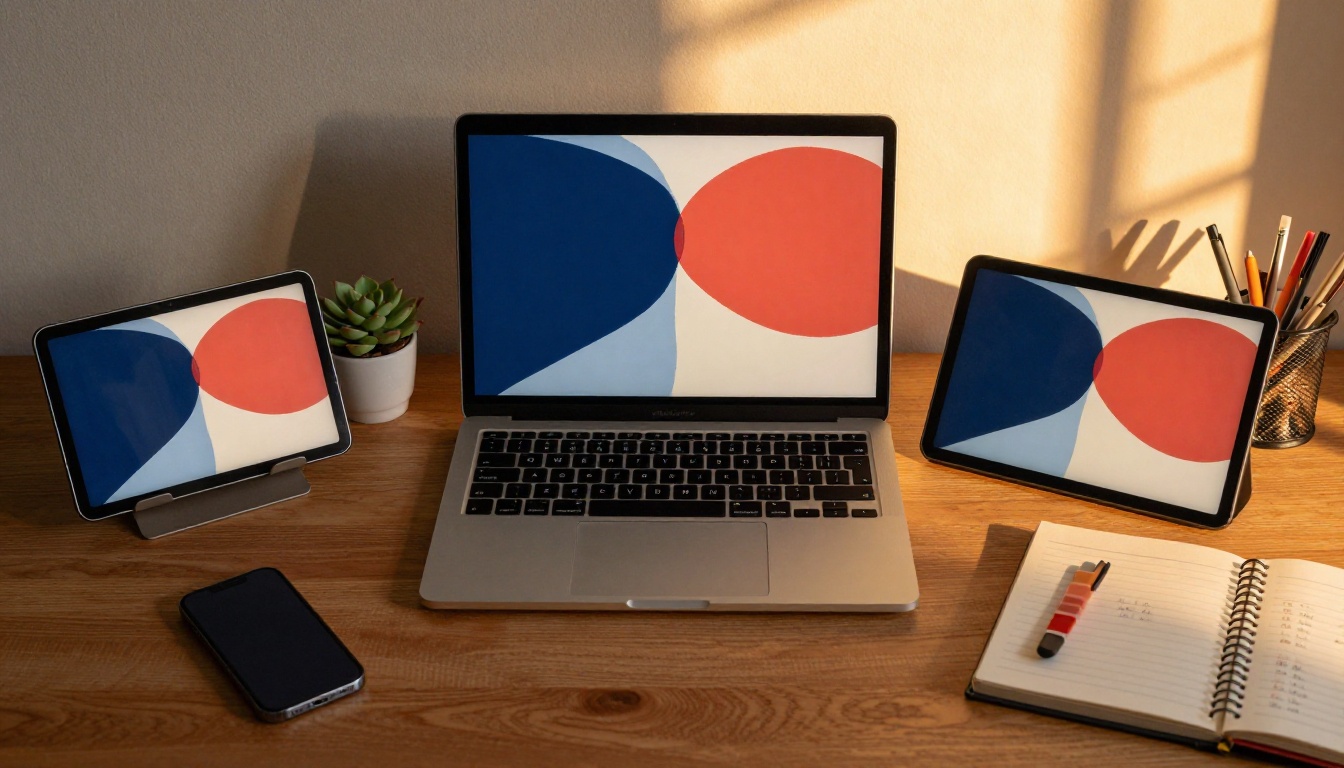
Eine gut gewählte, bildschirmgeprüfte Farbpalette ist unsichtbar, wenn sie funktioniert, und peinlich offensichtlich, wenn nicht. Deine Leserinnen und Leser auf iPhones, günstigen Androids, Windows-Laptops und Smart-TVs sollten alle ein stimmiges, bewusst gestaltetes Design sehen, nicht eine Farbe, die sich versehentlich von Markenblau in etwas Violettes verschoben hat.
Für digitale Kataloge, Karten, Portfolios und Publikationen ist Farbe eines der wichtigsten Signale für Professionalität. Ein Produktkatalog mit trüben, uneinheitlichen Farben wirkt wie eine Marke, der Details egal sind. Ein Flipbook mit klaren, durchgehend konsistenten Farben auf jedem Gerät schafft das Vertrauen, das Leserinnen und Leser zu Kundinnen und Kunden macht.
Der Aufwand für eine geräteübergreifend sichere Palette ist gering. Der Ertrag, nämlich konsistente, professionell wirkende Inhalte, die überall bestehen, wo sie betrachtet werden, ist erheblich.
Bereit, eine bildschirmgeprüfte Palette einzusetzen? Erstelle dein erstes Flipbook mit Flipbooks AI und wende dein Farbsystem auf jede Art von Publikation an. Durchsuche alle Flipbook-Tools, um das passende Format für dein Projekt zu finden, und vergleiche die Preise der Tarife, um Zugriff auf alle Funktionen für Branding und Anpassung zu erhalten.



