Escolha um azul-petróleo profundo para sua marca, passe horas refinando o tom e depois abra no celular: ele vira um cinza-esverdeado. Parece familiar? As cores se comportam de maneira diferente em cada tela. Se você cria publicações digitais, apresentações ou flipbooks com o Flipbooks AI, acertar a paleta faz toda a diferença entre um resultado profissional e um que parece quebrado, dependendo de quem está vendo.
Por que as cores mudam de uma tela para outra
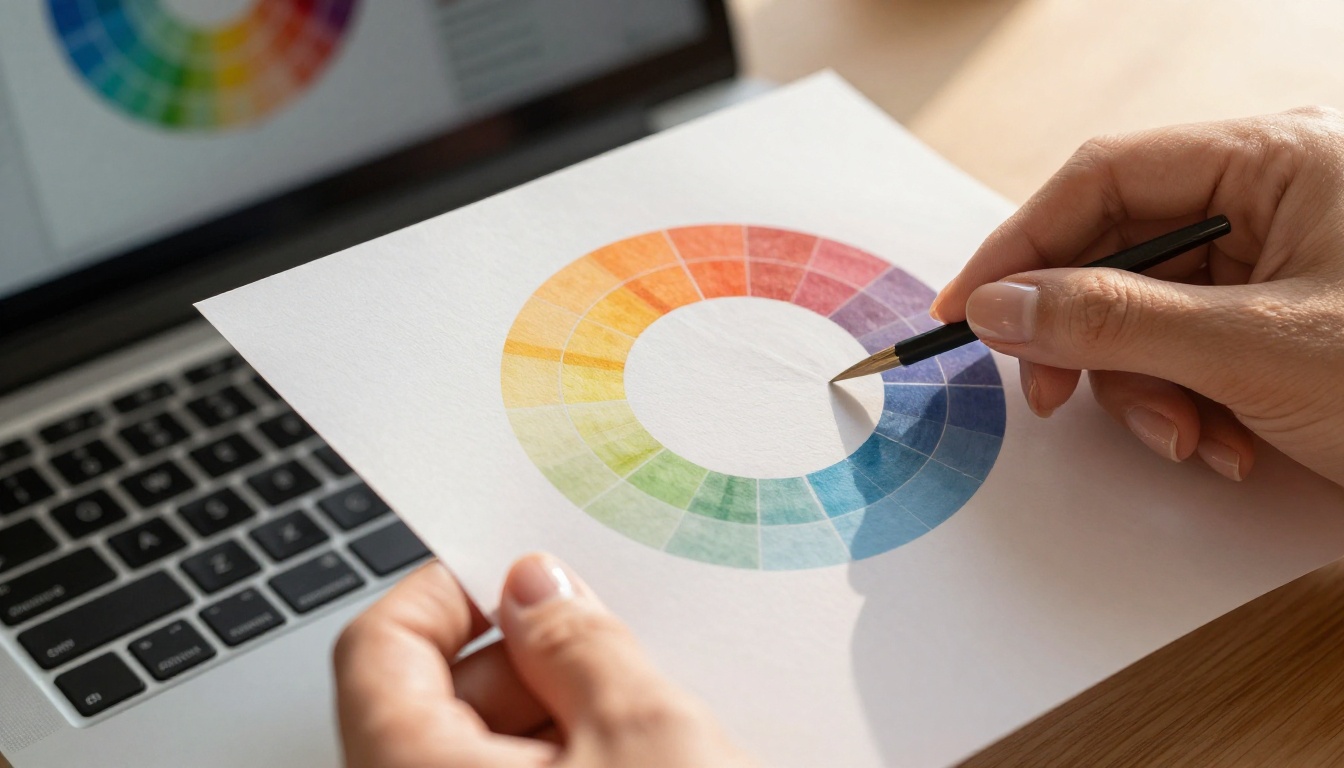
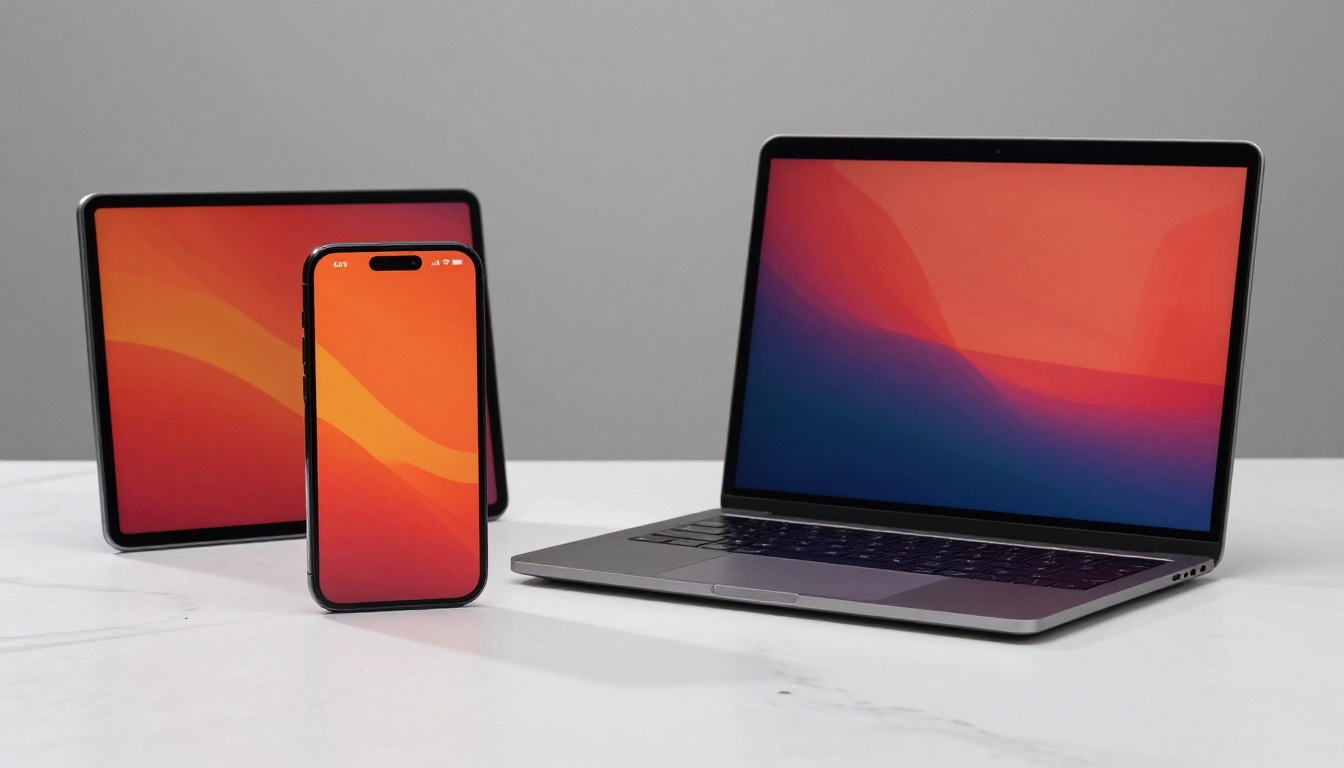
Nenhuma tela é igual à outra. O processo de fabricação, o tipo de luz de fundo, a tecnologia do painel e a calibração de fábrica influenciam como cada tela reproduz uma cor. Um coral vibrante em um OLED de iPhone pode parecer desbotado em um Android de entrada. Um coral quente no notebook de design pode puxar para laranja-avermelhado em uma televisão.
O que torna as telas diferentes
Três fatores principais controlam como uma tela mostra a cor:
- Tecnologia do painel: painéis IPS, OLED, AMOLED e TN lidam de forma diferente com cor, brilho e contraste. Painéis OLED produzem pretos reais e cores muito saturadas. Painéis IPS priorizam a precisão e grandes ângulos de visão. Painéis TN costumam ser mais baratos, mas menos precisos.
- Luz de fundo e brilho: telas de LCD usam uma luz de fundo que pode vazar para as áreas mais escuras, alterando a cor percebida. Telas com brilho máximo mais alto mostram o mesmo código hexadecimal de forma diferente das mais apagadas.
- Calibração de fábrica: a maioria dos monitores e celulares de consumo sai com perfis de cor predefinidos, que ajustam o balanço de branco e a saturação para ficar mais atraentes na prateleira da loja. Os modos "Vívido" e "Natural" do mesmo celular mostram a mesma imagem de maneiras totalmente diferentes.
O papel dos perfis de cor
Perfis de cor como sRGB, Display P3 e Adobe RGB definem a gama de cores que um dispositivo consegue exibir. Quando você cria um arquivo digital, ele é incorporado com um perfil de cor. Se o dispositivo de visualização usa outro perfil e o navegador ou o aplicativo não converte corretamente entre eles, as cores mudam.
| Perfil de cor | Cobertura da gama de cores | Melhor para | Dispositivos comuns |
|---|
| sRGB | ~35% do espectro visível | Web, publicação digital | A maioria dos monitores, celulares mais antigos |
| Display P3 | ~45% do espectro visível | Celulares de ponta, Macs modernos | iPhones (2017+), iPad Pro, MacBook Pro |
| Adobe RGB | ~50% do espectro visível | Trabalhos profissionais de impressão | Monitores para fotografia profissional |
| Rec.2020 | ~75% do espectro visível | Vídeo HDR e cinema | TVs 4K HDR, alguns monitores profissionais |
Para a maioria das publicações digitais e dos flipbooks, o sRGB é sua base. Ele é compatível com praticamente tudo e vai ficar aceitável na maior variedade de dispositivos.
Os espaços de cor que você precisa conhecer
Entender espaços de cor não serve só para fotógrafos e designers de impressão. Quem cria conteúdo que será visto em vários dispositivos precisa trabalhar, desde o início, dentro do espaço de cor certo.
O sRGB é a zona segura
O sRGB foi definido em 1996 especificamente para monitores de computador e conteúdo para a web. Todo dispositivo moderno consegue exibir sRGB. Quando você fica dentro dos valores do sRGB, evita a causa mais comum de mudança de cor: cores fora da gama sendo cortadas ou comprimidas por dispositivos que não conseguem exibi-las.
A regra prática é esta: escolha cores dentro da gama do sRGB e elas serão reproduzidas de forma constante em cerca de 95% das telas usadas pelo seu público.
💡 Em ferramentas de design como Figma, Adobe XD ou Canva, defina o perfil de cor do documento como sRGB antes de montar sua paleta. Assim, cores fora da gama não entram sem você perceber.
Telas P3 e HDR
Dispositivos Apple a partir do iPhone 7 usam o espaço de cor Display P3, que cobre cerca de 25% mais cores que o sRGB. Cores em uma tela compatível com P3 parecem mais vivas e saturadas do que em uma tela sRGB, mesmo com o mesmo código hexadecimal.
Se você cria pensando especificamente nas telas P3 e um usuário abre seu conteúdo em um notebook mais antigo, seu coral vibrante vai parecer opaco. Se você cria para sRGB e um usuário de P3 abre o conteúdo, a cor vai parecer precisa, mas menos viva do que poderia ser.
Recomendação: crie em sRGB e, se sua plataforma aceitar P3, forneça versões P3 das suas imagens principais para esses dispositivos.
Como montar uma paleta de cores segura para telas
Montar uma paleta que sobreviva ao caminho entre a sua tela de design e os dispositivos do seu público exige uma abordagem deliberada. Veja um processo prático.
Comece com âncoras neutras
Antes de escolher as cores de destaque da marca, defina um conjunto de âncoras neutras: branco, quase branco, cinza-escuro e quase preto. Esses tons são os menos propensos a mudar de uma tela para outra e formam uma base estável para as cores de destaque se apoiarem.
- Branco: use
#FFFFFF (branco puro) com moderação. Em algumas telas ele parece frio. #F8F8F8 ou #FAF9F7 cria uma sensação mais quente e suave.
- Quase preto: evite o preto puro
#000000 para textos corridos. Ele pode parecer agressivo em telas muito brilhantes. #1A1A1A ou #212121 é lido como preto, mas é mais suave.
- Cinza médio: use
#6B7280 ou similar como cor secundária de texto. Ele mantém o contraste sem parecer pesado.
Teste antes de decidir
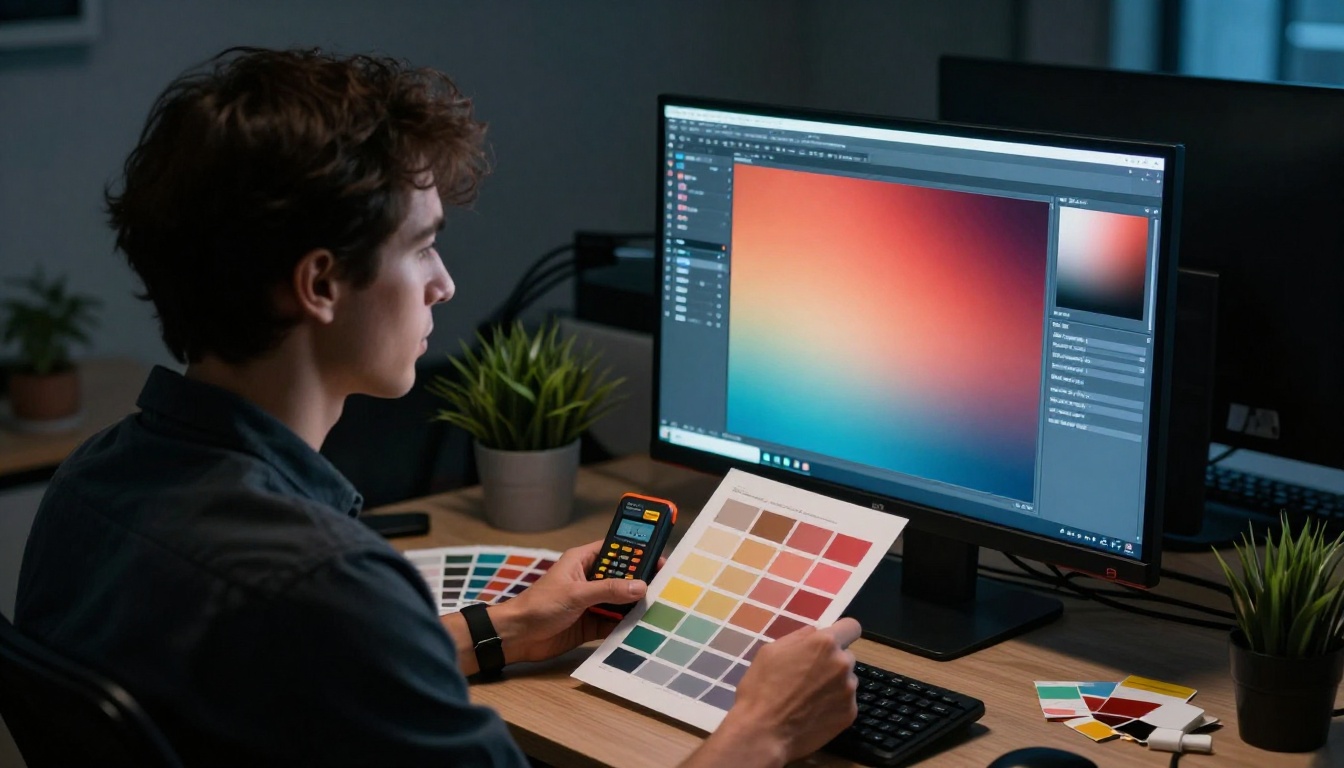
Nunca finalize uma paleta olhando para ela em uma única tela. O mínimo de testes antes de definir a paleta de uma marca ou publicação:
- Veja no seu monitor principal de design
- Veja em um monitor IPS calibrado (ou em um monitor de referência de cor)
- Veja no celular com o modo de cor "Natural" ou "Padrão" ativado
- Veja em um Android mais antigo ou em um tablet de entrada, se o seu público usar esses aparelhos
- Exporte a paleta para um PDF e abra no navegador em dispositivos diferentes
⚠️ Evite usar cores neon ou fluorescentes saturadas como cores principais da paleta. Elas são as mais difíceis de reproduzir de forma coerente e parecem muito diferentes entre telas sRGB e P3.
Evite estas armadilhas de cor
Algumas categorias de cor são especialmente arriscadas para a coerência entre dispositivos:
Cores saturadas de um único canal: vermelho #FF0000, verde #00FF00 ou azul #0000FF puros ficam na borda da gama do sRGB. Qualquer dispositivo que lide mal com elas vai mostrar uma mudança de cor visível.
Cores escuras e muito saturadas: azuis-marinho profundos e verdes-floresta que são escuros e saturados ao mesmo tempo costumam perder a tonalidade em telas menos calibradas e parecem quase pretos.
Tons quentes muito saturados: laranjas brilhantes e rosas vivos na faixa de #FF4500 a #FF69B4 podem puxar para o vermelho em telas com pouca precisão de cor.
Contraste de cor e acessibilidade
Escolher cores que ficam bem não é só uma questão estética. A razão de contraste determina se o seu conteúdo é legível para todos, inclusive para pessoas com baixa visão ou daltonismo. E, em telas com configurações de brilho diferentes, a razão de contraste muda junto com a cor percebida.
As diretrizes WCAG de forma simplificada
As Diretrizes de Acessibilidade para Conteúdo Web (WCAG) definem os limites mínimos de razão de contraste para conteúdo legível. Essas regras se aplicam diretamente às publicações digitais e aos flipbooks.
| Nível WCAG | Razão de contraste mínima | Para tamanho do texto | Uso prático |
|---|
| AA (Padrão) | 4,5:1 | Texto normal (menor que 18pt) | Texto corrido, legendas, rótulos |
| AA (Padrão) | 3:1 | Texto grande (18pt+ ou 14pt em negrito) | Títulos, citações de destaque |
| AAA (Reforçado) | 7:1 | Texto normal | Conteúdo de maior prioridade |
| AAA (Reforçado) | 4,5:1 | Texto grande | Títulos de destaque |
Uma leitura prática: texto branco sobre um fundo azul-médio pode passar no AA e reprovar no AAA. Essa mesma combinação em um celular com brilho a 30% pode ser quase ilegível.
Ferramentas para verificar o contraste
Antes de publicar qualquer conteúdo digital, passe suas combinações de cor por um verificador de contraste:
- WebAIM Contrast Checker: Gratuito, cole códigos hexadecimais e mostra aprovado ou reprovado para WCAG AA e AAA instantaneamente
- Colour Contrast Analyser (aplicativo para computador da TPGi): ferramenta conta-gotas para verificar o contraste diretamente na tela
- Adobe Color Accessibility Tools: integrado ao Adobe Creative Suite, sinaliza automaticamente pares de cores inacessíveis
- Plugins de A11y para Figma: vários plugins da comunidade do Figma verificam o contraste em tempo real enquanto você cria
✅ Busque pelo menos 5:1 de razão de contraste para todo o texto corrido das suas publicações. Isso dá uma margem acima do mínimo de 4,5:1 do AA e garante a leitura em telas de qualidade mais baixa.
Cores que sempre funcionam bem
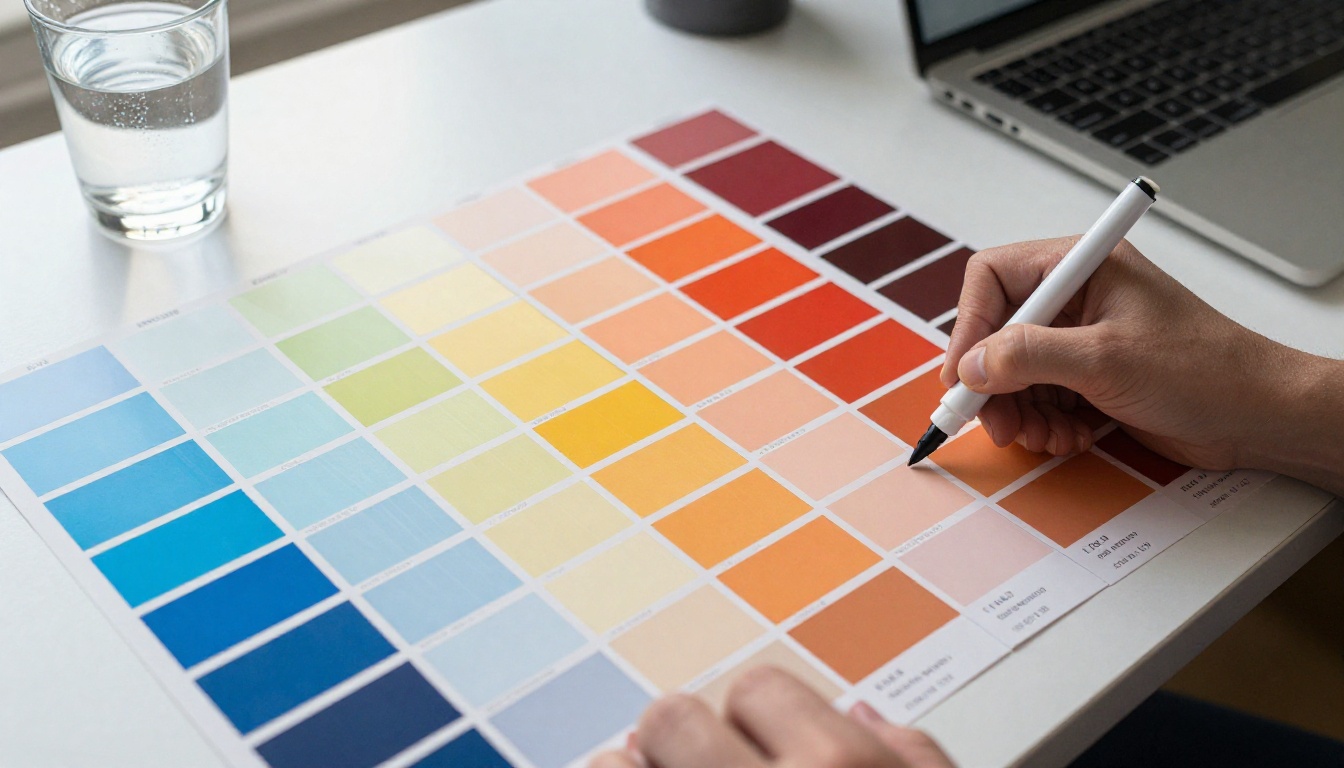
Algumas famílias de cor são simplesmente mais tolerantes entre telas diferentes. Saber quais são permite montar uma paleta confiável sem abrir mão da personalidade.
As confiáveis
Estes tipos de cor são reproduzidos de forma previsível na maior variedade de telas:
- Azuis e azul-petróleo discretos: cores como
#3B82F6, #0EA5E9 e #14B8A6 ficam confortavelmente dentro da gama do sRGB e são reproduzidas de forma coerente em praticamente todos os displays modernos.
- Neutros quentes: cremes, castanhos-acinzentados e cinzas quentes de
#F5F0EB a #8B7D6B têm saturação naturalmente baixa e são muito estáveis.
- Verdes-floresta e verde-sálvia: cores de
#4A7C59 a #7D9E7B têm dessaturação suficiente para resistir a uma calibração ruim sem perder a identidade.
- Rosas empoeirados e corais discretos: em vez de
#FF6B6B vibrante, opte por #E8927C ou #C97B6D. O tom marrom a mais as mantém dentro de uma faixa confiável da gama.
Cores para usar com cuidado
| Tipo de cor | Nível de risco | Alternativa mais segura |
|---|
Vermelho puro saturado #FF0000 | Alto | Carmesim #DC2626 ou tijolo #B91C1C |
Verde neon #00FF00 | Muito alto | Oliva #65A30D ou esmeralda #059669 |
Azul elétrico #0000FF | Alto | Azul royal #3B82F6 ou cobalto #1D4ED8 |
Rosa choque #FF69B4 | Alto | Rosa empoeirado #E879A8 ou malva #BE185D |
Amarelo vivo #FFFF00 | Muito alto | Âmbar #F59E0B ou dourado #D97706 |
Laranja neon #FF4500 | Alto | Terracota #C2410C ou siena #92400E |

Como aplicar cores seguras para telas nos seus flipbooks
Quando você cria publicações digitais, catálogos de produtos ou folhetos interativos com o Flipbooks AI, suas escolhas de cor ganham ainda mais peso, porque o conteúdo foi pensado para ser compartilhado e aberto em todo tipo de dispositivo imaginável.
Definindo as cores da marca
O Flipbooks AI permite aplicar cores de marca personalizadas em todos os seus flipbooks, o que faz sua paleta acompanhar cada página. Ao configurar as cores da marca:
- Abra o projeto do seu flipbook no editor
- Acesse as configurações de Marca
- Informe as cores principal, secundária e de destaque usando códigos hexadecimais
- Visualize a renderização em tempo real na tela do editor antes de publicar
- Ajuste se alguma cor parecer estranha em relação ao fundo das páginas
Use códigos hexadecimais da sua paleta testada e segura para sRGB. Assim, as cores renderizadas no motor do flipbook correspondem ao que você já verificou em diferentes dispositivos.
Visualizando em diferentes dispositivos
Antes de compartilhar um flipbook publicamente, use o link de pré-visualização integrado para abri-lo em pelo menos dois dispositivos diferentes. O visualizador responsivo do Flipbooks AI se adapta a celular, tablet e computador, mas a precisão das cores depende do dispositivo de visualização.
Uma checklist simples antes de publicar:
Usando temas personalizados para resultados constantes
O Flipbooks AI aceita temas personalizados que se aplicam de forma coerente a todas as páginas de um flipbook. Criar um tema testado em telas uma única vez e reutilizá-lo em vários projetos é muito mais confiável do que aplicar as cores manualmente em cada documento.
Para equipes que criam vários catálogos, cardápios ou folhetos, um tema compartilhado, feito a partir de uma paleta segura para telas, economiza muito retrabalho. Use o Criador de catálogo digital gratuito, o Criador de flipbook de cardápio de restaurante ou o Estilista de lookbook interativo: a mesma paleta validada se aplica na hora a todas as publicações.
Erros comuns e como corrigi-los
Até designers experientes cometem erros de cor ao trabalhar com várias telas. Veja os mais frequentes.
Criar apenas em um monitor de alto padrão
Um monitor de 27 polegadas 4K calibrado faz as cores parecerem extraordinárias. Mas a maior parte do seu público não usa um desses. Se você cria exclusivamente em hardware premium, sua paleta será calibrada para essa tela, não para o dispositivo médio.
Correção: use seu monitor principal para o trabalho de design, mas faça uma revisão final em um notebook de consumo comum e no celular antes de publicar qualquer coisa.
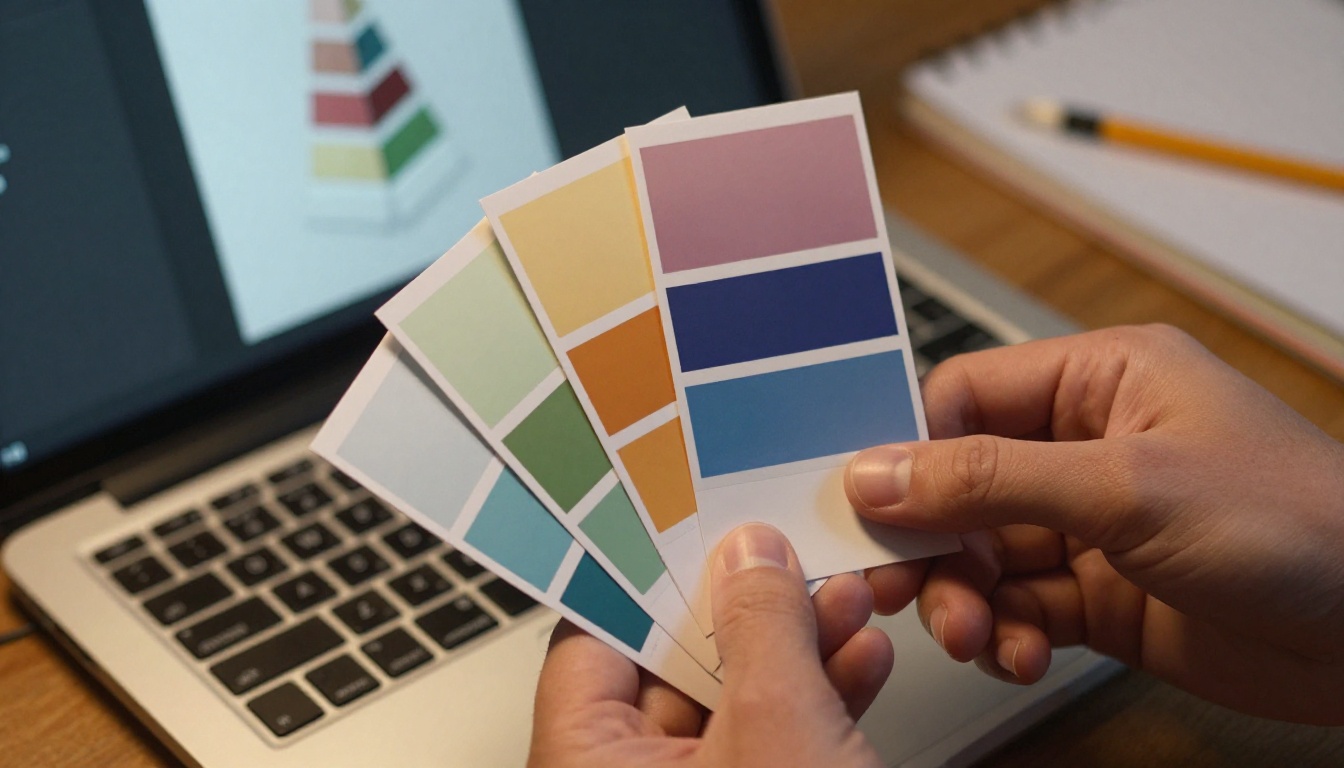
Usar capturas de tela para combinar cores
Tirar uma captura de tela de uma cor de referência para igualá-la no seu design não é confiável. As capturas registram os pixels como o seu monitor os exibe, e não como a cor deveria ser no arquivo original.
Correção: use códigos hexadecimais oficiais dos manuais de identidade da marca ou colete a cor manualmente a partir do arquivo original, nunca de uma captura de tela.
Ignorar o modo escuro
Um número crescente de usuários navega e lê no modo escuro. Uma paleta pensada só para fundo branco pode parecer agressiva ou ficar mal combinada no modo escuro.
Correção: confira se as cores de destaque e de títulos têm contraste suficiente tanto sobre o fundo branco (#FFFFFF) quanto sobre o fundo escuro (#121212). Teste seu flipbook no modo escuro do navegador antes de publicar.

Não converter cores da impressão
Se você está adaptando um catálogo ou folheto impresso para um flipbook digital, os valores CMYK da impressão não vão ter a mesma aparência na tela. CMYK e RGB são modelos de cor fundamentalmente diferentes, criados para métodos de saída totalmente distintos.
Correção: nunca copie valores CMYK diretamente para um campo de cor hexadecimal. Use uma ferramenta de conversão ou, melhor ainda, refaça sua paleta digital do zero usando os equivalentes RGB das cores pretendidas e depois verifique tudo na tela.
Como montar um fluxo de teste entre dispositivos
Em vez de verificar as cores de forma improvisada, monte um processo repetível que rode toda vez que você criar uma nova publicação.
Fase 1: escolha da paleta
- Escolha cores dentro da gama do sRGB
- Passe todas as combinações de texto e fundo por um verificador de contraste WCAG
- Identifique as cores na faixa de saturação arriscada e troque-as por alternativas mais seguras
Fase 2: teste do documento
- Exporte um PDF de teste com a paleta aplicada
- Abra no Chrome e no Safari (eles lidam de maneira diferente com perfis de cor)
- Veja no celular no modo de tela padrão
- Veja em um segundo dispositivo com tecnologia de tela diferente, se houver
Fase 3: revisão da publicação
- Publique uma versão de rascunho do seu flipbook com um link privado
- Abra o link de compartilhamento em um dispositivo diferente do computador em que você fez o design
- Confira as cores de títulos, texto e destaque em busca de alguma variação
- Ajuste e publique de novo se alguma cor tiver saído da intenção original
✅ Fazer essa checagem em três fases leva menos de 20 minutos e evita o problema bem real de um cliente ver um conteúdo com cores quebradas no celular assim que você o compartilha com ele.
Por que isso importa para publicações digitais
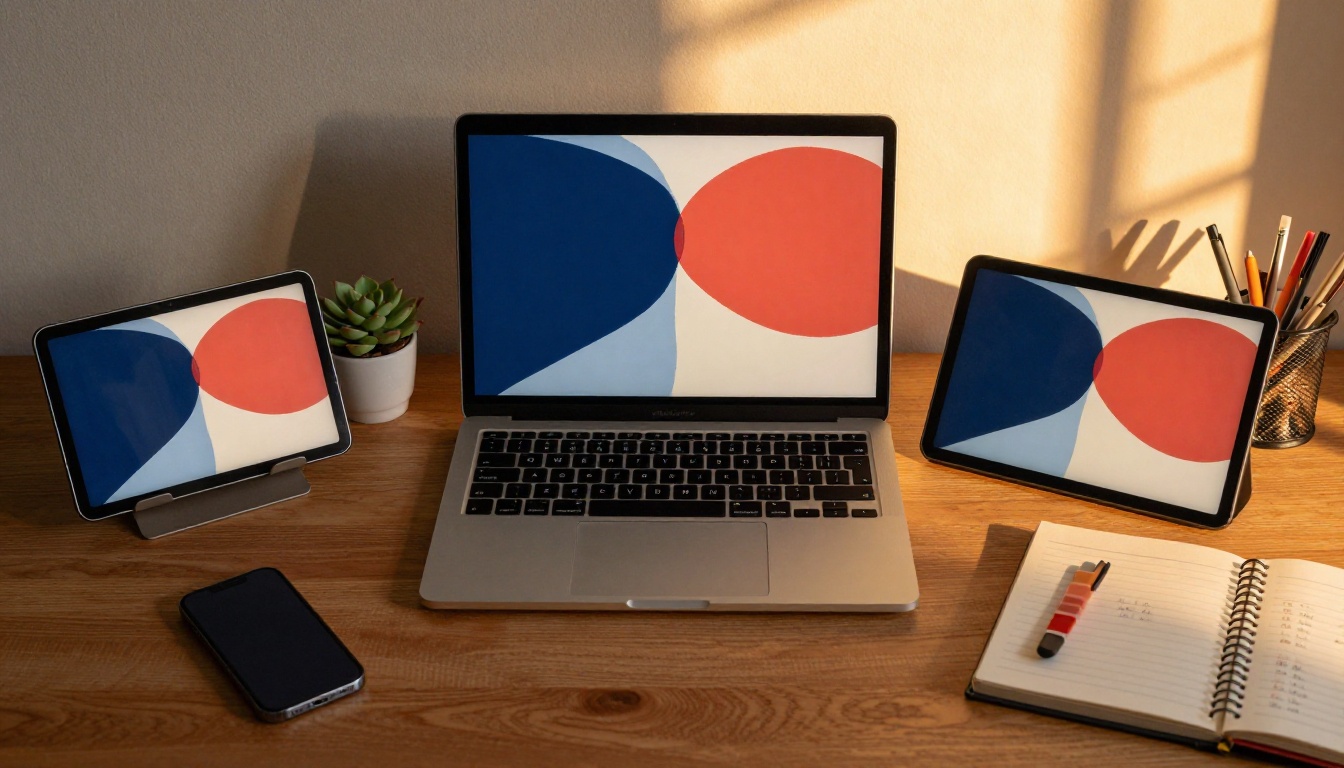
Uma paleta bem escolhida e testada em telas é invisível quando funciona e constrangedoramente óbvia quando não funciona. Seus leitores com iPhones, Androids de entrada, notebooks Windows e smart TVs devem ver um design coeso e intencional, e não uma cor que, sem querer, deixou de ser o azul da marca e virou roxo.
Para catálogos digitais, cardápios, portfólios e publicações, a cor é um dos principais sinais de profissionalismo. Um catálogo de produtos com cores barrentas e inconsistentes sugere uma marca que não presta atenção aos detalhes. Um flipbook com cores nítidas e coerentes em todas as páginas, em qualquer dispositivo, constrói o tipo de confiança que transforma leitores em clientes.
O investimento em montar uma paleta segura entre dispositivos é pequeno. O retorno, em conteúdo coerente e de aparência profissional que se sustenta onde quer que seja visto, é significativo.
Pronto para colocar uma paleta testada em telas para trabalhar? Crie seu primeiro flipbook no Flipbooks AI e aplique seu sistema de cores em qualquer tipo de publicação. Explore todas as ferramentas de flipbook para encontrar o formato certo para o seu projeto e compare os planos e preços para acessar o conjunto completo de recursos de marca e personalização.



