Choisissez un beau vert sarcelle profond pour votre marque, passez des heures à le peaufiner, puis ouvrez-le sur votre téléphone : il vire à un gris-vert. Ça vous parle ? Les couleurs ne se comportent pas de la même façon d'un écran à l'autre. Si vous créez des publications numériques, des présentations ou des flipbooks avec Flipbooks AI, bien choisir votre palette fait la différence entre un résultat soigné et un rendu qui semble cassé selon la personne qui le regarde.
Pourquoi les couleurs changent d'un écran à l'autre
Aucun écran n'est identique. Le procédé de fabrication, le type de rétroéclairage, la technologie de la dalle et l'étalonnage en usine influencent tous la façon dont un écran restitue les couleurs. Un corail éclatant sur un iPhone OLED peut paraître délavé sur un appareil Android d'entrée de gamme. Un corail chaleureux sur votre ordinateur de création peut tirer sur l'orange-rouge sur un téléviseur.
Ce qui distingue les écrans
Trois facteurs principaux déterminent la façon dont un écran affiche les couleurs :
- Technologie de la dalle : les dalles IPS, OLED, AMOLED et TN gèrent différemment la couleur, la luminosité et le contraste. Les dalles OLED offrent des noirs profonds et des couleurs très saturées. Les dalles IPS privilégient la précision et de larges angles de vision. Les dalles TN sont souvent moins chères, mais moins précises.
- Rétroéclairage et luminosité : les écrans LCD utilisent un rétroéclairage qui peut déborder dans les zones sombres et modifier la couleur perçue. Les écrans à luminosité maximale plus élevée affichent le même code hexadécimal différemment des écrans moins lumineux.
- Étalonnage en usine : la plupart des moniteurs et téléphones grand public sortent avec des profils colorimétriques préréglés qui ajustent la balance des blancs et la saturation pour séduire en rayon. Les modes « Vif » et « Naturel » d'un même téléphone affichent une même image de façon totalement différente.
Le rôle des profils colorimétriques
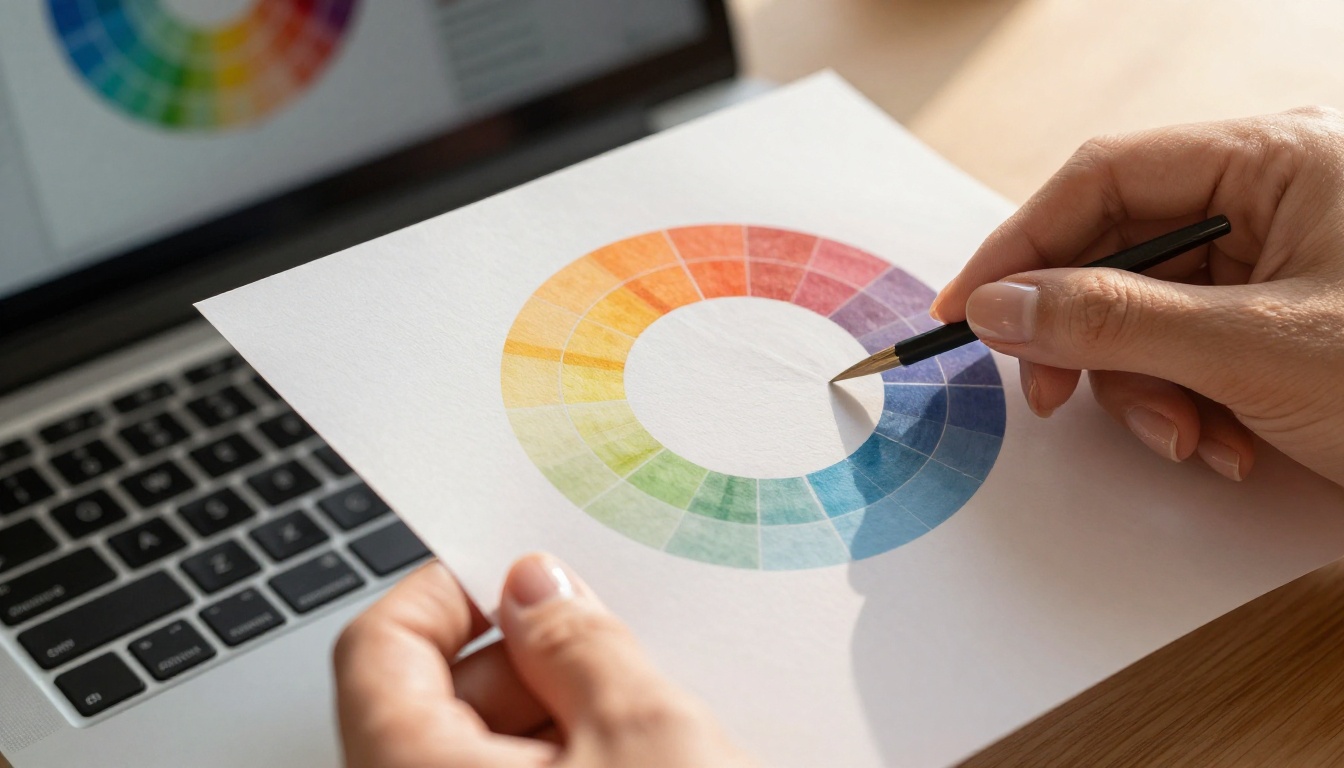
Les profils colorimétriques comme sRGB, Display P3 et Adobe RGB définissent la gamme de couleurs qu'un appareil peut afficher. Lorsque vous créez un élément numérique, un profil colorimétrique y est intégré. Si l'appareil qui l'affiche utilise un autre profil et que le navigateur ou l'application ne convertit pas correctement entre les deux, les couleurs se décalent.
| Profil colorimétrique | Couverture de la gamme de couleurs | Idéal pour | Appareils courants |
|---|
| sRGB | ~35 % du spectre visible | Web, publications numériques | La plupart des moniteurs, anciens téléphones |
| Display P3 | ~45 % du spectre visible | Appareils mobiles haut de gamme, Mac récents | iPhones (depuis 2017), iPad Pro, MacBook Pro |
| Adobe RGB | ~50 % du spectre visible | Impression professionnelle | Moniteurs photo professionnels |
| Rec.2020 | ~75 % du spectre visible | Vidéo HDR et cinéma | Téléviseurs 4K HDR, certains moniteurs pro |
Pour la plupart des publications numériques et des flipbooks, sRGB est votre référence de base. Il est pris en charge partout et sera acceptable sur la plus large gamme d'appareils.
Les espaces colorimétriques à connaître
Comprendre les espaces colorimétriques n'est pas réservé aux photographes et aux graphistes pour l'impression. Toute personne qui crée des contenus destinés à être vus sur plusieurs appareils doit travailler dès le départ dans le bon espace colorimétrique.
sRGB, la zone sûre
sRGB a été défini en 1996 spécialement pour les moniteurs d'ordinateur et les contenus web. Tous les appareils actuels peuvent afficher sRGB. Lorsque vous restez dans les valeurs sRGB, vous évitez la cause la plus fréquente de décalage des couleurs : des couleurs hors gamme, écrêtées ou compressées par des appareils qui ne peuvent pas les afficher.
La règle pratique essentielle : choisissez des couleurs dans la gamme sRGB et elles s'afficheront de façon cohérente sur environ 95 % des écrans de votre public.
💡 Dans les outils de conception comme Figma, Adobe XD ou Canva, réglez le profil colorimétrique de votre document sur sRGB avant de construire votre palette. Cela évite que des couleurs hors gamme s'y glissent.
Écrans P3 et HDR
Les appareils Apple à partir de l'iPhone 7 utilisent l'espace colorimétrique Display P3, qui couvre environ 25 % de couleurs supplémentaires par rapport à sRGB. Sur un écran compatible P3, les couleurs paraissent plus vives et plus saturées que sur un écran sRGB, même avec le même code hexadécimal.
Si vous concevez spécifiquement pour les écrans P3 et qu'un utilisateur ouvre votre contenu sur un ordinateur portable plus ancien, votre corail éclatant paraîtra terne. Si vous concevez pour sRGB et qu'un utilisateur P3 l'ouvre, la couleur paraîtra juste, mais moins vive qu'elle pourrait l'être.
Recommandation : concevez en sRGB et, si votre plateforme prend en charge P3, fournissez des variantes P3 de vos images principales pour ces appareils.
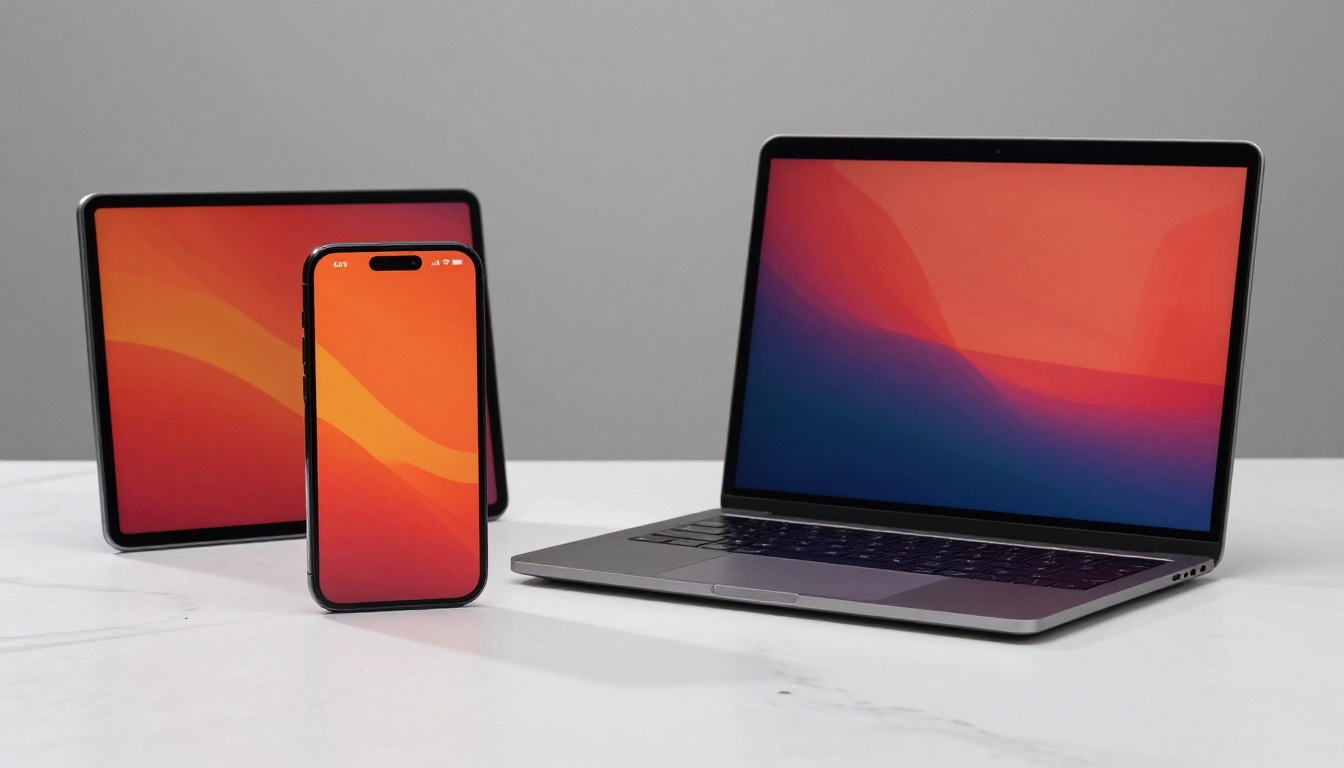
Construire une palette qui survit au trajet entre votre écran de création et les appareils de votre public demande une approche réfléchie. Voici une méthode concrète.
Commencer par des neutres de référence
Avant de choisir vos couleurs d'accent de marque, fixez un ensemble de neutres de référence : blanc, blanc cassé, gris foncé et noir presque pur. Ces tons sont les moins susceptibles de changer d'un écran à l'autre, et ils forment une base stable sur laquelle vos couleurs d'accent s'appuient.
- Blanc : utilisez
#FFFFFF (blanc pur) avec parcimonie. Sur certains écrans, il paraît froid. #F8F8F8 ou #FAF9F7 crée une impression plus chaude et plus douce.
- Noir presque pur : évitez le noir pur
#000000 pour le texte courant. Il peut paraître dur sur les écrans lumineux. #1A1A1A ou #212121 se lit comme du noir, mais reste plus doux.
- Gris moyen : utilisez
#6B7280 ou une teinte proche comme couleur de texte secondaire. Il garde un bon contraste sans paraître lourd.
Tester avant de valider
Ne finalisez jamais une palette en la regardant sur un seul écran. Voici le minimum à tester avant de vous engager sur une palette de marque ou de publication :
- Affichez-la sur votre moniteur de création principal
- Affichez-la sur un moniteur IPS étalonné (ou un écran de référence fidèle aux couleurs)
- Affichez-la sur votre téléphone, avec le mode « Naturel » ou « Standard » activé
- Affichez-la sur un ancien appareil Android ou une tablette d'entrée de gamme si votre public en utilise
- Exportez la palette en PDF et ouvrez-le dans un navigateur sur différents appareils
⚠️ Évitez de choisir des couleurs néon ou fluorescentes saturées comme couleurs principales de la palette. Ce sont les plus difficiles à restituer de façon cohérente, et elles paraissent très différentes entre les écrans sRGB et P3.
Éviter les pièges colorimétriques
Certaines familles de couleurs sont particulièrement risquées pour la cohérence d'un appareil à l'autre :
Couleurs saturées à un seul canal : le rouge pur #FF0000, le vert #00FF00 ou le bleu #0000FF touchent la limite de la gamme sRGB. Tout appareil qui les gère mal affichera un décalage visible.
Couleurs sombres très saturées : les bleus marine profonds et les verts forêt, à la fois sombres et saturés, perdent souvent leur teinte sur des écrans peu étalonnés et paraissent presque noirs.
Tons chauds très saturés : les oranges vifs et les roses éclatants dans la plage #FF4500 à #FF69B4 peuvent virer au rouge sur des écrans à faible précision des couleurs.
Contraste des couleurs et accessibilité
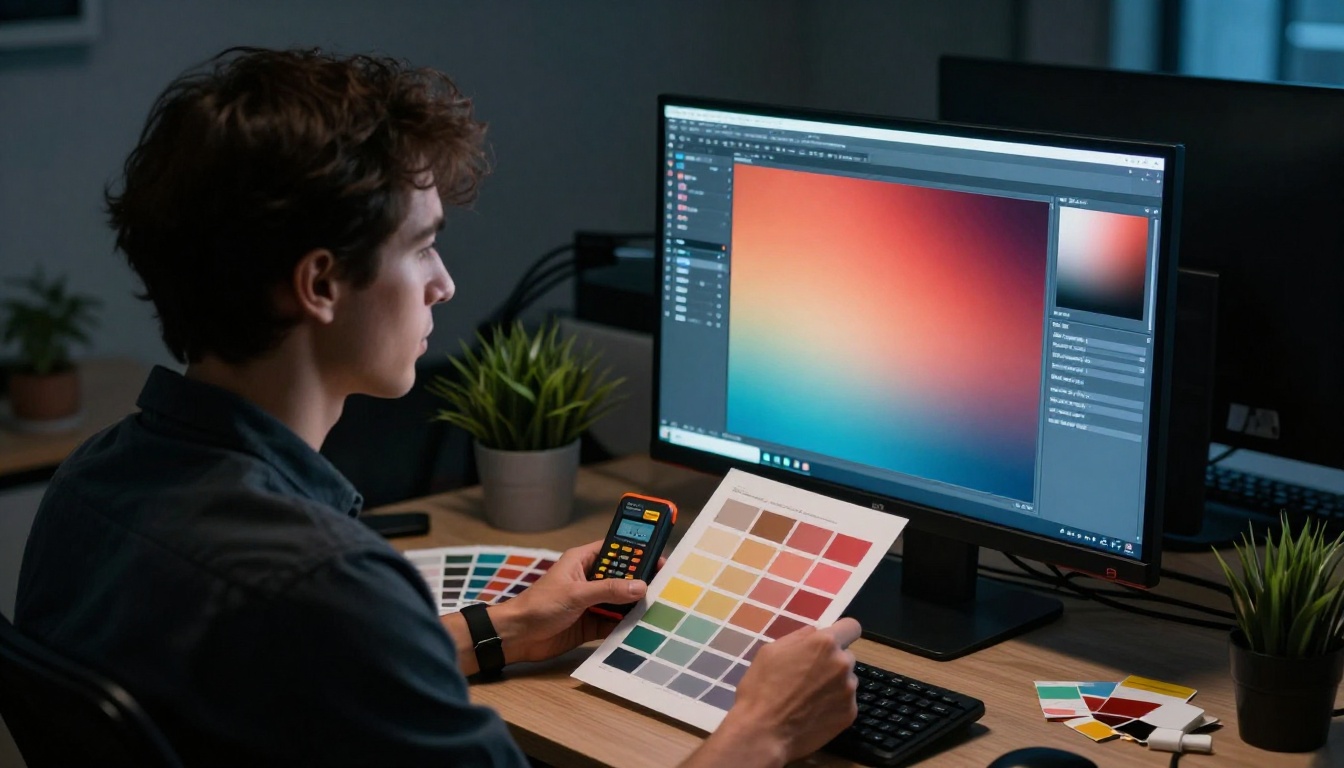
Choisir des couleurs qui paraissent belles ne se limite pas à l'esthétique. Le taux de contraste détermine si votre contenu est lisible par tout le monde, y compris par les personnes malvoyantes ou daltoniennes. Et sur des écrans aux réglages de luminosité différents, les taux de contraste changent en même temps que les couleurs perçues.
Les recommandations WCAG en bref
Les Web Content Accessibility Guidelines (WCAG) définissent les seuils de taux de contraste pour un contenu lisible. Ces règles s'appliquent directement aux publications numériques et aux flipbooks.
| Niveau WCAG | Taux de contraste minimal | Pour la taille du texte | Usage pratique |
|---|
| AA (standard) | 4,5:1 | Texte normal (moins de 18 pt) | Texte courant, légendes, étiquettes |
| AA (standard) | 3:1 | Grand texte (18 pt et plus, ou 14 pt gras) | Titres, citations mises en avant |
| AAA (renforcé) | 7:1 | Texte normal | Contenu le plus prioritaire |
| AAA (renforcé) | 4,5:1 | Grand texte | Titres mis en avant |
Une lecture pratique : du texte blanc sur un fond bleu moyen peut satisfaire le niveau AA sans atteindre le niveau AAA. Cette même combinaison sur un téléphone réglé à 30 % de luminosité peut à peine rester lisible.
Outils pour vérifier votre contraste
Avant de publier un contenu numérique, passez vos combinaisons de couleurs dans un vérificateur de contraste :
- WebAIM Contrast Checker : gratuit, collez vos codes hexadécimaux et voyez instantanément la réussite ou l'échec pour WCAG AA et AAA
- Colour Contrast Analyser (application de bureau de TPGi) : un outil pipette vérifie le contraste directement à l'écran
- Adobe Color Accessibility Tools : intégré à Adobe Creative Suite, il signale automatiquement les couples de couleurs inaccessibles
- Figma A11y plugins : plusieurs plugins de la communauté Figma vérifient le contraste en temps réel pendant que vous concevez
✅ Visez un taux de contraste d'au moins 5:1 pour tout le texte courant de vos publications. Cela laisse une marge au-dessus du minimum AA de 4,5:1 et garantit la lisibilité sur les écrans de moindre qualité.
Des couleurs qui restent toujours efficaces
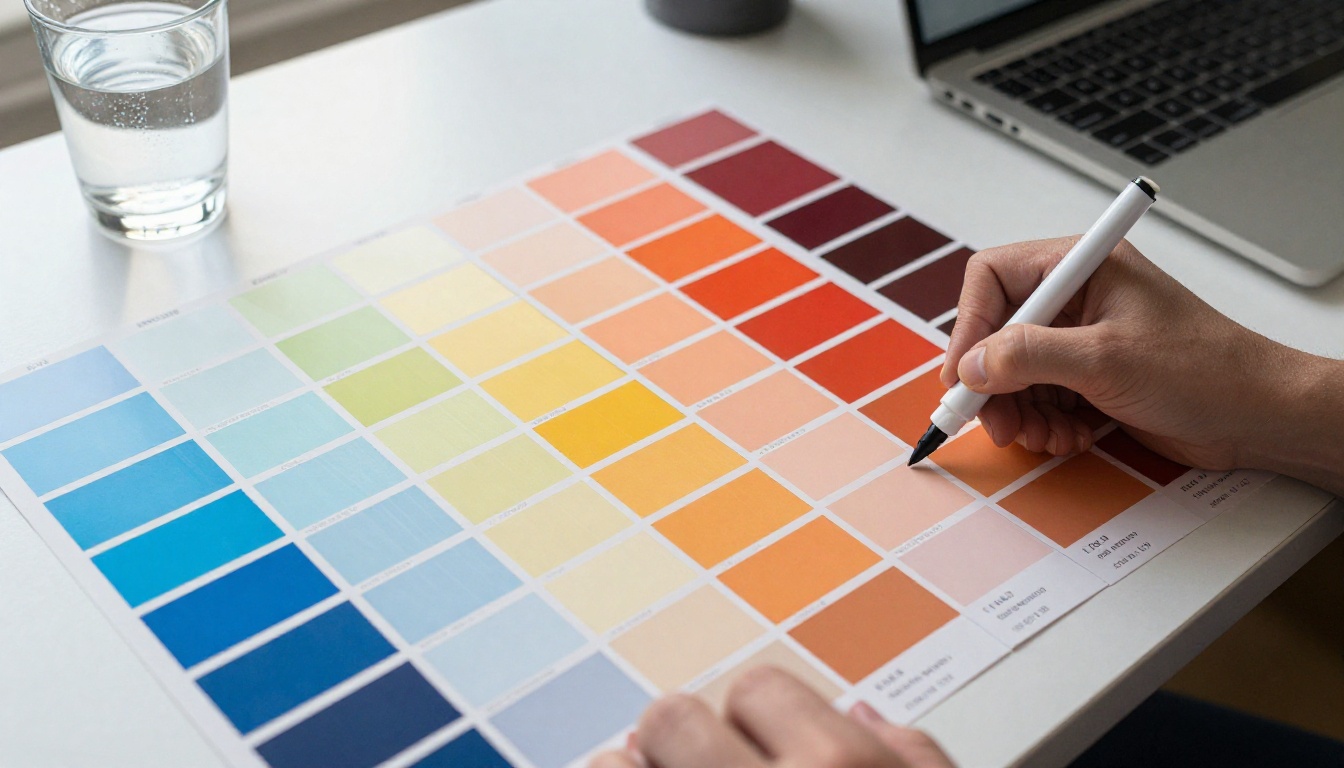
Certaines familles de couleurs se prêtent mieux à des écrans variés. Les connaître permet de construire une palette fiable sans sacrifier la personnalité.
Les valeurs sûres
Ces types de couleurs se restituent de façon prévisible sur la plus large gamme d'écrans :
- Bleus et sarcelles atténués : des teintes comme
#3B82F6, #0EA5E9 et #14B8A6 se situent confortablement dans la gamme sRGB et s'affichent de façon cohérente sur pratiquement tous les écrans actuels.
- Neutres chauds : crèmes, taupes et gris chauds, de
#F5F0EB à #8B7D6B, sont par nature peu saturés et très stables.
- Verts forêt et sauge : les teintes de
#4A7C59 à #7D9E7B sont suffisamment désaturées pour survivre à un étalonnage médiocre sans perdre leur identité.
- Roses poussiéreux et corails atténués : plutôt que
#FF6B6B vif, choisissez #E8927C ou #C97B6D. Le brun ajouté les maintient dans une plage de gamme fiable.
Couleurs à utiliser avec précaution
| Type de couleur | Niveau de risque | Alternative plus sûre |
|---|
Rouge pur saturé #FF0000 | Élevé | Cramoisi #DC2626 ou brique #B91C1C |
Vert néon #00FF00 | Très élevé | Olive #65A30D ou émeraude #059669 |
Bleu électrique #0000FF | Élevé | Bleu roi #3B82F6 ou bleu cobalt #1D4ED8 |
Rose vif #FF69B4 | Élevé | Rose poussiéreux #E879A8 ou mauve #BE185D |
Jaune vif #FFFF00 | Très élevé | Ambre #F59E0B ou or #D97706 |
Orange néon #FF4500 | Élevé | Terre cuite #C2410C ou sienne #92400E |
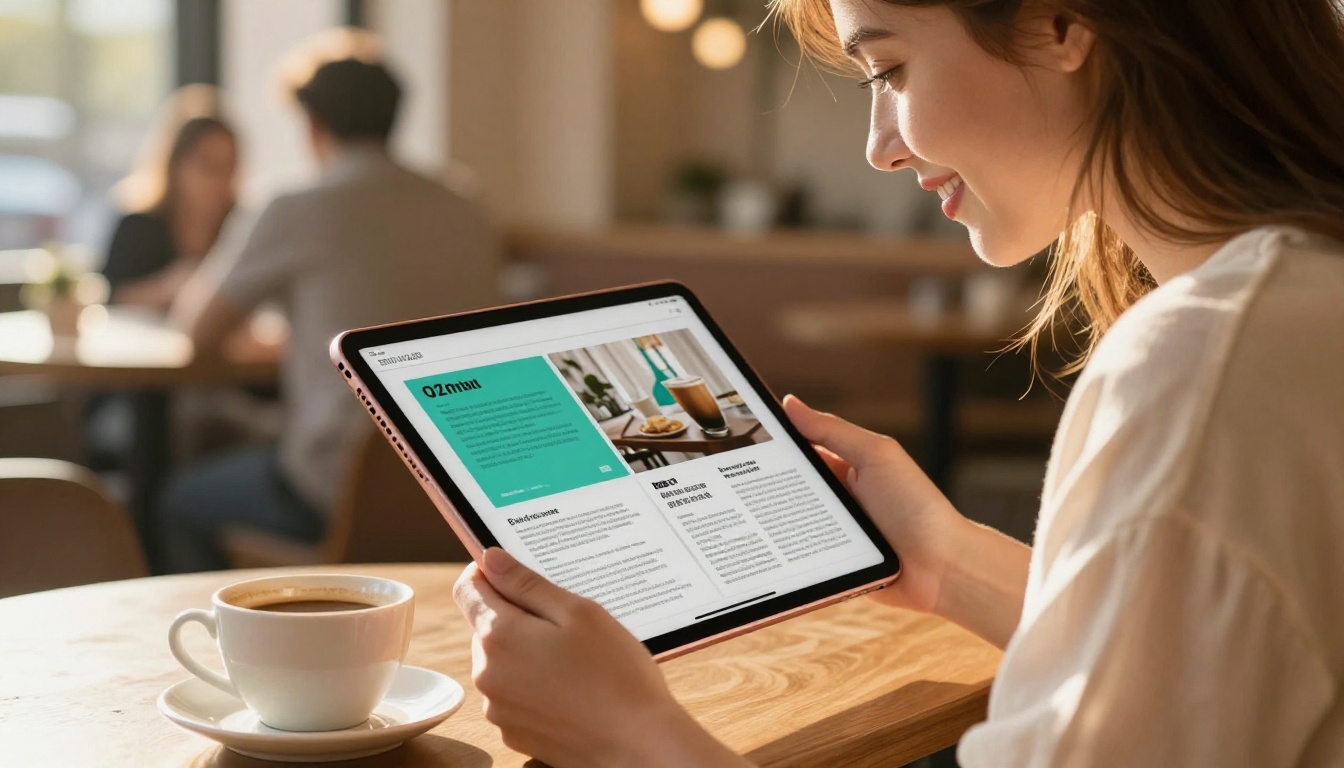
Appliquer des couleurs adaptées à tous les écrans dans vos flipbooks
Lorsque vous créez des publications numériques, des catalogues de produits ou des brochures interactives avec Flipbooks AI, vos choix de couleurs prennent d'autant plus d'importance que le contenu est conçu pour être partagé et ouvert sur toutes sortes d'appareils imaginables.
Définir les couleurs de votre marque
Flipbooks AI vous permet d'appliquer des couleurs de marque personnalisées à tous vos flipbooks, ce qui signifie que vos choix de palette suivent chaque page. Pour configurer les couleurs de votre marque :
- Ouvrez votre projet de flipbook dans l'éditeur
- Accédez aux réglages de marque
- Saisissez vos couleurs principale, secondaire et d'accent à l'aide de codes hexadécimaux
- Prévisualisez le rendu en temps réel sur le canevas de l'éditeur avant de publier
- Ajustez si une couleur paraît mal assortie aux arrière-plans des pages
Utilisez des codes hexadécimaux issus de votre palette testée et validée pour un rendu sRGB. Ainsi, les couleurs affichées par le moteur du flipbook correspondent à celles que vous avez déjà vérifiées sur les différents appareils.
Prévisualiser sur plusieurs appareils
Avant de partager un flipbook publiquement, utilisez le lien de prévisualisation intégré pour l'ouvrir sur au moins deux appareils différents. La visionneuse adaptative de Flipbooks AI s'affiche sur téléphone, tablette et ordinateur de bureau, mais la fidélité des couleurs dépend de l'appareil de visualisation.
Une liste de contrôle simple avant publication :
Utiliser des thèmes personnalisés pour des résultats cohérents
Flipbooks AI prend en charge des thèmes personnalisés qui s'appliquent de façon cohérente à toutes les pages d'un flipbook. Créer un thème testé sur différents écrans, puis le réutiliser sur plusieurs projets, est bien plus fiable que d'appliquer les couleurs manuellement, document par document.
Pour les équipes qui créent plusieurs catalogues, cartes de restaurant ou brochures, un thème commun, construit à partir d'une palette sûre pour tous les écrans, fait gagner beaucoup de retouches. Que vous utilisiez le Créateur de catalogue numérique gratuit, le Créateur de flipbook de carte de restaurant ou le Créateur de lookbook interactif, la même palette validée s'applique immédiatement à chaque publication.
Même les graphistes expérimentés font des erreurs de couleur quand ils travaillent sur plusieurs écrans. Voici les plus fréquentes.
Ne travailler que sur un écran haut de gamme
Un écran 4K étalonné de 27 pouces rend les couleurs extraordinaires. Mais la plupart de votre public n'en utilise pas un. Si vous créez exclusivement sur du matériel haut de gamme, votre palette sera calibrée sur cet écran, et non sur l'appareil moyen.
Correctif : utilisez votre écran principal pour la création, mais faites une dernière relecture sur un ordinateur portable grand public standard et sur votre téléphone avant de publier quoi que ce soit.
Utiliser des captures d'écran pour faire correspondre les couleurs
Prélever une capture d'écran d'une couleur de référence pour la faire correspondre dans votre création n'est pas fiable. Les captures enregistrent les pixels tels qu'affichés par votre écran, et non tels que la couleur devrait être dans l'espace colorimétrique d'origine.
Correctif : utilisez les codes hexadécimaux officiels de la charte graphique ou prélevez la couleur directement dans le fichier source d'origine, et non dans une capture d'écran.
Ignorer le mode sombre
De plus en plus d'utilisateurs naviguent et lisent en mode sombre. Une palette conçue uniquement pour un fond blanc peut paraître dure ou jurer nettement dans ce contexte.
Correctif : vérifiez que vos couleurs d'accent et de titres ont un contraste suffisant sur les fonds blanc (#FFFFFF) et sombre (#121212). Testez votre flipbook en mode sombre du navigateur avant de publier.

Ne pas convertir les couleurs de l'impression
Si vous adaptez un catalogue ou une brochure imprimés en flipbook numérique, les valeurs CMJN de l'impression ne rendront pas de la même façon à l'écran. CMJN et RGB sont deux modèles de couleurs fondamentalement différents, conçus pour des méthodes de sortie totalement distinctes.
Correctif : ne copiez jamais des valeurs CMJN directement dans un champ de couleur hexadécimal. Utilisez un outil de conversion ou, mieux encore, recréez votre palette numérique à partir de zéro avec les équivalents RGB de vos couleurs, puis vérifiez-les à l'écran.
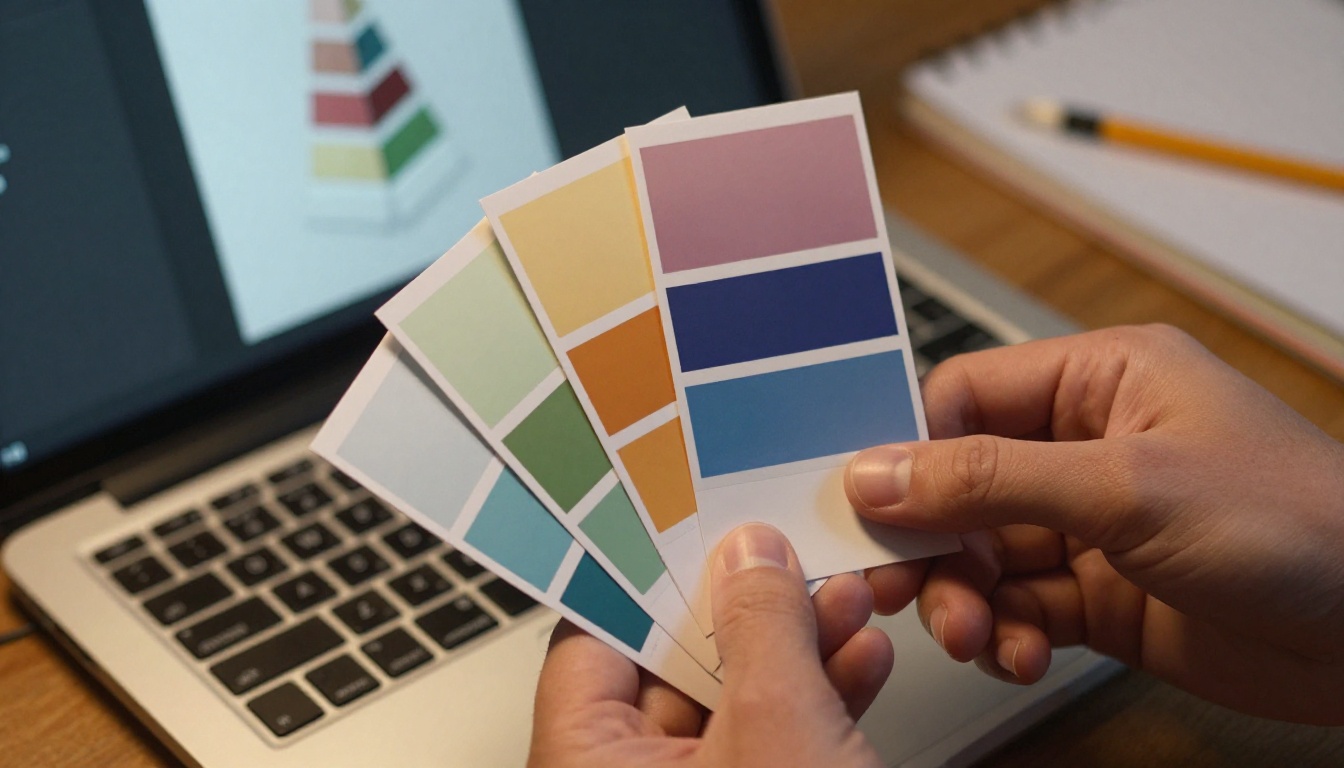
Mettre en place un processus de test multi-appareils
Plutôt que de vérifier les couleurs au hasard, mettez en place un processus reproductible qui s'applique à chaque nouvelle publication.
Phase 1 : choix de la palette
- Choisissez des couleurs dans la gamme sRGB
- Passez toutes les combinaisons texte-arrière-plan dans un vérificateur de contraste WCAG
- Repérez les couleurs situées dans la plage de saturation risquée et remplacez-les par des alternatives plus sûres
Phase 2 : test du document
- Exportez un PDF de test avec votre palette appliquée
- Ouvrez-le dans Chrome et Safari (ils gèrent différemment les profils colorimétriques)
- Affichez-le sur téléphone en mode d'affichage standard
- Affichez-le sur un second appareil doté d'une technologie d'écran différente, si vous en avez un
Phase 3 : relecture de la publication
- Publiez une version provisoire de votre flipbook avec un lien privé
- Ouvrez le lien de partage sur un autre appareil que votre poste de création
- Vérifiez les couleurs des titres, du texte courant et des accents pour détecter toute dérive
- Ajustez et republiez si certaines couleurs ont dérivé par rapport à votre intention
✅ Ce contrôle en trois phases prend moins de 20 minutes et évite le problème bien réel d'un client qui découvre un contenu aux couleurs faussées sur son téléphone dès que vous le lui partagez.
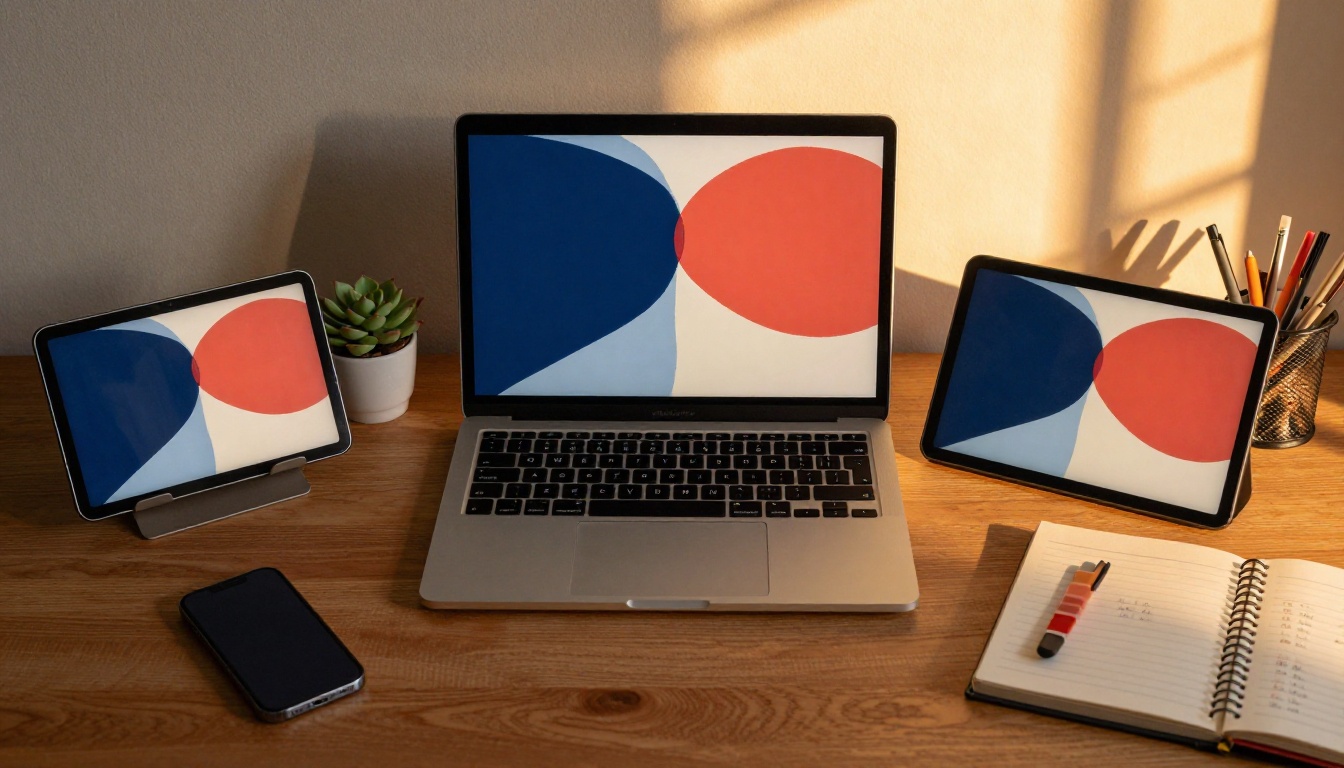
Pourquoi cela compte pour les publications numériques
Une palette de couleurs bien choisie et testée à l'écran est invisible quand elle fonctionne, et saute aux yeux de façon embarrassante quand ce n'est pas le cas. Vos lecteurs sur les iPhones, les Android d'entrée de gamme, les ordinateurs portables Windows et les téléviseurs connectés doivent tous voir un design cohérent et réfléchi, et non une couleur qui a glissé par accident du bleu de la marque vers une teinte violette.
Pour les catalogues numériques, les cartes de restaurant, les portfolios et les publications, la couleur est l'un des premiers signaux de professionnalisme. Un catalogue de produits aux couleurs ternes et incohérentes suggère une marque qui ne prête pas attention aux détails. Un flipbook aux couleurs nettes et cohérentes sur toutes les pages, et sur tous les appareils, instaure le type de confiance qui transforme les lecteurs en clients.
L'investissement dans une palette sûre pour tous les appareils est modeste. Le bénéfice, sous la forme d'un contenu cohérent et professionnel qui tient partout où il est consulté, est considérable.
Prêt à mettre une palette testée à l'écran au service de vos créations ? Créez votre premier flipbook sur Flipbooks AI et appliquez votre système de couleurs à tout type de publication. Parcourez tous les outils de flipbook pour trouver le format adapté à votre projet, et comparez les offres tarifaires pour accéder à l'ensemble des fonctionnalités de marque et de personnalisation.



