Todo fotógrafo, blogger o creador de contenido se ha topado con el mismo muro. Tomas una imagen impresionante, se ve perfecta en tu cámara, la pasas a tu laptop y de pronto tienes delante un archivo de 24 MB que ningún sitio web, cliente de correo ni publicación digital quiere aceptar. Así que lo comprimes. Y entonces se ve terrible.
Bordes borrosos. Colores apagados. Esa típica mancha pixelada alrededor de las zonas de alto contraste. Parece que te obligan a elegir entre el tamaño del archivo y la calidad visual. No es así. Comprimir fotos sin que se vean mal es totalmente posible, y depende de tres cosas: el formato en el que guardas, los ajustes que aplicas y el orden en que haces las cosas.
Ya sea que prepares imágenes para un sitio web, envíes fotos por correo electrónico o armes una publicación visual en Flipbooks AI, este artículo repasa lo que de verdad funciona y por qué la mayoría de la gente lo hace mal.
Por qué tus fotos terminan pesando tanto
Las cámaras modernas capturan una cantidad enorme de datos. Un solo archivo RAW de una cámara sin espejo de gama media puede llegar a 50 MB o más. Incluso las exportaciones JPEG de los teléfonos suelen alcanzar entre 5 y 12 MB por foto. Si multiplicas eso por una galería de fotos, un catálogo de productos o una publicación digital, terminas con cientos de megabytes que son sencillamente impracticables para compartir en línea.
Qué hay dentro de un archivo de imagen
Cada píxel guarda la información del color como una combinación de valores de rojo, verde y azul. Una imagen de 12 megapíxeles contiene 12 000 000 de píxeles. Si multiplicas cada píxel por tres canales de color a 8 bits por canal, obtienes 288 megabits de datos sin comprimir antes de aplicar cualquier compresión. Los archivos de tu disco duro ya se han comprimido una vez, ya sea por la cámara o por el teléfono. Lo que haces cuando "comprimes una foto" es comprimirla todavía más, a menudo para un destino de entrega concreto.
La contrapartida de la compresión
Comprimir más exige descartar información. Algunos algoritmos lo hacen con inteligencia. Otros, a lo bruto. Cuando el algoritmo tira los datos equivocados, la nitidez se degrada, los colores cambian y aparecen artefactos visibles. Esto no es inevitable. El enfoque correcto minimiza la pérdida de datos y, al mismo tiempo, reduce el tamaño del archivo de forma notable.
Con pérdida o sin pérdida: qué pasa realmente
El concepto más importante de la compresión de fotos es la distinción entre los métodos con pérdida y los métodos sin pérdida.
Compresión con pérdida
La compresión con pérdida elimina de forma permanente datos de píxeles para reducir el tamaño del archivo. JPEG es el ejemplo más común. Cuando guardas una foto como JPEG con una calidad de 60 %, el algoritmo analiza grupos de píxeles llamados bloques DCT (cuadrados de 8x8 píxeles), promedia valores de color parecidos y descarta el detalle fino. Con niveles de calidad moderados (75-85 %), el ojo humano no detecta la pérdida. Por debajo de 60 %, los artefactos se vuelven visibles, sobre todo en zonas con bordes marcados o textura fina, como el cabello, la hierba o la tela.
Compresión sin pérdida
La compresión sin pérdida encuentra patrones en los datos y los representa de forma más eficiente sin descartar nada. PNG usa este método. Puedes comprimir un PNG, descomprimirlo y recuperar exactamente los mismos píxeles originales. La contrapartida es que la compresión sin pérdida suele lograr reducciones de tamaño mucho menores en contenido fotográfico.
| Función | Con pérdida (JPEG) | Sin pérdida (PNG) |
|---|
| Reducción del tamaño del archivo | 70-90 % más pequeño | 10-30 % más pequeño |
| Impacto en la calidad | Moderado con ajustes altos | Ninguno |
| Ideal para | Fotos, imágenes complejas | Gráficos, logotipos, capturas de pantalla |
| Degradación al volver a guardar | Sí, se acumula | No |
| Compatibilidad con transparencia | No | Sí |
| Velocidad de carga web | Más rápida | Más lenta en fotos |
💡 Para la mayoría de las fotografías, la compresión con pérdida a 75-85 % de calidad es el punto ideal. Obtienes una reducción de tamaño espectacular sin pérdida de calidad visible en pantalla.
Elegir el formato de archivo equivocado desperdicia calidad y almacenamiento. Cada formato maneja la compresión de manera distinta, y saber cuándo usar cada uno es la mitad de la batalla.
JPEG: sigue siendo el caballo de batalla
JPEG sigue siendo el formato dominante para fotografías por una razón sencilla: comprime muy bien el contenido fotográfico. A calidad 80, un JPEG suele pesar entre 70 y 80 % menos que el archivo RAW original y se ve prácticamente igual a tamaños de visualización normales. La regla más importante es nunca volver a guardar un JPEG. Cada vez que abres y guardas de nuevo un JPEG, se comprime otra vez, y la pérdida de calidad se acumula de forma permanente.
PNG: cuando necesitas precisión
PNG es ideal para gráficos, logotipos, capturas de pantalla y cualquier imagen con texto. Maneja bien los colores planos y los bordes nítidos, sin los artefactos en bloque que introduce JPEG. Sin embargo, en fotografías, los archivos PNG pesan de 3 a 5 veces más que los JPEG equivalentes, lo que los hace impracticables en contenido con muchas fotos.
WebP: la opción moderna e inteligente
WebP es un formato desarrollado por Google que logra archivos considerablemente más pequeños que JPEG con ajustes de calidad comparables. Un WebP a calidad 80 puede pesar entre 25 y 35 % menos que un JPEG con el mismo ajuste, sin diferencia visible. Los navegadores modernos lo admiten por completo. Si tu flujo de trabajo lo permite, WebP debería ser tu opción predeterminada para fotografía publicada en la web.
| Formato | Tamaño típico (foto de 5 MP) | Transparencia | Seguro al volver a guardar | Compatibilidad con navegadores |
|---|
| JPEG (q.80) | ~800 KB | No | No | Universal |
| PNG | ~4,5 MB | Sí | Sí | Universal |
| WebP (q.80) | ~600 KB | Sí | Sí (modo sin pérdida) | Más del 95 % de los navegadores modernos |
| AVIF | ~450 KB | Sí | Sí | En crecimiento (más del 90 %) |
Cuándo prescindir de WebP
No todas las plataformas aceptan WebP. Los clientes de correo, los sistemas de gestión de contenido más antiguos y algunos flujos de impresión todavía exigen JPEG o PNG. Revisa siempre los requisitos de tu plataforma antes de elegir WebP por defecto.
5 ajustes que protegen la calidad al comprimir
Estos cinco ajustes producen de forma fiable imágenes bien comprimidas que siguen viéndose nítidas y vivas:
-
Ajusta la calidad del JPEG entre 75 y 85. Este rango está en el límite práctico de la percepción visual humana. Subirla más aporta poco beneficio visible. Bajarla introduce artefactos.
-
Redimensiona antes de comprimir. Si tu destino es una imagen web de 1200 px de ancho, redimensiona primero la foto a 1200 px y luego comprime. Comprimir una imagen demasiado grande y dejar que el navegador la reduzca desperdicia ancho de banda y margen de compresión.
-
Conserva los perfiles de color. Quitar el perfil de color ICC al exportar puede hacer que los colores cambien de forma notable, sobre todo en fotos con tonos de piel intensos o cielos saturados. Mantén sRGB incrustado.
-
Usa la codificación JPEG progresiva. Los JPEG progresivos se cargan en varias pasadas y muestran al usuario una vista previa de baja resolución mientras se carga la imagen completa. Además, tienden a comprimirse un poco mejor que los JPEG de línea base con una calidad visual equivalente.
-
Exporta una sola vez desde tu original. Comprime siempre desde el archivo de mayor calidad que tengas. Nunca comprimas un archivo ya comprimido. Cada generación de compresión con pérdida elimina datos que no se pueden recuperar.
⚠️ El error más común es comprimir a partir de un archivo que ya es JPEG. Vuelve siempre a tu original RAW o TIFF al exportar las versiones comprimidas finales.
Mejores herramientas para comprimir fotos sin pérdida de calidad
Opciones en el navegador
Las herramientas en línea no requieren instalar software y resuelven bien los trabajos rápidos:
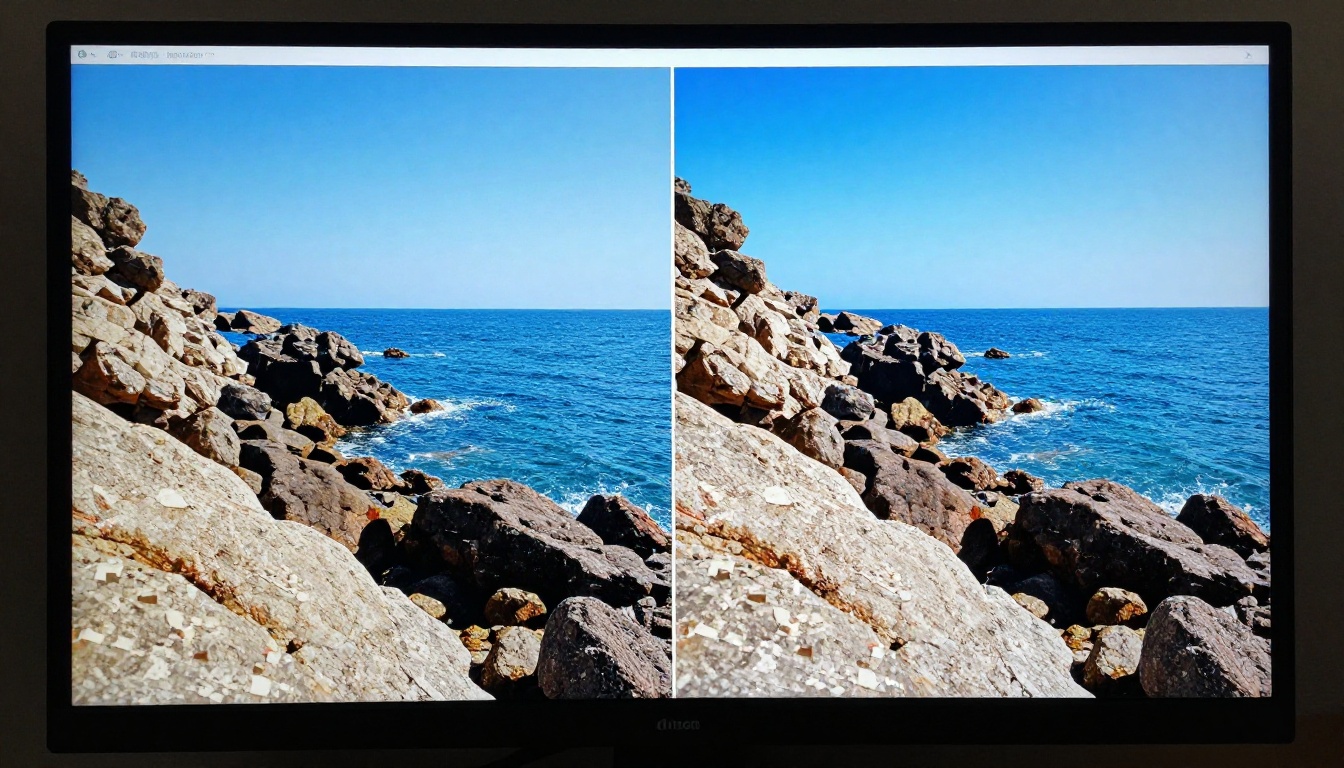
- Squoosh (de Google): te permite comparar la original y la comprimida lado a lado en tiempo real. Admite WebP, AVIF, JPEG y PNG. Totalmente gratuita.
- TinyPNG / TinyJPEG: comprime hasta 20 imágenes a la vez. Usa una compresión con pérdida inteligente que conserva bien los bordes y los colores. Gratis hasta 5 MB por archivo.
- Compressor.io: ofrece modos con y sin pérdida con una interfaz limpia de arrastrar y soltar.
Opciones de software de escritorio
Para fotógrafos que trabajan con lotes grandes, las herramientas de escritorio ofrecen más control:
- Adobe Lightroom: el cuadro de diálogo "Exportar" da un control preciso sobre la calidad, las dimensiones, el formato y el perfil de color. El mejor de su categoría para flujos de trabajo profesionales.
- GIMP: gratuito y de código abierto. El cuadro de diálogo de exportación incluye deslizadores de calidad y una opción para la codificación progresiva.
- ImageOptim (Mac): compresor por lotes de arrastrar y soltar que elimina los metadatos innecesarios y aplica una compresión optimizada. Suele lograr entre 20 y 40 % de ahorro adicional frente a la salida JPEG estándar.
| Herramienta | Plataforma | Por lotes | Compatibilidad con WebP | Costo |
|---|
| Squoosh | Navegador | No | Sí | Gratis |
| TinyPNG | Navegador | Sí (20 archivos) | Sí | Gratis/De pago |
| ImageOptim | Solo Mac | Sí | No | Gratis |
| Lightroom | Escritorio | Sí | No (JPEG/PSD) | Suscripción |
| GIMP | Escritorio | No | Sí | Gratis |
✅ Para la mayoría de los usuarios, Squoosh para archivos individuales y TinyPNG para lotes cubren el 90 % de las necesidades de compresión sin gastar un centavo.
Cómo crear un flipbook de fotografía con imágenes comprimidas

Una de las formas más impactantes de publicar una colección de fotos es hacerlo como un flipbook interactivo. Flipbooks AI convierte tu PDF en una publicación digital con efecto de paso de página que funciona en cualquier dispositivo. Para fotógrafos, la herramienta Creador de flipbooks de portafolios fotográficos está pensada para mostrar el trabajo visual en su mejor versión.
Así se pasa de las imágenes comprimidas al flipbook publicado:
-
Prepara tus fotos. Exporta tus imágenes en JPEG con calidad 85, redimensionadas a 2000 px en el lado más largo. Esto produce fotos de calidad editorial con tamaños de archivo prácticos.
-
Arma tu PDF. Organiza tus fotos comprimidas en una herramienta de diseño como Canva, InDesign o Google Slides. Mantén cada página en una proporción estándar, como 4:3 o 16:9.
-
Crea una cuenta gratuita. Entra a Flipbooks AI y crea tu cuenta. No necesitas tarjeta de crédito para empezar.
-
Sube tu PDF. Arrastra y suelta el PDF de tu portafolio fotográfico. Flipbooks AI lo convierte automáticamente en un flipbook digital con efecto de paso de página y animaciones suaves.
-
Personaliza la presentación. Añade los colores de tu marca, un logotipo propio y elige un tema de fondo que complemente tu estilo fotográfico. El plan Standard y los superiores no incluyen marcas de agua y permiten flipbooks ilimitados.
-
Comparte o incrusta. Copia el enlace directo para compartir tu portafolio donde quieras. Usa el código para incrustar y colócalo en tu sitio web o blog. Las opciones completas para incrustar están aquí.
-
Mide a tu audiencia. Los usuarios del plan Professional obtienen estadísticas que muestran quién vio qué páginas y durante cuánto tiempo. Esto es muy valioso para saber qué fotos llaman más la atención. Consulta los planes y precios para comparar lo que incluye cada nivel.
💡 Comprime las fotos de tu PDF a 150-200 DPI para flipbooks digitales. La resolución de impresión (300 DPI) no es necesaria para ver en pantalla y triplica el tamaño de tu archivo PDF.
Qué arruina una foto comprimida
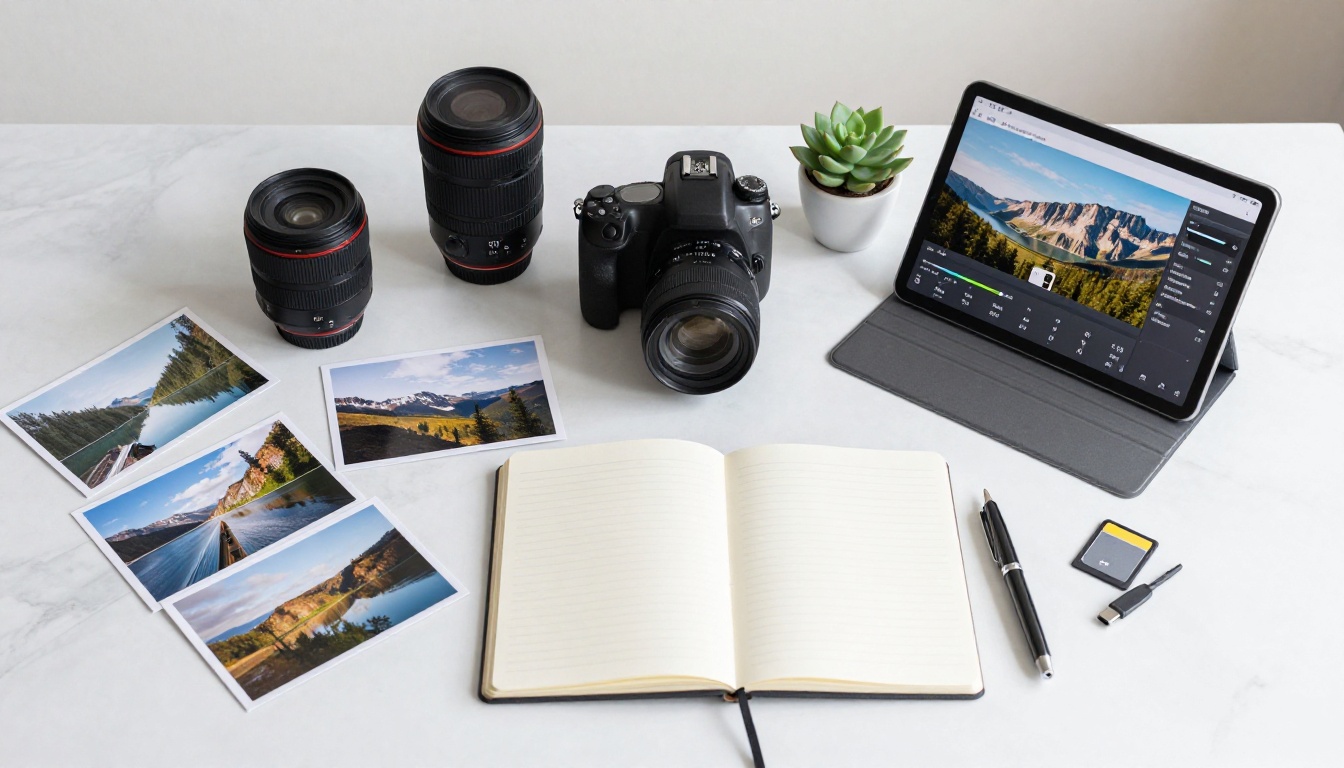
Saber qué destruye la calidad es tan útil como saber qué la preserva. Tres errores concretos explican la gran mayoría de las fotos comprimidas que se ven mal.
Bajar de la calidad 60
Con calidad JPEG 60 o menos, los límites de los bloques DCT se vuelven visibles a simple vista, sobre todo en zonas con degradados, como cielos o pieles. La imagen adquiere un aspecto "pintado" con texturas emborronadas. No es una degradación sutil. Cualquiera que mire la foto más de un segundo lo nota de inmediato.
Volver a comprimir archivos ya comprimidos
Si recibes un JPEG, lo abres, recortas y lo guardas de nuevo como JPEG, lo has comprimido dos veces. La segunda pasada elimina datos que la primera dejó. Si lo haces tres o cuatro veces, la calidad se degrada a simple vista incluso con ajustes altos. Guarda siempre tu archivo maestro en un formato sin pérdida (RAW, TIFF o PNG) y exporta copias JPEG nuevas cada vez.
Comprimir imágenes que contienen texto o gráficos
JPEG fue diseñado para los degradados continuos que se encuentran en las fotografías. Maneja mal los bordes nítidos de color plano. Si tu imagen tiene texto blanco sobre fondo oscuro, un logotipo o un gráfico, usa PNG o el modo sin pérdida de WebP. JPEG producirá artefactos de halo visibles alrededor de cada borde.
⚠️ Mezclar fotos y gráficos en el mismo archivo es común en los materiales de marketing. Cuando esto ocurre, usa WebP o PNG en lugar de JPEG, incluso para las partes fotográficas de la imagen.
Cuando el tamaño importa más que la perfección
No todos los casos de uso requieren una fidelidad de museo. Aquí tienes un desglose práctico por escenario:
Miniaturas para redes sociales: calidad 65-70 es suficiente. Estas imágenes se reducen a tamaños de visualización en los que los artefactos no se ven a distancias normales.
Archivos adjuntos de correo: redimensiona a 1600 px de ancho máximo y usa calidad 75. La mayoría de los clientes de correo comprimen aún más los adjuntos, así que empezar con una calidad más baja ahorra ancho de banda a todos.
Imágenes principales de sitios web: calidad 80-85 con 2000 px de ancho. Son las imágenes que la gente mira con atención. No escatimes aquí.
Flipbooks digitales y publicaciones en PDF: calidad 80-85 a 150 DPI. Los lectores pasan las páginas con rapidez, así que las pequeñas imperfecciones se notan menos que los tiempos de carga lentos.
Impresión: no comprimas en absoluto, o usa solo compresión sin pérdida. Imprime a 300 DPI con la calidad original. El tamaño del archivo no importa en archivos que van directo a una impresora.
El impacto real de optimizar fotos en la velocidad de carga
La velocidad de carga de una página es un factor directo de posicionamiento en los buscadores, y las imágenes suelen ser los recursos más pesados de cualquier página web. Una sola imagen principal sin optimizar de 8 MB puede hacer que una página tarde más de 5 segundos en cargarse con una conexión móvil. Comprimir esa misma imagen a 400 KB reduce el tiempo de carga más del 90 % en conexiones lentas.
La métrica LCP (Largest Contentful Paint) de Core Web Vitals de Google mide qué tan rápido se carga el elemento visible más grande. En la mayoría de las páginas con mucha fotografía, ese elemento es una foto. Comprimirla bien es una de las optimizaciones de mayor impacto que se pueden hacer sin tocar una sola línea de código.
Tamaños de archivo objetivo según el caso de uso:
- Imagen principal a ancho completo: 200-400 KB
- Imagen dentro del artículo: 80-150 KB
- Miniatura: 20-50 KB
- Foto de producto (comercio electrónico): 100-200 KB
La compresión por sí sola puede llevarte a estos objetivos desde una exportación de cámara estándar. Sin pérdida de resolución. Sin una contrapartida visible en la calidad. Solo resultados más ligeros, más rápidos y de aspecto más profesional en todos los lugares donde aparecen tus fotos.
En resumen: elige el formato correcto, mantente entre 75 y 85 % de calidad, comprime siempre desde tu original y redimensiona antes de exportar. Cuatro reglas. Eso es realmente todo lo que hace falta para comprimir fotos sin que se vean mal.
¿Listo para convertir tus fotos optimizadas en algo memorable? Crea tu primer flipbook gratis en Flipbooks AI, o explora todas las herramientas de fotografía y portafolios para ver lo que es posible. Si quieres compartir tu trabajo visual en su mejor versión, revisa los planes y precios y encuentra el nivel que se ajuste a tus resultados.



