Chaque photographe, blogueur ou créateur de contenu s'est déjà heurté au même mur. Vous prenez une image magnifique, elle est parfaite sur votre appareil photo, vous la transférez sur votre ordinateur portable et, soudain, vous vous retrouvez face à un fichier de 24 Mo qu'aucun site web, aucun client de messagerie ni aucune publication numérique n'accepte. Alors vous le compressez. Et là, il est affreux.
Contours flous. Couleurs ternes. Ces traînées pixélisées typiques autour des zones très contrastées. On a l'impression d'être contraint de choisir entre la taille du fichier et l'intégrité visuelle. Ce n'est pas le cas. Compresser des photos sans les dégrader est tout à fait possible, et tout se joue sur trois éléments : le format d'enregistrement, les réglages appliqués et l'ordre dans lequel vous faites les choses.
Que vous prépariez des images pour un site web, que vous envoyiez des photos par e-mail ou que vous construisiez une publication visuelle sur Flipbooks AI, cet article passe en revue ce qui fonctionne vraiment et explique pourquoi la plupart des gens se trompent.
Pourquoi vos photos finissent par peser si lourd
Les appareils photo modernes capturent une quantité énorme de données. Un seul fichier RAW issu d'un appareil sans miroir milieu de gamme peut atteindre 50 Mo, voire plus. Même les exports JPEG des smartphones atteignent régulièrement 5 à 12 Mo par photo. Multipliez cela par une galerie photo, un catalogue de produits ou une publication numérique, et vous obtenez des centaines de Mo, tout simplement impraticables pour un partage en ligne.
Ce que contient un fichier image
Chaque pixel stocke ses couleurs sous forme d'une combinaison de valeurs de rouge, de vert et de bleu. Une image de 12 mégapixels compte 12 000 000 de pixels. Multipliez chaque pixel par trois canaux de couleur à 8 bits par canal, et vous obtenez 288 mégabits de données brutes avant toute compression. Les fichiers présents sur votre disque dur ont déjà été compressés une fois, par votre appareil photo ou par votre téléphone. Quand vous « compressez une photo », vous la compressez donc une nouvelle fois, souvent pour une destination précise.
Le compromis de la compression
Pour compresser davantage, il faut jeter de l'information. Certains algorithmes le font intelligemment, d'autres brutalement. Lorsque l'algorithme élimine les mauvaises données, la netteté se dégrade, les couleurs se décalent et des artefacts visibles apparaissent. Ce n'est pas une fatalité. La bonne méthode réduit au maximum la perte de données tout en diminuant nettement la taille du fichier.
Avec perte ou sans perte : ce qui se passe vraiment
La distinction entre méthodes avec perte et méthodes sans perte est le concept le plus important de la compression photo.
La compression avec perte
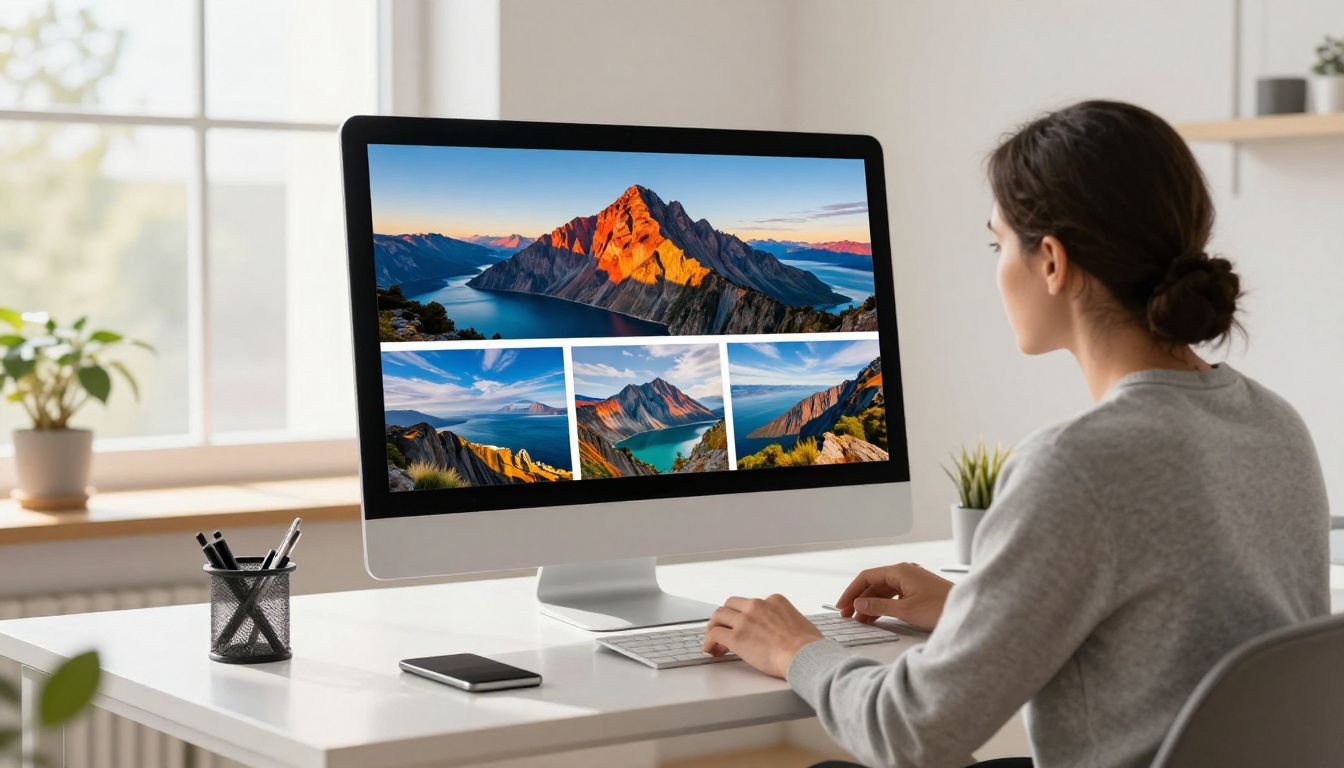
La compression avec perte supprime définitivement des données de pixels pour réduire la taille du fichier. Le JPEG en est l'exemple le plus courant. Lorsque vous enregistrez une photo en JPEG avec un réglage de qualité à 60 %, l'algorithme analyse des groupes de pixels appelés blocs DCT (carrés de 8x8 pixels), calcule la moyenne des valeurs de couleur proches et élimine les détails fins. À des niveaux de qualité modérés (75 à 85 %), l'œil humain ne perçoit pas la perte. En dessous de 60 %, les artefacts deviennent visibles, en particulier dans les zones à contours nets ou à texture fine, comme les cheveux, l'herbe ou les tissus.
La compression sans perte
La compression sans perte repère des motifs dans les données et les représente de façon plus efficace, sans rien éliminer. Le PNG utilise cette méthode. Vous pouvez compresser un PNG, le décompresser et retrouver exactement les pixels d'origine. Le revers de la médaille : la compression sans perte réduit en général beaucoup moins la taille du fichier pour les contenus photographiques.
| Fonctionnalité | Avec perte (JPEG) | Sans perte (PNG) |
|---|
| Réduction de la taille du fichier | 70 à 90 % plus petit | 10 à 30 % plus petit |
| Impact sur la qualité | Modéré à réglages élevés | Aucun |
| Idéal pour | Photos, images complexes | Graphiques, logos, captures d'écran |
| Dégradation en cas de réenregistrement | Oui, qui s'accumule | Non |
| Prise en charge de la transparence | Non | Oui |
| Vitesse de chargement web | Plus rapide | Plus lente pour les photos |
💡 Pour la plupart des photographies, une compression avec perte à 75 à 85 % de qualité est le juste milieu. Vous obtenez une réduction de taille spectaculaire, sans perte visible à l'écran.
Choisir le mauvais format gaspille à la fois la qualité et l'espace de stockage. Chaque format gère la compression différemment, et savoir quand utiliser lequel représente la moitié du travail.
JPEG : toujours le cheval de bataille
Le JPEG reste le format dominant pour les photographies, pour une raison simple : il compresse très bien les contenus photographiques. À la qualité 80, un JPEG est généralement 70 à 80 % plus petit que le fichier RAW d'origine, tout en étant pratiquement identique à une taille de visualisation normale. La règle la plus importante : n'enregistrez jamais à nouveau un JPEG. Chaque fois que vous ouvrez et réenregistrez un JPEG, il est de nouveau compressé, ce qui cumule la perte de qualité, de façon définitive.
PNG : quand la précision compte
Le PNG est idéal pour les graphiques, les logos, les captures d'écran et toute image contenant du texte. Il gère les aplats de couleur et les contours nets sans les artefacts en blocs qu'introduit le JPEG. Pour les photographies, en revanche, les fichiers PNG pèsent 3 à 5 fois plus lourd que des JPEG équivalents, ce qui les rend impraticables pour les contenus riches en photos.
WebP : le choix moderne et intelligent
WebP est un format développé par Google, qui atteint des tailles de fichier nettement inférieures à celles du JPEG, à des réglages de qualité comparables. Un WebP à la qualité 80 peut être 25 à 35 % plus petit qu'un JPEG au même réglage, sans différence visible. Les navigateurs modernes le prennent entièrement en charge. Si votre flux de travail le permet, le WebP devrait être votre format par défaut pour les photographies publiées sur le web.
| Format | Taille typique (photo de 5 MP) | Transparence | Sûr en cas de réenregistrement | Prise en charge par les navigateurs |
|---|
| JPEG (q.80) | ~800 Ko | Non | Non | Universelle |
| PNG | ~4,5 Mo | Oui | Oui | Universelle |
| WebP (q.80) | ~600 Ko | Oui | Oui (mode sans perte) | 95 %+ des navigateurs modernes |
| AVIF | ~450 Ko | Oui | Oui | En progression (90 %+) |
Quand éviter le WebP
Toutes les plateformes n'acceptent pas le WebP. Les clients de messagerie, les anciens CMS et certains flux d'impression exigent encore le JPEG ou le PNG. Vérifiez toujours les exigences de votre plateforme avant d'adopter le WebP par défaut.
5 réglages qui protègent la qualité lors de la compression
Ces cinq réglages permettent d'obtenir de façon fiable des images bien compressées, qui restent nettes et éclatantes :
-
Réglez la qualité JPEG entre 75 et 85. Cette plage se situe à la limite pratique de la perception visuelle humaine. Aller plus haut n'apporte qu'un gain visuel minime. Descendre plus bas introduit des artefacts.
-
Redimensionnez avant de compresser. Si votre cible est une image web de 1200 px de large, redimensionnez d'abord la photo à 1200 px, puis compressez-la. Compresser une image trop grande et laisser le navigateur la réduire gaspille de la bande passante et de la marge de compression.
-
Conservez les profils colorimétriques. Supprimer le profil colorimétrique ICC lors de l'export peut faire sensiblement dériver les couleurs, surtout dans les photos aux tons de peau riches ou aux ciels saturés. Gardez le sRGB intégré au fichier.
-
Utilisez l'encodage JPEG progressif. Les JPEG progressifs se chargent en plusieurs passes et proposent à l'internaute un aperçu basse résolution pendant que l'image complète se charge. Ils ont aussi tendance à se compresser un peu mieux que les JPEG en mode baseline, à qualité visuelle équivalente.
-
Exportez une seule fois depuis l'original. Compressez toujours à partir du fichier source de meilleure qualité dont vous disposez. Ne compressez jamais un fichier déjà compressé. Chaque génération de compression avec perte supprime des données qui ne peuvent pas être récupérées.
⚠️ L'erreur la plus courante consiste à compresser un fichier qui est déjà un JPEG. Revenez toujours à votre original RAW ou TIFF lorsque vous exportez les versions finales compressées.
Les meilleurs outils pour compresser des photos sans perte de qualité
Options en ligne
Les outils en ligne ne demandent aucune installation et conviennent bien aux petites tâches :
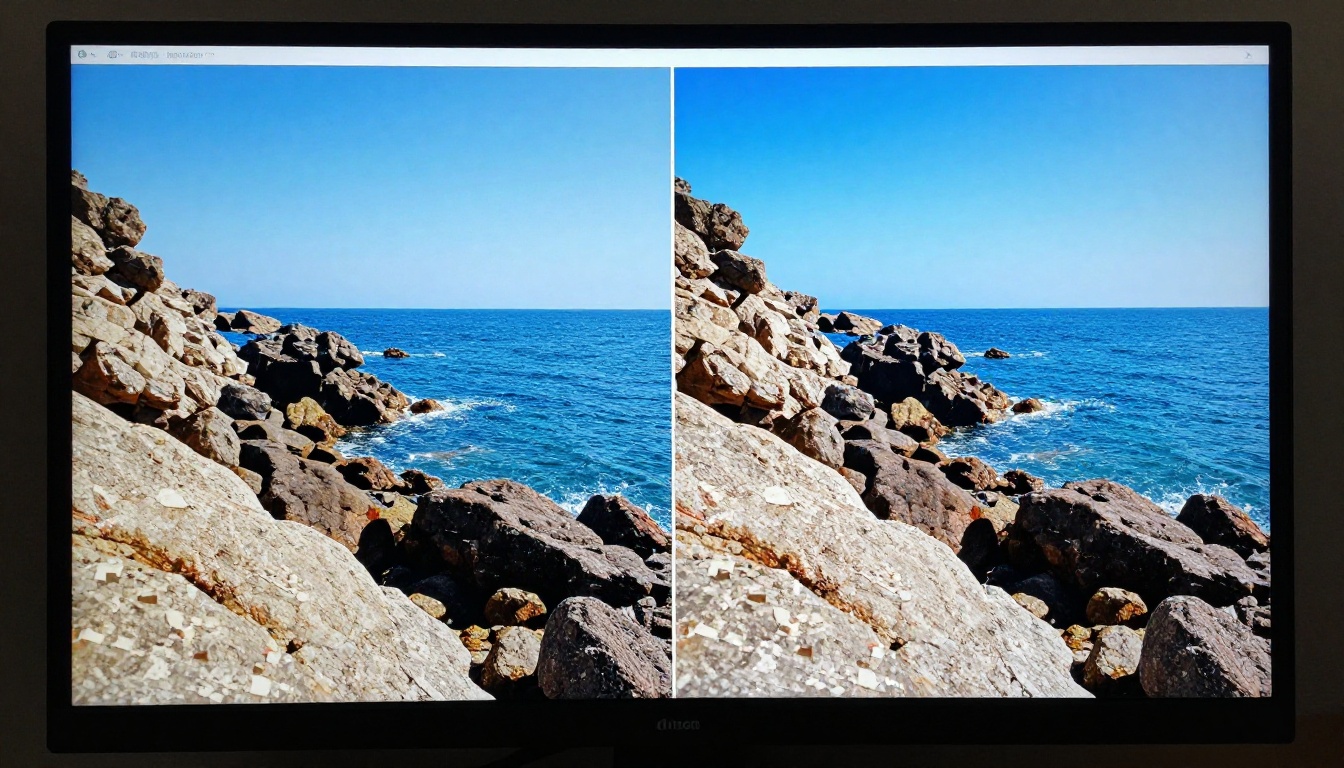
- Squoosh (de Google) : permet de comparer l'original et la version compressée côte à côte, en temps réel. Prend en charge WebP, AVIF, JPEG et PNG. Entièrement gratuit.
- TinyPNG / TinyJPEG : compresse par lots jusqu'à 20 images à la fois. Utilise une compression avec perte intelligente, qui préserve bien les contours et les couleurs. Gratuit jusqu'à 5 Mo par fichier.
- Compressor.io : propose des modes avec et sans perte, dans une interface épurée en glisser-déposer.
Logiciels de bureau
Pour les photographes qui travaillent sur de gros lots, les logiciels de bureau offrent davantage de contrôle :
- Adobe Lightroom : la boîte de dialogue « Exporter » permet un contrôle précis de la qualité, des dimensions, du format et du profil colorimétrique. Une référence pour les flux de travail professionnels.
- GIMP : gratuit et open source. La boîte de dialogue d'export comprend des curseurs de qualité et une option d'encodage progressif.
- ImageOptim (Mac) : compresseur par lots en glisser-déposer, qui supprime les métadonnées inutiles et applique une compression optimisée. Permet souvent d'économiser 20 à 40 % de plus qu'un export JPEG standard.
| Outil | Plateforme | Traitement par lots | Prise en charge du WebP | Coût |
|---|
| Squoosh | Navigateur | Non | Oui | Gratuit |
| TinyPNG | Navigateur | Oui (20 fichiers) | Oui | Gratuit/Payant |
| ImageOptim | Mac uniquement | Oui | Non | Gratuit |
| Lightroom | Ordinateur de bureau | Oui | Non (JPEG/PSD) | Abonnement |
| GIMP | Ordinateur de bureau | Non | Oui | Gratuit |
✅ Pour la plupart des utilisateurs, Squoosh pour les fichiers individuels et TinyPNG pour les lots couvrent 90 % des besoins de compression, sans dépenser un centime.
Créer un flipbook photo avec des images compressées

L'une des façons les plus spectaculaires de publier une collection de photos consiste à la présenter sous forme de flipbook interactif. Flipbooks AI convertit votre PDF en une publication numérique à feuilleter, qui fonctionne sur tous les appareils. Pour les photographes, le Créateur de flipbooks de portfolio photo est conçu spécifiquement pour mettre en valeur un travail visuel dans ses meilleures conditions.
Voici comment passer d'images compressées à un flipbook publié :
-
Préparez vos photos. Exportez vos images en JPEG à la qualité 85, redimensionnées à 2000 px sur leur plus grand côté. Vous obtenez ainsi des photos de qualité publication, à des tailles de fichier raisonnables.
-
Assemblez votre PDF. Disposez vos photos compressées dans un outil de mise en page comme Canva, InDesign ou Google Slides. Gardez chaque page à un format standard, comme 4:3 ou 16:9.
-
Créez un compte gratuit. Rendez-vous sur Flipbooks AI et créez un compte. Aucune carte bancaire n'est requise pour commencer.
-
Importez votre PDF. Glissez-déposez le PDF de votre portfolio photo. Flipbooks AI le convertit automatiquement en flipbook numérique à feuilleter, avec des animations fluides.
-
Personnalisez la présentation. Ajoutez les couleurs de votre marque, un logo personnalisé et choisissez un thème d'arrière-plan qui correspond à votre style photographique. L'offre Standard et les offres supérieures ne comportent aucun filigrane et permettent de créer des flipbooks illimités.
-
Partagez ou intégrez. Copiez le lien de partage direct pour diffuser votre portfolio partout. Utilisez le code d'intégration pour l'insérer sur votre site web ou votre blog. Retrouvez toutes les options d'intégration.
-
Suivez votre audience. Les utilisateurs de l'offre Professional accèdent à des statistiques de lecture qui indiquent qui a consulté quelles pages et pendant combien de temps. C'est précieux pour savoir quelles photos font le plus d'effet. Comparez les offres pour voir ce que contient chaque niveau.
💡 Compressez les photos de votre PDF à 150 à 200 DPI pour les flipbooks numériques. La résolution d'impression (300 DPI) est inutile pour une lecture à l'écran et multiplie par trois la taille de votre PDF.
Ce qui abîme une photo compressée
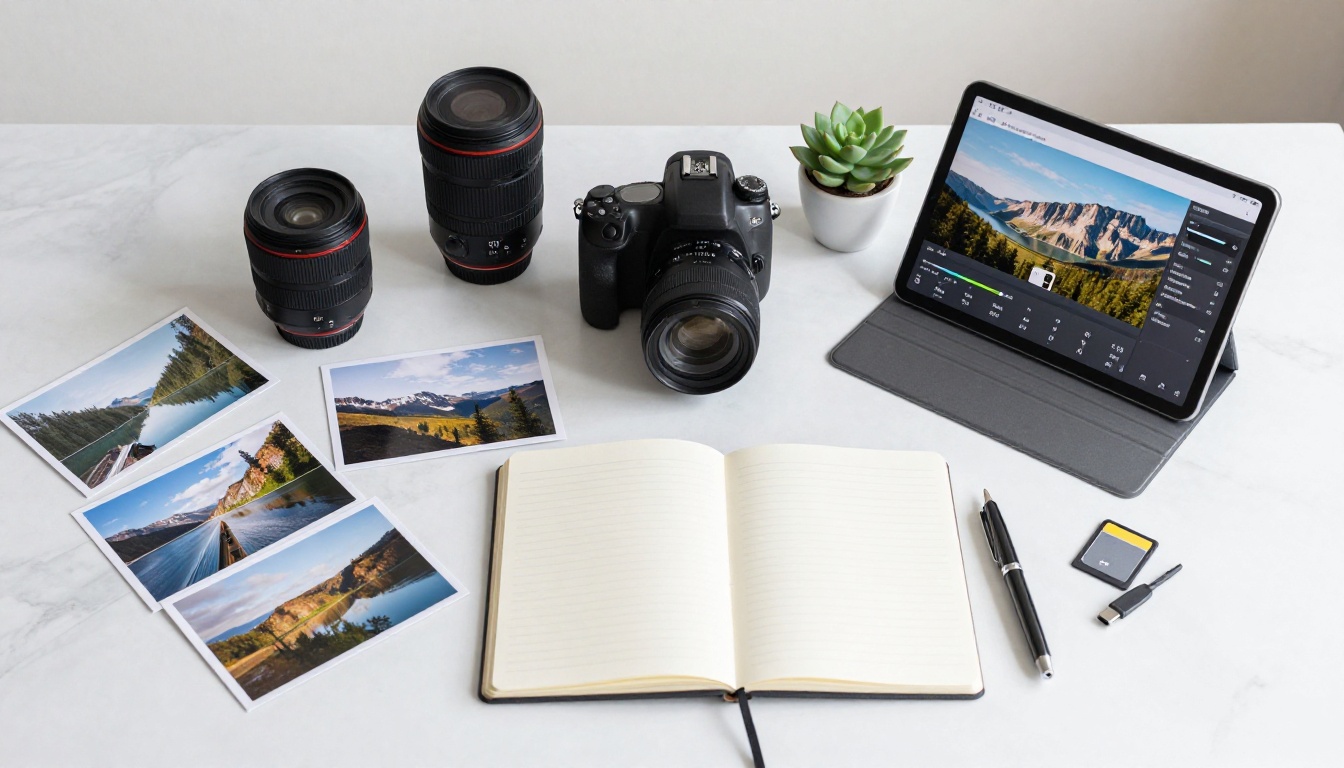
Savoir ce qui détruit la qualité est tout aussi utile que de savoir ce qui la préserve. Trois erreurs précises expliquent la grande majorité des photos compressées au rendu médiocre.
Descendre sous la qualité 60
À une qualité JPEG de 60 ou moins, les frontières des blocs DCT deviennent visibles à l'œil nu, en particulier dans les zones à dégradés, comme les ciels ou la peau. L'image prend un aspect « peint », avec des textures barbouillées. Ce n'est pas une dégradation subtile. Elle saute aux yeux de quiconque regarde la photo plus d'une seconde.
Recompresser des fichiers déjà compressés
Si vous recevez un JPEG, que vous l'ouvrez, le recadrez et l'enregistrez de nouveau en JPEG, vous l'avez compressé deux fois. Le second passage supprime des données que le premier avait laissées. Répétez l'opération trois ou quatre fois, et la qualité se dégrade visiblement, même à des réglages élevés. Conservez toujours votre fichier maître dans un format sans perte (RAW, TIFF ou PNG) et exportez de nouvelles copies JPEG à chaque fois.
Compresser des images qui contiennent du texte ou des graphiques
Le JPEG a été conçu pour les dégradés continus que l'on trouve dans les photographies. Il gère mal les contours nets et les aplats de couleur. Si votre image contient du texte blanc sur fond sombre, un logo ou un graphique, utilisez plutôt le PNG ou le mode sans perte du WebP. Le JPEG produirait des halos parasites autour de chaque contour.
⚠️ Mélanger photos et graphiques dans un même fichier est courant dans les supports marketing. Dans ce cas, utilisez le WebP ou le PNG plutôt que le JPEG, même pour les parties photographiques de l'image.
Quand la taille compte plus que la perfection
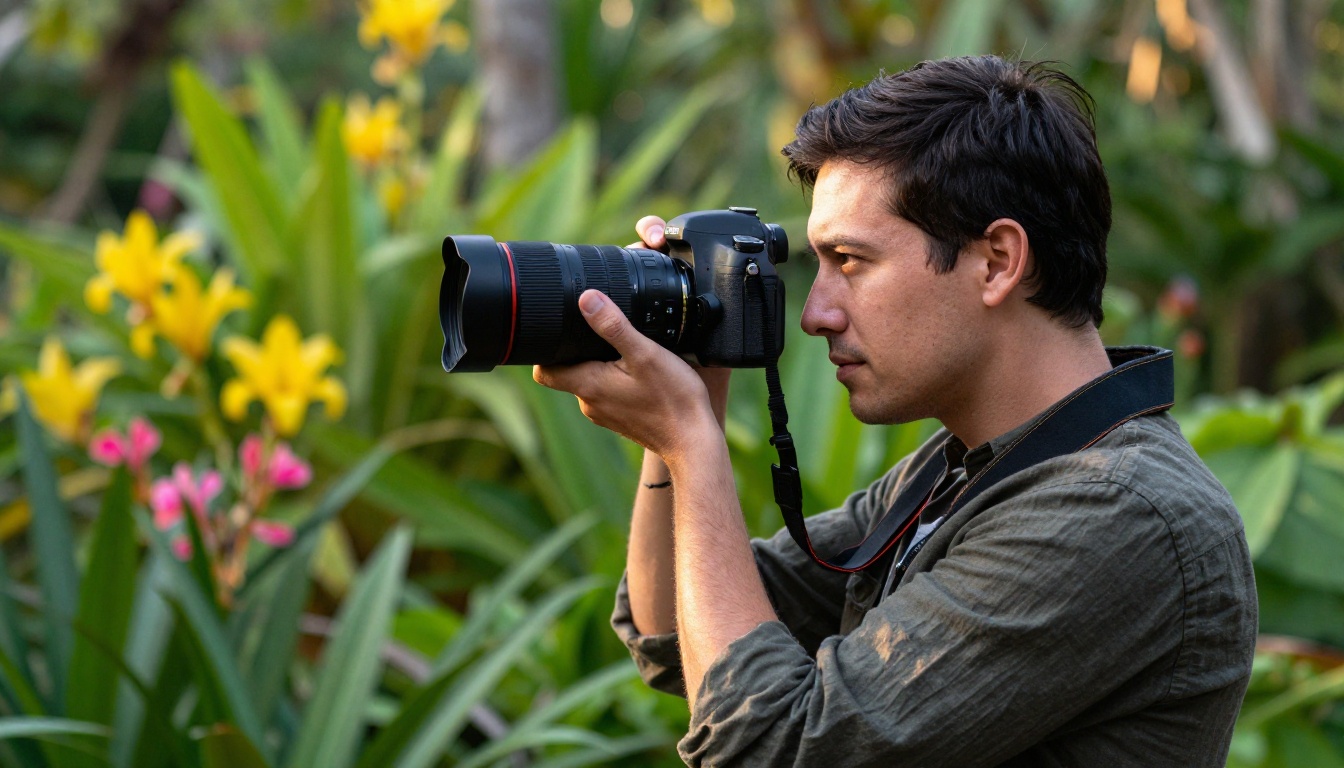
Tous les cas d'usage n'exigent pas une fidélité de musée. Voici une répartition pratique par scénario :
Miniatures pour les réseaux sociaux : une qualité de 65 à 70 convient. Ces images sont réduites à des tailles d'affichage où les artefacts sont invisibles à une distance de visualisation normale.
Pièces jointes d'e-mail : redimensionnez à 1600 px de large maximum et utilisez une qualité de 75. La plupart des clients de messagerie compressent encore les pièces jointes, donc commencer plus bas fait économiser de la bande passante à tout le monde.
Images d'en-tête de site web : qualité 80 à 85 pour une largeur de 2000 px. Ce sont les images que les gens regardent vraiment de près. Ne faites pas de concessions ici.
Flipbooks numériques et publications PDF : qualité 80 à 85 à 150 DPI. Les lecteurs tournent les pages rapidement, donc les petites imperfections se remarquent moins que des temps de chargement lents.
Impression : ne compressez pas du tout, ou utilisez uniquement le sans perte. Imprimez en 300 DPI, en qualité d'origine. La taille du fichier n'a pas d'importance pour les fichiers envoyés directement à un imprimeur.
L'impact réel de l'optimisation des photos sur la vitesse de chargement
La vitesse de chargement des pages est un facteur de classement direct dans les moteurs de recherche, et les images sont généralement les plus gros éléments de n'importe quelle page web. Une seule image d'en-tête non optimisée de 8 Mo peut faire dépasser à une page un temps de chargement de 5 secondes sur une connexion mobile. Compresser cette même image à 400 Ko réduit le temps de chargement de plus de 90 % sur les connexions lentes.
La métrique Core Web Vitals de Google, le LCP (Largest Contentful Paint), mesure la rapidité de chargement du plus grand élément visible. Pour la plupart des pages riches en photographies, cet élément est une photo. La compresser correctement compte parmi les optimisations à plus fort impact, sans toucher à une seule ligne de code.
Tailles de fichier cibles selon l'usage :
- Image d'en-tête pleine largeur : 200 à 400 Ko
- Image dans le corps d'un article : 80 à 150 Ko
- Miniature : 20 à 50 Ko
- Photo produit (e-commerce) : 100 à 200 Ko
La seule compression peut vous amener à ces cibles à partir d'un export standard d'appareil photo. Aucune perte de résolution. Aucun compromis visible sur la qualité. Des résultats plus légers, plus rapides et plus professionnels partout où vos photos apparaissent.
En résumé : choisissez le bon format, restez entre 75 et 85 % de qualité, compressez toujours à partir de l'original et redimensionnez avant l'export. Quatre règles. C'est vraiment tout ce qu'il faut pour compresser des photos sans les dégrader.
Prêt à mettre vos photos optimisées dans quelque chose de mémorable ? Créez votre premier flipbook gratuitement sur Flipbooks AI, ou parcourez tous les outils photo et portfolio pour voir ce qui est possible. Si vous voulez partager votre travail visuel dans ses meilleures conditions, consultez les offres et trouvez celle qui correspond à vos besoins de publication.



