Ogni fotografo, blogger o creatore di contenuti si è scontrato con lo stesso problema. Scatti un’immagine splendida, sembra perfetta sulla fotocamera, la trasferisci sul portatile e all’improvviso ti ritrovi davanti a un file da 24MB che nessun sito, client di posta o pubblicazione digitale vuole accettare. Quindi lo comprimi. E poi sembra orribile.
Bordi sfocati. Colori fangosi. Quella tipica sbavatura pixelata attorno alle zone ad alto contrasto. Sembra di dover scegliere tra dimensioni del file e qualità visiva. Non è così. Comprimere le foto senza farle sembrare brutte è assolutamente possibile, e dipende da tre cose: il formato in cui salvi, le impostazioni che applichi e l’ordine in cui fai le cose.
Che tu stia preparando immagini per un sito web, inviando foto via email o creando una pubblicazione visiva su Flipbooks AI, questo articolo spiega cosa funziona davvero e perché la maggior parte delle persone sbaglia.
Perché le tue foto risultano così pesanti
Le fotocamere moderne catturano una quantità enorme di dati. Un singolo file RAW prodotto da una mirrorless di fascia media può superare i 50MB. Anche le esportazioni JPEG degli smartphone raggiungono regolarmente 5-12MB per foto. Moltiplica questo valore per una galleria fotografica, un catalogo prodotti o una pubblicazione digitale e ottieni centinaia di megabyte, del tutto impraticabili per la condivisione online.
Cosa c’è dentro un file immagine
Ogni pixel memorizza le informazioni sul colore come combinazione di valori di rosso, verde e blu. Un’immagine da 12 megapixel contiene 12.000.000 di pixel. Moltiplica ogni pixel per tre canali colore a 8 bit per canale e ottieni 288 megabit di dati grezzi prima di applicare qualsiasi compressione. I file sul tuo disco rigido sono già stati compressi una volta, dalla fotocamera o dal telefono. Quando "comprimi una foto", stai cercando di comprimerla ulteriormente, spesso per un uso specifico.
Il compromesso della compressione
Comprimere ulteriormente richiede di scartare informazioni. Alcuni algoritmi lo fanno in modo intelligente, altri in modo brutale. Quando l’algoritmo butta via i dati sbagliati, la nitidezza peggiora, i colori cambiano e compaiono artefatti visibili. Non è inevitabile. L’approccio giusto riduce al minimo la perdita di dati e riduce comunque in modo significativo la dimensione del file.
Lossy o lossless: cosa succede davvero
Il concetto più importante della compressione delle foto è la distinzione tra metodi lossy e lossless.
Compressione lossy
La compressione lossy elimina in modo permanente dati dei pixel per ridurre la dimensione del file. Il JPEG è l’esempio più comune. Quando salvi una foto in JPEG con un’impostazione di qualità del 60%, l’algoritmo analizza gruppi di pixel chiamati blocchi DCT (quadrati di 8x8 pixel), calcola la media di valori di colore simili e scarta i dettagli fini. A livelli di qualità moderati (75-85%), l’occhio umano non riesce a notare la perdita. Sotto il 60%, gli artefatti diventano visibili, soprattutto nelle zone con bordi netti o texture fini come capelli, erba o tessuti.
Compressione lossless
La compressione lossless trova schemi nei dati e li rappresenta in modo più efficiente senza scartare nulla. Il PNG usa questo metodo. Puoi comprimere un PNG, decomprimerlo e ottenere esattamente i pixel originali. Il compromesso è che la compressione lossless di solito riduce molto meno le dimensioni dei contenuti fotografici.
| Funzione | Lossy (JPEG) | Lossless (PNG) |
|---|
| Riduzione della dimensione del file | 70-90% in meno | 10-30% in meno |
| Impatto sulla qualità | Moderato con impostazioni alte | Nessuno |
| Ideale per | Foto, immagini complesse | Grafica, loghi, screenshot |
| Degrado al salvataggio successivo | Sì, si accumula | No |
| Supporto alla trasparenza | No | Sì |
| Velocità di caricamento web | Più veloce | Più lenta per le foto |
💡 Per la maggior parte delle fotografie, la compressione lossy al 75-85% di qualità è il punto ideale. Ottieni una riduzione drastica delle dimensioni senza alcuna perdita di qualità visibile sullo schermo.
Scegliere il formato sbagliato fa sprecare sia qualità che spazio. Ogni formato gestisce la compressione in modo diverso, e sapere quando usarne uno è metà del lavoro.
JPEG: ancora il cavallo di battaglia
Il JPEG resta il formato dominante per le fotografie per un motivo semplice: comprime i contenuti fotografici in modo estremamente efficace. Con qualità 80, un JPEG è di solito dal 70 all’80% più piccolo del file RAW originale e appare praticamente identico alle dimensioni di visualizzazione normali. La regola più importante è non risalvare mai un JPEG. Ogni volta che lo apri e lo risalvi, viene compresso di nuovo, accumulando in modo permanente la perdita di qualità.
PNG: quando serve precisione
Il PNG è ideale per grafica, loghi, screenshot e qualsiasi immagine con testo. Gestisce i colori piatti e i bordi netti senza gli artefatti a blocchi che il JPEG introduce. Per le fotografie, però, i file PNG sono da 3 a 5 volte più grandi dei JPEG equivalenti, il che li rende impraticabili per contenuti ricchi di foto.
WebP: la scelta moderna e intelligente
Il WebP è un formato sviluppato da Google che raggiunge dimensioni dei file notevolmente inferiori al JPEG a impostazioni di qualità comparabili. Un WebP con qualità 80 può essere dal 25 al 35% più piccolo di un JPEG alla stessa impostazione, senza differenze visibili. I browser moderni lo supportano pienamente. Se il tuo flusso di lavoro lo consente, il WebP dovrebbe essere la tua scelta predefinita per la fotografia pubblicata sul web.
| Formato | Dimensione tipica (foto da 5MP) | Trasparenza | Sicuro al salvataggio successivo | Supporto nei browser |
|---|
| JPEG (q.80) | ~800KB | No | No | Universale |
| PNG | ~4,5MB | Sì | Sì | Universale |
| WebP (q.80) | ~600KB | Sì | Sì (modalità lossless) | 95%+ dei browser moderni |
| AVIF | ~450KB | Sì | Sì | In crescita (90%+) |
Quando evitare il WebP
Non tutte le piattaforme accettano il WebP. I client di posta, i CMS più vecchi e alcuni flussi di lavoro di stampa richiedono ancora JPEG o PNG. Verifica sempre i requisiti della tua piattaforma prima di scegliere il WebP come impostazione predefinita.
5 impostazioni che proteggono la qualità durante la compressione
Questi cinque accorgimenti producono con sicurezza immagini ben compresse che restano nitide e vivide:
-
Imposta la qualità JPEG tra 75 e 85. Questo intervallo si trova al limite pratico della percezione visiva umana. Andare più in alto offre un vantaggio visivo minimo. Andare più in basso introduce artefatti.
-
Ridimensiona prima di comprimere. Se la destinazione è un’immagine web larga 1200px, ridimensiona prima la foto a 1200px, poi comprimila. Comprimere un’immagine sovradimensionata e lasciare che il browser la riduca spreca banda e margine di compressione.
-
Conserva i profili colore. Eliminare il profilo colore ICC durante l’esportazione può far cambiare i colori in modo evidente, soprattutto nelle foto con toni della pelle ricchi o cieli saturi. Mantieni sRGB incorporato.
-
Usa la codifica JPEG progressiva. I JPEG progressivi si caricano in più passaggi, mostrando agli utenti un’anteprima a bassa risoluzione mentre si carica l’immagine completa. Tendono inoltre a comprimere un po’ meglio dei JPEG baseline a parità di qualità visiva.
-
Esporta una sola volta dall’originale. Comprimi sempre dal file sorgente di qualità più alta che hai. Non comprimere mai un file già compresso. Ogni generazione di compressione lossy elimina dati che non si possono recuperare.
⚠️ L’errore più comune è comprimere da un file che è già un JPEG. Torna sempre al tuo originale RAW o TIFF quando esporti le versioni compresse finali.
I migliori strumenti per comprimere le foto senza perdere qualità
Opzioni nel browser
Gli strumenti online non richiedono installazione di software e gestiscono bene i lavori rapidi:
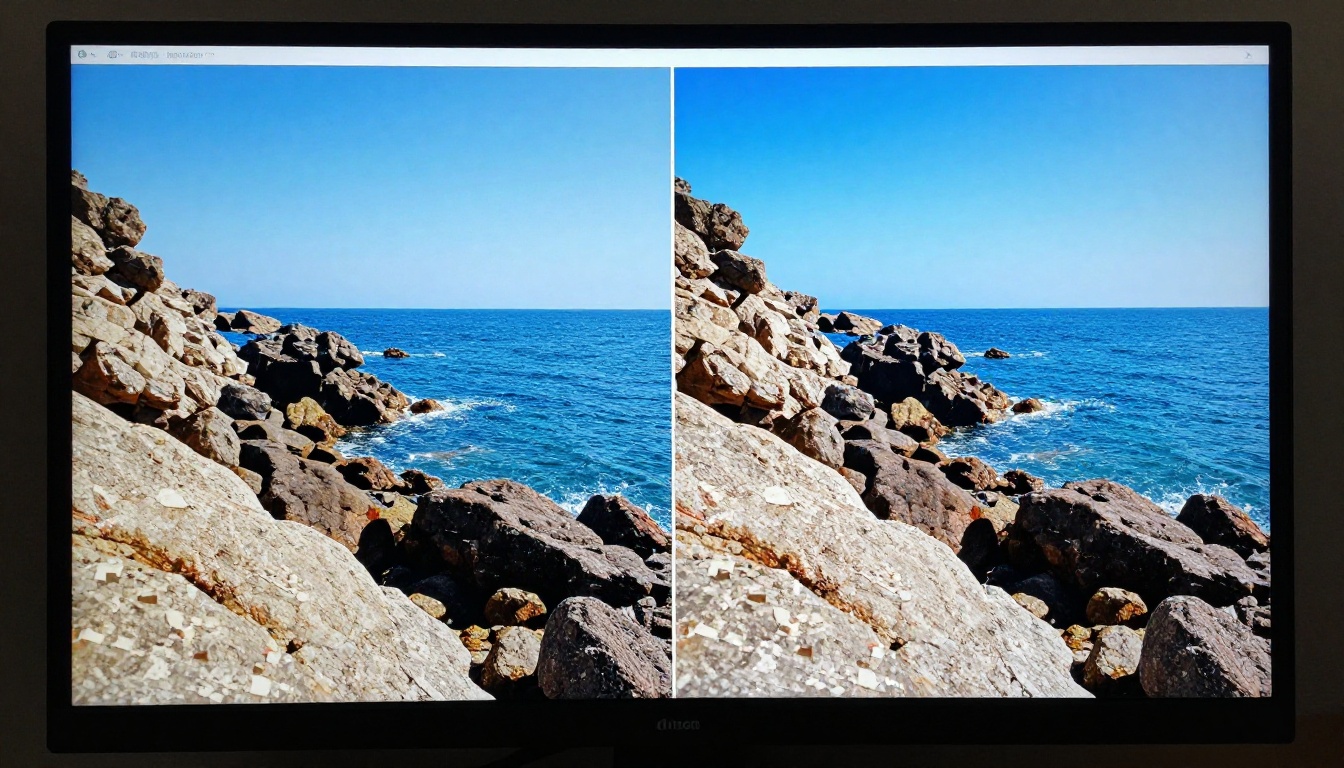
- Squoosh (di Google): ti permette di confrontare l’originale e la versione compressa affiancate in tempo reale. Supporta WebP, AVIF, JPEG e PNG. Completamente gratuito.
- TinyPNG / TinyJPEG: comprime in blocco fino a 20 immagini alla volta. Usa una compressione lossy intelligente che preserva bene bordi e colori. Gratuito fino a 5MB per file.
- Compressor.io: offre sia la modalità lossy sia quella lossless, con un’interfaccia pulita in cui basta trascinare i file.
Opzioni per il desktop
Per i fotografi che lavorano con grandi quantità di file, gli strumenti desktop offrono più controllo:
- Adobe Lightroom: la finestra "Esporta" offre un controllo preciso su qualità, dimensioni, formato e profilo colore. Il migliore della categoria per i flussi di lavoro professionali.
- GIMP: gratuito e open source. La finestra di esportazione include cursori di qualità e un interruttore per la codifica progressiva.
- ImageOptim (Mac): compressore in blocco con trascinamento che elimina i metadati superflui e applica una compressione ottimizzata. Spesso ottiene dal 20 al 40% di risparmio extra rispetto all’output JPEG standard.
| Strumento | Piattaforma | In blocco | Supporto WebP | Costo |
|---|
| Squoosh | Browser | No | Sì | Gratuito |
| TinyPNG | Browser | Sì (20 file) | Sì | Gratuito/A pagamento |
| ImageOptim | Solo Mac | Sì | No | Gratuito |
| Lightroom | Desktop | Sì | No (JPEG/PSD) | Abbonamento |
| GIMP | Desktop | No | Sì | Gratuito |
✅ Per la maggior parte degli utenti, Squoosh per i singoli file e TinyPNG per i lotti coprono il 90% delle esigenze di compressione senza spendere un centesimo.
Creare un flipbook fotografico con immagini compresse

Uno dei modi più efficaci dal punto di vista visivo per pubblicare una raccolta di foto è un flipbook interattivo. Flipbooks AI converte il tuo PDF in una pubblicazione digitale con sfoglio di pagina che funziona su qualsiasi dispositivo. Per i fotografi, lo strumento Portfolio fotografico in flipbook è pensato apposta per mettere in mostra il lavoro visivo al meglio.
Ecco come passare dalle immagini compresse al flipbook pubblicato:
-
Prepara le foto. Esporta le immagini in JPEG con qualità 85, ridimensionate a 2000px sul lato più lungo. Così ottieni foto di qualità da pubblicazione con dimensioni dei file gestibili.
-
Crea il tuo PDF. Disponi le foto compresse in uno strumento di impaginazione come Canva, InDesign o Google Slides. Mantieni ogni pagina in un rapporto standard come 4:3 o 16:9.
-
Crea un account gratuito. Vai su Flipbooks AI e crea un account. Per iniziare non serve una carta di credito.
-
Carica il tuo PDF. Trascina il PDF del tuo portfolio fotografico. Flipbooks AI lo converte automaticamente in un flipbook digitale con sfoglio di pagina e animazioni fluide.
-
Personalizza la presentazione. Aggiungi i colori del tuo brand, un logo personalizzato e scegli un tema di sfondo che si abbini al tuo stile fotografico. Il piano Standard e quelli superiori non includono filigrane e prevedono flipbook illimitati.
-
Condividi o incorpora. Copia il link diretto per condividere il tuo portfolio ovunque. Usa il codice di incorporamento per metterlo nel tuo sito o nel tuo blog. Le opzioni di incorporamento complete sono disponibili qui.
-
Monitora il tuo pubblico. Gli utenti del piano Professional ottengono statistiche che mostrano chi ha visualizzato quali pagine e per quanto tempo. Sono dati preziosissimi per capire quali foto colpiscono di più. Consulta i piani e prezzi per confrontare cosa include ciascun livello.
💡 Comprimi le foto del tuo PDF a 150-200 DPI per i flipbook digitali. La risoluzione di stampa (300 DPI) non serve per la visualizzazione a schermo e triplica la dimensione del tuo file PDF.
Cosa rovina una foto compressa
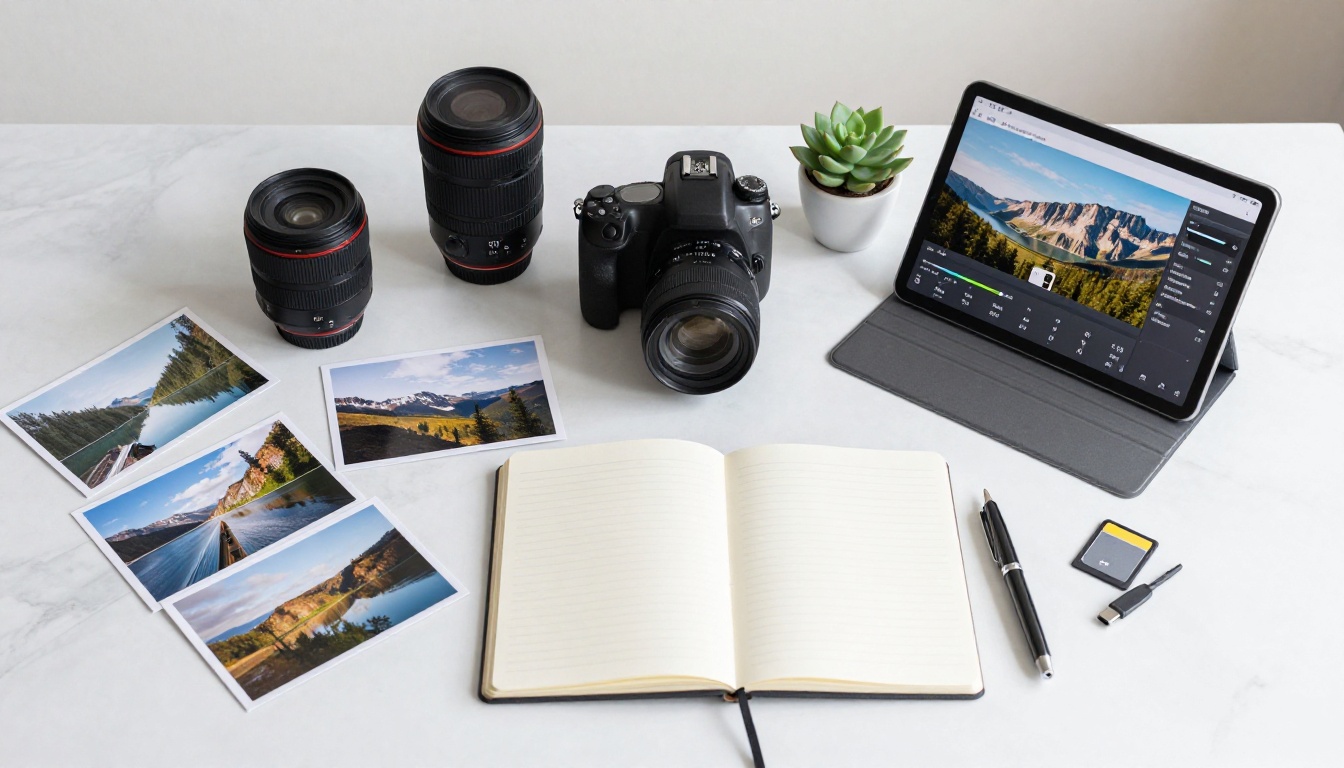
Sapere cosa compromette la qualità è utile tanto quanto sapere cosa la preserva. Tre errori specifici spiegano la grande maggioranza delle foto compresse che sembrano brutte.
Scendere sotto la qualità 60
Con un JPEG a qualità 60 o inferiore, i bordi dei blocchi DCT diventano visibili a occhio nudo, soprattutto nelle zone con sfumature come cieli o pelle. L’immagine assume un aspetto "dipinto", con texture sfocate. Non è un degrado sottile. Chiunque guardi la foto per più di un secondo se ne accorge subito.
Ricomprimere file già compressi
Se ricevi un JPEG, lo apri, ritagli un’area e lo salvi di nuovo come JPEG, l’hai compresso due volte. Il secondo passaggio elimina dati che il primo aveva lasciato. Se lo fai tre o quattro volte, la qualità peggiora in modo visibile anche con impostazioni alte. Conserva sempre il file master in un formato lossless (RAW, TIFF o PNG) ed esporta ogni volta copie JPEG nuove.
Comprimere immagini che contengono testo o grafica
Il JPEG è stato progettato per le sfumature a tono continuo tipiche delle fotografie. Gestisce male i bordi netti a colore piatto. Se la tua immagine contiene testo bianco su sfondo scuro, un logo o un grafico, usa PNG o la modalità lossless del WebP. Il JPEG produrrà artefatti di ringing visibili attorno a ogni bordo.
⚠️ Mescolare foto e grafica nello stesso file è comune nei materiali di marketing. In questo caso usa WebP o PNG invece del JPEG, anche per le parti fotografiche dell’immagine.
Quando le dimensioni contano più della perfezione
Non tutti i casi d’uso richiedono una fedeltà da museo. Ecco una suddivisione pratica per scenario:
Miniature per i social media: la qualità 65-70 va bene. Queste immagini vengono ridotte a dimensioni di visualizzazione in cui gli artefatti non sono visibili alle normali distanze di visualizzazione.
Allegati email: ridimensiona a una larghezza massima di 1600px e usa qualità 75. La maggior parte dei client di posta comprime ulteriormente gli allegati, quindi partire più in basso fa risparmiare banda a tutti.
Immagini hero del sito web: qualità 80-85 a 2000px di larghezza. Sono le immagini che le persone guardano davvero con attenzione. Qui non si risparmia.
Flipbook digitali e pubblicazioni PDF: qualità 80-85 a 150 DPI. I lettori sfogliano le pagine velocemente, quindi le piccole imperfezioni si notano meno dei tempi di caricamento lenti.
Stampa: non comprimere affatto, oppure usa solo lossless. Stampa a 300 DPI con qualità originale. La dimensione del file non conta per i file che vanno direttamente in stampa.
L’impatto reale dell’ottimizzazione delle foto sulla velocità di caricamento
La velocità di caricamento di una pagina è un fattore di posizionamento diretto nei motori di ricerca, e le immagini sono di solito le risorse più pesanti di qualsiasi pagina web. Una singola immagine hero non ottimizzata da 8MB può portare il caricamento della pagina oltre i 5 secondi su una connessione mobile. Comprimere la stessa immagine a 400KB riduce il tempo di caricamento di oltre il 90% sulle connessioni più lente.
La metrica Core Web Vitals di Google LCP (Largest Contentful Paint) misura quanto velocemente si carica l’elemento visibile più grande. Nella maggior parte delle pagine ricche di fotografie, quell’elemento è una foto. Comprimerla bene è una delle ottimizzazioni con l’impatto più alto disponibili senza toccare una riga di codice.
Dimensioni dei file target per caso d’uso:
- Immagine hero a tutta larghezza: 200-400KB
- Immagine nel corpo dell’articolo: 80-150KB
- Miniatura: 20-50KB
- Foto di prodotto (e-commerce): 100-200KB
La sola compressione può portarti a questi obiettivi partendo da un’esportazione standard della fotocamera. Nessuna perdita di risoluzione. Nessun compromesso visibile sulla qualità. Solo risultati più leggeri, più veloci e dall’aspetto più professionale ovunque compaiano le tue foto.
In sintesi: scegli il formato giusto, resta tra il 75 e l’85% di qualità, comprimi sempre dall’originale e ridimensiona prima di esportare. Quattro regole. È davvero tutto ciò che serve per comprimere le foto senza farle sembrare brutte.
Pronto a trasformare le tue foto ottimizzate in qualcosa di memorabile? Crea il tuo primo flipbook gratis su Flipbooks AI, oppure scopri tutti gli strumenti per fotografia e portfolio per vedere cosa è possibile fare. Se vuoi condividere il tuo lavoro visivo al meglio, consulta i piani e prezzi e trova il livello più adatto al tuo output.



