Todo fotógrafo, blogueiro ou criador de conteúdo já bateu no mesmo muro. Você tira uma foto incrível, ela fica perfeita na sua câmera, você a transfere para o notebook e, de repente, está diante de um arquivo de 24MB que nenhum site, cliente de e-mail ou publicação digital quer aceitar. Então você o compacta. E aí ele fica horrível.
Bordas borradas. Cores lamacentas. Aquele borrão pixelado típico em áreas de alto contraste. Parece que você é obrigado a escolher entre o tamanho do arquivo e a integridade visual. Não é o caso. Compactar fotos sem deixá-las com aparência ruim é perfeitamente possível, e depende de três coisas: o formato em que você salva, as configurações que aplica e a ordem em que faz cada etapa.
Não importa se você prepara imagens para um site, envia fotos por e-mail ou monta uma publicação visual no Flipbooks AI, este artigo mostra o que realmente funciona e por que a maioria das pessoas erra.
Por que suas fotos ficam tão grandes
As câmeras modernas capturam uma quantidade enorme de dados. Um único arquivo RAW de uma câmera mirrorless de nível intermediário pode chegar a 50MB ou mais. Mesmo as exportações JPEG de celulares costumam atingir de 5 a 12MB por foto. Quando você multiplica isso por uma galeria de fotos, um catálogo de produtos ou uma publicação digital, acaba com centenas de megabytes, o que é simplesmente impraticável para compartilhar online.
O que existe dentro de um arquivo de imagem
Cada pixel de uma foto armazena informações de cor como uma combinação de valores de vermelho, verde e azul. Uma imagem de 12 megapixels contém 12.000.000 de pixels. Multiplique cada pixel pelos três canais de cor com 8 bits por canal e você terá 288 megabits de dados brutos antes de qualquer compactação. Os arquivos no seu HD já foram compactados uma vez, seja pela câmera, seja pelo celular. O que você tenta fazer ao "compactar uma foto" é compactá-la mais, muitas vezes para um destino específico.
A contrapartida da compactação
Compactar mais exige descartar informação. Alguns algoritmos fazem isso com inteligência. Outros fazem de forma brusca. Quando o algoritmo descarta os dados errados, a nitidez piora, as cores se alteram e aparecem artefatos visíveis. Isso não é inevitável. A abordagem certa minimiza a perda de dados e, ao mesmo tempo, reduz o tamanho do arquivo de forma significativa.
O conceito mais importante na compactação de fotos é a diferença entre métodos com perda e métodos sem perda.
Compactação com perda
A compactação com perda remove permanentemente dados de pixels para reduzir o tamanho do arquivo. O JPEG é o exemplo mais comum. Quando você salva uma foto em JPEG com uma qualidade de 60%, o algoritmo analisa grupos de pixels chamados blocos DCT (quadrados de 8x8 pixels), calcula a média de valores de cor semelhantes e descarta os detalhes finos. Em níveis de qualidade moderados (de 75 a 85%), o olho humano não consegue perceber a perda. Abaixo de 60%, os artefatos ficam visíveis, principalmente em áreas com bordas nítidas ou textura fina, como cabelo, grama ou tecido.
Compactação sem perda
A compactação sem perda encontra padrões nos dados e os representa de forma mais eficiente, sem descartar nada. O PNG usa esse método. Você pode compactar um PNG, descompactá-lo e recuperar exatamente os mesmos pixels originais. A contrapartida é que a compactação sem perda normalmente alcança reduções de tamanho bem menores em conteúdo fotográfico.
| Recurso | Com perda (JPEG) | Sem perda (PNG) |
|---|
| Redução do tamanho do arquivo | 70-90% menor | 10-30% menor |
| Impacto na qualidade | Moderado em configurações altas | Nenhum |
| Melhor para | Fotos, imagens complexas | Gráficos, logotipos, capturas de tela |
| Degradação ao salvar novamente | Sim, acumula | Não |
| Suporte a transparência | Não | Sim |
| Velocidade de carregamento na web | Mais rápida | Mais lenta para fotos |
💡 Para a maioria das fotografias, a compactação com perda entre 75 e 85% de qualidade é o ponto ideal. Você obtém uma redução dramática do tamanho do arquivo sem perda de qualidade visível na tela.
Escolher o formato de arquivo errado desperdiça qualidade e armazenamento. Cada formato lida com a compactação de maneira diferente, e saber quando usar cada um é metade da batalha.
JPEG: ainda o cavalo de batalha
O JPEG continua sendo o formato dominante para fotografias por um motivo simples: ele comprime conteúdo fotográfico extremamente bem. Com qualidade 80, um JPEG costuma ser de 70 a 80% menor que o arquivo RAW original e parece praticamente idêntico em tamanhos normais de visualização. A regra mais importante é nunca salvar um JPEG novamente. Cada vez que você abre e salva um JPEG de novo, ele é comprimido outra vez, acumulando a perda de qualidade de forma permanente.
PNG: quando você precisa de precisão
O PNG é ideal para gráficos, logotipos, capturas de tela e qualquer imagem que contenha texto. Ele lida bem com cores chapadas e bordas nítidas, sem os blocos artificiais que o JPEG introduz. Para fotografias, porém, arquivos PNG são de 3 a 5 vezes maiores que JPEGs equivalentes, o que os torna impraticáveis para conteúdos com muitas fotos.
WebP: a escolha moderna e inteligente
O WebP é um formato desenvolvido pelo Google que alcança tamanhos de arquivo significativamente menores que os do JPEG, com níveis de qualidade comparáveis. Um WebP com qualidade 80 pode ser de 25 a 35% menor que um JPEG na mesma configuração, sem diferença visível. Os navegadores modernos oferecem suporte total. Se seu fluxo de trabalho permitir, o WebP deve ser o padrão para fotografias publicadas na web.
| Formato | Tamanho típico (foto de 5MP) | Transparência | Seguro para salvar novamente | Suporte em navegadores |
|---|
| JPEG (q.80) | ~800KB | Não | Não | Universal |
| PNG | ~4,5MB | Sim | Sim | Universal |
| WebP (q.80) | ~600KB | Sim | Sim (modo sem perda) | Mais de 95% dos navegadores modernos |
| AVIF | ~450KB | Sim | Sim | Em crescimento (mais de 90%) |
Quando não usar WebP
Nem toda plataforma aceita WebP. Clientes de e-mail, sistemas de gerenciamento de conteúdo mais antigos e alguns fluxos de impressão ainda exigem JPEG ou PNG. Sempre verifique os requisitos da sua plataforma antes de adotar o WebP como padrão.
5 configurações que protegem a qualidade ao compactar
Estes cinco ajustes produzem, com segurança, imagens bem compactadas que continuam nítidas e vibrantes:
-
Defina a qualidade do JPEG entre 75 e 85. Essa faixa fica no limite prático da percepção visual humana. Ir mais alto traz pouco benefício visual. Ir mais baixo introduz artefatos.
-
Redimensione antes de compactar. Se o destino for uma imagem para web com 1200px de largura, redimensione a foto para 1200px primeiro e depois compacte. Compactar uma imagem maior do que o necessário e deixar o navegador reduzi-la desperdiça banda e a margem de compactação.
-
Preserve os perfis de cor. Remover o perfil de cor ICC durante a exportação pode alterar as cores de forma perceptível, principalmente em fotos com tons de pele ricos ou céus saturados. Mantenha o sRGB incorporado.
-
Use a codificação JPEG progressiva. JPEGs progressivos carregam em várias etapas, mostrando ao usuário uma prévia de baixa resolução enquanto a imagem completa carrega. Eles também tendem a comprimir um pouco melhor que JPEGs de linha de base com qualidade visual equivalente.
-
Exporte uma vez, a partir do original. Sempre compacte a partir do arquivo de origem de maior qualidade que você tiver. Nunca compacte um arquivo já compactado. Cada geração de compactação com perda remove dados que não podem ser recuperados.
⚠️ O erro mais comum é compactar a partir de um arquivo que já é JPEG. Sempre volte ao seu original em RAW ou TIFF ao exportar as versões compactadas finais.
As melhores ferramentas para compactar fotos sem perda de qualidade
Opções no navegador
As ferramentas online não exigem instalação de software e resolvem bem trabalhos rápidos:
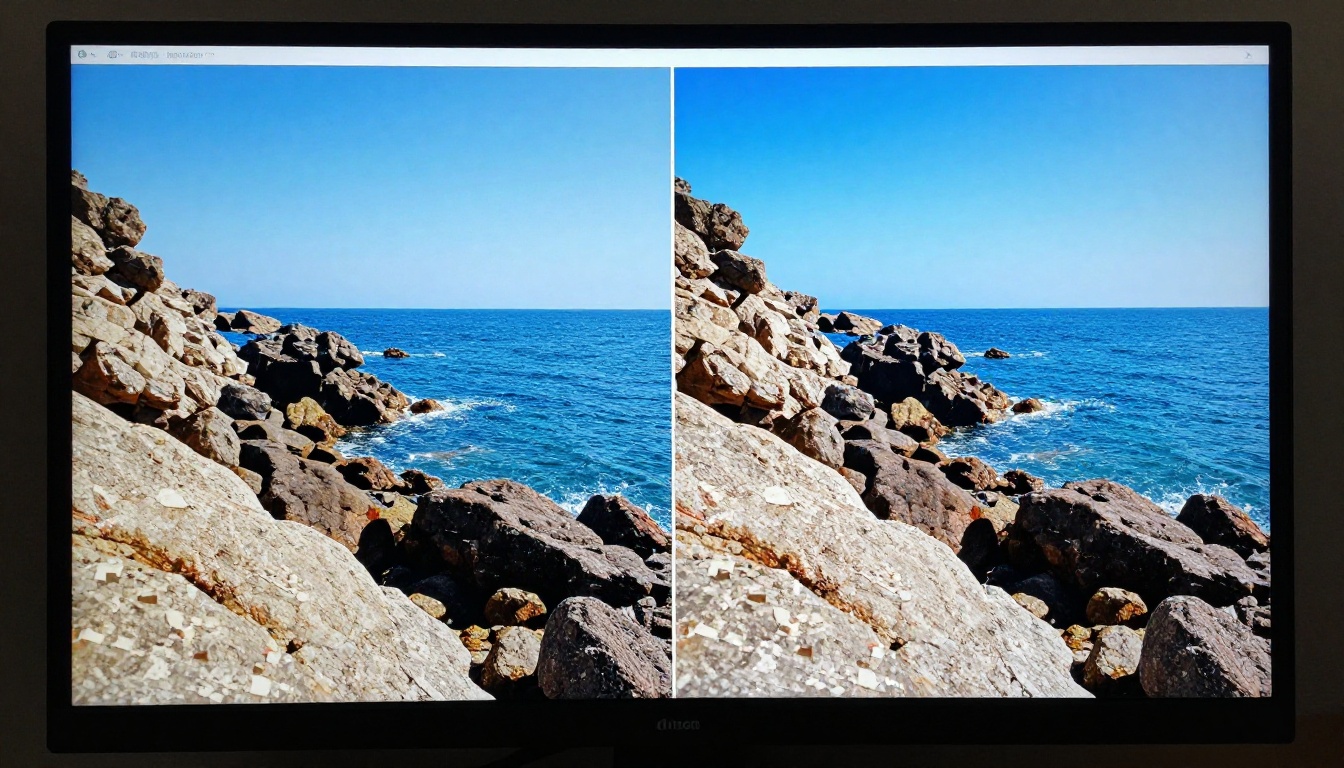
- Squoosh (do Google): permite comparar lado a lado o original e a versão compactada em tempo real. Oferece suporte a WebP, AVIF, JPEG e PNG. Totalmente gratuito.
- TinyPNG / TinyJPEG: compacta em lote até 20 imagens de uma vez. Usa compactação inteligente com perda que preserva bem as bordas e as cores. Gratuito para arquivos de até 5MB.
- Compressor.io: oferece modos com e sem perda e uma interface limpa de arrastar e soltar.
Opções de programas para computador
Para fotógrafos que trabalham com grandes lotes, os programas de computador oferecem mais controle:
- Adobe Lightroom: a caixa de diálogo "Exportar" dá controle preciso sobre qualidade, dimensões, formato e perfil de cor. É referência para fluxos de trabalho profissionais.
- GIMP: gratuito e de código aberto. A caixa de diálogo de exportação inclui controles deslizantes de qualidade e uma opção de codificação progressiva.
- ImageOptim (Mac): compactador em lote de arrastar e soltar que remove metadados desnecessários e aplica compactação otimizada. Costuma gerar de 20 a 40% de economia extra em relação à saída JPEG padrão.
| Ferramenta | Plataforma | Em lote | Suporte a WebP | Custo |
|---|
| Squoosh | Navegador | Não | Sim | Gratuito |
| TinyPNG | Navegador | Sim (20 arquivos) | Sim | Gratuito/Pago |
| ImageOptim | Somente Mac | Sim | Não | Gratuito |
| Lightroom | Computador | Sim | Não (JPEG/PSD) | Assinatura |
| GIMP | Computador | Não | Sim | Gratuito |
✅ Para a maioria dos usuários, o Squoosh para arquivos individuais e o TinyPNG para lotes resolvem 90% das necessidades de compactação sem gastar nada.

Uma das formas visualmente mais impressionantes de publicar uma coleção de fotos é como um flipbook interativo. O Flipbooks AI converte seu PDF em uma publicação digital com virada de página que funciona em qualquer dispositivo. Para fotógrafos, o Criador de flipbook de portfólio fotográfico é feito sob medida para mostrar o trabalho visual no seu melhor.
Veja como ir das imagens compactadas até o flipbook publicado:
-
Prepare suas fotos. Exporte as imagens em JPEG com qualidade 85, redimensionadas para 2000px no lado mais longo. Isso produz fotos com qualidade de publicação e tamanhos de arquivo práticos.
-
Monte seu PDF. Organize as fotos compactadas em uma ferramenta de diagramação como Canva, InDesign ou Google Slides. Mantenha cada página em uma proporção padrão, como 4:3 ou 16:9.
-
Crie uma conta gratuita. Acesse o Flipbooks AI e crie sua conta. Não é preciso cartão de crédito para começar.
-
Envie seu PDF. Arraste e solte o PDF do seu portfólio de fotos. O Flipbooks AI o converte automaticamente em um flipbook digital com virada de página e animações suaves.
-
Personalize a apresentação. Adicione as cores da sua marca, um logotipo próprio e escolha um tema de fundo que combine com seu estilo fotográfico. O plano Standard e os superiores não incluem marca d’água e permitem flipbooks ilimitados.
-
Compartilhe ou incorpore. Copie o link direto para compartilhar seu portfólio em qualquer lugar. Use o código de incorporação para colocá-lo no seu site ou blog. As opções completas de incorporação estão aqui.
-
Acompanhe seu público. Usuários do plano Professional recebem estatísticas de leitura que mostram quem viu quais páginas e por quanto tempo. Isso é essencial para descobrir quais fotos causam mais impacto. Veja os planos e preços para comparar o que cada nível inclui.
💡 Compacte as fotos do seu PDF para 150-200 DPI em flipbooks digitais. A resolução de impressão (300 DPI) é desnecessária para leitura em tela e triplica o tamanho do seu arquivo PDF.
O que estraga uma foto compactada
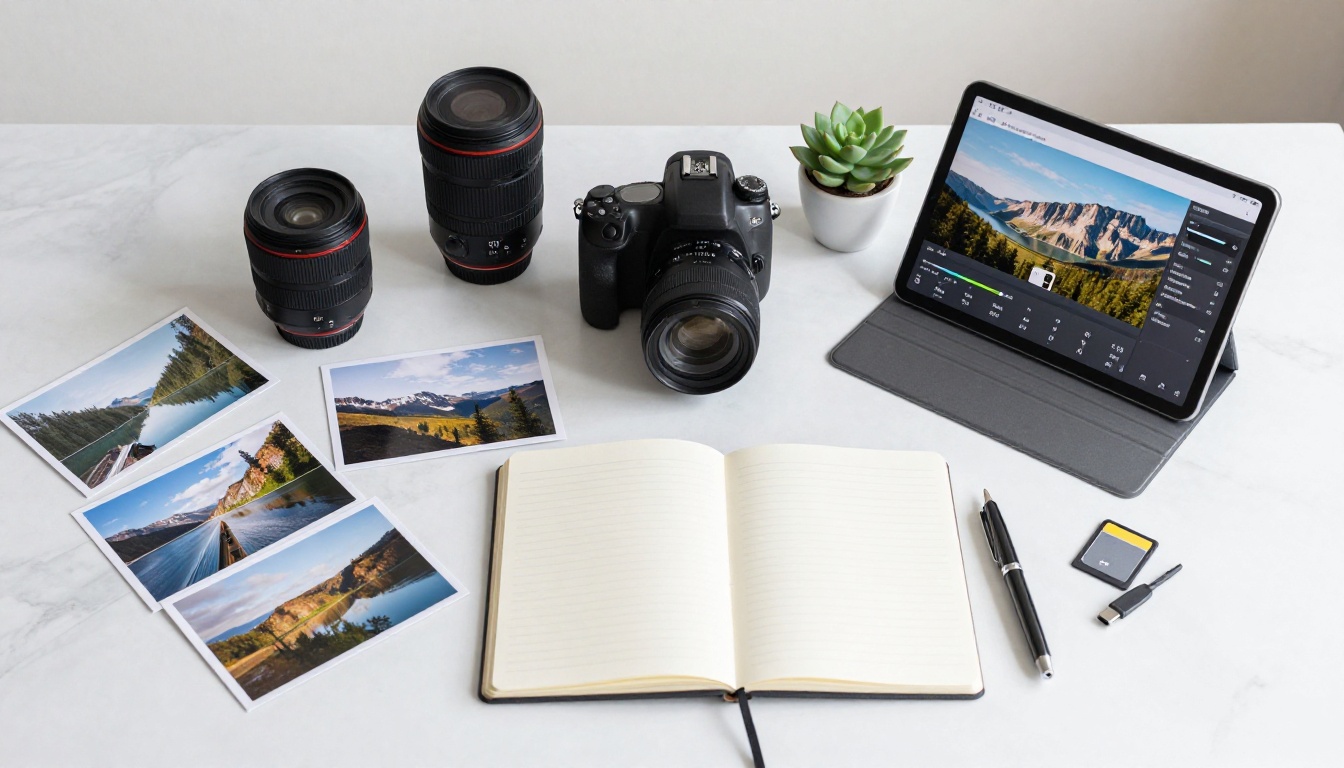
Saber o que prejudica a qualidade é tão útil quanto saber o que a preserva. Três erros específicos explicam a grande maioria das fotos compactadas com aparência ruim.
Ir abaixo da qualidade 60
Com qualidade JPEG 60 ou menos, as bordas dos blocos DCT ficam visíveis a olho nu, especialmente em áreas com degradês, como céus ou pele. A imagem ganha uma aparência de "pintura", com texturas borradas. Não é uma degradação sutil. Qualquer pessoa que olhe a foto por mais de um segundo percebe de imediato.
Recompactar arquivos já compactados
Se você recebe um JPEG, abre, faz um recorte e o salva novamente como JPEG, você o comprimiu duas vezes. A segunda passagem remove dados que a primeira deixou para trás. Faça isso três ou quatro vezes e a qualidade se degrada visivelmente, mesmo com configurações altas. Mantenha sempre seu arquivo mestre em um formato sem perda (RAW, TIFF ou PNG) e exporte cópias JPEG novas a cada vez.
Compactar imagens que contêm texto ou gráficos
O JPEG foi projetado para os degradês contínuos encontrados em fotografias. Ele lida mal com bordas nítidas de cor chapada. Se a sua imagem tiver texto branco sobre fundo escuro, um logotipo ou um gráfico, use PNG ou o modo sem perda do WebP. O JPEG produzirá artefatos de ringing visíveis em torno de cada borda.
⚠️ Misturar fotos e gráficos no mesmo arquivo é comum em materiais de marketing. Quando isso acontecer, use WebP ou PNG em vez de JPEG, mesmo para as partes fotográficas da imagem.
Quando o tamanho importa mais que a perfeição
Nem todo caso de uso exige fidelidade de museu. Veja um resumo prático por cenário:
Miniaturas para redes sociais: qualidade de 65 a 70 é suficiente. Essas imagens são reduzidas para tamanhos de exibição em que os artefatos são invisíveis às distâncias normais de visualização.
Anexos de e-mail: redimensione para no máximo 1600px de largura e use qualidade 75. A maioria dos clientes de e-mail compacta os anexos ainda mais, então começar com um valor mais baixo economiza banda para todo mundo.
Imagens de destaque de sites: qualidade de 80 a 85 com 2000px de largura. São as imagens que as pessoas realmente observam com atenção. Não economize aqui.
Flipbooks digitais e publicações em PDF: qualidade de 80 a 85 com 150 DPI. Os leitores folheiam as páginas rapidamente, então pequenas imperfeições são menos perceptíveis do que um carregamento lento.
Impressão: não compacte, ou use apenas sem perda. Imprima com a qualidade original em 300 DPI. O tamanho do arquivo não importa para arquivos que vão direto para a impressora.
O impacto real da otimização de fotos na velocidade de carregamento
A velocidade de carregamento da página é um fator direto de ranqueamento nos mecanismos de busca, e as imagens costumam ser os maiores recursos de qualquer página web. Uma única imagem de destaque não otimizada, de 8MB, pode fazer uma página levar mais de 5 segundos para carregar em uma conexão móvel. Compactar essa mesma imagem para 400KB reduz o tempo de carregamento em mais de 90% em conexões mais lentas.
A métrica LCP (Largest Contentful Paint) dos Core Web Vitals do Google mede a velocidade com que o maior elemento visível é carregado. Na maioria das páginas com muitas fotografias, esse elemento é uma foto. Compactá-la corretamente é uma das otimizações de maior impacto disponíveis sem tocar em uma única linha de código.
Tamanhos de arquivo-alvo por caso de uso:
- Imagem de destaque em largura total: 200-400KB
- Imagem no corpo do artigo: 80-150KB
- Miniatura: 20-50KB
- Foto de produto (e-commerce): 100-200KB
Só a compactação já pode levar você a esses alvos a partir de uma exportação comum de câmera. Sem perda de resolução. Sem contrapartida visível na qualidade. Apenas resultados mais leves, mais rápidos e com aparência mais profissional em todos os lugares onde suas fotos aparecem.
Resumindo: escolha o formato certo, fique entre 75 e 85% de qualidade, compacte sempre a partir do original e redimensione antes de exportar. Quatro regras. É realmente tudo o que é preciso para compactar fotos sem deixá-las com aparência ruim.
Pronto para transformar essas fotos otimizadas em algo memorável? Crie seu primeiro flipbook de graça no Flipbooks AI, ou veja todas as ferramentas de fotografia e portfólio para conhecer o que é possível. Se você quer mostrar seu trabalho visual no seu melhor, confira os planos e preços e encontre o nível que combina com seu tipo de trabalho.



