Jede Fotografin, jeder Blogger und jede Content-Creatorin ist schon einmal gegen dieselbe Wand gelaufen. Du machst ein beeindruckendes Bild, es sieht auf deiner Kamera perfekt aus, du überträgst es auf deinen Laptop, und plötzlich starrst du auf eine 24-MB-Datei, die keine Website, kein E-Mail-Programm und keine digitale Publikation annehmen will. Also komprimierst du sie. Und dann sieht sie schrecklich aus.
Unscharfe Kanten. Matte, trübe Farben. Dieses typische pixelige Verschmieren rund um kontraststarke Bereiche. Es fühlt sich an, als müsstest du dich zwischen Dateigröße und Bildqualität entscheiden. Musst du aber nicht. Fotos zu komprimieren, ohne dass sie schlecht aussehen, ist absolut machbar, und es kommt auf drei Dinge an: das Format, in dem du speicherst, die Einstellungen, die du anwendest, und die Reihenfolge, in der du vorgehst.
Ob du Bilder für eine Website vorbereitest, Fotos per E-Mail verschickst oder eine visuelle Publikation auf Flipbooks AI baust: Dieser Artikel zeigt, was wirklich funktioniert, und warum die meisten Leute es falsch machen.
Warum deine Fotos so groß werden
Moderne Kameras erfassen eine enorme Datenmenge. Eine einzelne RAW-Datei einer Mittelklasse-Systemkamera kann 50 MB oder mehr erreichen. Schon JPEG-Exporte von Smartphones erreichen regelmäßig 5 bis 12 MB pro Foto. Multiplizierst du das mit einer Fotogalerie, einem Produktkatalog oder einer digitalen Publikation, landest du bei Hunderten Megabyte, die für das Teilen online schlicht unpraktisch sind.
Was in einer Bilddatei steckt
Jeder Pixel speichert Farbinformationen als Kombination aus Rot-, Grün- und Blauwerten. Ein Bild mit 12 Megapixeln enthält 12.000.000 Pixel. Multiplizierst du jeden Pixel mit drei Farbkanälen à 8 Bit pro Kanal, ergeben sich 288 Megabit Rohdaten, bevor irgendeine Komprimierung angewendet wird. Die Dateien auf deiner Festplatte wurden schon einmal komprimiert, entweder von deiner Kamera oder von deinem Smartphone. Wenn du ein Foto „komprimierst“, versuchst du, es weiter zu verkleinern, oft für ein bestimmtes Ausgabeziel.
Der Kompromiss bei der Komprimierung
Weitere Komprimierung verlangt, dass Informationen verworfen werden. Manche Algorithmen tun das intelligent, andere brutal. Wirft der Algorithmus die falschen Daten weg, werden Bilder unschärfer, Farben verschieben sich, und sichtbare Artefakte tauchen auf. Das ist nicht unvermeidlich. Der richtige Ansatz minimiert den Datenverlust und verringert die Dateigröße trotzdem deutlich.
Verlustbehaftet oder verlustfrei: Was wirklich passiert
Das wichtigste Konzept bei der Fotokomprimierung ist der Unterschied zwischen verlustbehafteten und verlustfreien Verfahren.
Verlustbehaftete Komprimierung
Verlustbehaftete Komprimierung entfernt dauerhaft Pixeldaten, um die Dateigröße zu senken. JPEG ist das gängigste Beispiel. Speicherst du ein Foto als JPEG mit einer Qualitätseinstellung von 60 %, analysiert der Algorithmus Gruppen von Pixeln, sogenannte DCT-Blöcke (8x8-Pixel-Quadrate), mittelt ähnliche Farbwerte und verwirft feine Details. Bei mittleren Qualitätsstufen (75 bis 85 %) kann das menschliche Auge den Verlust nicht erkennen. Unter 60 % werden Artefakte sichtbar, besonders in Bereichen mit scharfen Kanten oder feiner Struktur wie Haaren, Gras oder Stoff.
Verlustfreie Komprimierung
Verlustfreie Komprimierung findet Muster in den Daten und stellt sie effizienter dar, ohne etwas zu verwerfen. PNG nutzt dieses Verfahren. Du kannst ein PNG komprimieren, wieder entpacken und erhältst exakt die ursprünglichen Pixel zurück. Der Nachteil: Verlustfreie Komprimierung erreicht bei fotografischen Inhalten meist deutlich geringere Einsparungen bei der Dateigröße.
| Funktion | Verlustbehaftet (JPEG) | Verlustfrei (PNG) |
|---|
| Reduzierung der Dateigröße | 70-90 % kleiner | 10-30 % kleiner |
| Auswirkung auf die Qualität | Moderat bei hohen Einstellungen | Keine |
| Am besten für | Fotos, komplexe Bilder | Grafiken, Logos, Screenshots |
| Qualitätsverlust bei erneutem Speichern | Ja, summiert sich | Nein |
| Transparenz-Unterstützung | Nein | Ja |
| Ladegeschwindigkeit im Web | Schneller | Langsamer bei Fotos |
💡 Für die meisten Fotos ist verlustbehaftete Komprimierung mit 75 bis 85 % Qualität der ideale Wert. Du erhältst eine deutliche Verkleinerung der Dateigröße, ohne auf dem Bildschirm einen sichtbaren Qualitätsverlust.
Ein falsches Dateiformat verschwendet Qualität und Speicherplatz. Jedes Format behandelt Komprimierung anders, und zu wissen, wann du welches nutzt, ist schon die halbe Miete.
JPEG: Immer noch das Arbeitstier
JPEG bleibt das dominierende Format für Fotos aus einem einfachen Grund: Es komprimiert fotografische Inhalte äußerst gut. Bei Qualität 80 ist ein JPEG meist 70 bis 80 % kleiner als die ursprüngliche RAW-Datei und sieht bei normaler Betrachtungsgröße praktisch identisch aus. Die wichtigste Regel lautet: Speichere ein JPEG niemals erneut. Jedes Mal, wenn du ein JPEG öffnest und erneut speicherst, wird es erneut komprimiert, und der Qualitätsverlust summiert sich dauerhaft.
PNG: Wenn du Präzision brauchst
PNG eignet sich ideal für Grafiken, Logos, Screenshots und alle Bilder mit Text. Es verarbeitet flache Farben und scharfe Kanten, ohne die blockartigen Artefakte, die JPEG einführt. Bei Fotos sind PNG-Dateien allerdings 3- bis 5-mal größer als vergleichbare JPEGs, was sie für fotolastige Inhalte unpraktisch macht.
WebP: Die clevere moderne Wahl
WebP ist ein Format, das Google entwickelt hat und das bei vergleichbaren Qualitätseinstellungen deutlich kleinere Dateien erzeugt als JPEG. Ein WebP mit Qualität 80 kann 25 bis 35 % kleiner sein als ein JPEG mit derselben Einstellung, ohne sichtbaren Unterschied. Moderne Browser unterstützen es vollständig. Wenn dein Workflow es erlaubt, sollte WebP dein Standard für fotografische Inhalte im Web sein.
| Format | Typische Größe (5-MP-Foto) | Transparenz | Sicher beim erneuten Speichern | Browser-Unterstützung |
|---|
| JPEG (q.80) | ~800 KB | Nein | Nein | Universell |
| PNG | ~4,5 MB | Ja | Ja | Universell |
| WebP (q.80) | ~600 KB | Ja | Ja (verlustfreier Modus) | 95 %+ moderne Browser |
| AVIF | ~450 KB | Ja | Ja | Wächst (90 %+) |
Wann du WebP auslassen solltest
Nicht jede Plattform akzeptiert WebP. E-Mail-Programme, ältere CMS-Systeme und manche Druck-Workflows verlangen weiterhin JPEG oder PNG. Prüfe immer die Anforderungen deiner Plattform, bevor du standardmäßig auf WebP setzt.
5 Einstellungen, die beim Komprimieren die Qualität schützen
Mit diesen fünf Anpassungen erhältst du zuverlässig gut komprimierte Bilder, die weiterhin scharf und lebendig wirken:
-
Stelle die JPEG-Qualität zwischen 75 und 85 ein. Dieser Bereich liegt an der praktischen Grenze der menschlichen Wahrnehmung. Höher einzustellen bringt kaum sichtbaren Nutzen. Niedriger einzustellen führt zu Artefakten.
-
Verkleinere vor dem Komprimieren. Wenn dein Ziel ein Webbild mit 1200 px Breite ist, skaliere das Foto zuerst auf 1200 px und komprimiere erst dann. Ein übergroßes Bild zu komprimieren und dem Browser das Verkleinern zu überlassen, verschwendet Bandbreite und Komprimierungsspielraum.
-
Behalte die Farbprofile. Wird das ICC-Farbprofil beim Export entfernt, können sich Farben deutlich verschieben, besonders bei Fotos mit satten Hauttönen oder gesättigten Himmeln. Behalte sRGB eingebettet.
-
Nutze progressive JPEG-Kodierung. Progressive JPEGs laden in mehreren Durchgängen und zeigen Nutzern eine niedrig aufgelöste Vorschau, während das vollständige Bild lädt. Bei gleicher visueller Qualität lassen sie sich außerdem oft etwas kleiner komprimieren als Baseline-JPEGs.
-
Exportiere einmal aus dem Original. Komprimiere immer aus der qualitativ hochwertigsten Quelldatei, die du hast. Komprimiere niemals eine bereits komprimierte Datei. Jede Generation verlustbehafteter Komprimierung entfernt Daten, die sich nicht wiederherstellen lassen.
⚠️ Der häufigste Fehler ist, aus einer Datei zu komprimieren, die bereits ein JPEG ist. Kehre beim Exportieren der finalen komprimierten Versionen immer zu deinem RAW- oder TIFF-Original zurück.
Browserbasierte Optionen
Online-Tools brauchen keine Softwareinstallation und eignen sich gut für schnelle Aufgaben:
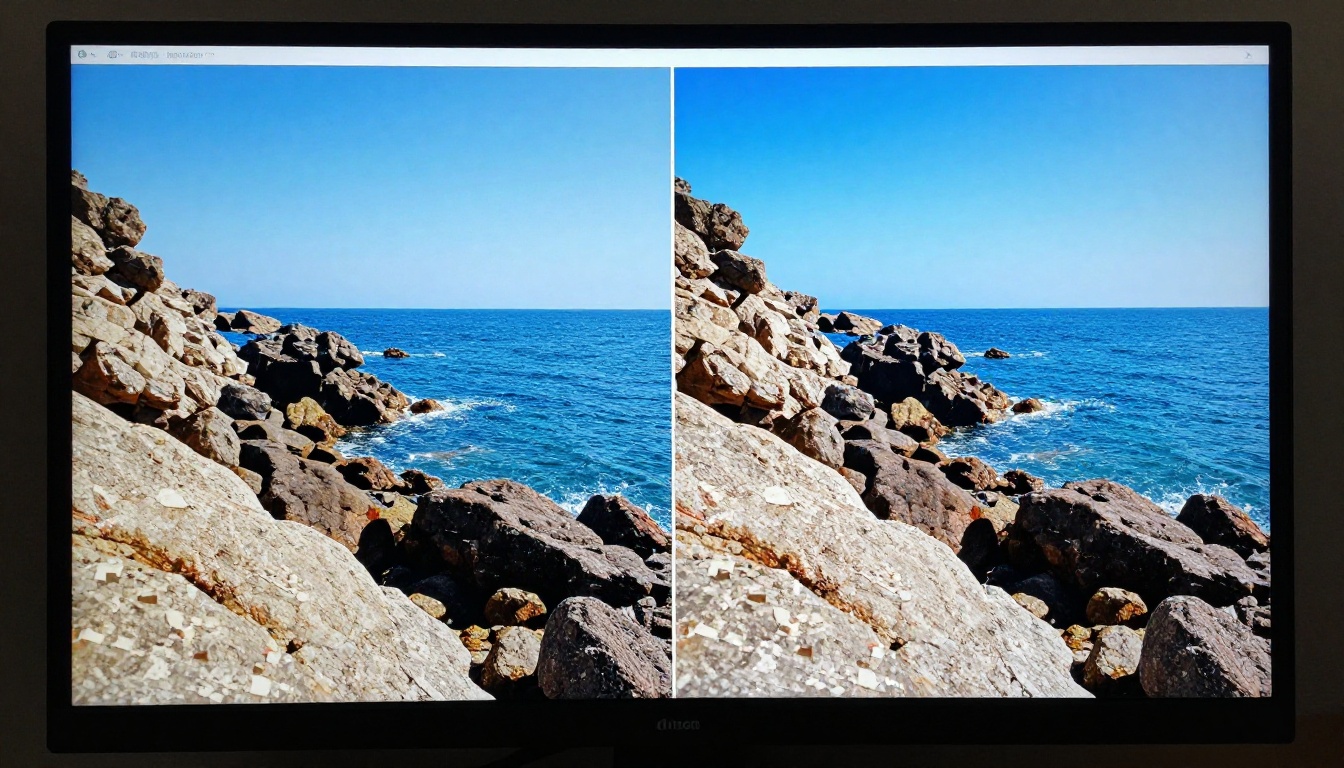
- Squoosh (von Google): Lässt dich Original und komprimierte Version in Echtzeit nebeneinander vergleichen. Unterstützt WebP, AVIF, JPEG und PNG. Völlig kostenlos.
- TinyPNG / TinyJPEG: Komprimiert bis zu 20 Bilder gleichzeitig. Nutzt intelligente verlustbehaftete Komprimierung, die Kanten und Farben gut erhält. Kostenlos bis 5 MB pro Datei.
- Compressor.io: Bietet verlustbehaftete und verlustfreie Modi mit einer übersichtlichen Drag-and-drop-Oberfläche.
Desktop-Software-Optionen
Für Fotografen, die mit großen Stapeln arbeiten, bieten Desktop-Tools mehr Kontrolle:
- Adobe Lightroom: Der Dialog „Exportieren“ bietet präzise Kontrolle über Qualität, Abmessungen, Format und Farbprofil. Im professionellen Workflow die Referenz.
- GIMP: Kostenlos und Open Source. Der Exportdialog enthält Qualitätsregler und eine Option für progressive Kodierung.
- ImageOptim (Mac): Batch-Komprimierer per Drag-and-drop, der unnötige Metadaten entfernt und optimierte Komprimierung anwendet. Erreicht oft 20 bis 40 % zusätzliche Einsparungen gegenüber dem Standard-JPEG-Export.
| Tool | Plattform | Stapelverarbeitung | WebP-Unterstützung | Kosten |
|---|
| Squoosh | Browser | Nein | Ja | Kostenlos |
| TinyPNG | Browser | Ja (20 Dateien) | Ja | Kostenlos/Kostenpflichtig |
| ImageOptim | Nur Mac | Ja | Nein | Kostenlos |
| Lightroom | Desktop | Ja | Nein (JPEG/PSD) | Abonnement |
| GIMP | Desktop | Nein | Ja | Kostenlos |
✅ Für die meisten Nutzer decken Squoosh für einzelne Dateien und TinyPNG für Stapel 90 % des Komprimierungsbedarfs ab, ohne auch nur einen Cent auszugeben.
Ein Fotografie-Flipbook mit komprimierten Bildern erstellen

Eine der beeindruckendsten Arten, eine Fotosammlung zu veröffentlichen, ist ein interaktives Flipbook. Flipbooks AI wandelt dein PDF in eine umblätterbare digitale Publikation um, die auf jedem Gerät funktioniert. Für Fotografinnen und Fotografen ist das Fotoportfolio-Flipbook-Tool eigens dafür gebaut, visuelle Arbeiten bestmöglich zu präsentieren.
So kommst du von komprimierten Bildern zum veröffentlichten Flipbook:
-
Bereite deine Fotos vor. Exportiere deine Bilder mit JPEG-Qualität 85, auf 2000 px an der längeren Seite skaliert. So entstehen publikationsreife Fotos in praktischen Dateigrößen.
-
Erstelle dein PDF. Ordne deine komprimierten Fotos in einem Layout-Tool wie Canva, InDesign oder Google Slides an. Halte jede Seite in einem Standardverhältnis wie 4:3 oder 16:9.
-
Erstelle ein kostenloses Konto. Gehe zu Flipbooks AI und erstelle dort dein Konto. Zum Start ist keine Kreditkarte nötig.
-
Lade dein PDF hoch. Ziehe dein PDF mit dem Portfolio per Drag-and-drop hinein. Flipbooks AI wandelt es automatisch in ein umblätterbares digitales Flipbook mit flüssigen Animationen um.
-
Passe die Präsentation an. Füge deine Markenfarben und ein eigenes Logo hinzu und wähle einen Hintergrund, der zu deinem Fotostil passt. Der Standard-Tarif und höhere Tarife enthalten keine Wasserzeichen und unbegrenzt viele Flipbooks.
-
Teilen oder einbetten. Kopiere den direkten Link, um dein Portfolio überall zu teilen. Nutze den Einbettungscode, um es auf deiner Website oder deinem Blog einzubinden. Die vollständigen Einbettungsoptionen findest du hier.
-
Verfolge dein Publikum. Nutzer des Professional-Tarifs erhalten Lesestatistiken, die zeigen, wer welche Seiten wie lange angesehen hat. Das ist unschätzbar, um zu erkennen, welche Fotos am stärksten wirken. Unter Preise findest du einen Vergleich, was jeder Tarif enthält.
💡 Komprimiere die PDF-Fotos für digitale Flipbooks auf 150 bis 200 DPI. Druckauflösung (300 DPI) ist für die Ansicht am Bildschirm unnötig und verdreifacht deine PDF-Dateigröße.
Was ein komprimiertes Foto ruiniert
Zu wissen, was die Qualität zerstört, ist genauso nützlich wie zu wissen, was sie erhält. Drei konkrete Fehler sind für die große Mehrheit schlecht aussehender komprimierter Fotos verantwortlich.
Qualität unter 60 einstellen
Bei JPEG-Qualität 60 und darunter werden die Blockgrenzen der DCT sichtbar, besonders in Bereichen mit Verläufen wie Himmel oder Haut. Das Bild wirkt „gemalt“, mit verschmierten Strukturen. Das ist keine subtile Verschlechterung. Jeder, der das Foto länger als eine Sekunde betrachtet, bemerkt es sofort.
Bereits komprimierte Dateien erneut komprimieren
Wenn du ein JPEG erhältst, öffnest, zuschneidest und wieder als JPEG speicherst, hast du es zweimal komprimiert. Der zweite Durchgang entfernt Daten, die der erste übrig gelassen hat. Machst du das drei- oder viermal, verschlechtert sich die Qualität sichtbar, selbst bei hohen Einstellungen. Bewahre deine Hauptdatei immer in einem verlustfreien Format auf (RAW, TIFF oder PNG) und exportiere JPEG-Kopien jedes Mal neu.
Bilder mit Text oder Grafiken komprimieren
JPEG wurde für die stufenlosen Verläufe von Fotos entwickelt. Mit scharfen Kanten und flachen Farbflächen kommt es schlecht zurecht. Enthält dein Bild weißen Text auf dunklem Hintergrund, ein Logo oder ein Diagramm, verwende stattdessen PNG oder den verlustfreien Modus von WebP. JPEG erzeugt sonst sichtbare Ringing-Artefakte an jeder Kante.
⚠️ Fotos und Grafiken in derselben Datei sind bei Marketing-Material üblich. Verwende dann WebP oder PNG statt JPEG, auch für die fotografischen Teile des Bildes.
Wenn die Größe wichtiger ist als Perfektion
Nicht jeder Anwendungsfall verlangt museumsreife Detailtreue. Hier ist eine praktische Übersicht nach Szenario:
Thumbnails für Social Media: Qualität 65 bis 70 reicht aus. Diese Bilder werden auf Anzeigegrößen verkleinert, bei denen Artefakte aus normaler Betrachtungsdistanz unsichtbar sind.
E-Mail-Anhänge: Auf maximal 1600 px Breite verkleinern und Qualität 75 verwenden. Die meisten E-Mail-Programme komprimieren Anhänge noch weiter, deshalb schont ein niedrigerer Startwert die Bandbreite aller.
Hero-Bilder auf Websites: Qualität 80 bis 85 bei 2000 px Breite. Das sind die Bilder, die Menschen tatsächlich genau ansehen. Hier nicht sparen.
Digitale Flipbooks und PDF-Publikationen: Qualität 80 bis 85 bei 150 DPI. Leser blättern schnell durch Seiten, deshalb fallen kleine Unvollkommenheiten weniger auf als langsame Ladezeiten.
Druck: Gar nicht komprimieren oder nur verlustfrei. Im Original mit 300 DPI drucken. Die Dateigröße spielt bei Dateien, die direkt an einen Drucker gehen, keine Rolle.
Die echte Wirkung der Fotooptimierung auf die Ladezeit
Die Ladegeschwindigkeit einer Seite ist ein direkter Rankingfaktor in Suchmaschinen, und Bilder sind meist die größten Elemente jeder Webseite. Ein einziges unoptimiertes Hero-Bild mit 8 MB kann die Ladezeit einer Seite auf einer mobilen Verbindung über 5 Sekunden treiben. Komprimierst du dasselbe Bild auf 400 KB, sinkt die Ladezeit auf langsameren Verbindungen um über 90 %.
Die Metrik LCP (Largest Contentful Paint) aus Googles Core Web Vitals misst, wie schnell das größte sichtbare Element lädt. Bei den meisten fotolastigen Seiten ist dieses Element ein Foto. Es richtig zu komprimieren gehört zu den wirkungsvollsten Optimierungen, die ohne eine einzige Zeile Code auskommen.
Zielgrößen der Dateien nach Anwendungsfall:
- Vollbreites Hero-Bild: 200 bis 400 KB
- Bild im Artikeltext: 80 bis 150 KB
- Thumbnail: 20 bis 50 KB
- Produktfoto (E-Commerce): 100 bis 200 KB
Allein durch Komprimierung erreichst du diese Ziele ausgehend von einem Standardkamera-Export. Kein Auflösungsverlust. Kein sichtbarer Qualitätsverlust. Einfach schlankere, schnellere und professioneller wirkende Ergebnisse überall dort, wo deine Fotos erscheinen.
Das Fazit: Wähle das richtige Format, bleib zwischen 75 und 85 % Qualität, komprimiere immer aus dem Original und verkleinere vor dem Export. Vier Regeln. Mehr braucht es wirklich nicht, um Fotos zu komprimieren, ohne dass sie schlecht aussehen.
Bereit, deine optimierten Fotos in etwas Einprägsames zu verwandeln? Erstelle dein erstes Flipbook kostenlos auf Flipbooks AI oder stöbere in allen Tools für Fotografie und Portfolios, um zu sehen, was möglich ist. Wenn du visuelle Arbeiten bestmöglich teilen willst, schau dir die Preise an und finde den Tarif, der zu deiner Ausgabe passt.



