Si has pasado horas creando una presentación, un catálogo o un folleto impresionante en Canva, ya tienes todo lo necesario para publicar un flipbook interactivo profesional. El proceso toma menos de 5 minutos, y el resultado es una publicación digital pulida, con páginas que se hojean, que puedes incrustar en cualquier lugar o compartir con un solo enlace. Flipbooks AI hace que esta conversión sea sencilla, sin necesidad de más habilidades de diseño que las que ya has usado en Canva.
¿Lo mejor? Tu diseño de Canva se mantiene exactamente como lo creaste. Colores, tipografías, maquetaciones e imágenes pasan perfectamente a un formato interactivo que funciona en cualquier dispositivo, se carga al instante en cualquier navegador y ofrece una experiencia de lectura que un PDF adjunto plano simplemente no puede igualar.
Por qué los diseños de Canva se convierten tan bien
Canva se ha convertido en la herramienta de diseño predeterminada de millones de profesionales del marketing, docentes, dueños de pequeños negocios y creativos en todo el mundo. Su sistema de maquetación basado en cuadrícula, sus plantillas prediseñadas y sus opciones flexibles de exportación la convierten en un punto de partida ideal para cualquier publicación que se vaya a hojear, compartir o presentar.
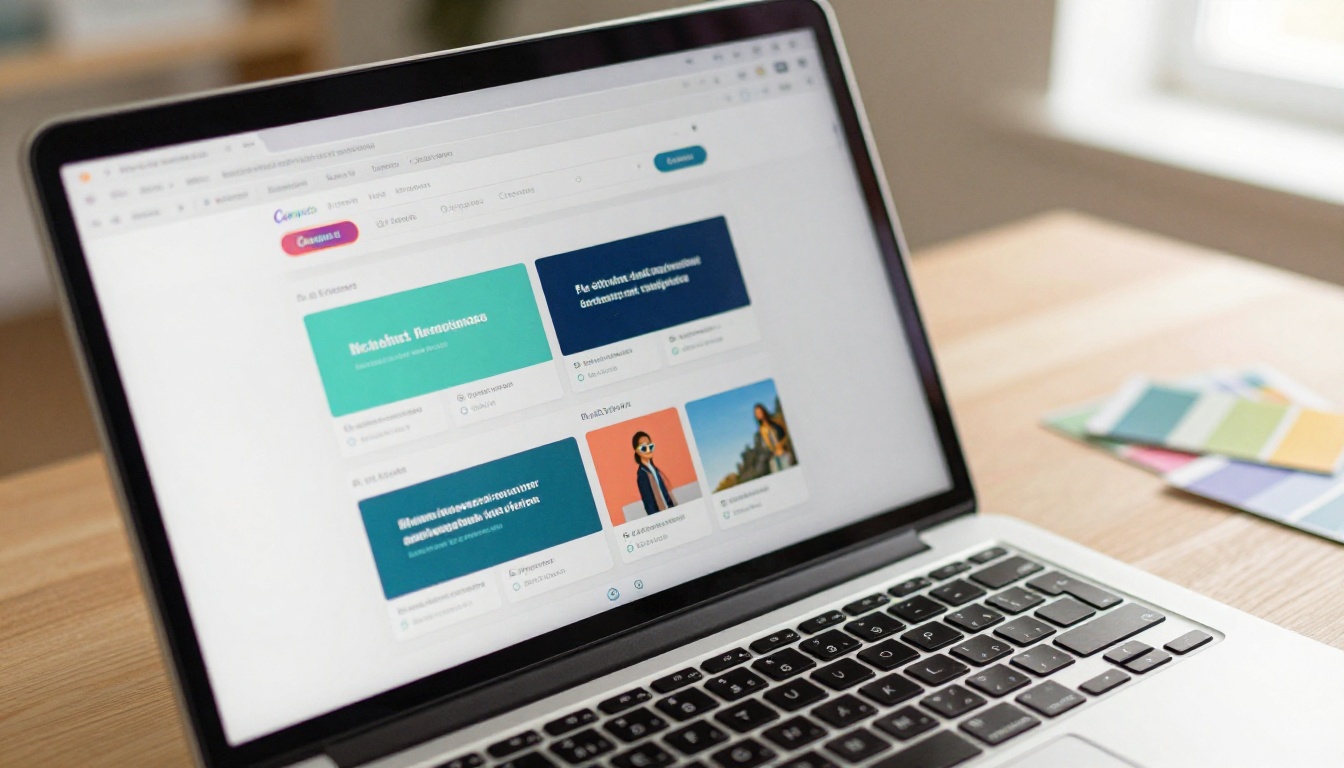
Esto es lo que hace de Canva una herramienta especialmente útil para convertir en flipbook:
- Compatibilidad con varias páginas: las presentaciones, los documentos y los libros de Canva se exportan todos como PDF de varias páginas, justo lo que necesitan las herramientas de flipbook para crear el efecto de paso de página.
- Resolución lista para imprimir: Canva exporta en alta resolución cuando hace falta, así que tus páginas de flipbook se ven nítidas en cualquier tamaño de pantalla, desde un teléfono hasta un monitor panorámico.
- Coherencia de diseño: las herramientas de alineación y espaciado de Canva producen diseños limpios y profesionales que se trasladan directamente a páginas de flipbook nítidas y bien estructuradas.
- Recursos multimedia: la biblioteca integrada de imágenes, iconos e ilustraciones de Canva da a los diseños una riqueza visual que luce impresionante dentro de un visor de flipbook interactivo.
- Variedad de plantillas: con miles de plantillas para todos los sectores y tipos de contenido, puedes pasar de un lienzo en blanco a una publicación totalmente diseñada en menos de una hora.
Ya sea que diseñes un catálogo de productos, un folleto de empresa, un boletín escolar o la presentación de un inmueble, el camino hacia el flipbook es idéntico en todos los casos.
Los 3 pasos: qué estás haciendo realmente
Antes de entrar en detalle en cada paso, aquí tienes el panorama completo para que sepas exactamente qué esperar:
- Diseña en Canva - crea tu documento de varias páginas con cualquier plantilla de Canva o un diseño personalizado
- Exporta tu diseño como PDF - con las opciones de descarga integradas de Canva
- Sube el PDF y publica tu flipbook - el efecto de paso de página se aplica automáticamente
Ese es todo el flujo de trabajo. Cada paso tiene algunos detalles que conviene conocer, pero ninguno requiere habilidades técnicas ni experiencia en diseño más allá de lo que Canva ya exige.
Paso 1: prepara bien tu diseño de Canva
Si empiezas un diseño nuevo pensado para convertirse en flipbook, elige con cuidado las dimensiones del lienzo. Si ya tienes un diseño terminado, verifica que cumpla unos criterios básicos antes de exportarlo.
Tamaños de página recomendados para flipbooks:
| Formato de Canva | Dimensiones | Ideal para |
|---|
| Presentación (16:9) | 1920 x 1080 px | Presentaciones comerciales, presentaciones de diapositivas, contenido de cursos |
| Documento A4 | 794 x 1123 px | Folletos, informes, boletines |
| US Letter | 816 x 1056 px | Documentos de negocios, catálogos |
| Personalizado (cuadrado) | 1080 x 1080 px | Lookbooks, portafolios, contenido para redes |
| Cartel | 794 x 1123 px | Programas de eventos, menús |
💡 Para flipbooks de estilo libro tradicional, usa orientación vertical (A4 o US Letter). Para flipbooks de estilo presentación, el formato horizontal (16:9) crea un aspecto moderno y panorámico que funciona especialmente bien para catálogos de productos y presentaciones comerciales.
Qué revisar antes de exportar:
- Todo el texto del cuerpo tiene al menos 10pt para que se lea bien en pantallas pequeñas
- Las imágenes tienen alta resolución y no están visiblemente estiradas ni pixeladas
- Márgenes uniformes en todas las páginas (al menos 10mm desde los bordes)
- Las fuentes tienen grosor suficiente; las tipografías muy finas o ligeras pueden volverse borrosas en tamaños de visor pequeños
- Los colores de fondo llegan hasta los bordes de la página si quieres un aspecto limpio, sin bordes
⚠️ Evita poner información importante en las esquinas de las páginas. Algunos visores aplican una sombra curva sutil cerca del lomo, que puede tapar parcialmente los elementos de las esquinas en monitores panorámicos.
Número de páginas: los flipbooks funcionan mejor con un mínimo de 4 páginas y un máximo práctico de unas 200 páginas para la web. Para publicaciones largas, como manuales de capacitación o informes anuales, considera dividirlas en volúmenes para que se carguen más rápido.
Paso 2: exporta como PDF desde Canva
Este es el paso en el que más gente se complica. La exportación a PDF de Canva es sencilla, pero elegir bien los ajustes marca una diferencia real en la calidad final del flipbook.
Cómo exportar desde Canva:
- Abre tu diseño en Canva
- Haz clic en Compartir en la esquina superior derecha
- Selecciona Descargar
- En «Tipo de archivo», elige PDF Print (máxima calidad) o PDF Standard (archivo más pequeño)
- Activa Marcas de corte y sangrado si tu diseño usa fondos a sangre completa que llegan hasta los bordes de la página
- Haz clic en Descargar y guarda el archivo en un lugar que encuentres fácilmente
PDF Print frente a PDF Standard:
| Opción | Tamaño de archivo | Calidad de imagen | Ideal para |
|---|
| PDF Standard | Pequeño (1-5 MB) | Excelente para pantallas | La mayoría de flipbooks, compartir en la web, uso general |
| PDF Print | Grande (10-50 MB+) | Alta resolución, fiel a la impresión | Catálogos premium, publicaciones con mucho detalle |
| PDF with Bleed | Medio-grande | Colores precisos hasta el borde | Diseños con fondos de borde a borde |
💡 Para la mayoría de flipbooks que se comparten en línea, PDF Standard es la opción correcta. Se carga más rápido para los lectores y se ve igual que PDF Print en la mayoría de las pantallas. Reserva PDF Print para publicaciones con fotografía o tipografía finas que realmente necesiten la máxima nitidez.
Consejo para nombrar el archivo: ponle un nombre claro al PDF antes de exportarlo, por ejemplo spring-catalog-2026.pdf. Este nombre de archivo se convierte en el título predeterminado de tu flipbook en la interfaz de subida, y así te ahorras un paso de edición después.
Paso 3: sube y publica con Flipbooks AI
Aquí es donde tu PDF de Canva se convierte en una publicación digital interactiva, con efecto de paso de página. Flipbooks AI se encarga de toda la conversión automáticamente.

Cómo publicar tu flipbook:
- Ve a Flipbooks AI e inicia sesión o crea una cuenta gratis
- Haz clic en Nuevo flipbook desde tu panel
- Arrastra y suelta tu PDF de Canva exportado, o haz clic para buscar y seleccionar el archivo
- Espera a que termine la conversión (normalmente de 10 a 30 segundos, según el número de páginas)
- Tu flipbook ya está publicado, con el efecto de paso de página aplicado automáticamente
Cuando termina la conversión, recibes un enlace para compartir de inmediato. El flipbook está alojado, es adaptable a dispositivos móviles y está listo para enviarse. No hace falta ninguna configuración adicional, aunque vale la pena explorar las opciones de personalización disponibles.
Personalizar tu flipbook después de subirlo
El proceso de tres pasos publica tu flipbook. Lo que haces después es donde Flipbooks AI aporta un valor importante por encima de una simple conversión de PDF.
Opciones de marca y apariencia:
- Agrega tu logotipo a la interfaz del visor del flipbook
- Define un color de fondo o una textura personalizada detrás de las páginas del flipbook
- Elige entre sombras realistas y suaves en las páginas, o transiciones planas y minimalistas
- Define una miniatura personalizada para las vistas previas de enlaces y las redes sociales
Funciones interactivas y multimedia:
- Los enlaces activos incrustados en tu PDF de Canva se conservan automáticamente
- Agrega video y audio incrustados en páginas específicas después de subir el archivo
- Activa un índice para publicaciones largas con muchas secciones
- Activa la función de zoom para que los lectores puedan revisar detalles finos en fotografías o tablas de datos
Controles de acceso y privacidad:
| Ajuste | Descripción | Caso de uso |
|---|
| Enlace público | Cualquiera con la URL puede ver | Material de marketing, catálogos públicos |
| Protegido con contraseña | Pide una contraseña para verlo | Documentos internos, entregables para clientes |
| No listado | Accesible con el enlace, pero no indexado | Revisiones de borradores, distribución limitada |
| Solo incrustado | Se puede incrustar, pero el enlace directo está restringido | Contenido exclusivo del sitio web |
✅ Para propuestas de clientes, documentos de tarifas o informes confidenciales, usa siempre protección con contraseña. Configurarla toma 10 segundos y evita accesos no autorizados si el enlace se reenvía.
Comparación de los planes de Flipbooks AI
Flipbooks AI ofrece planes que crecen desde creadores individuales hasta grandes organizaciones, todos sin marcas de agua en ningún plan de pago.
| Función | Free | Standard | Professional |
|---|
| Número de flipbooks | 3 | Ilimitados | Ilimitados |
| Marcas de agua | Sin marcas de agua | Sin marcas de agua | Sin marcas de agua |
| Protección con contraseña | No | Sí | Sí |
| Marca personalizada | Limitada | Sí | Sí |
| Estadísticas de lectura | No | Básicas | Avanzadas |
| Formularios de contacto | No | No | Sí |
| Descargas sin conexión | No | Sí | Sí |
| Incrustar en sitio web | Sí | Sí | Sí |
| Incrustar video y audio | No | Sí | Sí |
| Dominio personalizado | No | No | Sí |
💡 El plan Standard funciona bien para la mayoría de los pequeños negocios y freelancers. Flipbooks ilimitados, sin marcas de agua, control total de la marca y protección con contraseña cubren las necesidades de la mayoría de los flujos de publicación a una fracción de lo que costaría un desarrollo web a medida.
Cómo compartir e incrustar tu flipbook
Una vez publicado, tu flipbook diseñado en Canva tiene varios canales de distribución disponibles.
Opciones de distribución:
- Enlace directo: copia la URL del flipbook desde tu panel y compártela donde quieras: en correos, redes sociales o apps de mensajería
- Código para incrustar: pega el fragmento iframe que te damos en cualquier sitio web, página de destino o CMS para mostrar el flipbook directamente en tu sitio. La herramienta Incrustar flipbook en sitio web lo simplifica para quienes no programan
- Código QR: genera un código QR que apunte a tu flipbook para material impreso, tarjetas de presentación, stands en ferias o menús físicos
- Compartir en redes sociales: compártelo con un clic en LinkedIn, Twitter/X o Facebook desde el panel, con miniaturas de vista previa generadas automáticamente
Casos de uso con más impacto para compartir:
- Sustituye los PDF adjuntos en correos por enlaces a flipbooks publicados para lograr una participación mucho mayor
- Incrusta tu catálogo de productos en una página de destino de tu sitio en lugar de enlazar a un archivo descargable
- Envía enlaces de flipbook protegidos con contraseña para propuestas de clientes, en lugar de subirlas a servicios de compartir archivos
- Imprime un código QR en menús físicos, señalización de eventos o empaques que lleve a la versión digital del flipbook
Casos reales: diseños de Canva que funcionan como flipbooks

Venta minorista y comercio electrónico: un propietario de una boutique diseña un lookbook de temporada en Canva con fotos de producto. Tras la conversión de 3 pasos, lo incrusta en su sitio web con el Diseñador de lookbooks interactivos. Los clientes navegan por los productos como si hojearan un catálogo físico, con enlaces activos que llevan directamente a las páginas de producto.
Bienes raíces: un agente inmobiliario diseña un folleto de un inmueble en Canva para una nueva propiedad. La versión en flipbook se envía por correo a posibles compradores, en lugar de un PDF estático que obliga a descargarlo. El formato Folleto inmobiliario ofrece un acabado profesional que mantiene a los lectores interesados por más tiempo.
Restaurantes y hostelería: las plantillas de menú de Canva se convierten directamente en menús digitales elegantes, a los que se llega desde códigos QR colocados en las mesas. El Creador de flipbooks de menú de restaurante ofrece a los operadores un visor con su marca que combina con la decoración de su local.
Educación: un docente diseña un cuaderno de actividades en Canva. El alumnado accede a la versión interactiva desde el Publicador interactivo de material de curso en teléfonos o tabletas, sin descargar nada.
Profesionales creativos: un portafolio de fotografía diseñado en Canva se convierte en un espectacular escaparate interactivo con el formato Portafolio de fotografía. Un solo enlace enviado a un cliente potencial deja una primera impresión mucho más impactante que adjuntar un PDF.
Tipos de diseño de Canva y las herramientas de Flipbooks AI que les corresponden
5 errores comunes que conviene evitar
Incluso un proceso sencillo de 3 pasos tiene trampas que ralentizan a la gente o dan resultados mediocres.
1. Usar archivos PDF demasiado grandes: un PDF de 100MB tarda mucho en cargarse. Para la mayoría de publicaciones, el PDF Standard de Canva (normalmente de 2 a 10 MB) es ideal. Usa PDF Print solo cuando el contenido realmente lo requiera.
2. Ignorar cómo se ven las fuentes en pantallas pequeñas: las fuentes muy decorativas o ultrafinas pierden nitidez en tamaños pequeños. Prueba tu flipbook publicado en un teléfono antes de compartirlo ampliamente.
3. No cambiar la miniatura: la miniatura predeterminada es tu primera página. Si tu primera página es una diapositiva de título sencilla, reemplázala por una página visualmente más atractiva de tu diseño desde el panel de Flipbooks AI.
4. No probar los enlaces del PDF: si tu diseño de Canva incluye hipervínculos, comprueba que cada uno funcione en el flipbook publicado. Los enlaces del PDF de Canva se conservan, pero una revisión de 60 segundos evita enlaces rotos vergonzosos en materiales para clientes.
5. No proteger con contraseña los documentos sensibles: cualquier documento con precios, proyecciones internas o información específica de clientes debe protegerse con contraseña antes de compartirse. Configurarla toma menos de 10 segundos.
✅ Antes de enviarlo, revisa siempre tu flipbook en equipo de escritorio y en dispositivos móviles. Lo que se ve perfecto en un monitor de 27 pulgadas a veces necesita un pequeño ajuste al verse en la pantalla de un teléfono de 5 pulgadas.
Tus diseños de Canva merecen algo mejor que un PDF adjunto
Los archivos PDF estáticos nunca se diseñaron para leerse en digital. No se cargan bien en los navegadores, obligan a descargarlos en dispositivos móviles, pierden el formato en dispositivos antiguos y no ofrecen estadísticas de lectura. Convertir tus diseños de Canva en flipbooks interactivos resuelve todos estos problemas a la vez, con prácticamente ningún esfuerzo adicional.
El proceso de 3 pasos (diseñar en Canva, exportar a PDF y subir para publicar) da un resultado profesional que hace solo unos años habría requerido desarrollo web a medida. Ahora toma menos de 5 minutos.
Empieza gratis en Flipbooks AI y publica hoy tu primer flipbook diseñado en Canva. Cuando necesites funciones avanzadas como estadísticas, formularios de contacto, descargas sin conexión o un dominio personalizado, consulta los planes de precios y encuentra el adecuado para tu flujo de trabajo.
Explora todas las herramientas y plantillas de flipbook para encontrar el formato que mejor encaje con tu tipo de contenido, ya sea un catálogo de productos, una revista digital, un informe anual, una propuesta para clientes o un portafolio personal.



