Wenn du in Canva stundenlang an einer beeindruckenden Präsentation, einem Katalog oder einer Broschüre gearbeitet hast, hast du bereits alles, was du brauchst, um ein professionelles interaktives Flipbook zu veröffentlichen. Der Vorgang dauert weniger als 5 Minuten, und das Ergebnis ist eine hochwertige, umblätterbare digitale Publikation, die du überall einbetten oder mit einem einzigen Link teilen kannst. Flipbooks AI macht diese Umwandlung mühelos, ohne zusätzliche Designkenntnisse über das hinaus, was du bereits in Canva getan hast.
Das Beste daran? Dein Canva-Design bleibt genau so, wie du es gestaltet hast. Farben, Schriften, Layouts und Bilder werden perfekt in ein interaktives Format übertragen, das auf jedem Gerät funktioniert, in jedem Browser sofort lädt und ein Leseerlebnis bietet, das ein flacher PDF-Anhang schlicht nicht erreichen kann.
Warum sich Canva-Designs so gut umwandeln lassen
Canva ist weltweit zum Standard-Designtool für Millionen von Marketingfachleuten, Pädagogen, Kleinunternehmern und Kreativen geworden. Sein rasterbasiertes Layoutsystem, vorgefertigte Vorlagen und flexible Exportoptionen machen es zu einem idealen Ausgangspunkt für jede Publikation, die durchgeblättert, geteilt oder präsentiert werden soll.
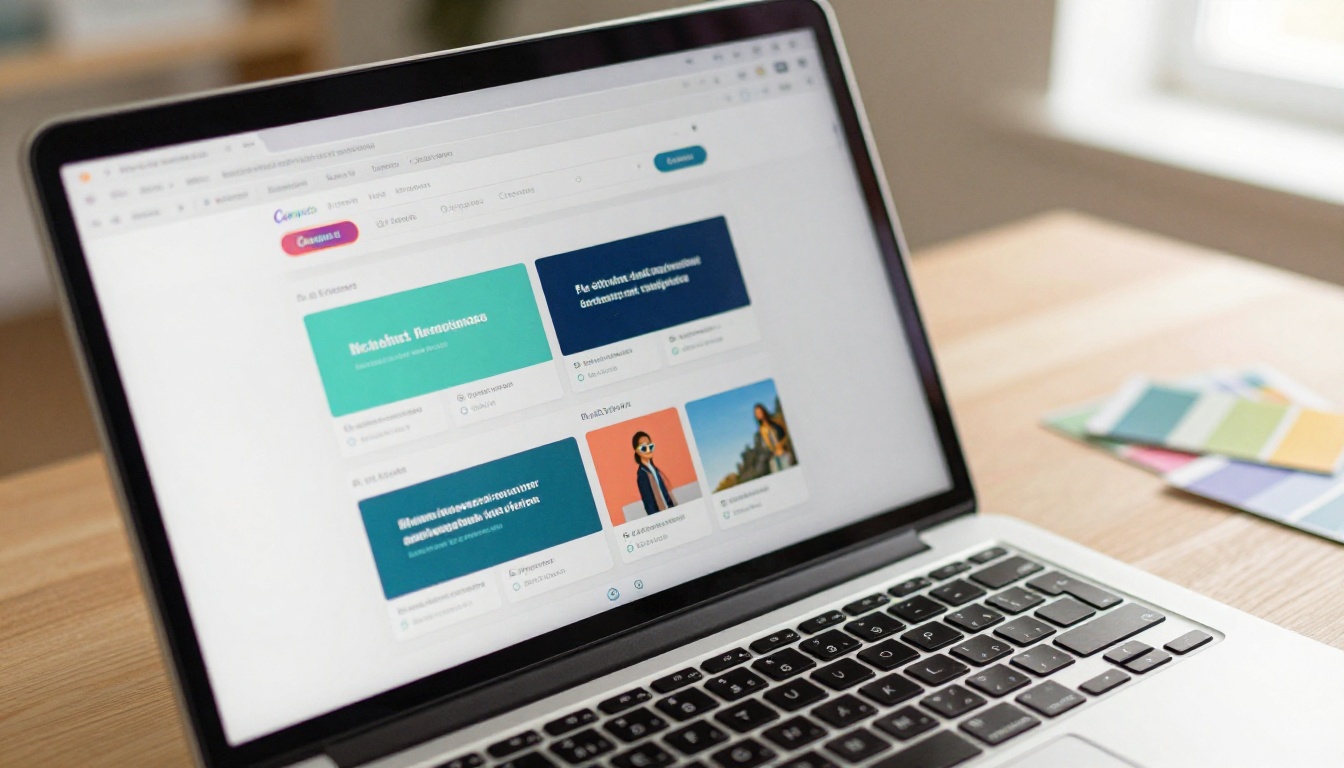
Was Canva besonders stark für die Umwandlung in ein Flipbook macht:
- Mehrseitige Unterstützung: Canva-Präsentationen, Dokumente und Bücher werden alle als mehrseitige PDFs exportiert, und genau das brauchen Flipbook-Werkzeuge für den Umblättereffekt.
- Druckfähige Auflösung: Canva exportiert bei Bedarf in hoher Auflösung, sodass deine Flipbook-Seiten auf jeder Bildschirmgröße scharf aussehen, vom Smartphone bis zum Breitbildmonitor.
- Konsistente Layouts: Die Ausrichtungs- und Abstandswerkzeuge von Canva erzeugen saubere, professionelle Layouts, die sich direkt in klar strukturierte Flipbook-Seiten übertragen.
- Reichhaltige Medienbestände: Die eingebaute Bildbibliothek, Icons und Illustrationselemente von Canva verleihen Designs eine visuelle Fülle, die im interaktiven Flipbook-Betrachter beeindruckend wirkt.
- Vielfalt an Vorlagen: Mit Tausenden Vorlagen für jede Branche und jeden Inhaltstyp kommst du in unter einer Stunde von der leeren Leinwand zu einer fertig gestalteten Publikation.
Ob du einen Produktkatalog, eine Firmenbroschüre, einen Schul-Newsletter oder eine Immobilienpräsentation gestaltet hast: Der Weg zum Flipbook ist für alle identisch.
Die 3 Schritte: Was du tatsächlich tust
Bevor wir jeden Schritt im Detail durchgehen, hier das vollständige Bild, damit du genau weißt, was dich erwartet:
- In Canva gestalten - erstelle dein mehrseitiges Dokument mit einer beliebigen Canva-Vorlage oder einem eigenen Layout
- Dein Design als PDF exportieren - über die eingebauten Download-Optionen von Canva
- PDF hochladen und dein Flipbook veröffentlichen - der Umblättereffekt wird automatisch angewendet
Das ist der gesamte Ablauf. Jeder Schritt hat ein paar Details, die sich lohnen zu kennen, aber keiner davon erfordert technische Kenntnisse oder Designerfahrung über das hinaus, was Canva ohnehin schon verlangt.
Schritt 1: Dein Canva-Design richtig vorbereiten
Wenn du ein neues Design speziell als Flipbook beginnst, wähle deine Seitenmaße mit Bedacht. Wenn du bereits ein fertiges Design hast, prüfe es vor dem Export auf ein paar grundlegende Kriterien.
Empfohlene Seitenformate für Flipbooks:
| Canva-Format | Maße | Ideal für |
|---|
| Präsentation (16:9) | 1920 x 1080 px | Pitch-Decks, automatische Diashows, Kursinhalte |
| A4-Dokument | 794 x 1123 px | Broschüren, Berichte, Newsletter |
| US Letter | 816 x 1056 px | Geschäftsdokumente, Kataloge |
| Benutzerdefiniert (quadratisch) | 1080 x 1080 px | Lookbooks, Portfolios, Social-Media-Inhalte |
| Poster | 794 x 1123 px | Veranstaltungsprogramme, Restaurantkarten |
💡 Für klassische, buchartige Flipbooks nutzt du das Hochformat (A4 oder US Letter). Für präsentationsartige Flipbooks schafft das Querformat (16:9) ein modernes, breitbildartiges Gefühl, das besonders gut für Produktkataloge und Pitch-Decks funktioniert.
Was du vor dem Export prüfen solltest:
- Der gesamte Fließtext hat mindestens 10 pt, damit er auf kleinen Bildschirmen gut lesbar ist
- Bilder sind hochauflösend und nicht sichtbar verzerrt oder pixelig
- Gleichmäßige Ränder auf allen Seiten (mindestens 10 mm vom Rand)
- Schriften haben ausreichend Strichstärke, sehr dünne oder leichte Schriften können bei kleineren Betrachtergrößen verschwimmen
- Hintergrundfarben reichen bis an die Seitenkanten, wenn du einen sauberen, randlosen Look möchtest
⚠️ Vermeide es, wichtige Informationen in die äußersten Ecken der Seiten zu setzen. Einige Flipbook-Betrachter wenden am Buchrücken einen dezenten, gebogenen Schatteneffekt an, der Eckelemente auf Breitbildmonitoren teilweise verdecken kann.
Überlegungen zur Seitenzahl: Flipbooks funktionieren am besten mit mindestens 4 Seiten und einem praktischen Maximum von etwa 200 Seiten für die Auslieferung im Web. Bei längeren Publikationen wie Schulungshandbüchern oder Geschäftsberichten solltest du in Bände aufteilen, damit die Seiten schneller laden.
Schritt 2: Als PDF aus Canva exportieren
Bei diesem Schritt machen sich die meisten unnötig viele Gedanken. Der PDF-Export von Canva ist unkompliziert, aber die richtigen Einstellungen machen einen echten Unterschied für die Qualität des fertigen Flipbooks.
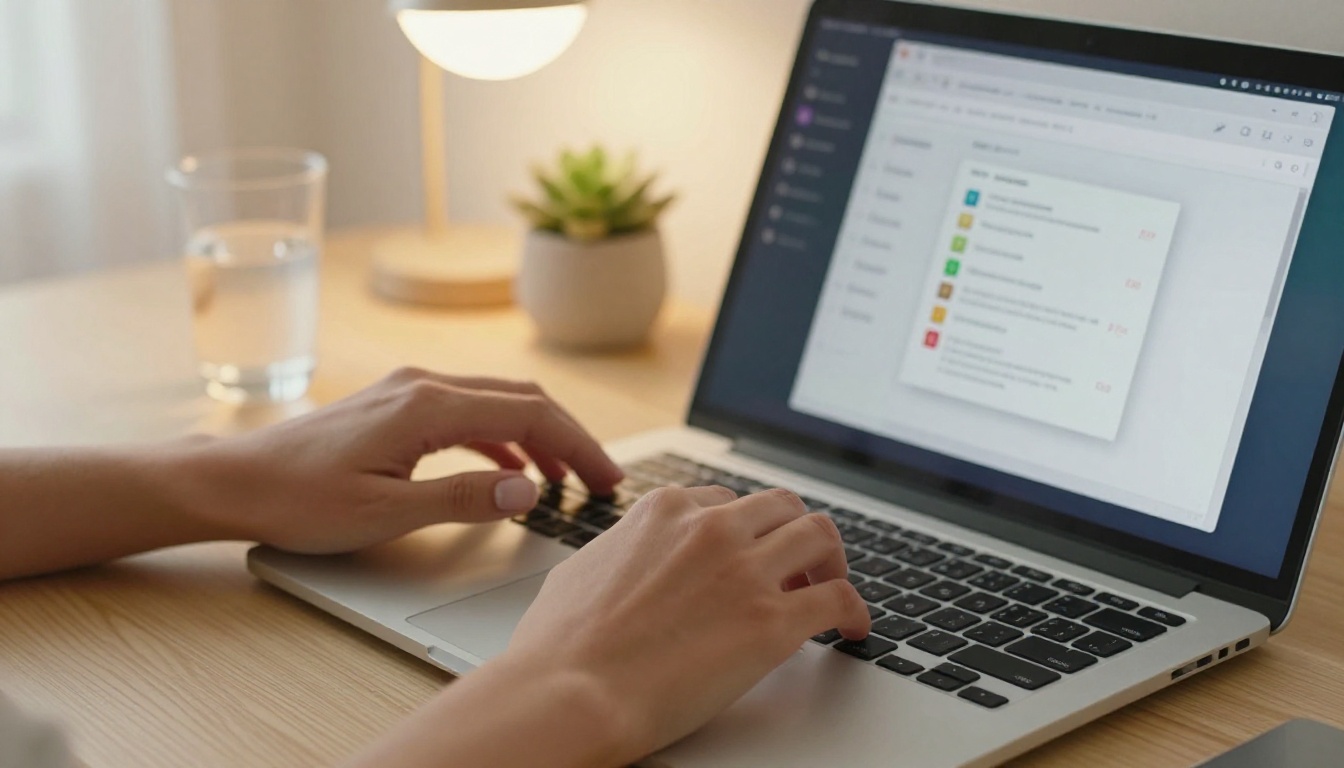
So exportierst du aus Canva:
- Öffne dein Design in Canva
- Klicke oben rechts auf Teilen
- Wähle Herunterladen
- Wähle unter „Dateityp“ PDF Print (höchste Qualität) oder PDF Standard (kleinere Dateigröße)
- Aktiviere Schnittmarken und Anschnitt, wenn dein Design randabfallende Hintergründe hat, die bis an die Seitenkanten reichen
- Klicke auf Herunterladen und speichere die Datei an einem Ort, den du leicht wiederfindest
PDF Print im Vergleich zu PDF Standard:
| Option | Dateigröße | Bildqualität | Ideal für |
|---|
| PDF Standard | Klein (1-5 MB) | Ausgezeichnet für Bildschirme | Die meisten Flipbooks, Web-Freigabe, allgemeine Nutzung |
| PDF Print | Groß (10-50 MB+) | Hohe Auflösung, druckgenau | Hochwertige Kataloge, Publikationen mit feinen Details |
| PDF with Bleed | Mittel bis groß | Randabfallende Farben exakt | Designs mit randlosen Hintergründen |
💡 Für die meisten online geteilten Flipbooks ist PDF Standard die richtige Wahl. Es lädt für Leser schneller und sieht auf den meisten Bildschirmen genauso aus wie PDF Print. Greife nur bei Publikationen mit feiner Fotografie oder Typografie, die wirklich maximale Schärfe verlangen, zu PDF Print.
Tipp zur Dateibenennung: Benenne dein PDF vor dem Export klar, zum Beispiel spring-catalog-2026.pdf. Dieser Dateiname wird im Upload-Bereich zum Standardtitel deines Flipbooks, sodass du dir später einen Bearbeitungsschritt sparst.
Schritt 3: Hochladen und mit Flipbooks AI veröffentlichen
Hier wird dein Canva-PDF zu einer interaktiven, umblätterbaren digitalen Publikation. Flipbooks AI übernimmt die gesamte Umwandlung automatisch.

So veröffentlichst du dein Flipbook:
- Gehe zu Flipbooks AI und melde dich an oder erstelle ein kostenloses Konto
- Klicke in deinem Dashboard auf Neues Flipbook
- Ziehe dein exportiertes Canva-PDF in den Upload-Bereich oder klicke, um die Datei auszuwählen
- Warte auf die Umwandlung (in der Regel 10 bis 30 Sekunden, je nach Seitenzahl)
- Dein Flipbook ist veröffentlicht, und der Umblättereffekt wird automatisch angewendet
Sobald die Umwandlung abgeschlossen ist, erhältst du sofort einen Freigabelink. Das Flipbook wird gehostet, ist responsiv und lässt sich sofort teilen. Eine zusätzliche Konfiguration ist nicht nötig, auch wenn sich die verfügbaren Anpassungsoptionen lohnen zu erkunden.
Dein Flipbook nach dem Hochladen anpassen
Die drei Schritte bringen dein Flipbook online. Was danach kommt, ist der Bereich, in dem Flipbooks AI einen erheblichen Mehrwert gegenüber einer reinen PDF-Umwandlung bietet.
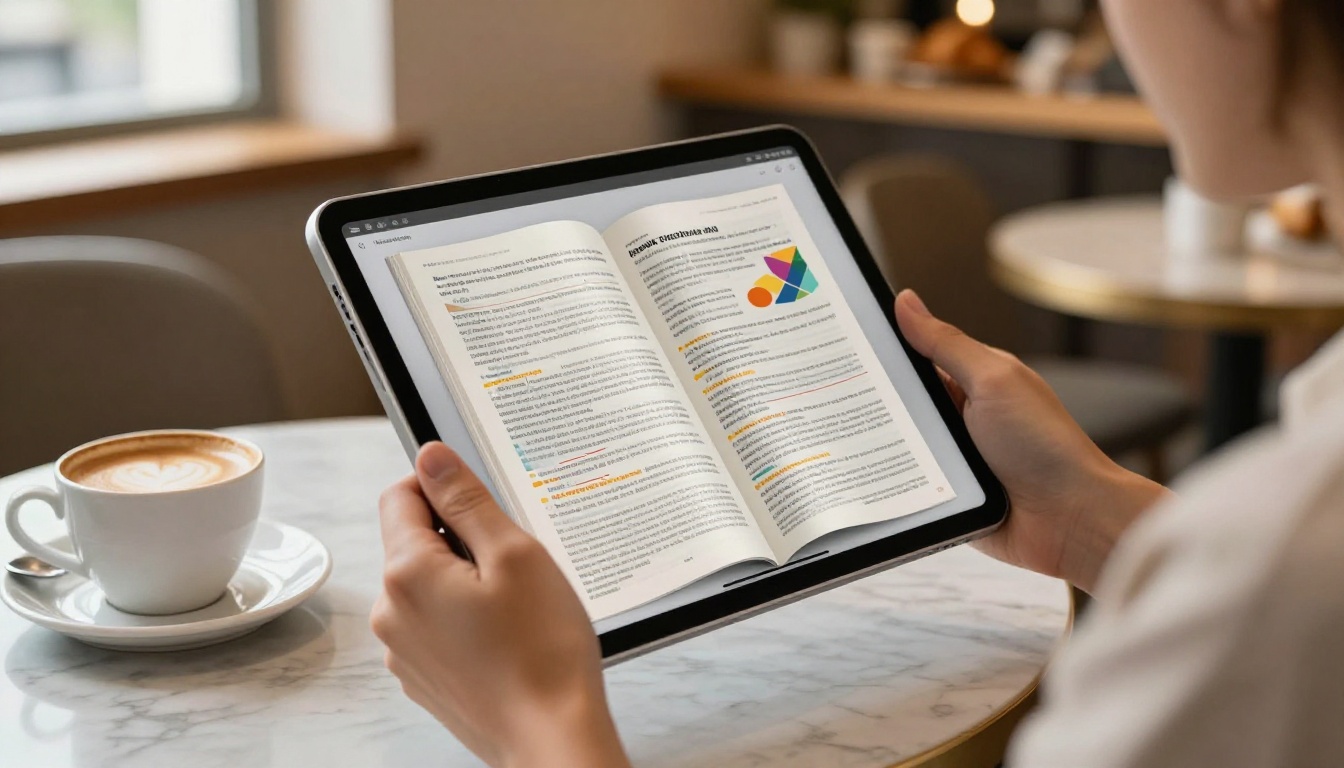
Optionen für Branding und Erscheinungsbild:
- Füge dein Logo zur Oberfläche des Flipbook-Betrachters hinzu
- Lege eine eigene Hintergrundfarbe oder Textur hinter den Flipbook-Seiten fest
- Wähle zwischen weichen, realistischen Seitenschatten oder flachen, schlichten Übergängen
- Lege ein eigenes Vorschaubild für Linkvorschauen und das Teilen in sozialen Netzwerken fest
Interaktive und multimediale Funktionen:
- Anklickbare Hyperlinks, die in deinem Canva-PDF enthalten sind, werden automatisch übernommen
- Füge nach dem Hochladen eingebettetes Video und Audio auf bestimmten Seiten hinzu
- Aktiviere ein Inhaltsverzeichnis für längere Publikationen mit vielen Abschnitten
- Schalte eine Zoomfunktion ein, damit Leser feine Details in Fotos oder Datentabellen genau prüfen können
Zugriffs- und Datenschutzeinstellungen:
| Einstellung | Beschreibung | Anwendungsfall |
|---|
| Öffentlicher Link | Jeder mit der URL kann es ansehen | Marketingmaterialien, öffentliche Kataloge |
| Passwortgeschützt | Zum Ansehen ist ein Passwort nötig | Interne Dokumente, Kundenunterlagen |
| Nicht gelistet | Über den Link erreichbar, aber nicht indexiert | Überprüfung von Entwürfen, begrenzte Verbreitung |
| Nur Einbettung | Einbettbar, aber der direkte Link ist eingeschränkt | Exklusive Inhalte für die Website |
✅ Bei Kundenangeboten, Preisdokumenten oder vertraulichen Berichten solltest du immer einen Passwortschutz verwenden. Die Einstellung dauert 10 Sekunden und verhindert unbefugten Zugriff, falls der Link weitergeleitet wird.
Flipbooks AI Tarife im Vergleich
Flipbooks AI bietet Tarife, die von einzelnen Kreativen bis zu großen Organisationen skalieren, und auf jeder kostenpflichtigen Stufe gibt es keine Wasserzeichen.
| Funktion | Free | Standard | Professional |
|---|
| Anzahl Flipbooks | 3 | Unbegrenzt | Unbegrenzt |
| Wasserzeichen | Keine Wasserzeichen | Keine Wasserzeichen | Keine Wasserzeichen |
| Passwortschutz | Nein | Ja | Ja |
| Individuelles Branding | Eingeschränkt | Ja | Ja |
| Analysen | Nein | Basis | Erweitert |
| Kontaktformulare | Nein | Nein | Ja |
| Offline-Downloads | Nein | Ja | Ja |
| Auf Website einbetten | Ja | Ja | Ja |
| Video- und Audio-Einbettung | Nein | Ja | Ja |
| Eigene Domain | Nein | Nein | Ja |
💡 Der Standard-Tarif eignet sich gut für die meisten kleinen Unternehmen und Freelancer. Unbegrenzte Flipbooks, keine Wasserzeichen, volle Kontrolle über das Branding und Passwortschutz decken die Bedürfnisse der meisten Publikationsabläufe ab, zu einem Bruchteil dessen, was individuelle Webentwicklung kosten würde.
Dein Flipbook teilen und einbetten
Nach der Veröffentlichung stehen deinem Canva-Flipbook mehrere Verbreitungswege zur Verfügung.
Verbreitungsoptionen:
- Direkter Link: Kopiere die Flipbook-URL aus deinem Dashboard und teile sie überall, in E-Mails, in sozialen Netzwerken oder über Messenger-Apps
- Einbettungscode: Kopiere den bereitgestellten iframe-Code und füge ihn in jede Website, Landingpage oder jedes CMS ein, damit das Flipbook direkt auf deiner Seite erscheint. Das Werkzeug Flipbook auf Website einbetten vereinfacht dies für Nicht-Entwickler.
- QR-Code: Erstelle einen QR-Code, der auf dein Flipbook verweist, für Druckmaterialien, Visitenkarten, Messestände oder physische Speisekarten
- Teilen in sozialen Netzwerken: Mit einem Klick teilst du auf LinkedIn, Twitter oder Facebook direkt aus dem Dashboard, mit automatisch erstellten Vorschaubildern
Anwendungsfälle mit hoher Wirkung beim Teilen:
- Ersetze flache PDF-Anhänge in E-Mails durch Links zu veröffentlichten Flipbooks, für deutlich mehr Interaktion
- Bette deinen Produktkatalog auf einer Landingpage ein, statt auf eine herunterladbare Datei zu verlinken
- Sende passwortgeschützte Flipbook-Links für Kundenangebote, statt die Dokumente über Dateifreigabedienste hochzuladen
- Drucke einen QR-Code auf physische Speisekarten, Veranstaltungsbeschilderungen oder Verpackungen, der zur digitalen Flipbook-Version führt
Praxisbeispiele: Canva-Designs, die als Flipbooks funktionieren

Einzelhandel und E-Commerce: Ein Boutique-Inhaber gestaltet mit Produktfotos in Canva ein saisonales Lookbook. Nach der 3-Schritt-Umwandlung wird er mit dem Interaktiven Lookbook-Designer auf der Website eingebettet. Kunden blättern durch die Produkte, als würden sie einen gedruckten Katalog durchblättern, und anklickbare Links führen direkt zu den Produktseiten.
Immobilien: Ein Makler gestaltet in Canva eine Immobilienbroschüre für ein neues Objekt. Die Flipbook-Version geht per E-Mail an potenzielle Käufer und ersetzt ein statisches PDF, das erst heruntergeladen werden müsste. Das Format Immobilienbroschüre wirkt professionell und hält Leser länger bei der Stange.
Restaurants und Gastronomie: Die Menüvorlagen von Canva werden direkt zu eleganten digitalen Speisekarten, die über QR-Codes auf den Tischen verlinkt werden. Der Restaurantkarten-Flipbook-Ersteller bietet Betreibern einen Betrachter mit eigenem Branding, der zu ihrer Inneneinrichtung passt.
Bildung: Eine Lehrkraft gestaltet in Canva ein Kursarbeitsheft. Lernende greifen über den Interaktiven Kursmaterial-Herausgeber auf die interaktive Version zu, auf Smartphones oder Tablets, ohne etwas herunterladen zu müssen.
Kreative Berufe: Ein in Canva gestaltetes Fotografie-Portfolio wird über das Format Fotografie-Portfolio zu einer beeindruckenden interaktiven Präsentation. Ein einziger Link an einen potenziellen Kunden hinterlässt einen weitaus stärkeren ersten Eindruck als ein angehängtes PDF.
Canva-Designtypen und passende Flipbooks AI Werkzeuge
5 häufige Fehler, die du vermeiden solltest
Auch ein einfacher Ablauf in 3 Schritten hat Stolperfallen, die Menschen ausbremsen oder zu mäßigen Ergebnissen führen.
1. Zu große PDF-Dateien verwenden: Eine 100MB große PDF führt zu langsamen Ladezeiten. Für die meisten Publikationen ist PDF Standard von Canva (meist 2 bis 10 MB) ideal. Verwende PDF Print nur, wenn der Inhalt es wirklich verlangt.
2. Die Schriftdarstellung auf kleinen Bildschirmen ignorieren: Sehr verspielte oder ultradünne Schriften verlieren bei kleinen Größen an Klarheit. Teste dein veröffentlichtes Flipbook auf einem Smartphone, bevor du es breit teilst.
3. Das Vorschaubild nicht anpassen: Das Standard-Vorschaubild ist deine erste Seite. Wenn deine erste Seite eine schlichte Titelfolie ist, ersetze sie im Flipbooks AI Dashboard durch eine visuell überzeugendere Seite aus deinem Design.
4. Eingebettete Links nicht testen: Wenn dein Canva-Design Hyperlinks enthält, prüfe jeden einzelnen im veröffentlichten Flipbook. Links, die aus Canva in das PDF übernommen wurden, bleiben erhalten, aber eine 60-Sekunden-Prüfung verhindert peinlich defekte Links in Kundenunterlagen.
5. Passwortschutz bei vertraulichen Dokumenten auslassen: Jedes Dokument mit Preisen, internen Prognosen oder kundenspezifischen Informationen sollte vor dem Teilen passwortgeschützt werden. Die Einstellung dauert weniger als 10 Sekunden.
✅ Sieh dir dein Flipbook vor dem Versand immer sowohl auf dem Desktop-Computer als auch auf dem Smartphone an. Was auf einem 27-Zoll-Monitor perfekt aussieht, braucht auf einem 5-Zoll-Smartphone-Bildschirm manchmal eine kleine Anpassung.
Deine Canva-Designs verdienen mehr als einen PDF-Anhang
Statische PDF-Dateien wurden nie für digitales Lesen entwickelt. Sie laden in Browsern nicht sauber, auf dem Smartphone müssen sie erst heruntergeladen werden, auf älteren Geräten verlieren sie ihre Formatierung, und sie liefern keine Analysen zum Leserverhalten. Wenn du deine Canva-Designs in interaktive Flipbooks umwandelst, löst du all diese Probleme auf einmal, mit kaum zusätzlichem Aufwand.
Der Ablauf in 3 Schritten (in Canva gestalten, als PDF exportieren, zum Veröffentlichen hochladen) liefert ein professionelles Ergebnis, für das vor wenigen Jahren noch individuelle Webentwicklung nötig gewesen wäre. Heute dauert es weniger als 5 Minuten.
Jetzt kostenlos starten bei Flipbooks AI und veröffentliche dein erstes Canva-Flipbook noch heute. Wenn du erweiterte Funktionen wie Analysen, Kontaktgewinnung, Offline-Downloads oder eine eigene Domain brauchst, sieh dir die Tarife an und finde den passenden Tarif für deinen Ablauf.
Durchsuche alle Flipbook-Werkzeuge und Vorlagen, um das Format zu finden, das genau zu deinem Inhalt passt, ob Produktkatalog, digitales Magazin, Geschäftsbericht, Kundenangebot oder persönliches Portfolio.



