Se hai passato ore a creare una presentazione, un catalogo o una brochure impeccabile in Canva, hai già tutto ciò che serve per pubblicare un flipbook interattivo professionale. Il processo richiede meno di 5 minuti, e il risultato è una pubblicazione digitale curata, con sfoglio di pagina, che puoi incorporare ovunque o condividere con un solo link. Flipbooks AI rende questa conversione semplice, senza bisogno di competenze di design oltre a quelle che hai già acquisito in Canva.
La parte migliore? Il tuo design di Canva resta esattamente com’è. Colori, font, impaginazioni e immagini passano in un formato interattivo che funziona su ogni dispositivo, si carica subito in qualsiasi browser e offre un’esperienza di lettura che un semplice allegato PDF non potrà mai eguagliare.
Perché i design di Canva si convertono così bene
Canva è diventato lo strumento di design predefinito per milioni di marketer, insegnanti, piccoli imprenditori e creativi in tutto il mondo. Il suo sistema di impaginazione a griglia, i modelli pronti e le flessibili opzioni di esportazione ne fanno un punto di partenza ideale per qualsiasi pubblicazione pensata per essere sfogliata, condivisa o presentata.
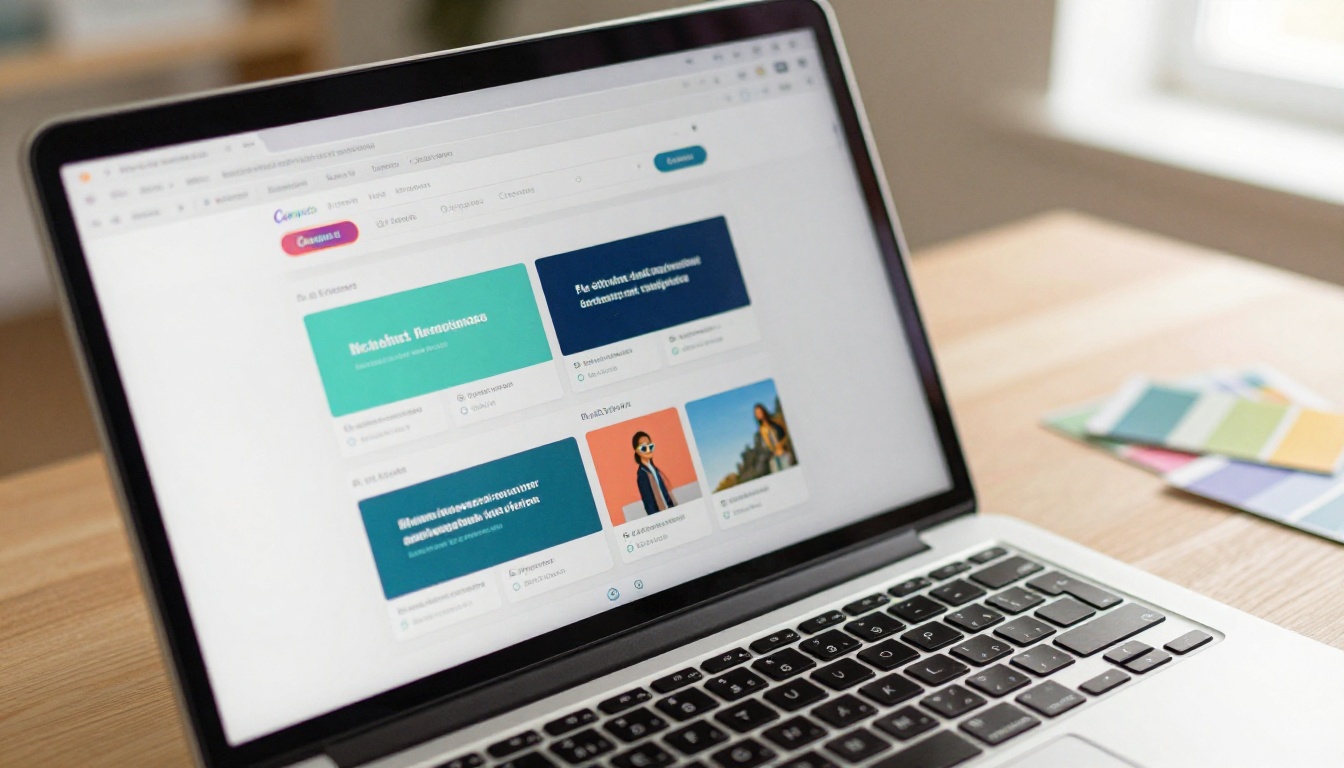
Ecco cosa rende Canva particolarmente efficace per la conversione in flipbook:
- Supporto a più pagine: le presentazioni, i documenti e i libri di Canva si esportano tutti come PDF multipagina, che è esattamente ciò di cui hanno bisogno gli strumenti per flipbook per creare l’effetto sfoglio.
- Risoluzione adatta alla stampa: Canva esporta ad alta risoluzione quando serve, e questo fa sì che le pagine del tuo flipbook siano nitide su qualsiasi schermo, dallo smartphone al monitor widescreen.
- Coerenza dell’impaginazione: gli strumenti di allineamento e spaziatura di Canva producono impaginazioni pulite e professionali, che si traducono in pagine di flipbook nitide e ben strutturate.
- Risorse multimediali ricche: la libreria integrata di immagini, icone e illustrazioni di Canva dà ai design una ricchezza visiva che fa un’ottima impressione all’interno di un visualizzatore interattivo di flipbook.
- Varietà di modelli: con migliaia di modelli per ogni settore e tipo di contenuto, puoi passare da una tela vuota a una pubblicazione completa in meno di un’ora.
Che tu abbia progettato un catalogo prodotti, una brochure aziendale, una newsletter scolastica o la presentazione di un immobile, il percorso di conversione in flipbook è identico per tutti.
I 3 passaggi: cosa fai davvero
Prima di entrare nel dettaglio di ogni passaggio, ecco il quadro completo, così sai esattamente cosa aspettarti:
- Progetta in Canva: crea il tuo documento multipagina usando un qualsiasi modello di Canva o un’impaginazione personalizzata
- Esporta il design come PDF: usando le opzioni di download integrate di Canva
- Carica il PDF e pubblica il tuo flipbook: Flipbooks AI applica in automatico l’effetto sfoglio di pagina
Questo è l’intero flusso di lavoro. Ogni passaggio ha qualche dettaglio utile da conoscere, ma nessuno richiede competenze tecniche o un’esperienza di design oltre a quella che Canva già richiede.
Passaggio 1: imposta correttamente il tuo design di Canva
Se stai iniziando un nuovo design pensato appositamente per diventare un flipbook, scegli con cura le dimensioni della tela. Se hai già un design finito, verifica che rispetti alcuni criteri di base prima di esportarlo.
Formati di pagina consigliati per i flipbook:
| Formato Canva | Dimensioni | Ideale per |
|---|
| Presentazione (16:9) | 1920 x 1080 px | Pitch, presentazioni automatiche, contenuti didattici |
| Documento A4 | 794 x 1123 px | Brochure, report, newsletter |
| US Letter | 816 x 1056 px | Documenti aziendali, cataloghi |
| Personalizzato (quadrato) | 1080 x 1080 px | Lookbook, portfolio, contenuti social |
| Poster | 794 x 1123 px | Programmi di eventi, menù |
💡 Per i flipbook in stile libro tradizionale, usa l’orientamento verticale (A4 o US Letter). Per i flipbook in stile presentazione, il formato orizzontale (16:9) dà un aspetto moderno e widescreen che funziona particolarmente bene per cataloghi prodotti e pitch.
Cosa controllare prima di esportare:
- Tutto il testo del corpo è di almeno 10 pt per una buona leggibilità sugli schermi piccoli
- Le immagini sono ad alta risoluzione e non sono visibilmente allungate o pixelate
- Margini uniformi su tutte le pagine (almeno 10 mm dai bordi)
- I font hanno peso sufficiente: i caratteri molto sottili o leggeri possono sfocarsi alle dimensioni ridotte del visualizzatore
- I colori di sfondo arrivano fino al bordo della pagina se vuoi un aspetto pulito, senza bordi
⚠️ Evita di mettere informazioni importanti negli angoli estremi delle pagine. Alcuni visualizzatori di flipbook applicano un sottile effetto di ombra curva vicino alla rilegatura, che sui monitor ad ampio angolo può coprire in parte gli elementi d’angolo.
Considerazioni sul numero di pagine: i flipbook funzionano meglio con un minimo di 4 pagine e un massimo pratico di circa 200 pagine per la distribuzione sul web. Per pubblicazioni più lunghe, come manuali di formazione o relazioni annuali, valuta di dividerle in volumi per tempi di caricamento più rapidi.
Passaggio 2: esporta da Canva come PDF
È il passaggio in cui la maggior parte delle persone si complica la vita. L’esportazione PDF di Canva è semplice, ma scegliere le impostazioni giuste fa una vera differenza nella qualità finale del flipbook.
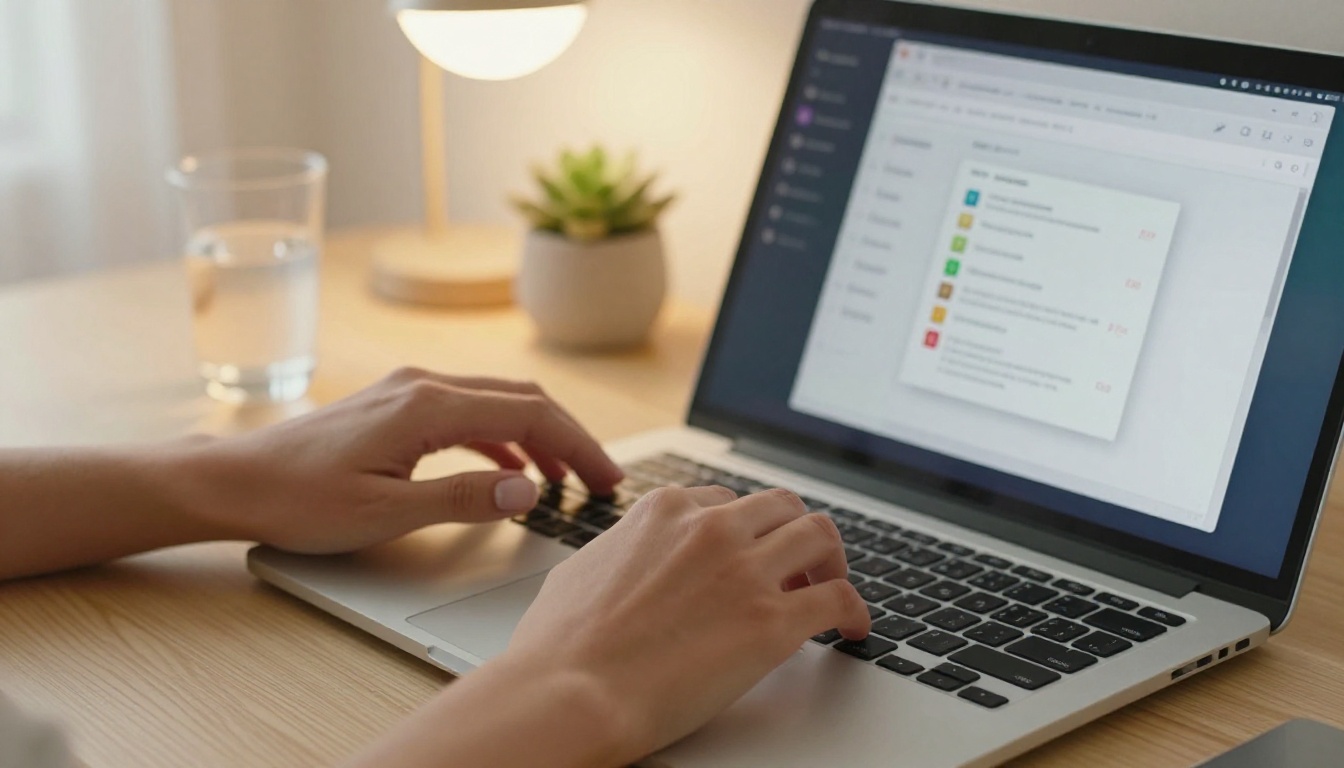
Come esportare da Canva:
- Apri il tuo design in Canva
- Clicca su Condividi in alto a destra
- Seleziona Scarica
- In "Tipo di file", scegli PDF per la stampa (qualità più alta) oppure PDF standard (dimensione del file più ridotta)
- Seleziona Segni di taglio e abbondanza se il tuo design usa sfondi a tutta pagina che arrivano ai bordi
- Clicca su Scarica e salva in una posizione che trovi facilmente
PDF per la stampa e PDF standard a confronto:
| Opzione | Dimensione del file | Qualità dell’immagine | Ideale per |
|---|
| PDF standard | Piccola (1-5 MB) | Ottima per gli schermi | La maggior parte dei flipbook, condivisione sul web, uso generale |
| PDF per la stampa | Grande (10-50 MB+) | Alta risoluzione, fedele alla stampa | Cataloghi di pregio, pubblicazioni con dettagli fini |
| PDF con abbondanza | Medio-grande | Colori fedeli per sfondi a tutta pagina | Design con sfondi che arrivano fino al bordo |
💡 Per la maggior parte dei flipbook condivisi online, PDF standard è la scelta giusta. Si carica più velocemente per i lettori e su quasi tutti gli schermi appare identico al PDF per la stampa. Riserva il PDF per la stampa alle pubblicazioni con fotografie o tipografia fini che richiedono davvero la massima nitidezza.
Consiglio per i nomi dei file: dai al tuo PDF un nome chiaro prima di esportarlo, ad esempio spring-catalog-2026.pdf. Questo nome file diventa il titolo predefinito del flipbook nell’interfaccia di caricamento, e ti fa risparmiare un passaggio di modifica più tardi.
Passaggio 3: carica e pubblica con Flipbooks AI
È qui che il tuo PDF di Canva diventa una pubblicazione digitale interattiva, con sfoglio di pagina. Flipbooks AI gestisce automaticamente l’intera conversione.

Come pubblicare il tuo flipbook:
- Vai su Flipbooks AI e accedi oppure crea un account gratuito
- Clicca su Nuovo flipbook dalla tua dashboard
- Trascina il PDF esportato da Canva oppure clicca per sfogliare e selezionare il file
- Attendi la conversione (di solito da 10 a 30 secondi, a seconda del numero di pagine)
- Il tuo flipbook è pubblicato, con l’effetto sfoglio di pagina applicato automaticamente
Appena la conversione è completata, ricevi subito un link di condivisione. Il flipbook è ospitato, adattivo su ogni dispositivo mobile e pronto da inviare. Non serve alcuna configurazione aggiuntiva, anche se vale la pena esplorare le opzioni di personalizzazione disponibili.
Personalizzare il flipbook dopo il caricamento
Il processo in tre passaggi ti porta a pubblicare il tuo flipbook. Quello che fai dopo è ciò in cui Flipbooks AI aggiunge un valore significativo rispetto a una semplice conversione di un PDF.
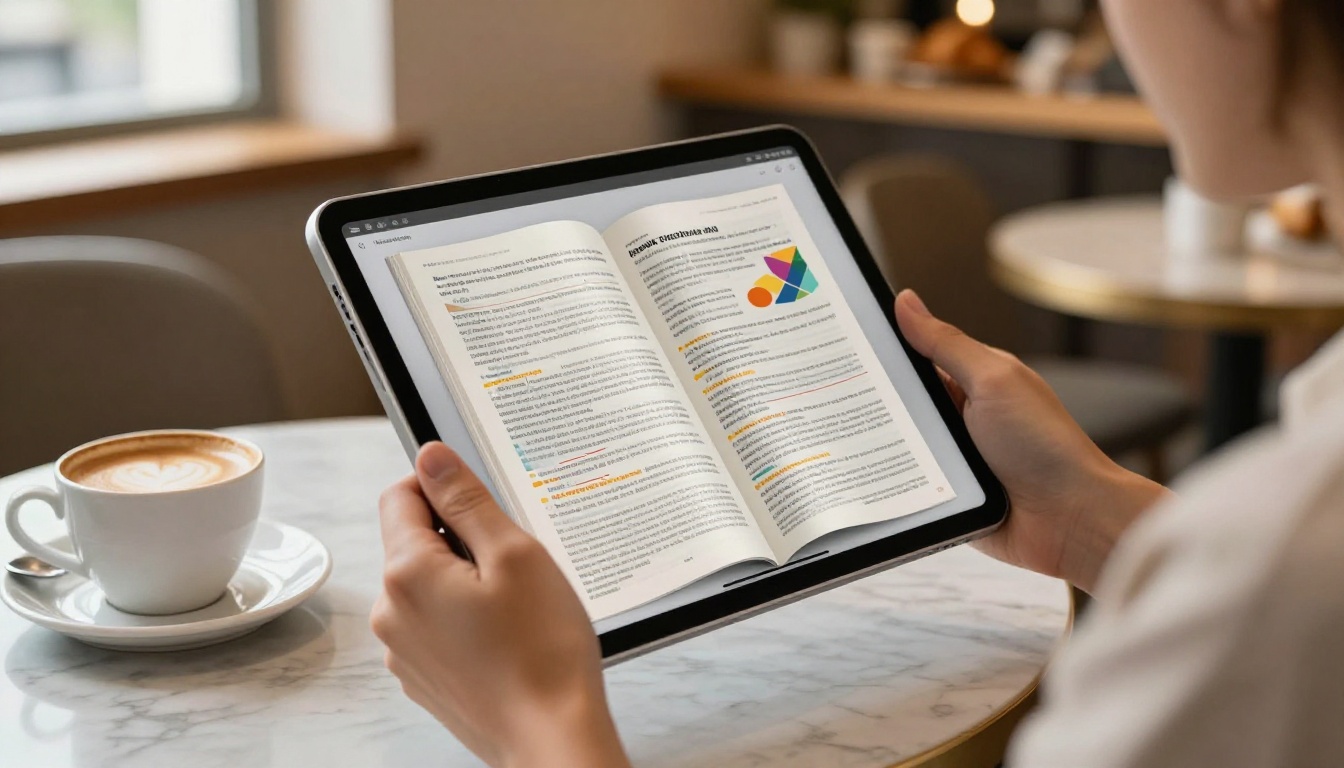
Opzioni di branding e aspetto:
- Aggiungi il tuo logo all’interfaccia del visualizzatore del flipbook
- Imposta un colore di sfondo personalizzato o una trama dietro le pagine del flipbook
- Scegli tra ombre di pagina realistiche e morbide oppure transizioni piatte e minimali
- Imposta un’immagine di anteprima personalizzata per le anteprime dei link e la condivisione sui social
Funzioni interattive e multimediali:
- I link ipertestuali cliccabili incorporati nel tuo PDF di Canva vengono mantenuti automaticamente
- Aggiungi video e audio incorporati a pagine specifiche dopo il caricamento
- Attiva un indice per le pubblicazioni più lunghe con molte sezioni
- Attiva la funzione zoom, così i lettori possono osservare da vicino i dettagli di fotografie o tabelle di dati
Controlli di accesso e privacy:
| Impostazione | Descrizione | Caso d’uso |
|---|
| Link pubblico | Chiunque abbia l’URL può visualizzarlo | Materiali di marketing, cataloghi pubblici |
| Protetto da password | Richiede una password per la visualizzazione | Documenti interni, consegne ai clienti |
| Non in elenco | Accessibile tramite link ma non indicizzato | Revisioni di bozze, distribuzione limitata |
| Solo incorporamento | Incorporabile, ma link diretto limitato | Contenuti esclusivi del sito web |
✅ Per proposte ai clienti, documenti sui prezzi o relazioni riservate, usa sempre la protezione con password. Richiede 10 secondi per essere configurata e impedisce accessi non autorizzati se il link viene inoltrato.
I piani di Flipbooks AI a confronto
Flipbooks AI offre piani che si adattano dai creatori individuali alle grandi organizzazioni, tutti senza filigrana su qualsiasi piano a pagamento.
| Funzione | Free | Standard | Professional |
|---|
| Numero di flipbook | 3 | Illimitati | Illimitati |
| Filigrane | Nessuna filigrana | Nessuna filigrana | Nessuna filigrana |
| Protezione con password | No | Sì | Sì |
| Branding personalizzato | Limitato | Sì | Sì |
| Analisi | No | Di base | Avanzate |
| Moduli di contatto | No | No | Sì |
| Download offline | No | Sì | Sì |
| Incorporamento su sito web | Sì | Sì | Sì |
| Incorporamento di video e audio | No | Sì | Sì |
| Dominio personalizzato | No | No | Sì |
💡 Il piano Standard funziona bene per la maggior parte delle piccole imprese e dei liberi professionisti. Flipbook illimitati, nessuna filigrana, controllo completo del branding e protezione con password coprono le esigenze della maggior parte dei flussi di pubblicazione a una frazione di quanto costerebbe uno sviluppo web personalizzato.
Condividere e incorporare il tuo flipbook
Una volta pubblicato, il tuo flipbook progettato in Canva ha a disposizione più canali di distribuzione.
Opzioni di distribuzione:
- Link diretto: copia l’URL del flipbook dalla tua dashboard e condividilo ovunque, nelle email, sui social media o tramite app di messaggistica
- Codice di incorporamento: incolla lo snippet iframe fornito in qualsiasi sito web, pagina di destinazione o CMS per mostrare il flipbook direttamente sul tuo sito. Lo strumento Incorpora flipbook sul sito web semplifica l’operazione anche a chi non è sviluppatore
- Codice QR: genera un codice QR che punta al tuo flipbook per materiali stampati, biglietti da visita, stand alle fiere o menù fisici
- Condivisione sui social: condivisione con un clic su LinkedIn, Twitter/X o Facebook dalla dashboard, con anteprime generate automaticamente
Casi d’uso ad alto impatto per la condivisione:
- Sostituisci gli allegati PDF statici nelle email con link a flipbook attivi, per un coinvolgimento molto più alto
- Incorpora il tuo catalogo prodotti in una pagina di destinazione del sito, invece di mettere un link a un file da scaricare
- Invia link di flipbook protetti da password per le proposte ai clienti, invece di caricarle su servizi di condivisione file
- Stampa un codice QR su menù fisici, cartelli per eventi o confezioni che rimanda alla versione digitale del flipbook
Casi d’uso reali: design di Canva che funzionano come flipbook

Retail ed e-commerce: il titolare di una boutique progetta un lookbook stagionale in Canva usando fotografie dei prodotti. Dopo la conversione in 3 passaggi, lo incorpora sul proprio sito web con il Creatore di lookbook interattivi. I clienti sfogliano i prodotti come se sfogliassero un catalogo cartaceo, con link cliccabili che portano direttamente alle pagine dei prodotti.
Immobiliare: un agente immobiliare progetta in Canva una brochure per un nuovo immobile. La versione flipbook viene inviata via email ai potenziali acquirenti, al posto di un PDF statico che andrebbe scaricato. Il formato Brochure immobiliare offre un aspetto professionale che tiene i lettori coinvolti più a lungo.
Ristorazione e ospitalità: i modelli di menù di Canva si trasformano direttamente in carte digitali eleganti, raggiungibili tramite codici QR posti sui tavoli. Il Creatore di flipbook per menù di ristoranti offre ai gestori un visualizzatore personalizzato che si intona con l’arredamento del locale.
Formazione: un insegnante progetta in Canva un quaderno di esercizi per il corso. Gli studenti accedono alla versione interattiva tramite l’Editore di materiale didattico interattivo, da telefono o tablet, senza scaricare nulla.
Professionisti creativi: un portfolio fotografico progettato in Canva diventa una vetrina interattiva di grande impatto con il formato Portfolio fotografico. Un solo link inviato a un potenziale cliente fa una prima impressione molto più forte rispetto all’allegato di un PDF.
Tipi di design di Canva e strumenti corrispondenti di Flipbooks AI
5 errori comuni da evitare

Anche un processo semplice in 3 passaggi ha delle insidie che rallentano le persone o producono risultati scadenti.
1. Usare file PDF troppo pesanti: un PDF da 100 MB produce tempi di caricamento lenti. Per la maggior parte delle pubblicazioni, il PDF standard di Canva (di solito da 2 a 10 MB) è l’ideale. Usa il PDF per la stampa solo quando il contenuto lo richiede davvero.
2. Ignorare la resa dei font sugli schermi piccoli: i font molto decorativi o ultrasottili perdono nitidezza alle dimensioni ridotte. Prova il flipbook pubblicato su un telefono prima di condividerlo ampiamente.
3. Non curare la miniatura: la miniatura predefinita è la tua prima pagina. Se la prima pagina è una semplice diapositiva di titolo, sostituiscila con una pagina più efficace del tuo design direttamente nella dashboard di Flipbooks AI.
4. Non verificare i link incorporati: se il tuo design di Canva include link ipertestuali, verifica che ciascuno funzioni nel flipbook pubblicato. I link incorporati nel PDF di Canva vengono mantenuti, ma un controllo di 60 secondi evita imbarazzanti link rotti nei materiali destinati ai clienti.
5. Non proteggere con password i documenti sensibili: ogni documento che contiene prezzi, proiezioni interne o informazioni specifiche su un cliente dovrebbe essere protetto con password prima della condivisione. Richiede meno di 10 secondi per essere impostato.
✅ Visualizza sempre l’anteprima del tuo flipbook sia su computer desktop sia su telefono prima di inviarlo. Quello che sembra perfetto su un monitor da 27 pollici può richiedere un piccolo ritocco quando lo si guarda su uno schermo da 5 pollici.
I tuoi design di Canva meritano più di un allegato PDF
I file PDF statici non sono mai stati pensati per la lettura digitale. Non si caricano bene nei browser, richiedono download su dispositivi mobili, perdono la formattazione sui dispositivi più vecchi e non offrono alcuna statistica sul comportamento dei lettori. Convertire i tuoi design di Canva in flipbook interattivi risolve tutti questi problemi in una volta sola, con pochissimo sforzo in più.
Il processo in 3 passaggi (progettare in Canva, esportare come PDF, caricare per pubblicare) produce un risultato professionale che solo pochi anni fa avrebbe richiesto uno sviluppo web personalizzato. Oggi richiede meno di 5 minuti.
Inizia gratis su Flipbooks AI e pubblica oggi stesso il tuo primo flipbook progettato in Canva. Quando ti servono funzioni avanzate come analisi, moduli di contatto, download offline o un dominio personalizzato, scopri i piani e i prezzi per trovare il livello più adatto al tuo flusso di lavoro.
Sfoglia tutti gli strumenti e modelli per flipbook per trovare il formato perfettamente adatto al tipo di contenuto che hai, che si tratti di un catalogo prodotti, una rivista digitale, una relazione annuale, una proposta per un cliente o un portfolio personale.



