Se você passou horas criando uma apresentação, um catálogo ou um folheto impressionante no Canva, já tem tudo o que precisa para publicar um flipbook interativo profissional. O processo leva menos de 5 minutos, e o resultado é uma publicação digital caprichada, com efeito de virar página, que você pode incorporar em qualquer lugar ou compartilhar com um único link. O Flipbooks AI torna essa conversão simples, sem precisar de nenhuma habilidade de design além do que você já fez no Canva.
O melhor de tudo? Seu design do Canva continua exatamente como você criou. Cores, fontes, layouts e imagens são transferidos perfeitamente para um formato interativo que funciona em todos os dispositivos, carrega instantaneamente em qualquer navegador e oferece uma experiência de leitura que um anexo PDF comum simplesmente não consegue igualar.
Por que os designs do Canva se convertem tão bem
O Canva se tornou a ferramenta de design padrão para milhões de profissionais de marketing, educadores, pequenos empresários e criativos no mundo todo. Seu sistema de layout em grade, seus modelos prontos e suas opções flexíveis de exportação fazem dele um ponto de partida ideal para qualquer publicação feita para ser folheada, compartilhada ou apresentada.
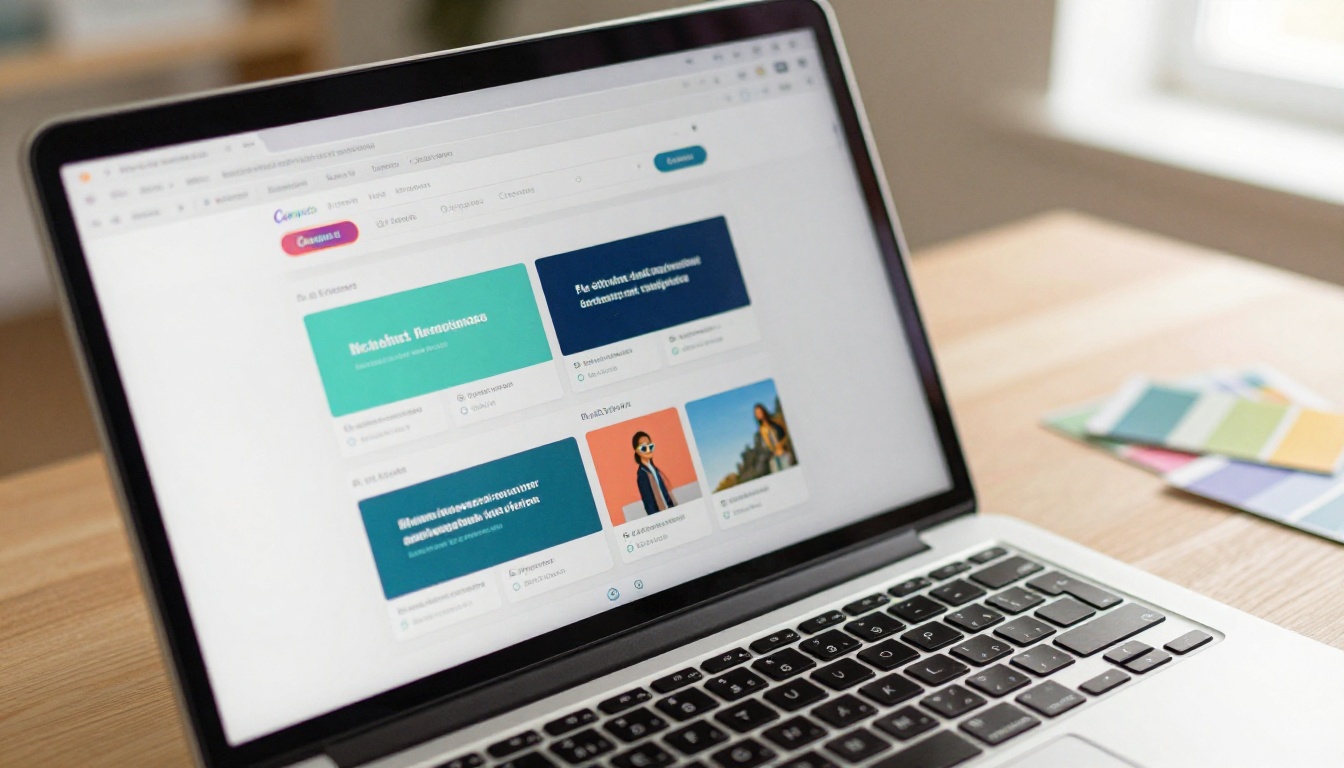
O que torna o Canva especialmente poderoso para a conversão em flipbook:
- Suporte a várias páginas: apresentações, documentos e livros do Canva são exportados como PDFs de várias páginas, exatamente o que as ferramentas de flipbook precisam para criar o efeito de virar página.
- Resolução pronta para impressão: o Canva exporta em alta resolução quando necessário, o que significa que as páginas do seu flipbook ficam nítidas em qualquer tela, do celular ao monitor widescreen.
- Coerência de layout: as ferramentas de alinhamento e espaçamento do Canva produzem layouts limpos e profissionais, que se traduzem diretamente em páginas de flipbook nítidas e bem estruturadas.
- Recursos visuais ricos: a biblioteca de imagens, os ícones e os elementos de ilustração embutidos no Canva dão aos designs uma riqueza visual que impressiona dentro de um visualizador de flipbook interativo.
- Variedade de modelos: com milhares de modelos para todos os setores e tipos de conteúdo, você pode sair de uma tela em branco até uma publicação totalmente pronta em menos de uma hora.
Seja você o autor de um catálogo de produtos, de um folheto institucional, de um informativo escolar ou de uma apresentação de imóvel, o caminho até o flipbook é idêntico para todos eles.
Os 3 passos: o que você está realmente fazendo
Antes de detalhar cada passo, aqui está o quadro completo para você saber exatamente o que esperar:
- Crie o design no Canva: monte seu documento de várias páginas com qualquer modelo do Canva ou um layout personalizado
- Exporte seu design como PDF: usando as opções de download integradas do Canva
- Envie o PDF e publique seu flipbook: o efeito de virar página é aplicado automaticamente
É esse o fluxo completo. Cada passo tem alguns detalhes que vale conhecer, mas nenhum deles exige habilidades técnicas ou experiência em design além do que o próprio Canva já pede.
Se você está começando um design pensado especificamente para virar um flipbook, escolha as dimensões da tela com cuidado. Se já tem um design pronto, confira se ele atende a alguns critérios básicos antes de exportar.
Tamanhos de página recomendados para flipbooks:
| Formato do Canva | Dimensões | Ideal para |
|---|
| Apresentação (16:9) | 1920 x 1080 px | Pitch decks, apresentações automáticas, conteúdo de cursos |
| Documento A4 | 794 x 1123 px | Folhetos, relatórios, informativos |
| US Letter | 816 x 1056 px | Documentos empresariais, catálogos |
| Personalizado (quadrado) | 1080 x 1080 px | Lookbooks, portfólios, conteúdo para redes sociais |
| Pôster | 794 x 1123 px | Programações de eventos, cardápios |
💡 Para flipbooks no estilo de livro tradicional, use orientação retrato (A4 ou US Letter). Para flipbooks no estilo de apresentação, a orientação paisagem (16:9) cria uma sensação moderna e widescreen, que funciona especialmente bem para catálogos de produtos e pitch decks.
O que conferir antes de exportar:
- Todo o texto corrido tem pelo menos 10 pt para facilitar a leitura em telas pequenas
- As imagens estão em alta resolução e não aparecem visivelmente esticadas ou pixeladas
- Margens constantes em todas as páginas (pelo menos 10 mm das bordas)
- As fontes têm peso suficiente: fontes muito finas ou leves podem ficar borradas em visualizadores menores
- As cores de fundo se estendem até as bordas da página se você quiser um visual limpo, sem margens brancas
⚠️ Evite colocar informações importantes nos cantos extremos das páginas. Alguns visualizadores de flipbook aplicam uma sombra curva sutil perto da lombada, que pode esconder parcialmente elementos dos cantos em monitores de ângulo amplo.
Quantidade de páginas: flipbooks funcionam melhor com no mínimo 4 páginas e no máximo prático de cerca de 200 páginas para entrega na web. Para publicações mais longas, como manuais de treinamento ou relatórios anuais, considere dividi-las em volumes para carregar mais rápido.
Passo 2: exporte como PDF no Canva
Esta é a etapa em que a maioria das pessoas complica demais. A exportação de PDF do Canva é simples, mas escolher as configurações certas faz diferença real na qualidade final do flipbook.
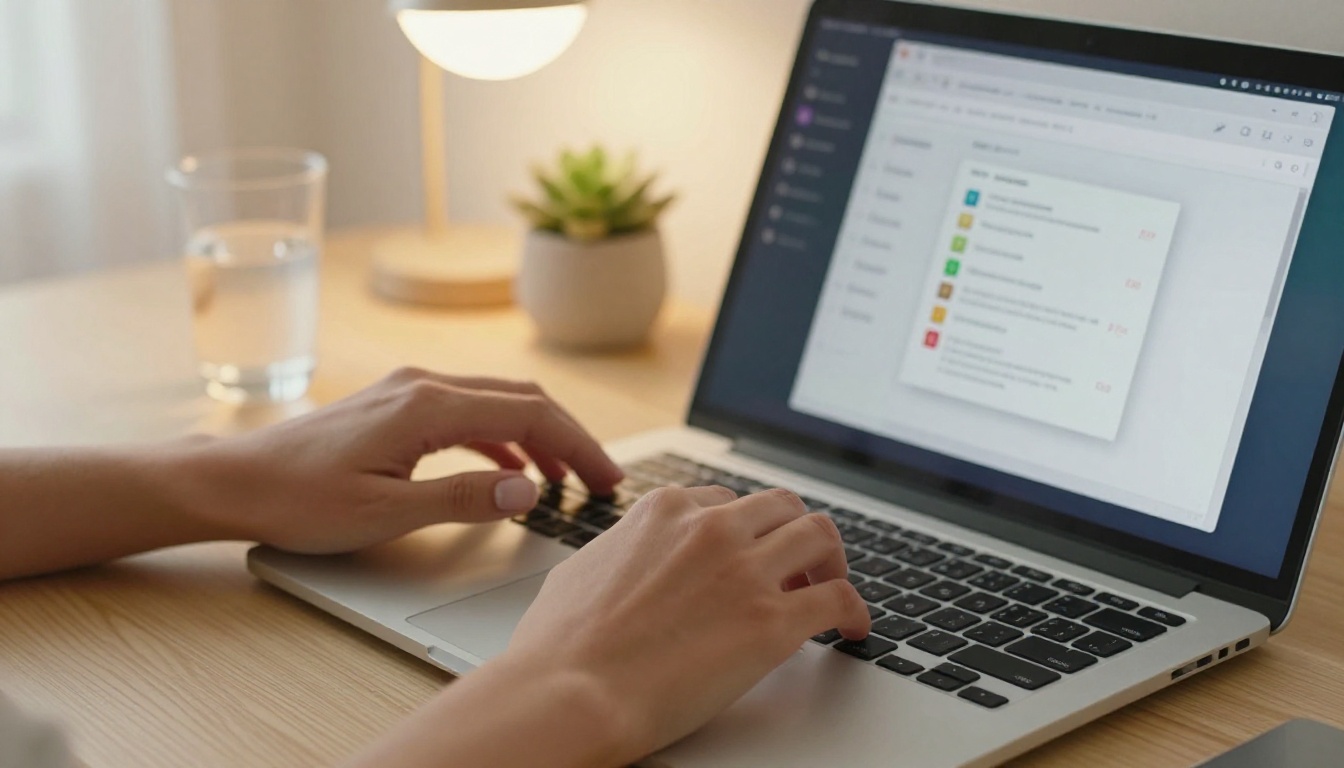
Como exportar do Canva:
- Abra seu design no Canva
- Clique em Compartilhar no canto superior direito
- Selecione Baixar
- Em "Tipo de arquivo", escolha PDF para impressão (maior qualidade) ou PDF padrão (arquivo menor)
- Marque Marcas de corte e sangria se seu design usa fundos sangrados que se estendem até as bordas da página
- Clique em Baixar e salve em um local que você consiga encontrar facilmente
PDF para impressão x PDF padrão:
| Opção | Tamanho do arquivo | Qualidade de imagem | Ideal para |
|---|
| PDF padrão | Pequeno (1-5 MB) | Excelente para telas | A maioria dos flipbooks, compartilhamento na web, uso geral |
| PDF para impressão | Grande (10-50 MB+) | Alta resolução, fiel à impressão | Catálogos premium, publicações com muitos detalhes finos |
| PDF com sangria | Médio a grande | Cores sangradas fiéis | Designs com fundos de borda a borda |
💡 Para a maioria dos flipbooks compartilhados online, o PDF padrão é a escolha certa. Ele carrega mais rápido para os leitores e fica idêntico ao PDF para impressão na maioria das telas. Reserve o PDF para impressão para publicações com fotografias ou tipografia finas que realmente exigem o máximo de nitidez.
Dica para nomear o arquivo: dê um nome claro ao PDF antes de exportar, por exemplo spring-catalog-2026.pdf. Esse nome de arquivo vira o título padrão do seu flipbook na interface de envio, poupando uma etapa de edição depois.
É aqui que seu PDF do Canva se transforma em uma publicação digital interativa, com efeito de virar página. O Flipbooks AI faz toda a conversão automaticamente.

Como publicar seu flipbook:
- Acesse o Flipbooks AI e entre ou crie uma conta gratuita
- Clique em Novo flipbook no seu painel
- Arraste e solte o PDF exportado do Canva, ou clique para procurar e selecionar o arquivo
- Aguarde a conversão (normalmente de 10 a 30 segundos, dependendo da quantidade de páginas)
- Seu flipbook está no ar, com o efeito de virar página aplicado automaticamente
Assim que a conversão termina, você recebe imediatamente um link de compartilhamento. O flipbook fica hospedado, é responsivo para celulares e está pronto para ser enviado. Não é necessária nenhuma configuração adicional, mas vale a pena explorar as opções de personalização disponíveis.
Personalizando seu flipbook depois do envio
Os três passos colocam seu flipbook no ar. O que você faz depois é onde o Flipbooks AI agrega um valor significativo além de uma simples conversão de PDF.
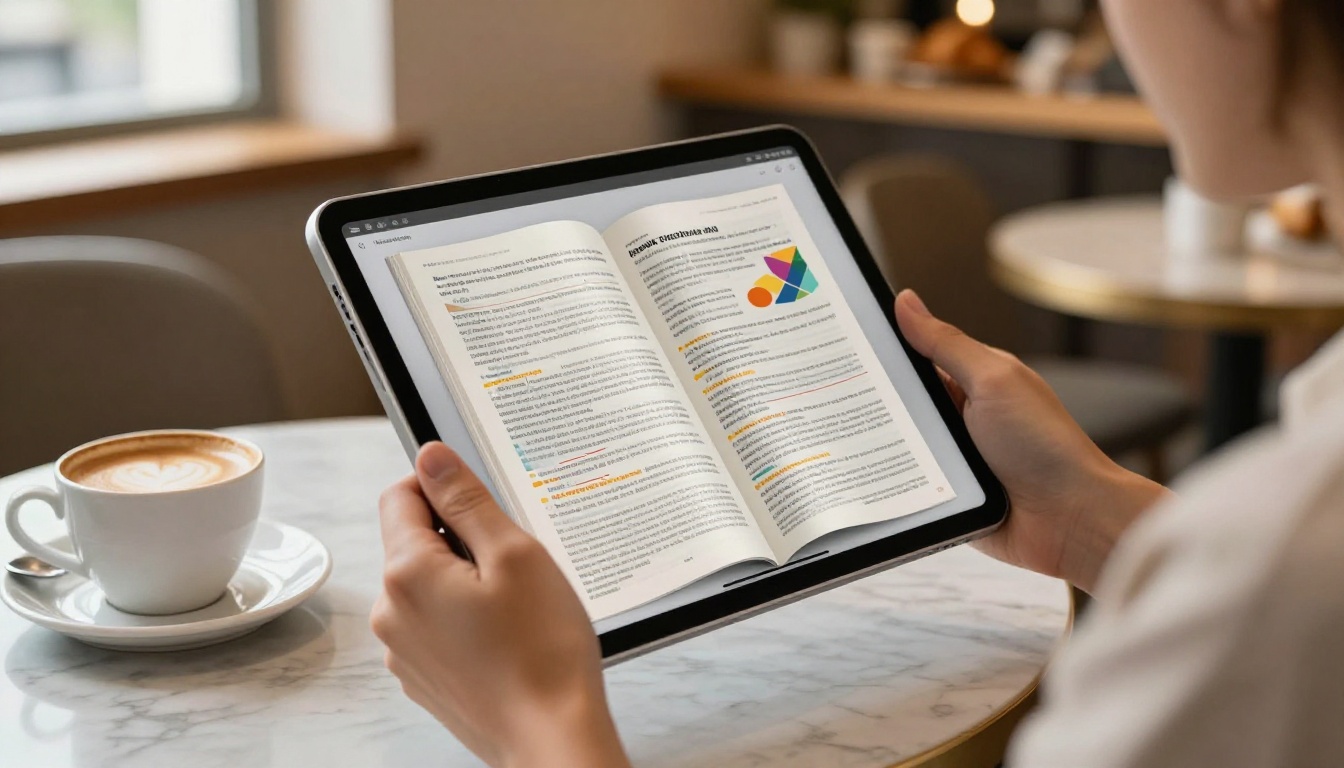
Opções de marca e aparência:
- Adicione seu logotipo à interface do visualizador do flipbook
- Defina uma cor ou textura de fundo personalizada atrás das páginas do flipbook
- Escolha entre sombras realistas e suaves nas páginas ou transições planas e minimalistas
- Defina uma imagem de miniatura personalizada para as prévias de link e o compartilhamento em redes sociais
Recursos interativos e multimídia:
- Os hiperlinks clicáveis incorporados no seu PDF do Canva são mantidos automaticamente
- Adicione vídeo e áudio incorporados a páginas específicas depois do envio
- Ative um sumário para publicações mais longas, com muitas seções
- Ligue a função de zoom para que os leitores possam examinar detalhes finos em fotografias ou tabelas de dados
Controles de acesso e privacidade:
| Configuração | Descrição | Caso de uso |
|---|
| Link público | Qualquer pessoa com a URL pode visualizar | Materiais de marketing, catálogos públicos |
| Protegido por senha | Exige senha para visualizar | Documentos internos, entregas para clientes |
| Não listado | Acessível pelo link, mas não indexado | Revisões de rascunhos, distribuição restrita |
| Somente incorporação | Pode ser incorporado, mas o link direto é restrito | Conteúdo exclusivo do site |
✅ Para propostas de clientes, documentos de preços ou relatórios confidenciais, use sempre proteção por senha. Configurar leva 10 segundos e evita acessos não autorizados caso o link seja encaminhado.
Comparação dos planos do Flipbooks AI
O Flipbooks AI oferece planos que escalam de criadores individuais a grandes organizações, sem marca d’água em nenhum plano pago.
| Funcionalidade | Gratuito | Standard | Professional |
|---|
| Número de flipbooks | 3 | Ilimitados | Ilimitados |
| Marca d’água | Sem marca d’água | Sem marca d’água | Sem marca d’água |
| Proteção por senha | Não | Sim | Sim |
| Marca personalizada | Limitada | Sim | Sim |
| Estatísticas | Não | Básicas | Avançadas |
| Formulários de contato | Não | Não | Sim |
| Downloads offline | Não | Sim | Sim |
| Incorporação em site | Sim | Sim | Sim |
| Incorporação de vídeo e áudio | Não | Sim | Sim |
| Domínio personalizado | Não | Não | Sim |
💡 O plano Standard funciona bem para a maioria das pequenas empresas e dos freelancers. Flipbooks ilimitados, sem marca d’água, controle total da marca e proteção por senha atendem às necessidades da maioria dos fluxos de publicação, por uma fração do que custaria um desenvolvimento web sob medida.
Compartilhando e incorporando seu flipbook
Depois de publicado, seu flipbook criado no Canva tem vários canais de distribuição disponíveis.
Opções de distribuição:
- Link direto: copie a URL do flipbook no seu painel e compartilhe em qualquer lugar, por e-mail, nas redes sociais ou em aplicativos de mensagens
- Código de incorporação: cole o trecho de iframe fornecido em qualquer site, página de destino ou CMS para exibir o flipbook diretamente no seu site. A ferramenta Incorporar flipbook em site simplifica isso para quem não é desenvolvedor
- Código QR: gere um código QR apontando para seu flipbook para materiais impressos, cartões de visita, estandes em feiras ou cardápios físicos
- Compartilhamento em redes sociais: compartilhamento com um clique no LinkedIn, no Twitter/X ou no Facebook, a partir do painel, com miniaturas de prévia geradas automaticamente
Casos de uso de alto impacto para compartilhamento:
- Substitua anexos de PDF estáticos em e-mails por links de flipbook publicados para um engajamento muito maior
- Incorpore seu catálogo de produtos em uma página de destino do site, em vez de apontar para um arquivo para baixar
- Envie links de flipbook protegidos por senha para propostas de clientes, em vez de enviar o arquivo por serviços de compartilhamento
- Imprima um código QR em cardápios físicos, sinalização de eventos ou embalagens que leve à versão digital do flipbook
Casos reais de uso: designs do Canva que funcionam como flipbooks

Varejo e e-commerce: uma dona de boutique cria um lookbook sazonal no Canva usando fotos de produtos. Depois da conversão em 3 passos, ele é incorporado ao site dela com o Estilista de lookbook interativo. Os clientes navegam pelos produtos como se estivessem folheando um catálogo físico, com links clicáveis que levam diretamente às páginas de produtos.
Imóveis: um corretor de imóveis cria um folheto de um novo imóvel no Canva. A versão em flipbook vai nos e-mails enviados a possíveis compradores, substituindo um PDF estático que exigiria download. O formato Folheto imobiliário oferece um acabamento profissional que mantém os leitores envolvidos por mais tempo.
Restaurantes e hospitalidade: os modelos de cardápio do Canva se convertem diretamente em cardápios digitais elegantes, acessíveis por códigos QR colocados nas mesas. O Criador de flipbook de cardápio de restaurante oferece aos operadores um visualizador com marca que combina com a decoração do estabelecimento.
Educação: uma professora cria uma apostila de curso no Canva. Os alunos acessam a versão interativa pelo Editor de material de curso interativo em celulares ou tablets, sem baixar nada.
Profissionais criativos: um portfólio de fotografia criado no Canva se torna uma vitrine interativa impressionante no formato Criador de portfólio digital. Um único link enviado a um possível cliente causa uma primeira impressão muito mais forte do que um PDF anexado.
Tipos de design do Canva e as ferramentas correspondentes do Flipbooks AI
5 erros comuns a evitar
Até um processo simples de 3 passos tem armadilhas que atrasam as pessoas ou produzem resultados medíocres.
1. Usar arquivos PDF grandes demais: um PDF de 100 MB deixa o carregamento lento. Para a maioria das publicações, o PDF padrão do Canva (normalmente de 2 a 10 MB) é o ideal. Use o PDF para impressão apenas quando o conteúdo realmente exigir.
2. Ignorar a renderização de fontes em telas pequenas: fontes muito decorativas ou ultrafinas perdem nitidez em tamanhos pequenos. Teste seu flipbook publicado em um celular antes de compartilhar amplamente.
3. Pular a miniatura: a miniatura padrão é a sua primeira página. Se a primeira página for um slide de título simples, substitua-a por uma página mais atraente visualmente do seu design, dentro do painel do Flipbooks AI.
4. Não testar os links incorporados: se seu design do Canva inclui hiperlinks, verifique se cada um funciona no flipbook publicado. Os links de PDF do Canva são mantidos, mas uma verificação de 60 segundos evita links quebrados constrangedores em materiais destinados a clientes.
5. Não proteger por senha documentos sensíveis: qualquer documento com preços, projeções internas ou informações específicas de clientes deve ter proteção por senha antes de ser compartilhado. Configurar leva menos de 10 segundos.
✅ Sempre visualize seu flipbook no computador e no celular antes de enviar. O que fica perfeito em um monitor de 27 polegadas às vezes precisa de um pequeno ajuste quando visto em uma tela de celular de 5 polegadas.
Seus designs do Canva merecem mais do que um anexo PDF
Arquivos PDF estáticos nunca foram feitos para a leitura digital. Eles não carregam bem nos navegadores, exigem download no celular, perdem a formatação em dispositivos antigos e não oferecem nenhuma estatística sobre o comportamento dos leitores. Converter seus designs do Canva em flipbooks interativos resolve todos esses problemas de uma vez, com praticamente nenhum esforço extra.
O processo de 3 passos (criar o design no Canva, exportar como PDF, enviar para publicar) produz um resultado profissional que, há poucos anos, exigiria desenvolvimento web sob medida. Agora leva menos de 5 minutos.
Comece de graça no Flipbooks AI e publique hoje seu primeiro flipbook criado no Canva. Quando precisar de recursos avançados, como estatísticas, geração de contatos, downloads offline ou um domínio personalizado, conheça os planos e preços para encontrar o plano ideal para seu fluxo de trabalho.
Veja todas as ferramentas e modelos de flipbook para encontrar o formato perfeitamente adequado ao seu tipo de conteúdo, seja um catálogo de produtos, uma revista digital, um relatório anual, uma proposta para clientes ou um portfólio pessoal.



