Si vous avez passé des heures à créer une présentation, un catalogue ou une brochure soignés dans Canva, vous avez déjà tout ce qu’il faut pour publier un flipbook interactif professionnel. La méthode prend moins de 5 minutes, et le résultat est une publication numérique soignée, à effet de feuilletage, que vous pouvez intégrer n’importe où ou partager avec un seul lien. Flipbooks AI rend cette conversion simple, sans autre compétence graphique que celles que vous avez déjà acquises dans Canva.
Le meilleur ? Votre design Canva reste exactement tel que vous l’avez conçu. Couleurs, polices, mises en page et images sont transférées sans altération vers un format interactif qui fonctionne sur tous les appareils, se charge instantanément dans n’importe quel navigateur et offre une expérience de lecture qu’un simple PDF en pièce jointe ne peut pas égaler.
Pourquoi les designs Canva se convertissent si bien
Canva est devenu l’outil de design de référence de millions de professionnels du marketing, d’enseignants, de petits entrepreneurs et de créatifs dans le monde. Son système de mise en page par grille, ses modèles prêts à l’emploi et ses options d’export souples en font un point de départ idéal pour toute publication destinée à être feuilletée, partagée ou présentée.
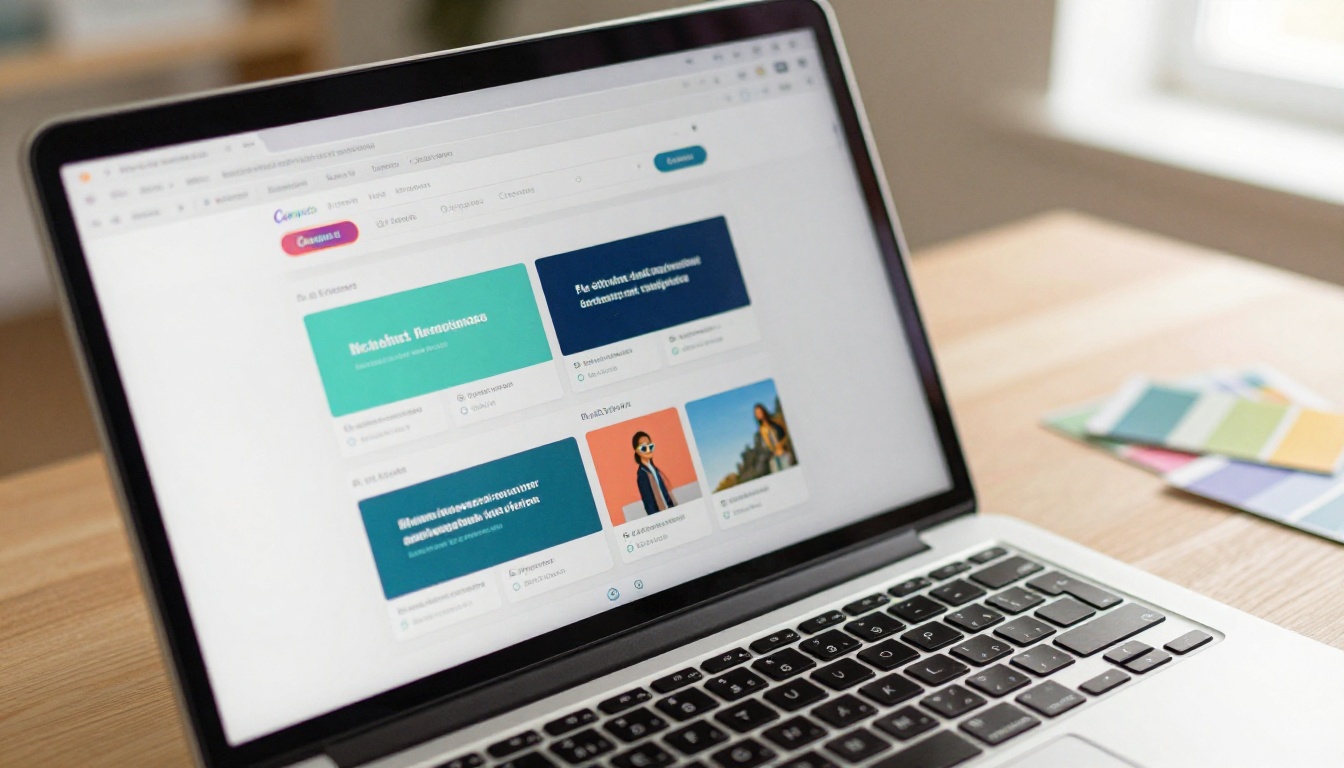
Ce qui rend Canva particulièrement efficace pour la conversion en flipbook :
- Prise en charge de plusieurs pages : les présentations, documents et livres Canva s’exportent tous en PDF multipages, ce dont les outils de flipbook ont exactement besoin pour créer l’effet de tourne de page.
- Résolution adaptée à l’impression : Canva exporte en haute résolution si nécessaire, de sorte que les pages de votre flipbook restent nettes sur tous les écrans, du smartphone à l’écran large.
- Cohérence de la mise en page : les outils d’alignement et d’espacement de Canva produisent des mises en page propres et professionnelles, qui se transforment directement en pages de flipbook nettes et bien structurées.
- Éléments multimédias riches : la bibliothèque intégrée de Canva, ses icônes et ses illustrations donnent aux designs un rendu visuel qui impressionne dans une visionneuse de flipbook interactif.
- Variété de modèles : avec des milliers de modèles couvrant tous les secteurs et types de contenus, vous pouvez passer d’une page blanche à une publication entièrement conçue en moins d’une heure.
Que vous ayez conçu un catalogue de produits, une brochure d’entreprise, une newsletter d’école ou une présentation de bien immobilier, le chemin de conversion vers le flipbook est identique dans tous les cas.
Les 3 étapes : ce que vous faites vraiment
Avant de détailler chaque étape, voici la vue d’ensemble, pour savoir exactement à quoi vous attendre :
- Concevez dans Canva : créez votre document multipage à partir de n’importe quel modèle Canva ou d’une mise en page personnalisée
- Exportez votre design en PDF : à l’aide des options de téléchargement intégrées à Canva
- Importez le PDF et publiez votre flipbook : l’effet de feuilletage est appliqué automatiquement
C’est tout le processus. Chaque étape comporte quelques détails utiles, mais aucune ne demande de compétences techniques ni d’expérience en design au-delà de ce que Canva exige déjà.
Étape 1 : bien préparer votre design Canva
Si vous commencez un nouveau design destiné à devenir un flipbook, choisissez soigneusement les dimensions de votre page. Si vous avez déjà un design terminé, vérifiez qu’il respecte quelques critères de base avant de l’exporter.
Formats de page recommandés pour les flipbooks :
| Format Canva | Dimensions | Idéal pour |
|---|
| Présentation (16:9) | 1920 x 1080 px | Présentations commerciales, diaporamas, contenus de cours |
| Document A4 | 794 x 1123 px | Brochures, rapports, newsletters |
| US Letter | 816 x 1056 px | Documents professionnels, catalogues |
| Personnalisé (carré) | 1080 x 1080 px | Lookbooks, portfolios, contenus pour les réseaux sociaux |
| Affiche | 794 x 1123 px | Programmes d’événements, cartes |
💡 Pour les flipbooks de style livre traditionnel, utilisez l’orientation portrait (A4 ou US Letter). Pour les flipbooks de style présentation, le format paysage (16:9) donne un rendu moderne et en écran large, particulièrement adapté aux catalogues de produits et aux présentations commerciales.
À vérifier avant l’export :
- Tout le texte courant fait au moins 10 pt pour rester lisible sur les petits écrans
- Les images sont en haute résolution et ne sont ni visiblement étirées ni pixellisées
- Les marges sont identiques sur toutes les pages (au moins 10 mm des bords)
- Les polices ont une graisse suffisante : les polices très fines ou légères peuvent devenir floues sur les visionneuses de petite taille
- Les couleurs de fond s’étendent jusqu’aux bords de la page si vous voulez un rendu propre, sans marge blanche
⚠️ Évitez de placer les informations essentielles dans les coins des pages. Certaines visionneuses de flipbook appliquent une ombre courbe discrète près de la reliure, qui peut masquer en partie les éléments placés dans les coins sur les écrans larges.
Nombre de pages : les flipbooks fonctionnent mieux avec un minimum de 4 pages et un maximum pratique d’environ 200 pages pour une diffusion en ligne. Pour les publications plus longues, comme les manuels de formation ou les rapports annuels, pensez à les découper en plusieurs volumes pour accélérer le chargement.
Étape 2 : exporter le PDF depuis Canva
C’est l’étape à laquelle la plupart des gens réfléchissent trop. L’export PDF de Canva est simple, mais bien choisir les réglages fait une vraie différence sur la qualité finale du flipbook.
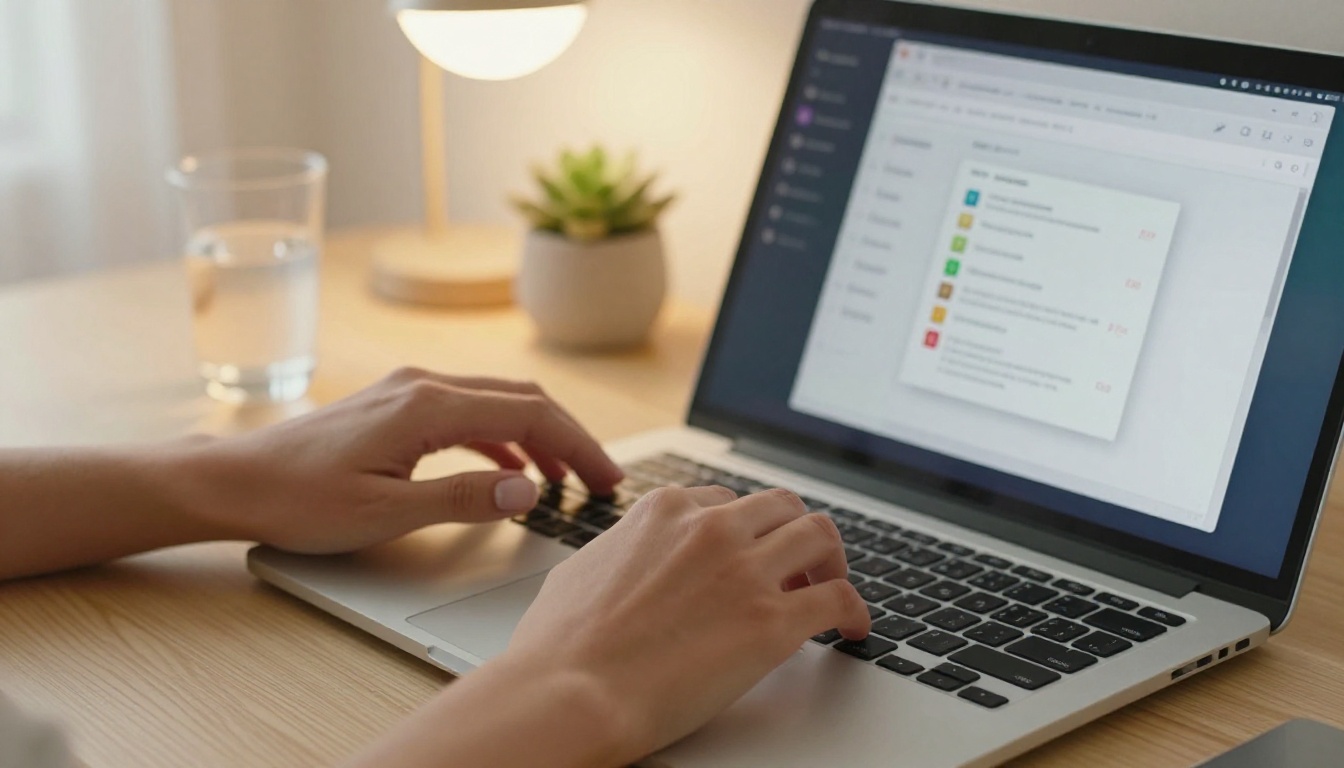
Comment exporter depuis Canva :
- Ouvrez votre design dans Canva
- Cliquez sur Partager en haut à droite
- Sélectionnez Télécharger
- Sous « Type de fichier », choisissez PDF pour impression (qualité maximale) ou PDF standard (taille de fichier réduite)
- Cochez Repères de coupe et fond perdu si votre design utilise des arrière-plans à fond perdu qui vont jusqu’aux bords de la page
- Cliquez sur Télécharger et enregistrez le fichier dans un emplacement facile à retrouver
PDF pour impression ou PDF standard :
| Option | Taille du fichier | Qualité d’image | Idéal pour |
|---|
| PDF standard | Petite (1 à 5 Mo) | Excellente pour les écrans | La plupart des flipbooks, partage en ligne, usage général |
| PDF pour impression | Grande (10 à 50 Mo et plus) | Haute résolution, fidèle à l’impression | Catalogues haut de gamme, publications aux détails fins |
| PDF avec fond perdu | Moyenne à grande | Couleurs exactes pour le fond perdu | Designs avec arrière-plans qui vont d’un bord à l’autre |
💡 Pour la plupart des flipbooks partagés en ligne, le PDF standard est le bon choix. Il se charge plus vite pour les lecteurs et paraît identique au PDF pour impression sur la plupart des écrans. Réservez le PDF pour impression aux publications dont la photographie ou la typographie fine exige vraiment une netteté maximale.
Conseil pour nommer le fichier : donnez un nom clair à votre PDF avant de l’exporter, par exemple spring-catalog-2026.pdf. Ce nom de fichier devient le titre par défaut de votre flipbook dans l’interface d’import, ce qui vous évite une étape de modification plus tard.
Étape 3 : importer et publier avec Flipbooks AI
C’est ici que votre PDF Canva devient une publication numérique interactive, à effet de tourne de page. Flipbooks AI gère toute la conversion automatiquement.

Comment publier votre flipbook :
- Rendez-vous sur Flipbooks AI et connectez-vous ou créez un compte gratuit
- Cliquez sur Nouveau flipbook depuis votre tableau de bord
- Glissez-déposez votre PDF Canva exporté, ou cliquez pour parcourir vos fichiers et sélectionner le fichier
- Attendez la conversion (généralement de 10 à 30 secondes selon le nombre de pages)
- Votre flipbook est en ligne, avec l’effet de feuilletage appliqué automatiquement
Une fois la conversion terminée, vous recevez immédiatement un lien de partage. Le flipbook est hébergé, adaptatif et prêt à être envoyé. Aucune configuration supplémentaire n’est nécessaire, même si les options de personnalisation disponibles valent la peine d’être explorées.
Personnaliser votre flipbook après l’import
Ces trois étapes mettent votre flipbook en ligne. Ce que vous faites ensuite est l’étape où Flipbooks AI apporte une réelle valeur ajoutée, au-delà d’une simple conversion de PDF.
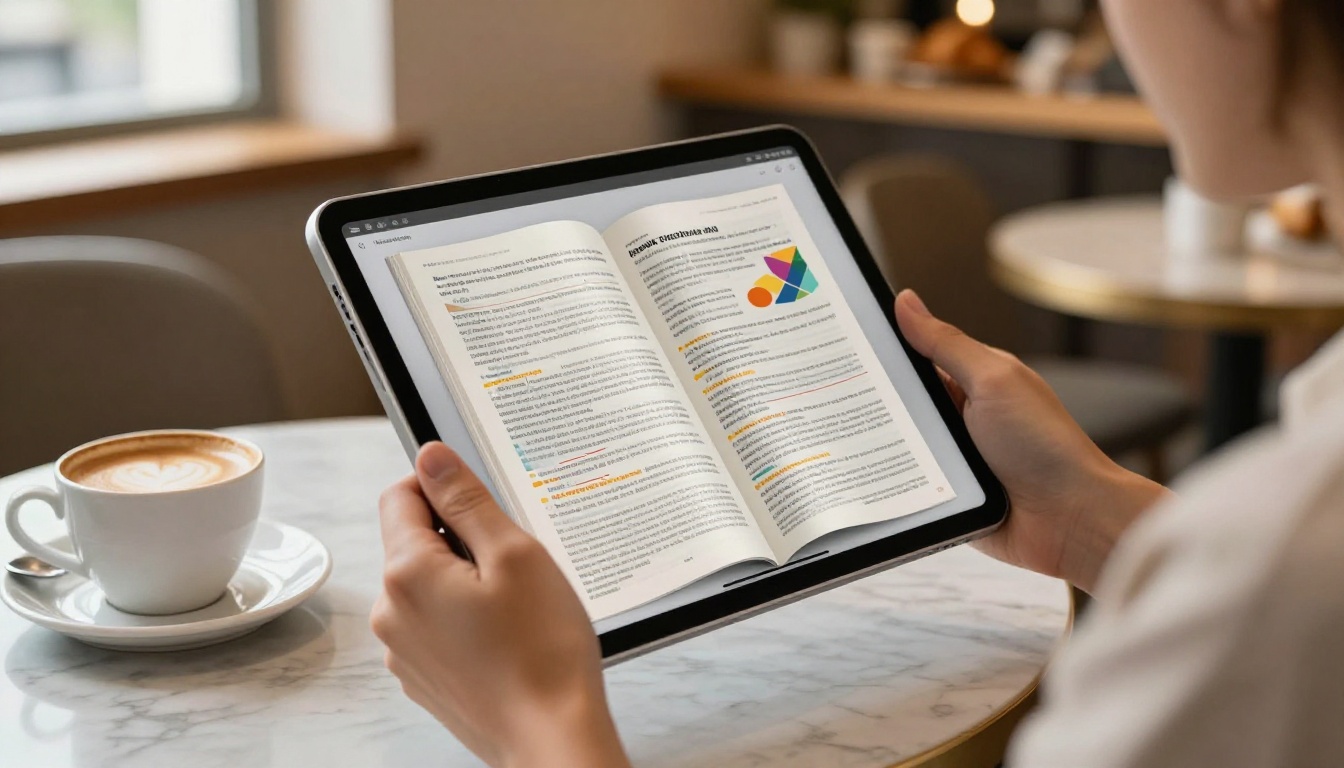
Options de marque et d’apparence :
- Ajoutez votre logo à l’interface de la visionneuse de flipbook
- Définissez une couleur ou une texture de fond personnalisée derrière les pages du flipbook
- Choisissez entre des ombres de page réalistes et souples ou des transitions minimalistes et épurées
- Définissez une image miniature personnalisée pour les aperçus de liens et le partage sur les réseaux sociaux
Fonctionnalités interactives et multimédias :
- Les liens hypertextes cliquables intégrés à votre PDF Canva sont conservés automatiquement
- Ajoutez une vidéo et un audio intégrés à certaines pages après l’import
- Activez une table des matières pour les publications longues comportant de nombreuses sections
- Activez la fonction zoom pour que les lecteurs puissent examiner les détails fins des photographies ou des tableaux de données
Contrôles d’accès et de confidentialité :
| Réglage | Description | Cas d’usage |
|---|
| Lien public | Toute personne disposant de l’URL peut consulter | Supports marketing, catalogues publics |
| Protégé par mot de passe | Un mot de passe est requis pour consulter | Documents internes, livrables clients |
| Non répertorié | Accessible via le lien, mais non indexé | Relectures de brouillons, diffusion restreinte |
| Intégration uniquement | Intégrable, mais lien direct restreint | Contenus réservés au site web |
✅ Pour les propositions commerciales, les documents tarifaires ou les rapports confidentiels, utilisez toujours la protection par mot de passe. Sa configuration prend 10 secondes et empêche tout accès non autorisé si le lien est transféré.
Comparaison des offres Flipbooks AI
Flipbooks AI propose des offres adaptées aux créateurs indépendants comme aux grandes organisations, et aucune offre payante n’affiche de filigrane.
| Fonctionnalité | Free | Standard | Professional |
|---|
| Nombre de flipbooks | 3 | Illimité | Illimité |
| Filigranes | Sans filigrane | Sans filigrane | Sans filigrane |
| Protection par mot de passe | Non | Oui | Oui |
| Personnalisation de la marque | Limitée | Oui | Oui |
| Statistiques | Non | Basiques | Avancées |
| Formulaires de contact | Non | Non | Oui |
| Téléchargements hors ligne | Non | Oui | Oui |
| Intégration sur un site web | Oui | Oui | Oui |
| Intégration de vidéo et d’audio | Non | Oui | Oui |
| Domaine personnalisé | Non | Non | Oui |
💡 L’offre Standard convient à la plupart des petites entreprises et des indépendants. Flipbooks illimités, sans filigrane, contrôle total de la marque et protection par mot de passe couvrent les besoins de la plupart des flux de publication, pour une fraction du coût d’un développement web sur mesure.
Partager et intégrer votre flipbook
Une fois publié, votre flipbook créé dans Canva peut être diffusé par plusieurs canaux.
Options de diffusion :
- Lien direct : copiez l’URL du flipbook depuis votre tableau de bord et partagez-la partout, dans vos e-mails, sur les réseaux sociaux ou via des applications de messagerie
- Code d’intégration : collez l’extrait iframe fourni dans n’importe quel site web, page de destination ou CMS pour afficher le flipbook directement sur votre site. L’outil Intégrer un flipbook sur un site web simplifie cette opération pour les non-développeurs
- Code QR : générez un code QR qui pointe vers votre flipbook pour vos supports imprimés, cartes de visite, stands de salons ou cartes physiques
- Partage sur les réseaux sociaux : partage en un clic sur LinkedIn, Twitter/X ou Facebook depuis le tableau de bord, avec des miniatures d’aperçu générées automatiquement
Cas d’usage à fort impact pour le partage :
- Remplacez les PDF envoyés en pièce jointe par des liens vers des flipbooks en ligne, pour un engagement nettement plus élevé
- Intégrez votre catalogue de produits sur la page de destination d’un site web, au lieu de renvoyer vers un fichier à télécharger
- Envoyez des liens de flipbook protégés par mot de passe pour les propositions clients, plutôt que de passer par des services de partage de fichiers
- Imprimez un code QR sur les cartes de restaurant, la signalétique d’événement ou les emballages, qui renvoie vers la version numérique du flipbook
Cas concrets : des designs Canva qui fonctionnent en flipbook

Commerce de détail et e-commerce : une boutique crée un lookbook de saison dans Canva à partir de photos de produits. Après la conversion en 3 étapes, il est intégré à son site web avec le Créateur de lookbook interactif. Les clients feuillettent les produits comme un catalogue papier, et les liens cliquables les mènent directement aux fiches produits.
Immobilier : un agent immobilier crée une brochure de bien dans Canva pour un nouveau bien à vendre. La version flipbook est envoyée par e-mail aux acquéreurs potentiels, à la place d’un PDF statique qu’il faut télécharger. La brochure immobilière offre un rendu professionnel qui retient l’attention des lecteurs plus longtemps.
Restauration et hôtellerie : les modèles de cartes de Canva se transforment directement en cartes numériques élégantes, accessibles depuis des codes QR placés sur les tables. Le Créateur de flipbook de carte de restaurant offre aux exploitants une visionneuse à leur image, qui s’harmonise avec l’ambiance de leur établissement.
Éducation : un enseignant crée un cahier d’exercices de cours dans Canva. Les élèves accèdent à la version interactive via l’Éditeur de supports de cours interactifs, sur téléphone ou tablette, sans rien avoir à télécharger.
Créatifs : un portfolio photo conçu dans Canva devient une vitrine interactive impressionnante grâce au format Portfolio photo. Un seul lien envoyé à un client potentiel fait une bien meilleure première impression qu’un PDF en pièce jointe.
Types de designs Canva et outils Flipbooks AI correspondants
5 erreurs courantes à éviter
Même un processus simple en 3 étapes comporte des pièges qui ralentissent ou donnent des résultats médiocres.
1. Utiliser des fichiers PDF trop lourds : un PDF de 100 Mo se charge lentement. Pour la plupart des publications, le PDF standard de Canva (généralement de 2 à 10 Mo) convient parfaitement. Ne choisissez le PDF pour impression que si le contenu l’exige vraiment.
2. Négliger le rendu des polices sur petit écran : les polices très décoratives ou ultra-fines perdent en netteté à petite taille. Testez votre flipbook publié sur un téléphone avant de le partager largement.
3. Oublier la miniature : la miniature par défaut est votre première page. Si votre première page est une simple page de titre, remplacez-la par une page plus parlante de votre design, depuis le tableau de bord de Flipbooks AI.
4. Ne pas tester les liens intégrés : si votre design Canva contient des liens hypertextes, vérifiez que chacun fonctionne dans le flipbook publié. Les liens intégrés au PDF depuis Canva sont conservés, mais une vérification de 60 secondes évite les liens cassés embarrassants dans les documents destinés aux clients.
5. Oublier la protection par mot de passe pour les documents sensibles : tout document contenant des tarifs, des projections internes ou des informations propres à un client doit être protégé par mot de passe avant d’être partagé. Cela prend moins de 10 secondes.
✅ Prévisualisez toujours votre flipbook sur ordinateur et sur appareils mobiles avant de l’envoyer. Ce qui paraît parfait sur un écran de 27 pouces demande parfois un petit ajustement sur un smartphone de 5 pouces.
Vos designs Canva méritent mieux qu’une pièce jointe PDF
Les fichiers PDF statiques n’ont jamais été conçus pour la lecture numérique. Ils ne se chargent pas proprement dans les navigateurs, nécessitent un téléchargement sur mobile, perdent leur mise en forme sur les anciens appareils et ne fournissent aucune statistique sur le comportement des lecteurs. Convertir vos designs Canva en flipbooks interactifs résout tous ces problèmes à la fois, pratiquement sans effort supplémentaire.
Le processus en 3 étapes (concevoir dans Canva, exporter en PDF, importer pour publier) produit un résultat professionnel qui aurait exigé un développement web sur mesure il y a seulement quelques années. Il prend désormais moins de 5 minutes.
Commencez gratuitement sur Flipbooks AI et publiez dès aujourd’hui votre premier flipbook créé dans Canva. Lorsque vous aurez besoin de fonctionnalités avancées comme les statistiques, la génération de prospects, les téléchargements hors ligne ou un domaine personnalisé, découvrez les offres tarifaires pour trouver le niveau qui convient à votre flux de travail.
Parcourez tous les outils et modèles de flipbooks pour trouver le format qui correspond exactement à votre type de contenu, qu’il s’agisse d’un catalogue de produits, d’un magazine numérique, d’un rapport annuel, d’une proposition client ou d’un portfolio personnel.



