El marketing por correo electrónico es uno de los canales con mayor retorno de inversión para cualquier negocio, y añadirle contenido interactivo es una de las formas más rápidas de destacar en una bandeja de entrada saturada. Conectar un flipbook a tus campañas de Mailchimp te da un formato en el que los lectores realmente quieren hacer clic, un recurso para compartir que sigue vivo más allá del correo y una forma integrada de captar nuevos suscriptores mientras leen. Este artículo te explica paso a paso cómo crear un flipbook y sincronizarlo con Mailchimp para que tu próxima campaña funcione mejor desde el momento en que llega.
Por qué los flipbooks funcionan mejor en el correo
La mayoría de las campañas de correo enlazan a PDF estáticos o a páginas web sencillas. Esos formatos funcionan, pero no retienen la atención como lo hace el contenido interactivo. Un flipbook reproduce la experiencia de hojear una revista o un catálogo impreso, con animaciones de paso de página, contenido multimedia incrustado y un diseño adaptable que se ve bien en cualquier dispositivo.

Cuando los suscriptores hacen clic en un enlace de flipbook en Mailchimp, llegan a una experiencia de lectura inmersiva y con tu marca, en lugar de una simple descarga de documento. Esa diferencia se refleja directamente en los números de tu campaña.
PDF estáticos frente a flipbooks interactivos
| Función | PDF estático | Flipbook interactivo |
|---|
| Adaptable a móviles | A veces | Siempre |
| Animación de paso de página | No | Sí |
| Incrustar video/audio | No | Sí |
| Seguimiento de analíticas | No | Sí (plan Professional) |
| Formularios de captación de contactos | No | Sí |
| Protección con contraseña | No | Sí |
| Marca personalizada | Limitada | Control total |
| Enlace para compartir | Solo descarga | URL directa |
Tasas de clic con contenido interactivo
El contenido interactivo supera de forma constante a los recursos estáticos en las campañas de correo. Los suscriptores que hacen clic para abrir un flipbook pasan más tiempo con el contenido, lo comparten con más frecuencia y es más probable que conviertan, porque el formato transmite intención y calidad en lugar de parecer un archivo enviado sin más. Cuando tu campaña de Mailchimp enlaza a un flipbook alojado en Flipbooks AI, cada visita a una página se convierte en un evento que puedes analizar y en el que puedes actuar.
💡 Consejo útil: Coloca el enlace del flipbook por encima del pliegue en tu plantilla de Mailchimp. Los suscriptores que lo ven de inmediato hacen clic con más frecuencia que los que tienen que desplazarse para encontrar el botón de llamada a la acción.
Lo que necesitas antes de empezar
Antes de crear tu primera campaña con un flipbook, asegúrate de tener estas tres cosas.

1. Tu documento PDF: Es el archivo fuente de tu flipbook. Puede ser un catálogo de productos, un boletín, un folleto, un lookbook, el programa de un evento o cualquier publicación que quieras que lean tus suscriptores. Asegúrate de que esté terminado antes de subirlo, porque editar un flipbook publicado requiere volver a subir el archivo.
2. Una cuenta de Flipbooks AI: Puedes crear una cuenta gratis. El plan gratuito te permite publicar flipbooks y compartirlos por enlace, que es todo lo que necesitas para empezar con Mailchimp.
3. Una cuenta de Mailchimp: Funciona cualquier plan de Mailchimp, incluido el gratuito. Vas a insertar la URL de un flipbook en la plantilla de tu campaña, así que no se necesita ninguna integración especial ni clave de API.
⚠️ Importante: Mailchimp bloquea la visualización de incrustaciones interactivas dentro de los clientes de correo por restricciones de seguridad del navegador. Enlaza siempre a tu flipbook en lugar de intentar incrustarlo directamente en el cuerpo del correo.
Crear tu flipbook paso a paso
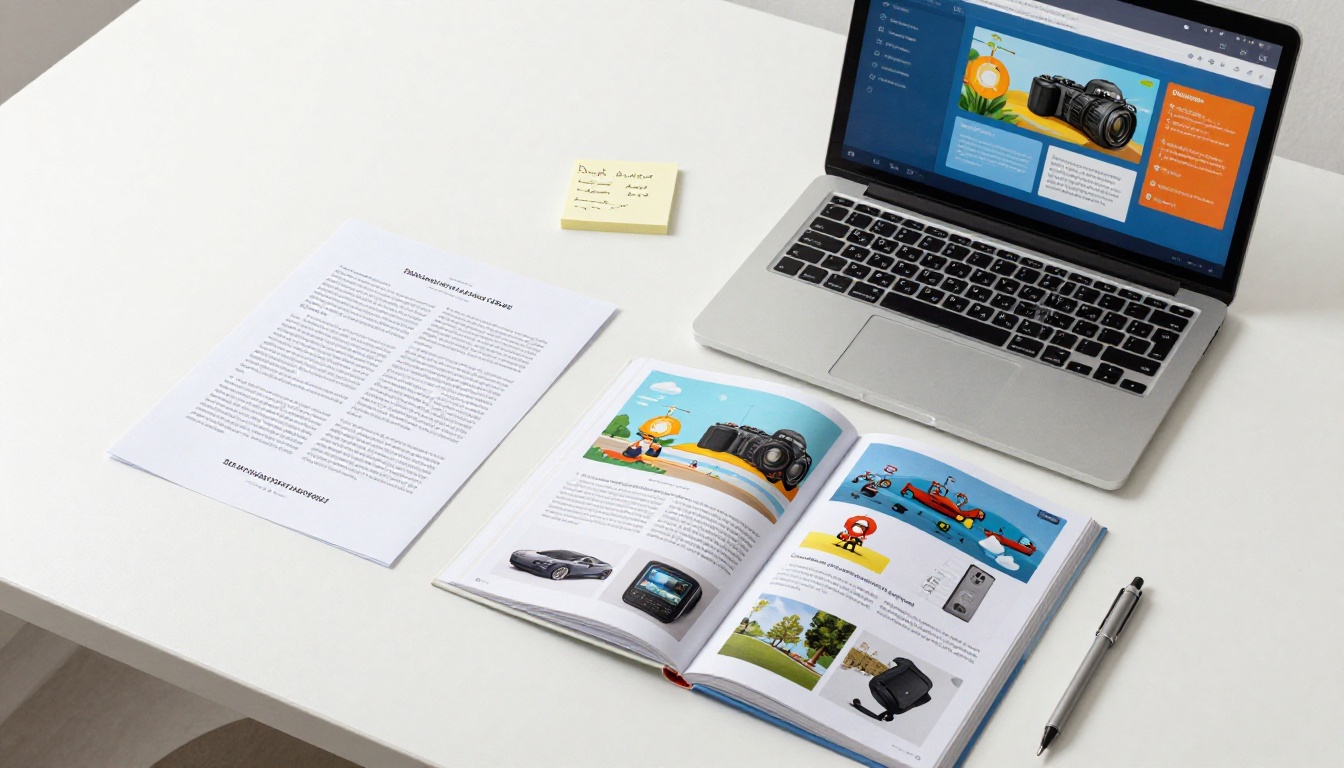
Flipbooks AI convierte tu PDF en un flipbook interactivo en menos de dos minutos. Así es el proceso exacto, desde la subida hasta el enlace para compartir.
Paso 1: sube tu PDF
- Ve a flipbooksai.com e inicia sesión en tu cuenta.
- Haz clic en Nuevo flipbook desde tu panel.
- Arrastra tu PDF al cuadro de subida o haz clic para buscar tus archivos.
- Espera a que termine la conversión. La mayoría de los PDF están listos en 30 a 60 segundos.
Paso 2: personaliza la marca y el aspecto
Cuando termine la conversión, llegarás al editor de personalización. Aquí configuras la marca y el comportamiento antes de compartir.
- Logotipo: Sube el logotipo de tu marca para que aparezca en el visor del flipbook.
- Colores: Define los colores principales y de acento para que coincidan con la paleta de tu marca.
- Fondo: Elige entre colores sólidos, degradados o imágenes de fondo.
- Efectos de página: Activa las sombras realistas del paso de página para una sensación más táctil.
- Paso automático: Configura las páginas para que pasen solas y obtengas una experiencia tipo presentación.
✅ Buena práctica: Haz que los colores del flipbook coincidan con la plantilla de correo que usas en Mailchimp. La coherencia visual entre el correo y el flipbook genera confianza y reduce el abandono después del clic.
Paso 3: configura la captación de contactos
Si tienes el plan Professional, puedes incrustar un formulario de generación de contactos directamente dentro del flipbook. Los lectores completan el formulario mientras leen, y esos contactos se pueden exportar a tu lista de Mailchimp.
- En el editor del flipbook, abre Ajustes > Generación de contactos.
- Activa el formulario de contacto y elige qué campos recoger (nombre, correo, empresa).
- Elige dónde aparece el formulario dentro del flipbook: al principio, al final o después de un número de página concreto.
- Guarda y publica.
Paso 4: copia tu enlace para compartir
Cuando tu flipbook esté publicado, copia la URL directa desde tu panel. Este es el enlace que pegarás en tu campaña de Mailchimp. Funciona en todos los dispositivos sin necesidad de ninguna aplicación ni complemento.
Paso 5: toma una captura de vista previa
Haz una captura de la primera doble página de tu flipbook. La usarás como miniatura visual en tu correo de Mailchimp. Una imagen de vista previa del flipbook con un botón superpuesto de "Leer ahora" funciona significativamente mejor que un enlace de texto simple.
Conectar tu flipbook con Mailchimp
Con tu flipbook publicado y tu enlace copiado, configurar la campaña de Mailchimp es sencillo.
Añadir el enlace del flipbook a tu campaña
- Abre Mailchimp y haz clic en Crear campaña.
- Selecciona Correo electrónico y elige el tipo de campaña (regular, automatizada, etc.).
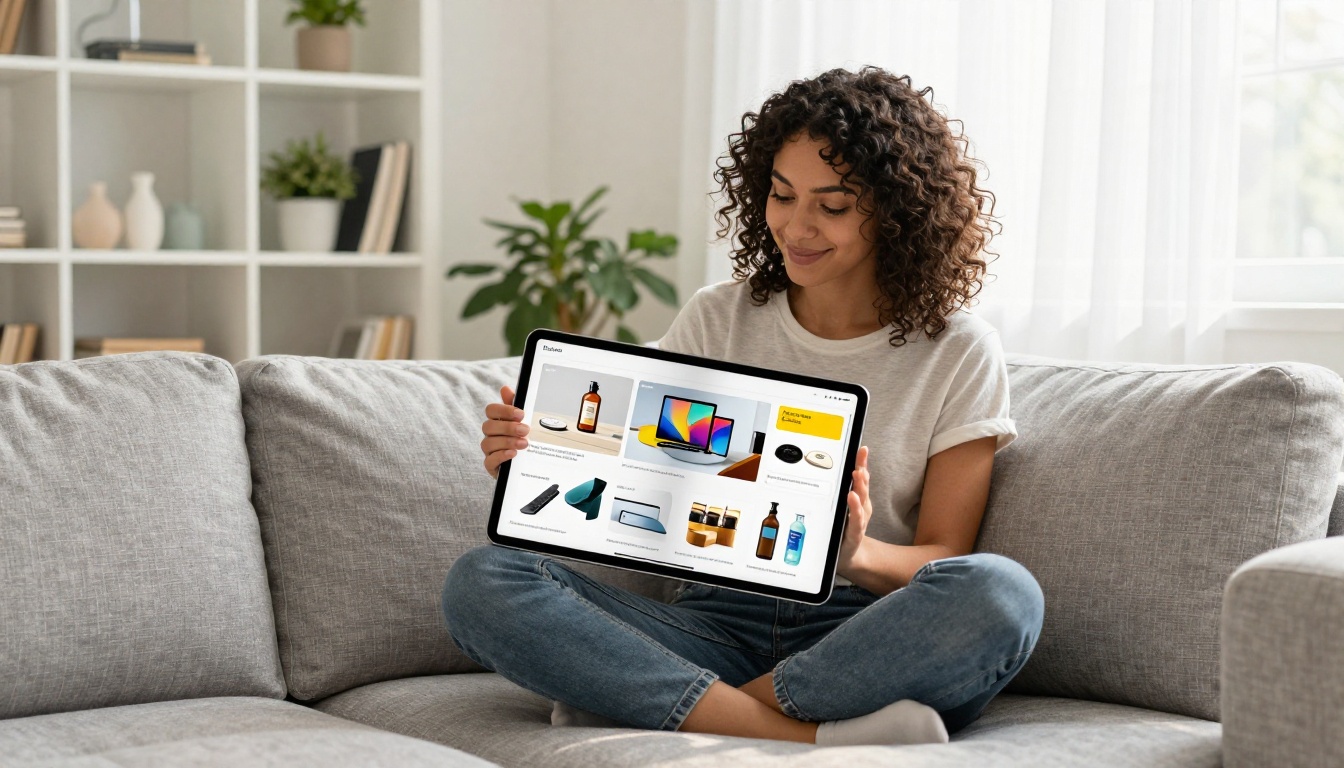
- En el editor de correo, añade un bloque de Imagen y sube la captura de vista previa de tu flipbook.
- Haz clic en el bloque de imagen y añade un hipervínculo que apunte a la URL de tu flipbook.
- Debajo de la imagen, añade un bloque de Botón con un texto de llamada a la acción claro, como "Lee el número completo" o "Ver el catálogo".
- Enlaza ese botón a la misma URL del flipbook.
- Añade un enlace de texto simple en el pie como alternativa de accesibilidad.
💡 Consejo útil: Usa la configuración de parámetros UTM de Mailchimp para etiquetar la URL de tu flipbook. Así puedes medir las visitas que llegan desde el correo por separado de las visitas directas, y tendrás datos más limpios en ambas plataformas.
Incrustar frente a enlazar en el correo
Es una de las preguntas más habituales de quienes hacen marketing, así que aquí tienes un desglose claro.
| Método | ¿Funciona en el correo? | ¿Recomendado? | Notas |
|---|
| Incrustación directa con iframe | No | Nunca | Bloqueado por Gmail, Outlook, Apple Mail |
| Animación HTML5 en línea | No | Nunca | Eliminada por los clientes de correo |
| Imagen enlazada (miniatura) | Sí | Siempre | Mejores tasas de clic |
| Botón enlazado | Sí | Sí | Úsalo como llamada a la acción secundaria |
| URL en texto simple | Sí | Sí | Alternativa de accesibilidad |
El único método que funciona de forma fiable en todos los clientes de correo es el enlace. Nunca intentes incrustar un flipbook interactivo directamente en el cuerpo del correo.
Usar la captación de contactos para hacer crecer tu lista de suscriptores
Si tu flipbook tiene activada la captación de contactos, el flujo se convierte en un canal de doble sentido. Los lectores hacen clic desde tu correo, completan el formulario dentro del flipbook y Flipbooks AI guarda sus datos de contacto. Puedes exportar esos contactos en un archivo CSV e importarlos a tu audiencia de Mailchimp, o usar una herramienta como Zapier para automatizar la sincronización.
Esto crea un ciclo: tu lista actual de Mailchimp lee el flipbook, los lectores nuevos lo descubren a través de los enlaces para compartir y el formulario de contacto alimenta de nuevo Mailchimp con nuevos suscriptores para tu próxima campaña.
Automatización en Mailchimp con flipbooks
Conectar los flipbooks con las secuencias de automatización de Mailchimp es lo que de verdad mejora el rendimiento.
Campañas activadas por clics en el flipbook
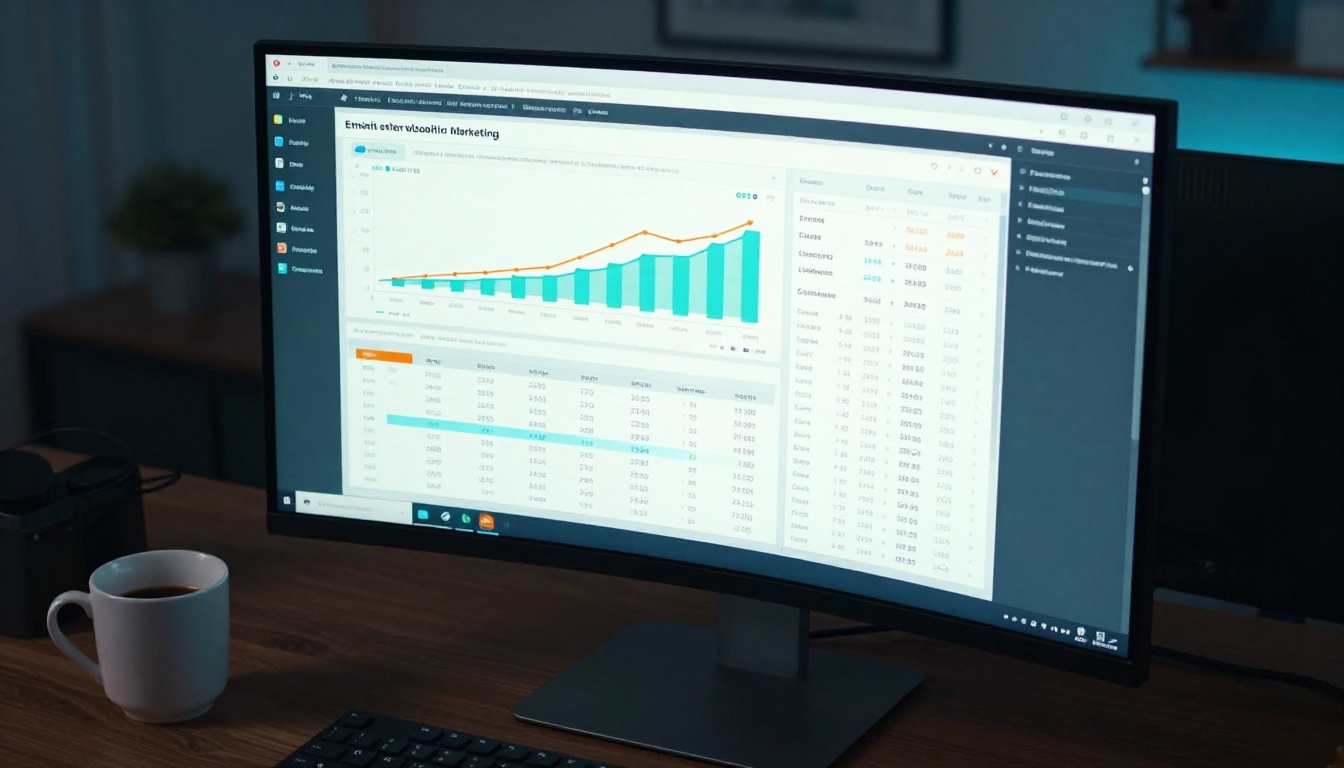
Las herramientas de automatización de Mailchimp te permiten activar correos de seguimiento según el comportamiento de los suscriptores. Cuando un suscriptor hace clic en el enlace de tu flipbook, Mailchimp registra ese clic como un evento medido. Puedes crear automatizaciones a partir de estos datos:
- Hizo clic en el enlace del flipbook: Envía un correo de seguimiento 48 horas después con una oferta relacionada o contenido más profundo.
- No hizo clic: Reenvía el correo con otro asunto y otra imagen de vista previa a la semana siguiente.
- Hizo clic y compró: Añádelo a una secuencia posterior a la compra o de incorporación.
Segmentar por interés en el contenido
Si envías varios flipbooks en distintas campañas, los datos de clics de Mailchimp te indican con qué contenido interactuó más cada suscriptor. Un suscriptor que hizo clic en el flipbook de un catálogo de productos está más cerca de comprar que uno que solo leyó un boletín. Usa esos datos para crear segmentos específicos y adaptar tu siguiente campaña en consecuencia.
| Segmento | Comportamiento con el flipbook | Siguiente paso recomendado |
|---|
| Intención alta | Hizo clic en el catálogo, vio la página de precios | Enviar oferta promocional |
| Lector activo | Hizo clic en el boletín, sin clic en productos | Enviar contenido editorial |
| Inactivo | Sin clics en 60 días | Secuencia de reactivación |
| Nuevo suscriptor | Primera apertura, sin clic | Secuencia de bienvenida con el flipbook |
✅ Buena práctica: Crea una etiqueta dedicada en Mailchimp para los suscriptores que han hecho clic al menos una vez en un enlace de flipbook. Este segmento muestra de forma constante un mayor valor de vida y merece tratarse como audiencia prioritaria.
Una de las grandes ventajas de esta configuración es tener dos capas de analíticas: Mailchimp registra la entrega y el comportamiento de los clics, mientras que Flipbooks AI (plan Professional) registra lo que pasa después del clic.
Analíticas de Flipbooks AI
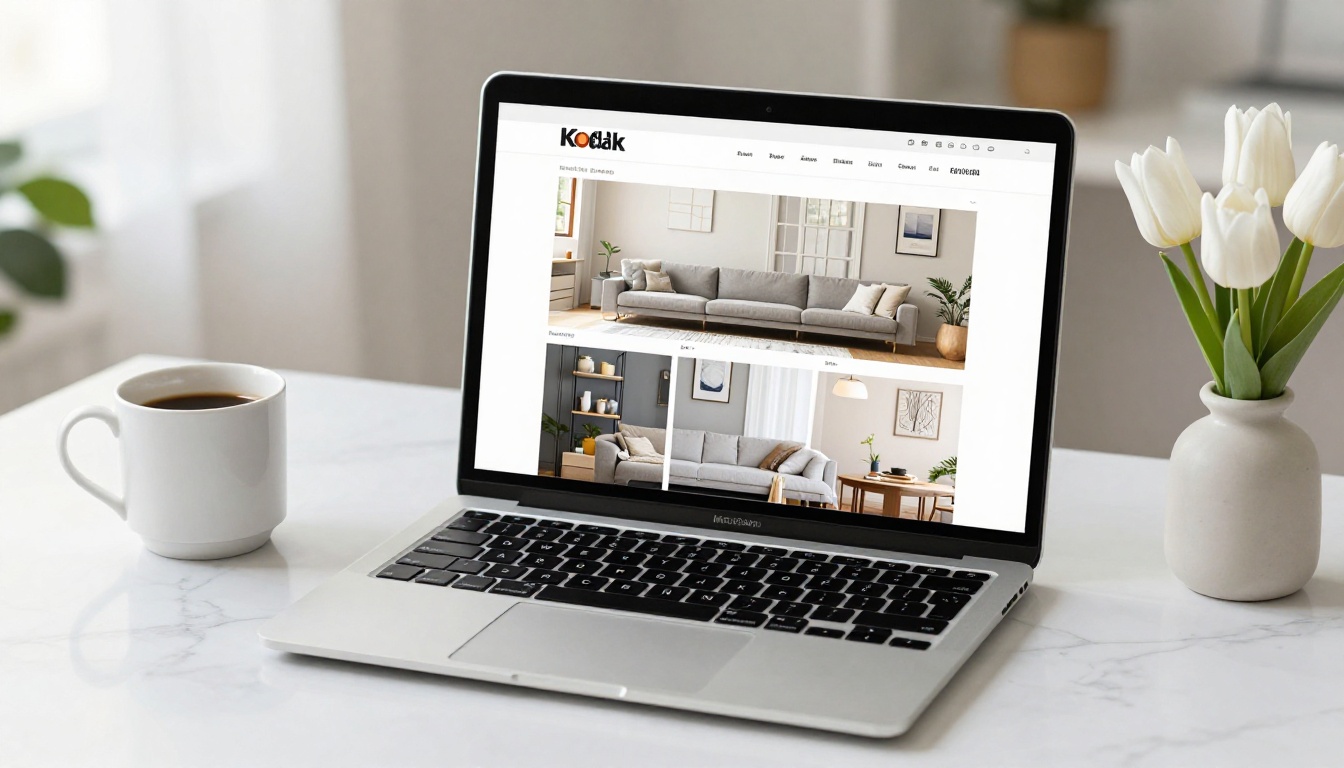
El plan Professional incluye un conjunto completo de analíticas dentro del panel del flipbook:
- Visualizaciones totales: Cuántas veces se abrió el flipbook.
- Tiempo medio de lectura: Cuánto tiempo pasan los lectores con el contenido.
- Abandono por página: En qué página se detienen más lectores.
- Desglose por dispositivo: Proporción de teléfonos, equipos de escritorio y tabletas.
- Datos de captación: Nombre, correo electrónico y fecha de envío de cada formulario completado.
Informes de clics en Mailchimp
En el lado de Mailchimp, el informe de tu campaña muestra:
- Tasa de clics: Porcentaje de destinatarios que hicieron clic en el enlace del flipbook.
- Mapa de clics: Qué enlaces del correo recibieron más clics.
- Actividad por suscriptor: Qué contactos concretos hicieron clic y cuándo.
- Comparación con campañas anteriores: Cómo funcionó este correo frente a tus promedios históricos.
Combinar ambas fuentes de datos te da una visión completa del embudo: desde que se abre el correo hasta la página concreta donde un lector se detuvo o convirtió.
Casos de uso reales
La combinación de flipbooks y Mailchimp funciona para casi cualquier modelo de negocio. Estos son tres escenarios en los que la integración da resultados claros.
Catálogos de productos para comercio electrónico
Una tienda en línea envía un catálogo mensual a su lista de Mailchimp de 12000 suscriptores. En lugar de enlazar a un PDF estático, publica un catálogo interactivo con el Generador de catálogos de productos de Flipbooks AI. El flipbook incluye enlaces a productos incrustados en cada página, para que los lectores puedan hacer clic desde el catálogo hasta la ficha del producto. Las analíticas muestran qué productos atrajeron más atención, lo que orienta las decisiones de inventario y promoción del mes siguiente.
Folletos inmobiliarios para agentes
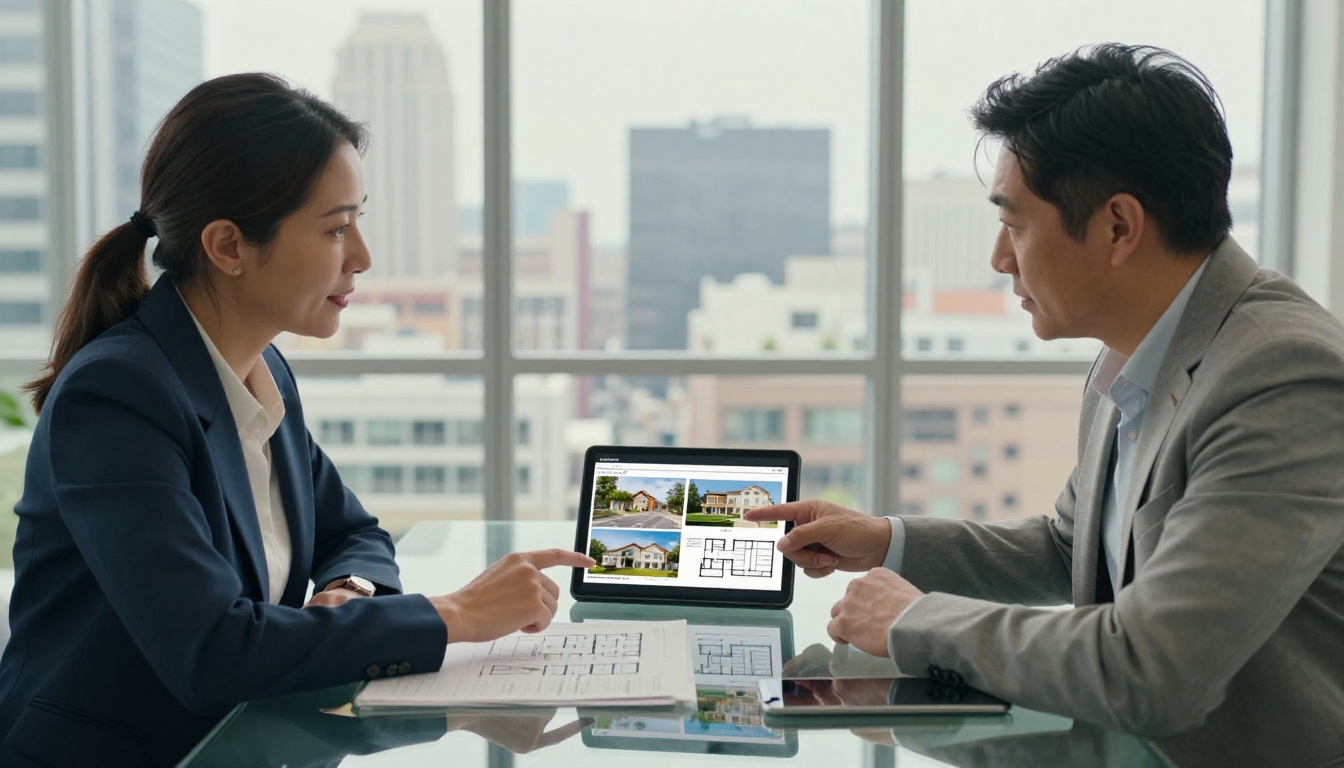
Una agencia inmobiliaria envía cada semana las propiedades disponibles por Mailchimp. Cada correo enlaza a un folleto inmobiliario en formato flipbook con fotos, planos y detalles del barrio. Los contactos que pasan más de tres minutos leyendo el folleto (medido con las analíticas del flipbook) se añaden automáticamente a un segmento de Mailchimp que activa un correo de seguimiento para solicitar una llamada.
Editores de boletines y empresas de medios
Una empresa de medios publica una revista digital mensual para 50000 suscriptores. Usan la Herramienta de publicación de revistas digitales para crear un número interactivo completo con videos y clips de audio incrustados. La campaña de Mailchimp enlaza al flipbook con una vista previa de portada atractiva. A los suscriptores que hacen clic pero no llegan a la última página les llega una semana después un correo de reactivación con el mensaje "No te pierdas el resto".
Comparación de planes de Flipbooks AI
Elegir el plan adecuado determina qué funciones puedes usar en tu integración con Mailchimp. Así se reparten los niveles para quienes hacen marketing por correo.
| Función | Free | Standard | Professional |
|---|
| Flipbooks | 1 | Ilimitados | Ilimitados |
| Marca personalizada | No | Sí | Sí |
| Protección con contraseña | No | Sí | Sí |
| Panel de analíticas | No | No | Sí |
| Formularios de captación de contactos | No | No | Sí |
| Descargas sin conexión | No | Sí | Sí |
| Incrustar video/audio | No | Sí | Sí |
| Marca de agua | Sí | No | No |
Para la mayoría de los usuarios de Mailchimp con campañas activas, el plan Standard quita la marca de agua y desbloquea flipbooks ilimitados, lo mínimo para tener campañas con aspecto profesional. Pasar al plan Professional añade las analíticas y la captación de contactos que hacen que la integración con Mailchimp sea realmente potente.
Errores comunes que conviene evitar

Enviar el PDF en lugar del enlace al flipbook: Descargar un PDF requiere un complemento del navegador y no funciona bien en dispositivos móviles. Enlaza siempre a la URL alojada del flipbook.
No probar en dispositivos móviles antes de enviar: Mailchimp te permite previsualizar las campañas en dispositivos móviles antes de enviarlas. Prueba siempre el flujo completo: abre el correo en un teléfono, haz clic en el enlace del flipbook y confirma que el flipbook se carga y se lee correctamente.
Omitir los parámetros UTM: Sin etiquetas UTM en la URL del flipbook, no puedes distinguir las visitas que llegan desde tu correo de las compartidas directamente o de las publicaciones en redes sociales. Añade los parámetros UTM en la configuración de enlaces de Mailchimp antes de finalizar la campaña.
Usar textos de llamada a la acción poco concretos: "Haz clic aquí" y "Leer más" de forma constante rinden menos que llamadas específicas como "Ver el catálogo de primavera" o "Lee el número de marzo". Sé concreto sobre lo que el suscriptor está a punto de abrir.
Olvidar volver a publicar tras las ediciones: Si actualizas tu flipbook después de enviar el correo, los cambios aparecen automáticamente en la misma URL. No hace falta reenviar nada, pero confirma que las ediciones no han roto ningún enlace interno ni la configuración de los formularios.
⚠️ Advertencia: Nunca cambies la URL de tu flipbook después de enviar una campaña. El seguimiento de clics de Mailchimp está vinculado a la URL original. Si la cambias, se rompe el seguimiento y los suscriptores llegan a una página que no funciona.
Empieza ya a enviar campañas de correo más inteligentes
Tu lista de Mailchimp se construye sobre la confianza, y el contenido que envías refuerza o erosiona esa confianza en cada campaña. Un flipbook interactivo demuestra que tomas en serio tu contenido, que has invertido en la experiencia de lectura y que respetas el tiempo de tus suscriptores lo suficiente como para hacerla agradable.
La configuración lleva menos de 30 minutos: sube tu PDF a Flipbooks AI, personaliza tu marca, copia el enlace y colócalo en tu campaña de Mailchimp con una imagen de vista previa llamativa y una llamada a la acción clara.
Explora todas las herramientas de flipbooks disponibles para encontrar plantillas de catálogos, menús, folletos, revistas, portafolios y más. Compara los planes y precios para encontrar el nivel que se ajusta a las necesidades de tu equipo, y consigue hoy mismo tu primera campaña con flipbook.



