L’email marketing è uno dei canali con il ROI più alto per qualsiasi attività, e aggiungervi contenuti interattivi è uno dei modi più rapidi per spiccare in una casella di posta affollata. Collegare un flipbook alle tue campagne Mailchimp ti offre un formato che i lettori hanno davvero voglia di cliccare, un materiale da condividere che resta anche al di là dell’email e un modo integrato per raccogliere nuovi iscritti mentre leggono. Questo articolo ti spiega passo passo come creare un flipbook e sincronizzarlo con Mailchimp, così la tua prossima campagna funziona meglio fin dal primo momento in cui arriva.
Perché i flipbook funzionano meglio nelle email
La maggior parte delle campagne email rimanda a PDF statici o a semplici pagine web. Questi formati funzionano, ma non catturano l’attenzione come fanno i contenuti interattivi. Un flipbook riproduce l’esperienza di sfogliare una rivista o un catalogo cartaceo, con animazioni di sfoglio di pagina, contenuti multimediali incorporati e un layout adattivo che si visualizza correttamente su ogni dispositivo.

Quando gli iscritti cliccano un link a un flipbook in Mailchimp, arrivano a un’esperienza di lettura immersiva e con il tuo marchio, invece di scaricare semplicemente un documento. Questa differenza si vede subito nei numeri della campagna.
PDF statici o flipbook interattivi a confronto
| Funzione | PDF statico | Flipbook interattivo |
|---|
| Adattivo ai dispositivi mobili | A volte | Sempre |
| Animazione di sfoglio di pagina | No | Sì |
| Incorporare video/audio | No | Sì |
| Monitoraggio statistiche | No | Sì (piano Professional) |
| Moduli di raccolta contatti | No | Sì |
| Protezione con password | No | Sì |
| Personalizzazione del marchio | Limitata | Controllo completo |
| Link di condivisione | Solo download | URL diretto |
Tassi di clic con i contenuti interattivi
I contenuti interattivi superano costantemente i materiali statici nelle campagne email. Chi clicca su un flipbook passa più tempo sul contenuto, lo condivide più spesso e ha più probabilità di convertire, perché il formato sembra curato e di pregio invece di un semplice file da scaricare. Quando la tua campagna Mailchimp rimanda a un flipbook ospitato su Flipbooks AI, ogni visualizzazione di pagina diventa un evento tracciabile che puoi analizzare e su cui puoi agire.
💡 Consiglio utile: Inserisci il link del flipbook sopra la piega nel tuo template Mailchimp. Gli iscritti che lo vedono subito cliccano più spesso di quelli che devono scorrere per trovare la call to action.
Cosa ti serve prima di iniziare
Prima di costruire la tua prima campagna intorno a un flipbook, assicurati di avere queste tre cose.

1. Il tuo documento PDF: È il file di partenza del tuo flipbook. Può essere un catalogo prodotti, una newsletter, un depliant, un lookbook, il programma di un evento o qualsiasi pubblicazione che vuoi far leggere agli iscritti. Assicurati che sia definitivo prima di caricarlo, perché modificare un flipbook pubblicato richiede di caricare di nuovo il file.
2. Un account Flipbooks AI: Puoi creare un account gratuitamente. Il piano gratuito ti permette di pubblicare flipbook e condividerli tramite link, ed è tutto ciò che serve per iniziare con Mailchimp.
3. Un account Mailchimp: Funziona qualsiasi piano Mailchimp, incluso quello gratuito. Dovrai inserire l’URL del flipbook nel template della campagna, quindi non serve alcuna integrazione speciale né una chiave API.
⚠️ Importante: Mailchimp blocca la visualizzazione di incorporamenti interattivi nei client di posta, per via delle restrizioni di sicurezza dei browser. Collega sempre il flipbook invece di provare a incorporarlo direttamente nel corpo dell’email.
Creare il flipbook: passo dopo passo
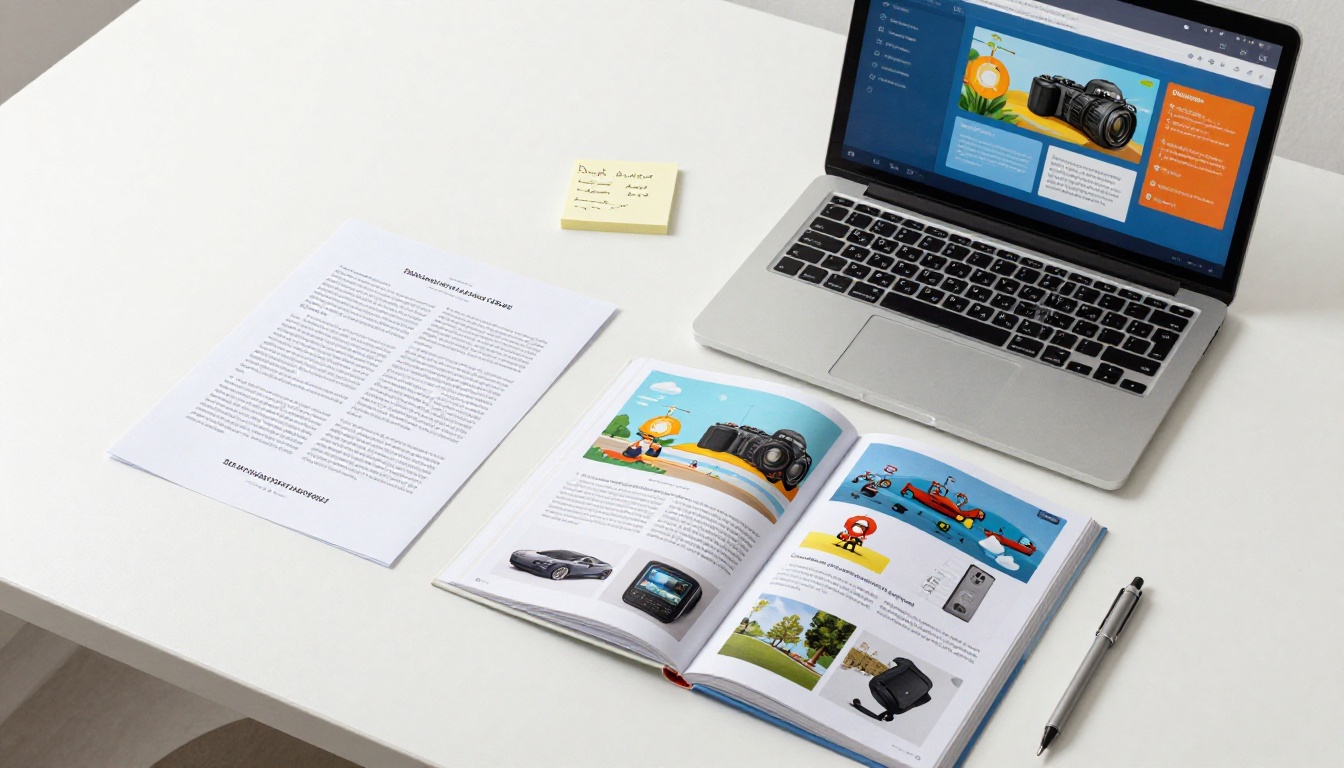
Flipbooks AI converte il tuo PDF in un flipbook interattivo in meno di due minuti. Ecco il procedimento esatto, dal caricamento fino al link di condivisione.
Passo 1: carica il tuo PDF
- Vai su flipbooksai.com e accedi al tuo account.
- Clicca su Nuovo flipbook dalla tua dashboard.
- Trascina il tuo PDF nell’area di caricamento oppure clicca per sfogliare i tuoi file.
- Attendi il completamento della conversione. La maggior parte dei PDF è pronta in 30-60 secondi.
Passo 2: personalizza marchio e aspetto
Al termine della conversione, arrivi nell’editor di personalizzazione. Qui imposti marchio e comportamento prima di condividere.
- Logo: carica il logo del tuo marchio perché compaia nel visualizzatore del flipbook.
- Colori: imposta i colori principali e di accento per abbinarli alla tua palette.
- Sfondo: scegli tra colori pieni, sfumature o immagini di sfondo.
- Effetti di pagina: attiva le ombre realistiche dello sfoglio per un effetto più tattile.
- Sfoglio automatico: imposta le pagine perché si girino da sole, per un’esperienza in stile presentazione.
✅ Buona pratica: abbina i colori del marchio del flipbook al template email che usi in Mailchimp. La coerenza visiva tra email e flipbook aumenta la fiducia e riduce gli abbandoni dopo il clic.
Passo 3: attiva la raccolta contatti
Se hai il piano Professional, puoi incorporare un modulo di contatto direttamente nel flipbook. I lettori compilano il modulo mentre leggono, e i contatti raccolti possono essere esportati nella tua lista Mailchimp.
- Nell’editor del flipbook, apri Impostazioni > Generazione contatti.
- Attiva il modulo di raccolta contatti e scegli quali campi richiedere (nome, email, azienda).
- Scegli dove nel flipbook compare il modulo: all’inizio, alla fine o dopo un numero di pagina specifico.
- Salva e pubblica.
Passo 4: copia il tuo link di condivisione
Una volta pubblicato il flipbook, copia l’URL diretto dalla tua dashboard. È il link che incollerai nella tua campagna Mailchimp. Funziona su tutti i dispositivi senza bisogno di app o plugin.
Passo 5: fai uno screenshot di anteprima
Scatta uno screenshot della prima doppia pagina del flipbook. Lo userai come miniatura visiva nell’email Mailchimp. Un’immagine di anteprima del flipbook con un pulsante «Leggi ora» sovrapposto rende molto meglio di un semplice link di testo.
Collegare il flipbook a Mailchimp
Con il flipbook pubblicato e il link copiato, configurare la campagna Mailchimp è semplice.
Aggiungere il link del flipbook alla campagna
- Apri Mailchimp e clicca su Crea campagna.
- Seleziona Email e scegli il tipo di campagna (Regolare, Automatizzata, ecc.).
- Nell’editor email, aggiungi un blocco Immagine e carica lo screenshot di anteprima del flipbook.
- Clicca sul blocco immagine e aggiungi un collegamento ipertestuale all’URL del flipbook.
- Sotto l’immagine, aggiungi un blocco Pulsante con un testo CTA chiaro, come «Leggi il numero completo» o «Vedi il catalogo».
- Collega il pulsante allo stesso URL del flipbook.
- Aggiungi nel piè di pagina un link di solo testo come alternativa per l’accessibilità.
💡 Consiglio utile: usa le impostazioni dei parametri UTM di Mailchimp per etichettare l’URL del flipbook. Così puoi distinguere il traffico arrivato dall’email dalle visite dirette, con dati più puliti in entrambe le piattaforme.
Incorporare o collegare nell’email
Questa è una delle domande più frequenti tra i marketer, quindi ecco una panoramica chiara.
| Metodo | Funziona nell’email? | Consigliato? | Note |
|---|
| Incorporamento iframe diretto | No | Mai | Bloccato da Gmail, Outlook, Apple Mail |
| Animazione HTML5 inline | No | Mai | Rimossa dai client di posta |
| Immagine collegata (miniatura) | Sì | Sempre | Migliori tassi di clic |
| Pulsante collegato | Sì | Sì | Da usare come CTA secondaria |
| URL in testo semplice | Sì | Sì | Alternativa per l’accessibilità |
L’unico metodo che funziona in modo affidabile con tutti i client di posta è il collegamento. Non provare mai a incorporare un flipbook interattivo nel corpo dell’email.
Usare la raccolta contatti per far crescere la lista iscritti
Se nel tuo flipbook è attiva la raccolta contatti, il flusso diventa un canale a due vie. I lettori cliccano dalla tua email, compilano il modulo dentro il flipbook e i loro dati di contatto vengono raccolti da Flipbooks AI. Puoi esportare quei contatti in formato CSV e importarli nel tuo pubblico Mailchimp, oppure usare uno strumento come Zapier per automatizzare la sincronizzazione.
Si crea così un ciclo: la tua lista Mailchimp esistente legge il flipbook, i nuovi lettori lo scoprono tramite i link di condivisione e il modulo di raccolta contatti riporta nuovi iscritti in Mailchimp per la tua prossima campagna.
Automazione Mailchimp con i flipbook
Collegare i flipbook alle sequenze di automazione di Mailchimp è il punto in cui il miglioramento delle performance si fa davvero sentire.
Campagne automatiche in base ai clic sul flipbook
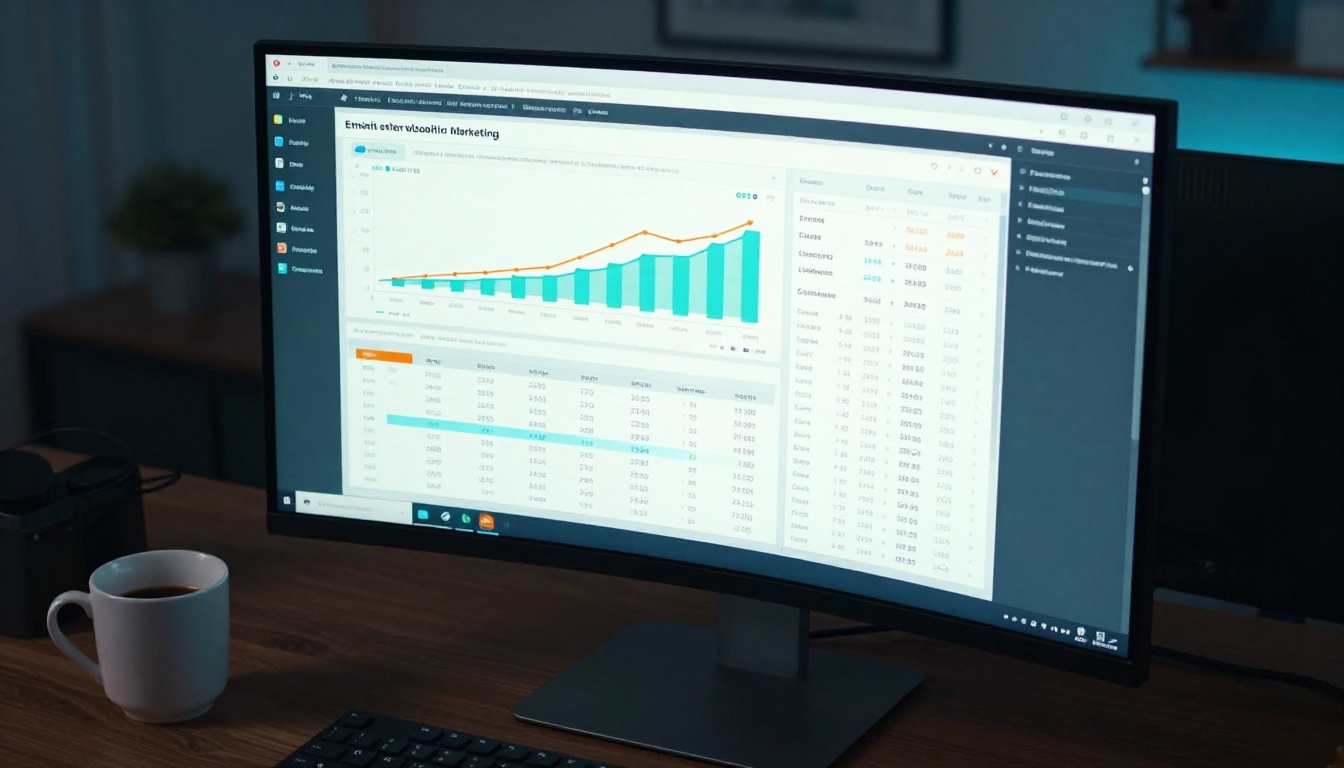
Gli strumenti di automazione di Mailchimp ti permettono di attivare email di follow-up in base al comportamento degli iscritti. Quando un iscritto clicca il tuo link al flipbook, Mailchimp registra quel clic come evento tracciato. Puoi costruire automazioni su questi dati:
- Ha cliccato il link del flipbook: invia un’email di follow-up 48 ore dopo, con un’offerta correlata o contenuti più approfonditi.
- Non ha cliccato: invia di nuovo la campagna con un oggetto e un’immagine di anteprima diversi la settimana successiva.
- Ha cliccato e convertito: aggiungilo a una sequenza post-acquisto o di onboarding.
Segmentare in base all’interesse per i contenuti
Se invii più flipbook in campagne diverse, i dati di clic di Mailchimp ti dicono quali contenuti ha seguito di più ciascun iscritto. Un iscritto che ha cliccato il flipbook di un catalogo prodotti è più pronto ad acquistare di chi ha letto soltanto una newsletter. Usa questi dati per creare segmenti mirati e personalizzare di conseguenza la tua prossima campagna.
| Segmento | Comportamento sul flipbook | Prossimo passo consigliato |
|---|
| Interesse alto | Ha cliccato il catalogo, ha visto la pagina dei prezzi | Invia un’offerta promozionale |
| Lettore attivo | Ha cliccato la newsletter, nessun clic sui prodotti | Invia contenuti editoriali |
| Inattivo | Nessun clic da 60 giorni | Sequenza di riattivazione |
| Nuovo iscritto | Prima apertura, nessun clic | Sequenza di benvenuto con il flipbook |
✅ Buona pratica: crea un tag Mailchimp dedicato per gli iscritti che hanno cliccato almeno una volta un link a un flipbook. Questo segmento mostra costantemente un valore di lungo periodo più alto e vale la pena trattarlo come pubblico prioritario.
Uno dei vantaggi principali di questa configurazione è avere due livelli di analisi: Mailchimp traccia la consegna e il comportamento di clic, mentre Flipbooks AI (piano Professional) traccia ciò che succede dopo il clic.
Analisi di Flipbooks AI
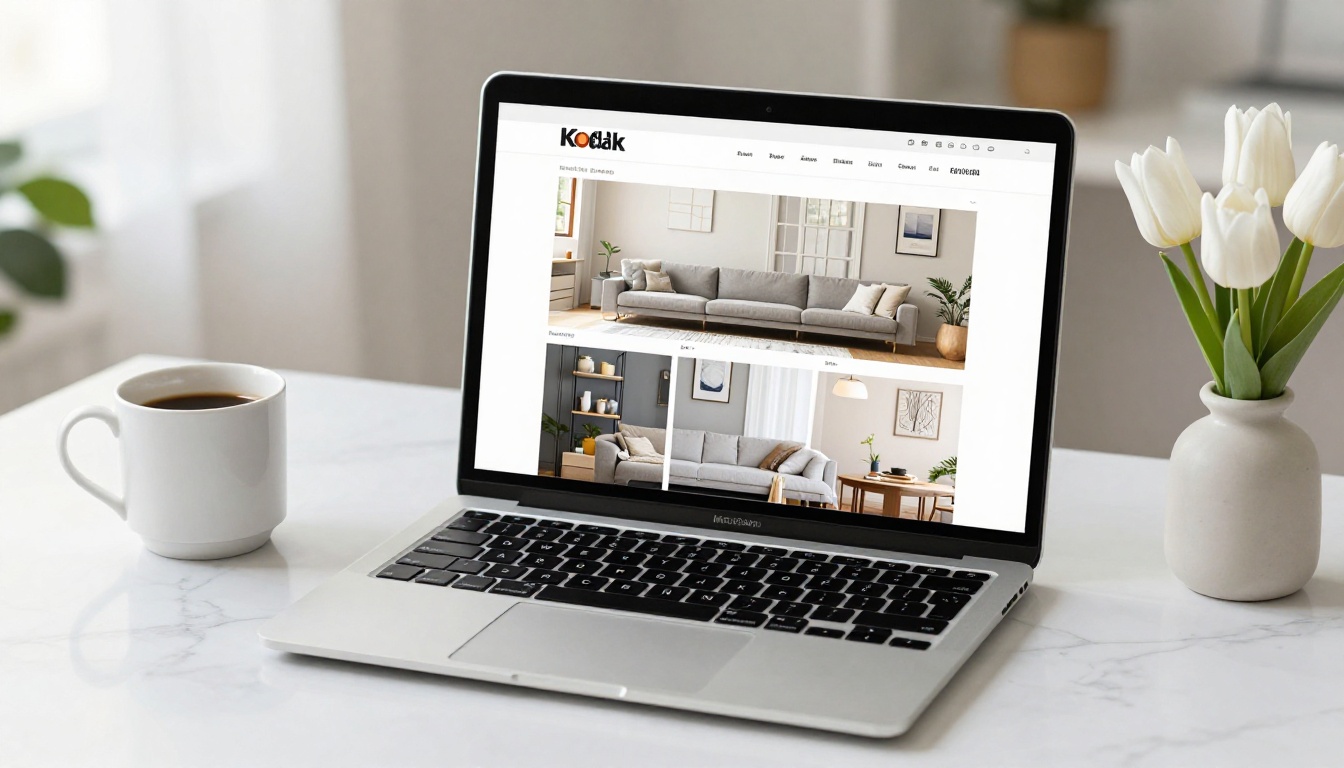
Il piano Professional include una suite di analisi completa nella dashboard del flipbook:
- Visualizzazioni totali: quante volte è stato aperto il flipbook.
- Tempo medio di lettura: quanto tempo i lettori passano sul contenuto.
- Abbandono per pagina: su quale pagina si fermano più lettori.
- Ripartizione per dispositivo: quote mobile, computer desktop e tablet.
- Dati di raccolta contatti: nome, email e data di invio per ogni modulo compilato.
Report di clic di Mailchimp
Dal lato Mailchimp, il report della campagna mostra:
- Tasso di clic: percentuale di destinatari che hanno cliccato il link del flipbook.
- Mappa dei clic: quali link nell’email sono stati cliccati di più.
- Attività per singolo iscritto: quali singoli contatti hanno cliccato e quando.
- Confronto con le campagne precedenti: come ha performato questa email rispetto alle tue medie storiche.
Unire le due fonti di dati ti dà una visione completa del funnel: dall’apertura nella casella di posta fino alla pagina specifica in cui un lettore si è fermato o ha convertito.
Casi d’uso reali
La combinazione di flipbook e Mailchimp funziona per quasi ogni modello di business. Ecco tre scenari in cui l’integrazione porta risultati chiari.
Cataloghi prodotti per l’e-commerce
Un rivenditore online invia un catalogo mensile alla sua lista Mailchimp di 12.000 iscritti. Invece di collegare un PDF statico, pubblica un catalogo interattivo usando il Generatore di cataloghi prodotti di Flipbooks AI. Il flipbook include link ai prodotti incorporati in ogni pagina, così i lettori possono cliccare direttamente dal catalogo alla pagina del prodotto. Le statistiche mostrano quali prodotti hanno attirato più attenzione, orientando le decisioni su scorte e promozioni del mese successivo.
Depliant immobiliari per gli agenti
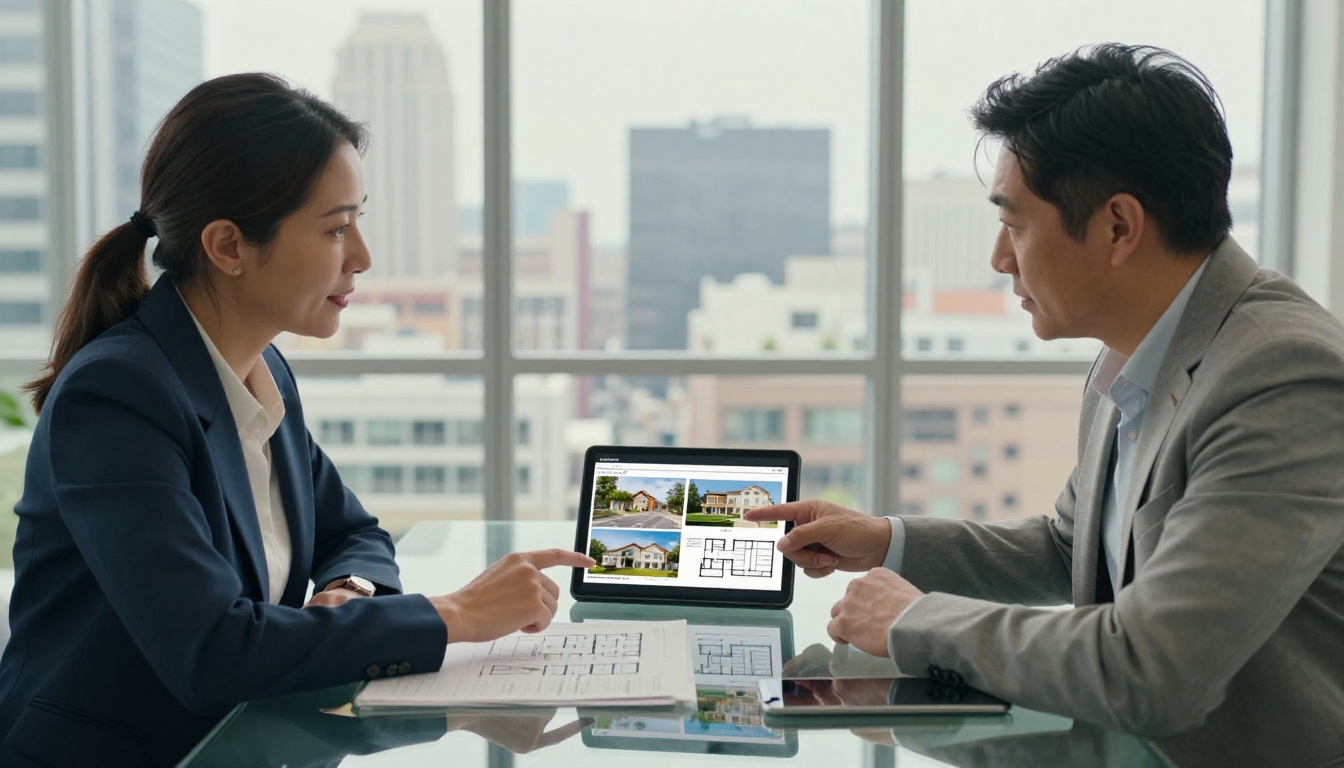
Un’agenzia immobiliare invia ogni settimana gli immobili in vendita tramite Mailchimp. Ogni email rimanda a un depliant immobiliare in formato flipbook, con foto, planimetrie e dettagli sul quartiere. I contatti che passano più di tre minuti a leggere il depliant (tracciati tramite le analisi del flipbook) vengono aggiunti automaticamente a un segmento Mailchimp che attiva un’email di follow-up con la richiesta di una telefonata.
Editori di newsletter e aziende media
Un’azienda media pubblica ogni mese una rivista digitale per 50.000 iscritti. Usa lo Strumento per pubblicare e-magazine per creare un numero interattivo completo, con video e clip audio incorporati. La campagna Mailchimp rimanda al flipbook con un’anteprima di copertina accattivante. Gli iscritti che cliccano ma non arrivano all’ultima pagina ricevono una settimana dopo un’email di riattivazione con il messaggio «Non perdere il resto».
Confronto tra i piani di Flipbooks AI
Scegliere il piano giusto determina quali funzioni puoi usare nella tua integrazione con Mailchimp. Ecco come si articolano i piani per chi fa email marketing.
| Funzione | Free | Standard | Professional |
|---|
| Flipbook | 1 | Illimitati | Illimitati |
| Personalizzazione del marchio | No | Sì | Sì |
| Protezione con password | No | Sì | Sì |
| Dashboard delle analisi | No | No | Sì |
| Moduli di raccolta contatti | No | No | Sì |
| Download offline | No | Sì | Sì |
| Incorporare video/audio | No | Sì | Sì |
| Filigrana | Sì | No | No |
Per la maggior parte degli utenti Mailchimp che gestiscono campagne attive, il piano Standard rimuove la filigrana e sblocca flipbook illimitati, che è il minimo per campagne dall’aspetto professionale. Passare al piano Professional aggiunge le analisi e i moduli di raccolta contatti che rendono davvero potente l’integrazione con Mailchimp.
Errori comuni da evitare

Inviare il PDF invece del link al flipbook: il download di un PDF richiede un plugin del browser e non funziona bene su mobile. Collega sempre l’URL ospitato del flipbook.
Non fare un test su mobile prima dell’invio: Mailchimp ti permette di visualizzare in anteprima le campagne su mobile prima di inviarle. Verifica sempre l’intero percorso: apri l’email sul telefono, clicca il link del flipbook e controlla che il flipbook si carichi e si legga correttamente.
Saltare i parametri UTM: senza tag UTM sull’URL del flipbook, non puoi distinguere il traffico proveniente dall’email da quello delle condivisioni dirette o dei post sui social. Aggiungi i parametri UTM nelle impostazioni dei link di Mailchimp prima di finalizzare la campagna.
Usare una CTA vaga: «Clicca qui» e «Leggi di più» rendono sistematicamente meno di CTA specifiche come «Vedi il catalogo di primavera» o «Leggi il numero di marzo». Sii preciso su ciò che l’iscritto sta per aprire.
Dimenticare di ripubblicare dopo le modifiche: se aggiorni il flipbook dopo aver inviato l’email, le modifiche compaiono automaticamente allo stesso URL. Non serve reinviare, ma verifica che le modifiche non abbiano rotto link interni o impostazioni dei moduli.
⚠️ Avviso: non cambiare mai l’URL del flipbook dopo aver inviato una campagna. Il tracciamento dei clic di Mailchimp è legato all’URL originale. Cambiarlo interrompe il tracciamento e porta gli iscritti a una pagina non funzionante.
Inizia subito a inviare campagne email più efficaci
La tua lista Mailchimp si basa sulla fiducia, e i contenuti che invii rafforzano o erodono quella fiducia a ogni campagna. Un flipbook interattivo mostra che prendi sul serio i tuoi contenuti, che hai investito nell’esperienza di lettura e che rispetti il tempo dei tuoi iscritti abbastanza da renderla piacevole.
La configurazione richiede meno di 30 minuti: carica il tuo PDF su Flipbooks AI, personalizza il marchio, copia il link e inseriscilo nella tua campagna Mailchimp con un’immagine di anteprima efficace e una CTA chiara.
Sfoglia tutti gli strumenti per flipbook disponibili per trovare template per cataloghi, menu, depliant, riviste, portfolio e molto altro. Confronta i piani e prezzi per trovare il livello più adatto alle esigenze del tuo team, e lancia oggi stesso la tua prima campagna con un flipbook.



