O marketing por e-mail está entre os canais de maior retorno para qualquer negócio, e adicionar conteúdo interativo a ele é uma das formas mais rápidas de se destacar em uma caixa de entrada lotada. Conectar um flipbook às suas campanhas do Mailchimp oferece um formato que os leitores realmente querem clicar, um material compartilhável que continua existindo além do próprio e-mail e uma forma integrada de captar novos assinantes enquanto leem. Este artigo mostra exatamente como criar um flipbook e sincronizá-lo com o Mailchimp, para que sua próxima campanha tenha um desempenho melhor desde o momento em que chega à caixa de entrada.
Por que os flipbooks têm melhor desempenho em e-mails
A maioria das campanhas de marketing por e-mail leva a PDFs estáticos ou a páginas web simples. Esses formatos funcionam, mas não prendem a atenção como o conteúdo interativo. Um flipbook reproduz a experiência de folhear uma revista ou um catálogo impresso, com animações de virada de página, mídia incorporada e um layout responsivo para celular que se exibe corretamente em todos os dispositivos.

Quando os assinantes clicam em um link de flipbook no Mailchimp, eles chegam a uma experiência de leitura imersiva e com a sua marca, e não a um simples download de documento. Essa diferença aparece diretamente nos números da sua campanha.
PDFs estáticos ou flipbooks interativos
| Funcionalidade | PDF estático | Flipbook interativo |
|---|
| Responsivo para celular | Às vezes | Sempre |
| Animação de virada de página | Não | Sim |
| Incorporar vídeo/áudio | Não | Sim |
| Rastreamento de estatísticas | Não | Sim (plano Professional) |
| Formulários de captação de contatos | Não | Sim |
| Proteção por senha | Não | Sim |
| Personalização da marca | Limitada | Controle total |
| Link compartilhável | Somente download | URL direta |
Taxas de clique com conteúdo interativo
O conteúdo interativo supera de forma constante os materiais estáticos nas campanhas de e-mail. Os assinantes que clicam para acessar um flipbook passam mais tempo no conteúdo, compartilham com mais frequência e têm mais chances de converter, porque o formato parece intencional e premium, e não um arquivo despejado às pressas. Quando sua campanha do Mailchimp leva a um flipbook hospedado no Flipbooks AI, cada visualização de página se torna um evento rastreável que você pode analisar e usar para agir.
💡 Dica de ouro: Coloque o link do flipbook acima da dobra no seu modelo do Mailchimp. Os assinantes que o veem imediatamente têm taxas de clique maiores do que os que precisam rolar a página para encontrar o botão de chamada para ação.
O que você precisa antes de começar
Antes de montar sua primeira campanha em torno de um flipbook, confirme que você tem estas três coisas.

1. Seu documento PDF: Este é o arquivo de origem do seu flipbook. Pode ser um catálogo de produtos, um informativo, um folheto, um lookbook, a programação de um evento ou qualquer publicação que você queira que os assinantes leiam. Certifique-se de que ele esteja finalizado antes do envio, já que editar um flipbook publicado exige enviar o arquivo novamente.
2. Uma conta no Flipbooks AI: Você pode criar uma conta gratuitamente. O plano gratuito permite publicar flipbooks e compartilhá-los por link, o que é tudo o que você precisa para começar com o Mailchimp.
3. Uma conta no Mailchimp: Qualquer plano do Mailchimp funciona, inclusive o gratuito. Você vai inserir a URL do flipbook no modelo da sua campanha, então não é necessária nenhuma integração especial nem chave de API.
⚠️ Importante: O Mailchimp bloqueia a exibição de incorporações interativas dentro de clientes de e-mail, por causa de restrições de segurança dos navegadores. Sempre aponte para seu flipbook usando um link, em vez de tentar incorporá-lo diretamente no corpo do e-mail.
Criando seu flipbook: passo a passo
O Flipbooks AI converte seu PDF em um flipbook interativo em menos de dois minutos. Veja o processo exato, do envio até o link compartilhável.
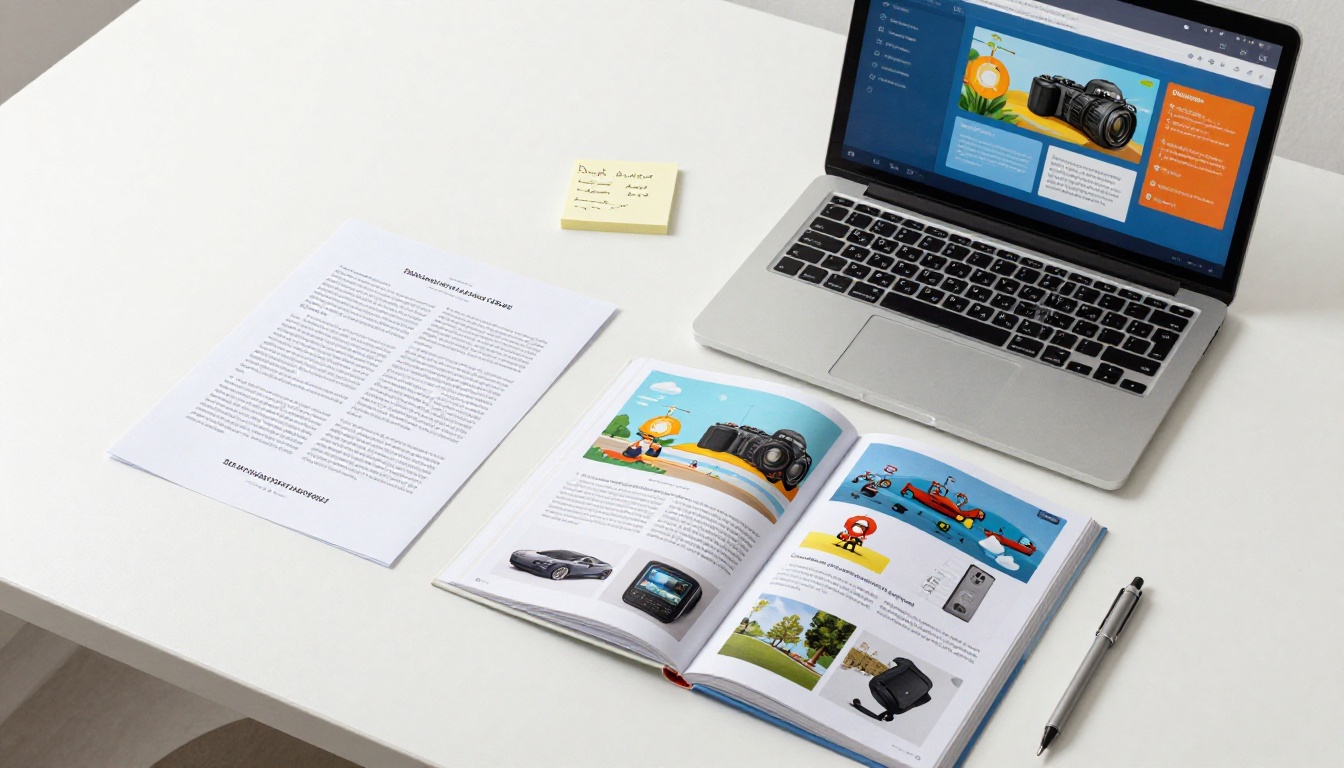
Passo 1: Envie seu PDF
- Acesse flipbooksai.com e entre na sua conta.
- Clique em Novo Flipbook no seu painel.
- Arraste seu PDF para a área de envio ou clique para procurar seus arquivos.
- Aguarde a conversão terminar. A maioria dos PDFs fica pronta em 30 a 60 segundos.
Passo 2: Personalize a marca e a aparência
Quando a conversão terminar, você chega ao editor de personalização. É aqui que você configura a marca e o comportamento antes de compartilhar.
- Logo: Envie o logotipo da sua marca para aparecer no visualizador do flipbook.
- Cores: Defina as cores principal e de destaque para combinar com a paleta da sua marca.
- Fundo: Escolha entre cores sólidas, gradientes ou imagens de fundo.
- Efeitos de página: Ative as sombras realistas da virada de página para uma sensação mais tátil.
- Virada automática: Configure as páginas para virar sozinhas e criar uma experiência de apresentação.
✅ Boa prática: Combine as cores da marca do seu flipbook com o modelo de e-mail que você usa no Mailchimp. A coerência visual entre o e-mail e o flipbook aumenta a confiança e reduz a desistência depois do clique.
Passo 3: Configure a captação de contatos
Se você está no plano Professional, pode incorporar um formulário de geração de contatos diretamente no flipbook. Os leitores preenchem o formulário enquanto leem, e esses contatos podem ser exportados para a sua lista do Mailchimp.
- No editor do flipbook, abra Configurações > Geração de contatos.
- Ative o formulário de captação e defina quais campos coletar (nome, e-mail, empresa).
- Escolha onde no flipbook o formulário aparece: no início, no fim ou após um número de página específico.
- Salve e publique.
Passo 4: Copie seu link compartilhável
Depois que seu flipbook estiver publicado, copie a URL direta do seu painel. Este é o link que você vai colar na sua campanha do Mailchimp. Ele funciona em todos os dispositivos, sem nenhum aplicativo ou extensão.
Passo 5: Faça uma captura de tela de pré-visualização
Tire uma captura de tela da página dupla de abertura do seu flipbook. Você vai usá-la como miniatura visual no seu e-mail do Mailchimp. Uma imagem de visualização do flipbook com um botão "Leia agora" sobreposto tem um desempenho bem melhor do que um link de texto simples.
Conectando seu flipbook ao Mailchimp
Com o flipbook publicado e o link copiado, montar a campanha no Mailchimp é simples.
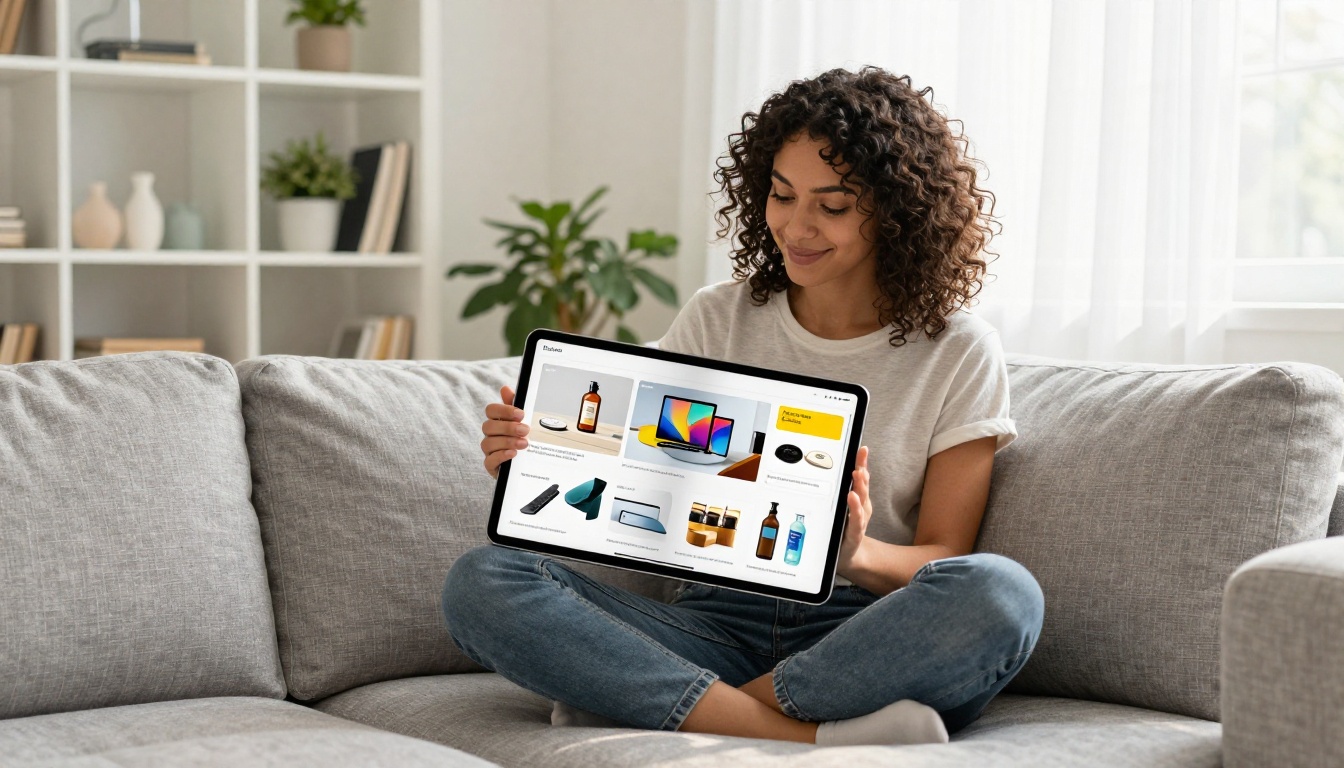
Como adicionar o link do flipbook à sua campanha
- Abra o Mailchimp e clique em Criar campanha.
- Selecione E-mail e escolha o tipo de campanha (regular, automatizada etc.).
- No criador de e-mails, adicione um bloco de Imagem e envie sua captura de tela de pré-visualização do flipbook.
- Clique no bloco de imagem e adicione um hiperlink apontando para a URL do seu flipbook.
- Abaixo da imagem, adicione um bloco de Botão com um texto de chamada para ação claro, como "Leia a edição completa" ou "Veja o catálogo".
- Faça o botão levar para a mesma URL do flipbook.
- Adicione um link em texto simples no rodapé como alternativa de acessibilidade.
💡 Dica de ouro: Use as configurações de parâmetros UTM do Mailchimp para marcar a URL do seu flipbook. Isso permite acompanhar o tráfego vindo do e-mail separadamente das visitas diretas, e você terá dados mais limpos nas duas plataformas.
Incorporar ou apenas linkar no e-mail
Esta é uma das dúvidas mais comuns entre profissionais de marketing, então veja a seguir um resumo claro.
| Método | Funciona no e-mail? | Recomendado? | Observações |
|---|
| Incorporação direta via iframe | Não | Nunca | Bloqueado pelo Gmail, Outlook e Apple Mail |
| Animação HTML5 em linha | Não | Nunca | Removida pelos clientes de e-mail |
| Imagem com link (miniatura) | Sim | Sempre | Melhores taxas de clique |
| Botão com link | Sim | Sim | Use como chamada secundária |
| URL em texto simples | Sim | Sim | Alternativa de acessibilidade |
O único método que funciona de forma confiável em todos os clientes de e-mail é o link. Nunca tente incorporar um flipbook interativo diretamente no corpo do e-mail.
Usando a captação de contatos para ampliar sua lista de assinantes
Se o seu flipbook tiver a captação de contatos ativada, o fluxo vira um canal de mão dupla. Os leitores clicam no seu e-mail, preenchem o formulário dentro do flipbook, e as informações de contato são captadas pelo Flipbooks AI. Você pode exportar esses contatos em CSV e importá-los para o seu público do Mailchimp, ou usar uma ferramenta como o Zapier para automatizar a sincronização.
Isso cria um ciclo: sua lista atual do Mailchimp lê o flipbook, novos leitores descobrem o material pelos links de compartilhamento, e o formulário de captação alimenta a lista com novos assinantes para a sua próxima campanha.
Conectar flipbooks às sequências de automação do Mailchimp é onde o ganho real de desempenho acontece.
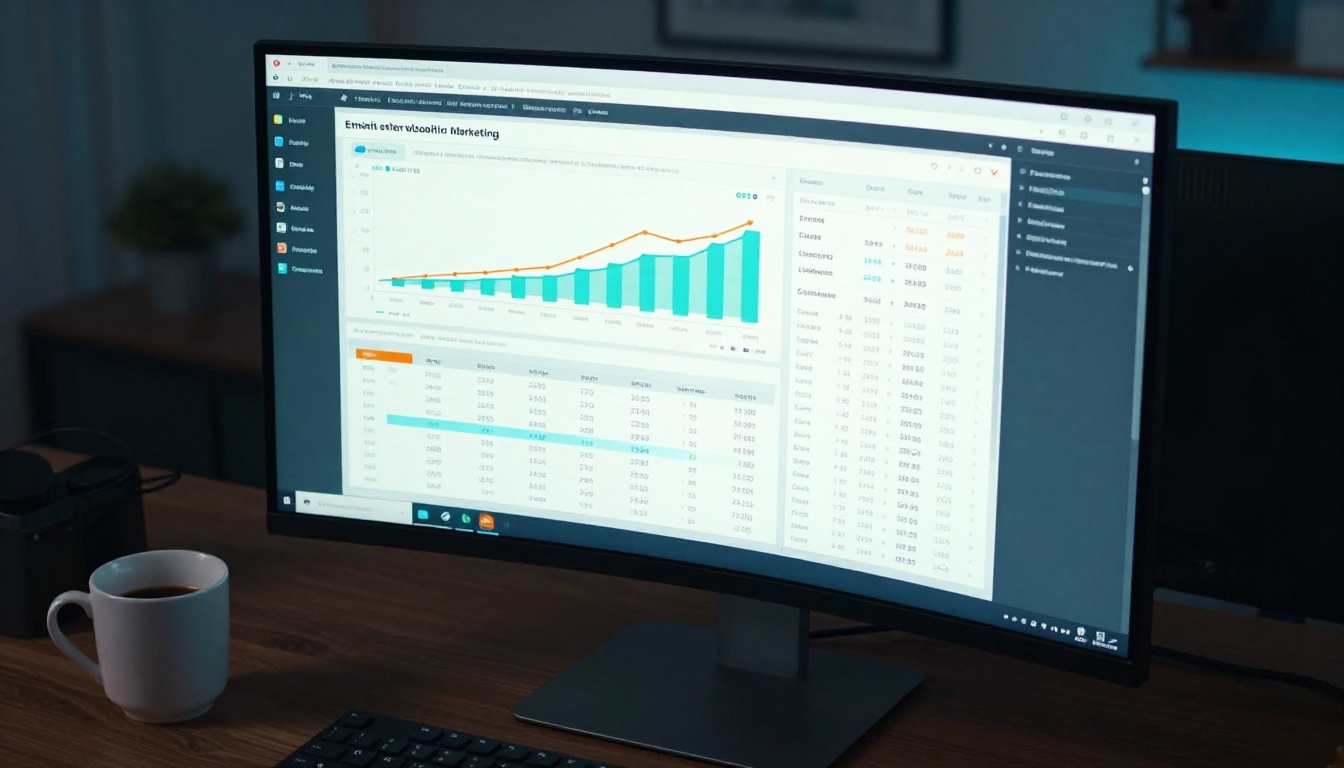
Campanhas disparadas por cliques no flipbook
As ferramentas de automação do Mailchimp permitem disparar e-mails de acompanhamento com base no comportamento do assinante. Quando um assinante clica no link do seu flipbook, o Mailchimp registra esse clique como um evento rastreado. Você pode criar automações com base nesses dados:
- Clicou no link do flipbook: Envie um e-mail de acompanhamento 48 horas depois, com uma oferta relacionada ou um conteúdo mais aprofundado.
- Não clicou: Reenvie na semana seguinte com um assunto e uma imagem de pré-visualização diferentes.
- Clicou e converteu: Adicione a pessoa a uma sequência de pós-compra ou de integração.
Segmentação por interesse no conteúdo
Se você envia vários flipbooks em campanhas diferentes, os dados de cliques do Mailchimp mostram com qual conteúdo cada assinante mais se engajou. Um assinante que clicou no flipbook de um catálogo de produtos está mais pronto para comprar do que um que só leu um informativo. Use esses dados para criar segmentos direcionados e adaptar sua próxima campanha.
| Segmento | Comportamento no flipbook | Próximo passo recomendado |
|---|
| Alta intenção | Clicou no catálogo, viu a página de preços | Enviar oferta promocional |
| Leitor ativo | Clicou no informativo, sem clique em produto | Enviar conteúdo editorial |
| Inativo | Nenhum clique em 60 dias | Sequência de reativação |
| Novo assinante | Primeira abertura, sem clique | Sequência de boas-vindas com o flipbook |
✅ Boa prática: Crie uma tag dedicada no Mailchimp para os assinantes que clicaram pelo menos uma vez em um link de flipbook. Esse segmento invariavelmente gera mais valor ao longo do relacionamento e vale ser tratado como público prioritário.
Uma das maiores vantagens dessa configuração é ter duas camadas de análise: o Mailchimp acompanha a entrega e o comportamento de cliques, enquanto o Flipbooks AI (plano Professional) acompanha o que acontece depois do clique.
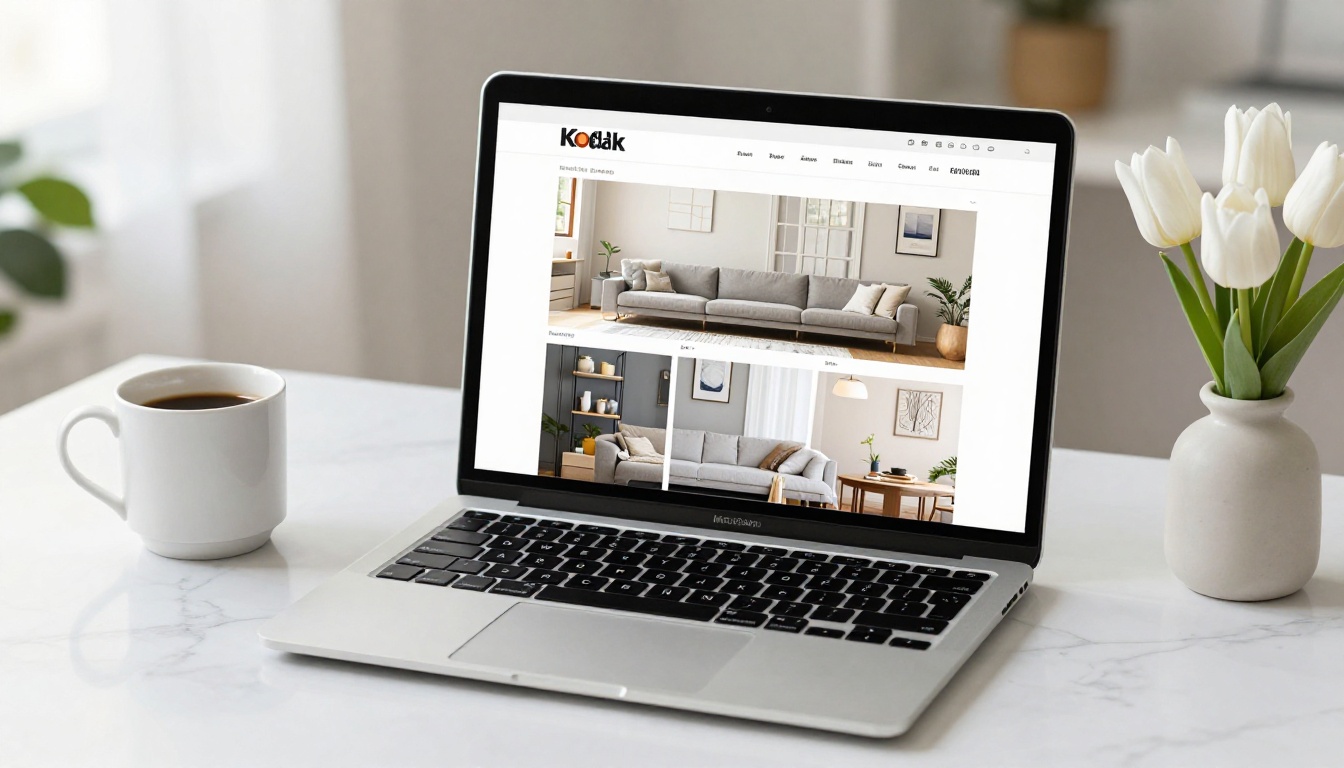
Análises do Flipbooks AI
O plano Professional inclui um conjunto completo de análises dentro do painel do flipbook:
- Visualizações totais: Quantas vezes o flipbook foi aberto.
- Tempo médio de leitura: Quanto tempo os leitores passam com o conteúdo.
- Abandono por página: Em qual página a maioria dos leitores para.
- Divisão por dispositivo: Proporção de celular, computador e tablet.
- Dados de captação de contatos: Nome, e-mail e data e hora de envio de cada formulário preenchido.
Relatórios de cliques do Mailchimp
No lado do Mailchimp, o relatório da sua campanha mostra:
- Taxa de cliques: Porcentagem de destinatários que clicaram no link do flipbook.
- Mapa de cliques: Quais links do e-mail receberam mais cliques.
- Atividade por assinante: Quais contatos individuais clicaram e quando.
- Comparação com campanhas anteriores: Como este e-mail se saiu em relação às suas médias históricas.
Combinar as duas fontes de dados dá uma visão completa do funil: desde a abertura do e-mail até a página específica onde o leitor parou ou converteu.
Casos de uso reais
A combinação de flipbooks com o Mailchimp funciona para quase qualquer modelo de negócio. Veja três cenários em que a integração gera resultados claros.
Catálogos de produtos para e-commerce
Um varejista online envia um catálogo mensal para a lista de 12.000 assinantes no Mailchimp. Em vez de apontar para um PDF estático, ele publica um catálogo interativo com o Gerador de catálogo de produtos do Flipbooks AI. O flipbook inclui links de produtos incorporados em cada página, para que os leitores cliquem diretamente do catálogo até a página do produto. As análises mostram quais produtos atraíram mais atenção, orientando as decisões de estoque e promoção do mês seguinte.
Folhetos imobiliários para corretores
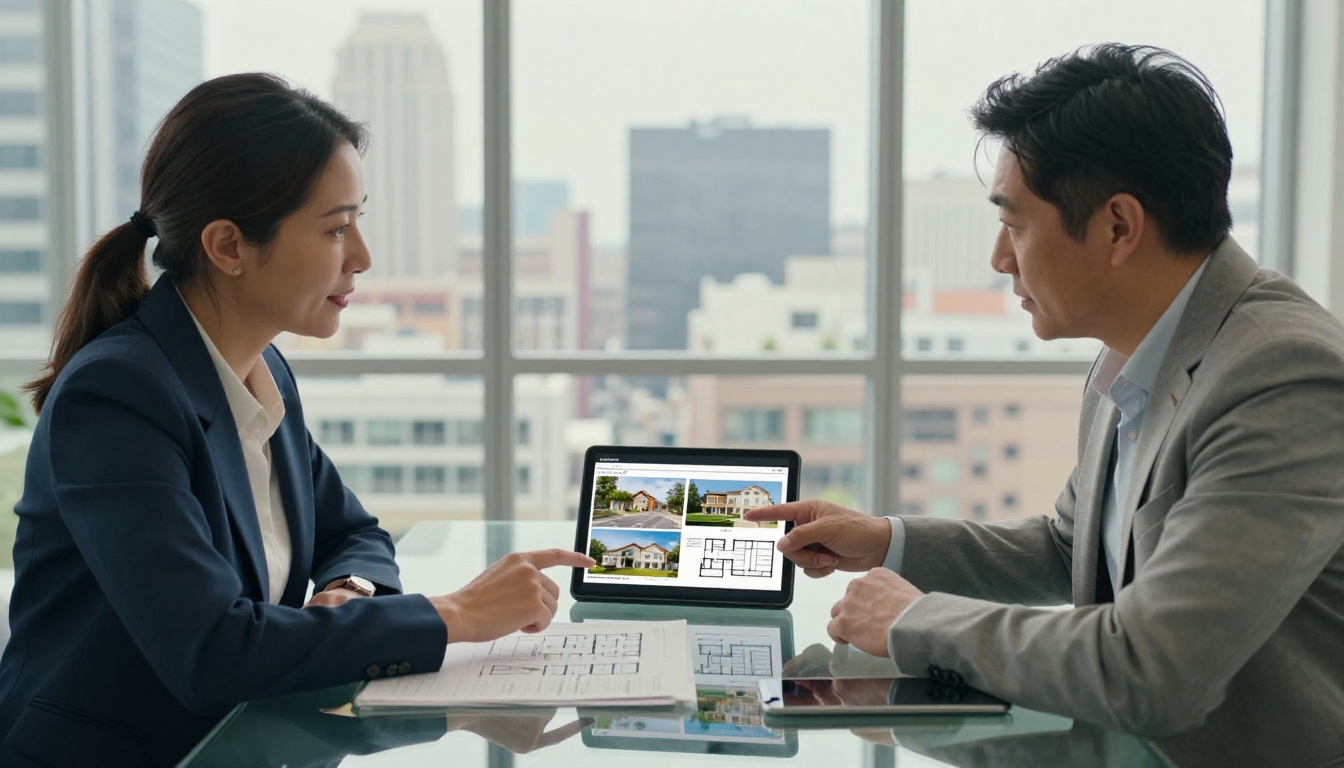
Uma imobiliária envia semanalmente os imóveis disponíveis pelo Mailchimp. Cada e-mail leva a um folheto imobiliário em formato de flipbook, com fotos, plantas e detalhes da vizinhança. Os contatos que passam mais de três minutos lendo o folheto (acompanhados pelas análises do flipbook) são adicionados automaticamente a um segmento do Mailchimp que dispara um e-mail de acompanhamento pedindo uma ligação de um corretor.
Editoras de informativos e empresas de mídia
Uma empresa de mídia publica uma revista digital mensal para 50.000 assinantes. Ela usa a Ferramenta de Publicação de E-Magazine para criar uma edição interativa completa, com vídeos e clipes de áudio incorporados. A campanha do Mailchimp leva ao flipbook com uma imagem de capa atraente na pré-visualização. Os assinantes que clicam, mas não chegam à última página, recebem uma semana depois um e-mail de reativação com a mensagem "Não perca o resto".
Comparação dos planos do Flipbooks AI
Escolher o plano certo define quais funcionalidades você pode usar na sua integração com o Mailchimp. Veja como os planos se dividem para quem trabalha com marketing por e-mail.
| Funcionalidade | Free | Standard | Professional |
|---|
| Flipbooks | 1 | Ilimitados | Ilimitados |
| Personalização da marca | Não | Sim | Sim |
| Proteção por senha | Não | Sim | Sim |
| Painel de análises | Não | Não | Sim |
| Formulários de captação de contatos | Não | Não | Sim |
| Downloads offline | Não | Sim | Sim |
| Incorporar vídeo/áudio | Não | Sim | Sim |
| Marca d’água | Sim | Não | Não |
Para a maioria dos usuários do Mailchimp que mantêm campanhas ativas, o plano Standard remove a marca d’água e libera flipbooks ilimitados, o mínimo para campanhas com aparência profissional. Fazer upgrade para o Professional adiciona as análises e a captação de contatos, que tornam a integração com o Mailchimp realmente poderosa.
Erros comuns a evitar

Enviar o PDF em vez do link do flipbook: O download de um PDF exige uma extensão do navegador e não tem bom desempenho no celular. Sempre aponte para a URL hospedada do flipbook.
Não testar no celular antes do envio: O Mailchimp permite visualizar as campanhas no celular antes de enviar. Teste sempre o fluxo completo: abra o e-mail em um celular, clique no link do flipbook e confirme que ele carrega e se lê corretamente.
Pular os parâmetros UTM: Sem tags UTM na URL do seu flipbook, você não consegue distinguir o tráfego vindo do e-mail, dos compartilhamentos diretos e das publicações em redes sociais. Adicione os parâmetros UTM nas configurações de link do Mailchimp antes de finalizar a campanha.
Usar textos de chamada genéricos: "Clique aqui" e "Leia mais" têm desempenho constantemente inferior a chamadas específicas como "Veja o catálogo de primavera" ou "Leia a edição de março". Seja específico sobre o que o assinante está prestes a abrir.
Esquecer de publicar de novo após editar: Se você atualizar o flipbook depois de enviar o e-mail, as mudanças aparecem automaticamente na mesma URL. Não é preciso reenviar, mas confirme que as edições não quebraram nenhum link interno nem as configurações do formulário.
⚠️ Atenção: Nunca altere a URL do seu flipbook depois de enviar uma campanha. O rastreamento de cliques do Mailchimp está vinculado à URL original. Trocá-la quebra o rastreamento e leva os assinantes a uma página quebrada.
Comece a enviar campanhas de e-mail mais inteligentes agora
Sua lista do Mailchimp é construída sobre confiança, e o conteúdo que você envia reforça ou corrói essa confiança a cada campanha. Um flipbook interativo mostra que você leva seu conteúdo a sério, que investiu na experiência de leitura e que respeita o tempo dos seus assinantes a ponto de tornar a leitura agradável.
A configuração leva menos de 30 minutos: envie seu PDF para o Flipbooks AI, personalize sua marca, copie o link e coloque-o na sua campanha do Mailchimp com uma imagem de pré-visualização atraente e uma chamada para ação clara.
Veja todas as ferramentas de flipbook disponíveis para encontrar modelos de catálogos, cardápios, folhetos, revistas, portfólios e muito mais. Compare os preços dos planos para encontrar a faixa que atende às necessidades da sua equipe e tire sua primeira campanha com flipbook do papel ainda hoje.



