L'e-mail marketing est l'un des canaux au meilleur retour sur investissement (ROI) pour toute entreprise, et y ajouter du contenu interactif est l'un des moyens les plus rapides de se démarquer dans une boîte de réception saturée. Relier un flipbook à vos campagnes Mailchimp vous donne un format sur lequel les lecteurs ont vraiment envie de cliquer, un actif partageable qui vit au-delà de l'e-mail lui-même, et un moyen intégré de capter de nouveaux abonnés pendant qu'ils lisent. Cet article vous explique pas à pas comment créer un flipbook et le synchroniser avec Mailchimp, pour que votre prochaine campagne donne de meilleurs résultats dès son arrivée dans la boîte de réception.
Pourquoi les flipbooks donnent de meilleurs résultats dans les e-mails
La plupart des campagnes d'e-mail marketing renvoient vers des PDF statiques ou de simples pages web. Ces formats fonctionnent, mais ils ne retiennent pas l'attention comme le fait un contenu interactif. Un flipbook reproduit l'expérience de feuilleter un magazine ou un catalogue papier, avec animations de tourne de page, médias intégrés et une mise en page adaptative qui s'affiche correctement sur tous les appareils.

Quand des abonnés cliquent sur un lien de flipbook dans Mailchimp, ils arrivent sur une expérience de lecture immersive et à votre image, au lieu d'un simple téléchargement de document. Cette différence se voit directement dans les chiffres de votre campagne.
PDF statiques ou flipbooks interactifs
| Fonctionnalité | PDF statique | Flipbook interactif |
|---|
| Adaptatif sur mobile | Parfois | Toujours |
| Animation de tourne de page | Non | Oui |
| Intégrer vidéo/audio | Non | Oui |
| Suivi des statistiques | Non | Oui (offre Professional) |
| Formulaires de capture de prospects | Non | Oui |
| Protection par mot de passe | Non | Oui |
| Personnalisation de la marque | Limitée | Contrôle total |
| Lien de partage | Téléchargement uniquement | URL directe |
Taux de clic avec un contenu interactif
Le contenu interactif surpasse systématiquement les supports statiques dans les campagnes e-mail. Les abonnés qui cliquent pour ouvrir un flipbook passent plus de temps sur le contenu, le partagent plus souvent et sont plus susceptibles de convertir, car ce format paraît réfléchi et haut de gamme plutôt qu'un simple fichier envoyé à la va-vite. Quand votre campagne Mailchimp renvoie vers un flipbook hébergé sur Flipbooks AI, chaque consultation de page devient un événement traçable que vous pouvez analyser et exploiter.
💡 Astuce pro : placez le lien du flipbook au-dessus de la ligne de flottaison dans votre modèle Mailchimp. Les abonnés qui le voient immédiatement cliquent davantage que ceux qui doivent faire défiler la page pour trouver l'appel à l'action (CTA).
Ce dont vous avez besoin avant de commencer
Avant de construire votre première campagne autour d'un flipbook, assurez-vous de disposer de ces trois éléments.

1. Votre document PDF : c'est le fichier source de votre flipbook. Il peut s'agir d'un catalogue produit, d'une newsletter, d'une brochure, d'un lookbook, d'un programme d'événement ou de toute publication que vous voulez faire lire à vos abonnés. Assurez-vous qu'il est finalisé avant l'import, car modifier un flipbook publié oblige à importer de nouveau le fichier.
2. Un compte Flipbooks AI : vous pouvez créer un compte gratuitement. L'offre gratuite vous permet de publier des flipbooks et de les partager par lien, ce qui suffit pour commencer avec Mailchimp.
3. Un compte Mailchimp : toutes les offres Mailchimp fonctionnent, y compris l'offre gratuite. Vous insérerez une URL de flipbook dans le modèle de votre campagne, donc aucune intégration spéciale ni clé API n'est nécessaire.
⚠️ Important : Mailchimp bloque l'affichage des intégrations interactives dans les clients e-mail, pour des raisons de sécurité des navigateurs. Renvoyez toujours vers votre flipbook plutôt que d'essayer de l'intégrer directement dans le corps de l'e-mail.
Créer votre flipbook, étape par étape
Flipbooks AI convertit votre PDF en flipbook interactif en moins de deux minutes. Voici le processus exact, de l'import jusqu'au lien de partage.
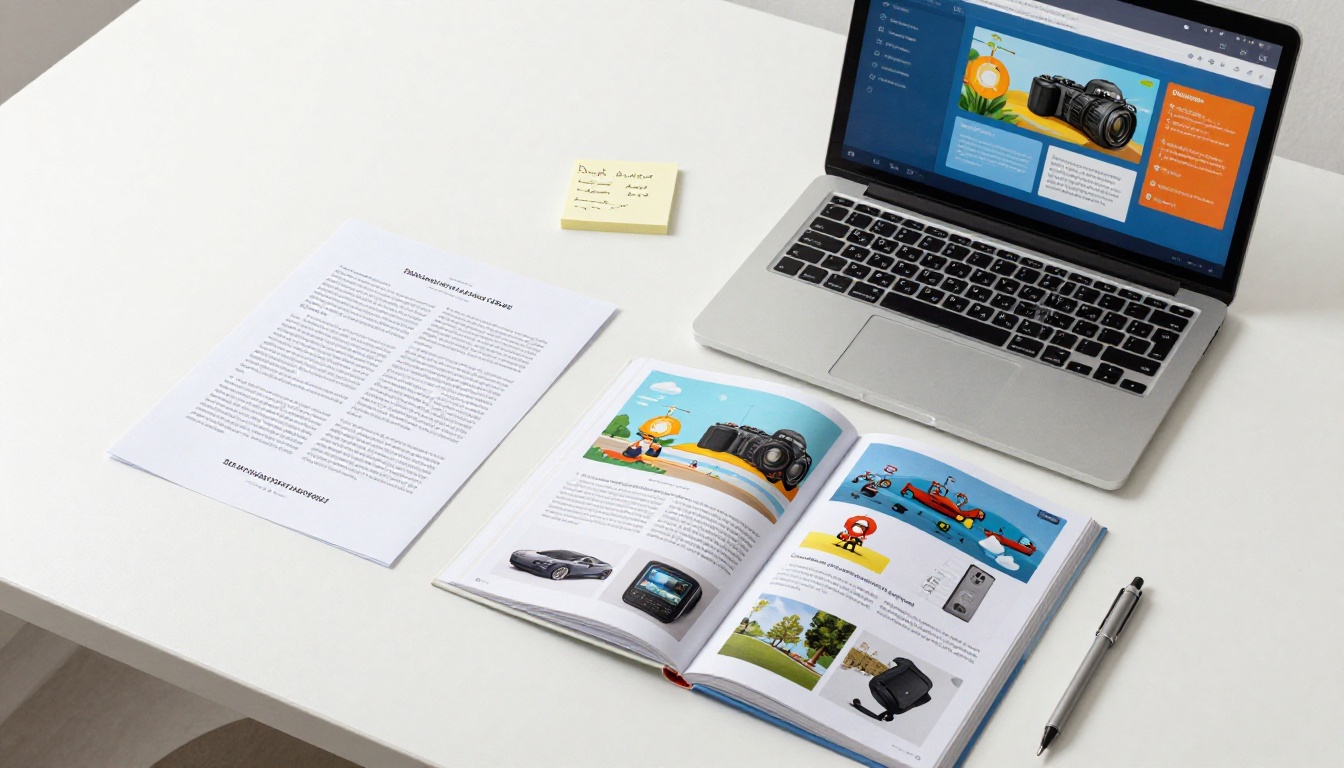
Étape 1 : importer votre PDF
- Rendez-vous sur flipbooksai.com et connectez-vous à votre compte.
- Cliquez sur Nouveau flipbook depuis votre tableau de bord.
- Faites glisser votre PDF dans la zone d'import ou cliquez pour parcourir vos fichiers.
- Attendez la fin de la conversion. La plupart des PDF sont prêts en 30 à 60 secondes.
Étape 2 : personnaliser la marque et l'apparence
Une fois la conversion terminée, vous arrivez dans l'éditeur de personnalisation. C'est ici que vous réglez la marque et le comportement avant de partager.
- Logo : importez le logo de votre marque pour qu'il apparaisse dans la visionneuse du flipbook.
- Couleurs : définissez les couleurs principale et d'accent pour reprendre votre charte graphique.
- Arrière-plan : choisissez entre couleurs unies, dégradés ou images de fond.
- Effets de page : activez les ombres réalistes de tourne de page pour un rendu plus tactile.
- Défilement automatique : réglez les pages pour qu'elles se tournent automatiquement, pour une expérience de présentation.
✅ Bonne pratique : faites correspondre les couleurs de votre flipbook à celles du modèle d'e-mail utilisé dans Mailchimp. La cohérence visuelle entre l'e-mail et le flipbook renforce la confiance et réduit les abandons après le clic.
Étape 3 : mettre en place la capture de prospects
Si vous êtes sur l'offre Professional, vous pouvez intégrer un formulaire de génération de prospects directement dans le flipbook. Les lecteurs le remplissent pendant leur lecture, et ces contacts peuvent être exportés vers votre liste Mailchimp.
- Dans l'éditeur du flipbook, ouvrez Paramètres > Génération de prospects.
- Activez le formulaire de capture et choisissez les champs à collecter (nom, e-mail, entreprise).
- Choisissez où le formulaire apparaît dans le flipbook : au début, à la fin ou après un numéro de page précis.
- Enregistrez et publiez.
Étape 4 : copier votre lien de partage
Une fois votre flipbook publié, copiez l'URL directe depuis votre tableau de bord. C'est ce lien que vous collerez dans votre campagne Mailchimp. Il fonctionne sur tous les appareils, sans application ni extension.
Étape 5 : réaliser une capture d'écran d'aperçu
Faites une capture d'écran de la première double page de votre flipbook. Vous l'utiliserez comme vignette visuelle dans votre e-mail Mailchimp. Une image d'aperçu du flipbook avec un bouton superposé « Lire maintenant » donne nettement de meilleurs résultats qu'un simple lien texte.
Relier votre flipbook à Mailchimp
Une fois votre flipbook publié et votre lien copié, la mise en place de la campagne Mailchimp est simple.
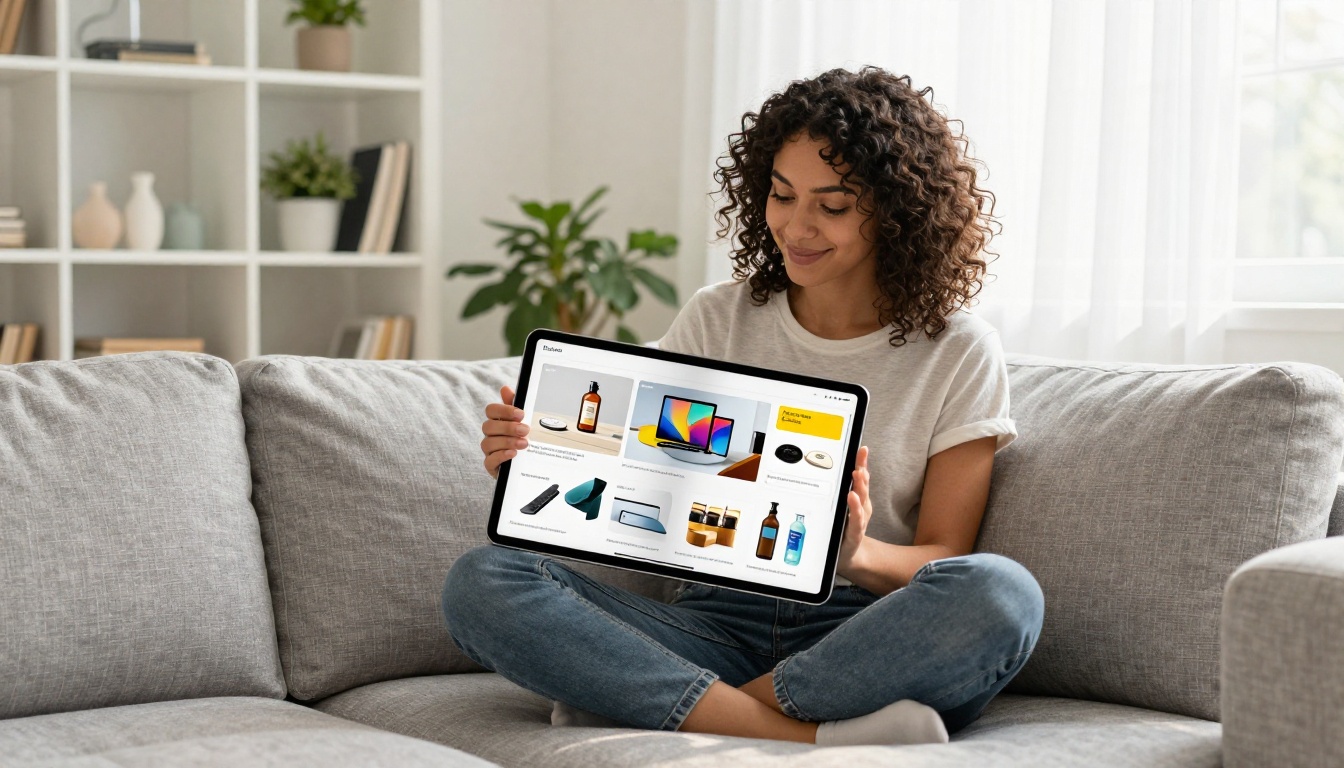
Ajouter le lien du flipbook à votre campagne
- Ouvrez Mailchimp et cliquez sur Créer une campagne.
- Sélectionnez E-mail et choisissez votre type de campagne (classique, automatisée, etc.).
- Dans l'éditeur d'e-mail, ajoutez un bloc Image et importez votre capture d'écran d'aperçu du flipbook.
- Cliquez sur le bloc image et ajoutez un lien hypertexte pointant vers l'URL de votre flipbook.
- Sous l'image, ajoutez un bloc Bouton avec un texte d'appel clair, comme « Lire le numéro complet » ou « Voir le catalogue ».
- Reliez ce bouton à la même URL de flipbook.
- Ajoutez un lien en texte brut dans le pied de page, en solution de repli pour l'accessibilité.
💡 Astuce pro : utilisez les paramètres UTM de Mailchimp pour étiqueter l'URL de votre flipbook. Vous pouvez ainsi suivre le trafic venant de l'e-mail séparément des visites directes, pour obtenir des données plus claires dans les deux plateformes.
Intégrer ou lier le flipbook dans un e-mail
C'est l'une des questions les plus fréquentes chez les spécialistes du marketing. Voici donc un récapitulatif clair.
| Méthode | Fonctionne dans un e-mail ? | Recommandée ? | Remarques |
|---|
| Intégration directe en iframe | Non | Jamais | Bloquée par Gmail, Outlook, Apple Mail |
| Animation HTML5 intégrée | Non | Jamais | Supprimée par les clients e-mail |
| Image liée (miniature) | Oui | Toujours | Meilleurs taux de clic |
| Bouton lié | Oui | Oui | À utiliser comme CTA secondaire |
| URL en texte brut | Oui | Oui | Solution de repli pour l'accessibilité |
La seule méthode qui fonctionne de façon fiable avec tous les clients e-mail est le lien. N'essayez jamais d'intégrer un flipbook interactif directement dans le corps de l'e-mail.
Utiliser la capture de prospects pour faire grandir votre liste d'abonnés
Si la capture de prospects est activée dans votre flipbook, le parcours devient un canal dans les deux sens. Les lecteurs cliquent depuis votre e-mail, remplissent le formulaire à l'intérieur du flipbook, et leurs coordonnées sont capturées par Flipbooks AI. Vous pouvez exporter ces contacts en CSV et les importer dans votre audience Mailchimp, ou utiliser un outil comme Zapier pour automatiser la synchronisation.
Cela crée une boucle : votre liste Mailchimp existante lit le flipbook, de nouveaux lecteurs le découvrent grâce aux liens de partage, et le formulaire de capture renvoie de nouveaux abonnés vers Mailchimp pour votre prochaine campagne.
Automatisation Mailchimp avec les flipbooks
Relier les flipbooks aux séquences d'automatisation Mailchimp, c'est là que le vrai gain de performance se joue.
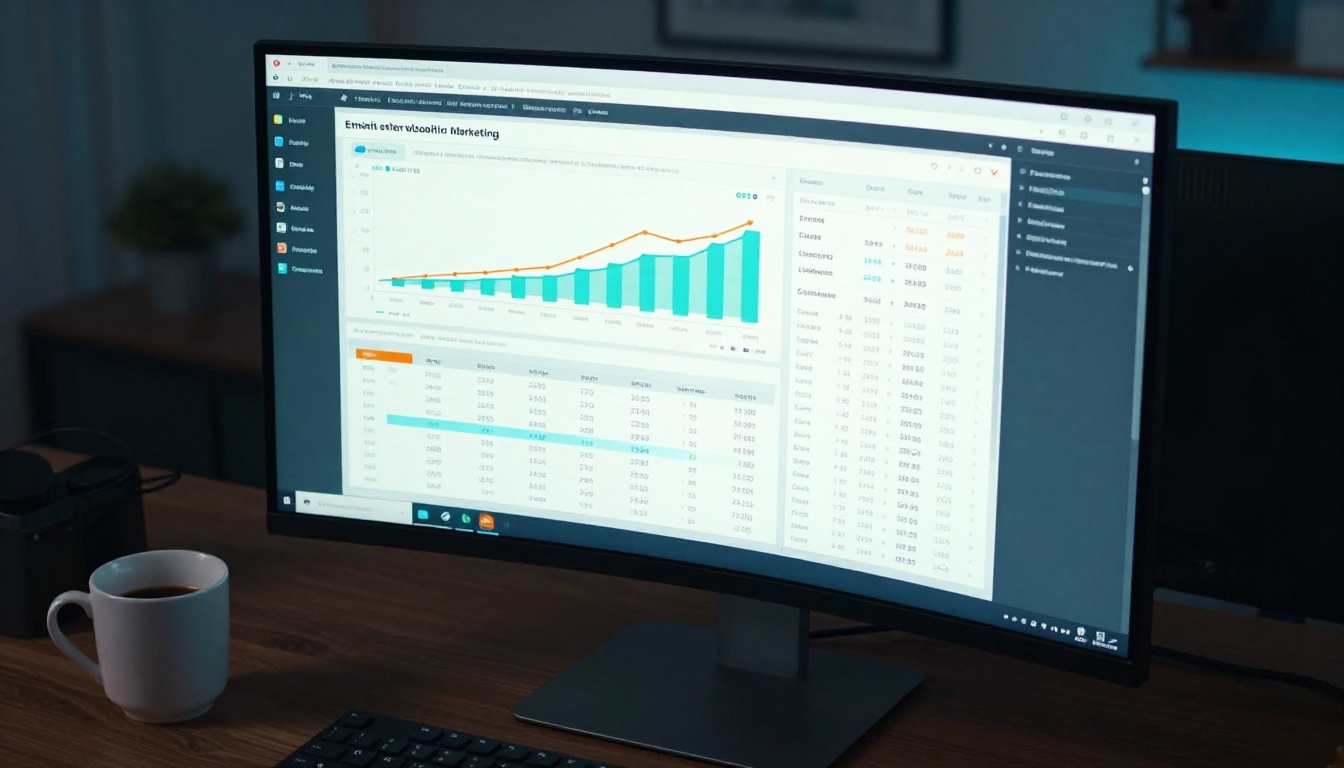
Campagnes déclenchées par les clics sur les flipbooks
Les outils d'automatisation de Mailchimp vous permettent de déclencher des e-mails de suivi selon le comportement des abonnés. Quand un abonné clique sur votre lien de flipbook, Mailchimp enregistre ce clic comme un événement suivi. Vous pouvez construire des automatisations à partir de ces données :
- A cliqué sur le lien du flipbook : envoyez un e-mail de suivi 48 heures plus tard, avec une offre liée ou un contenu plus approfondi.
- N'a pas cliqué : envoyez à nouveau l'e-mail avec un autre objet et une autre image d'aperçu la semaine suivante.
- A cliqué et converti : ajoutez-le à une séquence post-achat ou d'accueil.
Segmenter selon l'intérêt pour le contenu
Si vous envoyez plusieurs flipbooks dans différentes campagnes, les données de clic de Mailchimp indiquent quel contenu chaque abonné a le plus suivi. Un abonné qui a cliqué sur le flipbook d'un catalogue produit est plus proche de l'achat que celui qui n'a fait que lire une newsletter. Utilisez ces données pour créer des segments ciblés et adapter votre prochaine campagne en conséquence.
| Segment | Comportement sur le flipbook | Étape suivante recommandée |
|---|
| Intention forte | A cliqué sur le catalogue, a consulté la page des tarifs | Envoyer une offre promotionnelle |
| Lecteur actif | A cliqué sur la newsletter, sans clic sur un produit | Envoyer du contenu éditorial |
| Inactif | Aucun clic depuis 60 jours | Séquence de réactivation |
| Nouvel abonné | Première ouverture, sans clic | Séquence de bienvenue avec flipbook |
✅ Bonne pratique : créez un tag Mailchimp dédié aux abonnés ayant cliqué au moins une fois sur un lien de flipbook. Ce segment affiche systématiquement une valeur vie client plus élevée et mérite d'être traité comme une audience prioritaire.
L'un des grands atouts de ce dispositif est d'avoir deux niveaux d'analyse : Mailchimp suit la distribution et le comportement de clic, tandis que Flipbooks AI (offre Professional) suit ce qui se passe après le clic.
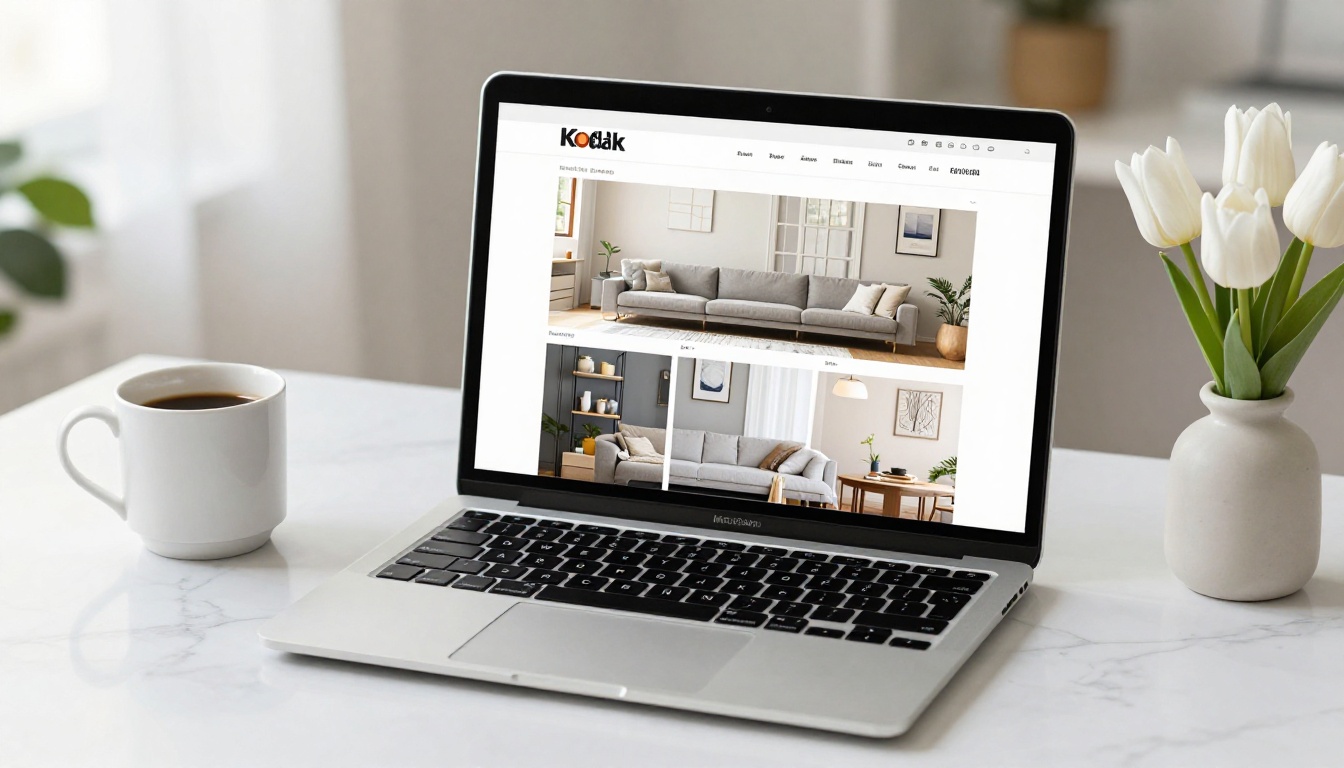
Statistiques de Flipbooks AI
L'offre Professional comprend une suite d'analyse complète dans le tableau de bord des flipbooks :
- Vues totales : nombre de fois où le flipbook a été ouvert.
- Temps de lecture moyen : durée passée par les lecteurs sur le contenu.
- Abandon par page : la page où s'arrêtent le plus de lecteurs.
- Répartition par appareil : part entre téléphone, ordinateur de bureau et tablette.
- Données de capture de prospects : nom, e-mail et date de soumission pour chaque formulaire rempli.
Rapports de clic Mailchimp
Côté Mailchimp, le rapport de votre campagne affiche :
- Taux de clic : pourcentage de destinataires ayant cliqué sur le lien du flipbook.
- Carte des clics : liens de l'e-mail les plus cliqués.
- Activité par abonné : quels contacts individuels ont cliqué, et quand.
- Comparaison avec les campagnes précédentes : performance de cet e-mail par rapport à vos moyennes historiques.
En combinant les deux sources de données, vous obtenez une vue complète du parcours, de l'ouverture de l'e-mail jusqu'à la page précise où le lecteur s'est arrêté ou a converti.
Cas d'usage concrets
L'association des flipbooks et de Mailchimp fonctionne pour presque tous les modèles économiques. Voici trois scénarios où l'intégration produit des résultats clairs.
Catalogues produits pour le e-commerce
Un détaillant en ligne envoie chaque mois un catalogue à sa liste Mailchimp de 12 000 abonnés. Au lieu de renvoyer vers un PDF statique, il publie un catalogue interactif avec le Générateur de catalogue produit de Flipbooks AI. Le flipbook comprend des liens produits intégrés sur chaque page, pour que les lecteurs passent directement du catalogue à la fiche produit. Les statistiques indiquent quels produits ont attiré le plus d'attention, ce qui éclaire les décisions d'inventaire et de promotion du mois suivant.
Brochures immobilières pour les agents immobiliers
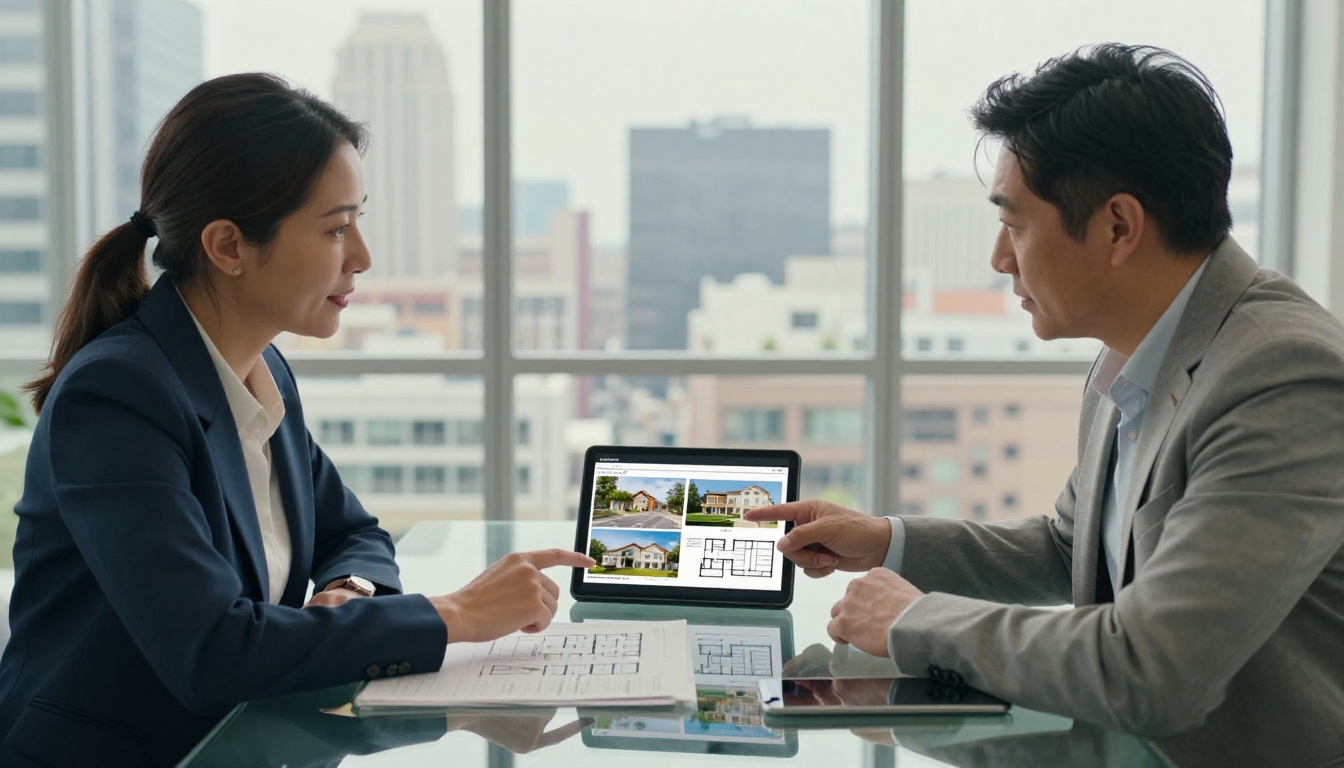
Une agence immobilière envoie chaque semaine des biens via Mailchimp. Chaque e-mail renvoie vers un flipbook de brochure immobilière présentant photos, plans et informations sur le quartier. Les prospects qui passent plus de trois minutes à lire la brochure (suivi grâce aux statistiques du flipbook) sont automatiquement ajoutés à un segment Mailchimp qui déclenche un e-mail de suivi proposant un appel.
Éditeurs de newsletters et entreprises de médias
Une entreprise de médias publie chaque mois un magazine numérique à 50 000 abonnés. Elle utilise l'Outil de publication de magazine numérique pour créer un numéro interactif complet, avec vidéos et extraits audio intégrés. La campagne Mailchimp renvoie vers le flipbook avec un aperçu de couverture attrayant. Les abonnés qui cliquent sans atteindre la dernière page reçoivent une semaine plus tard un e-mail de réactivation intitulé « Ne manquez pas la suite ».
Comparatif des offres Flipbooks AI
Le choix de l'offre détermine les fonctionnalités que vous pouvez utiliser dans votre intégration Mailchimp. Voici comment se répartissent les niveaux pour les spécialistes de l'e-mail marketing.
| Fonctionnalité | Free | Standard | Professional |
|---|
| Flipbooks | 1 | Illimité | Illimité |
| Personnalisation de la marque | Non | Oui | Oui |
| Protection par mot de passe | Non | Oui | Oui |
| Tableau de bord des statistiques | Non | Non | Oui |
| Formulaires de capture de prospects | Non | Non | Oui |
| Téléchargements hors ligne | Non | Oui | Oui |
| Intégrer vidéo/audio | Non | Oui | Oui |
| Filigrane | Oui | Non | Non |
Pour la plupart des utilisateurs de Mailchimp qui mènent des campagnes actives, l'offre Standard supprime le filigrane et débloque des flipbooks illimités, ce qui constitue le minimum pour des campagnes d'allure professionnelle. Passer à l'offre Professional ajoute les statistiques et la capture de prospects, qui rendent l'intégration Mailchimp vraiment puissante.
Erreurs courantes à éviter

Envoyer le PDF au lieu du lien du flipbook : un PDF téléchargé nécessite une extension de navigateur et ne fonctionne pas bien sur mobile. Renvoyez toujours vers l'URL du flipbook hébergé.
Ne pas tester sur mobile avant l'envoi : Mailchimp permet de prévisualiser les campagnes sur mobile avant l'envoi. Testez toujours le parcours complet : ouvrez l'e-mail sur un téléphone, cliquez sur le lien du flipbook et vérifiez que le flipbook se charge et se lit correctement.
Oublier les paramètres UTM : sans balises UTM sur l'URL de votre flipbook, vous ne pouvez pas distinguer le trafic venant de votre e-mail de celui des partages directs ou des publications sur les réseaux sociaux. Ajoutez les paramètres UTM dans les paramètres de lien de Mailchimp avant de finaliser la campagne.
Utiliser un texte d'appel vague : « Cliquez ici » et « En savoir plus » sont systématiquement moins efficaces que des CTA précis comme « Voir le catalogue de printemps » ou « Lire le numéro de mars ». Soyez précis sur ce que l'abonné est sur le point d'ouvrir.
Oublier de republier après les modifications : si vous mettez à jour votre flipbook après l'envoi de l'e-mail, les changements apparaissent automatiquement à la même URL. Inutile de renvoyer l'e-mail, mais vérifiez que vos modifications n'ont cassé aucun lien interne ni aucun paramètre de formulaire.
⚠️ Attention : ne modifiez jamais l'URL de votre flipbook après l'envoi d'une campagne. Le suivi des clics de Mailchimp est lié à l'URL d'origine. La modifier casse le suivi et envoie les abonnés vers une page cassée.
Commencez dès maintenant à envoyer des campagnes e-mail plus intelligentes
Votre liste Mailchimp repose sur la confiance, et chaque campagne que vous envoyez renforce ou érode cette confiance. Un flipbook interactif montre que vous prenez votre contenu au sérieux, que vous avez soigné l'expérience de lecture et que vous respectez assez le temps de vos abonnés pour la rendre agréable.
La mise en place prend moins de 30 minutes : importez votre PDF sur Flipbooks AI, personnalisez votre marque, copiez le lien et collez-le dans votre campagne Mailchimp avec une image d'aperçu percutante et un CTA clair.
Parcourez tous les outils de flipbook disponibles pour trouver des modèles de catalogues, de cartes, de brochures, de magazines, de portfolios et bien d'autres. Comparez les offres et tarifs pour trouver le niveau adapté aux besoins de votre équipe, et lancez dès aujourd'hui votre première campagne propulsée par un flipbook.



