E-Mail-Marketing gehört für jedes Unternehmen zu den Kanälen mit dem höchsten Return on Investment, und interaktive Inhalte darin sind einer der schnellsten Wege, im überfüllten Posteingang aufzufallen. Wenn du ein Flipbook mit deinen Mailchimp-Kampagnen verbindest, bekommst du ein Format, auf das Leser tatsächlich klicken wollen, ein teilbares Asset, das über die E-Mail hinaus weiterlebt, und eine eingebaute Möglichkeit, neue Abonnenten zu gewinnen, während sie lesen. Dieser Artikel zeigt dir Schritt für Schritt, wie du ein Flipbook erstellst und mit Mailchimp synchronisierst, damit deine nächste Kampagne von Anfang an besser performt.
Warum Flipbooks in E-Mails besser funktionieren
Die meisten E-Mail-Kampagnen verlinken auf statische PDFs oder einfache Webseiten. Diese Formate funktionieren, aber sie halten die Aufmerksamkeit nicht so wie interaktive Inhalte. Ein Flipbook bildet das Durchblättern eines echten Magazins oder Katalogs nach, mit Umblätteranimationen, eingebetteten Medien und einem mobil responsiven Layout, das auf jedem Gerät korrekt dargestellt wird.

Wenn Abonnenten in Mailchimp auf einen Flipbook-Link klicken, landen sie in einem gebrandeten, immersiven Leseerlebnis statt bei einem einfachen Dokument-Download. Dieser Unterschied zeigt sich direkt in deinen Kampagnenzahlen.
Statische PDFs oder interaktive Flipbooks
| Funktion | Statisches PDF | Interaktives Flipbook |
|---|
| Mobil responsiv | Manchmal | Immer |
| Umblätteranimation | Nein | Ja |
| Video/Audio einbetten | Nein | Ja |
| Analysen-Tracking | Nein | Ja (Professional-Tarif) |
| Kontaktformulare | Nein | Ja |
| Passwortschutz | Nein | Ja |
| Individuelles Branding | Eingeschränkt | Volle Kontrolle |
| Teilbarer Link | Nur Download | Direkte URL |
Klickraten bei interaktiven Inhalten
Interaktive Inhalte schlagen statische Assets in E-Mail-Kampagnen durchweg. Abonnenten, die auf ein Flipbook klicken, verbringen mehr Zeit mit dem Inhalt, teilen ihn häufiger und konvertieren eher, weil das Format wertig und durchdacht wirkt statt wie eine schnell hingeworfene Datei. Wenn deine Mailchimp-Kampagne auf ein Flipbook verlinkt, das auf Flipbooks AI gehostet wird, wird jeder Seitenaufruf zu einem nachverfolgbaren Ereignis, das du auswerten und nutzen kannst.
💡 Profi-Tipp: Platziere den Flipbook-Link in deiner Mailchimp-Vorlage oberhalb des Falzes. Abonnenten, die ihn sofort sehen, klicken häufiger als solche, die scrollen müssen, um den Call-to-Action zu finden.
Was du vor dem Start brauchst
Bevor du deine erste Kampagne um ein Flipbook baust, stelle sicher, dass du diese drei Dinge hast.
1. Dein PDF-Dokument: Das ist die Quelldatei für dein Flipbook. Es kann ein Produktkatalog, Newsletter, Prospekt, Lookbook, Veranstaltungsprogramm oder jede andere Publikation sein, die Abonnenten lesen sollen. Stelle sicher, dass sie fertig ist, bevor du sie hochlädst, denn ein bereits veröffentlichtes Flipbook musst du bei Änderungen mit einer neuen Datei ersetzen.
2. Ein Konto bei Flipbooks AI: Du kannst kostenlos ein Konto erstellen. Der kostenlose Tarif erlaubt dir, Flipbooks zu veröffentlichen und per Link zu teilen, und das reicht, um mit Mailchimp loszulegen.
3. Ein Mailchimp-Konto: Jeder Mailchimp-Tarif funktioniert, auch der kostenlose. Du fügst lediglich eine Flipbook-URL in deine Kampagnenvorlage ein, daher ist keine spezielle Integration und kein API-Schlüssel nötig.
⚠️ Wichtig: Mailchimp blockiert interaktive Einbettungen in E-Mail-Programmen aufgrund von Sicherheitsbeschränkungen der Browser. Verlinke dein Flipbook immer, statt zu versuchen, es direkt in den E-Mail-Text einzubetten.
Dein Flipbook erstellen: Schritt für Schritt
Flipbooks AI wandelt dein PDF in weniger als zwei Minuten in ein interaktives Flipbook um. Hier ist der genaue Ablauf vom Upload bis zum teilbaren Link.
Schritt 1: Lade dein PDF hoch
- Rufe flipbooksai.com auf und melde dich bei deinem Konto an.
- Klicke in deinem Dashboard auf Neues Flipbook.
- Ziehe dein PDF in den Upload-Bereich oder klicke, um deine Dateien zu durchsuchen.
- Warte, bis die Umwandlung abgeschlossen ist. Die meisten PDFs sind in 30 bis 60 Sekunden fertig.
Schritt 2: Branding und Erscheinungsbild anpassen
Sobald die Umwandlung abgeschlossen ist, landest du im Gestaltungseditor. Hier legst du Branding und Verhalten fest, bevor du teilst.
- Logo: Lade dein Markenlogo hoch, damit es im Flipbook-Betrachter erscheint.
- Farben: Lege Haupt- und Akzentfarben fest, passend zu deiner Markenpalette.
- Hintergrund: Wähle zwischen Volltonfarben, Verläufen oder Bildhintergründen.
- Umblätter-Effekte: Aktiviere realistische Schatten beim Umblättern für ein haptischeres Gefühl.
- Automatisches Umblättern: Lass die Seiten automatisch umblättern, für ein präsentationsartiges Erlebnis.
✅ Bewährte Praxis: Passe die Markenfarben deines Flipbooks an die E-Mail-Vorlage an, die du in Mailchimp verwendest. Eine visuelle Übereinstimmung zwischen E-Mail und Flipbook stärkt das Vertrauen und verringert die Abbrüche nach dem Klick.
Schritt 3: Kontakterfassung einrichten
Wenn du den Professional-Tarif nutzt, kannst du ein Kontaktformular direkt in das Flipbook einbetten. Leser füllen das Formular beim Lesen aus, und diese Kontakte lassen sich in deine Mailchimp-Liste exportieren.
- Öffne im Flipbook-Editor Einstellungen > Lead-Generierung.
- Aktiviere das Kontaktformular und lege fest, welche Felder abgefragt werden (Name, E-Mail, Unternehmen).
- Wähle, wo im Flipbook das Formular erscheint: am Anfang, am Ende oder nach einer bestimmten Seitenzahl.
- Speichere und veröffentliche.
Schritt 4: Kopiere deinen teilbaren Link
Sobald dein Flipbook veröffentlicht ist, kopiere die direkte URL aus deinem Dashboard. Diesen Link fügst du in deine Mailchimp-Kampagne ein. Er funktioniert auf allen Geräten, ohne App oder Plugin.
Schritt 5: Erstelle einen Vorschau-Screenshot
Mache einen Screenshot der ersten Doppelseite deines Flipbooks. Du verwendest ihn als visuelles Vorschaubild in deiner Mailchimp-E-Mail. Ein Vorschaubild des Flipbooks mit einer Schaltfläche "Jetzt lesen" schneidet deutlich besser ab als ein reiner Textlink.
Dein Flipbook mit Mailchimp verbinden
Sobald dein Flipbook veröffentlicht und dein Link kopiert ist, ist die Einrichtung der Mailchimp-Kampagne unkompliziert.
Den Flipbook-Link zu deiner Kampagne hinzufügen
- Öffne Mailchimp und klicke auf Kampagne erstellen.
- Wähle E-Mail und deinen Kampagnentyp (Standard, Automatisiert usw.).
- Füge im E-Mail-Editor einen Bild-Block hinzu und lade deinen Flipbook-Vorschau-Screenshot hoch.
- Klicke auf den Bildblock und füge einen Hyperlink hinzu, der auf deine Flipbook-URL zeigt.
- Füge unter dem Bild einen Schaltflächen-Block mit einem klaren Call-to-Action-Text wie "Die ganze Ausgabe lesen" oder "Den Katalog ansehen" hinzu.
- Verlinke diese Schaltfläche auf dieselbe Flipbook-URL.
- Füge im Footer einen einfachen Textlink als Barrierefreiheits-Alternative hinzu.
💡 Profi-Tipp: Nutze die UTM-Parameter-Einstellungen von Mailchimp, um deine Flipbook-URL zu kennzeichnen. So kannst du Besuche aus der E-Mail getrennt von direkten Aufrufen erfassen und erhältst in beiden Tools sauberere Daten.
Einbetten oder verlinken in E-Mails
Das ist eine der häufigsten Fragen von Marketern, daher hier eine klare Übersicht.
| Methode | Funktioniert in E-Mails? | Empfohlen? | Hinweise |
|---|
| Direktes iframe-Einbetten | Nein | Niemals | Von Gmail, Outlook, Apple Mail blockiert |
| Inline-HTML5-Animation | Nein | Niemals | Von E-Mail-Programmen entfernt |
| Verlinktes Bild (Vorschaubild) | Ja | Immer | Beste Klickraten |
| Verlinkte Schaltfläche | Ja | Ja | Als sekundärer Call-to-Action nutzen |
| Einfacher Text-Link | Ja | Ja | Barrierefreiheits-Alternative |
Die einzige Methode, die in allen E-Mail-Programmen zuverlässig funktioniert, ist das Verlinken. Versuche niemals, ein interaktives Flipbook direkt in den E-Mail-Text einzubetten.
Kontakterfassung nutzen, um deine Abonnentenliste zu vergrößern
Wenn bei deinem Flipbook die Kontakterfassung aktiviert ist, wird der Ablauf zu einem Kanal in beide Richtungen. Leser klicken in deiner E-Mail, füllen das Formular im Flipbook aus, und ihre Kontaktdaten werden von Flipbooks AI erfasst. Du kannst diese Kontakte als CSV exportieren und in deine Mailchimp-Zielgruppe importieren oder ein Tool wie Zapier nutzen, um die Synchronisierung zu automatisieren.
Daraus entsteht ein Kreislauf: Deine bestehende Mailchimp-Liste liest das Flipbook, neue Leser entdecken es über Freigabelinks, und das Kontaktformular führt neue Abonnenten zurück in Mailchimp für deine nächste Kampagne.
Mailchimp-Automatisierung mit Flipbooks
Die Verbindung von Flipbooks mit Mailchimp-Automatisierungen bringt den eigentlichen Leistungsschub.
Automatisierte Kampagnen nach Flipbook-Klicks
Mit den Automatisierungstools von Mailchimp kannst du Folge-E-Mails auf Basis des Verhaltens deiner Abonnenten auslösen. Wenn ein Abonnent auf deinen Flipbook-Link klickt, erfasst Mailchimp diesen Klick als nachverfolgtes Ereignis. Auf diesen Daten kannst du Automatisierungen aufbauen:
- Flipbook-Link geklickt: Sende 48 Stunden später eine Folge-E-Mail mit einem passenden Angebot oder vertiefenden Inhalten.
- Nicht geklickt: Sende in der folgenden Woche eine erneute Zustellung mit anderer Betreffzeile und Vorschaubild.
- Geklickt und konvertiert: Nimm sie in eine Nachkauf- oder Onboarding-Sequenz auf.
Segmentierung nach Inhaltsinteresse
Wenn du in verschiedenen Kampagnen mehrere Flipbooks versendest, zeigen dir die Klickdaten von Mailchimp, mit welchen Inhalten sich jeder Abonnent am meisten beschäftigt hat. Ein Abonnent, der auf ein Produktkatalog-Flipbook geklickt hat, ist kaufbereiter als jemand, der nur einen Newsletter gelesen hat. Nutze diese Daten, um gezielte Segmente zu bilden und deine nächste Kampagne entsprechend zuzuschneiden.
| Segment | Flipbook-Verhalten | Empfohlener nächster Schritt |
|---|
| Hohe Kaufabsicht | Katalog geklickt, Preisseite angesehen | Werbeangebot senden |
| Aktiver Leser | Newsletter geklickt, kein Produktklick | Redaktionelle Inhalte senden |
| Inaktiv | Keine Klicks seit 60 Tagen | Reaktivierungsreihe |
| Neuer Abonnent | Erste Öffnung, kein Klick | Willkommensreihe mit Flipbook |
✅ Bewährte Praxis: Lege ein eigenes Mailchimp-Tag für Abonnenten an, die mindestens einmal auf einen Flipbook-Link geklickt haben. Dieses Segment zeigt konsistent einen höheren Kundenwert und es lohnt sich, es als Zielgruppe mit Priorität zu behandeln.
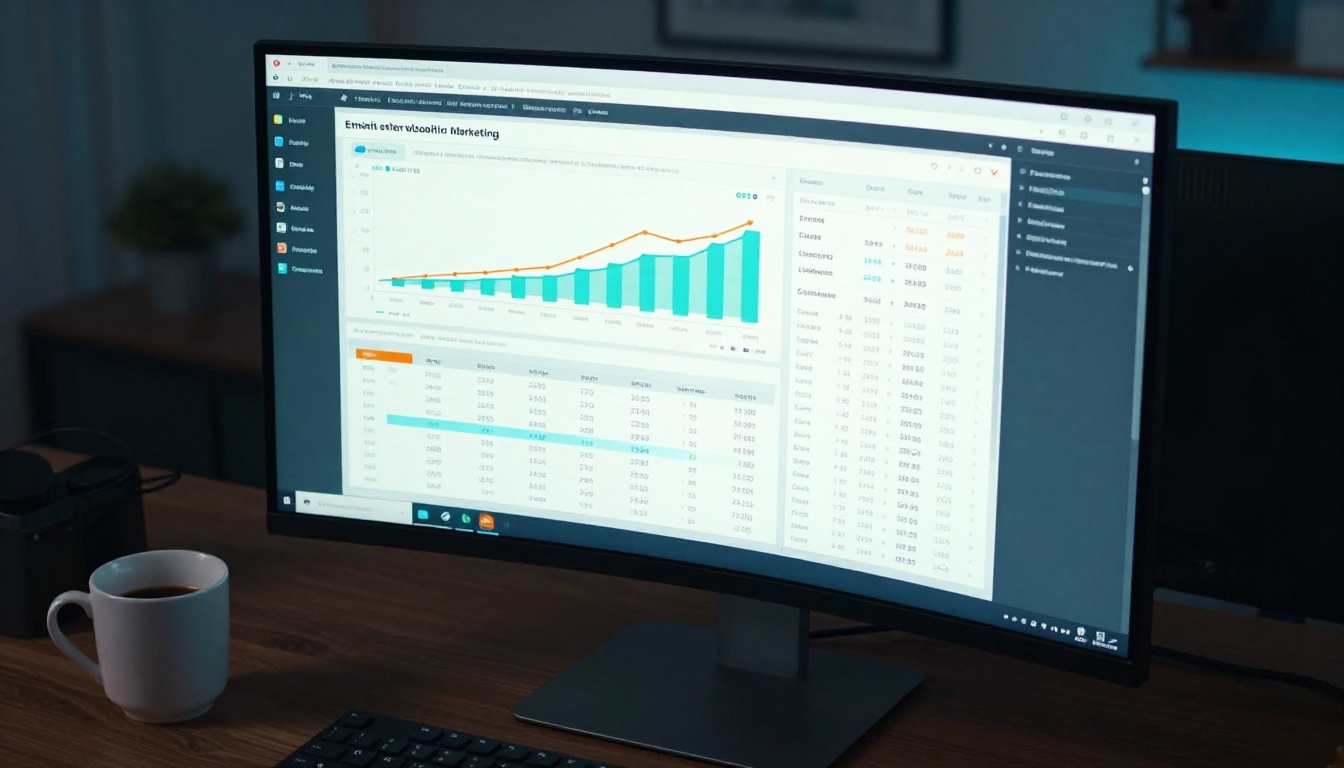
Ein großer Vorteil dieses Setups sind zwei Analyseebenen: Mailchimp erfasst Zustellung und Klickverhalten, während Flipbooks AI (Professional-Tarif) erfasst, was nach dem Klick passiert.
Analysen bei Flipbooks AI
Der Professional-Tarif umfasst im Flipbook-Dashboard eine vollständige Analysesuite:
- Gesamtaufrufe: Wie oft das Flipbook geöffnet wurde.
- Durchschnittliche Lesezeit: Wie lange Leser mit dem Inhalt verbringen.
- Seiten-Absprung: Auf welcher Seite die meisten Leser aufhören.
- Geräteaufteilung: Verhältnis von Mobilgeräten, Desktop-Computern und Tablets.
- Daten aus der Kontakterfassung: Name, E-Mail und Zeitstempel der Übermittlung für jedes ausgefüllte Formular.
Klickberichte bei Mailchimp
Auf der Mailchimp-Seite zeigt dir der Kampagnenbericht:
- Klickrate: Prozentsatz der Empfänger, die auf den Flipbook-Link geklickt haben.
- Klickkarte: Welche Links in der E-Mail am häufigsten angeklickt wurden.
- Aktivität pro Abonnent: Welche einzelnen Kontakte wann geklickt haben.
- Vergleich mit früheren Kampagnen: Wie diese E-Mail im Vergleich zu deinen bisherigen Durchschnittswerten abgeschnitten hat.
Beide Datenquellen zusammen ergeben einen vollständigen Trichter: vom Öffnen im Posteingang bis zu der Seite, auf der ein Leser aufgehört oder konvertiert hat.
Anwendungsfälle aus der Praxis
Die Kombination aus Flipbooks und Mailchimp funktioniert für fast jedes Geschäftsmodell. Hier sind drei Szenarien, in denen die Integration klare Ergebnisse liefert.
Produktkataloge für den E-Commerce
Ein Online-Händler verschickt einen monatlichen Katalog an seine Mailchimp-Liste mit 12.000 Abonnenten. Statt auf ein statisches PDF zu verlinken, veröffentlicht er einen interaktiven Katalog mit dem Produktkatalog-Generator von Flipbooks AI. Das Flipbook enthält auf jeder Seite eingebettete Produktlinks, sodass Leser direkt aus dem Katalog auf die Produktseite klicken können. Die Analysen zeigen, welche Produkte die größte Aufmerksamkeit erhalten haben, und liefern Entscheidungsgrundlagen für Lagerbestand und Aktionen im nächsten Monat.
Immobilienprospekte für Makler
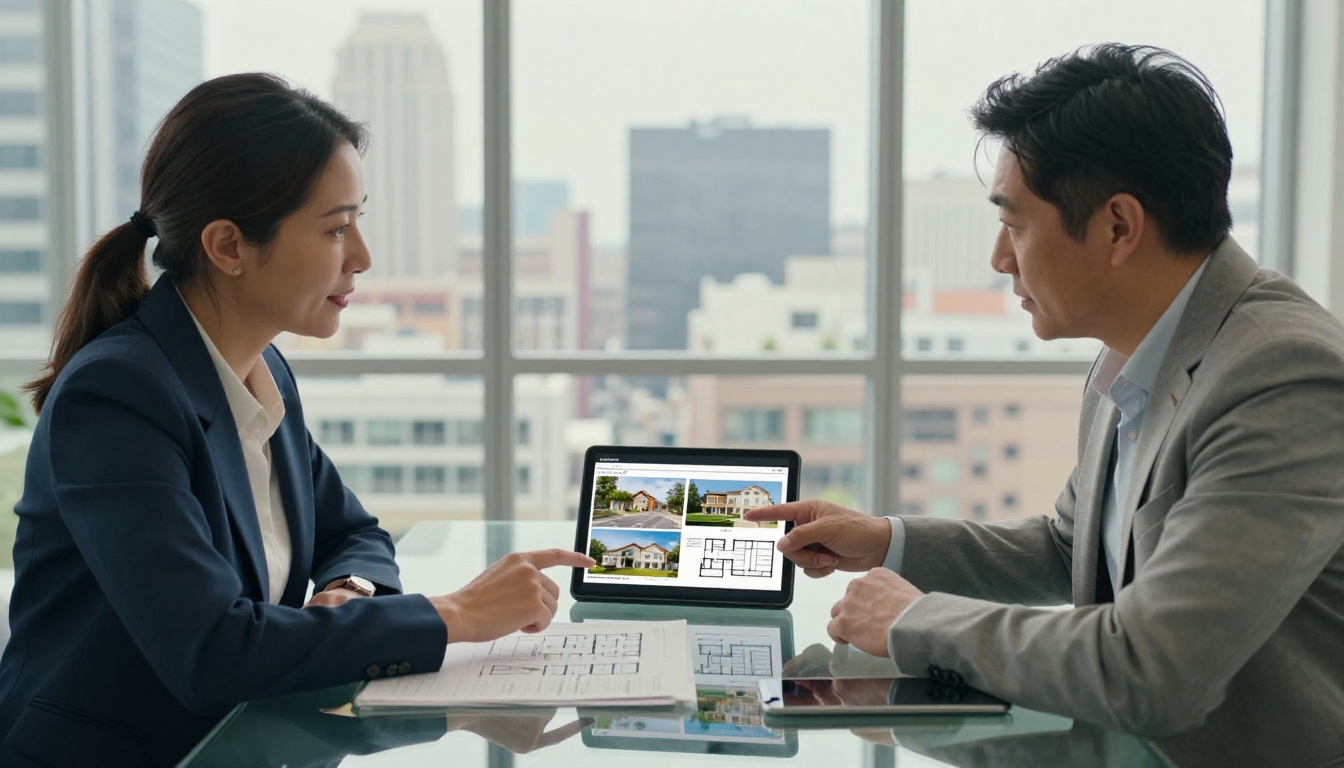
Eine Immobilienagentur verschickt wöchentlich Objekte per Mailchimp. Jede E-Mail verlinkt auf ein Immobilien-Prospekt-Flipbook mit Fotos, Grundrissen und Angaben zur Nachbarschaft. Interessenten, die mehr als drei Minuten im Prospekt lesen (erfasst über die Flipbook-Analysen), werden automatisch einem Mailchimp-Segment hinzugefügt, das eine E-Mail mit der Bitte um einen Rückruf auslöst.
Newsletter-Verlage und Medienunternehmen
Ein Medienunternehmen veröffentlicht monatlich ein digitales Magazin für 50.000 Abonnenten. Für eine vollwertige interaktive Ausgabe mit eingebetteten Videos und Audioclips nutzen sie das E-Magazin-Publishing-Werkzeug. Die Mailchimp-Kampagne verlinkt auf das Flipbook mit einer überzeugenden Titelbild-Vorschau. Abonnenten, die klicken, aber nicht die letzte Seite erreichen, erhalten eine Woche später eine Reaktivierungs-E-Mail mit dem Betreff "Verpasse nicht den Rest".
Vergleich der Flipbooks-AI-Tarife
Welcher Tarif passt, bestimmt, welche Funktionen du in deiner Mailchimp-Integration nutzen kannst. Hier ist die Aufschlüsselung der Stufen für E-Mail-Marketer.
| Funktion | Free | Standard | Professional |
|---|
| Flipbooks | 1 | Unbegrenzt | Unbegrenzt |
| Individuelles Branding | Nein | Ja | Ja |
| Passwortschutz | Nein | Ja | Ja |
| Analyse-Dashboard | Nein | Nein | Ja |
| Kontaktformulare | Nein | Nein | Ja |
| Offline-Downloads | Nein | Ja | Ja |
| Video/Audio einbetten | Nein | Ja | Ja |
| Wasserzeichen | Ja | Nein | Nein |
Für die meisten Mailchimp-Nutzer mit laufenden Kampagnen entfernt der Standard-Tarif das Wasserzeichen und schaltet unbegrenzte Flipbooks frei, was das Minimum für professionell wirkende Kampagnen ist. Ein Wechsel auf den Professional-Tarif ergänzt die Analysen und Kontaktformulare, die die Mailchimp-Integration wirklich stark machen.
Häufige Fehler, die du vermeiden solltest

Das PDF statt des Flipbook-Links senden: Ein PDF-Download braucht ein Browser-Plugin und funktioniert auf dem Smartphone schlecht. Verlinke immer auf die gehostete Flipbook-URL.
Vor dem Versand nicht auf dem Smartphone testen: Mailchimp erlaubt dir, Kampagnen vor dem Versand in der mobilen Ansicht zu prüfen. Teste immer den gesamten Ablauf: E-Mail auf dem Telefon öffnen, auf den Flipbook-Link klicken und prüfen, ob das Flipbook korrekt lädt und sich gut lesen lässt.
UTM-Parameter auslassen: Ohne UTM-Tags auf deiner Flipbook-URL kannst du Besuche aus der E-Mail nicht von direkten Aufrufen oder Beiträgen in sozialen Netzwerken unterscheiden. Füge UTM-Parameter in den Linkeinstellungen von Mailchimp hinzu, bevor du die Kampagne fertigstellst.
Unpräzise Call-to-Action-Texte verwenden: "Hier klicken" und "Weiterlesen" schneiden durchweg schlechter ab als konkrete Call-to-Actions wie "Den Frühjahrskatalog ansehen" oder "Die März-Ausgabe lesen". Sei genau, was der Abonnent gleich öffnen wird.
Vergessen, nach Änderungen erneut zu veröffentlichen: Wenn du dein Flipbook nach dem Versand der E-Mail aktualisierst, erscheinen die Änderungen automatisch unter derselben URL. Du musst nichts neu versenden, solltest aber prüfen, ob die Änderungen keine internen Links oder Formulareinstellungen beschädigt haben.
⚠️ Warnung: Ändere die URL deines Flipbooks niemals nach dem Versand einer Kampagne. Das Klick-Tracking von Mailchimp ist an die ursprüngliche URL gebunden. Eine Änderung unterbricht das Tracking und führt Abonnenten auf eine defekte Seite.
Jetzt klügere E-Mail-Kampagnen versenden
Deine Mailchimp-Liste baut auf Vertrauen auf, und jeder Inhalt, den du verschickst, stärkt oder schwächt dieses Vertrauen bei jeder Kampagne. Ein interaktives Flipbook zeigt, dass du deine Inhalte ernst nimmst, dass du in das Leseerlebnis investiert hast und dass du die Zeit deiner Abonnenten respektierst, indem du ihnen das Lesen angenehm machst.
Die Einrichtung dauert weniger als 30 Minuten: Lade dein PDF bei Flipbooks AI hoch, passe dein Branding an, kopiere den Link und füge ihn mit einem starken Vorschaubild und einem klaren Call-to-Action in deine Mailchimp-Kampagne ein.
Durchstöbere alle verfügbaren Flipbook-Werkzeuge und finde Vorlagen für Kataloge, Speisekarten, Prospekte, Magazine, Portfolios und mehr. Vergleiche die Preise, um den Tarif zu finden, der zu den Anforderungen deines Teams passt, und bring deine erste Flipbook-Kampagne noch heute auf den Weg.



