Si has pasado horas perfeccionando un diseño de varias páginas en Adobe Photoshop, lo último que quieres es que acabe como un PDF estático que nadie abre. Lo mejor es diseñar en Photoshop y publicar como flipbook al instante, y convertir tu archivo plano en una experiencia interactiva de paso de página que parece viva en línea. Flipbooks AI hace esa transición en cuestión de minutos, y los resultados no se parecen en nada a un visor de PDF genérico.
Este artículo cubre todo, desde la configuración del documento en Photoshop hasta los ajustes de exportación del PDF y los pasos exactos para publicar tu diseño como un flipbook que puedes compartir e incrustar. Ya sea que produzcas un lookbook de moda, un catálogo de productos, un portafolio digital o un folleto de marca, el flujo de trabajo es el mismo y es más sencillo de lo que la mayoría de los diseñadores espera.
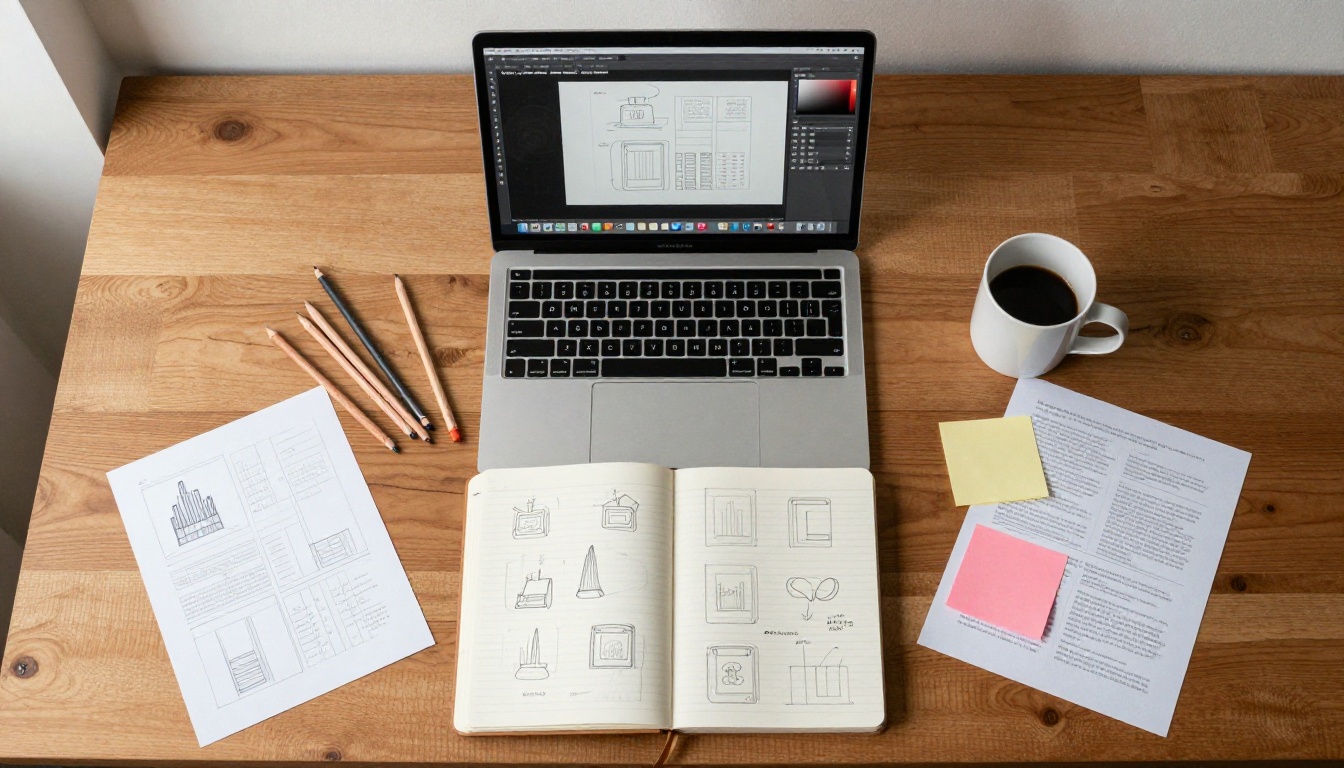
Por qué los diseñadores de Photoshop eligen los flipbooks
Los PDF estáticos son un callejón sin salida para compartir trabajo creativo. Requieren una descarga, no ofrecen interactividad y se pierden en las bandejas de entrada sin que nadie los vea. Un flipbook cambia la experiencia por completo: los lectores hacen clic en un enlace, la publicación se abre en su navegador y pasan las páginas con animaciones naturales, como de libro. Sin complementos, sin descargas, sin fricción.
Para los diseñadores que ya trabajan en Photoshop, el salto a la publicación de flipbooks es mínimo. Tu flujo de trabajo actual en Photoshop produce justo lo que necesita una plataforma de flipbooks: un PDF bien estructurado. El diseño sigue siendo 100 % tuyo. La plataforma solo agrega la capa interactiva encima.
Mucho más que un visor de páginas
La diferencia entre un flipbook y un visor de PDF no es solo estética. Un flipbook creado en Flipbooks AI te ofrece:
- Animaciones realistas de paso de página que responden al movimiento del ratón
- Video y audio incrustados dentro de las páginas
- Diseño adaptable que funciona en teléfonos, tabletas y equipos de escritorio
- Marca personalizada, con colores, logotipo y dominio
- Protección con contraseña para contenido privado o solo para clientes
- Analíticas para ver exactamente quién lee y durante cuánto tiempo (plan Professional)
Pensado para diseños de varias páginas
La función de mesas de trabajo de Photoshop está pensada específicamente para documentos de varias páginas. Cada mesa de trabajo se convierte en una página de tu PDF, que a su vez se convierte en una página de tu flipbook. Esa relación 1:1 hace de Photoshop una de las herramientas más limpias para los archivos de origen de flipbooks, sobre todo cuando los diseños implican mucha edición de imágenes, retoque o trabajo de composición que otros programas manejan con menos eficacia.
Los diseñadores que trabajan en moda, bienes raíces, comercio minorista y hotelería ya usan Photoshop a diario. Agregar un paso de publicación de flipbooks al final de su flujo de trabajo actual casi no cuesta tiempo y se nota de inmediato en cómo reciben el trabajo clientes y público.
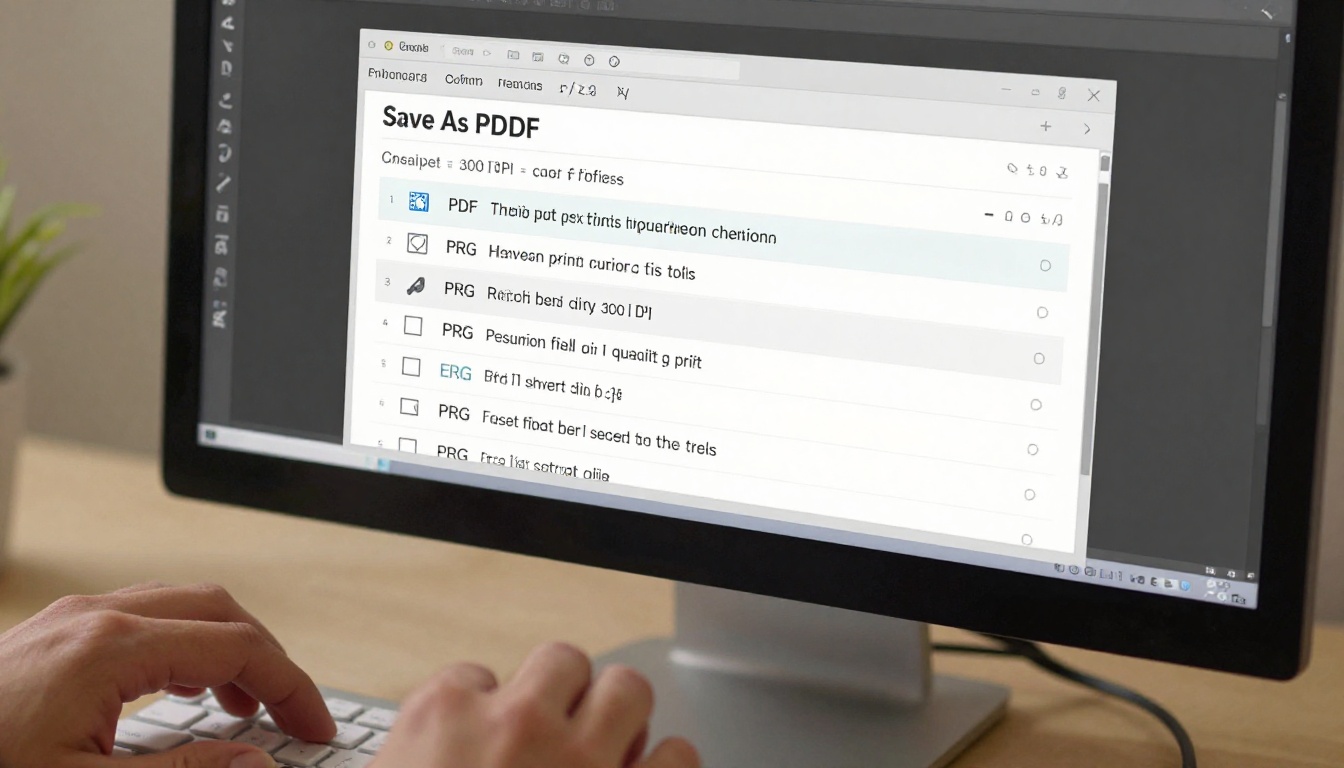
Cómo preparar bien tu archivo de Photoshop
Configurar bien el documento antes de empezar a diseñar evita muchos dolores de cabeza al momento de exportar. Las plataformas de flipbooks renderizan tu PDF a resolución de pantalla, así que el documento debe configurarse pensando tanto en la calidad de pantalla como en la de impresión.
Tamaño de las mesas de trabajo y ajustes del documento
Para los flipbooks, las dimensiones de mesa de trabajo más comunes son:
| Formato | Ancho | Alto | Caso de uso |
|---|
| Revista estándar | 2480 px | 3508 px | Editoriales, lookbooks, revistas |
| Presentación horizontal | 3508 px | 2480 px | Informes corporativos, presentaciones de ventas |
| Cuadrado | 2480 px | 2480 px | Portafolios, catálogos pensados primero para redes sociales |
| Panorámico personalizado | 3840 px | 2160 px | Publicaciones pensadas primero para lo digital |
Configura tu resolución en 300 PPI incluso para publicaciones solo de pantalla. Las plataformas de flipbooks comprimen las imágenes de forma inteligente, y empezar con una resolución más alta significa texto más nítido y fotos más definidas en el resultado final.
Modo de color, sangrado y organización de archivos
Diseña siempre en modo de color RGB, no en CMYK. Los flipbooks se muestran en pantallas, y los colores convertidos a CMYK se ven apagados y desaturados en los navegadores. Si también produces una versión impresa, guarda un documento CMYK aparte para ese fin.
💡 Consejo profesional: Nombra tus mesas de trabajo en orden secuencial (Página 1, Página 2, y así sucesivamente) antes de exportar. Photoshop exporta las mesas de trabajo en el orden en que aparecen en el panel Capas, y las mesas sin nombre se exportan en un orden impredecible.
Organiza tu panel Capas con grupos claramente etiquetados por cada mesa de trabajo. Si alguna vez necesitas revisar una sola página y volver a exportar, una organización limpia de capas lo hace rápido y sin complicaciones. Usa objetos inteligentes para cualquier imagen que se repita en varias páginas, como logotipos o elementos de fondo recurrentes.
Cómo exportar un PDF listo para flipbook desde Photoshop
La exportación es el paso donde más diseñadores cometen errores que afectan la calidad del flipbook. Photoshop ofrece varios preajustes de PDF, y no todos generan un archivo que se renderice bien en una plataforma de flipbooks.
Los ajustes de exportación que importan
Ve a Archivo > Exportar > Exportar como y selecciona PDF, o usa Archivo > Guardar como y elige PDF de Photoshop. Usa los siguientes ajustes:
| Ajuste | Valor recomendado | Por qué importa |
|---|
| Preajuste de PDF | Impresión de alta calidad | Equilibra el tamaño del archivo y la calidad de la imagen |
| Perfil de color | sRGB IEC61966-2.1 | Representación correcta de los colores en pantalla |
| Compresión | JPEG máximo | Archivo más pequeño, sigue nítido en pantalla |
| Resolución | 150-300 PPI | Suficiente para páginas de flipbook nítidas |
| Conservar capacidades de edición de Photoshop | DESACTIVADO | Reduce el tamaño del archivo de forma notable |
| Incluir capas | DESACTIVADO | No es necesario para el resultado del flipbook |
| Incrustar todas las fuentes | ACTIVADO | Evita problemas de representación del texto |
⚠️ Advertencia: No exportes con "Conservar capacidades de edición de Photoshop" activado. Esto hace que el tamaño del archivo crezca entre 300-500% y no aporta nada útil a un flipbook.
3 errores que arruinan la exportación de tu PDF
- Usar el modo de color CMYK: los colores se ven descoloridos en pantalla. Convierte siempre a RGB antes de exportar cualquier publicación pensada primero para lo digital.
- Omitir la incrustación de fuentes: el texto puede no mostrarse correctamente en distintos sistemas. Marca siempre "Incrustar todas las fuentes" en el cuadro de diálogo de exportación de PDF.
- Exportar con marcas de sangrado excesivas: los flipbooks se muestran a las dimensiones de pantalla, sin marcas de corte. Las áreas de sangrado grandes crean bordes no deseados alrededor de tus páginas en el flipbook final.

Publica tu flipbook al instante
Una vez exportado tu PDF, el paso de publicación toma menos de tres minutos. No necesitas conocimientos técnicos, habilidades de programación ni software especial.
Del PDF al flipbook publicado en 3 pasos
- Ve a Flipbooks AI y crea tu cuenta o inicia sesión.
- Haz clic en "Nuevo flipbook", arrastra tu PDF y deja que la plataforma lo procese.
- Personaliza los ajustes de tu flipbook y pulsa Publicar. Recibirás un enlace para compartir de inmediato.
El tiempo de procesamiento depende del número de páginas y del tamaño del archivo, pero un PDF de 20 páginas suele convertirse en menos de 60 segundos. El flipbook resultante conserva tus fuentes, imágenes y diseño exactamente como los creaste en Photoshop, con un efecto de paso de página suave y realista añadido encima.
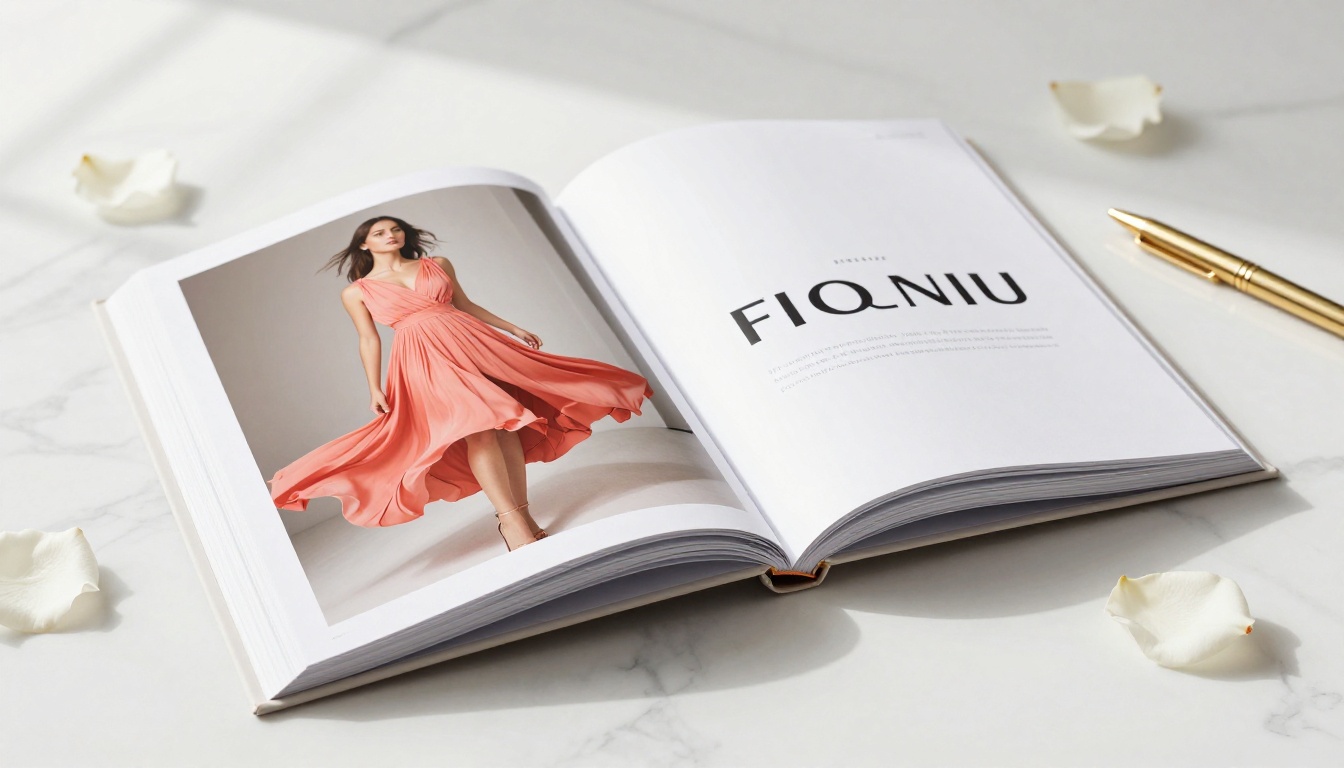
Cómo crear tu flipbook con Flipbooks AI
Esta sección recorre todo el proceso, desde subir tu PDF exportado desde Photoshop hasta compartir un flipbook de marca publicado con tu público o tus clientes.
Paso 1: crea tu cuenta
Ve a Flipbooks AI y crea tu cuenta. El plan gratuito te permite probar la plataforma de inmediato, sin tarjeta de crédito. Si planeas publicar con regularidad sin marcas de agua, revisa la página de precios para elegir el plan adecuado antes de empezar a producir trabajo para clientes.
Paso 2: sube tu PDF
Desde tu panel, haz clic en "Nuevo flipbook" y arrastra tu PDF exportado desde Photoshop al cuadro de subida. Flipbooks AI acepta archivos de hasta varios cientos de megabytes. Los PDF de varias páginas con fotografía a sangre completa y tipografía rica se convierten sin problemas y sin artefactos de compresión.
Paso 3: espera la conversión
La plataforma convierte automáticamente cada página del PDF en una página de flipbook con un efecto de paso de página realista. Verás una barra de progreso durante la conversión. Para una publicación típica de 12 a 24 páginas, esto toma de 30 a 90 segundos.
Paso 4: personaliza la marca
Una vez terminada la conversión, abre el editor de flipbooks. Aquí puedes:
- Definir un color de fondo personalizado o una imagen de textura
- Subir tu logotipo para que aparezca en la barra de herramientas del visor
- Elegir un efecto de sonido al pasar página o desactivarlo por completo
- Definir el nivel de zoom predeterminado para quienes lo abren por primera vez
- Agregar un título y una descripción personalizados para las vistas previas al compartir
Paso 5: agrega elementos interactivos
Dentro de cada página puedes agregar enlaces activos, videos incrustados o clips de audio. Si tu diseño de Photoshop incluye una URL de producto o un área de llamada a la acción, agregar un hipervínculo sobre esa zona en el editor de flipbooks hace que tu diseño sea realmente interactivo y no solo visual.
Paso 6: configura las opciones de compartir y privacidad
- Público: cualquier persona con el enlace puede ver tu flipbook al instante
- Protegido con contraseña: los lectores deben escribir una contraseña antes de acceder (ideal para pruebas de clientes o informes confidenciales)
- Código para incrustar: copia el fragmento HTML y coloca tu flipbook en cualquier sitio web con la herramienta Incrustar un flipbook en tu sitio web
✅ Buena práctica: Usa la función de incrustación para colocar tu flipbook directamente en páginas de destino, portafolios o páginas de productos. Los flipbooks incrustados aumentan el tiempo en página y reducen la tasa de rebote en comparación con los enlaces de descarga de PDF.
Paso 7: publica y comparte
Haz clic en Publicar. Tu flipbook queda publicado al instante con una URL permanente para compartir. Copia el enlace y compártelo por correo o redes sociales, o incrústalo en tu sitio. Cada plan incluye almacenamiento ilimitado para los flipbooks publicados desde Standard en adelante.
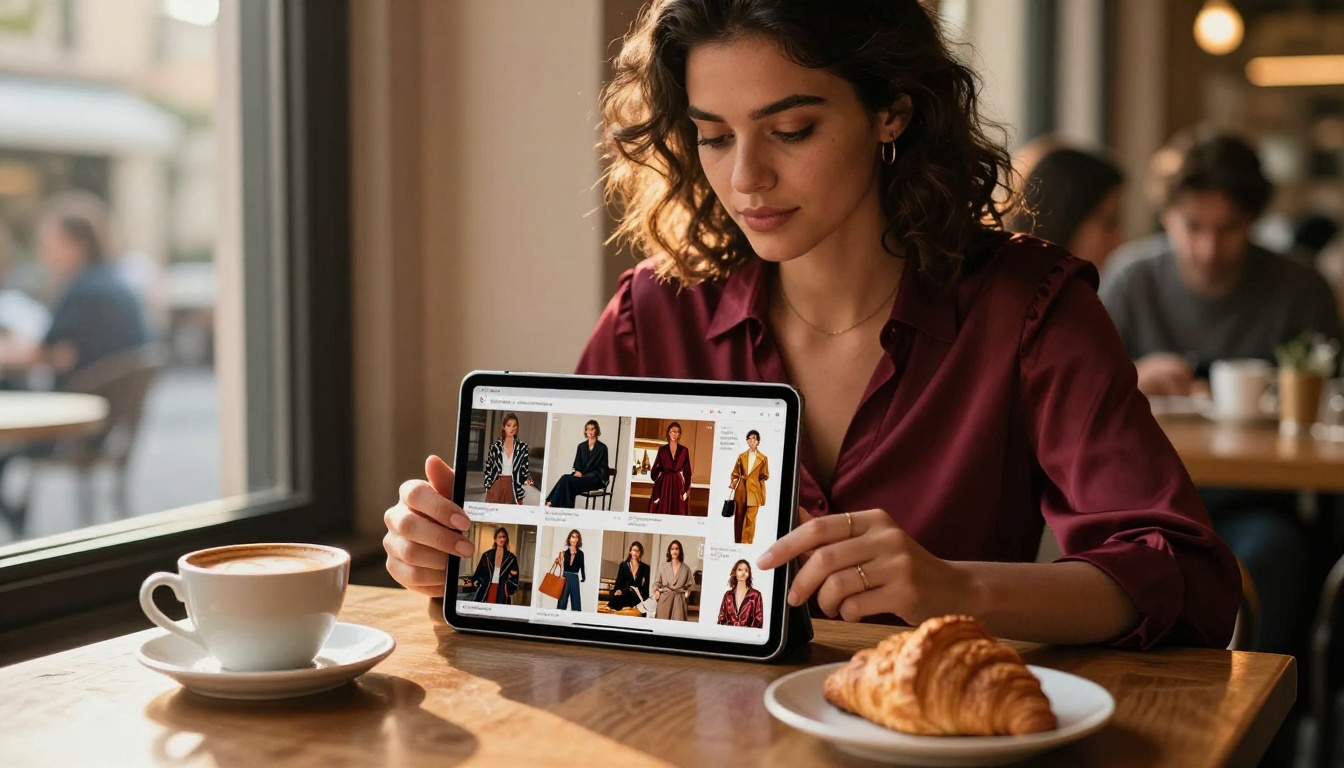
Lo que puedes crear: casos de uso reales
El flujo de trabajo de Photoshop a flipbook no se limita a un tipo de publicación. Estos son los casos de uso más comunes con los que los diseñadores llevan su trabajo de Photoshop directamente a un flipbook interactivo publicado.
Lookbooks de moda y estilo de vida
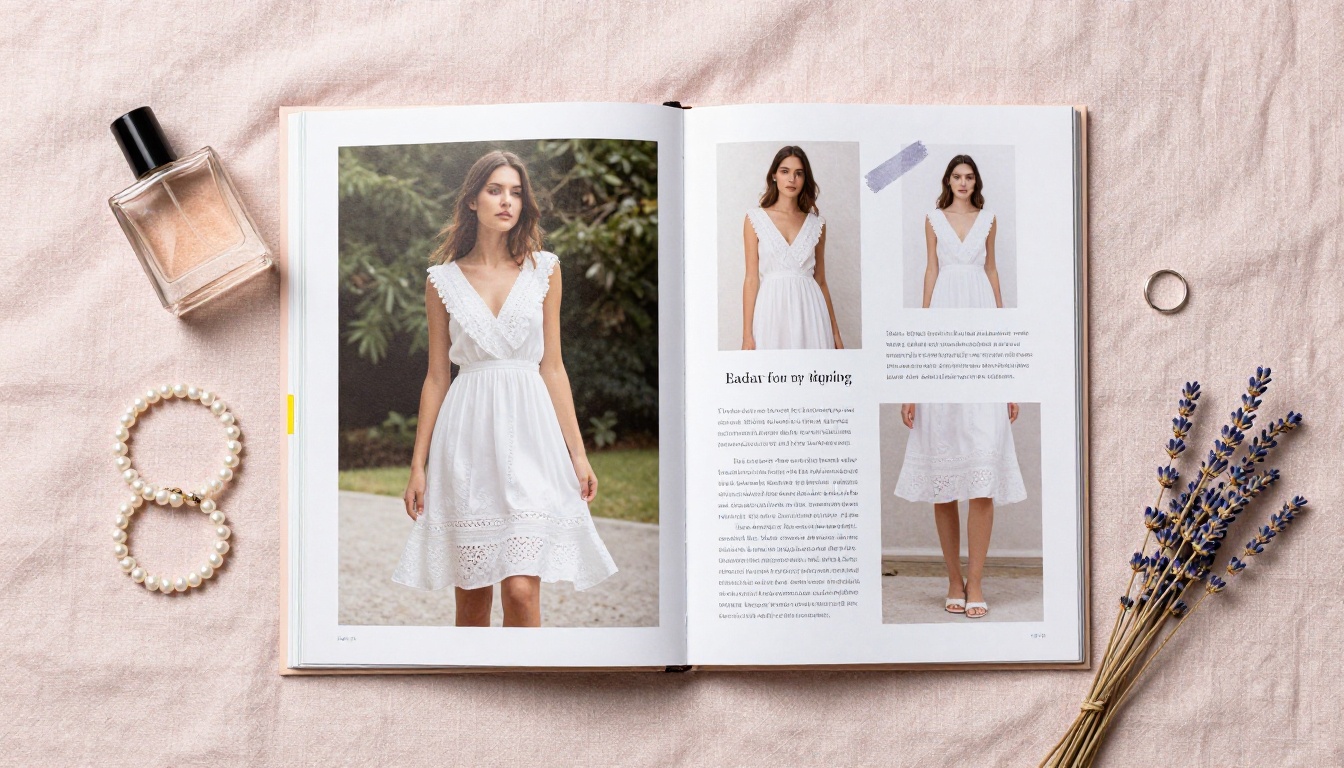
Los diseñadores de moda y los estilistas usan Photoshop para retocar y componer fotos editoriales, y luego las publican como lookbooks interactivos. La animación de paso de página aporta un aire premium y editorial de revista que un PDF estático no puede ofrecer. Los clientes hojean los looks como si revisaran un libro de moda físico.
Catálogos de productos
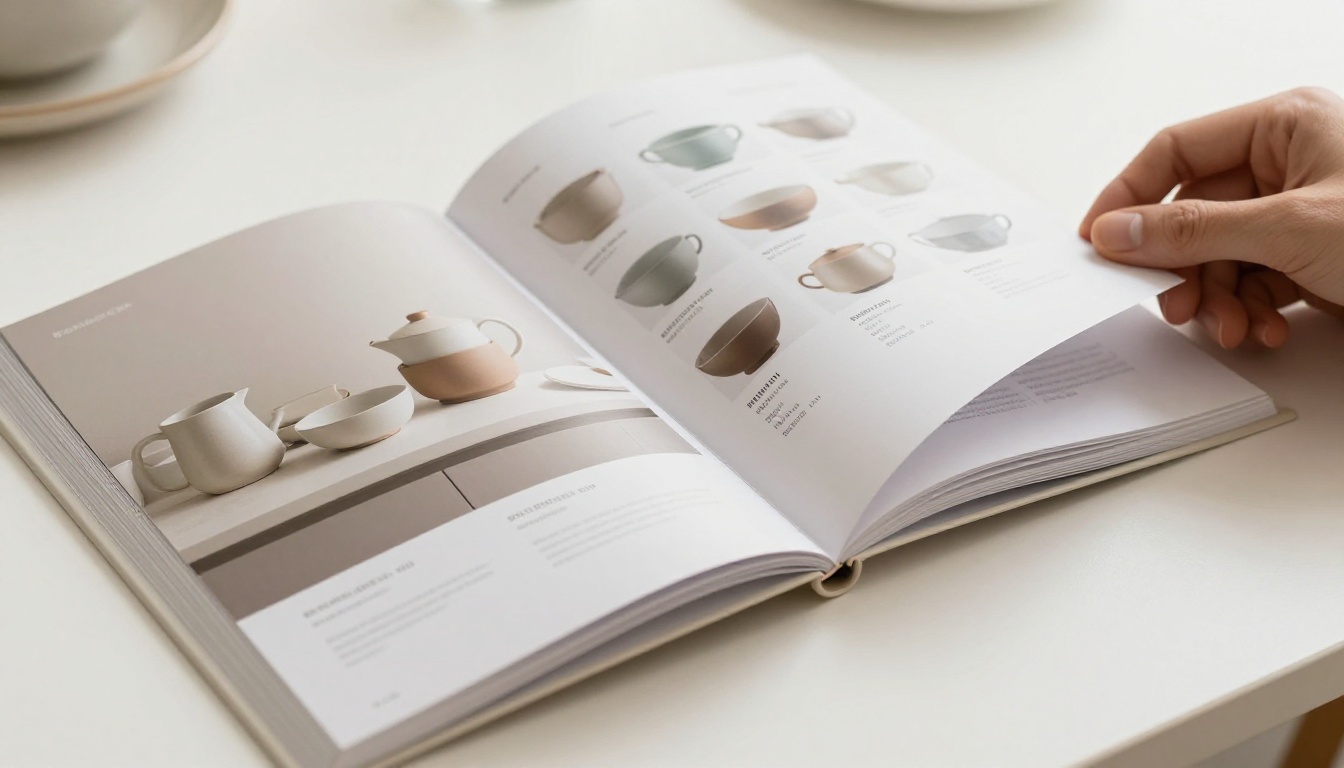
Los minoristas y las marcas diseñan sus dobles páginas de productos en Photoshop por su superior capacidad de edición de imágenes. Publicarlo como catálogo de productos interactivo permite a los clientes explorar artículos como si hojearan un libro físico, con enlaces activos que llevan directamente a las páginas de productos o a los procesos de pago.
Portafolios digitales
Fotógrafos, ilustradores y diseñadores usan Photoshop para componer las dobles páginas de sus portafolios y luego los publican como portafolio digital interactivo. Un portafolio en flipbook impresiona mucho más en una presentación a clientes que una carpeta de archivos de imagen o un PDF estático adjunto.
Folletos de marca e informes anuales
Los equipos de marketing diseñan folletos e informes en Photoshop y los publican como documentos interactivos con el Creador de flipbooks de folletos o el Creador de informes anuales interactivos. Agregar videos incrustados y seguimiento analítico le da a los equipos directivos datos reales sobre qué páginas leen de verdad las partes interesadas, en lugar de saltárselas.
Los planes de Flipbooks AI de un vistazo
Elegir el plan adecuado depende de cuántos flipbooks publiques y de qué funciones importan más para tu flujo de trabajo.

| Función | Free | Standard | Professional |
|---|
| Número de flipbooks | Limitado | Ilimitado | Ilimitado |
| Marca de agua | Sí | No | No |
| Marca personalizada | No | Sí | Sí |
| Protección con contraseña | No | Sí | Sí |
| Incrustar en sitio web | Sí | Sí | Sí |
| Video y audio | No | Sí | Sí |
| Analíticas y seguimiento | No | No | Sí |
| Formularios de contacto | No | No | Sí |
| Descargas sin conexión | No | No | Sí |
| Soporte prioritario | No | No | Sí |
💡 Consejo profesional: Si produces trabajo para clientes y necesitas quitar marcas de agua y agregar marca personalizada, el plan Standard es el mínimo necesario. Para las agencias que necesitan saber qué clientes abrieron y leyeron sus propuestas, las analíticas del plan Professional valen cada centavo. Consulta los precios actuales para ver las tarifas más recientes y cualquier promoción activa.
Adaptable a cualquier dispositivo
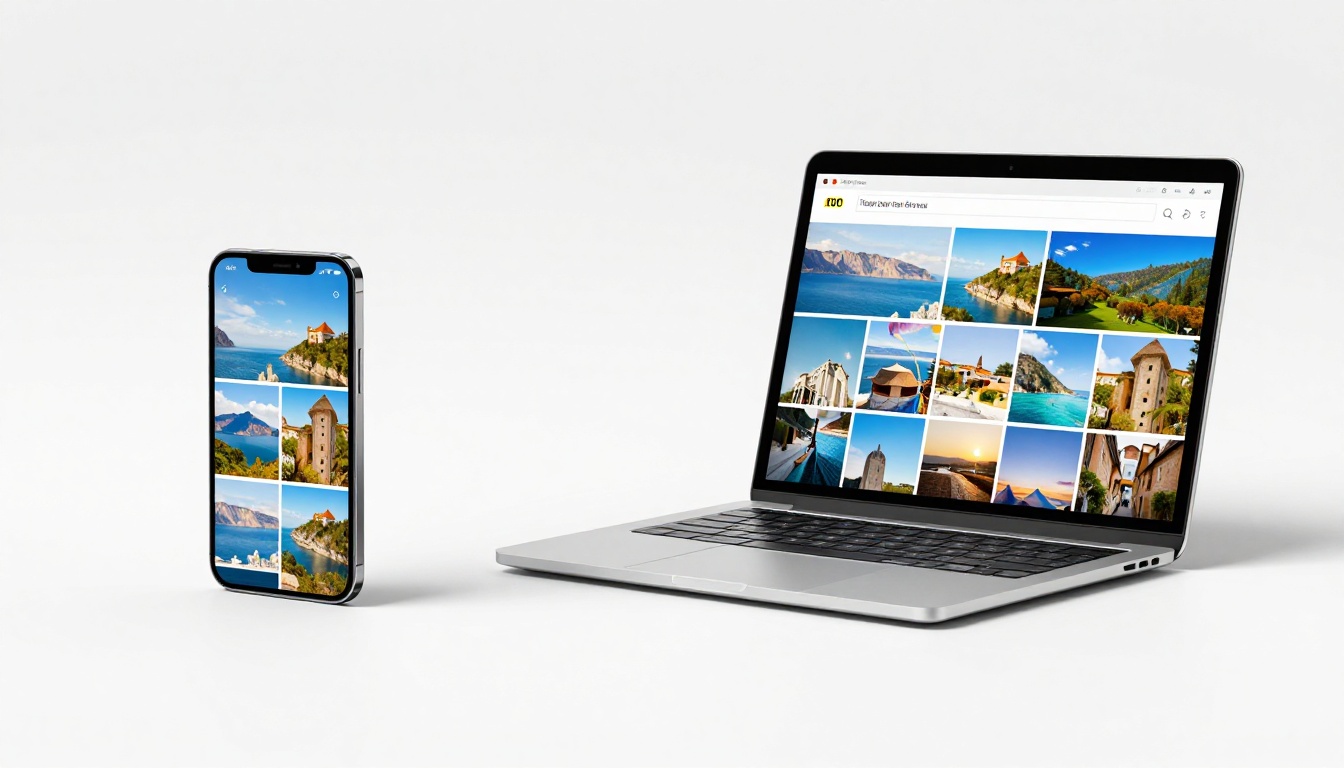
Una de las razones más sólidas para publicar tus diseños de Photoshop como flipbooks en lugar de PDF es la experiencia de lectura en dispositivos móviles. Un PDF en un teléfono exige pellizcar, acercar y desplazarse sin parar. Un flipbook de Flipbooks AI se adapta automáticamente a cualquier tamaño de pantalla y ofrece a los lectores móviles una experiencia de navegación limpia, que parece nativa del dispositivo.
Tu diseño de Photoshop no necesita cambiar para los dispositivos móviles. La plataforma de flipbooks se encarga de todo el escalado adaptable de forma automática. Los lectores pueden deslizar las páginas en pantallas táctiles con la misma naturalidad que con una publicación física.
✅ Buena práctica: Prueba tu flipbook publicado en un teléfono antes de compartirlo con clientes. La plataforma escala los diseños automáticamente, pero revisar la legibilidad del texto en pantallas pequeñas puede revelar si hay que ajustar los tamaños de letra en tu archivo de Photoshop antes de la versión final.
Tus diseños, publicados en minutos
El flujo de trabajo es directo: diseña tu documento de varias páginas en Photoshop usando mesas de trabajo, exporta un PDF RGB de alta calidad con las fuentes incrustadas, súbelo a Flipbooks AI, personaliza tu marca y publica. De la exportación al flipbook publicado, menos de cinco minutos.
No hay motivo para que tu mejor trabajo de diseño se quede en una bandeja de entrada como un adjunto PDF sin abrir. Los flipbooks hacen que tu trabajo sea accesible, impresionante y fácil de compartir en cualquier dispositivo, con el tipo de experiencia interactiva que convierte a los espectadores pasivos en lectores comprometidos.
¿Listo para publicar tu primer flipbook? Crea tu cuenta gratuita y sube tu PDF de Photoshop hoy mismo.
Explora todas las herramientas de flipbooks para encontrar el formato adecuado para tu próximo proyecto, o compara los planes para elegir las funciones que se ajustan a tu flujo de trabajo.



