Se hai passato ore a perfezionare un’impaginazione multipagina in Adobe Photoshop, l’ultima cosa che vuoi è che finisca come un PDF statico che nessuno apre. La mossa giusta è progettare in Photoshop e pubblicare subito come flipbook, trasformando il tuo file piatto in un’esperienza interattiva, con pagine che si sfogliano e che online sembrano vive. Flipbooks AI rende questo passaggio possibile in pochi minuti, e i risultati non assomigliano per niente a un normale visualizzatore di PDF.
Questo articolo copre tutto, dalla configurazione del documento in Photoshop alle impostazioni di esportazione del PDF, fino ai passaggi precisi per portare il tuo progetto online come flipbook condivisibile e incorporabile. Che tu stia realizzando un lookbook di moda, un catalogo prodotti, un portfolio digitale o una brochure di marca, il flusso di lavoro è lo stesso, ed è più semplice di quanto la maggior parte dei grafici si aspetti.
Perché i grafici di Photoshop scelgono i flipbook
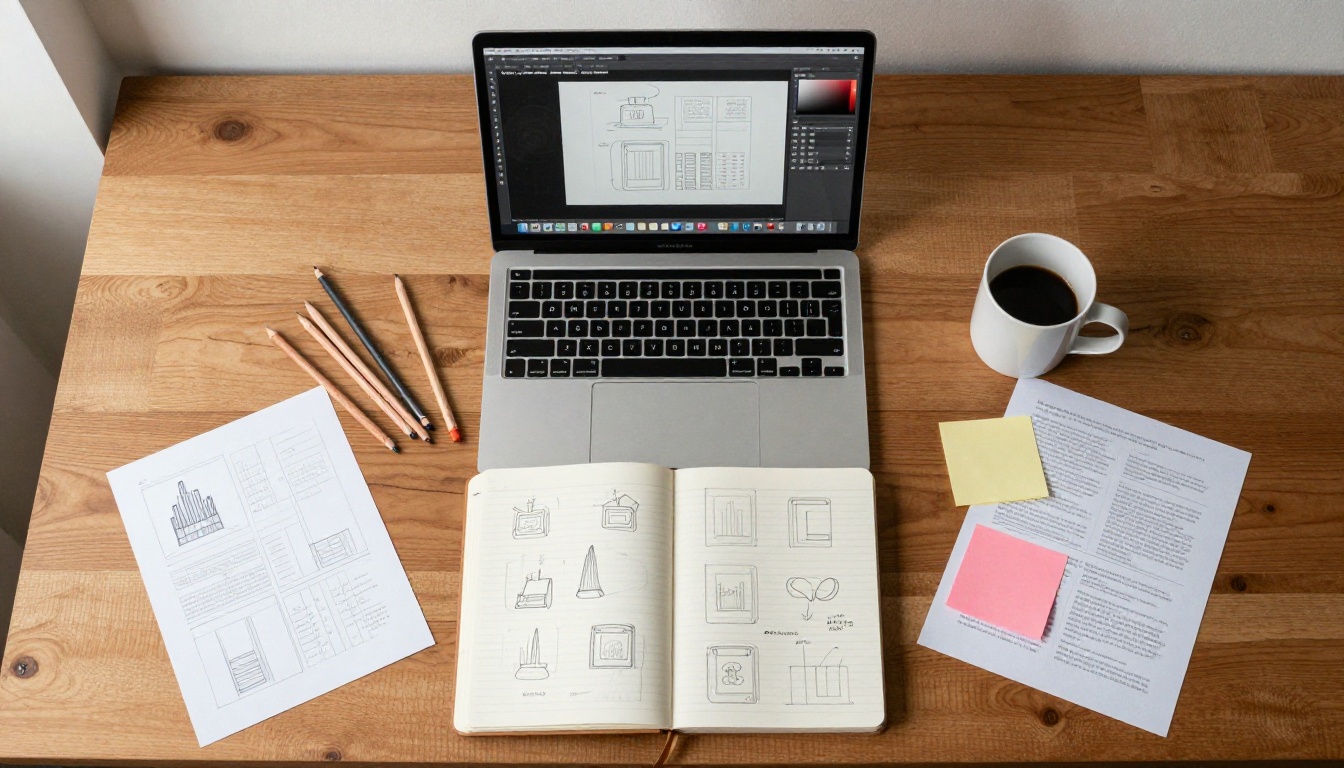
I PDF statici sono un vicolo cieco per condividere il lavoro creativo. Richiedono un download, non offrono alcuna interattività e finiscono nelle caselle di posta senza che nessuno le noti. Un flipbook cambia completamente l’esperienza: chi legge clicca su un link, la pubblicazione si apre nel browser e le pagine si sfogliano con animazioni naturali, come in un libro. Niente plugin, niente download, nessun intoppo.
Per i grafici che lavorano già in Photoshop, il passaggio alla pubblicazione come flipbook è minimo. Il tuo normale flusso di lavoro in Photoshop produce esattamente ciò che serve a una piattaforma per flipbook: un PDF ben strutturato. Il progetto resta al 100% tuo. La piattaforma aggiunge solo il livello interattivo.
Più di un visualizzatore di pagine
La differenza tra un flipbook e un visualizzatore di PDF non è solo estetica. Un flipbook creato su Flipbooks AI ti offre:
- Animazioni realistiche di sfoglio di pagina che reagiscono al movimento del mouse
- Video e audio incorporati nelle pagine
- Layout adattivo che funziona su telefono, tablet e computer desktop
- Marchio personalizzato, con colori, logo e dominio
- Protezione con password per contenuti privati o riservati ai clienti
- Statistiche per vedere esattamente chi legge e per quanto tempo (piano Professional)
Pensato per impaginazioni multipagina
La funzione Tavoli di lavoro di Photoshop è pensata apposta per i documenti multipagina. Ogni tavolo di lavoro diventa una pagina del tuo PDF, che diventa una pagina del tuo flipbook. Questo rapporto 1:1 rende Photoshop uno degli strumenti più puliti per preparare i file sorgente dei flipbook, soprattutto quando le impaginazioni includono molta modifica delle immagini, ritocco o lavoro di composizione, che altri software gestiscono in modo meno efficiente.
I grafici che lavorano nella moda, nel settore immobiliare, nel retail e nell’ospitalità usano Photoshop ogni giorno. Aggiungere un passaggio di pubblicazione come flipbook alla fine del flusso di lavoro già esistente costa quasi nulla in tempo e ripaga subito nel modo in cui clienti e pubblico ricevono il lavoro.
Impostare correttamente il file di Photoshop
Impostare bene le proprietà del documento prima di iniziare a progettare evita grossi grattacapi al momento dell’esportazione. Le piattaforme per flipbook generano il PDF alla risoluzione dello schermo, quindi il documento va preparato pensando sia alla qualità per lo schermo sia a quella di stampa.
Dimensioni del tavolo di lavoro e impostazioni del documento
Per i flipbook, le dimensioni più comuni del tavolo di lavoro sono:
| Formato | Larghezza | Altezza | Uso |
|---|
| Magazine standard | 2480 px | 3508 px | Editoriali, lookbook, riviste |
| Presentazione orizzontale | 3508 px | 2480 px | Relazioni aziendali, presentazioni commerciali |
| Quadrato | 2480 px | 2480 px | Portfolio, cataloghi pensati per i social |
| Widescreen personalizzato | 3840 px | 2160 px | Pubblicazioni nate per il digitale |
Imposta la risoluzione a 300 PPI anche per le pubblicazioni solo a schermo. Le piattaforme per flipbook comprimono le immagini in modo intelligente, e partire da una risoluzione più alta significa testo più nitido e foto più definite nel risultato finale.
Modalità colore, abbondanza e organizzazione dei file
Progetta sempre in modalità colore RGB, non in CMYK. I flipbook si visualizzano sugli schermi, e i colori convertiti in CMYK appaiono spenti e desaturati nei browser. Se produci anche una versione per la stampa, tieni un documento CMYK separato per quello scopo.
💡 Suggerimento: Dai ai tuoi tavoli di lavoro nomi in sequenza (Pagina 1, Pagina 2, e così via) prima di esportare. Photoshop esporta i tavoli di lavoro nell’ordine in cui compaiono nel pannello Livelli, e i tavoli senza nome vengono esportati in un ordine imprevedibile.
Organizza il pannello Livelli con gruppi chiaramente etichettati per ogni tavolo di lavoro. Se un giorno dovrai rivedere una singola pagina e riesportarla, una buona organizzazione dei livelli rende l’operazione rapida e senza fatica. Usa gli oggetti avanzati per le immagini che si ripetono su più pagine, come i loghi o gli elementi di sfondo ricorrenti.
Esportare da Photoshop un PDF pronto per il flipbook
La fase di esportazione è dove la maggior parte dei grafici commette errori che incidono sulla qualità del flipbook. Photoshop offre diversi preset PDF, e non tutti producono un file che si visualizza bene su una piattaforma per flipbook.
Le impostazioni di esportazione che contano
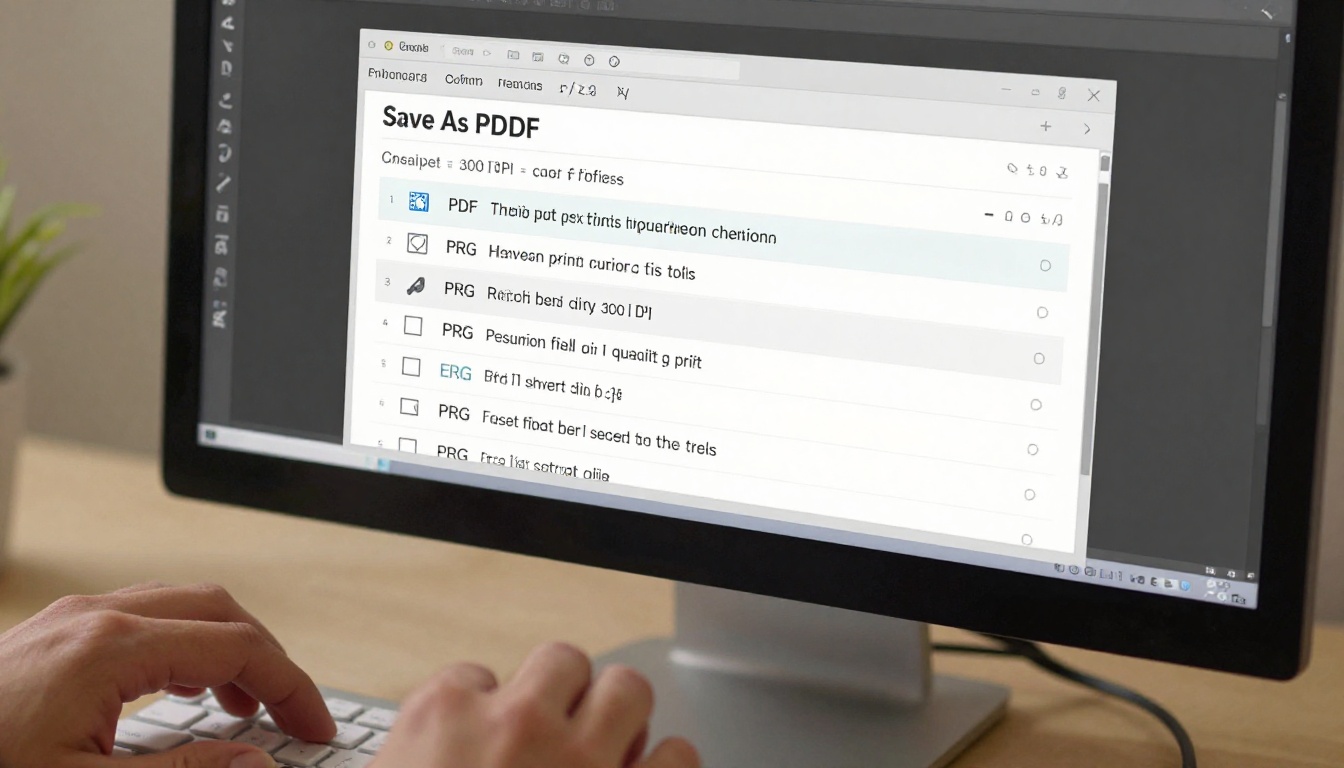
Vai su File > Esporta > Esporta come e seleziona PDF, oppure usa File > Salva con nome e scegli PDF di Photoshop. Usa le seguenti impostazioni:
| Impostazione | Valore consigliato | Perché conta |
|---|
| Preset PDF | Stampa di alta qualità | Bilancia dimensione del file e qualità delle immagini |
| Profilo colore | sRGB IEC61966-2.1 | Resa corretta dei colori sullo schermo |
| Compressione | JPEG massima | File più leggero, comunque nitido sullo schermo |
| Risoluzione | 150-300 PPI | Abbastanza alta per pagine di flipbook nitide |
| Conserva funzioni di modifica di Photoshop | OFF | Riduce molto la dimensione del file |
| Includi livelli | OFF | Non serve per il risultato del flipbook |
| Incorpora tutti i caratteri | ON | Evita problemi di visualizzazione del testo |
⚠️ Attenzione: Non esportare con "Conserva funzioni di modifica di Photoshop" attivo. Questa opzione gonfia la dimensione del file del 300-500% e non aggiunge nulla di utile a un flipbook.
3 errori che rovinano l’esportazione del PDF
- Usare la modalità colore CMYK: i colori appaiono slavati sullo schermo. Converti sempre in RGB prima di esportare per qualsiasi pubblicazione pensata per il digitale.
- Saltare l’incorporamento dei caratteri: il testo potrebbe non visualizzarsi correttamente su sistemi diversi. Seleziona sempre "Incorpora tutti i caratteri" nella finestra di esportazione del PDF.
- Esportare con segni di abbondanza eccessivi: i flipbook si visualizzano alle dimensioni dello schermo, senza segni di taglio. Aree di abbondanza grandi creano bordi indesiderati attorno alle pagine nel flipbook finale.

Pubblicare subito il tuo flipbook
Una volta esportato il PDF, la pubblicazione richiede meno di tre minuti. Non ti servono competenze tecniche, conoscenze di programmazione o software speciali.
Dal PDF al flipbook online in 3 passaggi
- Vai su Flipbooks AI e crea il tuo account o accedi.
- Clicca su "Nuovo flipbook", trascina il tuo PDF e lascia che la piattaforma lo elabori.
- Personalizza le impostazioni del flipbook e clicca su Pubblica. Ricevi subito un link di condivisione.
Il tempo di elaborazione dipende dal numero di pagine e dalla dimensione del file, ma un PDF di 20 pagine si converte in genere in meno di 60 secondi. Il flipbook risultante mantiene caratteri, immagini e impaginazione esattamente come li hai progettati in Photoshop, con in più un effetto di sfoglio di pagina fluido e realistico.
Come creare il tuo flipbook con Flipbooks AI
Questa sezione descrive l’intero processo, dal caricamento del PDF esportato da Photoshop alla condivisione di un flipbook online e con il tuo marchio, con il pubblico o con i clienti.
Passaggio 1: crea il tuo account
Vai su Flipbooks AI e crea un account. Il piano gratuito ti permette di provare subito la piattaforma, senza carta di credito. Se prevedi di pubblicare con regolarità senza filigrane, consulta la pagina dei prezzi per scegliere il piano giusto prima di iniziare a produrre lavori per i clienti.
Passaggio 2: carica il tuo PDF
Dalla tua area personale, clicca su "Nuovo flipbook" e trascina il PDF esportato da Photoshop nell’area di caricamento. Flipbooks AI accetta file fino a diverse centinaia di megabyte. I PDF multipagina con fotografie al vivo e tipografia ricca si convertono in modo pulito, senza artefatti di compressione.
Passaggio 3: attendi la conversione
La piattaforma converte automaticamente ogni pagina del PDF in una pagina del flipbook, con un effetto di sfoglio realistico. Durante la conversione vedrai una barra di avanzamento. Per una pubblicazione tipica di 12-24 pagine, l’operazione richiede da 30 a 90 secondi.
Passaggio 4: personalizza il marchio
Una volta completata la conversione, apri l’editor del flipbook. Qui puoi:
- Impostare un colore di sfondo personalizzato o un’immagine di texture
- Caricare il tuo logo perché compaia nella barra degli strumenti del visualizzatore
- Scegliere un effetto sonoro per lo sfoglio o disattivarlo del tutto
- Impostare il livello di zoom predefinito per i primi lettori
- Aggiungere un titolo e una descrizione personalizzati per le anteprime di condivisione
Passaggio 5: aggiungi elementi interattivi
All’interno di ogni pagina puoi aggiungere link cliccabili, video incorporati o clip audio. Se il tuo progetto in Photoshop include un URL di prodotto o un’area con invito all’azione, aggiungere un collegamento ipertestuale su quella zona nell’editor del flipbook rende il tuo progetto davvero interattivo, e non solo visivo.
Passaggio 6: imposta condivisione e privacy
- Pubblico: chiunque abbia il link può vedere il tuo flipbook subito
- Protetto da password: chi legge deve inserire una password prima di accedere (ideale per bozze per i clienti o relazioni riservate)
- Codice di incorporamento: copia il frammento HTML e incorporalo in qualsiasi sito web con lo strumento Incorpora flipbook sul sito
✅ Best practice: usa la funzione di incorporamento per incorporare il tuo flipbook direttamente nelle pagine di destinazione, nei portfolio o nelle pagine prodotto. I flipbook incorporati aumentano il tempo di permanenza sulla pagina e riducono la frequenza di abbandono rispetto ai link per scaricare i PDF.
Passaggio 7: pubblica e condividi
Clicca su Pubblica. Il tuo flipbook è subito online con un URL di condivisione permanente. Copia il link e condividilo via email, sui social o incorporandolo nel tuo sito. Ogni piano include spazio di archiviazione illimitato per i flipbook pubblicati a partire dal piano Standard.
Cosa puoi creare: casi d’uso reali
Il flusso di lavoro dalla grafica di Photoshop al flipbook non si limita a un solo tipo di pubblicazione. Ecco i casi d’uso più comuni con cui i grafici portano il proprio lavoro da Photoshop direttamente a un flipbook interattivo online.
Lookbook di moda e lifestyle
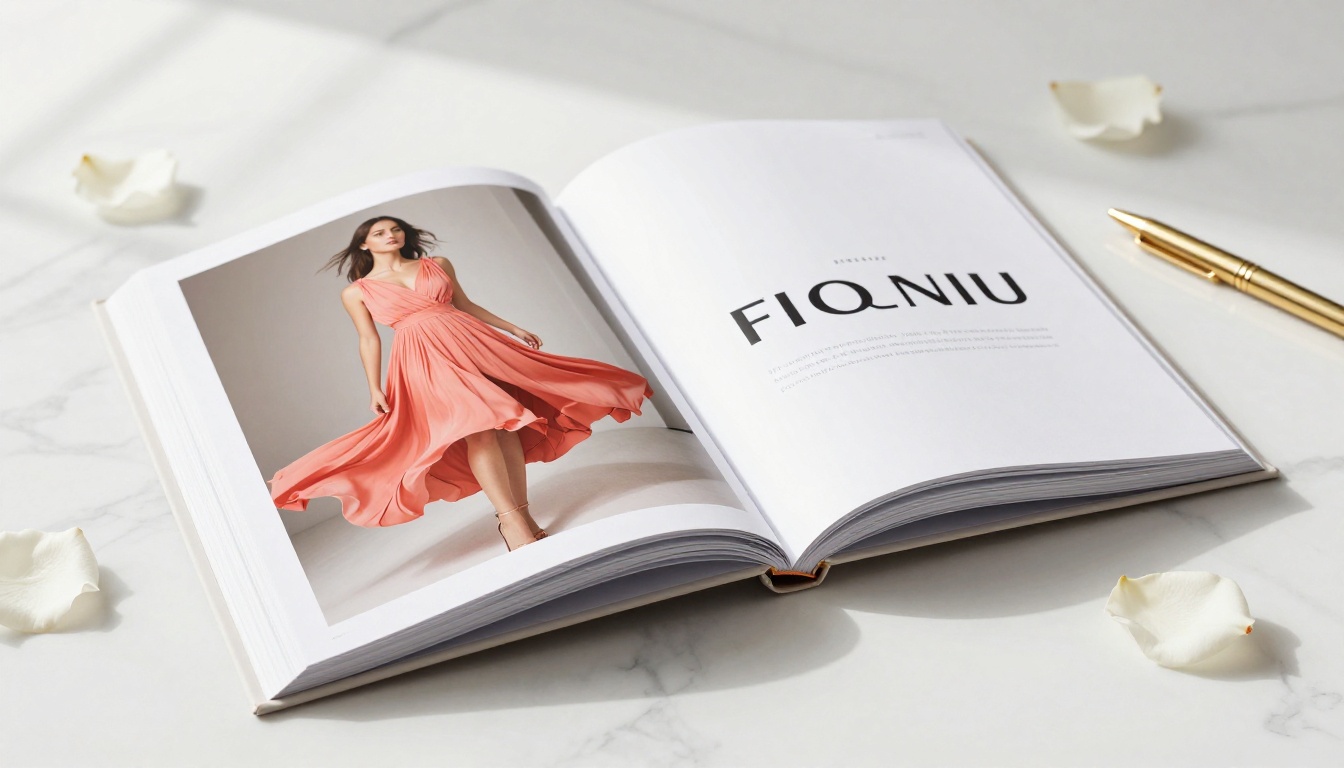
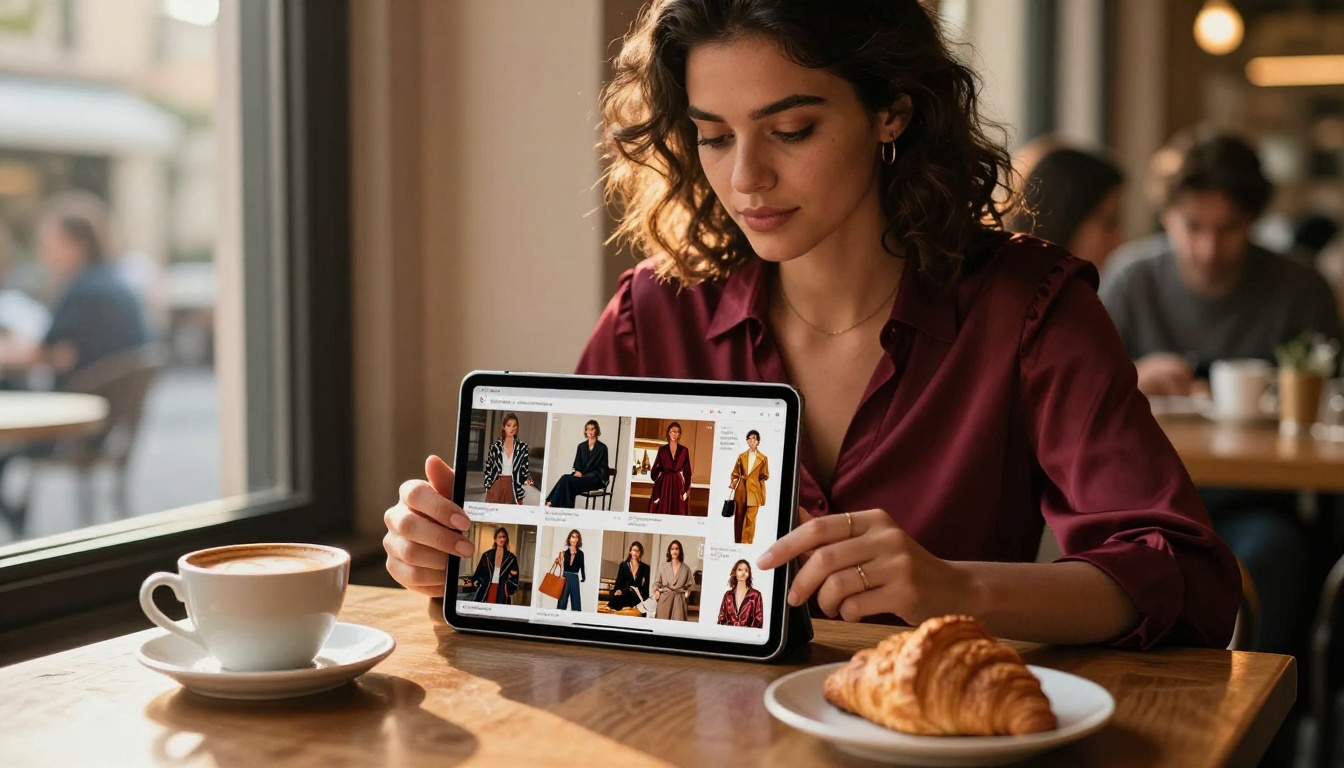
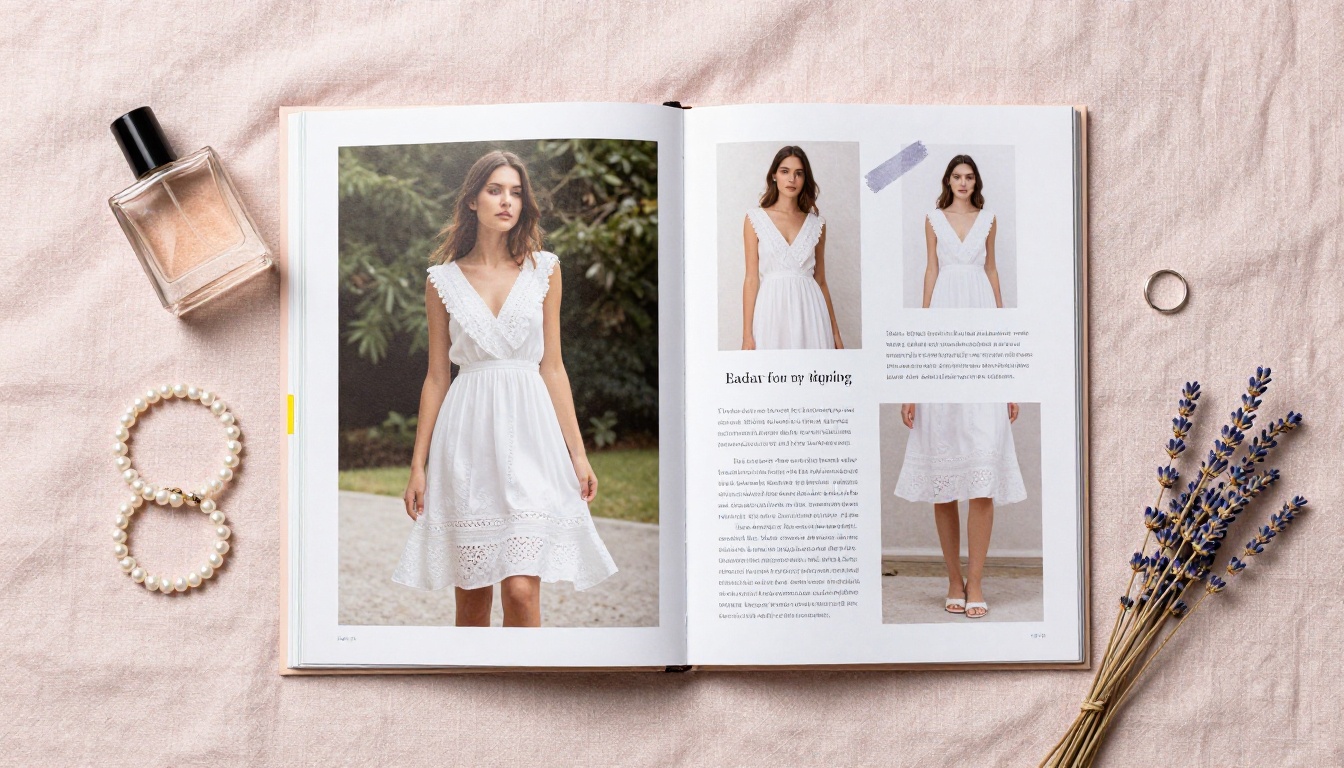
Stilisti e art director usano Photoshop per ritoccare e comporre gli scatti editoriali, poi li pubblicano come lookbook interattivi. L’animazione di sfoglio dà un tocco editoriale da rivista di pregio che un PDF statico non può offrire. I clienti sfogliano i look come se stessero guardando un vero libro di moda.
Cataloghi prodotti
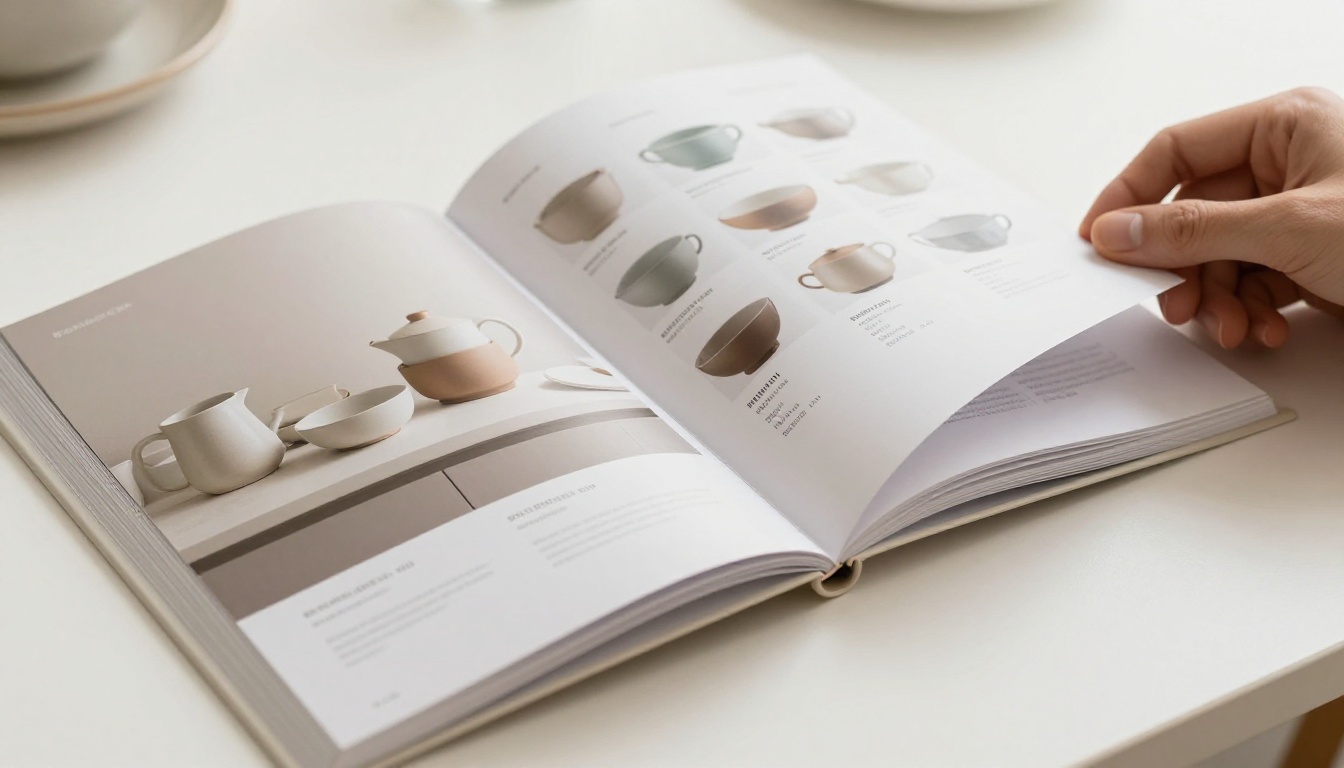
Rivenditori e marchi progettano le doppie pagine dei prodotti in Photoshop per via delle sue superiori capacità di modifica delle immagini. Pubblicare come catalogo prodotti interattivo permette ai clienti di sfogliare gli articoli come in un libro reale, con link cliccabili che portano direttamente alle pagine prodotto o ai flussi di acquisto.
Portfolio digitali
Fotografi, illustratori e grafici usano Photoshop per comporre le doppie pagine del loro portfolio, poi le pubblicano come portfolio digitale interattivo. Un portfolio in flipbook fa molta più impressione in una presentazione al cliente di una cartella di file immagine o di un PDF allegato.
Brochure di marca e relazioni annuali
I team di marketing progettano brochure e relazioni in Photoshop e le pubblicano come documenti interattivi con il Creatore di flipbook di brochure o il Creatore di relazioni annuali interattive. Inserire video incorporati e il tracciamento delle statistiche dà ai vertici dati reali su quali pagine i portatori di interesse leggono davvero, invece di saltarle.
I piani di Flipbooks AI in breve
Scegliere il piano giusto dipende da quanti flipbook pubblichi e da quali funzioni contano di più per il tuo flusso di lavoro.

| Funzione | Free | Standard | Professional |
|---|
| Numero di flipbook | Limitato | Illimitato | Illimitato |
| Filigrana | Sì | No | No |
| Marchio personalizzato | No | Sì | Sì |
| Protezione con password | No | Sì | Sì |
| Incorporamento sul sito | Sì | Sì | Sì |
| Video e audio | No | Sì | Sì |
| Statistiche e tracciamento | No | No | Sì |
| Moduli di contatto | No | No | Sì |
| Download offline | No | No | Sì |
| Assistenza prioritaria | No | No | Sì |
💡 Suggerimento: se lavori per i clienti e devi rimuovere le filigrane e aggiungere un marchio personalizzato, il piano Standard è il minimo indispensabile. Per le agenzie che devono capire quali clienti hanno davvero aperto e letto le loro proposte, le statistiche del piano Professional valgono ogni centesimo. Consulta i prezzi attuali per le tariffe più aggiornate e le eventuali promozioni in corso.
Adattivo su ogni dispositivo
Uno dei motivi più forti per pubblicare i tuoi progetti di Photoshop come flipbook invece che come PDF è l’esperienza di lettura su dispositivi mobili. Un PDF sullo smartphone richiede continui pizzichi, zoom e scorrimenti. Un flipbook di Flipbooks AI si adatta automaticamente a qualsiasi dimensione dello schermo, offrendo a chi legge da telefono un’esperienza di navigazione pulita e dall’aspetto nativo.
La tua impaginazione in Photoshop non deve cambiare per il telefono. La piattaforma per flipbook gestisce in automatico tutto il ridimensionamento adattivo. Chi legge può scorrere le pagine sugli schermi touch con la stessa naturalezza di una pubblicazione cartacea.
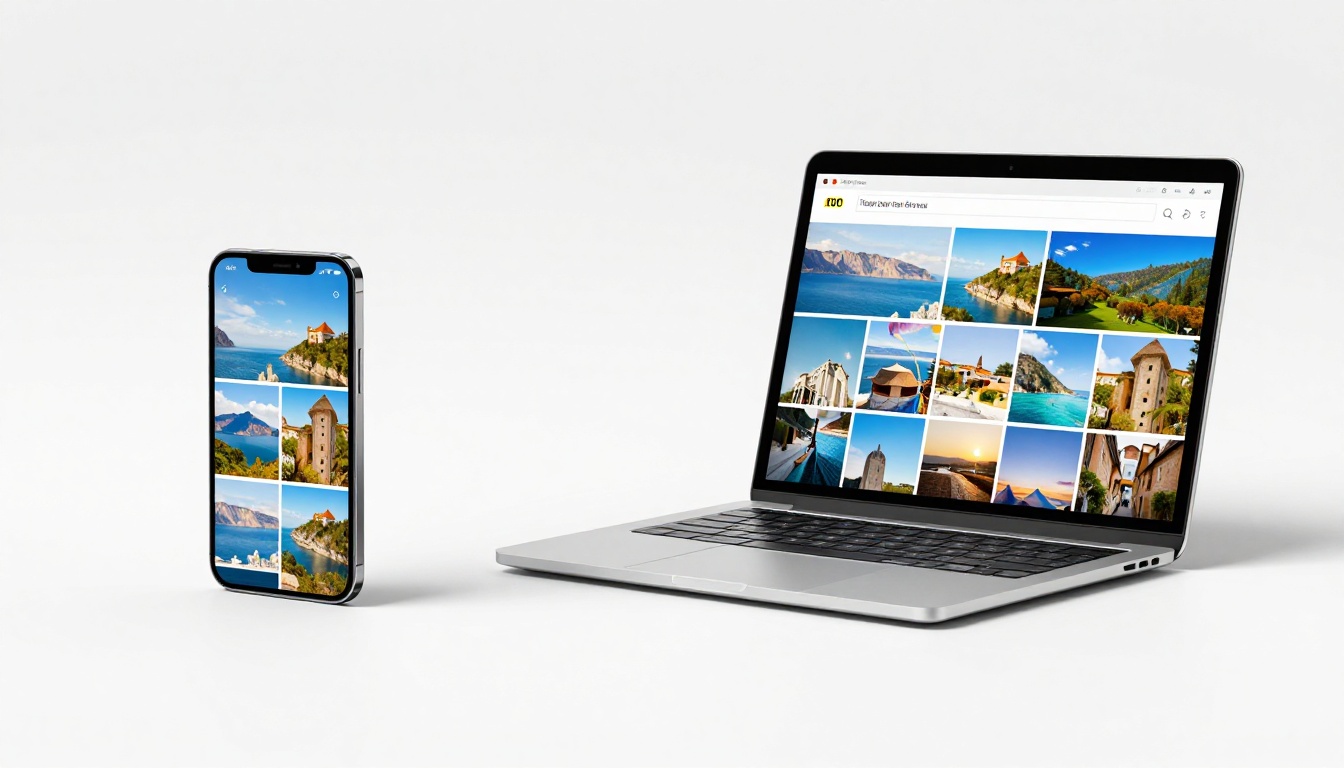
✅ Best practice: prova il tuo flipbook pubblicato su un telefono prima di inviarlo ai clienti. La piattaforma adatta automaticamente le impaginazioni, ma verificare la leggibilità del testo sugli schermi piccoli può rivelare se in Photoshop, nel file sorgente, le dimensioni dei caratteri vanno ritoccate prima della versione finale.
I tuoi progetti, online in pochi minuti
Il flusso di lavoro è lineare: progetta la tua impaginazione multipagina in Photoshop usando i tavoli di lavoro, esporta un PDF RGB di alta qualità con i caratteri incorporati, caricalo su Flipbooks AI, personalizza il tuo marchio e pubblica. Dall’esportazione al flipbook online bastano meno di cinque minuti.
Non c’è motivo che il tuo lavoro migliore resti in una casella di posta come allegato PDF mai aperto. I flipbook rendono il tuo lavoro accessibile, impressionante e condivisibile su qualsiasi dispositivo, con un’esperienza interattiva che trasforma chi guarda in lettori coinvolti.
Pronto a pubblicare il tuo primo flipbook? Crea il tuo account gratuito e carica oggi il tuo PDF di Photoshop.
Esplora tutti gli strumenti per flipbook per trovare il formato giusto per il tuo prossimo progetto, oppure confronta i piani per scegliere le funzioni adatte al tuo flusso di lavoro.



