Si vous avez passé des heures à peaufiner une mise en page multipage dans Adobe Photoshop, la dernière chose que vous voulez, c'est qu'elle reste un PDF statique que personne n'ouvre. Mieux vaut concevoir dans Photoshop et publier en flipbook instantanément, et transformer votre fichier plat en une expérience interactive, à feuilleter, qui paraît vivante en ligne. Flipbooks AI fait cette transition en quelques minutes, et le résultat n'a rien à voir avec une simple visionneuse de PDF.
Cet article couvre tout, de la configuration du document Photoshop aux réglages d'export PDF, jusqu'aux étapes exactes pour mettre votre création en ligne sous forme de flipbook partageable et intégrable. Que vous réalisiez un lookbook de mode, un catalogue produit, un portfolio numérique ou une brochure de marque, le processus reste le même, et il est plus simple que la plupart des graphistes ne l'imaginent.
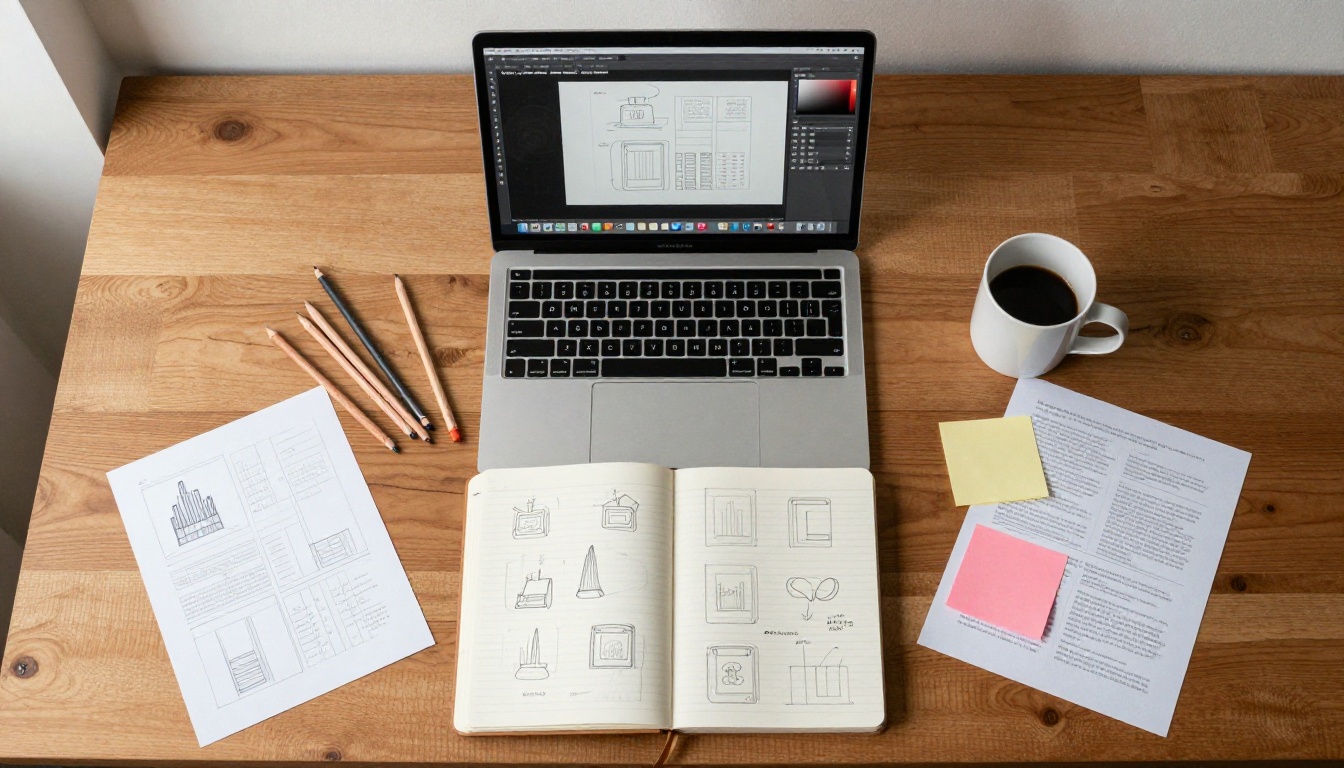
Pourquoi les graphistes Photoshop choisissent les flipbooks
Les PDF statiques sont une impasse pour partager un travail créatif. Ils exigent un téléchargement, n'offrent aucune interactivité et se perdent dans les boîtes de réception sans que personne ne les remarque. Un flipbook change complètement l'expérience : le lecteur clique sur un lien, la publication s'ouvre dans son navigateur et il tourne les pages grâce à des animations naturelles, comme dans un livre. Aucune extension, aucun téléchargement, aucun frein.
Pour les graphistes qui travaillent déjà dans Photoshop, le passage à la publication de flipbooks demande très peu d'efforts. Votre flux de travail Photoshop actuel produit exactement ce dont une plateforme de flipbooks a besoin : un PDF bien structuré. Le design reste à 100 % le vôtre. La plateforme ajoute simplement la couche interactive par-dessus.
Bien plus qu'une visionneuse de pages
La différence entre un flipbook et une visionneuse de PDF n'est pas seulement esthétique. Un flipbook créé sur Flipbooks AI vous offre :
- Animations de feuilletage réalistes qui réagissent aux mouvements de la souris
- Vidéo et audio intégrés dans les pages
- Mise en page adaptative qui fonctionne sur téléphone, tablette et ordinateur de bureau
- Personnalisation de la marque avec les couleurs, le logo et le domaine
- Protection par mot de passe pour les contenus privés ou réservés aux clients
- Statistiques de lecture pour voir exactement qui lit et pendant combien de temps (offre Professional)
Conçu pour les mises en page multipages
La fonction Plans de travail de Photoshop est pensée pour les documents multipages. Chaque plan de travail devient une page de votre PDF, qui devient une page de votre flipbook. Cette relation 1:1 fait de Photoshop l'un des outils les plus pratiques pour préparer les fichiers source des flipbooks, surtout lorsque la mise en page implique beaucoup de retouche d'images ou de montages composites que d'autres logiciels gèrent moins bien.
Les graphistes qui travaillent dans la mode, l'immobilier, la distribution et l'hôtellerie utilisent déjà Photoshop au quotidien. Ajouter une étape de publication en flipbook à la fin de leur flux de travail existant ne prend presque pas de temps et se traduit immédiatement dans la façon dont clients et publics reçoivent le travail.
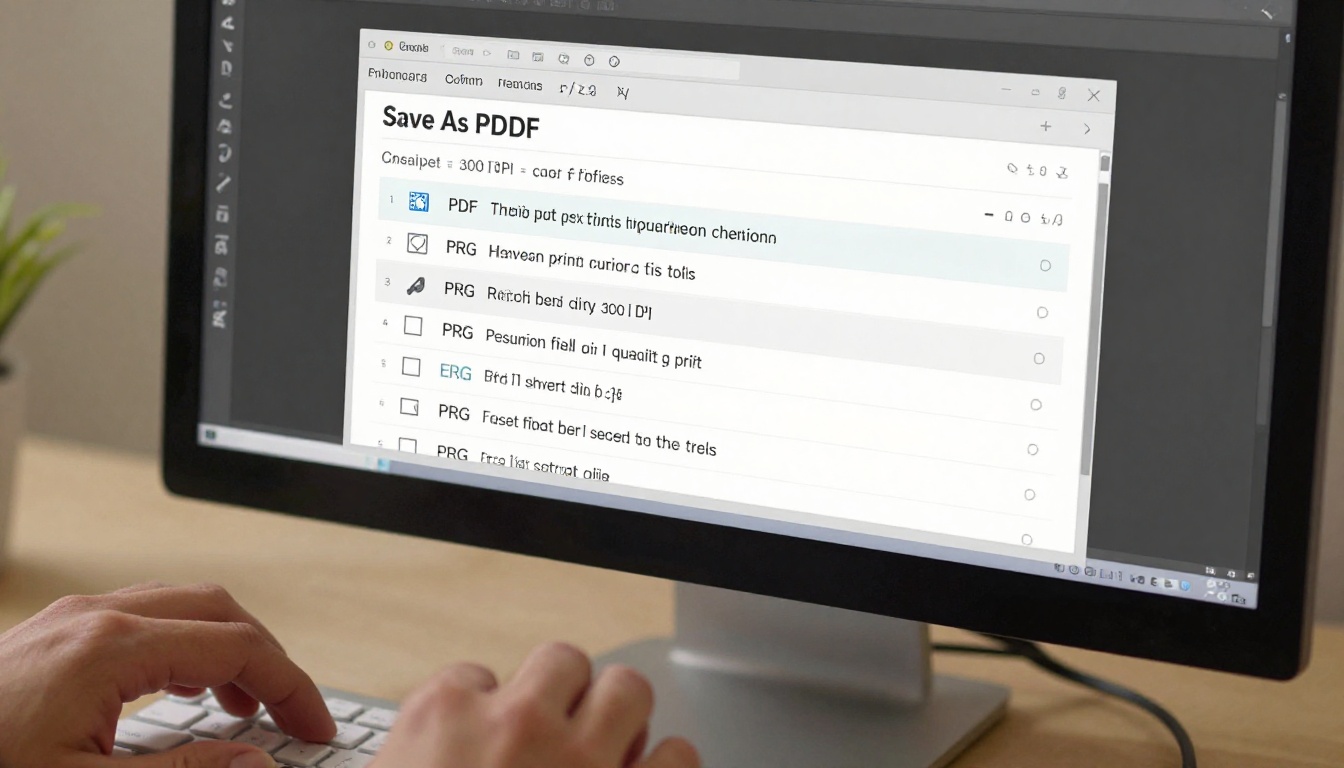
Bien régler les paramètres du document avant de commencer à concevoir évite de nombreux maux de tête au moment de l'export. Les plateformes de flipbooks affichent votre PDF à la résolution de l'écran : le document doit donc être configuré en pensant à la fois à la qualité écran et à la qualité impression.
Dimensions du plan de travail et réglages du document
Pour les flipbooks, les dimensions de plan de travail les plus courantes sont :
| Format | Largeur | Hauteur | Cas d'usage |
|---|
| Magazine standard | 2 480 px | 3 508 px | Éditorial, lookbooks, magazines |
| Présentation en paysage | 3 508 px | 2 480 px | Rapports d'entreprise, présentations commerciales |
| Carré | 2 480 px | 2 480 px | Portfolios, catalogues pensés d'abord pour les réseaux sociaux |
| Format panoramique personnalisé | 3 840 px | 2 160 px | Publications pensées d'abord pour le numérique |
Réglez votre résolution sur 300 PPI même pour les publications destinées uniquement à l'écran. Les plateformes de flipbooks compressent les images de façon intelligente, et partir d'une résolution plus élevée garantit un texte plus net et des photos plus précises dans le rendu final.
Mode colorimétrique, fond perdu et organisation des fichiers
Concevez toujours en mode colorimétrique RVB, et non CMJN. Les flipbooks s'affichent à l'écran, et les couleurs converties en CMJN paraissent ternes et désaturées dans les navigateurs. Si vous produisez aussi une version imprimée, conservez un document CMJN séparé pour cet usage.
💡 Astuce pro : nommez vos plans de travail en séquence (Page 1, Page 2, et ainsi de suite) avant l'export. Photoshop exporte les plans de travail dans l'ordre où ils apparaissent dans le panneau Calques, et les plans sans nom sont exportés dans un ordre imprévisible.
Organisez votre panneau Calques avec des groupes clairement étiquetés par plan de travail. Si vous devez un jour réviser une seule page puis la réexporter, une organisation claire des calques rend l'opération rapide et simple. Utilisez des objets dynamiques pour les images qui se répètent d'une page à l'autre, comme les logos ou les éléments d'arrière-plan récurrents.
Exporter un PDF prêt pour le flipbook depuis Photoshop
L'export est l'étape où la plupart des graphistes commettent des erreurs qui affectent la qualité du flipbook. Photoshop propose plusieurs préréglages PDF, et tous ne produisent pas un fichier qui s'affiche correctement dans une plateforme de flipbooks.
Les réglages d'export qui comptent
Allez dans Fichier > Exporter > Exporter sous et sélectionnez PDF, ou utilisez Fichier > Enregistrer sous et choisissez Photoshop PDF. Utilisez les réglages suivants :
| Réglage | Valeur recommandée | Pourquoi c'est important |
|---|
| Préréglage PDF | Haute qualité pour impression | Équilibre entre taille du fichier et qualité des images |
| Profil colorimétrique | sRGB IEC61966-2.1 | Rendu correct des couleurs à l'écran |
| Compression | JPEG Maximum | Fichier plus léger, toujours net à l'écran |
| Résolution | 150 à 300 PPI | Assez élevée pour des pages de flipbook nettes |
| Conserver les capacités de modification Photoshop | Désactivé | Réduit nettement la taille du fichier |
| Inclure les calques | Désactivé | Inutile pour le rendu d'un flipbook |
| Intégrer toutes les polices | Activé | Évite les problèmes d'affichage du texte |
⚠️ Attention : n'exportez pas avec l'option « Conserver les capacités de modification Photoshop » activée. Cela alourdit votre fichier de 300 à 500 % et n'apporte rien d'utile à un flipbook.
3 erreurs qui gâchent votre export PDF
- Utiliser le mode CMJN : les couleurs paraissent délavées à l'écran. Passez toujours en RVB avant d'exporter pour toute publication destinée au numérique.
- Oublier d'intégrer les polices : le texte peut mal s'afficher selon les systèmes. Cochez toujours « Intégrer toutes les polices » dans la boîte de dialogue d'export PDF.
- Exporter avec des repères de fond perdu excessifs : les flipbooks s'affichent aux dimensions de l'écran, sans repères de coupe. Des zones de fond perdu trop grandes créent des bordures indésirables autour de vos pages dans le flipbook final.

Publier votre flipbook instantanément
Une fois votre PDF exporté, la publication prend moins de trois minutes. Vous n'avez besoin d'aucune connaissance technique, d'aucune compétence en programmation ni d'aucun logiciel spécial.
Du PDF au flipbook en ligne en 3 étapes
- Rendez-vous sur Flipbooks AI, créez votre compte ou connectez-vous.
- Cliquez sur « Nouveau flipbook », glissez-déposez votre PDF et laissez la plateforme le traiter.
- Personnalisez les réglages de votre flipbook et cliquez sur Publier. Vous recevez immédiatement un lien de partage.
Le temps de traitement dépend du nombre de pages et de la taille du fichier, mais un PDF de 20 pages se convertit en général en moins de 60 secondes. Le flipbook obtenu conserve vos polices, vos images et votre mise en page exactement telles que vous les avez conçues dans Photoshop, avec un effet de feuilletage fluide et réaliste ajouté par-dessus.
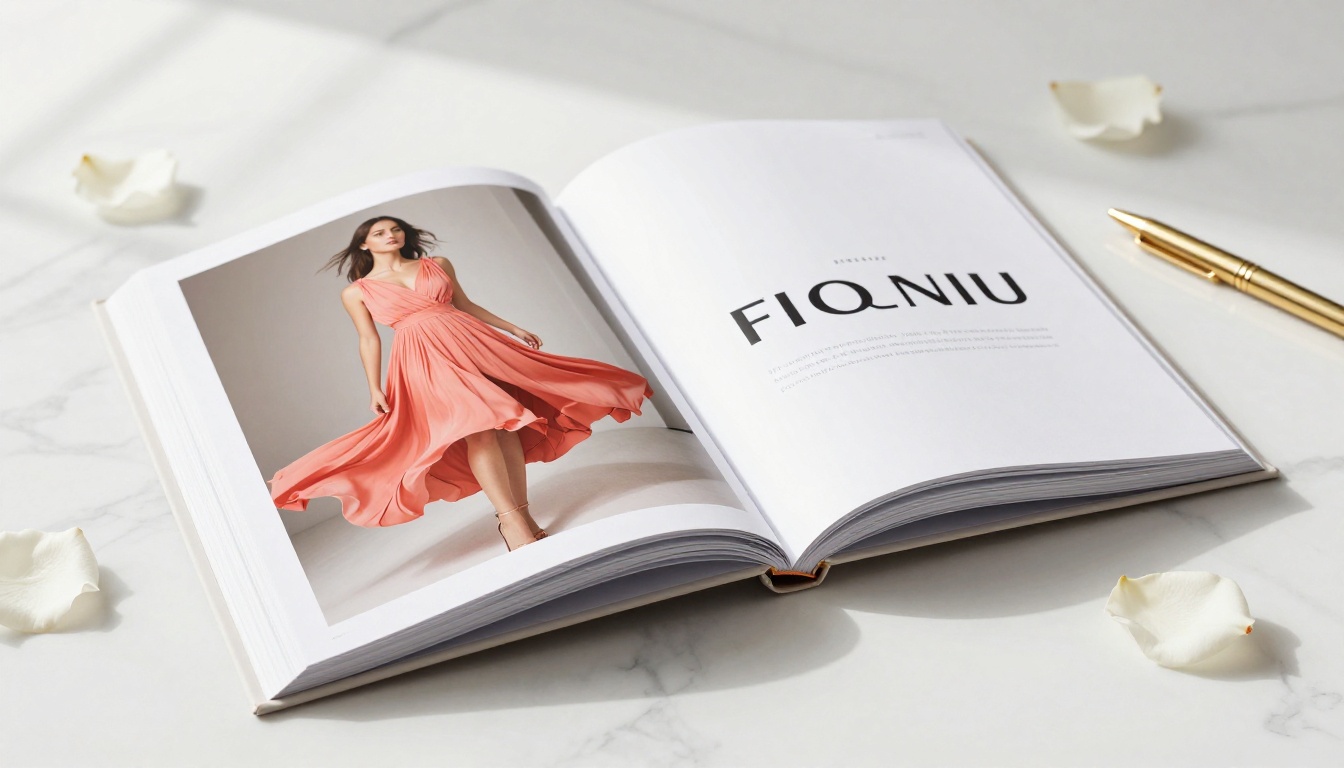
Créer votre flipbook avec Flipbooks AI
Cette section détaille le processus complet, de l'import de votre PDF exporté depuis Photoshop jusqu'au partage d'un flipbook en ligne, personnalisé pour votre public ou vos clients.
Étape 1 : créez votre compte
Rendez-vous sur Flipbooks AI et créez un compte. L'offre gratuite vous permet de tester la plateforme immédiatement, sans carte bancaire. Si vous prévoyez de publier régulièrement sans filigrane, consultez la page de tarifs pour choisir la bonne offre avant de commencer à produire des travaux pour vos clients.
Étape 2 : importez votre PDF
Depuis votre tableau de bord, cliquez sur « Nouveau flipbook » et glissez votre PDF exporté depuis Photoshop dans la zone d'import. Flipbooks AI accepte des fichiers allant jusqu'à plusieurs centaines de Mo. Les PDF multipages avec photographies à fond perdu et typographie riche se convertissent proprement, sans artefacts de compression.
Étape 3 : attendez la conversion
La plateforme convertit automatiquement chaque page du PDF en page de flipbook dotée d'un effet de feuilletage réaliste. Une barre de progression s'affiche pendant la conversion. Pour une publication typique de 12 à 24 pages, l'opération prend de 30 à 90 secondes.
Étape 4 : personnalisez la marque
Une fois la conversion terminée, ouvrez l'éditeur de flipbook. Vous pouvez alors :
- Définir une couleur d'arrière-plan personnalisée ou une image de texture
- Importer votre logo pour qu'il apparaisse dans la barre d'outils de la visionneuse
- Choisir un effet sonore de feuilletage ou le désactiver complètement
- Définir le niveau de zoom par défaut pour les nouveaux lecteurs
- Ajouter un titre et une description personnalisés pour les aperçus de partage
Étape 5 : ajoutez des éléments interactifs
Sur chaque page, vous pouvez ajouter des liens cliquables, des vidéos intégrées ou des extraits audio. Si votre création Photoshop comprend une URL de produit ou une zone d'appel à l'action, ajouter un lien hypertexte sur cette zone dans l'éditeur de flipbook rend votre création réellement interactive, et pas seulement visuelle.
Étape 6 : réglez le partage et la confidentialité
- Public : toute personne disposant du lien peut consulter votre flipbook immédiatement
- Protégé par mot de passe : les lecteurs doivent saisir un mot de passe avant d'accéder au contenu (idéal pour les épreuves client ou les rapports confidentiels)
- Code d'intégration : copiez l'extrait HTML et placez votre flipbook sur n'importe quel site web grâce à l'outil Intégrer un flipbook sur un site web
✅ Bonne pratique : utilisez la fonction d'intégration pour placer votre flipbook directement sur vos pages de destination, vos portfolios ou vos pages produit. Les flipbooks intégrés augmentent le temps passé sur la page et réduisent le taux de rebond par rapport aux liens de téléchargement de PDF.
Étape 7 : publiez et partagez
Cliquez sur Publier. Votre flipbook est en ligne instantanément, avec une URL de partage permanente. Copiez le lien et partagez-le par e-mail, sur les réseaux sociaux ou intégrez-le à votre site. Chaque offre inclut un stockage illimité pour les flipbooks publiés, à partir de l'offre Standard.
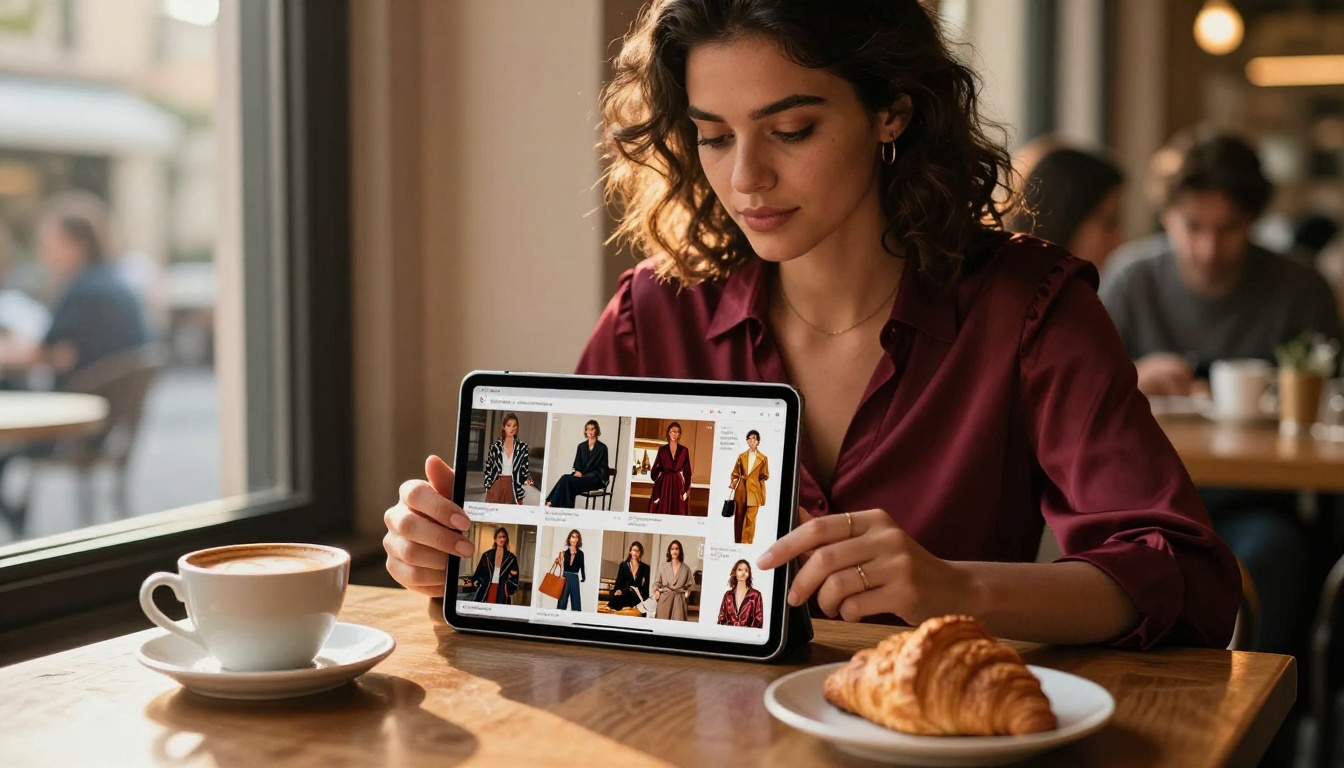
Ce que vous pouvez créer : cas d'usage concrets
Le passage de Photoshop au flipbook ne se limite pas à un seul type de publication. Voici les cas d'usage les plus courants pour lesquels les graphistes passent directement de Photoshop à un flipbook interactif en ligne.
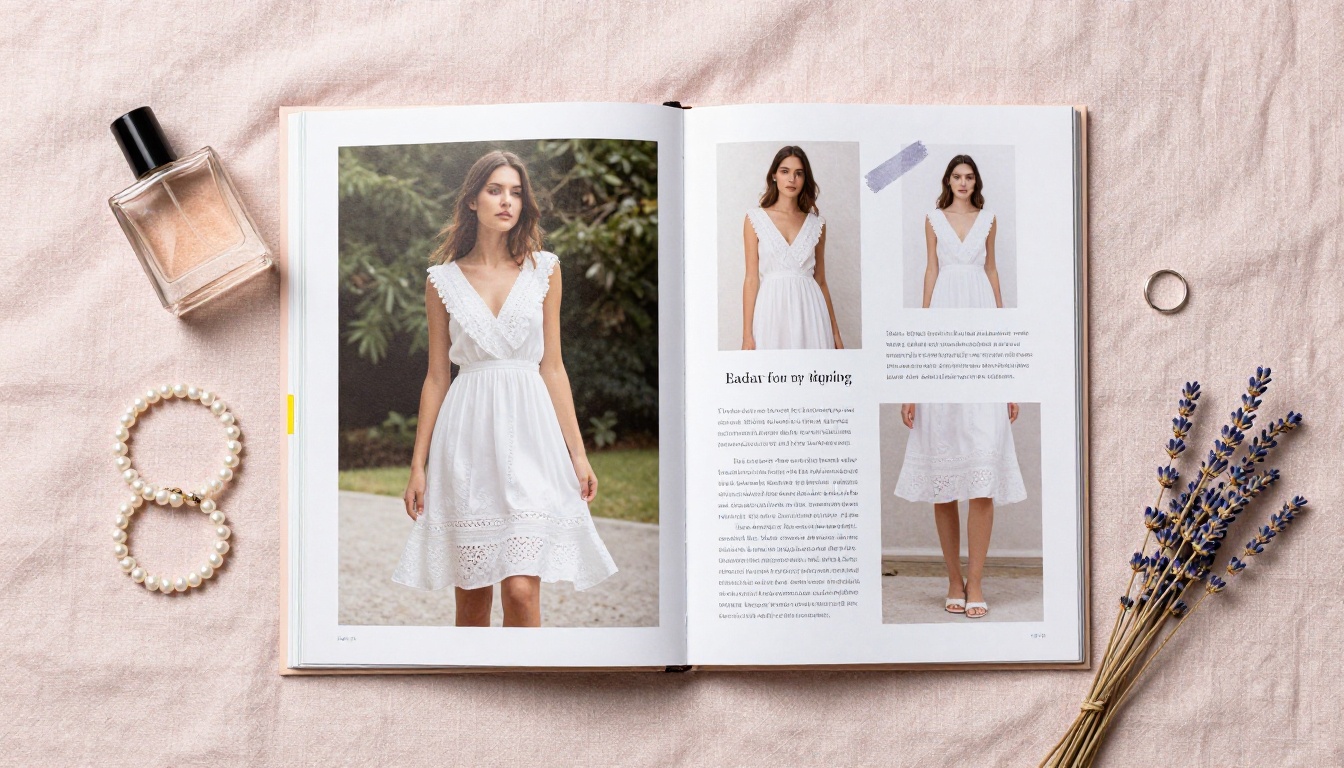
Lookbooks de mode et de style de vie
Les stylistes et créateurs de mode utilisent Photoshop pour retoucher et composer leurs prises de vue éditoriales, puis les publient sous forme de lookbooks interactifs. L'animation de feuilletage apporte une touche premium, digne d'un magazine, qu'un PDF statique ne peut pas offrir. Les clients parcourent les looks comme ils feuilleteraient un livre de mode physique.
Catalogues produits
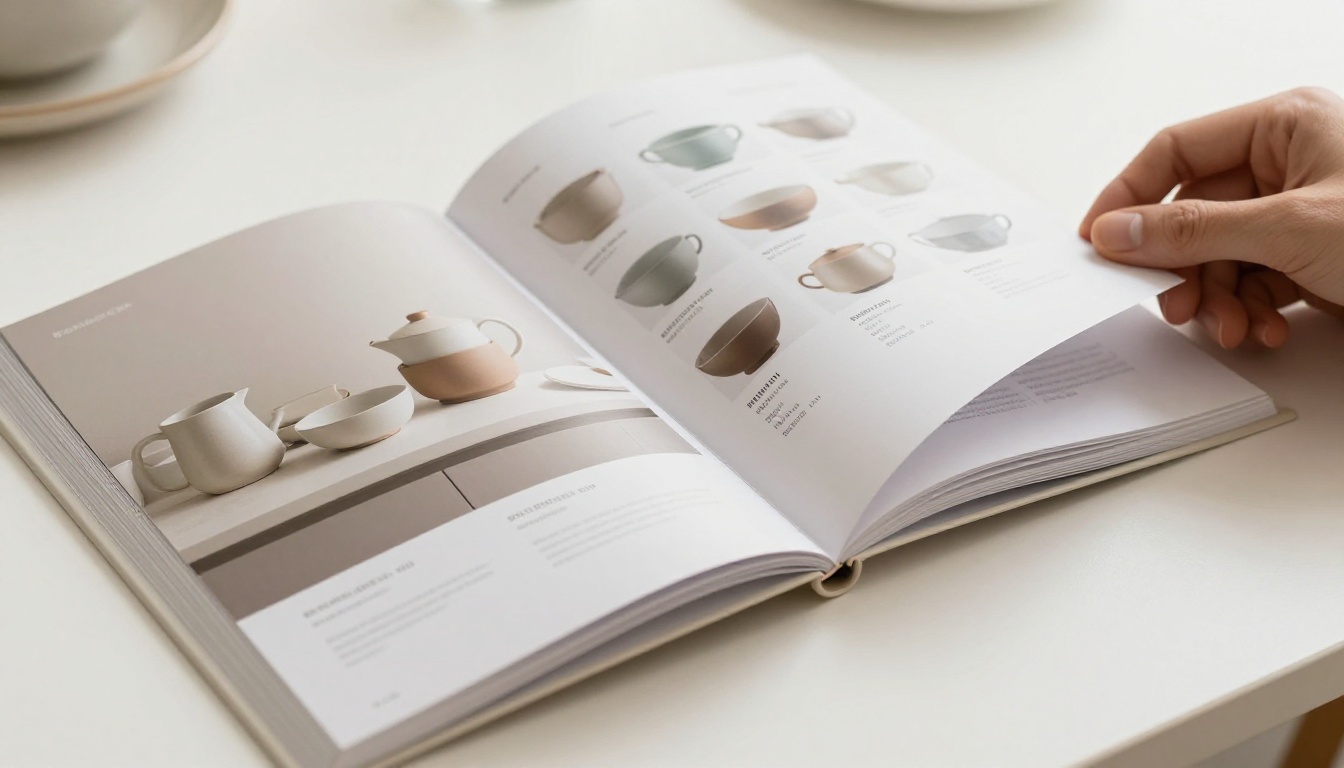
Les détaillants et les marques conçoivent leurs doubles pages produits dans Photoshop pour ses capacités supérieures de retouche d'images. Publiés sous forme de catalogue produit interactif, ils permettent aux clients de parcourir les articles comme un livre physique, avec des liens cliquables menant directement aux pages produit ou aux parcours de paiement.
Portfolios numériques
Photographes, illustrateurs et graphistes utilisent Photoshop pour composer les doubles pages de leur portfolio, puis les publient sous forme de portfolio numérique interactif. Un portfolio en flipbook impressionne bien plus lors d'une présentation client qu'un dossier de fichiers image ou qu'une pièce jointe PDF statique.
Brochures de marque et rapports annuels
Les équipes marketing conçoivent brochures et rapports dans Photoshop, puis les publient sous forme de documents interactifs avec le Créateur de flipbooks de brochures ou le Créateur de rapport annuel interactif. Ajouter des vidéos intégrées et le suivi des statistiques donne aux équipes de direction des données réelles sur les pages que les parties prenantes lisent vraiment, plutôt que celles qu'elles parcourent sans les lire.
Les offres Flipbooks AI en un coup d'œil
Le choix de la bonne offre dépend du nombre de flipbooks que vous publiez et des fonctionnalités qui comptent le plus pour votre flux de travail.

| Fonctionnalité | Free | Standard | Professional |
|---|
| Nombre de flipbooks | Limité | Illimité | Illimité |
| Filigrane | Oui | Non | Non |
| Personnalisation de la marque | Non | Oui | Oui |
| Protection par mot de passe | Non | Oui | Oui |
| Intégration sur site web | Oui | Oui | Oui |
| Vidéo et audio | Non | Oui | Oui |
| Statistiques de lecture et suivi | Non | Non | Oui |
| Formulaires de génération de prospects | Non | Non | Oui |
| Téléchargements hors ligne | Non | Non | Oui |
| Support prioritaire | Non | Non | Oui |
💡 Astuce pro : si vous produisez des travaux pour vos clients et devez supprimer les filigranes et ajouter une personnalisation de marque, l'offre Standard est le minimum requis. Pour les agences qui veulent savoir quels clients ont réellement ouvert et lu leurs propositions, les statistiques de l'offre Professional valent largement leur prix. Consultez les tarifs actuels pour connaître les derniers prix et les promotions en cours.
Adaptatif sur tous les appareils
L'une des meilleures raisons de publier vos créations Photoshop en flipbooks plutôt qu'en PDF est l'expérience de lecture sur mobile. Un PDF sur smartphone oblige à pincer, zoomer et faire défiler sans cesse. Un flipbook de Flipbooks AI s'adapte automatiquement à toutes les tailles d'écran et offre aux lecteurs mobiles une navigation fluide, qui semble celle d'une application native.
Votre mise en page Photoshop n'a pas besoin d'être modifiée pour le mobile. La plateforme de flipbooks gère automatiquement toute l'adaptation à l'écran. Les lecteurs peuvent faire défiler les pages d'un geste sur écran tactile, aussi naturellement qu'avec une publication papier.
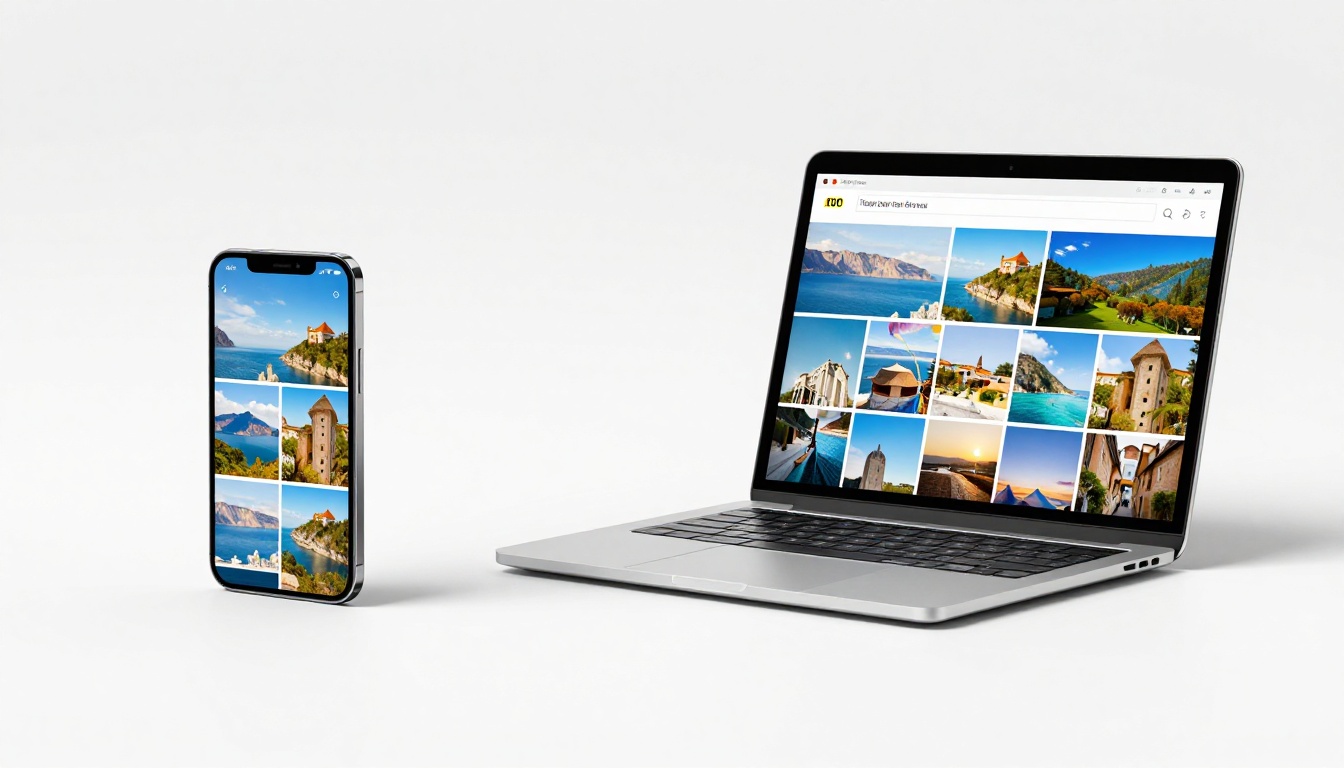
✅ Bonne pratique : testez votre flipbook publié sur un téléphone avant de l'envoyer à vos clients. La plateforme adapte automatiquement les mises en page, mais vérifier la lisibilité du texte sur petit écran peut révéler si les tailles de police doivent être ajustées dans votre fichier source Photoshop avant la version finale.
Vos créations, en ligne en quelques minutes
Le processus est direct : concevez votre mise en page multipage dans Photoshop avec des plans de travail, exportez-la en PDF RVB de haute qualité avec polices intégrées, importez-la sur Flipbooks AI, personnalisez votre marque et publiez. De l'export au flipbook en ligne, comptez moins de cinq minutes.
Rien ne justifie que votre meilleur travail reste dans une boîte de réception sous forme de PDF jamais ouvert. Les flipbooks rendent votre travail accessible, impressionnant et partageable sur n'importe quel appareil, avec le type d'expérience interactive qui transforme les spectateurs passifs en lecteurs engagés.
Prêt à publier votre premier flipbook ? Créez votre compte gratuit et importez votre PDF Photoshop dès aujourd'hui.
Parcourez tous les outils de flipbook pour trouver le format adapté à votre prochain projet, ou comparez les offres pour choisir les fonctionnalités qui conviennent à votre flux de travail.



