Wenn du stundenlang an einem mehrseitigen Layout in Adobe Photoshop gefeilt hast, willst du zuletzt, dass es als statisches PDF endet, das niemand öffnet. Der bessere Schritt ist, in Photoshop zu gestalten und sofort als Flipbook zu veröffentlichen. So wird deine flache Datei zu einem interaktiven Erlebnis mit umblätternden Seiten, das online lebendig wirkt. Flipbooks AI macht diesen Übergang in wenigen Minuten möglich, und die Ergebnisse sehen ganz anders aus als bei einem gewöhnlichen PDF-Betrachter.
Dieser Artikel behandelt alles, von der Einrichtung des Photoshop-Dokuments über die PDF-Exporteinstellungen bis hin zu den genauen Schritten, mit denen dein Design als teilbares, einbettbares Flipbook live geht. Ob du ein Mode-Lookbook, einen Produktkatalog, ein digitales Portfolio oder eine Markenbroschüre produzierst: Der Ablauf ist derselbe, und er ist einfacher, als die meisten Designer erwarten.
Warum Photoshop-Designer Flipbooks wählen
Statische PDFs sind eine Sackgasse, wenn es darum geht, kreative Arbeit zu teilen. Sie erfordern einen Download, bieten keine Interaktivität und verschwinden unbemerkt in Posteingängen. Ein Flipbook verändert das Erlebnis grundlegend: Leser klicken auf einen Link, die Publikation öffnet sich im Browser, und sie blättern mit natürlichen, buchähnlichen Animationen durch die Seiten. Keine Plug-ins, keine Downloads, keine Hürden.
Für Designer, die ohnehin in Photoshop arbeiten, ist der Schritt zur Flipbook-Veröffentlichung minimal. Dein bestehender Photoshop-Workflow liefert genau das, was eine Flipbook-Plattform braucht: ein gut strukturiertes PDF. Das Design bleibt zu 100 % deins. Die Plattform fügt nur die interaktive Ebene obendrauf hinzu.
Mehr als ein Seitenbetrachter
Der Unterschied zwischen einem Flipbook und einem PDF-Betrachter liegt nicht nur im Aussehen. Ein Flipbook, das du auf Flipbooks AI erstellst, bietet dir:
- Realistische Umblätter-Animationen, die auf Mausbewegungen reagieren
- Eingebettete Videos und Audio auf den Seiten
- Mobil responsives Layout, das auf Smartphones, Tablets und Desktop-Computern funktioniert
- Eigenes Branding mit Farben, Logo und Domain
- Passwortschutz für private oder nur für Kunden bestimmte Inhalte
- Lesestatistiken, um genau zu sehen, wer liest und wie lange (Professional-Tarif)
Gebaut für mehrseitige Layouts
Die Funktion Zeichenflächen in Photoshop ist speziell für mehrseitige Dokumente gemacht. Jede Arbeitsfläche wird zu einer Seite in deinem PDF, die wiederum zu einer Seite in deinem Flipbook wird. Diese 1:1-Beziehung macht Photoshop zu einem der saubersten Werkzeuge für Flipbook-Quelldateien, besonders wenn Layouts umfangreiche Bildbearbeitung, Retusche oder Compositing-Arbeiten enthalten, die andere Software weniger effizient bewältigt.
Designer, die in Mode, Immobilien, Einzelhandel und Gastgewerbe arbeiten, nutzen Photoshop bereits täglich. Ein Flipbook-Schritt am Ende ihres bestehenden Workflows kostet kaum Zeit und zahlt sich sofort darin aus, wie Kunden und das Publikum die Arbeit aufnehmen.
Deine Photoshop-Datei richtig einrichten
Die Dokumenteinstellungen richtig zu setzen, bevor du mit dem Gestalten beginnst, erspart dir beim Export einiges an Kopfzerbrechen. Flipbook-Plattformen rendern dein PDF in Bildschirmauflösung, deshalb muss das Dokument sowohl im Hinblick auf Bildschirm- als auch auf Druckqualität eingerichtet werden.
Arbeitsflächengröße und Dokumenteinstellungen
Für Flipbooks sind diese Arbeitsflächenmaße am gebräuchlichsten:
| Format | Breite | Höhe | Anwendungsfall |
|---|
| Standard-Magazin | 2.480 px | 3.508 px | Editorial, Lookbooks, Magazine |
| Querformat-Präsentation | 3.508 px | 2.480 px | Unternehmensberichte, Verkaufspräsentationen |
| Quadrat | 2.480 px | 2.480 px | Portfolios, Kataloge, die zuerst für Social Media gedacht sind |
| Individuelles Breitbild | 3.840 px | 2.160 px | Publikationen, die zuerst digital erscheinen |
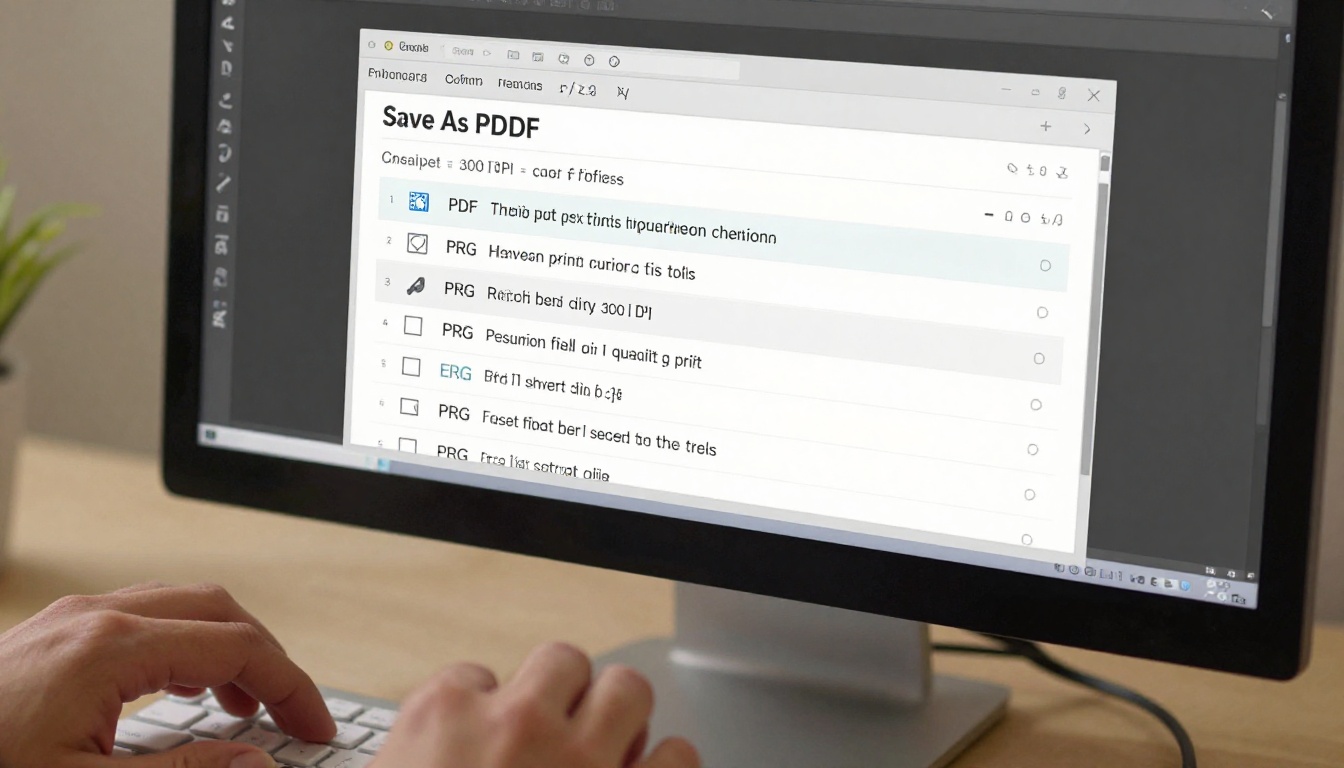
Stelle deine Auflösung auf 300 PPI ein, auch für Publikationen, die nur am Bildschirm laufen. Flipbook-Plattformen komprimieren Bilder intelligent, und wenn du mit höherer Auflösung startest, werden Text und Fotos im fertigen Ergebnis schärfer.
Farbmodus, Anschnitt und Dateiorganisation
Gestalte immer im RGB-Farbmodus, nicht in CMYK. Flipbooks werden auf Bildschirmen angezeigt, und in CMYK konvertierte Farben wirken in Browsern flau und entsättigt. Wenn du zusätzlich eine Druckversion produzierst, lege dafür ein separates CMYK-Dokument an.
💡 Profi-Tipp: Benenne deine Arbeitsflächen vor dem Export der Reihe nach (Seite 1, Seite 2 und so weiter). Photoshop exportiert Arbeitsflächen in der Reihenfolge, in der sie im Ebenen-Bedienfeld erscheinen, und unbenannte Arbeitsflächen werden in nicht vorhersehbarer Reihenfolge exportiert.
Organisiere dein Ebenen-Bedienfeld mit klar beschrifteten Gruppen pro Arbeitsfläche. Wenn du später einmal eine einzelne Seite überarbeiten und neu exportieren musst, macht eine saubere Ebenenstruktur das schnell und unkompliziert. Verwende Smart-Objekte für Bilder, die sich über mehrere Seiten wiederholen, etwa Logos oder wiederkehrende Hintergrundelemente.
Ein Flipbook-taugliches PDF aus Photoshop exportieren
Beim Export machen die meisten Designer Fehler, die sich auf die Qualität des Flipbooks auswirken. Photoshop bietet mehrere PDF-Voreinstellungen, und nicht alle davon erzeugen eine Datei, die in einer Flipbook-Plattform sauber dargestellt wird.
Die Exporteinstellungen, auf die es ankommt
Gehe zu Datei > Exportieren > Exportieren als und wähle PDF, oder nutze Datei > Speichern unter und wähle Photoshop-PDF. Verwende die folgenden Einstellungen:
| Einstellung | Empfohlener Wert | Warum das wichtig ist |
|---|
| PDF-Voreinstellung | Hochwertiger Druck | Gleicht Dateigröße und Bildqualität aus |
| Farbprofil | sRGB IEC61966-2.1 | Korrekte Farbdarstellung auf dem Bildschirm |
| Komprimierung | JPEG maximal | Kleinere Datei, auf dem Bildschirm trotzdem scharf |
| Auflösung | 150-300 PPI | Hoch genug für scharfe Flipbook-Seiten |
| Photoshop-Bearbeitungsfunktionen erhalten | AUS | Verringert die Dateigröße deutlich |
| Ebenen einschließen | AUS | Für die Flipbook-Ausgabe nicht nötig |
| Alle Schriften einbetten | EIN | Verhindert Probleme bei der Textdarstellung |
⚠️ Warnung: Exportiere nicht mit aktivierter Option „Photoshop-Bearbeitungsfunktionen erhalten“. Das bläht deine Dateigröße um 300-500 % auf und bringt einem Flipbook nichts.
3 Fehler, die deinen PDF-Export verderben
- CMYK-Farbmodus verwenden: Farben wirken auf dem Bildschirm ausgewaschen. Konvertiere vor dem Export für jede digitale Publikation immer zu RGB.
- Schrifteinbettung auslassen: Text wird auf verschiedenen Systemen womöglich nicht korrekt dargestellt. Aktiviere im PDF-Exportdialog immer „Alle Schriften einbetten“.
- Mit übermäßigen Beschnittmarken exportieren: Flipbooks werden in Bildschirmmaßen ohne Schneidemarken angezeigt. Große Anschnittbereiche erzeugen unerwünschte Ränder um deine Seiten im fertigen Flipbook.
Dein Flipbook sofort veröffentlichen
Sobald dein PDF exportiert ist, dauert der Veröffentlichungsschritt weniger als drei Minuten. Du brauchst keine technischen Kenntnisse, keine Programmierkenntnisse und keine Spezialsoftware.
Vom PDF zum Live-Flipbook in 3 Schritten
- Gehe zu Flipbooks AI und erstelle dein Konto oder melde dich an.
- Klicke auf „Neues Flipbook“, ziehe dein PDF per Drag & Drop hinein und lass die Plattform es verarbeiten.
- Passe die Einstellungen deines Flipbooks an und klicke auf Veröffentlichen. Du erhältst sofort einen teilbaren Link.
Die Verarbeitungsgeschwindigkeit hängt von der Seitenzahl und der Dateigröße ab, aber ein 20-seitiges PDF wird in der Regel in weniger als 60 Sekunden umgewandelt. Das fertige Flipbook behält deine Schriften, Bilder und dein Layout genau so, wie du sie in Photoshop gestaltet hast, mit einem flüssigen, realistischen Umblätter-Effekt obendrauf.
Wie du mit Flipbooks AI ein Flipbook erstellst
Dieser Abschnitt führt dich durch den gesamten Ablauf: vom Hochladen deines aus Photoshop exportierten PDFs bis zum Teilen eines veröffentlichten, gebrandeten Flipbooks mit deinem Publikum oder deinen Kunden.
Schritt 1: Erstelle dein Konto
Gehe zu Flipbooks AI und erstelle ein Konto. Der kostenlose Tarif lässt dich die Plattform sofort ausprobieren, ohne Kreditkarte. Wenn du regelmäßig ohne Wasserzeichen veröffentlichen willst, sieh dir die Preisseite an, um den richtigen Tarif zu wählen, bevor du mit Kundenprojekten beginnst.
Schritt 2: Lade dein PDF hoch
Klicke in deinem Dashboard auf „Neues Flipbook“ und ziehe dein aus Photoshop exportiertes PDF in den Upload-Bereich. Flipbooks AI akzeptiert Dateien mit einer Größe von bis zu mehreren hundert Megabyte. Mehrseitige PDFs mit randabfallenden Fotos und umfangreicher Typografie werden ohne Komprimierungsartefakte sauber umgewandelt.
Schritt 3: Warte auf die Umwandlung
Die Plattform wandelt jede PDF-Seite automatisch in eine Flipbook-Seite mit realistischem Umblätter-Effekt um. Während der Umwandlung siehst du einen Fortschrittsbalken. Bei einer typischen Publikation mit 12 bis 24 Seiten dauert das 30 bis 90 Sekunden.
Schritt 4: Branding anpassen
Sobald die Umwandlung abgeschlossen ist, öffne den Flipbook-Editor. Dort kannst du:
- Eine eigene Hintergrundfarbe oder ein Texturbild festlegen
- Dein Logo hochladen, damit es in der Werkzeugleiste des Betrachters erscheint
- Einen Umblätter-Soundeffekt wählen oder ihn ganz deaktivieren
- Die Standard-Zoomstufe für Personen festlegen, die es zum ersten Mal öffnen
- Einen eigenen Titel und eine Beschreibung für Vorschauen beim Teilen hinzufügen
Schritt 5: Interaktive Elemente hinzufügen
Auf jeder Seite kannst du anklickbare Links, eingebettete Videos oder Audioclips hinzufügen. Wenn dein Photoshop-Design eine Produkt-URL oder einen Call-to-Action-Bereich enthält, macht ein Hyperlink über diesem Bereich im Flipbook-Editor dein Design wirklich interaktiv und nicht nur visuell.
Schritt 6: Freigabe- und Datenschutzoptionen festlegen
- Öffentlich: Jeder mit dem Link kann dein Flipbook sofort ansehen
- Passwortgeschützt: Wer es öffnen will, muss vor dem Zugriff ein Passwort eingeben (ideal für Kundenkorrekturen oder vertrauliche Berichte)
- Einbettungscode: Kopiere den HTML-Schnipsel und bette dein Flipbook mit dem Werkzeug Flipbook auf Website einbetten auf jeder beliebigen Website ein
✅ Bewährte Methode: Nutze die Einbettungsfunktion, um dein Flipbook direkt auf Landingpages, Portfolios oder Produktseiten zu platzieren. Eingebettete Flipbooks erhöhen die Verweildauer auf der Seite und senken die Absprungrate im Vergleich zu PDF-Download-Links.
Schritt 7: Veröffentlichen und teilen
Klicke auf Veröffentlichen. Dein Flipbook ist sofort live, mit einer dauerhaften, teilbaren URL. Kopiere den Link und teile ihn per E-Mail oder in sozialen Medien, oder bette ihn auf deiner Website ein. Jeder Tarif enthält unbegrenzten Speicherplatz für veröffentlichte Flipbooks ab dem Standard-Tarif und höher.
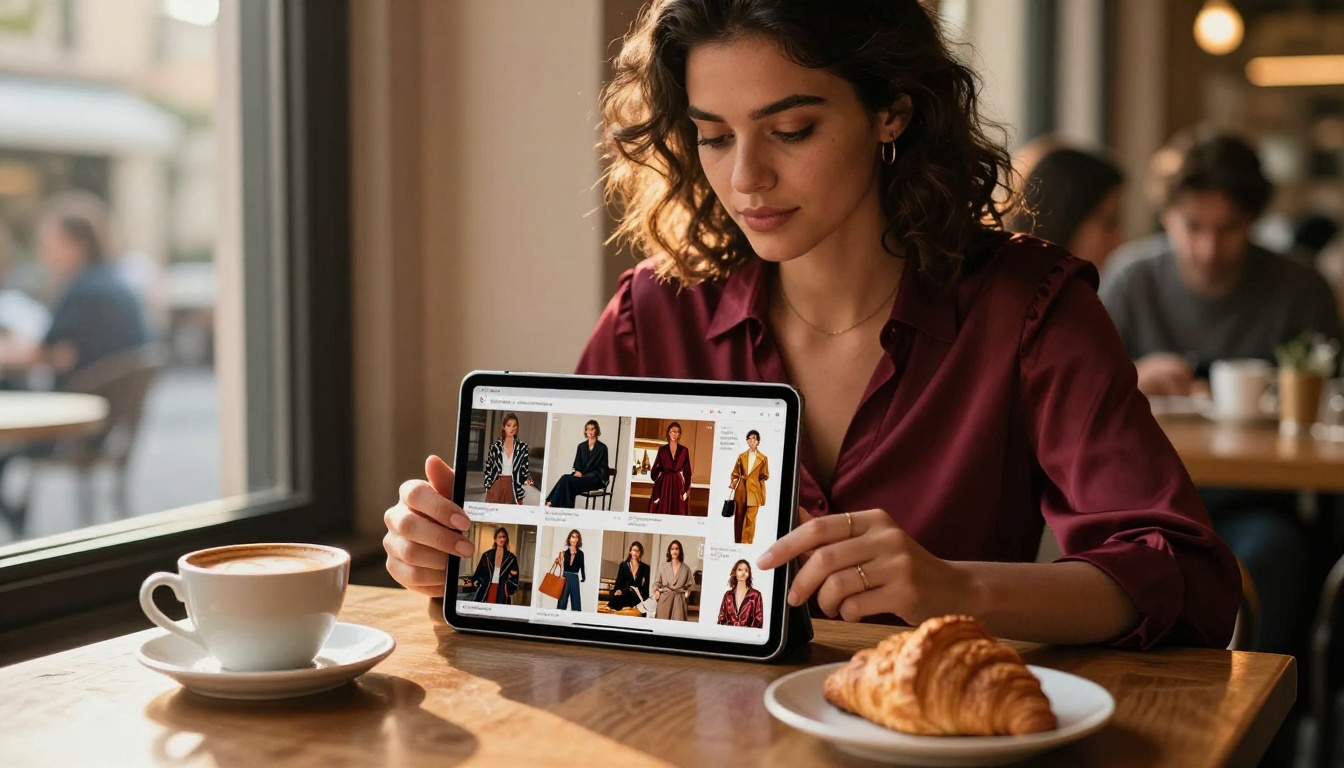
Was du erstellen kannst: Anwendungsbeispiele aus der Praxis
Der Workflow von Photoshop zum Flipbook ist nicht auf einen Publikationstyp beschränkt. Hier sind die häufigsten Anwendungsfälle, mit denen Designer ihre Arbeit direkt aus Photoshop in ein veröffentlichtes, interaktives Flipbook bringen.
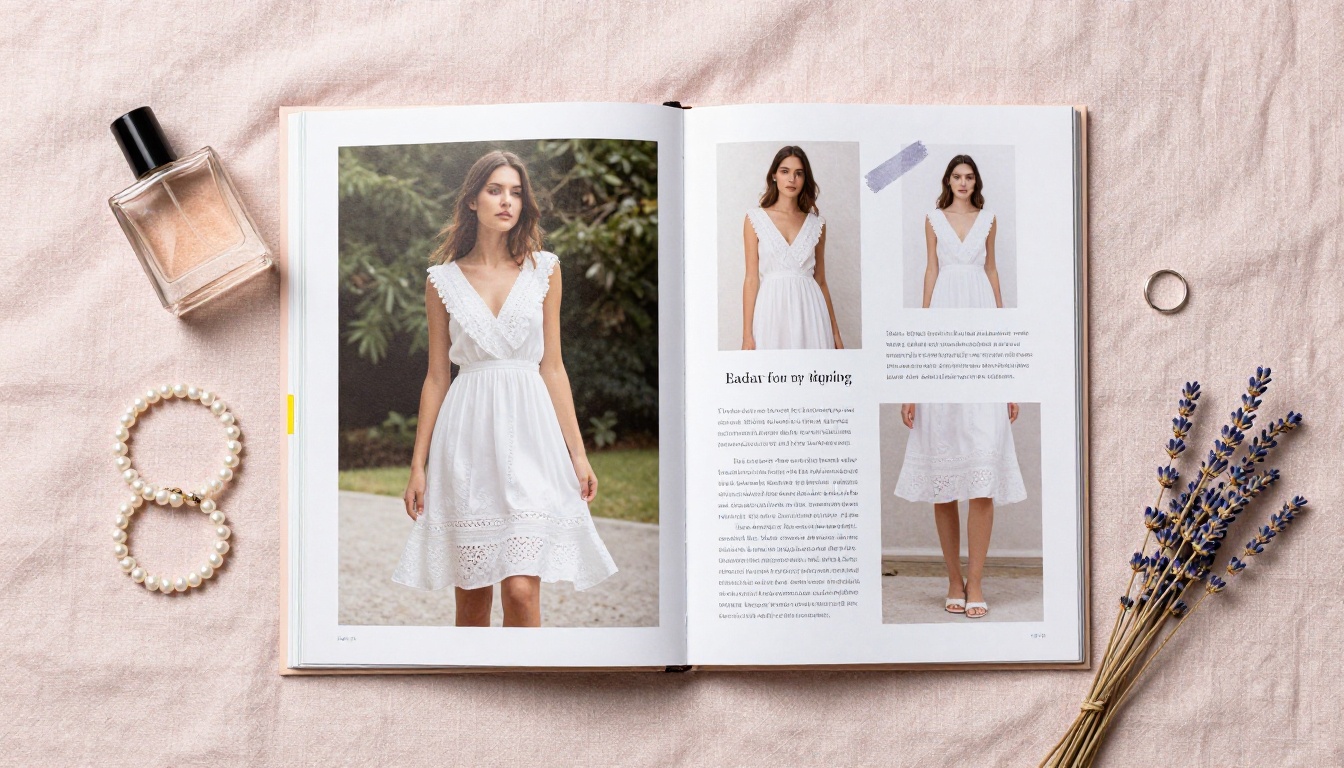
Mode- und Lifestyle-Lookbooks
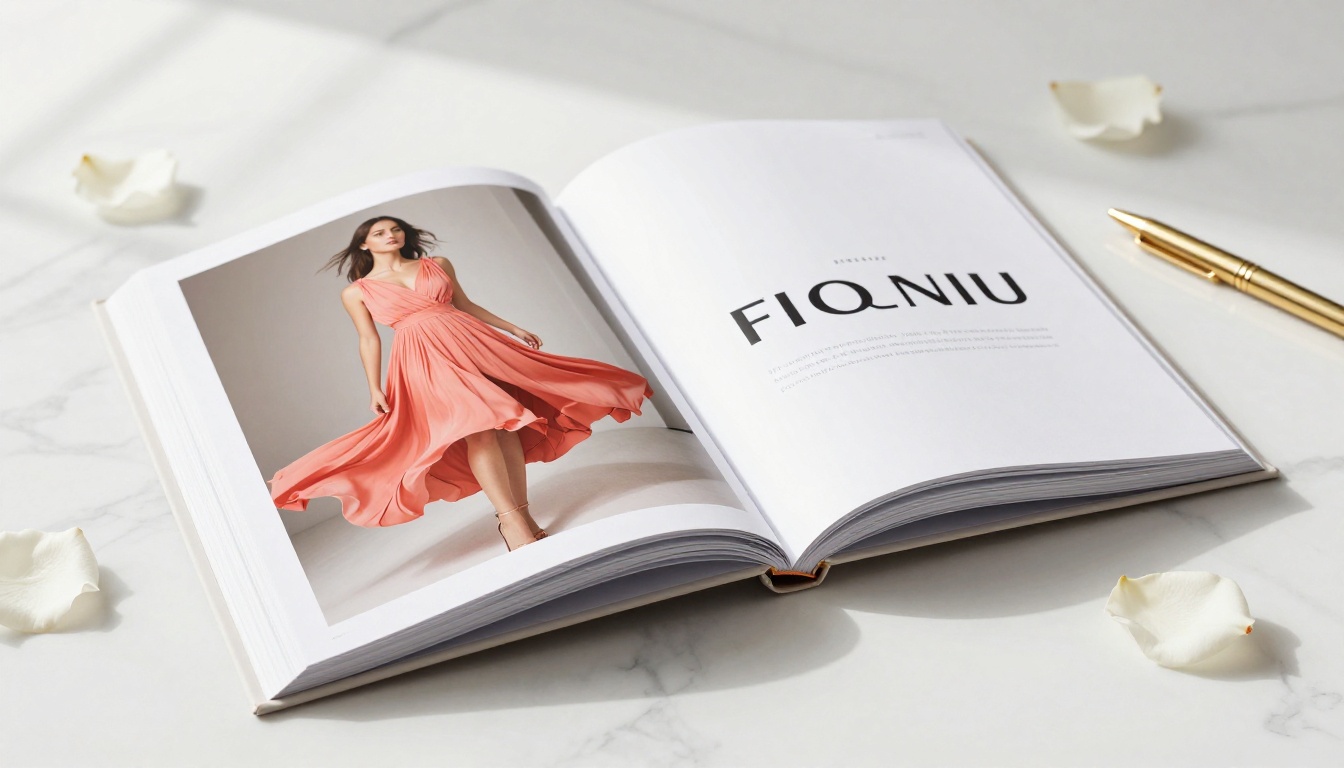
Mode-Designer und Stylisten nutzen Photoshop für die Retusche und das Compositing von Editorial-Aufnahmen und veröffentlichen sie dann als interaktive Lookbooks. Die Umblätter-Animation verleiht dem Ganzen ein hochwertiges, redaktionelles Magazingefühl, das ein statisches PDF nicht bieten kann. Kunden blättern durch die Looks, als würden sie in einem gedruckten Modebuch stöbern.
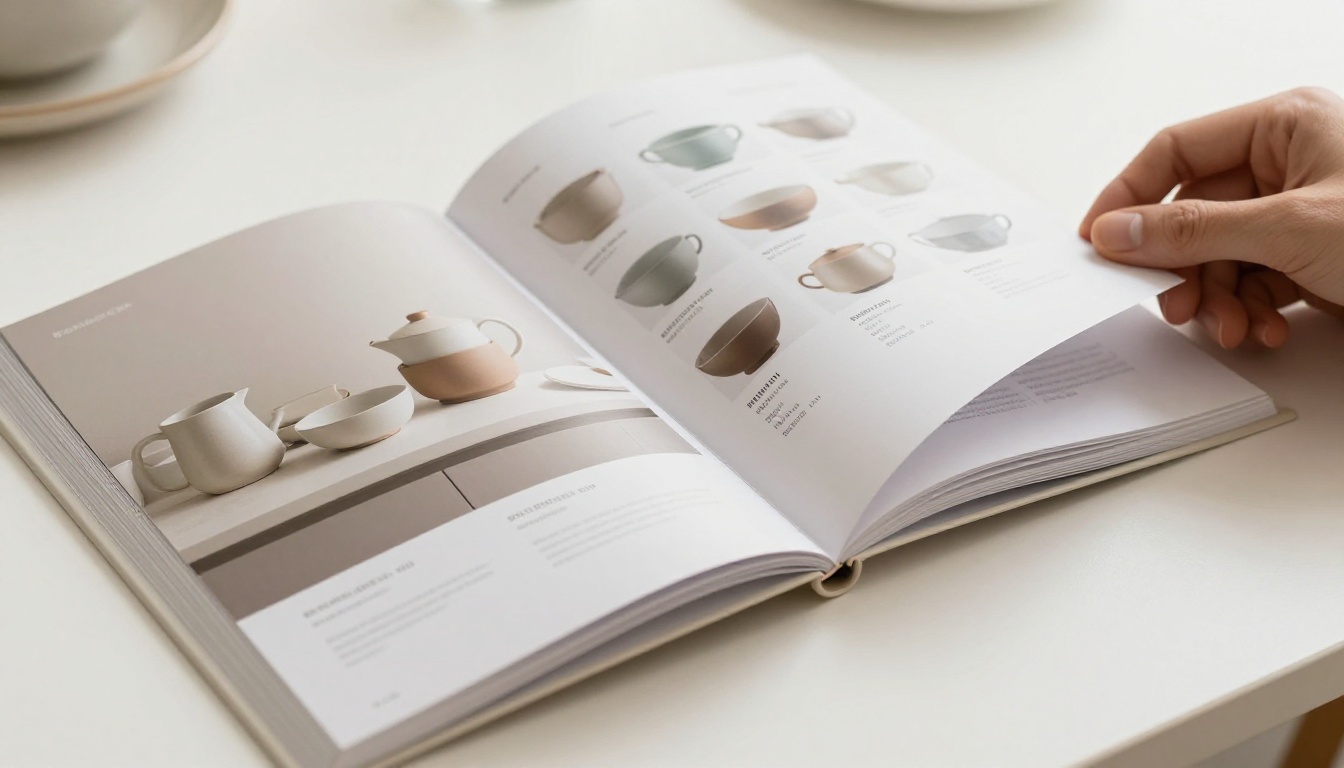
Produktkataloge
Händler und Marken gestalten ihre Produkt-Doppelseiten in Photoshop, weil es bei der Bildbearbeitung überlegene Funktionen bietet. Die Veröffentlichung als interaktiver Produktkatalog lässt Kunden Artikel durchblättern, als wäre es ein gedrucktes Buch, und anklickbare Links führen direkt zu Produktseiten oder zum Checkout.
Digitale Portfolios
Fotografen, Illustratoren und Designer nutzen Photoshop, um ihre Portfolio-Doppelseiten zusammenzustellen, und veröffentlichen sie dann als interaktives digitales Portfolio. Ein Flipbook-Portfolio wirkt in einer Kundenpräsentation weit eindrucksvoller als ein Ordner mit Bilddateien oder ein statischer PDF-Anhang.
Markenbroschüren und Geschäftsberichte
Marketingteams gestalten Broschüren und Berichte in Photoshop und veröffentlichen sie als interaktive Dokumente mit dem Broschüren-Flipbook-Ersteller oder dem interaktiven Geschäftsbericht-Ersteller. Video-Einbettungen und Tracking-Analysen geben Führungsteams echte Daten darüber, welche Seiten Interessengruppen tatsächlich lesen, statt sie zu überspringen.
Flipbooks AI Tarife auf einen Blick
Welcher Tarif der richtige ist, hängt davon ab, wie viele Flipbooks du veröffentlichst und welche Funktionen für deinen Workflow am wichtigsten sind.

| Funktion | Free | Standard | Professional |
|---|
| Anzahl der Flipbooks | Begrenzt | Unbegrenzt | Unbegrenzt |
| Wasserzeichen | Ja | Nein | Nein |
| Eigenes Branding | Nein | Ja | Ja |
| Passwortschutz | Nein | Ja | Ja |
| Auf Website einbetten | Ja | Ja | Ja |
| Video und Audio | Nein | Ja | Ja |
| Lesestatistiken und Tracking | Nein | Nein | Ja |
| Kontaktformulare | Nein | Nein | Ja |
| Offline-Downloads | Nein | Nein | Ja |
| Priorisierter Support | Nein | Nein | Ja |
💡 Profi-Tipp: Wenn du Kundenarbeit lieferst und Wasserzeichen entfernen sowie eigenes Branding hinzufügen willst, ist der Standard-Tarif das Minimum. Für Agenturen, die nachverfolgen müssen, welche Kunden deine Angebote tatsächlich geöffnet und gelesen haben, sind die Analysen des Professional-Tarifs jeden Cent wert. Schau dir die aktuellen Preise an, um die neuesten Tarife und laufende Aktionen zu sehen.
Responsiv auf jedem Gerät
Einer der stärksten Gründe, deine Photoshop-Designs eher als Flipbooks denn als PDFs zu veröffentlichen, ist das Leseerlebnis auf mobilen Geräten. Ein PDF auf dem Smartphone erfordert ständiges Zoomen, Verschieben und Scrollen. Ein Flipbook von Flipbooks AI passt sich automatisch jeder Bildschirmgröße an und bietet mobilen Lesern ein sauberes, nativ wirkendes Browsing-Erlebnis.
Dein Photoshop-Layout muss für mobile Geräte nicht verändert werden. Die Flipbook-Plattform übernimmt die gesamte responsive Skalierung automatisch. Leser können auf Touchscreens durch die Seiten wischen, so natürlich wie bei einer gedruckten Publikation.
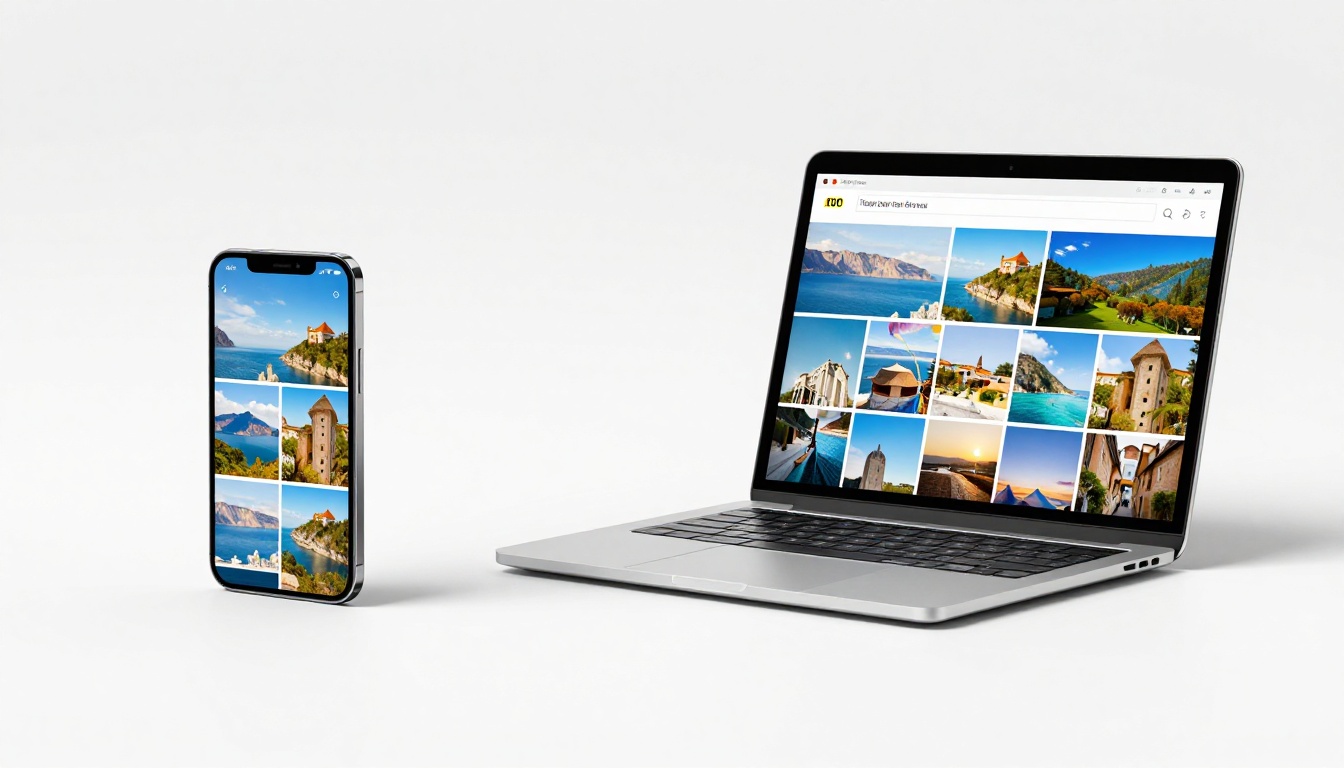
✅ Bewährte Methode: Teste dein veröffentlichtes Flipbook auf einem Smartphone, bevor du es an Kunden schickst. Die Plattform skaliert Layouts automatisch, aber wenn du die Textlesbarkeit auf kleinen Bildschirmen prüfst, siehst du, ob Schriftgrößen in deiner Photoshop-Quelldatei angepasst werden müssen, bevor die endgültige Version rausgeht.
Deine Designs, in Minuten live
Der Ablauf ist direkt: Gestalte dein mehrseitiges Layout in Photoshop mit Arbeitsflächen, exportiere es als hochwertiges RGB-PDF mit eingebetteten Schriften, lade es bei Flipbooks AI hoch, passe dein Branding an und veröffentliche. Vom Export bis zum Live-Flipbook vergehen weniger als fünf Minuten.
Es gibt keinen Grund, dass deine beste Designarbeit als ungeöffneter PDF-Anhang im Posteingang liegt. Flipbooks machen deine Arbeit zugänglich, beeindruckend und auf jedem Gerät teilbar, mit einem interaktiven Erlebnis, das aus passiven Besuchern aufmerksame Leser macht.
Bereit, dein erstes Flipbook zu veröffentlichen? Erstelle dein kostenloses Konto und lade heute dein Photoshop-PDF hoch.
Durchsuche alle Flipbook-Tools, um das passende Format für dein nächstes Projekt zu finden, oder vergleiche die Tarife, um die Funktionen zu wählen, die zu deinem Workflow passen.



