Se você passou horas aperfeiçoando um layout de várias páginas no Adobe Photoshop, a última coisa que quer é que ele fique guardado como um PDF estático que ninguém abre. O melhor caminho é criar no Photoshop e publicar como flipbook instantaneamente, transformando seu arquivo plano em uma experiência interativa de virar páginas que parece viva na internet. O Flipbooks AI faz essa transição acontecer em minutos, e o resultado não se parece em nada com um visualizador de PDF comum.
Este artigo cobre tudo, desde a configuração do documento no Photoshop até as configurações de exportação do PDF e os passos exatos para publicar seu design como um flipbook que você pode compartilhar e incorporar. Seja você produzindo um lookbook de moda, um catálogo de produtos, um portfólio digital ou um folheto de marca, o fluxo de trabalho é o mesmo, e é mais simples do que a maioria dos designers imagina.
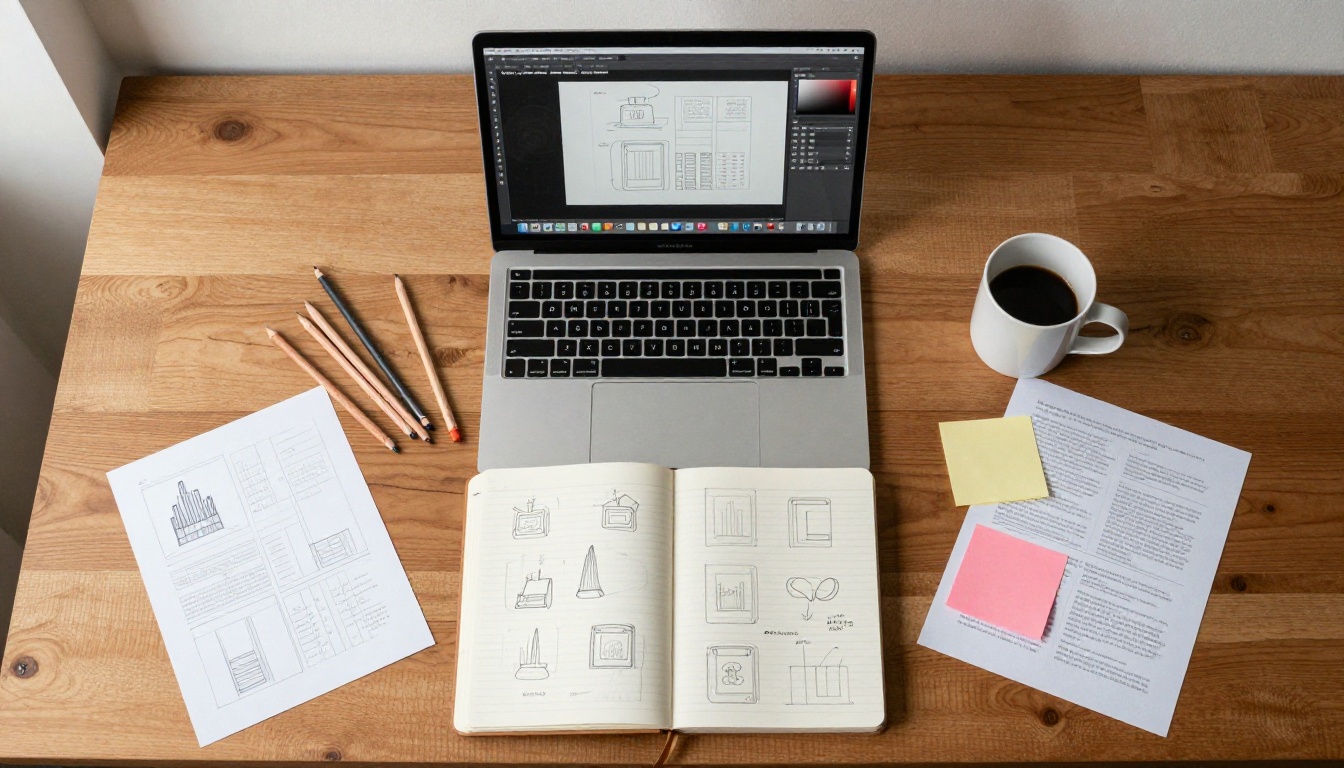
Por que designers do Photoshop escolhem flipbooks
PDFs estáticos são um beco sem saída para compartilhar trabalhos criativos. Eles exigem download, não oferecem interatividade e se perdem nas caixas de entrada sem que ninguém perceba. Um flipbook muda a experiência por completo: o leitor clica em um link, a publicação abre no navegador e ele folheia as páginas com animações naturais, como as de um livro. Sem plugins, sem downloads, sem complicação.
Para designers que já trabalham no Photoshop, a passagem para a publicação em flipbook é mínima. Seu fluxo de trabalho atual no Photoshop já produz exatamente o que uma plataforma de flipbook precisa: um PDF bem estruturado. O design continua 100% seu. A plataforma apenas acrescenta a camada interativa por cima.
Mais do que um visualizador de páginas
A diferença entre um flipbook e um visualizador de PDF não está só na aparência. Um flipbook criado no Flipbooks AI oferece:
- Animações realistas de virada de página que respondem ao movimento do mouse
- Vídeo e áudio incorporados dentro das páginas
- Layout responsivo que funciona em celulares, tablets e computadores
- Marca personalizada, incluindo cores, logo e domínio
- Proteção por senha para conteúdo privado ou exclusivo para clientes
- Estatísticas para ver exatamente quem está lendo e por quanto tempo (plano Professional)
Feito para layouts de várias páginas
O recurso de mesas de trabalho (Artboards) do Photoshop foi criado para documentos de várias páginas. Cada mesa de trabalho vira uma página do seu PDF, que vira uma página do seu flipbook. Essa relação de 1 para 1 faz do Photoshop uma das ferramentas mais práticas para arquivos-fonte de flipbook, principalmente quando o layout envolve muita edição de imagem, retoque ou composição, tarefas que outros programas fazem com menos eficiência.
Designers que trabalham com moda, imóveis, varejo e hotelaria já usam o Photoshop todos os dias. Acrescentar uma etapa de publicação em flipbook no fim do fluxo de trabalho atual custa quase nada em tempo e traz resultados imediatos na forma como clientes e públicos recebem o trabalho.
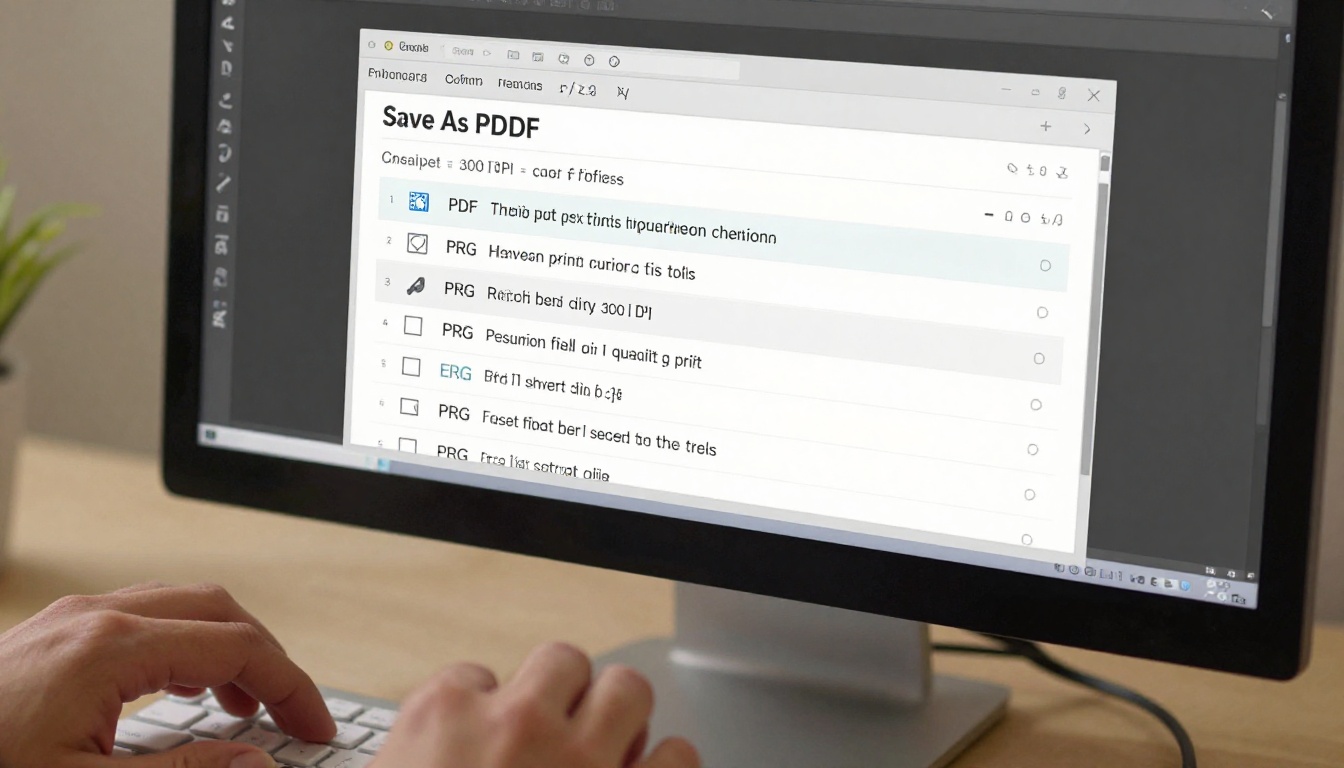
Como configurar seu arquivo do Photoshop corretamente
Acertar as configurações do documento antes de começar a criar poupa muita dor de cabeça na hora da exportação. As plataformas de flipbook renderizam o PDF em resolução de tela, então o documento precisa ser configurado pensando na qualidade para tela e para impressão.
Tamanho da mesa de trabalho e configurações do documento
Para flipbooks, as dimensões mais comuns da mesa de trabalho são:
| Formato | Largura | Altura | Uso |
|---|
| Revista padrão | 2480 px | 3508 px | Editorial, lookbooks, revistas |
| Apresentação na horizontal | 3508 px | 2480 px | Relatórios corporativos, apresentações de vendas |
| Quadrado | 2480 px | 2480 px | Portfólios, catálogos feitos para redes sociais |
| Widescreen personalizado | 3840 px | 2160 px | Publicações pensadas primeiro para o digital |
Defina a resolução para 300 PPI mesmo para publicações apenas digitais. As plataformas de flipbook comprimem as imagens de forma inteligente, e começar com resolução mais alta resulta em textos mais nítidos e fotos mais definidas no resultado final.
Modo de cor, sangrado e organização dos arquivos
Crie sempre em modo de cor RGB, e não em CMYK. Flipbooks são exibidos em telas, e cores convertidas para CMYK ficam opacas e dessaturadas nos navegadores. Se você também produz uma versão para impressão, mantenha um documento CMYK separado para essa finalidade.
💡 Dica profissional: dê nomes sequenciais às suas mesas de trabalho (Página 1, Página 2, e assim por diante) antes de exportar. O Photoshop exporta as mesas de trabalho na ordem em que aparecem no painel Camadas, e mesas sem nome são exportadas em uma ordem imprevisível.
Organize o painel Camadas com grupos bem identificados para cada mesa de trabalho. Se um dia precisar revisar uma única página e exportar de novo, uma organização limpa de camadas torna isso rápido e sem dor de cabeça. Use objetos inteligentes para as imagens que se repetem em várias páginas, como logos ou elementos de fundo recorrentes.
Como exportar um PDF pronto para flipbook a partir do Photoshop
A exportação é a etapa em que a maioria dos designers comete erros que afetam a qualidade do flipbook. O Photoshop oferece várias predefinições de PDF, e nem todas geram um arquivo que funcione bem em uma plataforma de flipbook.
As configurações de exportação que importam
Vá em Arquivo > Exportar > Exportar como e selecione PDF, ou use Arquivo > Salvar como e escolha Photoshop PDF. Use as seguintes configurações:
| Ajuste | Valor recomendado | Por que importa |
|---|
| Predefinição de PDF | Impressão de alta qualidade | Equilibra o tamanho do arquivo e a qualidade da imagem |
| Perfil de cor | sRGB IEC61966-2.1 | Renderização correta das cores na tela |
| Compactação | JPEG Máximo | Arquivo menor, continua nítido na tela |
| Resolução | 150-300 PPI | Alta o bastante para páginas de flipbook nítidas |
| Preservar edição do Photoshop | DESATIVADO | Reduz bastante o tamanho do arquivo |
| Incluir camadas | DESATIVADO | Não é necessário para a saída em flipbook |
| Incorporar todas as fontes | ATIVADO | Evita problemas de renderização do texto |
⚠️ Aviso: não exporte com "Preservar recursos de edição do Photoshop" ativado. Isso aumenta o tamanho do arquivo em 300-500% e não acrescenta nada útil a um flipbook.
3 erros que estragam a exportação do seu PDF
- Usar o modo de cor CMYK: as cores aparecem desbotadas na tela. Sempre converta para RGB antes de exportar qualquer publicação pensada para o digital.
- Pular a incorporação de fontes: o texto pode não ser exibido corretamente em sistemas diferentes. Sempre marque "Incorporar todas as fontes" na caixa de diálogo de exportação do PDF.
- Exportar com marcas de sangria excessivas: flipbooks são exibidos nas dimensões da tela, sem marcas de corte. Áreas de sangria grandes criam bordas indesejadas em volta das suas páginas no flipbook final.

Publique seu flipbook em instantes
Depois que o PDF estiver exportado, a publicação leva menos de três minutos. Você não precisa de nenhum conhecimento técnico, habilidade de programação ou software especial.
Do PDF ao flipbook publicado em 3 passos
- Acesse o Flipbooks AI e crie sua conta ou entre nela.
- Clique em "Novo flipbook", arraste e solte seu PDF e deixe a plataforma processá-lo.
- Personalize as configurações do seu flipbook e clique em Publicar. Você recebe um link de compartilhamento na hora.
A velocidade do processamento depende do número de páginas e do tamanho do arquivo, mas um PDF de 20 páginas normalmente converte em menos de 60 segundos. O flipbook resultante mantém suas fontes, imagens e layout exatamente como foram criados no Photoshop, com um efeito suave e realista de virada de página adicionado por cima.
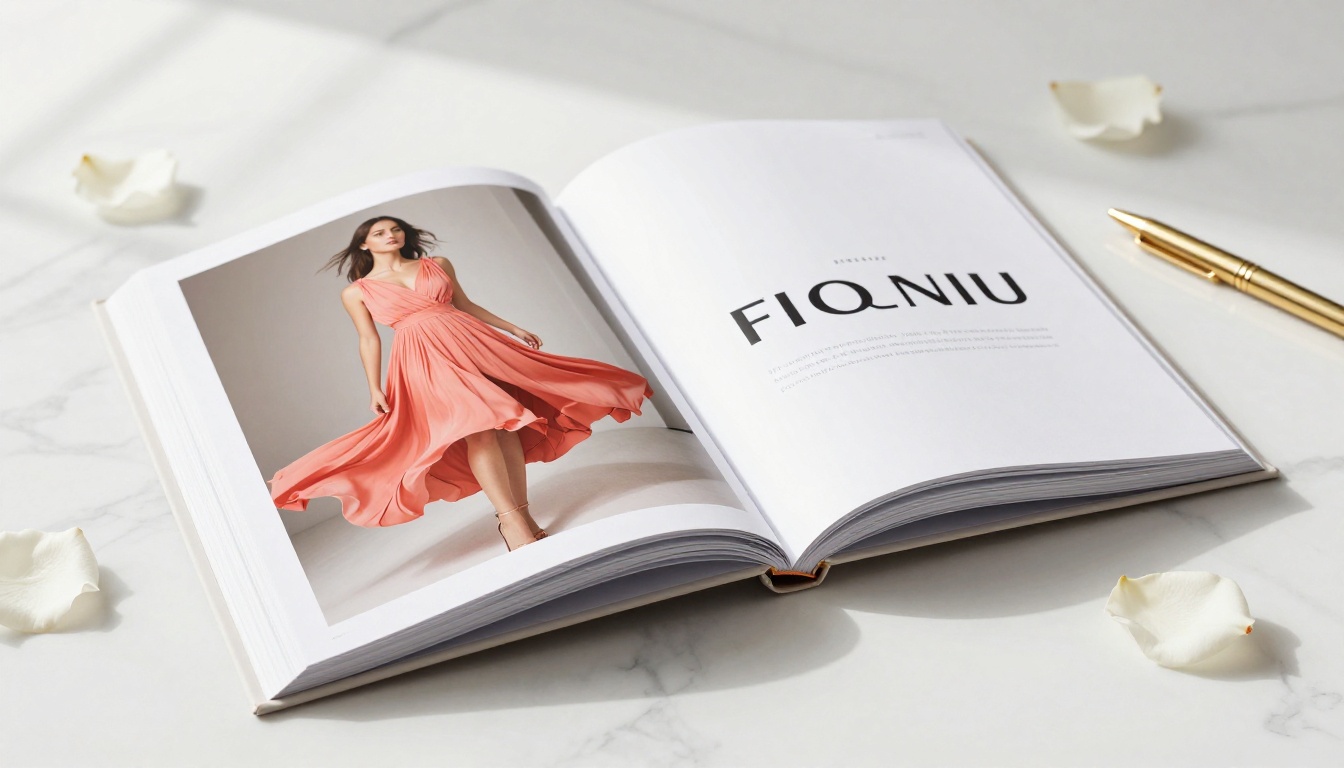
Esta seção mostra o processo completo, desde o envio do PDF exportado do Photoshop até o compartilhamento de um flipbook publicado, com sua marca, para seu público ou clientes.
Passo 1: crie sua conta
Acesse o Flipbooks AI e crie sua conta. O plano gratuito permite testar a plataforma imediatamente, sem cartão de crédito. Se você pretende publicar com regularidade sem marca d’água, confira a página de preços para escolher o plano certo antes de começar a produzir trabalhos para clientes.
Passo 2: envie seu PDF
No seu painel, clique em "Novo flipbook" e arraste o PDF exportado do Photoshop para a área de envio. O Flipbooks AI aceita arquivos de até várias centenas de megabytes. PDFs de várias páginas com fotografias sangradas e tipografia rica são convertidos com limpeza, sem artefatos de compactação.
Passo 3: aguarde a conversão
A plataforma converte automaticamente cada página do PDF em uma página de flipbook com o efeito realista de virada de página. Você verá uma barra de progresso durante a conversão. Para uma publicação típica de 12 a 24 páginas, isso leva de 30 a 90 segundos.
Passo 4: personalize a marca
Quando a conversão terminar, abra o editor de flipbook. Ali você pode:
- Definir uma cor de fundo personalizada ou uma imagem de textura
- Enviar seu logo para aparecer na barra de ferramentas do visualizador
- Escolher um efeito sonoro para a virada de página ou desativá-lo por completo
- Definir o nível de zoom padrão para quem está lendo pela primeira vez
- Adicionar um título e uma descrição personalizados para as prévias de compartilhamento
Passo 5: adicione elementos interativos
Em cada página, você pode adicionar links clicáveis, vídeos incorporados ou clipes de áudio. Se o seu design no Photoshop tiver uma URL de produto ou uma área de chamada para ação, adicione um hiperlink sobre essa área no editor de flipbook. Assim, seu design fica de fato interativo, e não apenas visual.
Passo 6: defina as opções de compartilhamento e privacidade
- Público: qualquer pessoa com o link pode ver seu flipbook na hora
- Protegido por senha: os leitores precisam digitar uma senha antes de acessar (ideal para provas para clientes ou relatórios confidenciais)
- Código de incorporação: copie o trecho HTML e coloque seu flipbook em qualquer site usando a ferramenta Incorporar flipbook em site
✅ Boa prática: use o recurso de incorporação para colocar seu flipbook diretamente em páginas de destino, portfólios ou páginas de produtos. Flipbooks incorporados aumentam o tempo de permanência na página e reduzem a taxa de rejeição em comparação com links para download de PDF.
Passo 7: publique e compartilhe
Clique em Publicar. Seu flipbook fica no ar na hora, com um URL permanente para compartilhar. Copie o link e compartilhe por e-mail, redes sociais ou incorpore no seu site. Todo plano inclui armazenamento ilimitado para flipbooks publicados nos planos Standard e acima.
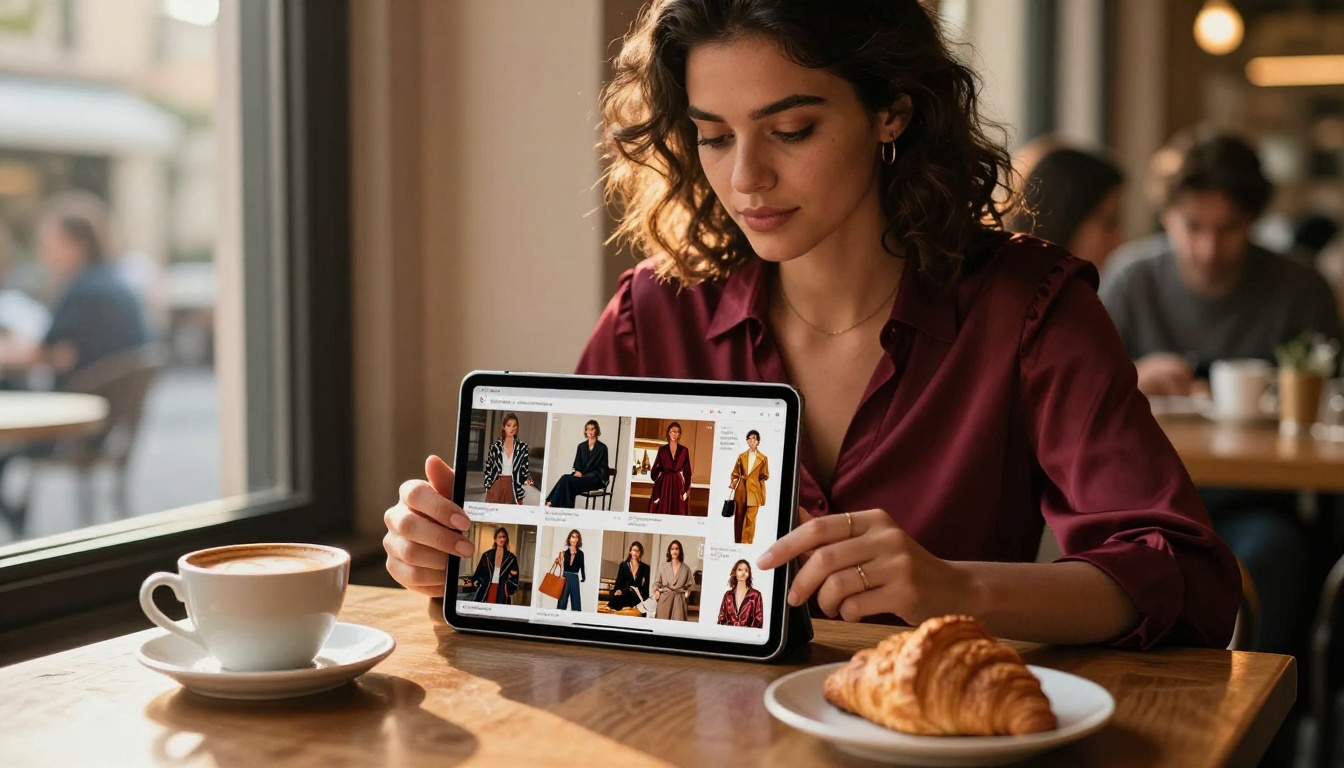
O que você pode criar: casos de uso reais
O fluxo de trabalho do Photoshop para flipbook não se limita a um tipo de publicação. Estes são os casos mais comuns em que designers levam o trabalho do Photoshop direto para um flipbook interativo no ar.
Lookbooks de moda e estilo de vida
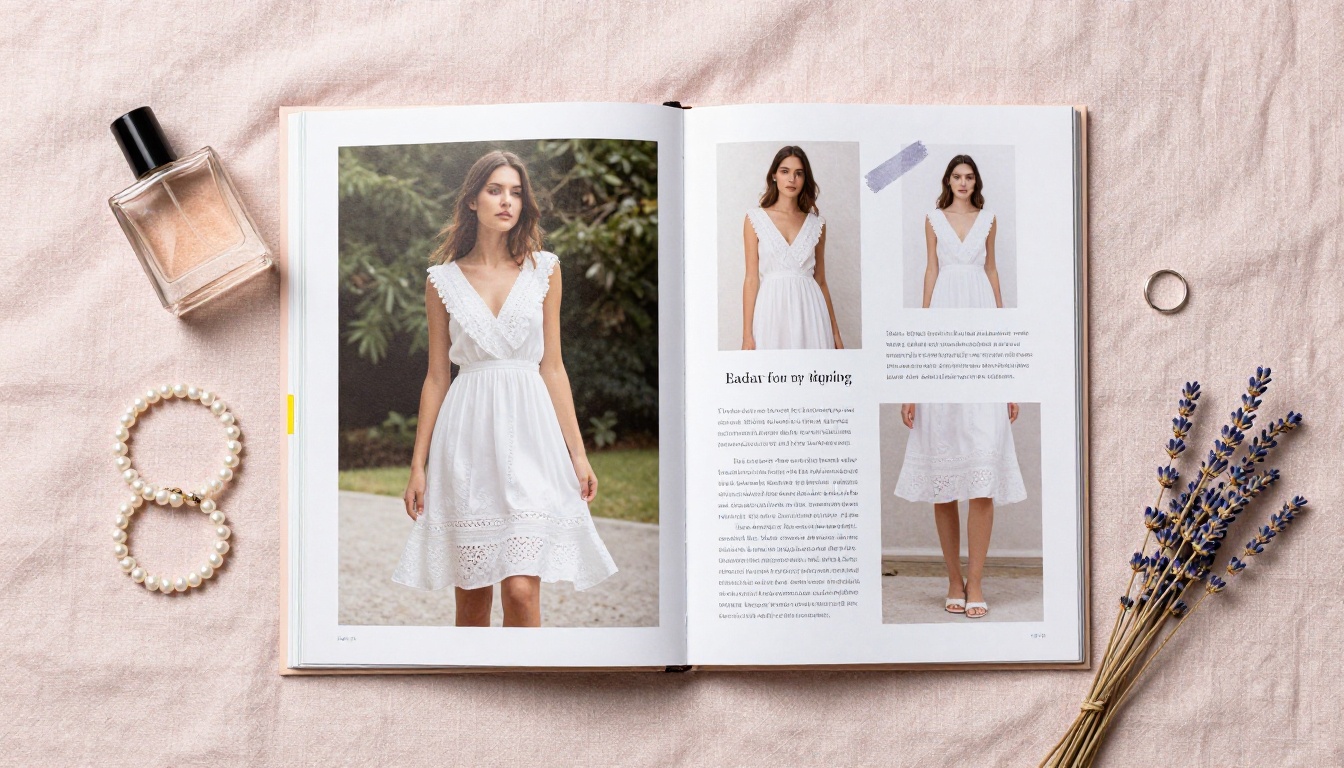
Designers de moda e estilistas usam o Photoshop para retocar e compor fotos editoriais e depois publicam como lookbooks interativos. A animação de virada de página dá um ar premium, de revista de moda, que um PDF estático não consegue entregar. Os clientes folheiam os looks como se estivessem navegando em um livro de moda físico.
Catálogos de produtos
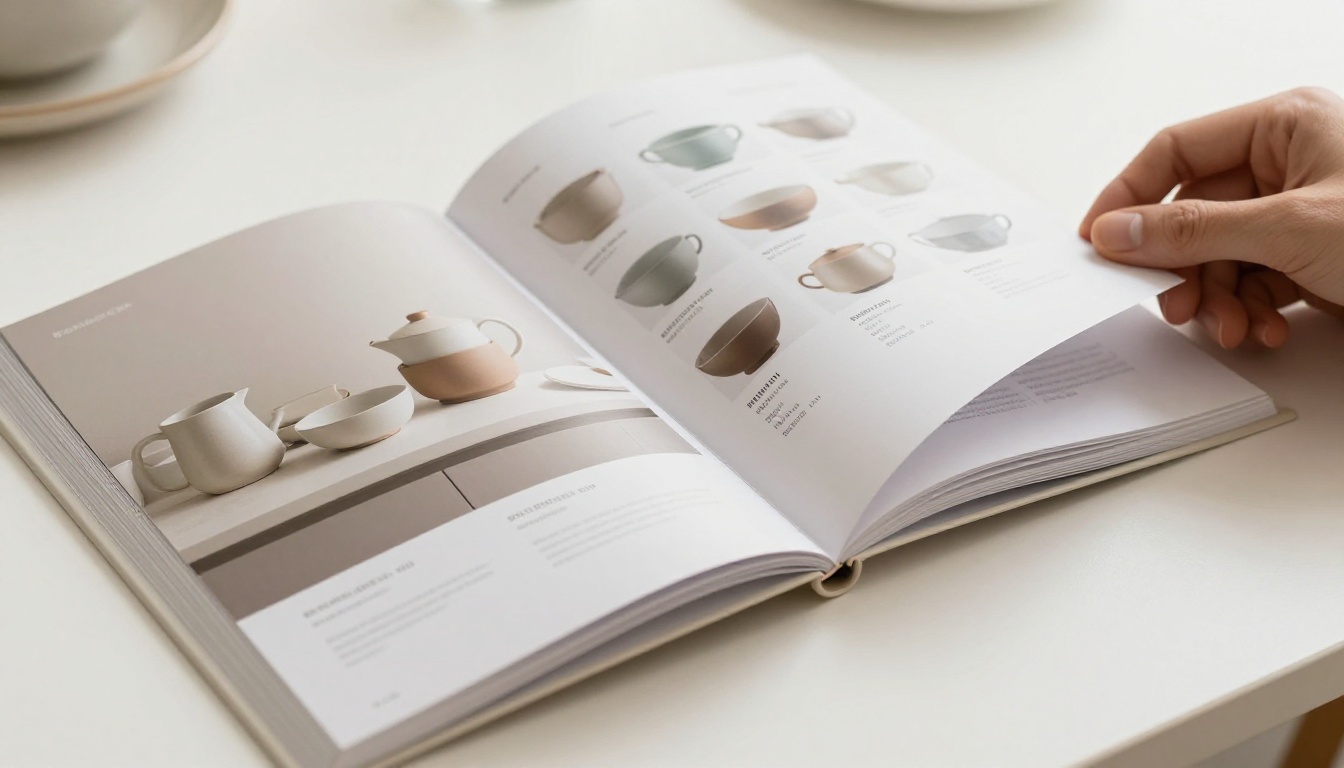
Varejistas e marcas criam as páginas duplas de produtos no Photoshop por causa da sua superior capacidade de edição de imagem. Publicar como um catálogo de produtos interativo permite que os clientes naveguem pelos itens como se estivessem folheando um livro físico, com links clicáveis que levam diretamente às páginas de produtos ou aos fluxos de finalização de compra.
Portfólios digitais
Fotógrafos, ilustradores e designers usam o Photoshop para compor as páginas duplas dos seus portfólios e depois publicam como um portfólio digital interativo. Um portfólio em flipbook impressiona muito mais em uma apresentação para clientes do que uma pasta de arquivos de imagem ou um PDF estático em anexo.
Folhetos de marca e relatórios anuais
Equipes de marketing criam folhetos e relatórios no Photoshop e os publicam como documentos interativos usando o Criador de flipbook de folhetos ou o Criador de relatório anual interativo. Vídeos incorporados e rastreamento de estatísticas dão às lideranças dados reais sobre quais páginas as partes interessadas de fato leem, em vez de pular.
Planos do Flipbooks AI em resumo
Escolher o plano certo depende de quantos flipbooks você publica e de quais recursos são mais importantes para seu fluxo de trabalho.

| Recurso | Free | Standard | Professional |
|---|
| Número de flipbooks | Limitado | Ilimitado | Ilimitado |
| Marca d’água | Sim | Não | Não |
| Marca personalizada | Não | Sim | Sim |
| Proteção por senha | Não | Sim | Sim |
| Incorporação em site | Sim | Sim | Sim |
| Vídeo e áudio | Não | Sim | Sim |
| Estatísticas e rastreamento | Não | Não | Sim |
| Formulários de contato | Não | Não | Sim |
| Downloads offline | Não | Não | Sim |
| Suporte prioritário | Não | Não | Sim |
💡 Dica profissional: se você produz trabalhos para clientes e precisa remover marcas d’água e adicionar marca personalizada, o plano Standard é o mínimo necessário. Para agências que precisam saber quais clientes realmente abriram e leram suas propostas, as estatísticas do plano Professional valem cada centavo. Confira os preços atuais para ver as tarifas mais recentes e as promoções ativas.
Responsivo em qualquer dispositivo
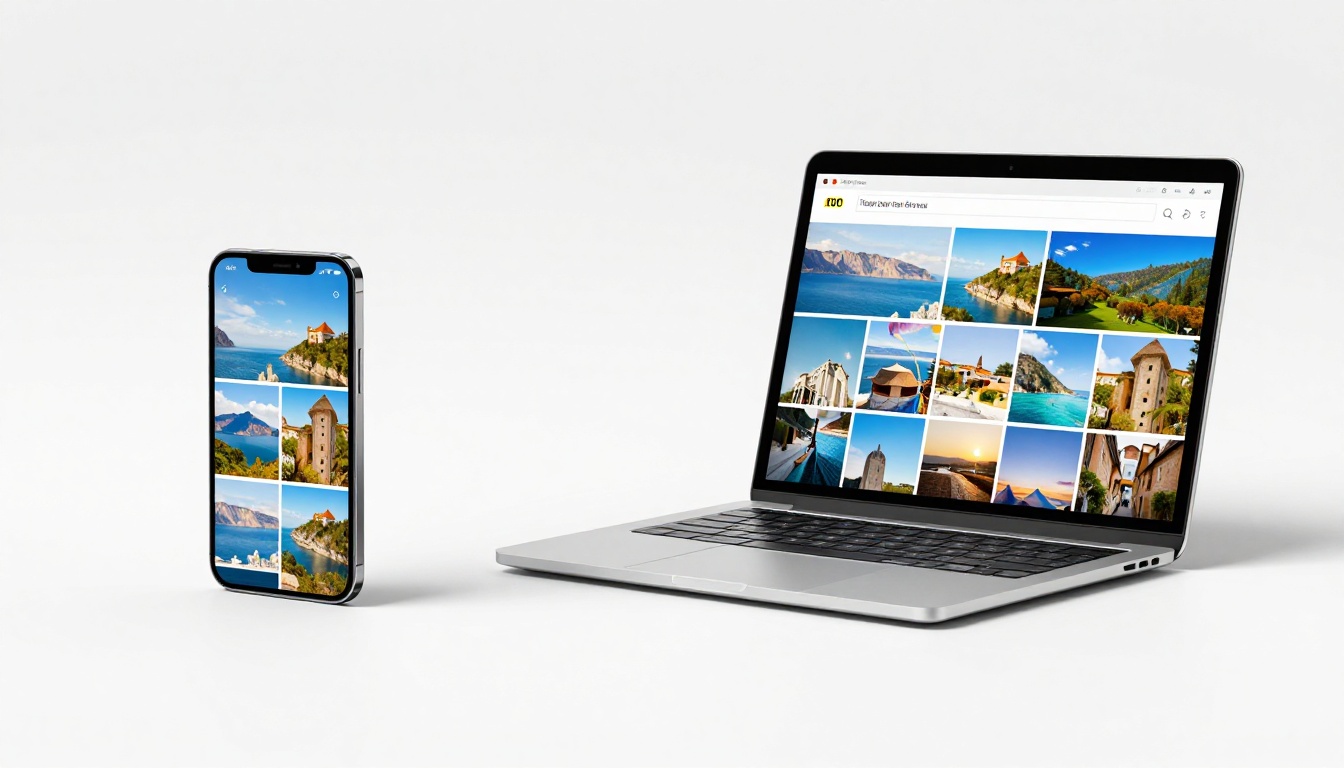
Um dos motivos mais fortes para publicar seus designs do Photoshop como flipbooks, em vez de PDFs, é a experiência de leitura no celular. Um PDF no smartphone exige pinçar, dar zoom e rolar o tempo todo. Um flipbook do Flipbooks AI se adapta automaticamente a qualquer tamanho de tela, oferecendo a quem lê pelo celular uma navegação limpa e com cara de aplicativo nativo.
Seu layout do Photoshop não precisa mudar para o celular. A plataforma de flipbook cuida de todo o ajuste responsivo automaticamente. Os leitores podem deslizar pelas páginas em telas sensíveis ao toque com a mesma naturalidade de uma publicação física.
✅ Boa prática: teste seu flipbook publicado em um celular antes de compartilhá-lo com clientes. A plataforma ajusta os layouts automaticamente, mas verificar a legibilidade do texto em telas pequenas pode revelar se os tamanhos de fonte precisam de ajuste no seu arquivo-fonte do Photoshop antes da versão final.
Seus designs no ar em minutos
O fluxo de trabalho é direto: crie seu layout de várias páginas no Photoshop usando mesas de trabalho, exporte um PDF RGB de alta qualidade com fontes incorporadas, envie para o Flipbooks AI, personalize sua marca e publique. Da exportação ao flipbook no ar, o processo leva menos de cinco minutos.
Não há motivo para seu melhor trabalho de design ficar numa caixa de entrada como um anexo de PDF que ninguém abriu. Os flipbooks tornam seu trabalho acessível, impressionante e fácil de compartilhar em qualquer dispositivo, com o tipo de experiência interativa que transforma quem só vê passivamente em leitores engajados.
Pronto para publicar seu primeiro flipbook? Crie sua conta gratuita e envie seu PDF do Photoshop hoje mesmo.
Explore todas as ferramentas de flipbook para encontrar o formato certo para seu próximo projeto, ou compare os planos para escolher os recursos que combinam com seu fluxo de trabalho.



