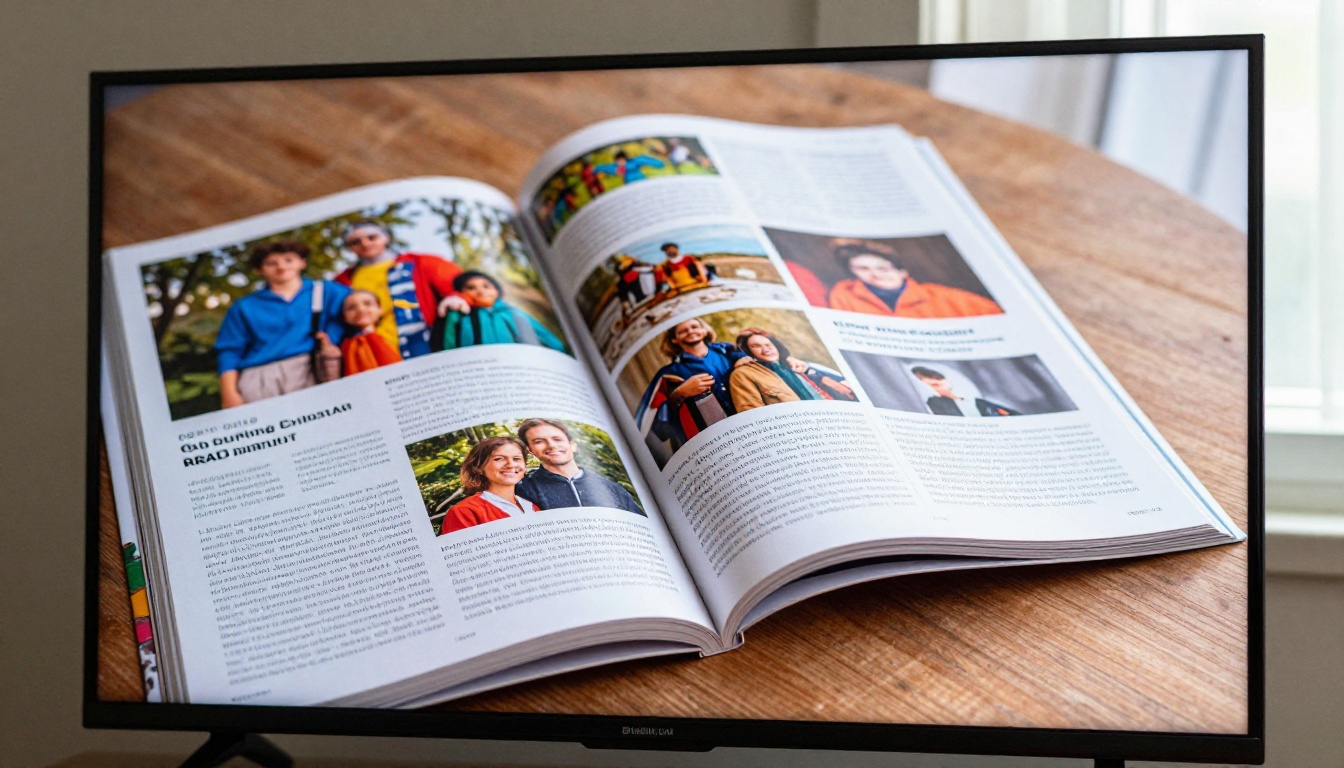
Los Smart TV se han convertido en el centro de la mayoría de las salas, y es natural preguntarse si un flipbook digital se verá igual de bien en una pantalla de 65 pulgadas que en una laptop. La buena noticia: sí, los flipbooks pueden funcionar en Smart TV. Flipbooks AI crea flipbooks en HTML5, lo que significa que se ejecutan en cualquier navegador moderno, incluidos los que vienen integrados en televisores Samsung, LG, Sony y otras marcas populares. Dicho esto, no todos los métodos ofrecen la misma experiencia, y algunos funcionan mucho mejor que otros.
Este artículo repasa todos los métodos reales para mostrar un flipbook en tu Smart TV, compara lo que funciona en distintas marcas y te explica cómo preparar tu flipbook para que se vea nítido y profesional en cualquier tamaño de pantalla.
La respuesta corta
Los flipbooks digitales son, en esencia, páginas web en HTML5. Cualquier dispositivo con un navegador que admita HTML5 y JavaScript puede abrirlos e interactuar con ellos. Los Smart TV varían en la capacidad de sus navegadores integrados, pero el mayor reto suele ser la navegación. La mayoría de los navegadores de Smart TV están pensados para el control remoto, no para el ratón, y pasar páginas con el botón direccional del mando es una experiencia distinta a hacer clic o deslizar.
Las formas más fiables de mostrar un flipbook en un Smart TV son:
- Duplicación de pantalla desde un teléfono, tableta o laptop
- Conexión HDMI desde una laptop o un equipo de escritorio
- Transmisión mediante Chromecast o Fire Stick
- Navegador integrado del televisor (los resultados varían según la marca)
Navegadores de Smart TV: qué esperar
La mayoría de los Smart TV de gama alta traen un navegador web. El sistema Tizen de Samsung incluye el navegador Samsung Internet. webOS de LG viene con un navegador basado en Chromium. Google TV y Android TV, en los televisores Sony, usan Chrome o una variante compatible con Chrome. En teoría, todos deberían manejar un flipbook en HTML5 sin problemas.
En la práctica, la experiencia depende de la versión del navegador y de la memoria disponible. Los televisores más antiguos, de 2018 o anteriores, suelen tener navegadores desactualizados y un soporte limitado de JavaScript. Los modelos nuevos, desde 2022 en adelante, por lo general manejan bien los flipbooks, incluidas las animaciones de paso de página y la carga de imágenes de alta resolución.
Compatibilidad de navegadores por marca de Smart TV
| Marca de TV | Sistema operativo | Tipo de navegador | Compatibilidad con flipbooks |
|---|
| Samsung (2021+) | Tizen | Samsung Internet | Buena |
| LG (2020+) | webOS | Basado en Chromium | Muy buena |
| Sony (2019+) | Google TV / Android TV | Chrome | Excelente |
| Hisense (2020+) | VIDAA / Android TV | Integrado / Chrome | Moderada a buena |
| TCL (2020+) | Roku / Google TV | Limitado / Chrome | Moderada |
| Modelos antiguos (anteriores a 2018) | Varios | Desactualizado | Mala |
⚠️ Si tu televisor tiene más de cinco años, olvídate del navegador integrado y usa la duplicación de pantalla o HDMI.
Navegación con el control remoto
El mayor obstáculo para ver flipbooks directamente en el navegador de un Smart TV es la navegación. La mayoría de los flipbooks están diseñados para el tacto o el ratón. Pasar páginas con el botón direccional del control es incómodo, en el mejor de los casos. Algunos navegadores de Smart TV admiten un puntero virtual, como el Magic Remote de LG, que hace la navegación mucho más fluida. Si tu control tiene giroscopio o modo cursor, esa es la experiencia más parecida a usar un ratón que puedes conseguir sin hardware adicional.
Duplicación de pantalla: el método más confiable
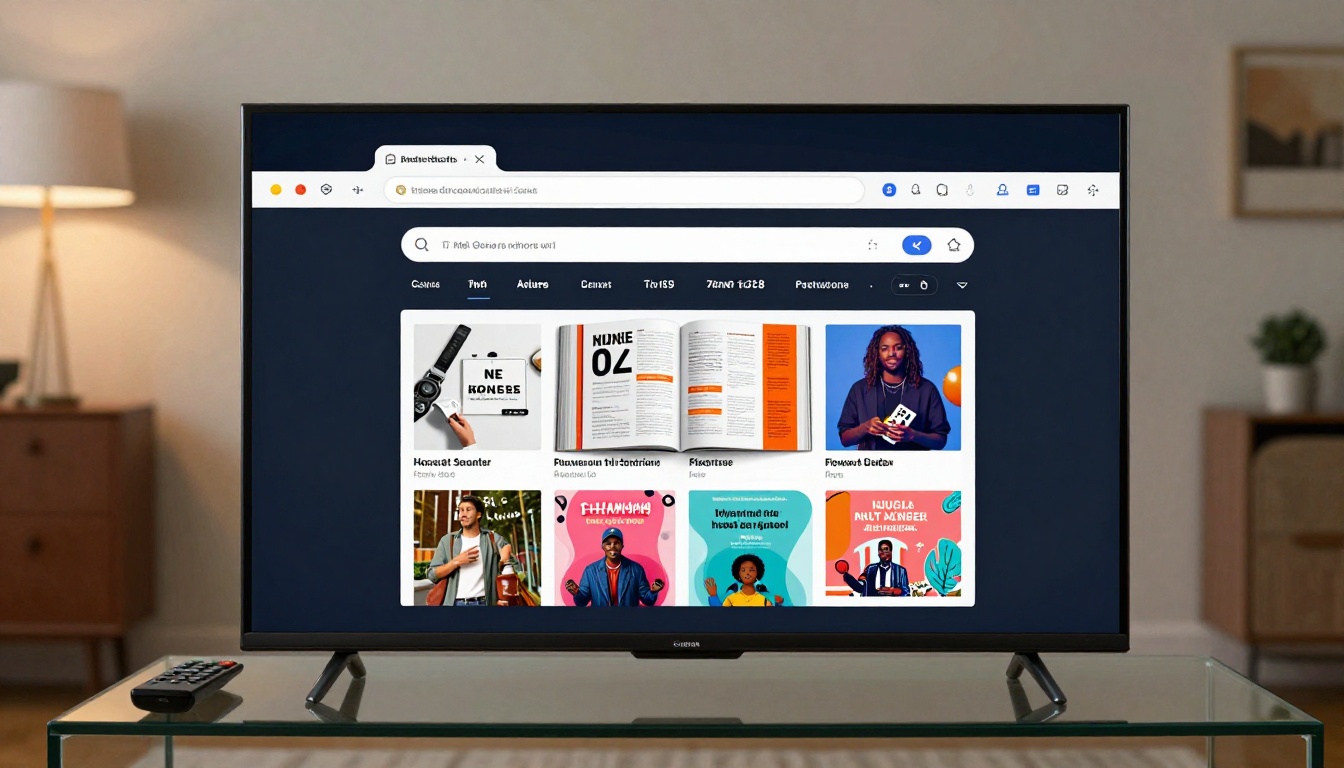
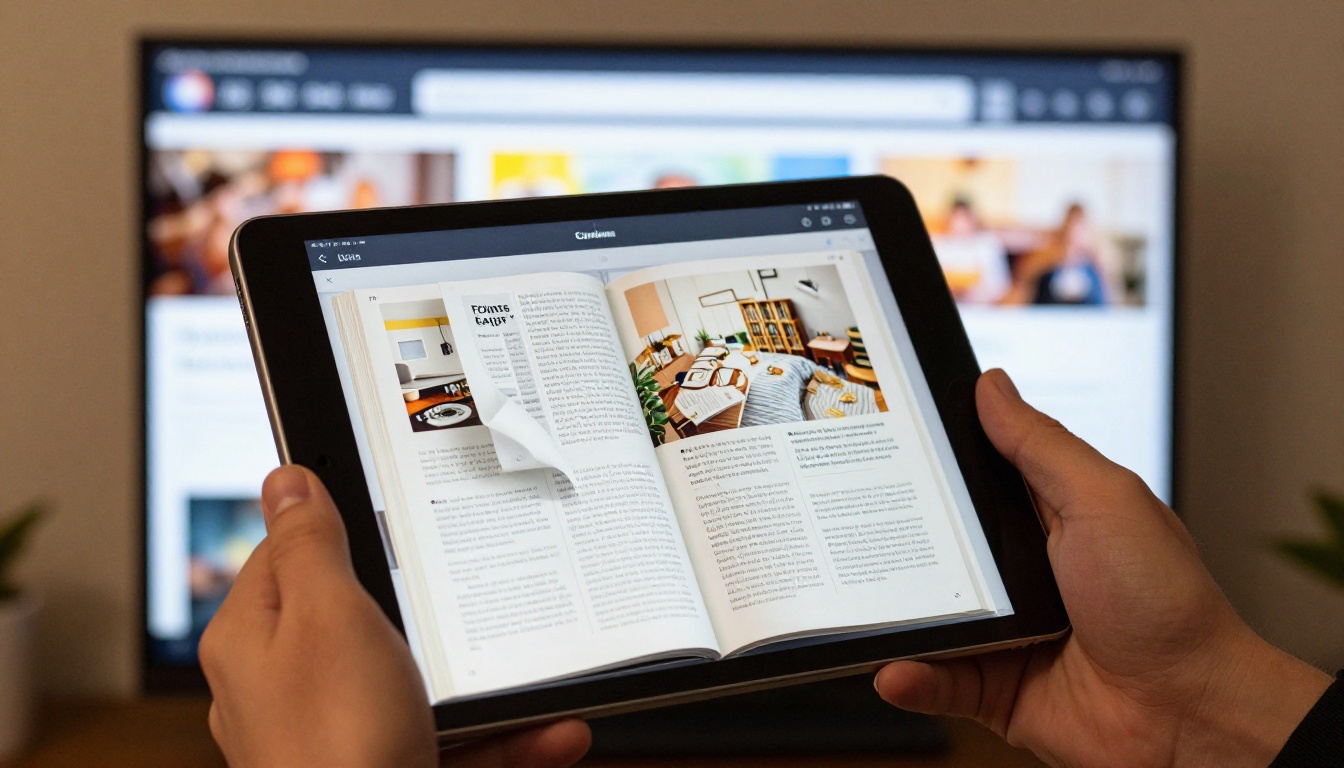
Duplicar la pantalla es la forma más sencilla y constante de poner un flipbook en tu Smart TV. Abres el flipbook en tu teléfono, tableta o laptop, reflejas la pantalla en el televisor e interactúas con el flipbook desde tu dispositivo mientras se muestra en la pantalla grande. Esto evita cualquier problema de compatibilidad del navegador, porque el flipbook se ejecuta en tu dispositivo de confianza, no en el televisor.
Duplicación de pantalla en Android
Los teléfonos y tabletas Android admiten varios protocolos de duplicación. El más extendido es Miracast, que la mayoría de los Smart TV de Samsung, Sony y LG aceptan de forma nativa. Para duplicar:
- Abre los ajustes de entrada de tu Smart TV y activa la duplicación de pantalla o la pantalla inalámbrica.
- En tu dispositivo Android, desliza hacia abajo el panel de notificaciones y toca "Transmitir pantalla", "Smart View" (Samsung) o "Transmitir" (otras marcas).
- Selecciona tu televisor en la lista de dispositivos.
- Abre tu flipbook en Chrome en el teléfono. Se verá a pantalla completa en el televisor.
Controlas el flipbook desde el teléfono, así que los cambios de página son fluidos y responden bien.
iPhone y iPad con AirPlay
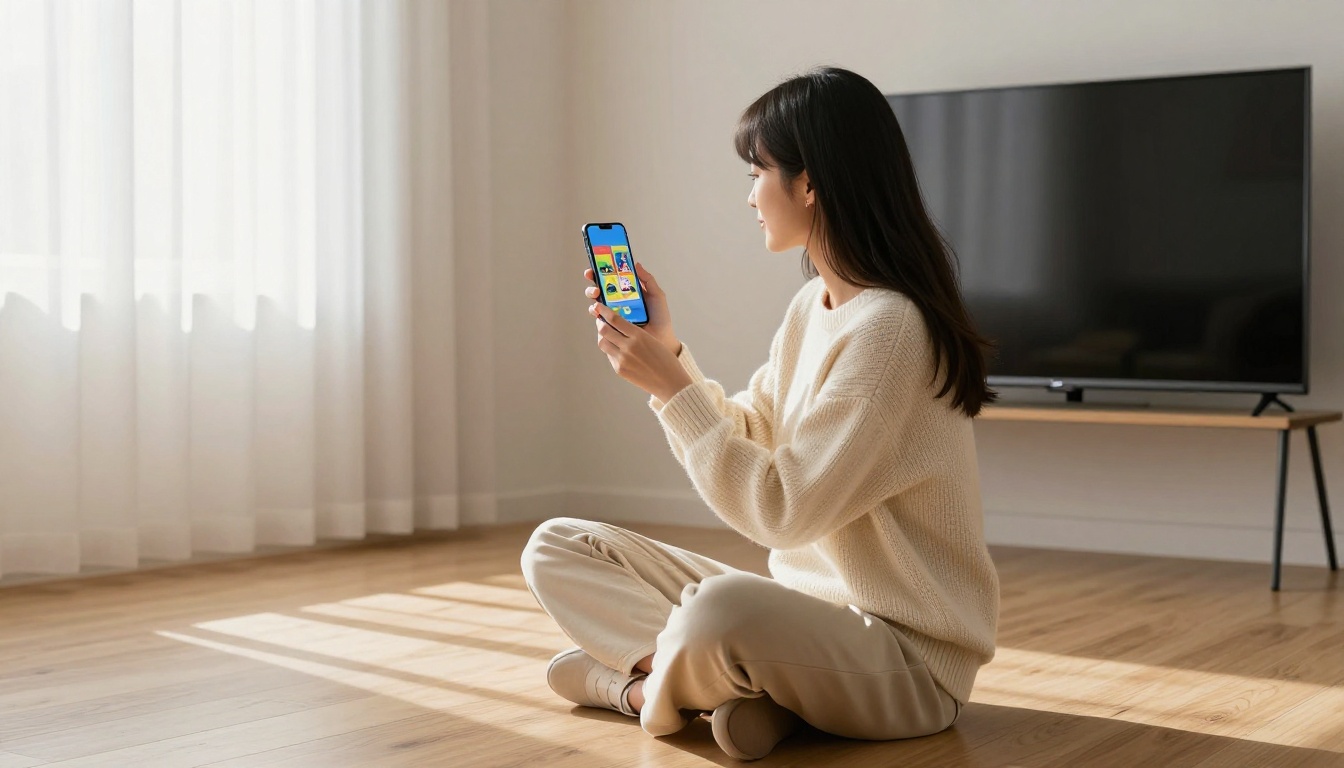
Los dispositivos Apple usan AirPlay, que funciona con cualquier Smart TV compatible con AirPlay 2, incluidos los Samsung desde 2019, los LG desde 2019, los Sony Android TV desde 2019 y los modelos Vizio SmartCast. Para duplicar:
- Abre el flipbook en Safari o Chrome en tu iPhone o iPad.
- Desliza hacia abajo para abrir el Centro de control.
- Toca "Duplicación de pantalla" y selecciona tu televisor de la lista.
- El flipbook aparece en el televisor. Usa tu iPhone para pasar páginas e interactuar.
AirPlay ofrece una salida nítida de 1080p o 4K según tu televisor, y la conexión se mantiene estable en sesiones de visualización largas.
💡 Mantén tu teléfono o tableta conectado a la corriente mientras duplicas la pantalla. El proceso gasta la batería más rápido que la navegación normal.
HDMI: la opción cableada sin complicaciones
Conectar una laptop directamente al Smart TV por HDMI es, de todos, el método más confiable. No requiere protocolos inalámbricos ni verificaciones de compatibilidad del navegador, y funciona con prácticamente cualquier televisor fabricado en la última década.
Laptop a Smart TV por HDMI
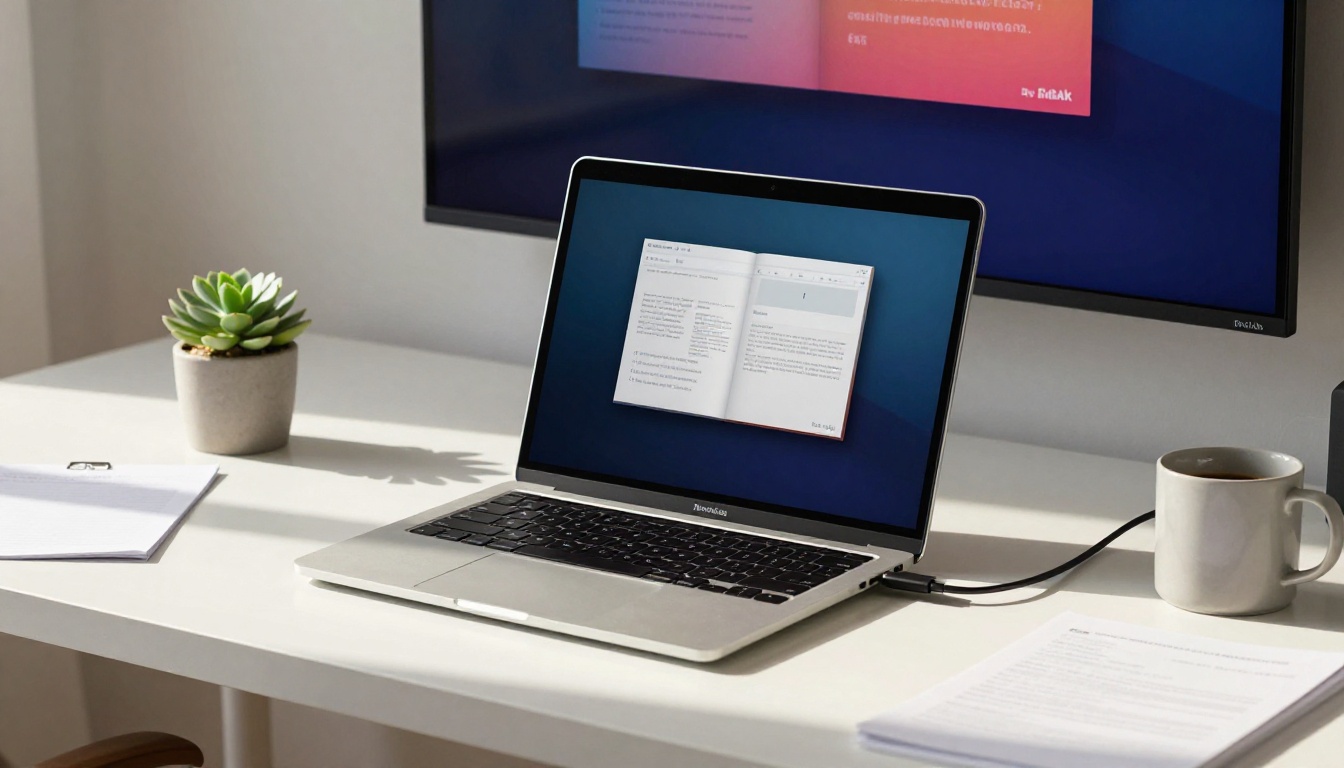
- Conecta tu laptop al televisor con un cable HDMI, o con un adaptador USB-C a HDMI si tu laptop es más reciente.
- Cambia el televisor a la entrada HDMI correcta.
- En tu laptop, extiende o duplica la pantalla con la tecla de Windows + P en Windows, o con Ajustes del sistema > Pantallas en macOS.
- Abre el flipbook en el navegador de la laptop.
- Arrastra la ventana del navegador a la pantalla del televisor y presiona F11, o usa el botón de pantalla completa del navegador.
El flipbook ocupa toda la pantalla del televisor, y interactúas con él desde el trackpad de la laptop o un ratón inalámbrico. Las animaciones de página son fluidas, todas las funciones interactivas funcionan y no hay pérdida de resolución.
Tableta con USB-C a HDMI
Las iPad y las tabletas Android modernas con puerto USB-C admiten salida de video mediante un adaptador USB-C a HDMI. Así obtienes lo mejor de ambos mundos: una interfaz táctil en la tableta y una pantalla grande en el televisor. Abre el flipbook en tu tableta, conecta el adaptador y la tableta se duplica automáticamente en el televisor.
✅ HDMI es la opción más confiable para las presentaciones. Si vas a mostrar un catálogo de productos o un folleto inmobiliario a un cliente en un Smart TV, lleva una laptop y un cable HDMI corto.
Transmitir con Chromecast y dispositivos de streaming
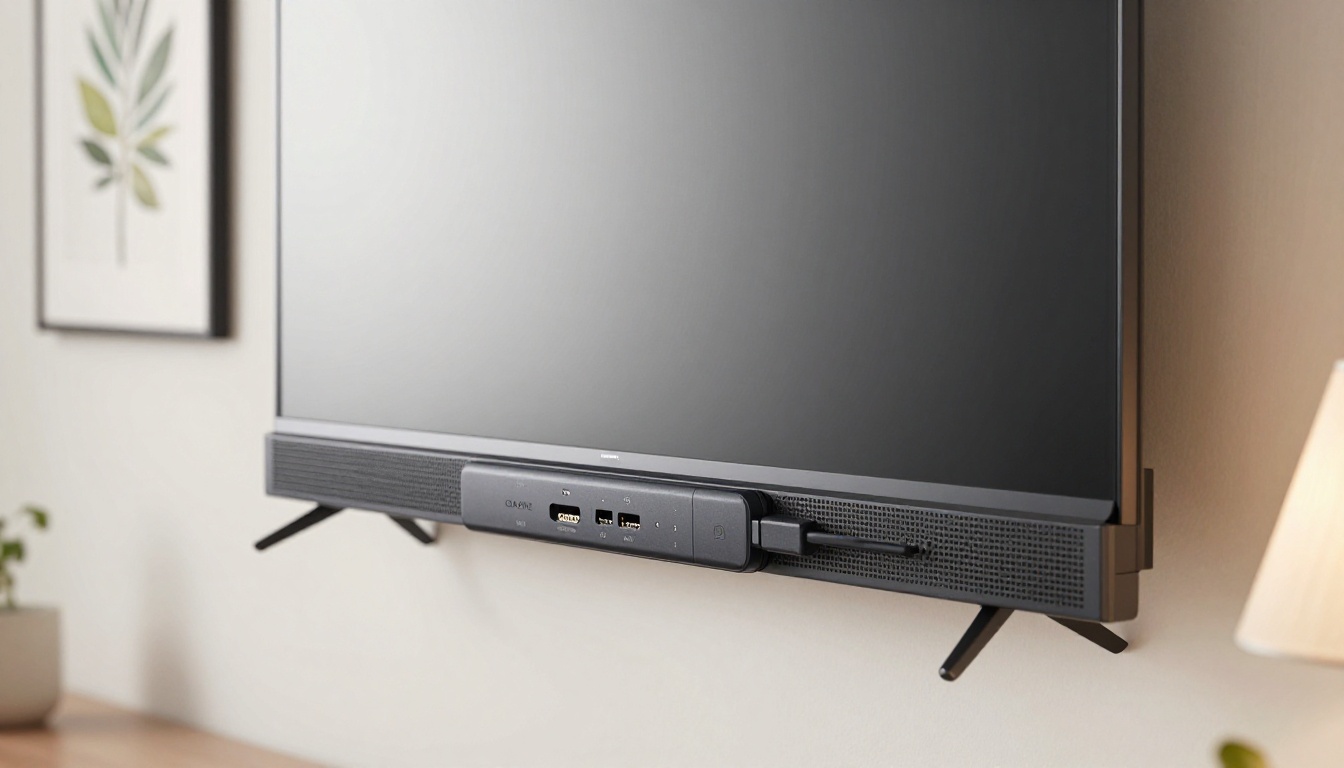
Chromecast y dispositivos de streaming similares convierten cualquier televisor con puerto HDMI en una pantalla capaz de mostrar contenido web, incluidos los flipbooks.
Google Chromecast
Con un Chromecast conectado a tu televisor:
- Abre Chrome en una laptop, teléfono o tableta.
- Haz clic en el menú de tres puntos y selecciona "Transmitir".
- Selecciona tu dispositivo Chromecast de la lista.
- Elige "Transmitir pestaña" para mostrar solo la pestaña del navegador con el flipbook.
- El flipbook aparece en el televisor. Navega desde tu dispositivo.
El Chromecast con Google TV (el modelo nuevo con control remoto) también puede abrir un navegador directamente, aunque su navegador integrado es limitado. Transmitir una pestaña desde una laptop o teléfono conectado da resultados mejores y más constantes.
Amazon Fire Stick y Roku
Ambos dispositivos tienen sus propios ecosistemas con opciones de navegador limitadas. Fire Stick incluye el navegador Silk, que puede abrir URL de flipbooks, aunque el rendimiento varía. Roku tiene un navegador todavía más restringido. En cualquiera de los dos, transmitir desde Chrome en una laptop o en un teléfono Android es más confiable que depender del navegador nativo del dispositivo.
Comparación método por método
| Método | Configuración necesaria | Navegación | Compatibilidad | Ideal para |
|---|
| Navegador integrado del TV | Baja | Control remoto (incómodo) | Varía según la marca | Visualización casual |
| Duplicación de pantalla (Android) | Baja | Táctil en el teléfono | La mayoría de los Smart TV | Compartir rápido |
| AirPlay (iPhone/iPad) | Baja | Táctil en el dispositivo | Televisores con AirPlay 2 | Hogares con productos Apple |
| Laptop por HDMI | Media | Ratón/trackpad | Todos los televisores | Presentaciones |
| Transmisión de pestaña con Chromecast | Baja | Ratón en la laptop | Chrome + Chromecast | Uso en oficina o en casa |
| Tableta USB-C + HDMI | Baja | Táctil en la tableta | Tabletas modernas | Demostraciones sobre la marcha |
Cómo crear un flipbook que se vea genial en Smart TV
No todos los flipbooks dan el mismo resultado en una pantalla grande. Uno hecho con imágenes de alta resolución y un diseño limpio se verá espectacular en 65 pulgadas. Uno hecho con imágenes comprimidas o texto pequeño y denso se verá mediocre. Así se configura bien, con Flipbooks AI.
Paso 1: configura tu cuenta
Ve a Flipbooks AI y crea una cuenta. El plan Standard incluye flipbooks ilimitados y sin marcas de agua, lo que importa en presentaciones profesionales en televisor, donde tu marca tiene que verse impecable.
Paso 2: sube un PDF de alta resolución
El PDF que subes determina la calidad final de la imagen. Para verlo en Smart TV, exporta el PDF a un mínimo de 150 DPI, idealmente 300 DPI. Una mayor resolución significa texto e imágenes más nítidos a pantalla completa en un televisor grande. El Conversor de PDF a flipbook hace la conversión automáticamente y conserva los elementos vectoriales en su resolución original.
💡 Diseña tu PDF en 1920x1080 píxeles (proporción 16:9) si la pantalla principal será un televisor o un monitor panorámico. Coincide con la resolución nativa del televisor y evita las bandas negras.
Paso 3: personaliza la presentación
Después de la conversión, Flipbooks AI te permite:
- Definir colores personalizados que coincidan con tu marca
- Añadir un logotipo a la interfaz del flipbook
- Activar o desactivar las miniaturas de página en la barra lateral
- Añadir música de fondo o video incrustado para presentaciones más ricas
- Controlar la velocidad de transición de página y el estilo de animación
Para presentaciones en televisor, desactiva el panel de miniaturas de la barra lateral para maximizar el área visible de la página. Usar una velocidad de animación de paso de página más lenta da un aspecto más pulido y cinematográfico en una pantalla grande.
Paso 4: copia y comparte el enlace
Cada flipbook recibe una URL única para compartir. Copia ese enlace y ábrelo con el método que mejor se adapte a tu configuración: el navegador del televisor, un teléfono duplicado o una laptop conectada por HDMI. El flipbook es completamente adaptable y se ajusta automáticamente a cualquier pantalla.
Con el plan Professional, también obtienes analíticas que muestran cuánto tiempo pasaron los lectores en cada página. En presentaciones de ventas o educativas en un Smart TV, esos datos revelan qué secciones captan la atención y cuáles conviene recortar.
Paso 5: presenta en modo de pantalla completa
La mayoría de los navegadores incluyen un botón de pantalla completa integrado en la interfaz del flipbook. Actívalo antes de que empiece tu presentación, y el flipbook ocupará toda la pantalla del televisor, sin barras del navegador a la vista. En presentaciones para clientes o públicos, este paso marca una diferencia visual importante.
Cuándo mostrar en un Smart TV realmente ayuda
Los flipbooks en Smart TV resuelven problemas reales en varias industrias. Estas son las situaciones en las que esta combinación aporta más valor:
Un agente inmobiliario puede conectar una laptop al televisor de la sala en una jornada de puertas abiertas y guiar a los visitantes por un flipbook con planos, fotos del vecindario y propiedades comparables. Un spa de hotel puede mantener una pantalla conectada a Chromecast con un folleto rotativo en el vestíbulo, sin que nadie toque el televisor después de la configuración. Un bar de restaurante puede mostrar un flipbook con el menú de cócteles en una pantalla detrás de la barra, para que los clientes lo hojeen sin contacto físico.
Qué puede salir mal
Incluso con una buena configuración, aparecen algunos problemas con regularidad. Conocerlos de antemano ahorra mucha frustración.
Carga lenta de páginas en televisores antiguos: los navegadores de televisor tienen menos RAM que los teléfonos y las laptops. Un flipbook con muchas imágenes de alta resolución puede cargar las páginas lentamente en el navegador integrado del televisor. Usar la duplicación de pantalla desde un teléfono lo resuelve de inmediato.
Texto demasiado pequeño para leerlo: un flipbook diseñado para pantallas de teléfono tendrá texto pequeño en un televisor de 65 pulgadas. Diseña tus PDF para el tamaño de pantalla que vas a usar. Un diseño 16:9 de 1920x1080 píxeles es el punto de partida correcto para ver en televisor.
La conexión se corta durante la duplicación: la duplicación inalámbrica a veces se entrecorta en redes Wi-Fi saturadas. Para presentaciones importantes, usa HDMI en lugar de cualquier método inalámbrico.
Las animaciones de paso de página se traban en televisores económicos: algunos Smart TV de menor costo tienen recursos de GPU limitados. Si las animaciones se ven entrecortadas, busca en la configuración del flipbook una opción para desactivar los efectos de paso de página en 3D y cambiar a una transición de desvanecimiento más sencilla.
Relación de aspecto incorrecta: los flipbooks diseñados en formato vertical (A4 o carta) aparecerán con bandas negras en televisores panorámicos. Cambia a un diseño de PDF 16:9 antes de subirlo para eliminar el problema.
⚠️ Si vas a presentar a un cliente o a un público y no has probado la configuración antes, estás asumiendo un riesgo real. Haz siempre una prueba completa con el televisor real, el método de conexión real y el flipbook real antes del evento.
Los flipbooks funcionan. Lo que cambia es la configuración.
Un flipbook HTML5 bien hecho se mostrará correctamente en cualquier pantalla que pueda ejecutar un navegador moderno, y los Smart TV no son la excepción. La diferencia entre una gran experiencia y una frustrante depende de tres cosas: cómo conectas el televisor, qué tan bien está hecho tu flipbook y si pruebas antes de presentar.
La duplicación de pantalla y HDMI siguen siendo los dos métodos de conexión más confiables en todas las marcas de televisores y en todos los tamaños de pantalla. El navegador integrado del televisor es una opción viable en los modelos nuevos de LG, Sony y Samsung, sobre todo con un control remoto con puntero que te da control del cursor. Transmitir con Chromecast es un punto intermedio excelente para quien ya usa el ecosistema de Google.
Si quieres crear un flipbook que valga la pena poner en una pantalla grande, empieza gratis en Flipbooks AI. La plataforma se encarga de todo, desde la subida del PDF hasta el diseño interactivo de las páginas, y cada flipbook que publicas funciona de inmediato en teléfonos, tabletas, laptops y Smart TV sin configuración adicional.
Explora todas las herramientas de flipbooks para encontrar plantillas de catálogos, menús, folletos, portafolios y más. O revisa los planes y precios para ver cuál se ajusta a tus necesidades, desde el acceso gratuito hasta las funciones Professional, como analíticas y generación de contactos.



