Le Smart TV sono diventate il punto centrale della maggior parte dei salotti, ed è naturale chiedersi se un flipbook digitale sia bello quanto su un portatile anche su uno schermo da 65 pollici. La buona notizia: sì, i flipbook possono funzionare sulle Smart TV. Flipbooks AI crea flipbook in HTML5, il che significa che funzionano in qualsiasi browser moderno, compresi quelli integrati in Samsung, LG, Sony e altri noti marchi di TV. Detto questo, non tutti i metodi offrono la stessa esperienza, e alcuni funzionano molto meglio di altri.
Questo articolo illustra ogni metodo reale per mostrare un flipbook sulla tua Smart TV, confronta cosa funziona con i diversi marchi e ti spiega come preparare il tuo flipbook perché appaia nitido e professionale su qualsiasi formato di schermo.
La risposta breve
I flipbook digitali sono, nella sostanza, pagine web HTML5. Qualsiasi dispositivo con un browser che supporta HTML5 e JavaScript può aprirne uno e interagire con esso. Le Smart TV differiscono per la potenza dei browser integrati, ma la sfida più grande è spesso la navigazione. La maggior parte dei browser delle Smart TV è pensata per il telecomando, non per il mouse, e sfogliare le pagine con il tasto direzionale è un’esperienza diversa dal clic o dallo scorrimento.
I modi più affidabili per mostrare un flipbook su una Smart TV sono:
- Screen mirroring da telefono, tablet o portatile
- Collegamento HDMI da portatile o computer desktop
- Casting tramite Chromecast o Fire Stick
- Browser integrato della TV (i risultati variano in base al marchio)
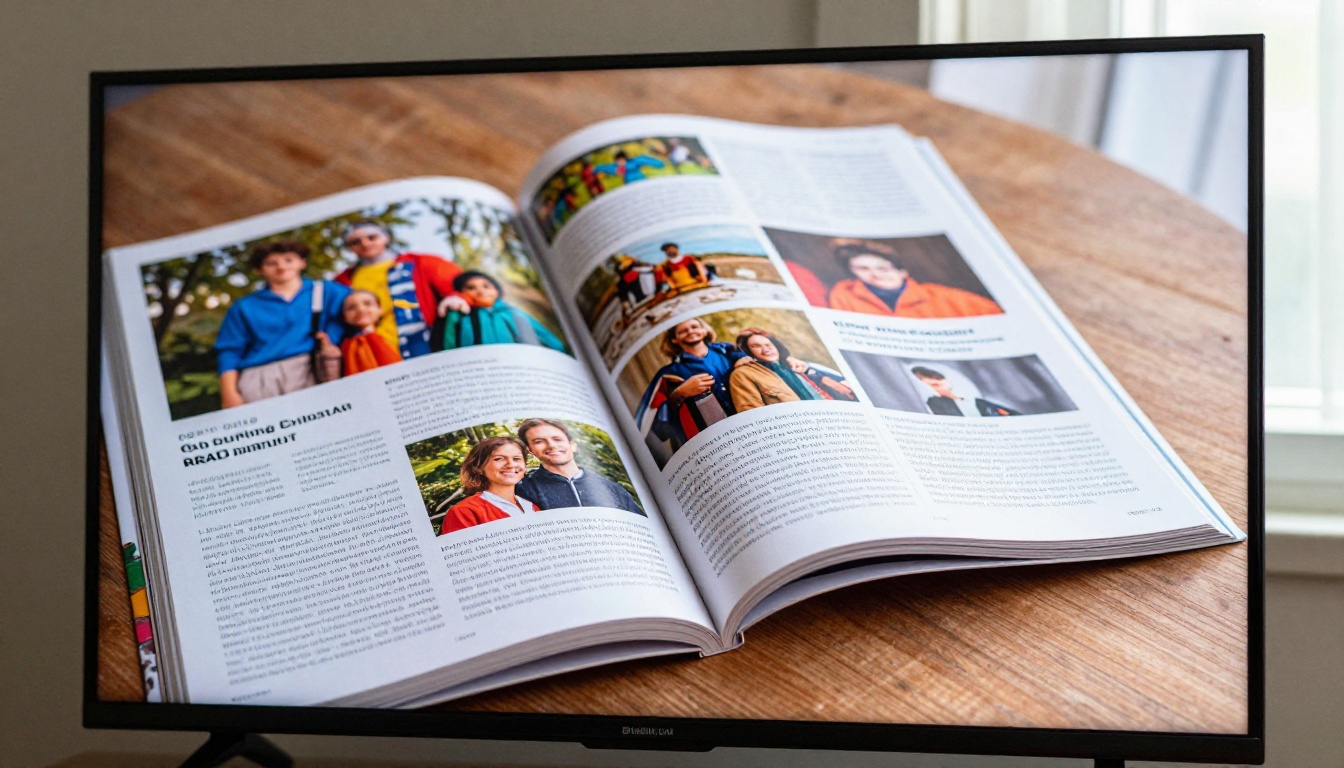
I browser delle Smart TV: cosa aspettarsi
La maggior parte delle Smart TV di fascia alta include un browser web. Il sistema operativo Tizen di Samsung integra il browser Samsung Internet. webOS di LG arriva con un browser basato su Chromium. Google TV e Android TV di Sony usano Chrome o una variante compatibile con Chrome. In teoria, tutti questi dovrebbero gestire un flipbook HTML5 senza problemi.
In pratica, l’esperienza dipende dalla versione del browser e dalla memoria disponibile. Le Smart TV più vecchie, del 2018 o precedenti, spesso montano browser obsoleti con un supporto limitato a JavaScript. I modelli più recenti, dal 2022 in poi, di solito gestiscono bene i flipbook, comprese le animazioni di sfoglio e il caricamento di immagini ad alta risoluzione.
Compatibilità dei browser per marca di Smart TV
| Marca di TV | Sistema operativo | Tipo di browser | Compatibilità con i flipbook |
|---|
| Samsung (2021+) | Tizen | Samsung Internet | Buona |
| LG (2020+) | webOS | Basato su Chromium | Molto buona |
| Sony (2019+) | Google TV / Android TV | Chrome | Eccellente |
| Hisense (2020+) | VIDAA / Android TV | Integrato / Chrome | Da discreta a buona |
| TCL (2020+) | Roku / Google TV | Limitato / Chrome | Discreta |
| Modelli più vecchi (prima del 2018) | Vari | Obsoleto | Scarsa |
⚠️ Se la tua TV ha più di cinque anni, rinuncia al browser integrato e usa lo screen mirroring o l’HDMI.
Navigazione con il telecomando
Il punto più critico per vedere i flipbook direttamente nel browser della Smart TV è la navigazione. La maggior parte dei flipbook è pensata per il tocco o il mouse. Girare le pagine con il tasto direzionale del telecomando è scomodo, nel migliore dei casi. Alcuni browser delle Smart TV supportano un puntatore virtuale, come il Magic Remote di LG, che rende la navigazione molto più fluida. Se il tuo telecomando ha un giroscopio o una modalità cursore, è l’esperienza più vicina a quella del mouse senza hardware aggiuntivo.
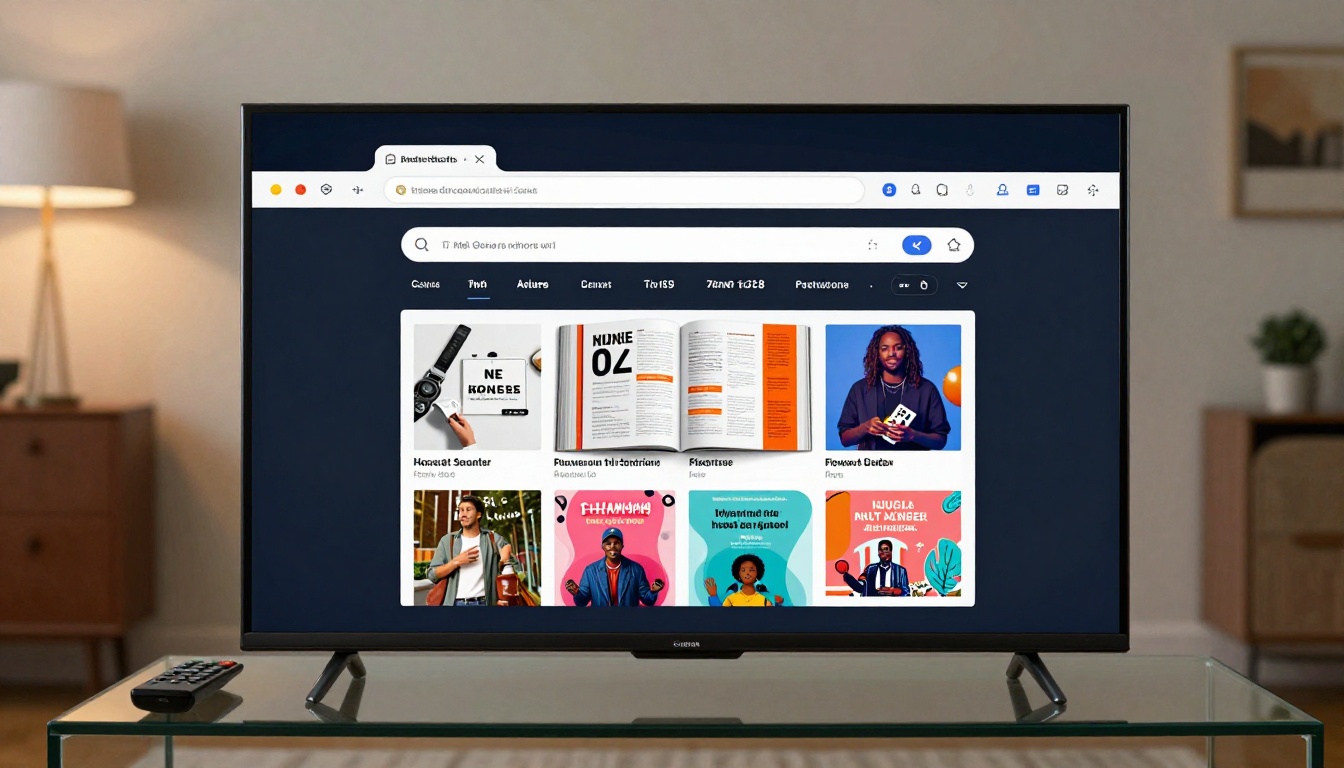
Screen mirroring: il metodo più affidabile
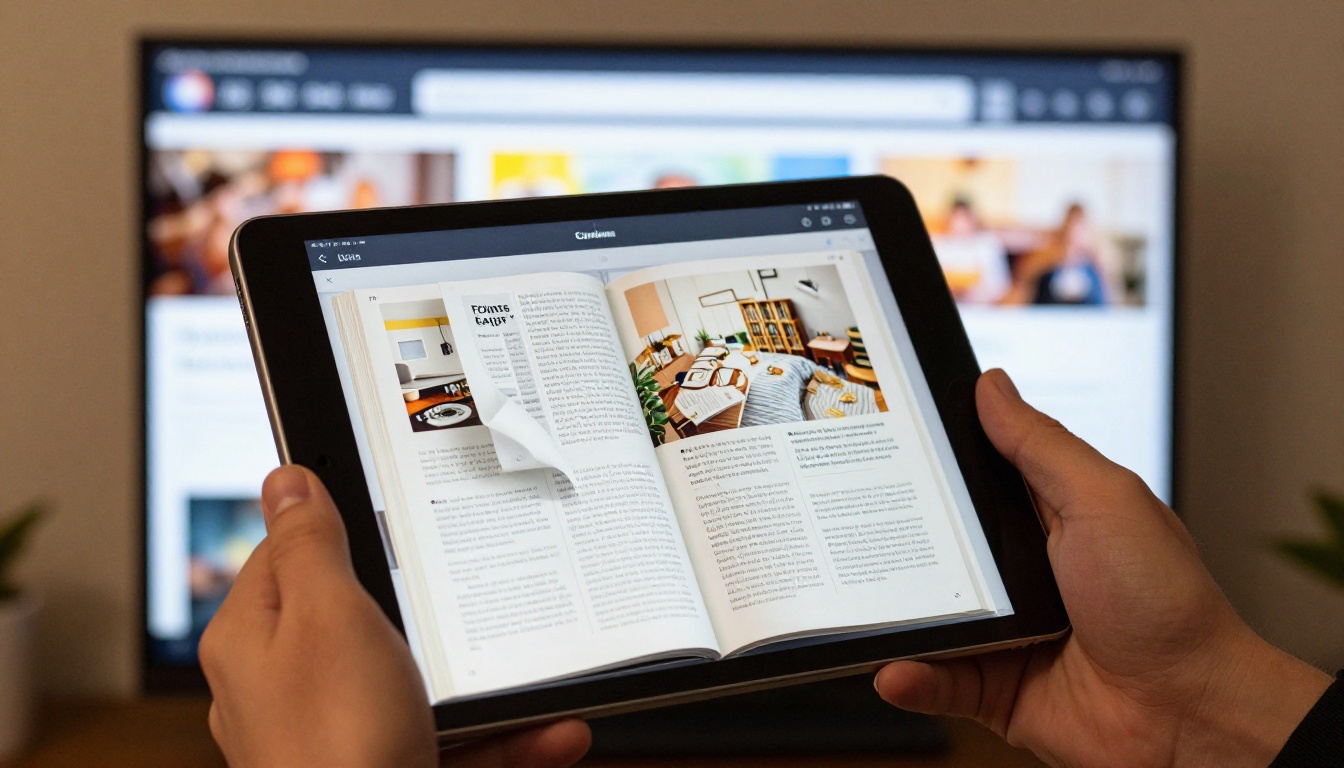
Lo screen mirroring è il modo più semplice e costante per portare un flipbook sulla Smart TV. Apri il flipbook sul telefono, sul tablet o sul portatile, duplichi lo schermo sulla TV e interagisci con il flipbook dal tuo dispositivo mentre appare sullo schermo grande. Così si aggirano tutti i problemi di compatibilità del browser, perché il flipbook gira sul tuo dispositivo di fiducia, non sulla TV.
Screen mirroring da Android
I telefoni e i tablet Android supportano diversi protocolli di mirroring. Il più diffuso è Miracast, che la maggior parte delle Smart TV di Samsung, Sony e LG accetta nativamente. Per duplicare lo schermo:
- Apri le impostazioni di ingresso della Smart TV e attiva lo screen mirroring o il display wireless.
- Sul dispositivo Android, scorri verso il basso la barra delle notifiche e tocca "Trasmetti schermo", "Smart View" (Samsung) o "Trasmetti" (altri marchi).
- Seleziona la TV dall’elenco dei dispositivi.
- Apri il flipbook in Chrome sul telefono. Apparirà a schermo intero sulla TV.
Controlli il flipbook dal telefono, quindi gli sfogli sono fluidi e reattivi.
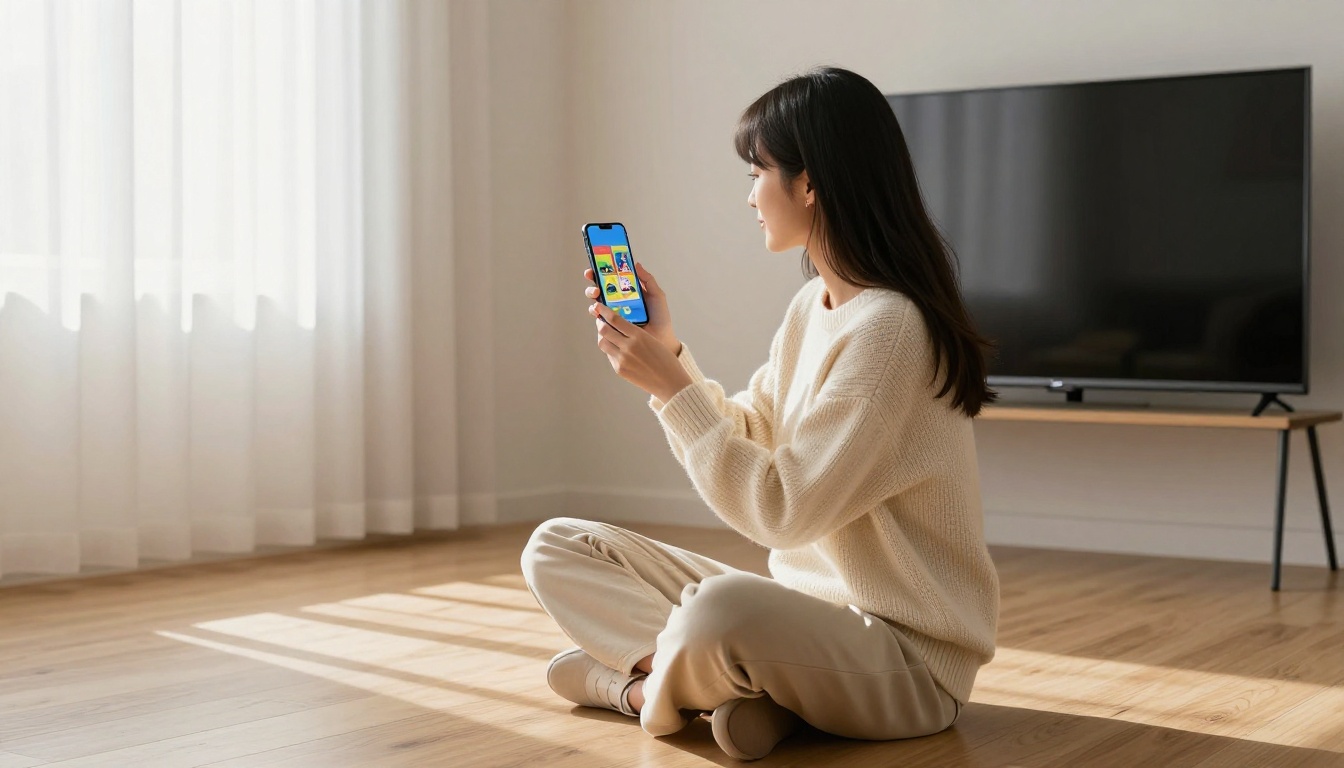
iPhone e iPad con AirPlay
I dispositivi Apple usano AirPlay, che funziona con qualsiasi Smart TV compatibile con AirPlay 2, comprese le Samsung dal 2019, le LG dal 2019, le Sony Android TV dal 2019 e i modelli Vizio SmartCast. Per duplicare lo schermo:
- Apri il flipbook in Safari o Chrome sul tuo iPhone o iPad.
- Scorri verso il basso per aprire il Centro di controllo.
- Tocca "Duplicazione schermo" e seleziona la TV dall’elenco.
- Il flipbook appare sulla TV. Usa l’iPhone per girare le pagine e interagire.
AirPlay offre un’uscita nitida in 1080p o 4K, a seconda della TV, e la connessione resta stabile anche per sessioni di visione prolungate.
💡 Tieni il telefono o il tablet collegato alla corrente durante lo screen mirroring. Il processo consuma più batteria della normale navigazione.
HDMI: l’opzione cablata senza complicazioni
Collegare direttamente il portatile alla Smart TV tramite HDMI è il metodo più affidabile in assoluto. Non richiede protocolli wireless né verifiche di compatibilità del browser, e funziona con praticamente tutte le TV prodotte nell’ultimo decennio.
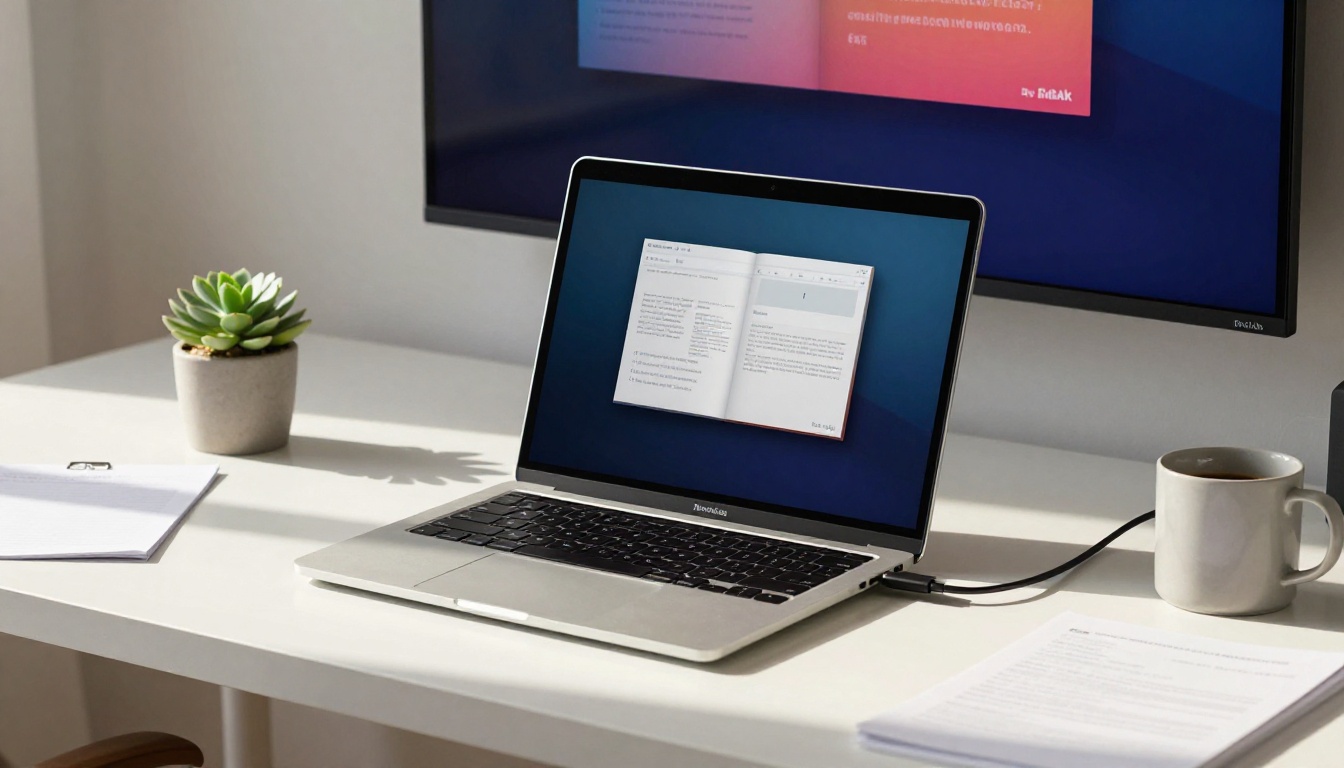
Dal portatile alla Smart TV via HDMI
- Collega il portatile alla TV con un cavo HDMI, oppure con un adattatore da USB-C a HDMI per i portatili più recenti.
- Imposta la TV sull’ingresso HDMI corretto.
- Sul portatile, estendi o duplica il display con Windows + P su Windows, oppure con Impostazioni di sistema > Schermi su macOS.
- Apri il flipbook nel browser del portatile.
- Trascina la finestra del browser sullo schermo della TV e premi F11, oppure usa il pulsante di schermo intero del browser.
Il flipbook riempie tutto lo schermo della TV e lo controlli dal trackpad del portatile o da un mouse wireless. Le animazioni di pagina sono fluide, tutte le funzioni interattive funzionano e non c’è alcuna perdita di risoluzione.
Tablet tramite USB-C a HDMI
Gli iPad e i tablet Android moderni con porta USB-C supportano l’uscita video tramite un adattatore da USB-C a HDMI. Così hai il meglio dei due mondi: un’interfaccia comoda al tocco sul tablet e un grande display sulla TV. Apri il flipbook sul tablet, collega l’adattatore e il tablet duplica automaticamente lo schermo sulla TV.
✅ L’HDMI è il riferimento assoluto per le presentazioni. Se mostri un catalogo di prodotti o una brochure immobiliare a un cliente su una Smart TV, porta un portatile e un cavo HDMI corto.
Casting con Chromecast e stick per lo streaming
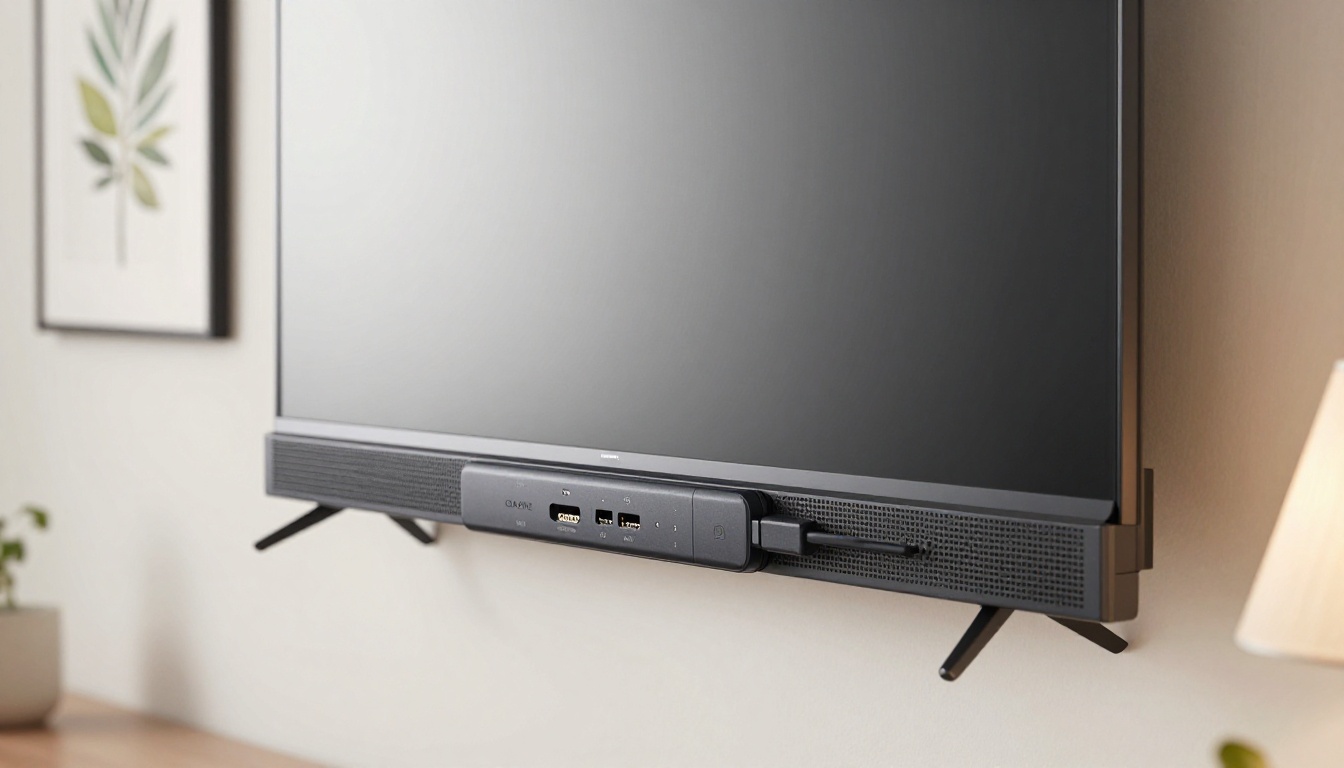
Chromecast e dispositivi di streaming simili trasformano qualsiasi TV con una porta HDMI in un display capace di mostrare contenuti web, flipbook compresi.
Google Chromecast
Con un Chromecast collegato alla TV:
- Apri Chrome su un portatile, un telefono o un tablet.
- Clicca sul menu con i tre puntini e seleziona "Trasmetti".
- Seleziona il tuo dispositivo Chromecast dall’elenco.
- Scegli "Trasmetti scheda" per mostrare solo la scheda del browser con il flipbook.
- Il flipbook appare sulla TV. Naviga dal tuo dispositivo.
Il Chromecast con Google TV (il modello più recente, con telecomando) può anche aprire un browser direttamente, anche se il suo browser integrato è limitato. Trasmettere una scheda da un portatile o un telefono collegato dà risultati migliori e più costanti.
Amazon Fire Stick e Roku
Entrambi i dispositivi hanno un proprio ecosistema con opzioni di browser limitate. Il Fire Stick include il browser Silk, che può aprire gli URL dei flipbook, anche se le prestazioni variano. Roku ha un browser ancora più limitato. Per entrambi, trasmettere da Chrome su un portatile o su un telefono Android è più affidabile che usare il browser nativo della chiavetta.
Confronto tra i metodi
| Metodo | Configurazione richiesta | Navigazione | Compatibilità | Ideale per |
|---|
| Browser integrato della TV | Bassa | Telecomando (scomodo) | Varia in base al marchio | Visione occasionale |
| Screen mirroring (Android) | Bassa | Tocco sul telefono | Maggior parte delle Smart TV | Condivisione rapida |
| AirPlay (iPhone/iPad) | Bassa | Tocco sul dispositivo | TV con AirPlay 2 | Famiglie Apple |
| Portatile via HDMI | Media | Mouse/trackpad | Tutte le TV | Presentazioni |
| Casting di scheda con Chromecast | Bassa | Mouse sul portatile | Chrome + Chromecast | Uso in ufficio/a casa |
| Tablet USB-C + HDMI | Bassa | Tocco sul tablet | Tablet moderni | Dimostrazioni in movimento |
Come creare un flipbook che funziona bene sulle Smart TV
Non tutti i flipbook danno lo stesso risultato su uno schermo grande. Un flipbook costruito con immagini ad alta risoluzione e un layout pulito sarà spettacolare a 65 pollici. Uno costruito con immagini compresse o testo piccolo e fitto sembrerà mediocre. Ecco come prepararne uno nel modo giusto con Flipbooks AI.
Passo 1: configura il tuo account
Vai su Flipbooks AI e crea un account. Il piano Standard include flipbook illimitati e nessuna filigrana, cosa che conta nelle presentazioni professionali su TV, dove il marchio deve essere impeccabile.
Passo 2: carica un PDF ad alta risoluzione
Il PDF che carichi determina la qualità finale dell’immagine. Per la visione su Smart TV, usa un PDF esportato con almeno 150 DPI, meglio 300 DPI. Una risoluzione più alta significa testo e immagini più nitidi a schermo intero su una grande TV. Il Convertitore da PDF a flipbook esegue la conversione automaticamente e mantiene gli elementi vettoriali alla risoluzione nativa.
💡 Progetta il tuo PDF a 1920x1080 pixel (formato 16:9) se il display principale sarà una TV o un monitor widescreen. Corrisponde alla risoluzione nativa della TV ed elimina le bande nere.
Passo 3: personalizza la presentazione
Dopo la conversione, Flipbooks AI ti permette di:
- Impostare colori personalizzati coerenti con il tuo marchio
- Aggiungere un logo all’interfaccia del flipbook
- Attivare o disattivare le miniature delle pagine nella barra laterale
- Aggiungere musica di sottofondo o un video incorporato per presentazioni più ricche
- Controllare la velocità di transizione delle pagine e lo stile dell’animazione
Per le presentazioni su TV, disattiva il pannello delle miniature nella barra laterale per massimizzare l’area visibile delle pagine. Impostare un’animazione di sfoglio più lenta dà un effetto più curato e cinematografico su un grande display.
Passo 4: copia e condividi il link
Ogni flipbook ottiene un URL unico da condividere. Copia quel link e aprilo con il metodo che preferisci: il browser della TV, un telefono duplicato o un portatile collegato via HDMI. Il flipbook è completamente adattivo e si ridimensiona da solo per riempire qualsiasi schermo.
Con il piano Professional ottieni anche statistiche che mostrano quanto tempo i lettori hanno passato su ogni pagina. Per presentazioni commerciali o didattiche su una Smart TV, questi dati mostrano quali sezioni catturano l’attenzione e quali conviene accorciare.
Passo 5: presenta a schermo intero
La maggior parte dei browser include un pulsante di schermo intero integrato nell’interfaccia del flipbook. Attivalo prima dell’inizio della presentazione, e il flipbook riempirà tutto lo schermo della TV senza barre del browser visibili. Per presentazioni rivolte a clienti o al pubblico, questo singolo passaggio fa una differenza visiva notevole.
Quando mostrarlo su una Smart TV serve davvero
I flipbook sulle Smart TV risolvono problemi reali in diversi settori. Ecco le situazioni in cui questa combinazione offre il massimo valore:
Un agente immobiliare può collegare un portatile alla TV del salotto durante una visita aperta e accompagnare i visitatori in un flipbook con planimetrie, foto del quartiere e immobili simili. Una spa di un hotel può tenere in hall un display Chromecast con una brochure in rotazione, senza che nessuno debba toccare la TV dopo la configurazione. Il bar di un ristorante può mostrare un flipbook con il menu dei cocktail su uno schermo dietro al banco, così i clienti possono sfogliarlo senza contatto fisico.
Cosa può andare storto
Anche con una configurazione solida, alcuni problemi si presentano regolarmente. Conoscerli in anticipo fa risparmiare parecchia frustrazione.
Caricamento lento delle pagine sulle TV più vecchie: i browser delle TV hanno meno RAM di telefoni e portatili. Un flipbook con molte immagini ad alta risoluzione può caricare le pagine lentamente nel browser integrato della TV. Usare lo screen mirroring da un telefono risolve subito il problema.
Testo troppo piccolo per essere letto: un flipbook pensato per gli schermi dei telefoni avrà testo minuscolo su una TV da 65 pollici. Progetta i tuoi PDF per la dimensione dello schermo che intendi usare. Un layout 16:9 a 1920x1080 pixel è il punto di partenza giusto per la visione su TV.
Connessione interrotta durante il mirroring: il mirroring wireless a volte va a scatti sulle reti Wi-Fi congestionate. Per le presentazioni importanti, usa l’HDMI al posto di qualsiasi metodo wireless.
Le animazioni di sfoglio rallentano sulle TV economiche: alcune Smart TV di fascia bassa hanno risorse GPU limitate. Se le animazioni risultano a scatti, cerca nelle impostazioni del flipbook un’opzione per disattivare gli effetti di sfoglio 3D e passare a una dissolvenza più semplice.
Proporzioni non corrispondenti: i flipbook progettati in formato verticale (A4 o letter) appariranno con bande nere sulle TV widescreen. Passare a un PDF con layout 16:9 prima del caricamento risolve il problema.
⚠️ Se stai presentando a un cliente o al pubblico e non hai provato la configurazione in anticipo, corri un rischio reale. Fai sempre una prova generale con la TV vera, il metodo di collegamento reale e il flipbook vero e proprio prima dell’evento.
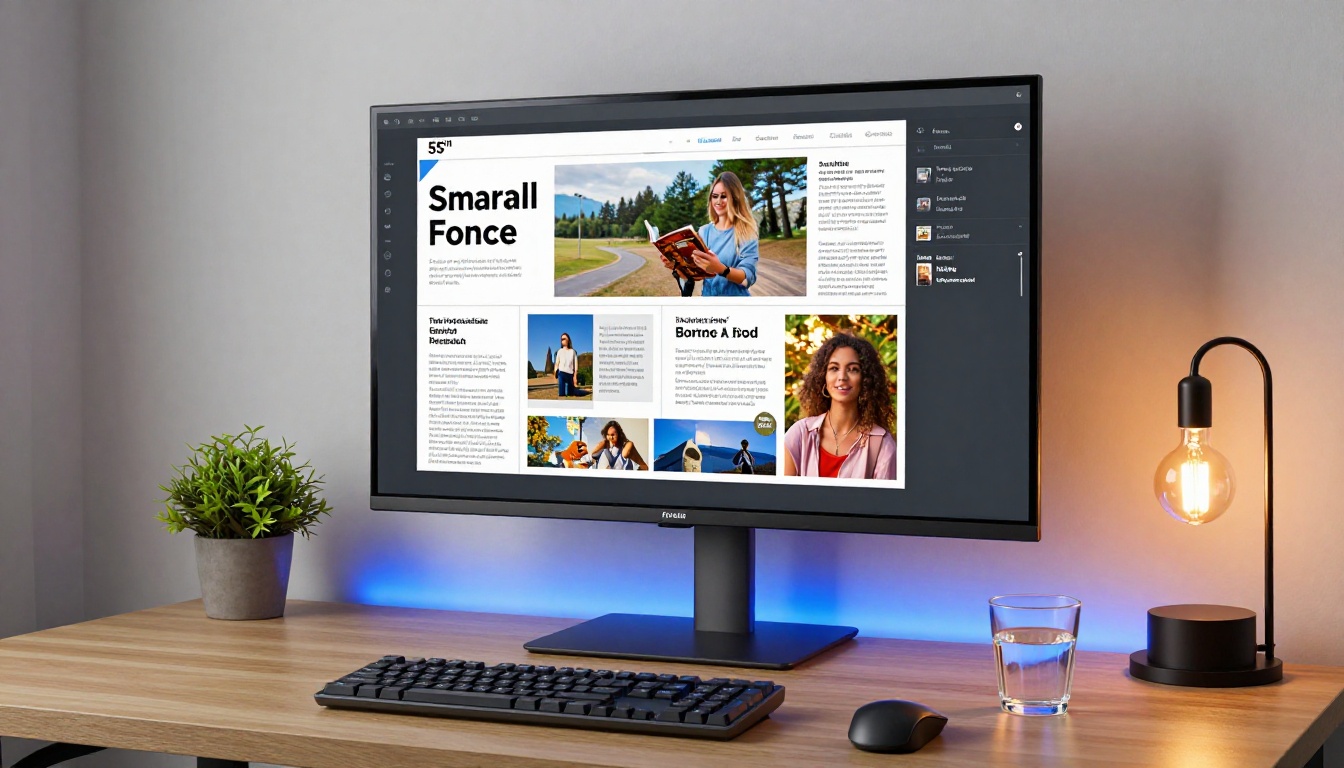
I flipbook funzionano. La configurazione è ciò che fa la differenza.
Un flipbook HTML5 ben costruito si visualizza correttamente su qualsiasi schermo in grado di far girare un browser moderno, e le Smart TV non fanno eccezione. La differenza tra un’esperienza ottima e una frustrante dipende da tre cose: come colleghi la TV, quanto è ben costruito il flipbook e se fai una prova prima di presentare.
Lo screen mirroring e l’HDMI restano i due metodi di collegamento più affidabili per tutti i marchi di TV e per tutte le dimensioni di schermo. Il browser integrato della TV è un’opzione valida sui modelli LG, Sony e Samsung più recenti, soprattutto con un telecomando dotato di puntatore che offre il controllo del cursore. Il casting con Chromecast è un ottimo compromesso per chi usa già l’ecosistema Google.
Se vuoi creare un flipbook degno di un grande schermo, inizia gratis su Flipbooks AI. La piattaforma gestisce tutto, dal caricamento del PDF fino alla progettazione interattiva delle pagine, e ogni flipbook che pubblichi funziona subito su telefoni, tablet, portatili e Smart TV senza alcuna configurazione aggiuntiva.
Sfoglia tutti gli strumenti per flipbook per trovare modelli di cataloghi, menu, brochure, portfolio e altro. Oppure consulta i piani e prezzi per scegliere quello più adatto alle tue esigenze, dall’accesso gratuito fino alle funzioni Professional come le statistiche e la generazione di contatti.



