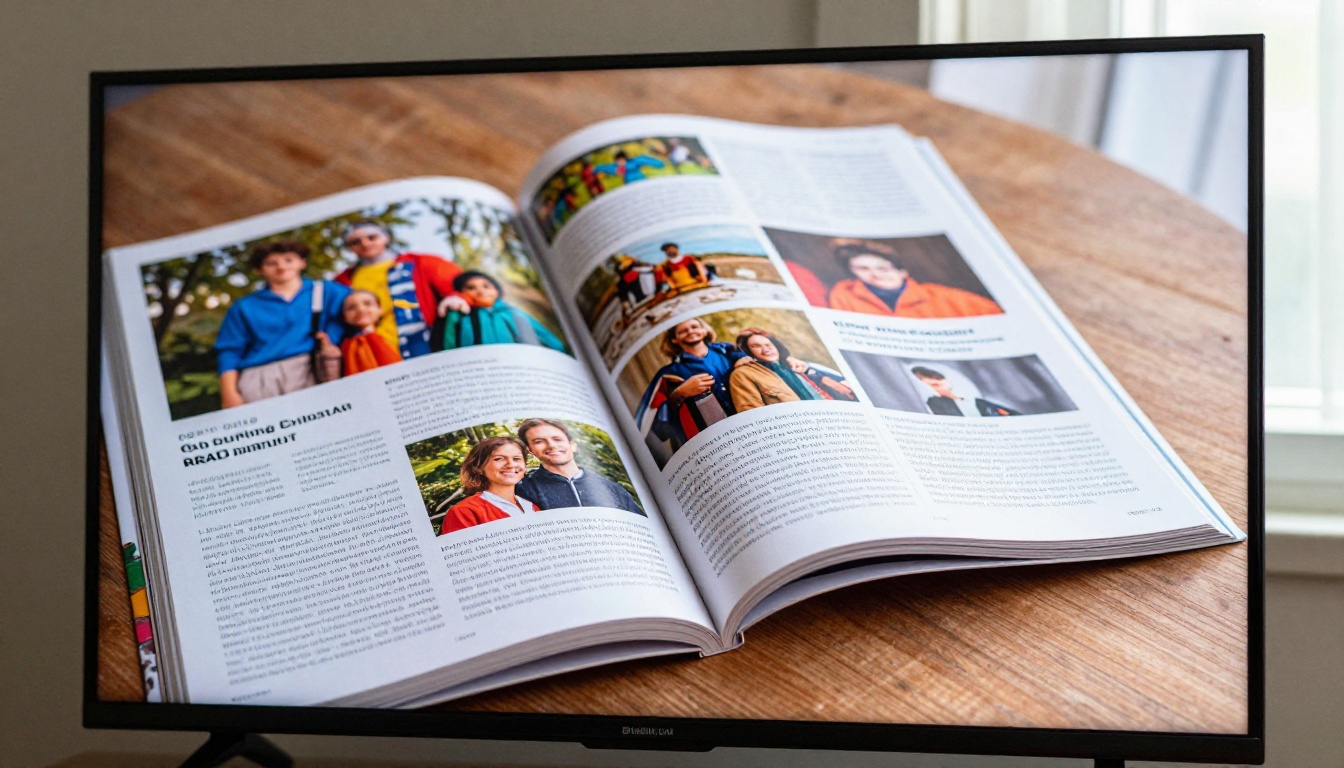
As Smart TVs se tornaram o centro da sala de estar na maioria das casas, e é natural se perguntar se um flipbook digital fica tão bom em uma tela de 65 polegadas quanto em um notebook. A boa notícia: sim, flipbooks funcionam em Smart TVs. O Flipbooks AI cria flipbooks em HTML5, o que significa que eles rodam em qualquer navegador moderno, inclusive os integrados às TVs da Samsung, LG, Sony e de outras marcas populares. Dito isso, nem todo método oferece a mesma experiência, e algumas abordagens funcionam bem melhor que outras.
Este artigo percorre todos os métodos reais para exibir um flipbook na sua Smart TV, compara o que funciona em diferentes marcas e mostra como preparar seu flipbook para que fique nítido e profissional em qualquer tamanho de tela.
A resposta curta
Flipbooks digitais são, no fundo, páginas web em HTML5. Qualquer dispositivo com um navegador que suporte HTML5 e JavaScript consegue abrir e interagir com um deles. As Smart TVs variam em capacidade de seus navegadores integrados, mas o maior desafio costuma ser a navegação. A maioria dos navegadores de Smart TV é pensada para controles remotos, não para mouses, e folhear páginas com o direcional do controle é uma experiência diferente de clicar ou deslizar.
As formas mais confiáveis de exibir um flipbook em uma Smart TV são:
- Espelhamento de tela a partir de um celular, tablet ou notebook
- Conexão HDMI a partir de um notebook ou computador
- Transmissão via Chromecast ou Fire Stick
- Navegador integrado da TV (o resultado varia por marca)
Navegadores de Smart TV: o que esperar
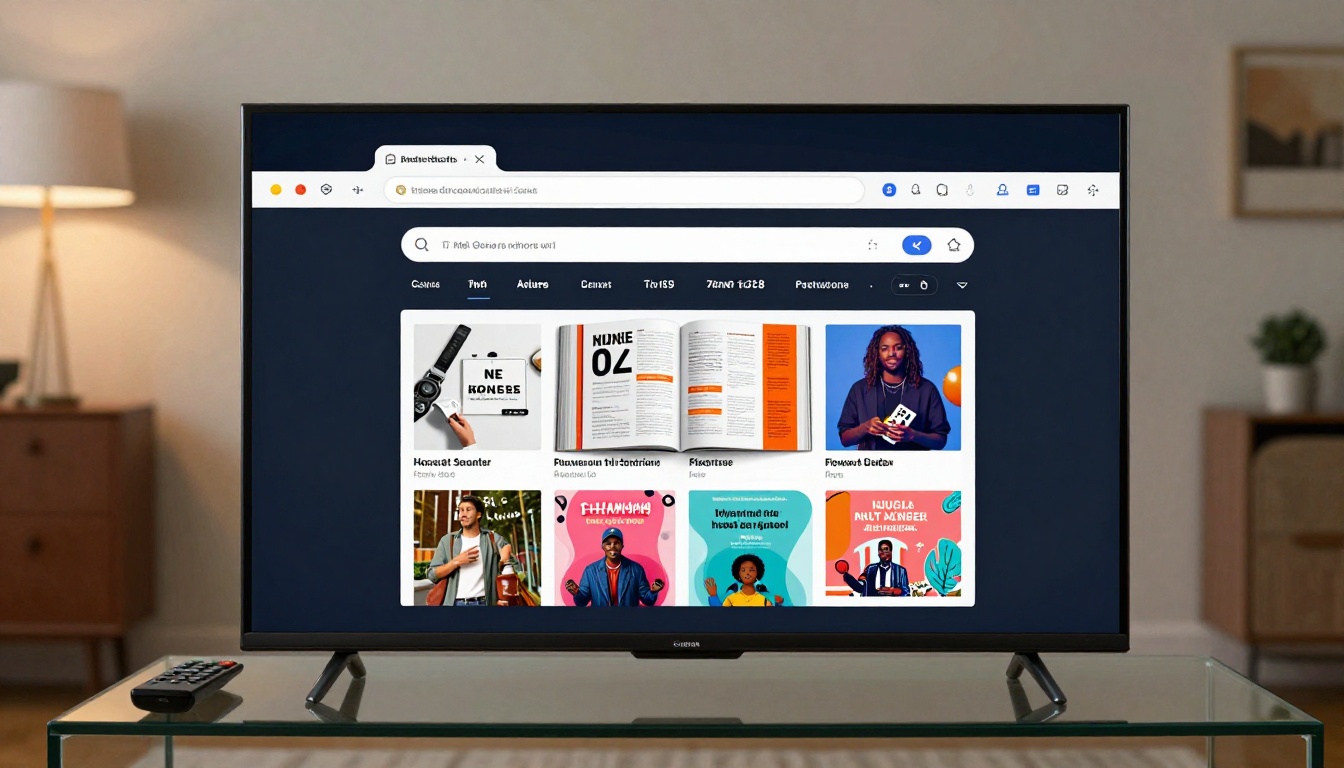
A maioria das Smart TVs premium vem com um navegador web. O Tizen OS da Samsung inclui o navegador Samsung Internet. O webOS da LG traz um navegador baseado em Chromium. As plataformas Google TV e Android TV da Sony usam o Chrome ou uma variante compatível com ele. Em teoria, todos esses deveriam abrir um flipbook em HTML5 sem problemas.
Na prática, a experiência depende da versão do navegador e da memória disponível. Smart TVs mais antigas, de 2018 ou anteriores, costumam rodar navegadores desatualizados, com suporte limitado a JavaScript. Modelos mais novos, a partir de 2022, em geral lidam bem com flipbooks, incluindo as animações de virar página e o carregamento de imagens em alta resolução.
Compatibilidade do navegador por marca de Smart TV
| Marca da TV | Sistema | Tipo de navegador | Compatibilidade com flipbook |
|---|
| Samsung (2021+) | Tizen | Samsung Internet | Boa |
| LG (2020+) | webOS | Baseado em Chromium | Muito boa |
| Sony (2019+) | Google TV / Android TV | Chrome | Excelente |
| Hisense (2020+) | VIDAA / Android TV | Integrado / Chrome | Moderada a boa |
| TCL (2020+) | Roku / Google TV | Limitado / Chrome | Moderada |
| Modelos antigos (anteriores a 2018) | Vários | Desatualizado | Ruim |
⚠️ Se sua TV tiver mais de cinco anos, pule o navegador integrado e use espelhamento de tela ou HDMI.
Navegação com controle remoto
O maior obstáculo para visualizar flipbooks diretamente no navegador da Smart TV é a navegação. A maioria dos flipbooks é projetada para toque ou mouse. Virar páginas com o direcional do controle remoto é, na melhor das hipóteses, desajeitado. Alguns navegadores de Smart TV aceitam um ponteiro virtual, como o Magic Remote da LG, que deixa a navegação bem mais fluida. Se seu controle tiver giroscópio ou modo cursor, essa é a experiência mais próxima de um mouse que você consegue sem hardware adicional.
Espelhamento de tela: o método mais confiável
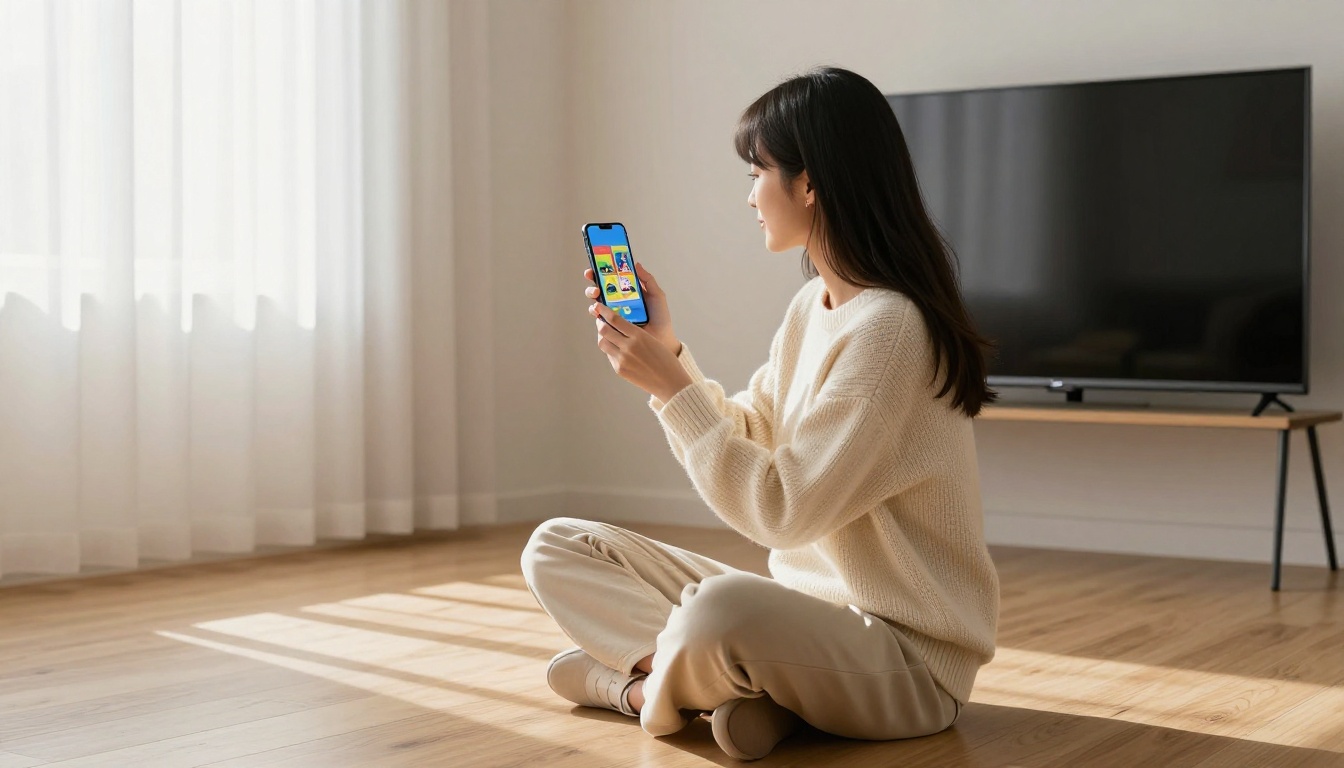
O espelhamento de tela é a forma mais simples e constante de colocar um flipbook na sua Smart TV. Você abre o flipbook no celular, tablet ou notebook, espelha a tela para a TV e interage com o flipbook no seu dispositivo enquanto ele aparece na tela grande. Isso evita todos os problemas de compatibilidade do navegador, porque o flipbook roda no seu dispositivo confiável, não na TV.
Espelhamento de tela no Android
Celulares e tablets Android suportam vários protocolos de espelhamento. O mais amplamente aceito é o Miracast, que a maioria das Smart TVs Samsung, Sony e LG aceita nativamente. Para espelhar:
- Abra as configurações de entrada da sua Smart TV e ative o espelhamento de tela ou a exibição sem fio.
- No seu dispositivo Android, deslize a barra de notificações para baixo e toque em "Transmitir tela", "Smart View" (Samsung) ou "Transmitir" (outras marcas).
- Selecione sua TV na lista de dispositivos.
- Abra seu flipbook no Chrome do celular. Ele aparecerá em tela cheia na TV.
Você controla o flipbook pelo celular, então as viradas de página são suaves e responsivas.
iPhone e iPad via AirPlay
Dispositivos Apple usam o AirPlay, que funciona com qualquer Smart TV compatível com AirPlay 2, incluindo Samsung a partir de 2019, LG a partir de 2019, Sony Android TV a partir de 2019 e modelos Vizio SmartCast. Para espelhar:
- Abra o flipbook no Safari ou no Chrome do seu iPhone ou iPad.
- Deslize para baixo para abrir a Central de Controle.
- Toque em "Espelhamento de Tela" e selecione sua TV na lista.
- O flipbook aparece na TV. Use seu iPhone para virar páginas e interagir.
O AirPlay entrega saída nítida em 1080p ou 4K, dependendo da sua TV, e a conexão se mantém estável em sessões longas de exibição.
💡 Mantenha o celular ou tablet conectado à tomada durante o espelhamento de tela. O processo consome bateria mais rápido que a navegação comum.
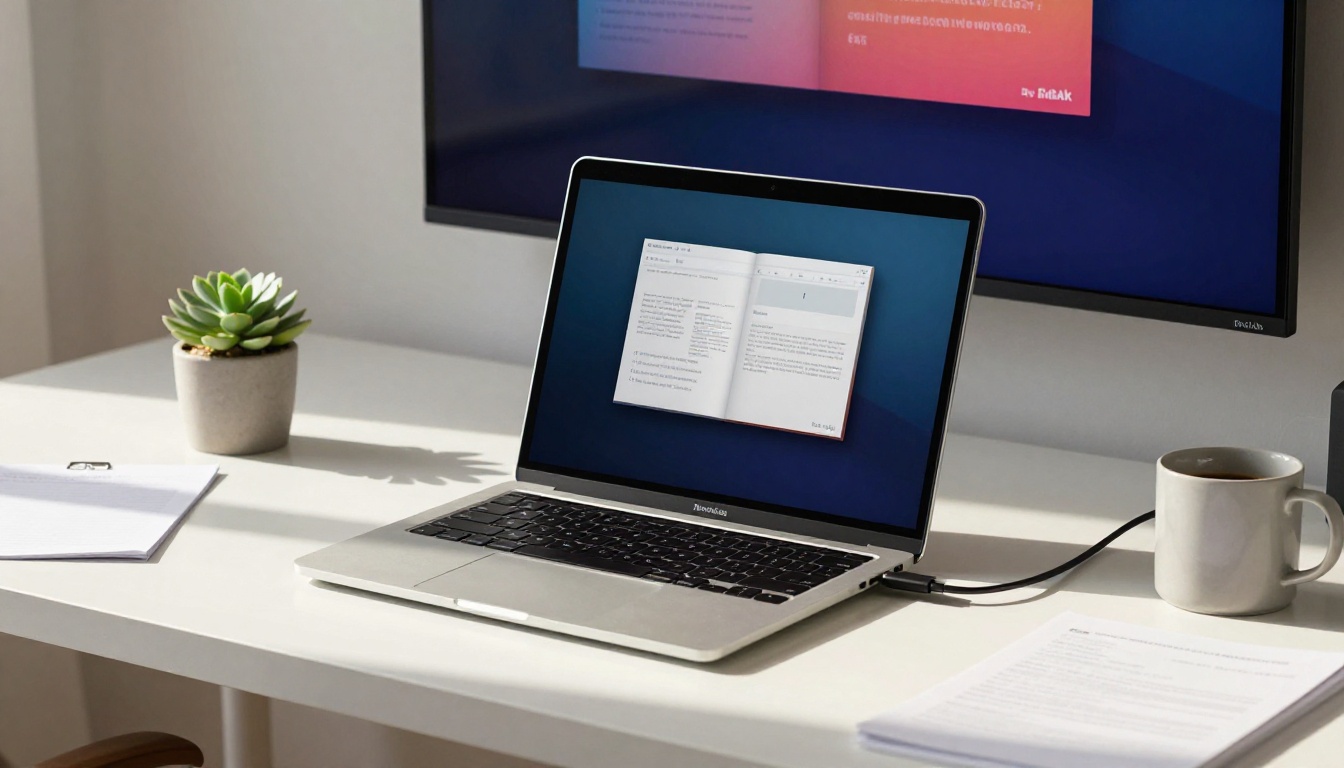
Conectar um notebook diretamente à sua Smart TV por HDMI é, de longe, o método mais confiável. Não exige protocolos sem fio nem verificação de compatibilidade do navegador, e funciona com praticamente todas as TVs fabricadas na última década.
Notebook para Smart TV via HDMI
- Conecte seu notebook à TV com um cabo HDMI ou com um adaptador USB-C para HDMI, para notebooks mais novos.
- Ajuste a TV para a entrada HDMI correta.
- No notebook, estenda ou duplique a tela usando a tecla Windows + P no Windows, ou Ajustes do Sistema > Telas no macOS.
- Abra o flipbook no navegador do notebook.
- Arraste a janela do navegador para a tela da TV e pressione F11 ou use o botão de tela cheia do próprio navegador.
O flipbook preenche a tela inteira da TV, e você interage com ele pelo trackpad do notebook ou por um mouse sem fio. As animações de página são suaves, todos os recursos interativos funcionam e não há perda de resolução.
Tablet via USB-C para HDMI
iPads e tablets Android modernos com portas USB-C suportam saída de vídeo por um adaptador USB-C para HDMI. Isso junta o melhor dos dois mundos: uma interface fácil de tocar no tablet e uma tela grande na TV. Abra o flipbook no tablet, conecte o adaptador, e o tablet espelha automaticamente para a TV.
✅ O HDMI é o padrão ouro para apresentações. Se você for mostrar um catálogo de produtos ou um folheto imobiliário a um cliente em uma Smart TV, leve um notebook e um cabo HDMI curto.
Transmissão via Chromecast e dispositivos de streaming
O Chromecast e dispositivos de streaming semelhantes transformam qualquer TV com porta HDMI em uma tela capaz de exibir conteúdo web, incluindo flipbooks.
Google Chromecast
Com um Chromecast conectado à sua TV:
- Abra o Chrome em um notebook, celular ou tablet.
- Clique no menu de três pontos e selecione "Transmitir".
- Selecione seu dispositivo Chromecast na lista.
- Escolha "Transmitir guia" para exibir apenas a aba do navegador com o flipbook.
- O flipbook aparece na TV. Navegue pelo seu dispositivo.
O Chromecast com Google TV (o modelo mais novo, com controle remoto) também pode abrir um navegador diretamente, embora o navegador integrado seja limitado. Transmitir uma aba a partir de um notebook ou celular conectado oferece resultados melhores e mais constantes.
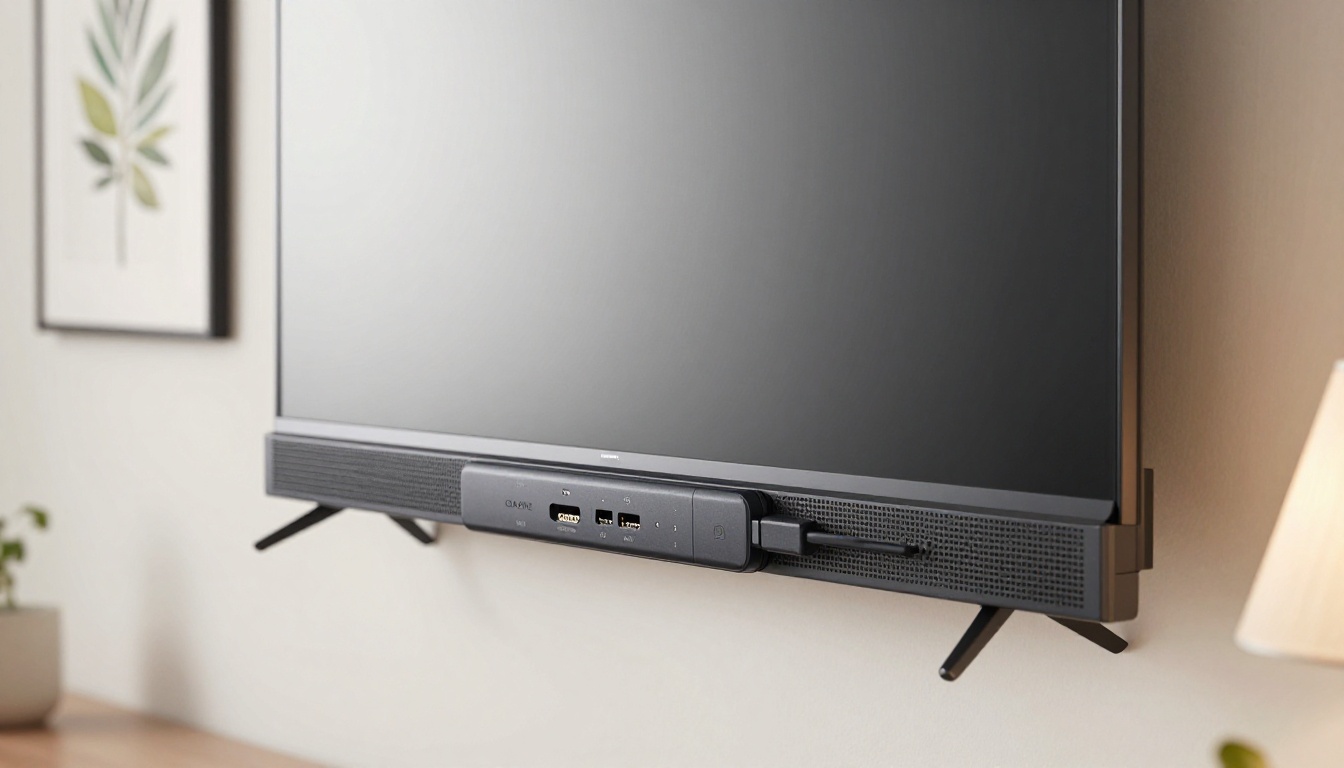
Amazon Fire Stick e Roku
Ambos os dispositivos têm seus próprios ecossistemas, com opções limitadas de navegador. O Fire Stick inclui o navegador Silk, que consegue abrir URLs de flipbooks, embora o desempenho varie. O Roku tem um navegador ainda mais restrito. Para qualquer um dos dois, transmitir a partir do Chrome em um notebook ou celular Android é mais confiável do que depender do navegador nativo do dispositivo.
Comparação método a método
| Método | Configuração necessária | Navegação | Compatibilidade | Ideal para |
|---|
| Navegador integrado da TV | Baixa | Controle remoto (desajeitado) | Varia por marca | Visualização casual |
| Espelhamento de tela (Android) | Baixa | Toque no celular | A maioria das Smart TVs | Compartilhamento rápido |
| AirPlay (iPhone/iPad) | Baixa | Toque no dispositivo | TVs com AirPlay 2 | Famílias com produtos Apple |
| Notebook via HDMI | Média | Mouse/trackpad | Todas as TVs | Apresentações |
| Transmissão de aba via Chromecast | Baixa | Mouse no notebook | Chrome + Chromecast | Uso no escritório ou em casa |
| Tablet USB-C + HDMI | Baixa | Toque no tablet | Tablets modernos | Demonstrações em movimento |
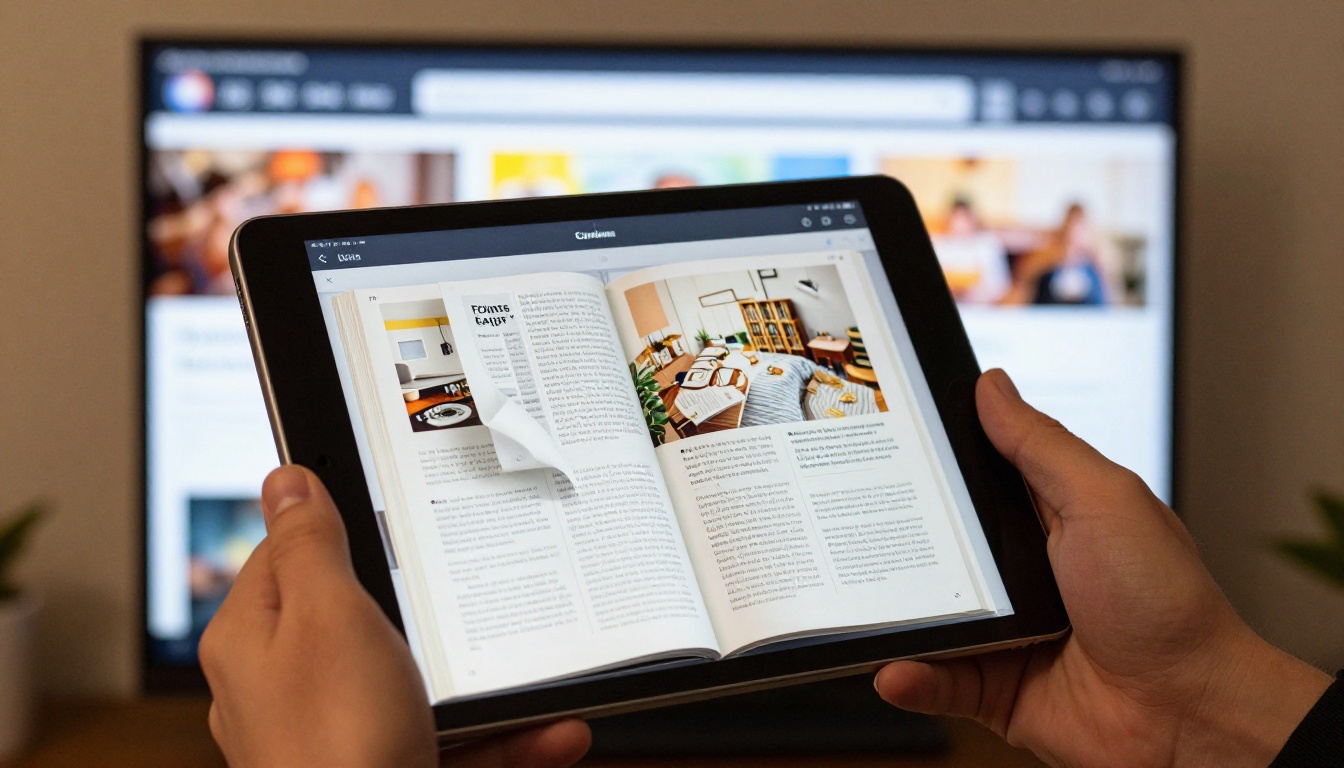
Como criar um flipbook que fica ótimo em Smart TVs
Nem todo flipbook entrega o mesmo resultado em uma tela grande. Um flipbook feito com imagens em alta resolução e um layout limpo vai ficar impressionante em 65 polegadas. Um feito com imagens comprimidas ou texto pequeno e denso vai ficar medíocre. Veja como montar um do jeito certo usando o Flipbooks AI.
Passo 1: crie sua conta
Acesse o Flipbooks AI e crie sua conta. O plano Standard inclui flipbooks ilimitados e sem marca d’água, o que importa em apresentações profissionais na TV, onde sua marca precisa estar impecável.
Passo 2: envie um PDF em alta resolução
O PDF que você envia determina a qualidade final da imagem. Para visualização em Smart TV, use um PDF exportado com no mínimo 150 DPI, idealmente 300 DPI. Resolução maior significa texto e imagens mais nítidos em tela cheia em uma TV grande. O Conversor de PDF para flipbook faz a conversão automaticamente e preserva os elementos vetoriais na resolução original.
💡 Crie seu PDF em 1920x1080 pixels (proporção 16:9) se a tela principal for uma TV ou um monitor widescreen. Isso corresponde à resolução nativa da TV e elimina as faixas pretas nas laterais.
Passo 3: personalize a apresentação
Depois da conversão, o Flipbooks AI permite que você:
- Defina cores personalizadas com a identidade da sua marca
- Adicione um logotipo à interface do flipbook
- Ative ou desative as miniaturas de página na barra lateral
- Adicione música de fundo ou vídeo incorporado para apresentações mais ricas
- Controle a velocidade da transição de página e o estilo da animação
Para apresentações na TV, desative o painel lateral de miniaturas para maximizar a área visível da página. Definir uma velocidade de animação de virada de página mais lenta dá uma sensação mais refinada e cinematográfica em uma tela grande.
Passo 4: copie e compartilhe o link
Cada flipbook recebe uma URL única para compartilhamento. Copie esse link e abra-o com o método que se encaixar na sua configuração: o navegador da TV, um celular espelhado ou um notebook conectado por HDMI. O flipbook é totalmente responsivo e se ajusta para preencher qualquer tela automaticamente.
Com o plano Professional, você também tem estatísticas mostrando quanto tempo os leitores passaram em cada página. Em apresentações de vendas ou educacionais em Smart TV, esses dados mostram quais seções prendem a atenção e quais devem ser enxugadas.
Passo 5: apresente em modo tela cheia
A maioria dos navegadores inclui um botão de tela cheia diretamente na interface do flipbook. Ative-o antes de a apresentação começar, e o flipbook preencherá a tela inteira da TV, sem barras do navegador à vista. Para apresentações voltadas a clientes ou plateias, esse passo único faz uma diferença visual significativa.
Quando exibir em uma Smart TV realmente ajuda
Flipbooks em Smart TVs resolvem problemas reais em vários setores. Estas são as situações em que essa combinação entrega mais valor:
Um corretor de imóveis pode conectar um notebook à TV da sala durante uma visita aberta e percorrer com os visitantes um flipbook com plantas, fotos do bairro e imóveis comparáveis. Um spa de hotel pode manter na recepção uma tela conectada ao Chromecast com um folheto em rotação, sem que ninguém precise mexer na TV depois da configuração. Um bar de restaurante pode colocar um flipbook do cardápio de drinques em uma tela atrás do balcão, para que os clientes possam navegar sem contato físico.
O que pode dar errado
Mesmo com uma configuração sólida, alguns problemas aparecem com regularidade. Conhecê-los com antecedência evita muita frustração.
Carregamento lento de páginas em TVs antigas: Navegadores de TV têm menos memória RAM que celulares e notebooks. Um flipbook com muitas imagens em alta resolução pode demorar para carregar as páginas no navegador integrado da TV. Usar o espelhamento de tela a partir de um celular resolve isso na hora.
Texto pequeno demais para ler: Um flipbook feito para telas de celular terá texto miúdo em uma TV de 65 polegadas. Crie seus PDFs para o tamanho de tela que você pretende usar. Um layout 16:9 em 1920x1080 pixels é o ponto de partida certo para a visualização em TV.
Conexão cai durante o espelhamento: O espelhamento sem fio às vezes trava em redes Wi-Fi congestionadas. Para apresentações importantes, use HDMI no lugar de qualquer método sem fio.
Animações de virar página travam em TVs econômicas: Algumas Smart TVs de custo mais baixo têm recursos de GPU limitados. Se as animações parecerem travadas, procure nas configurações do flipbook uma opção para desativar os efeitos 3D de virar página e mudar para uma transição de fade mais simples.
Proporção de tela incompatível: Flipbooks criados em formato retrato (A4 ou carta) vão aparecer com faixas pretas nas laterais em TVs widescreen. Mudar para um layout de PDF 16:9 antes do envio resolve isso.
⚠️ Se você for apresentar a um cliente ou plateia sem ter testado a configuração antes, está correndo um risco real. Faça sempre um ensaio com a TV, o método de conexão e o flipbook reais antes do evento.
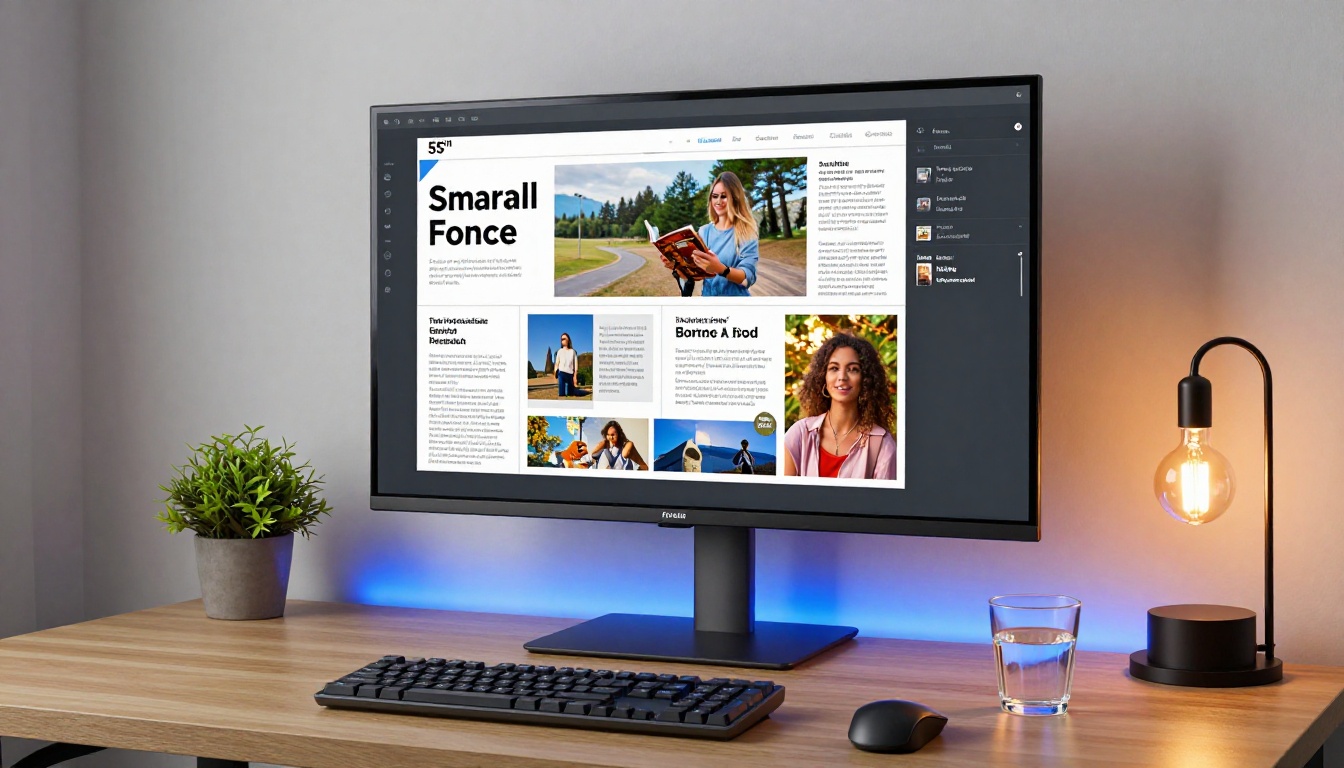
Flipbooks funcionam. O que varia é a configuração.
Um flipbook em HTML5 bem construído será exibido corretamente em qualquer tela capaz de rodar um navegador moderno, e as Smart TVs não são exceção. A diferença entre uma experiência ótima e uma frustrante depende de três coisas: como você conecta a TV, quão bem o flipbook foi construído e se você testa antes de apresentar.
O espelhamento de tela e o HDMI continuam sendo os dois métodos de conexão mais confiáveis em todas as marcas de TV e em todos os tamanhos de tela. O navegador integrado da TV é uma opção viável em modelos mais novos da LG, Sony e Samsung, especialmente com um controle remoto com ponteiro, que dá controle de cursor. A transmissão via Chromecast é um meio-termo excelente para quem já usa o ecossistema Google.
Se você quer criar um flipbook que valha a pena ir para uma tela grande, comece de graça no Flipbooks AI. A plataforma cuida de tudo, do envio do PDF ao design interativo das páginas, e todo flipbook que você publicar funciona imediatamente em celulares, tablets, notebooks e Smart TVs, sem nenhuma configuração extra.
Explore todas as ferramentas de flipbook para encontrar modelos de catálogos, cardápios, folhetos, portfólios e muito mais. Ou veja os preços dos planos para descobrir qual faixa atende às suas necessidades, do acesso gratuito até os recursos do plano Professional, como estatísticas e geração de contatos.



