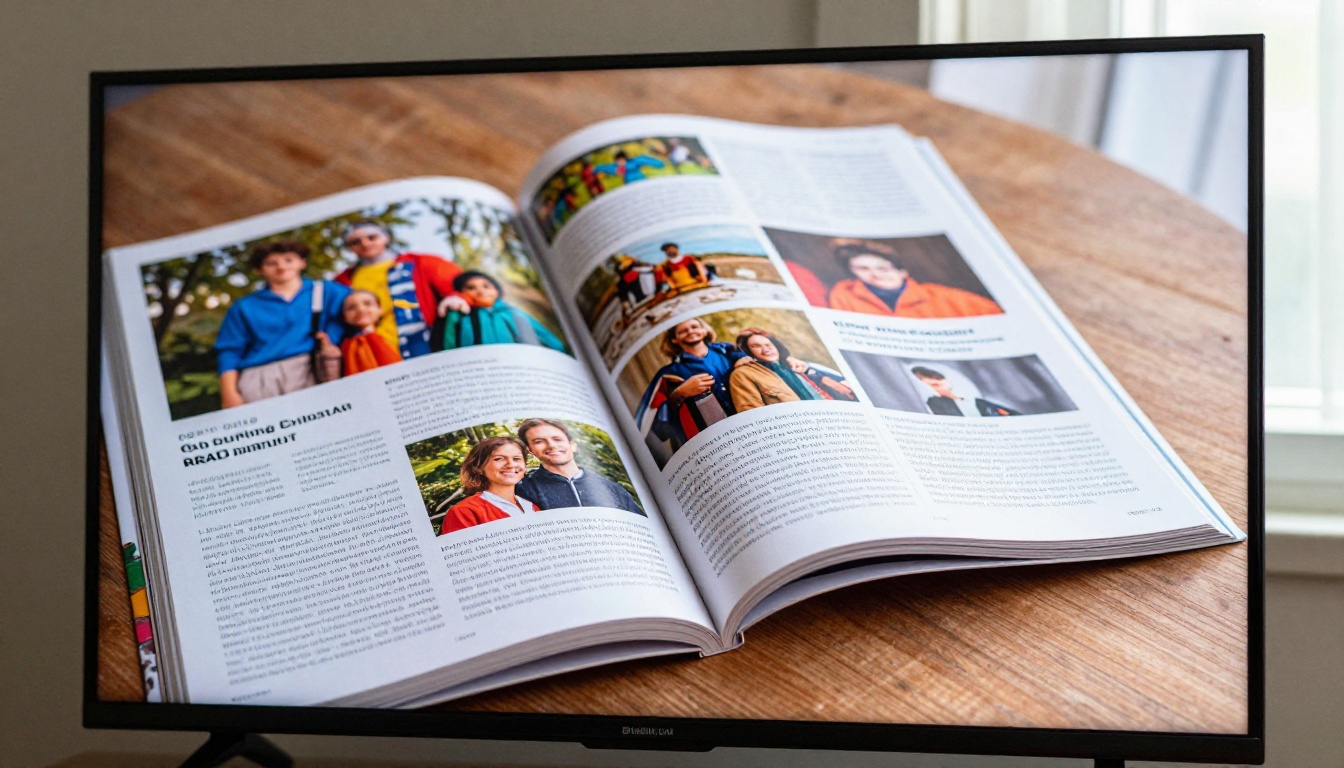
Smart-TVs sind inzwischen das Herzstück der meisten Wohnzimmer, und es liegt nahe, sich zu fragen, ob ein digitales Flipbook auf einem 65-Zoll-Bildschirm genauso gut aussieht wie auf dem Laptop. Die gute Nachricht: Ja, Flipbooks können auf Smart-TVs funktionieren. Flipbooks AI erstellt Flipbooks in HTML5, was bedeutet, dass sie in jedem modernen Browser laufen, auch in den Browsern, die in Geräte von Samsung, LG, Sony und anderen bekannten TV-Marken eingebaut sind. Allerdings liefert nicht jede Methode das gleiche Erlebnis, und manche Wege funktionieren deutlich besser als andere.
Dieser Artikel stellt jede praxistaugliche Methode vor, ein Flipbook auf deinem Smart-TV anzuzeigen, vergleicht, wie gut sie bei verschiedenen Marken funktioniert, und zeigt dir, wie du dein Flipbook so einrichtest, dass es auf jeder Bildschirmgröße scharf und professionell wirkt.
Die kurze Antwort
Digitale Flipbooks sind im Kern HTML5-Webseiten. Jedes Gerät mit einem Browser, der HTML5 und JavaScript unterstützt, kann ein Flipbook öffnen und damit interagieren. Smart-TVs unterscheiden sich darin, wie leistungsfähig ihre eingebauten Browser sind, doch die größere Herausforderung ist oft die Navigation. Die meisten Browser auf Smart-TVs sind auf Fernbedienungen ausgelegt, nicht auf Mäuse, und mit einer Richtungstaste durch Seiten zu blättern fühlt sich anders an als Klicken oder Wischen.
Die zuverlässigsten Wege, ein Flipbook auf einem Smart-TV anzuzeigen, sind:
- Bildschirmspiegelung von einem Telefon, Tablet oder Laptop
- HDMI-Verbindung von einem Laptop oder Desktop-Computer
- Casting per Chromecast oder Fire Stick
- Eingebauter TV-Browser (das Ergebnis hängt von der Marke ab)
Smart-TV-Browser: Was du erwarten kannst
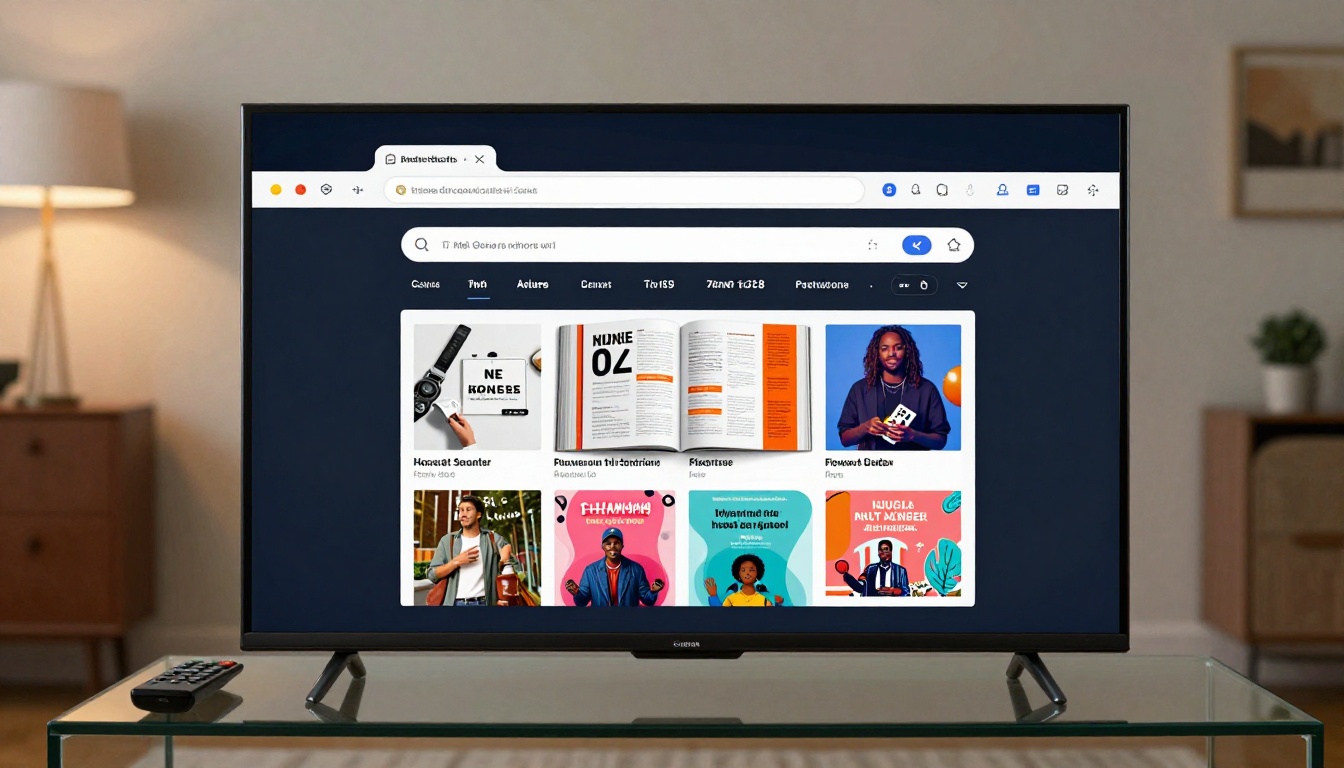
Die meisten Premium-Smart-TVs werden mit einem Webbrowser ausgeliefert. Samsungs Betriebssystem Tizen enthält den Browser Samsung Internet. LGs webOS bringt einen Browser auf Chromium-Basis mit. Sonys Google TV und Android TV nutzen Chrome oder eine mit Chrome kompatible Variante. Theoretisch sollten all diese Browser ein HTML5-Flipbook ohne Probleme darstellen.
In der Praxis hängt das Erlebnis von der Browserversion und dem verfügbaren Arbeitsspeicher ab. Ältere Smart-TVs aus dem Jahr 2018 oder früher laufen oft mit veralteten Browsern und eingeschränkter JavaScript-Unterstützung. Neuere Modelle ab 2022 kommen mit Flipbooks im Allgemeinen gut zurecht, einschließlich Umblätteranimationen und dem Laden hochauflösender Bilder.
Browser-Kompatibilität nach Smart-TV-Marke
| TV-Marke | Betriebssystem | Browser-Typ | Flipbook-Kompatibilität |
|---|
| Samsung (2021+) | Tizen | Samsung Internet | Gut |
| LG (2020+) | webOS | Chromium-basiert | Sehr gut |
| Sony (2019+) | Google TV / Android TV | Chrome | Ausgezeichnet |
| Hisense (2020+) | VIDAA / Android TV | Eingebaut / Chrome | Mäßig bis gut |
| TCL (2020+) | Roku / Google TV | Eingeschränkt / Chrome | Mäßig |
| Ältere Modelle (vor 2018) | Verschieden | Veraltet | Schlecht |
⚠️ Wenn dein Fernseher mehr als fünf Jahre alt ist, verzichte auf den eingebauten Browser und nutze stattdessen Bildschirmspiegelung oder HDMI.
Navigation mit der Fernbedienung
Der größte Stolperstein beim Anzeigen von Flipbooks direkt im Browser eines Smart-TVs ist die Navigation. Die meisten Flipbooks sind für Touch- oder Mauseingabe gedacht. Mit einem Richtungskreuz der Fernbedienung zu blättern ist bestenfalls umständlich. Manche Browser auf Smart-TVs unterstützen einen virtuellen Zeiger, etwa LGs Magic Remote, der die Navigation deutlich flüssiger macht. Wenn deine Fernbedienung einen Gyroskop-Sensor oder einen Cursor-Modus hat, kommst du ohne zusätzliche Hardware dem Gefühl einer Maus am nächsten.
Bildschirmspiegelung: Die zuverlässigste Methode
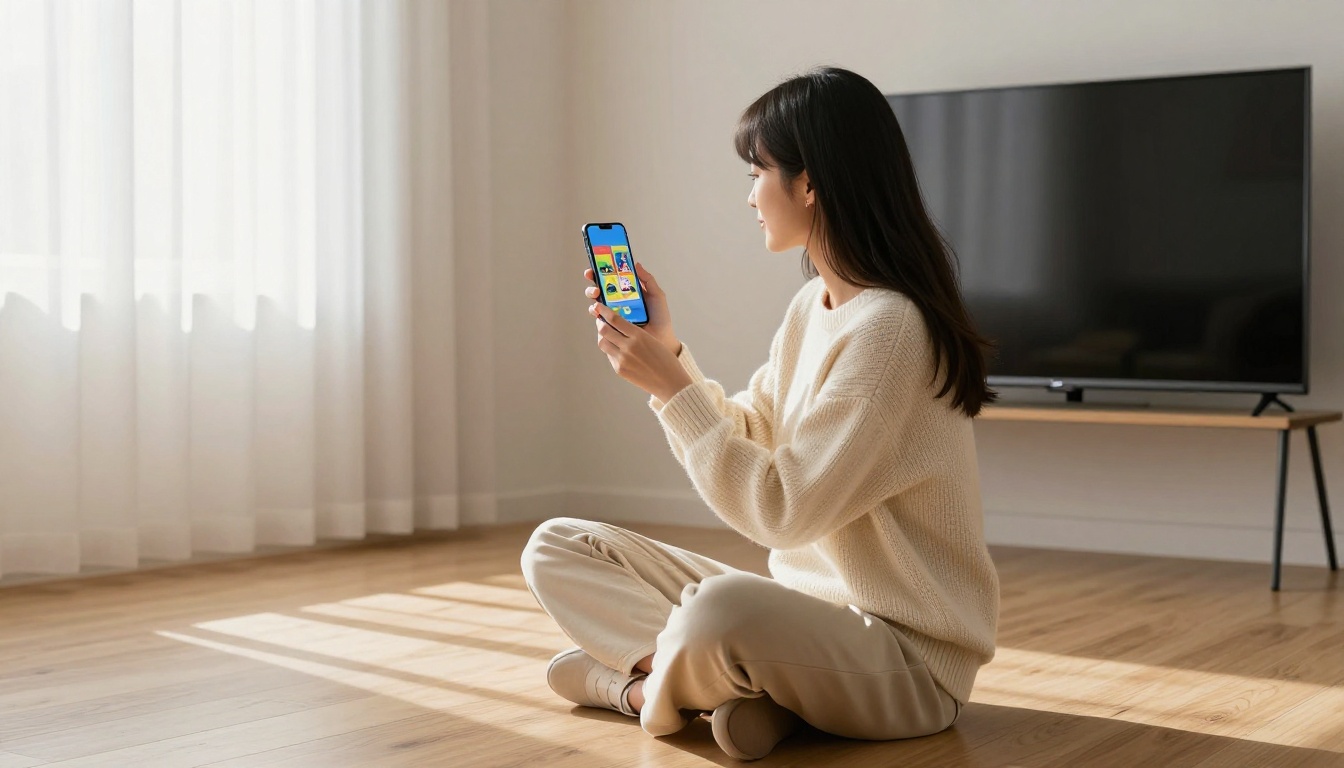
Bildschirmspiegelung ist der einfachste und verlässlichste Weg, ein Flipbook auf deinen Smart-TV zu bringen. Du öffnest das Flipbook auf deinem Telefon, Tablet oder Laptop, spiegelst den Bildschirm auf deinen Fernseher und bedienst das Flipbook auf deinem Gerät, während es auf dem großen Bildschirm angezeigt wird. Das umgeht jedes Browser-Kompatibilitätsproblem, weil das Flipbook auf deinem vertrauten Gerät läuft und nicht auf dem Fernseher.
Bildschirmspiegelung bei Android
Android-Telefone und -Tablets unterstützen mehrere Spiegelungsprotokolle. Am weitesten verbreitet ist Miracast, das die meisten Samsung-, Sony- und LG-Smart-TVs direkt annehmen. So spiegelst du:
- Öffne die Eingangseinstellungen deines Smart-TVs und aktiviere die Bildschirmspiegelung oder die drahtlose Anzeige.
- Ziehe auf deinem Android-Gerät die Benachrichtigungsleiste nach unten und tippe auf „Bildschirmübertragung“, „Smart View“ (Samsung) oder „Cast“ (andere Marken).
- Wähle deinen Fernseher aus der Geräteliste.
- Öffne dein Flipbook in Chrome auf deinem Telefon. Es erscheint als Vollbild auf dem Fernseher.
Du steuerst das Flipbook über dein Telefon, deshalb blättert es flüssig und reagiert schnell.
iPhone und iPad per AirPlay
Apple-Geräte nutzen AirPlay, das mit jedem AirPlay-2-kompatiblen Smart-TV funktioniert, darunter Samsung ab 2019, LG ab 2019, Sony Android TV ab 2019 und Vizio-SmartCast-Modelle. So spiegelst du:
- Öffne das Flipbook in Safari oder Chrome auf deinem iPhone oder iPad.
- Wische nach unten, um das Kontrollzentrum zu öffnen.
- Tippe auf „Bildschirmspiegelung“ und wähle deinen Fernseher aus der Liste.
- Das Flipbook erscheint auf dem Fernseher. Blättere und bediene es über dein iPhone.
AirPlay liefert je nach Fernseher eine scharfe Ausgabe in 1080p oder 4K, und die Verbindung bleibt auch bei längeren Vorführungen stabil.
💡 Schließe dein Telefon oder Tablet während der Bildschirmspiegelung an das Stromnetz an. Dieser Vorgang entleert den Akku schneller als normales Surfen.
HDMI: Die unkomplizierte Kabelverbindung
Einen Laptop per HDMI direkt mit deinem Smart-TV zu verbinden ist die zuverlässigste Methode überhaupt. Sie braucht keine drahtlosen Protokolle, keine Browser-Kompatibilitätsprüfung und funktioniert mit praktisch jedem Fernseher, der in den letzten zehn Jahren gebaut wurde.
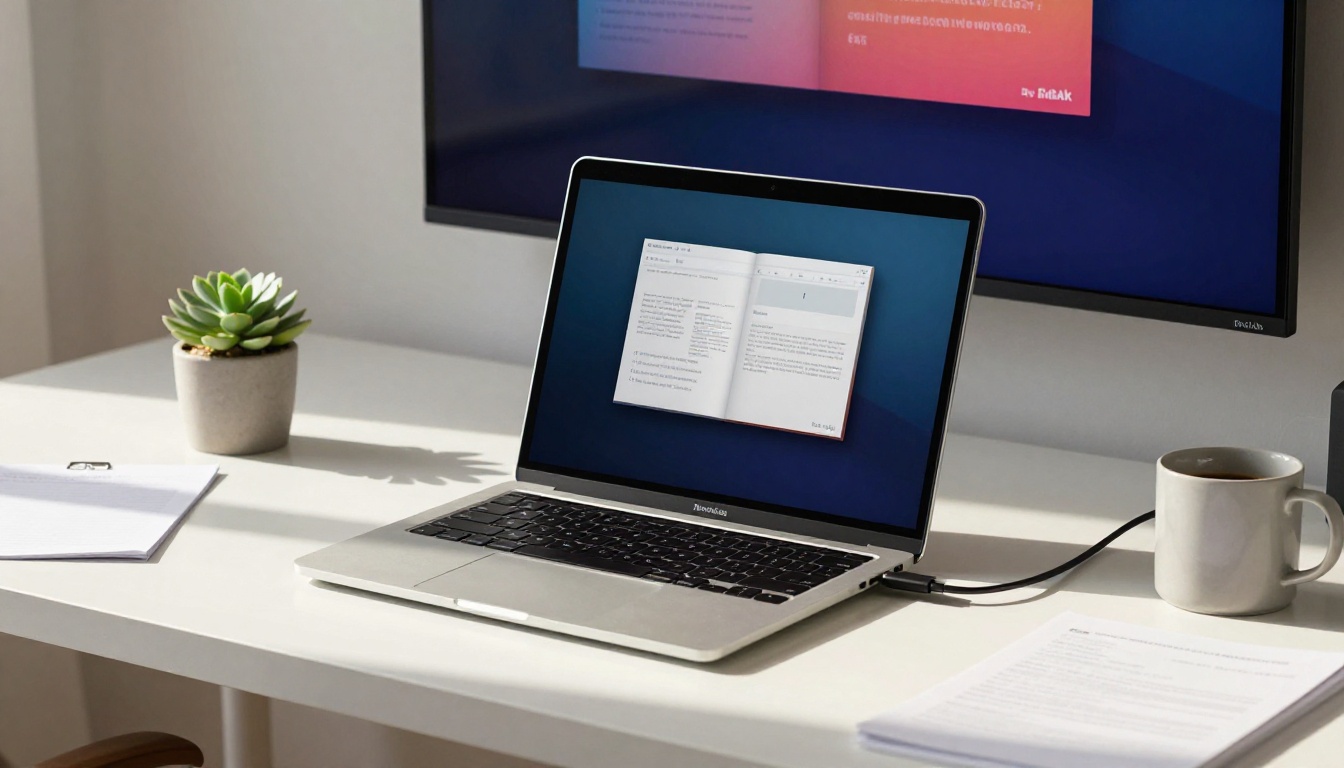
Laptop an Smart-TV per HDMI
- Verbinde deinen Laptop mit einem HDMI-Kabel mit dem Fernseher, bei neueren Laptops alternativ mit einem USB-C-auf-HDMI-Adapter.
- Stelle den Fernseher auf den richtigen HDMI-Eingang ein.
- Erweitere oder dupliziere auf deinem Laptop die Anzeige: unter Windows mit Windows-Taste + P, unter macOS über Systemeinstellungen > Displays.
- Öffne das Flipbook im Browser auf dem Laptop.
- Ziehe das Browserfenster auf die Anzeige des Fernsehers und drücke F11 oder nutze die eingebaute Vollbildschaltfläche des Browsers.
Das Flipbook füllt den gesamten Fernsehbildschirm, und du bedienst es über das Trackpad des Laptops oder eine kabellose Maus. Die Seitenanimationen laufen flüssig, alle interaktiven Funktionen arbeiten, und an der Auflösung geht nichts verloren.
Tablet über USB-C auf HDMI
Moderne iPads und Android-Tablets mit USB-C-Anschluss geben das Bild über einen USB-C-auf-HDMI-Adapter aus. So bekommst du das Beste aus beiden Welten: eine touchfreundliche Oberfläche auf dem Tablet und eine große Anzeige auf dem Fernseher. Öffne das Flipbook auf deinem Tablet, schließe den Adapter an, und das Tablet spiegelt sich automatisch auf den Fernseher.
✅ HDMI ist der Goldstandard für Präsentationen. Wenn du einem Kunden auf einem Smart-TV einen Produktkatalog oder eine Immobilienbroschüre zeigst, nimm einen Laptop und ein kurzes HDMI-Kabel mit.
Casting per Chromecast und Streaming-Sticks
Chromecast und ähnliche Streaming-Geräte verwandeln jeden Fernseher mit HDMI-Anschluss in eine leistungsfähige Anzeige für Webinhalte, einschließlich Flipbooks.
Google Chromecast
Mit einem Chromecast am Fernseher:
- Öffne Chrome auf einem Laptop, Telefon oder Tablet.
- Klicke auf das Drei-Punkte-Menü und wähle „Übertragen“ (Cast).
- Wähle dein Chromecast-Gerät aus der Liste.
- Wähle „Tab übertragen“, um nur den Browser-Tab mit dem Flipbook anzuzeigen.
- Das Flipbook erscheint auf dem Fernseher. Navigiere über dein Gerät.
Chromecast mit Google TV (das neuere Modell mit Fernbedienung) kann auch direkt einen Browser öffnen, dessen eingebauter Browser allerdings eingeschränkt ist. Wenn du einen Tab von einem angeschlossenen Laptop oder Telefon überträgst, sind die Ergebnisse besser und gleichmäßiger.
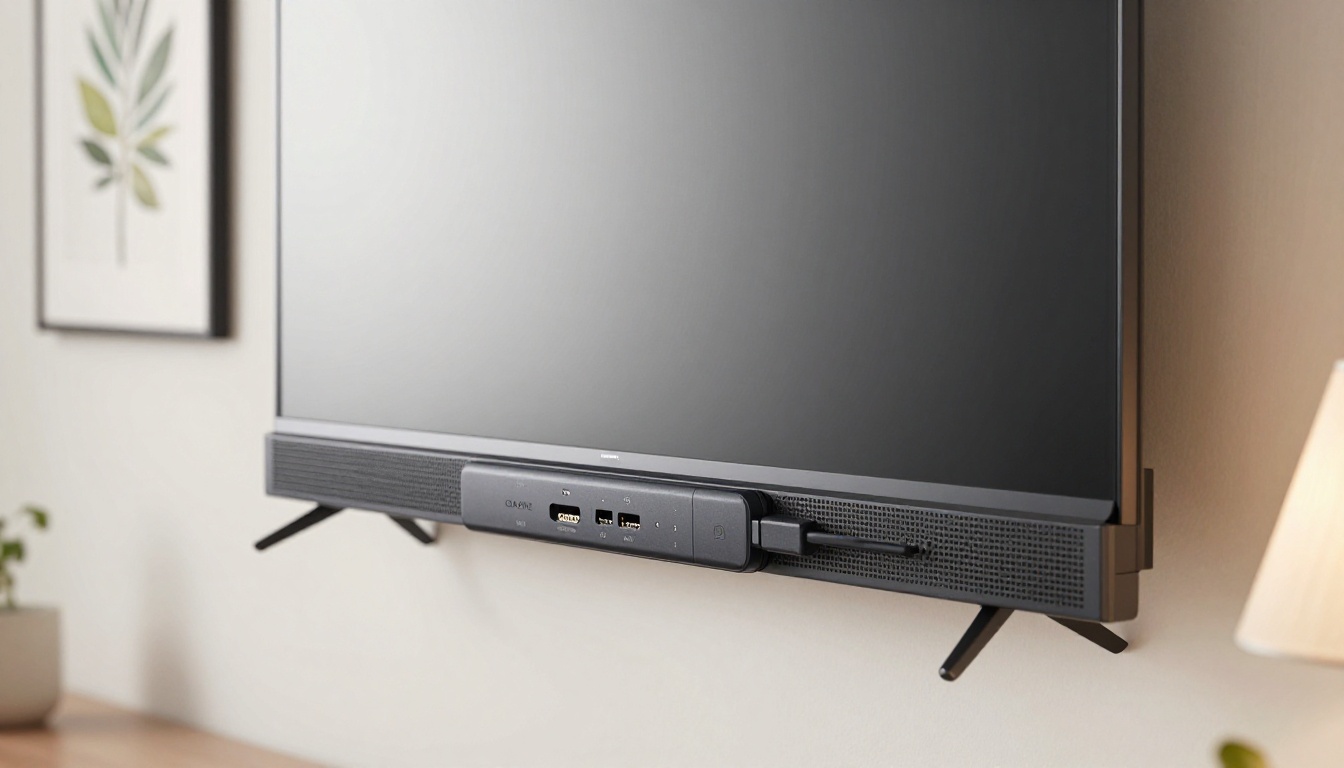
Amazon Fire Stick und Roku
Beide Geräte haben ihr eigenes Ökosystem mit begrenzten Browseroptionen. Der Fire Stick enthält den Silk-Browser, der Flipbook-URLs öffnen kann, wobei die Leistung schwankt. Roku hat einen noch stärker eingeschränkten Browser. Bei beiden Geräten ist das Übertragen von Chrome auf einem Laptop oder Android-Telefon verlässlicher, als sich auf den eingebauten Browser des Sticks zu verlassen.
Vergleich der Methoden
| Methode | Nötige Einrichtung | Navigation | Kompatibilität | Am besten für |
|---|
| Eingebauter TV-Browser | Gering | Fernbedienung (umständlich) | Je nach Marke | Gelegentliches Anschauen |
| Bildschirmspiegelung (Android) | Gering | Touch am Telefon | Die meisten Smart-TVs | Schnelles Teilen |
| AirPlay (iPhone/iPad) | Gering | Touch am Gerät | AirPlay-2-Fernseher | Apple-Haushalte |
| HDMI-Laptop | Mittel | Maus/Trackpad | Alle Fernseher | Präsentationen |
| Chromecast Tab-Cast | Gering | Maus am Laptop | Chrome + Chromecast | Büro- und Heimnutzung |
| USB-C-Tablet + HDMI | Gering | Touch am Tablet | Moderne Tablets | Demos unterwegs |
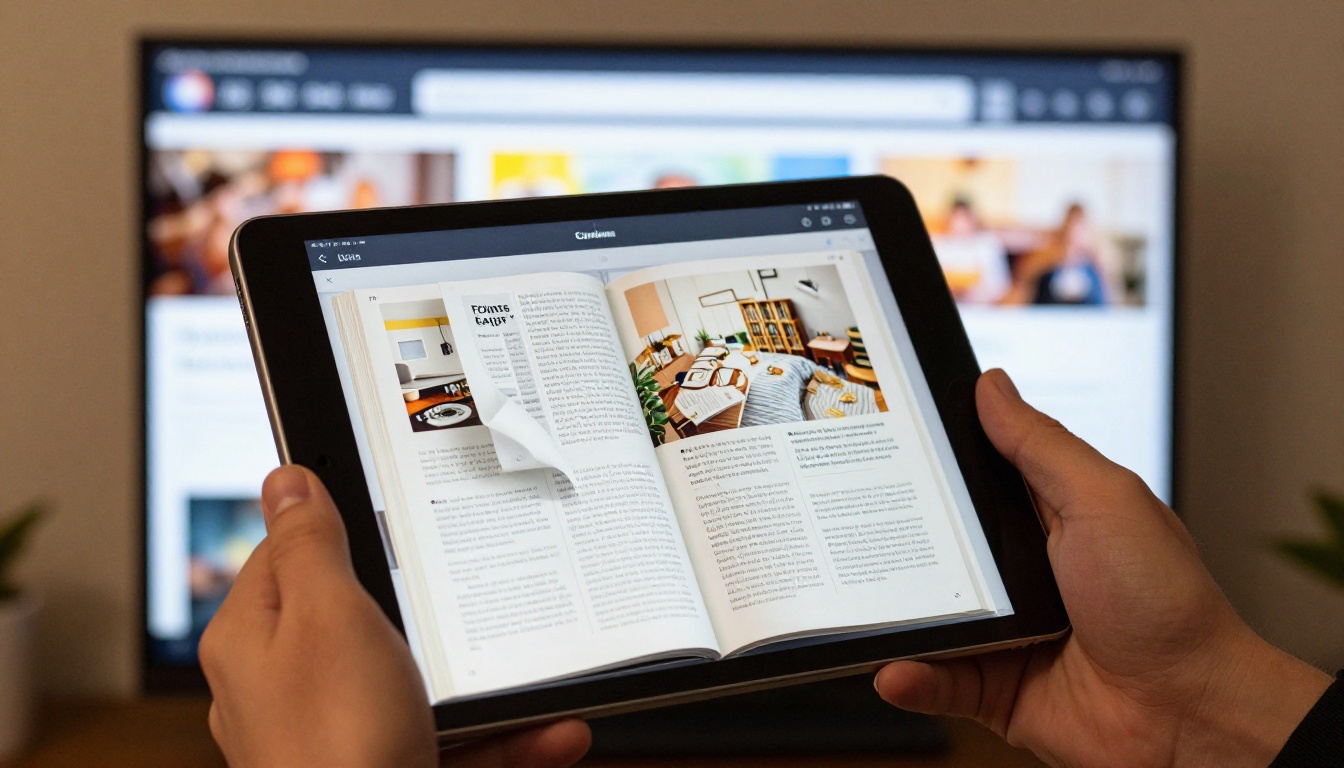
So erstellst du ein Flipbook, das auf Smart-TVs großartig aussieht
Nicht jedes Flipbook liefert auf einem großen Bildschirm das gleiche Ergebnis. Ein Flipbook mit hochauflösenden Bildern und einem klaren Layout wirkt auf 65 Zoll beeindruckend. Eines mit komprimierten Bildern oder dichtem, kleinem Text wirkt mittelmäßig. So richtest du eines richtig ein, mit Flipbooks AI.
Schritt 1: Dein Konto einrichten
Gehe zu Flipbooks AI und erstelle ein Konto. Der Standard-Tarif umfasst unbegrenzte Flipbooks und keine Wasserzeichen, was bei professionellen TV-Präsentationen wichtig ist, wenn dein Branding makellos sein muss.
Schritt 2: Ein hochauflösendes PDF hochladen
Das PDF, das du hochlädst, bestimmt die endgültige Bildqualität. Für die Ansicht auf einem Smart-TV exportiere dein PDF mit mindestens 150 DPI, idealerweise mit 300 DPI. Eine höhere Auflösung bedeutet schärferen Text und schärfere Bilder im Vollbild auf einem großen Fernseher. Der PDF-zu-Flipbook-Konverter übernimmt die Umwandlung automatisch und behält Vektorelemente in nativer Auflösung bei.
💡 Gestalte dein PDF mit 1920x1080 Pixeln (16:9-Format), wenn die Hauptanzeige ein Fernseher oder Breitbildmonitor sein wird. Das entspricht der nativen Auflösung des Fernsehers und vermeidet schwarze Balken.
Schritt 3: Die Präsentation anpassen
Nach der Umwandlung kannst du mit Flipbooks AI:
- Eigene Farben festlegen, die zu deiner Marke passen
- Ein Logo in die Oberfläche des Flipbooks einfügen
- Seitenminiaturansichten in der Seitenleiste ein- oder ausschalten
- Hintergrundmusik oder eingebettete Videos für reichhaltigere Präsentationen hinzufügen
- Die Geschwindigkeit der Seitenübergänge und den Animationsstil steuern
Für TV-Präsentationen schalte die Miniaturansicht in der Seitenleiste aus, damit die sichtbare Seitenfläche möglichst groß ist. Eine langsamere Umblättergeschwindigkeit wirkt auf einem großen Bildschirm hochwertiger und kinoartiger.
Schritt 4: Den Link kopieren und teilen
Jedes Flipbook erhält eine eigene, teilbare URL. Kopiere diesen Link und öffne ihn mit der Methode, die zu deinem Aufbau passt: dem Browser des Fernsehers, einem gespiegelten Telefon oder einem per HDMI angeschlossenen Laptop. Das Flipbook ist vollständig responsiv und passt sich automatisch jedem Bildschirm an.
Mit dem Professional-Tarif erhältst du außerdem Analysen, die zeigen, wie lange Leserinnen und Leser auf jeder Seite verweilt haben. Bei Verkaufs- oder Bildungspräsentationen auf einem Smart-TV zeigen diese Daten, welche Abschnitte die Aufmerksamkeit halten und welche du kürzen solltest.
Schritt 5: Im Vollbildmodus präsentieren
Die meisten Browser haben eine Vollbildschaltfläche direkt in der Oberfläche des Flipbooks. Aktiviere sie, bevor deine Präsentation beginnt, und das Flipbook füllt den gesamten Fernsehbildschirm ohne sichtbare Browserleiste. Bei Präsentationen vor Kunden oder Publikum macht dieser eine Schritt einen deutlichen optischen Unterschied.
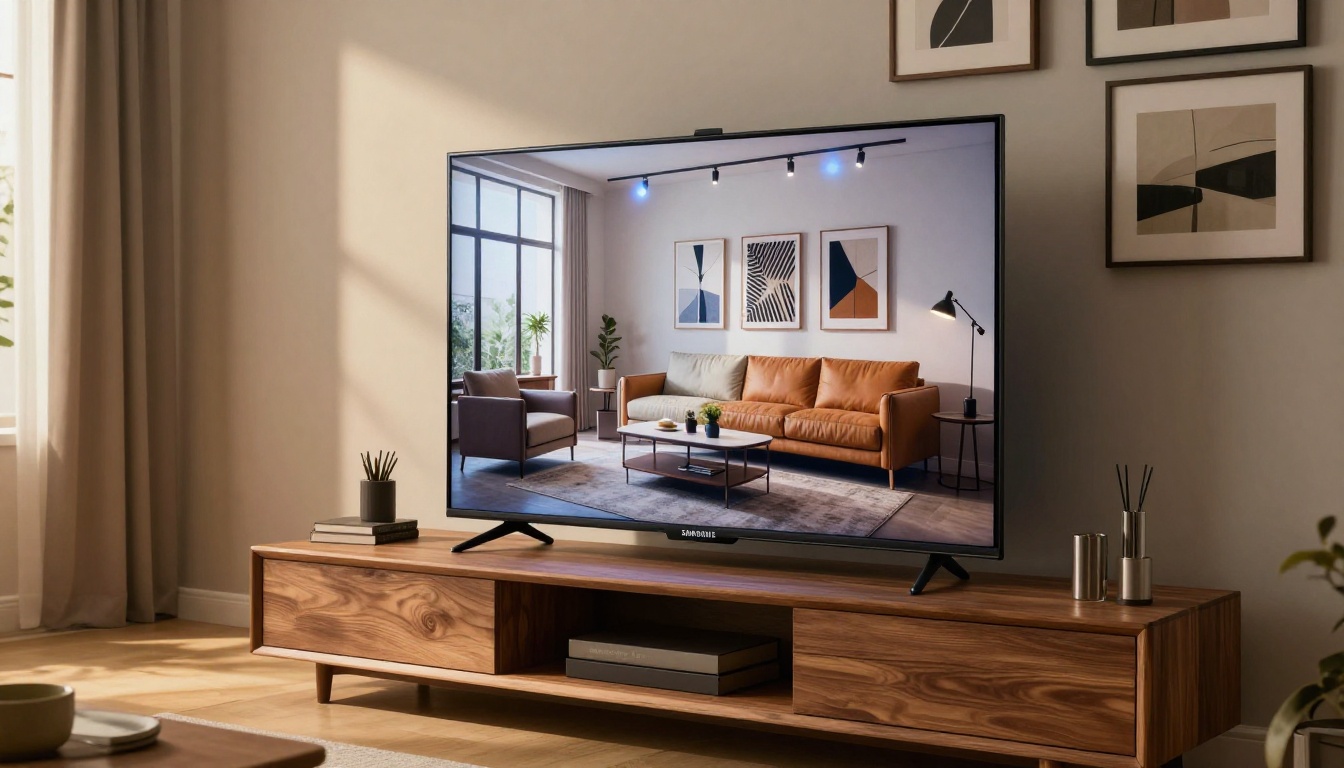
Wann sich die Anzeige auf einem Smart-TV wirklich lohnt
Flipbooks auf Smart-TVs lösen echte Probleme in mehreren Branchen. Hier sind die Situationen, in denen diese Kombination den größten Nutzen bringt:
Eine Immobilienmaklerin kann bei einem Tag der offenen Tür einen Laptop an den Wohnzimmerfernseher anschließen und Besucherinnen und Besucher durch ein Flipbook mit Grundrissen, Fotos der Nachbarschaft und vergleichbaren Objekten führen. Ein Hotel-Spa kann im Empfangsbereich ein per Chromecast verbundenes Display mit einer wechselnden Broschüre betreiben, ohne dass nach der Einrichtung jemand den Fernseher anfassen muss. Eine Restaurantbar kann eine Cocktailkarte als Flipbook auf einen Bildschirm hinter dem Tresen legen, damit Gäste ohne Körperkontakt stöbern können.
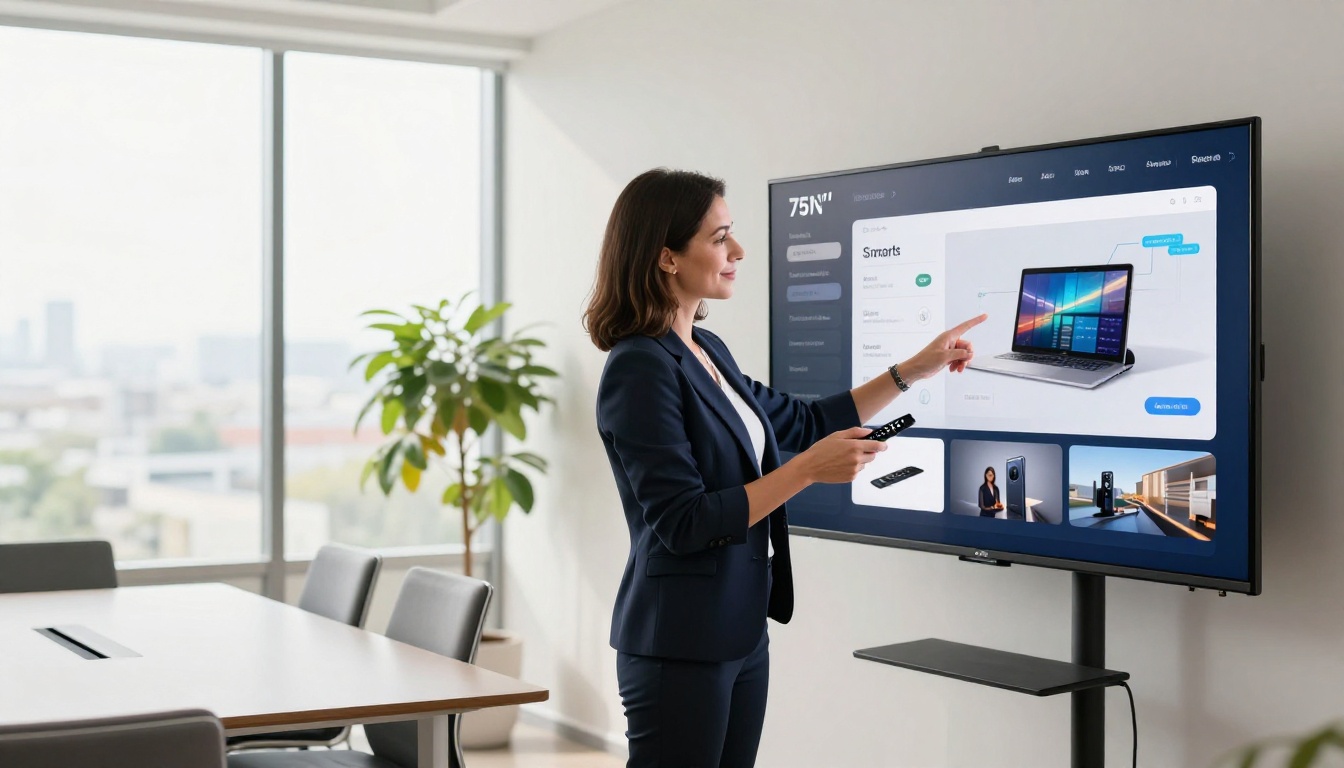
Was schiefgehen kann
Auch bei einer soliden Einrichtung tauchen einige Probleme regelmäßig auf. Wenn du sie im Voraus kennst, sparst du dir viel Frust.
Langsames Laden der Seiten auf älteren Fernsehern: Browser auf Fernsehern haben weniger Arbeitsspeicher als Telefone und Laptops. Ein Flipbook mit vielen hochauflösenden Bildern kann im eingebauten Browser eines Fernsehers nur langsam Seiten laden. Bildschirmspiegelung von einem Telefon behebt das sofort.
Text zu klein zum Lesen: Ein Flipbook, das für mobile Geräte gestaltet wurde, hat auf einem 65-Zoll-Fernseher kleine Schrift. Gestalte deine PDFs für die Bildschirmgröße, die du tatsächlich verwenden willst. Ein 16:9-Layout mit 1920x1080 Pixeln ist der richtige Ausgangspunkt für die Ansicht auf dem Fernseher.
Verbindung bricht bei der Spiegelung ab: Drahtlose Spiegelung ruckelt gelegentlich in überlasteten WLAN-Netzen. Verwende bei wichtigen Präsentationen HDMI statt einer drahtlosen Methode.
Umblätteranimationen ruckeln auf günstigen Fernsehern: Manche günstigeren Smart-TVs haben nur begrenzte GPU-Ressourcen. Wenn Animationen stockend wirken, suche in den Flipbook-Einstellungen nach einer Option, mit der du die 3D-Umblättereffekte deaktivierst und auf einen einfacheren Einblendübergang umstellst.
Falsches Seitenverhältnis: Flipbooks, die im Hochformat (A4 oder Letter) gestaltet sind, erscheinen auf Breitbildfernsehern mit schwarzen Balken. Wenn du vor dem Hochladen auf ein 16:9-PDF-Layout umstellst, verschwindet das Problem.
⚠️ Wenn du vor einem Kunden oder Publikum präsentierst und den Aufbau vorher nicht getestet hast, gehst du ein echtes Risiko ein. Mache vor dem eigentlichen Termin immer einen Probelauf mit dem tatsächlichen Fernseher, der tatsächlichen Verbindung und dem tatsächlichen Flipbook.
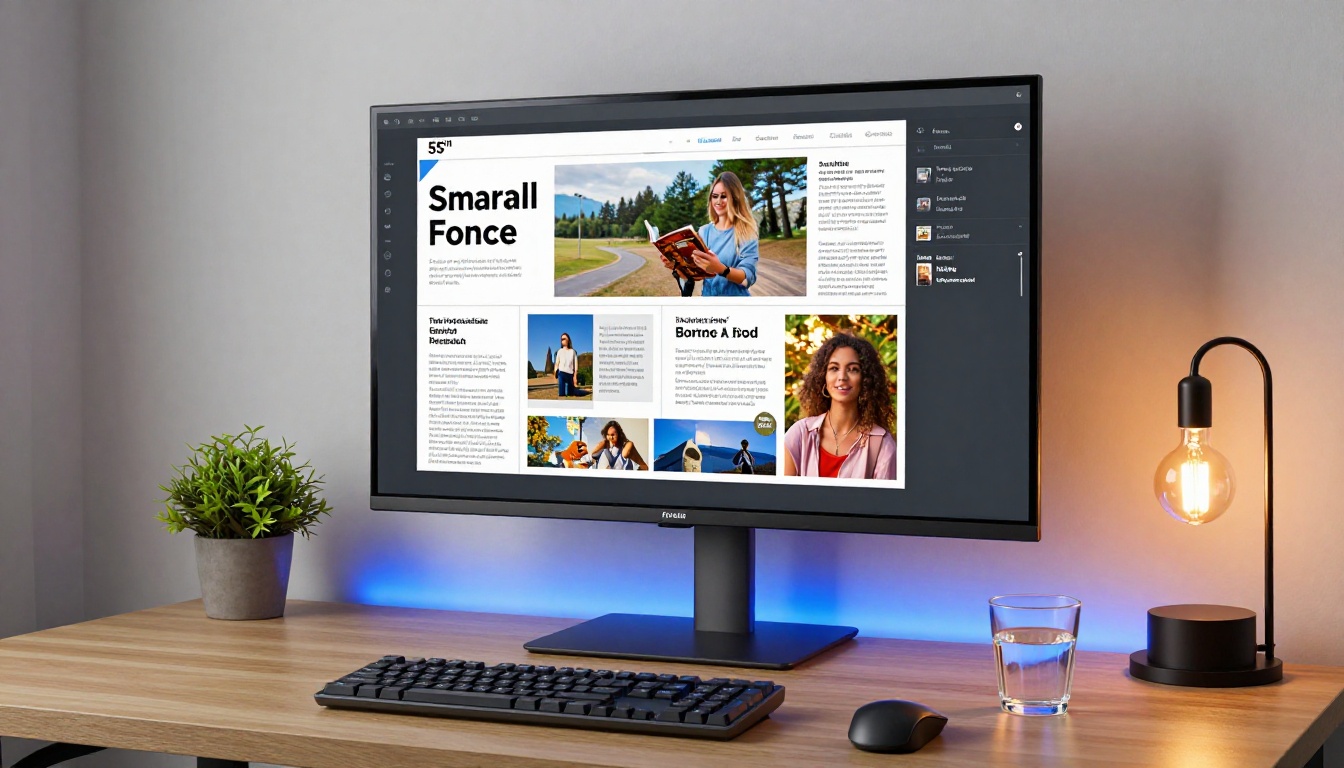
Flipbooks funktionieren. Der Aufbau macht den Unterschied.
Ein gut gebautes HTML5-Flipbook wird auf jedem Bildschirm korrekt angezeigt, der einen modernen Browser ausführen kann, und Smart-TVs sind da keine Ausnahme. Der Unterschied zwischen einem großartigen und einem frustrierenden Erlebnis hängt von drei Dingen ab: wie du den Fernseher anschließt, wie gut dein Flipbook gebaut ist und ob du vor der Präsentation testest.
Bildschirmspiegelung und HDMI bleiben die beiden verlässlichsten Verbindungsmethoden für alle Fernsehermarken und alle Bildschirmgrößen. Der eingebaute TV-Browser ist eine brauchbare Option bei neueren LG-, Sony- und Samsung-Modellen, besonders mit einer Fernbedienung, die einen Zeiger unterstützt und dir Cursorsteuerung gibt. Casting per Chromecast ist ein hervorragender Mittelweg für alle, die bereits im Google-Ökosystem sind.
Wenn du ein Flipbook erstellen willst, das es wert ist, auf einem großen Bildschirm gezeigt zu werden, starte kostenlos bei Flipbooks AI. Die Plattform übernimmt alles vom PDF-Upload bis zur interaktiven Seitengestaltung, und jedes Flipbook, das du veröffentlichst, funktioniert sofort auf Telefonen, Tablets, Laptops und Smart-TVs, ohne zusätzliche Konfiguration.
Durchsuche alle Flipbook-Tools, um Vorlagen für Kataloge, Karten, Broschüren, Portfolios und mehr zu finden. Oder sieh dir die Preise an, um herauszufinden, welcher Tarif zu deinen Anforderungen passt, von kostenlosem Zugang bis zu Professional-Funktionen wie Analysen und Kontaktgenerierung.



