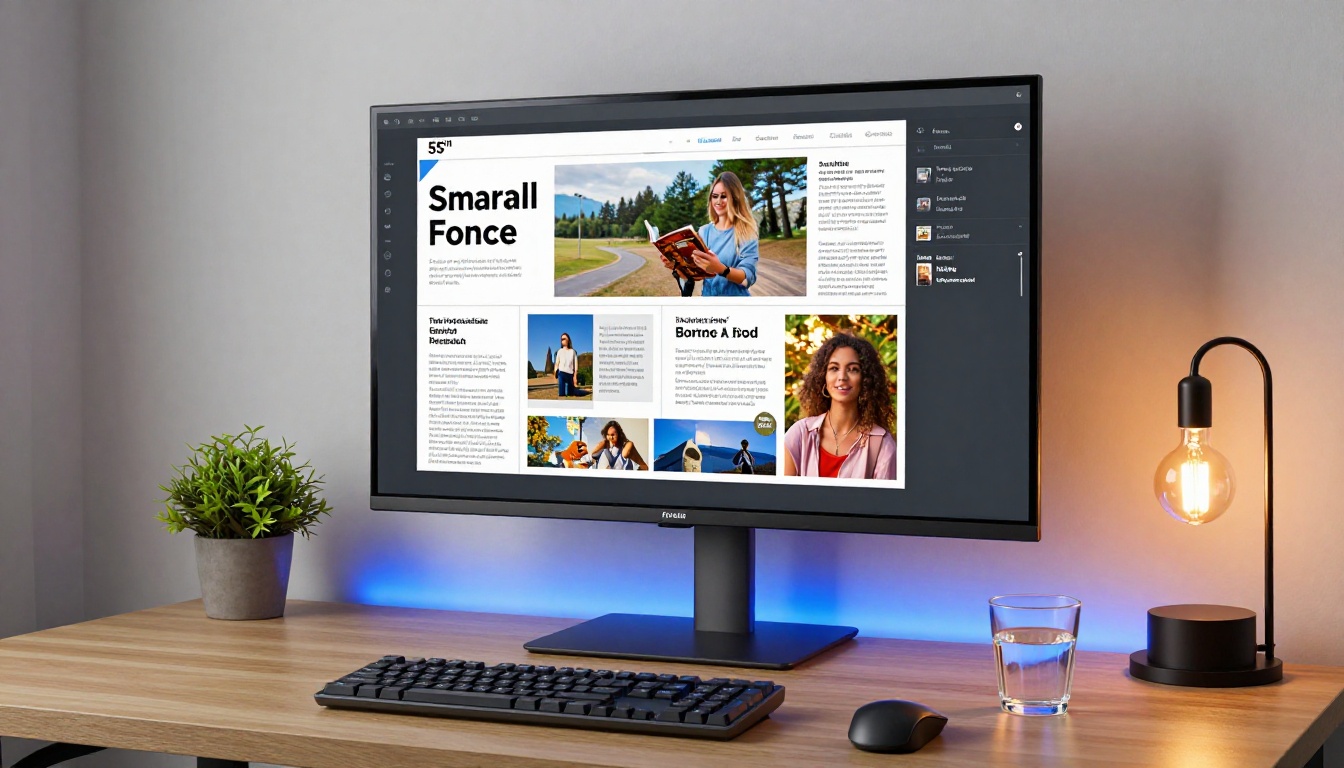
Les téléviseurs connectés sont devenus le cœur de la plupart des salons, et il est naturel de se demander si un flipbook numérique sera aussi beau sur un écran de 65 pouces que sur un ordinateur portable. Bonne nouvelle : oui, les flipbooks peuvent fonctionner sur les téléviseurs connectés. Flipbooks AI crée des flipbooks en HTML5, ce qui signifie qu’ils fonctionnent dans n’importe quel navigateur récent, y compris ceux intégrés aux téléviseurs Samsung, LG, Sony et d’autres grandes marques. Cela dit, toutes les méthodes n’offrent pas la même expérience, et certaines fonctionnent bien mieux que d’autres.
Cet article passe en revue toutes les méthodes réelles pour afficher un flipbook sur votre téléviseur connecté, compare ce qui fonctionne selon les marques et vous montre comment préparer votre flipbook pour qu’il reste net et professionnel, quelle que soit la taille de l’écran.
La réponse courte
Les flipbooks numériques sont à la base des pages web en HTML5. Tout appareil doté d’un navigateur compatible HTML5 et JavaScript peut donc en ouvrir un et interagir avec lui. Les téléviseurs connectés ne sont pas tous aussi performants en matière de navigateur, mais le plus grand défi est souvent la navigation. La plupart des navigateurs de téléviseurs sont conçus pour être utilisés avec une télécommande, et non une souris. Tourner les pages avec la croix directionnelle de la télécommande n’a rien à voir avec un clic ou un balayage.
Les moyens les plus fiables pour afficher un flipbook sur un téléviseur connecté sont :
- la duplication d’écran depuis un téléphone, une tablette ou un ordinateur portable ;
- la connexion HDMI depuis un ordinateur portable ou un ordinateur de bureau ;
- la diffusion via Chromecast ou un Fire Stick ;
- le navigateur intégré du téléviseur (les résultats varient selon la marque).
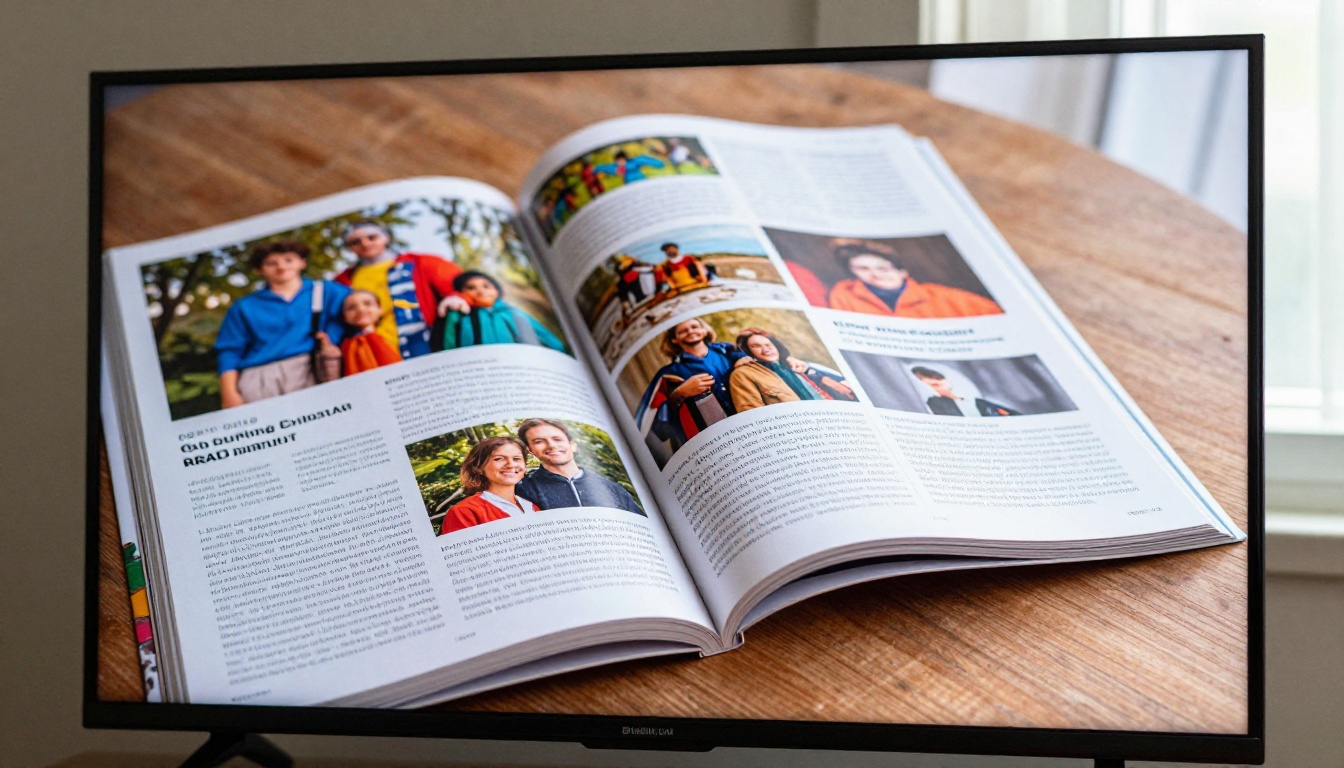
Les navigateurs des Smart TV : à quoi s’attendre
La plupart des téléviseurs connectés haut de gamme sont livrés avec un navigateur web. Le système Tizen de Samsung comprend le navigateur Samsung Internet. webOS de LG est fourni avec un navigateur basé sur Chromium. Google TV et Android TV, sur les téléviseurs Sony, utilisent Chrome ou une variante compatible avec Chrome. En théorie, tous devraient afficher un flipbook HTML5 sans problème.
En pratique, l’expérience dépend de la version du navigateur et de la mémoire disponible. Les anciens téléviseurs connectés, datant de 2018 ou d’avant, embarquent souvent des navigateurs dépassés, avec une prise en charge limitée de JavaScript. Les modèles plus récents, à partir de 2022, gèrent généralement bien les flipbooks, y compris les animations de tourne de page et le chargement d’images haute résolution.
Compatibilité des navigateurs selon les marques de téléviseurs
| Marque de téléviseur | Système | Type de navigateur | Compatibilité avec les flipbooks |
|---|
| Samsung (2021 et après) | Tizen | Samsung Internet | Bonne |
| LG (2020 et après) | webOS | Basé sur Chromium | Très bonne |
| Sony (2019 et après) | Google TV / Android TV | Chrome | Excellente |
| Hisense (2020 et après) | VIDAA / Android TV | Intégré / Chrome | Moyenne à bonne |
| TCL (2020 et après) | Roku / Google TV | Limité / Chrome | Moyenne |
| Anciens modèles (avant 2018) | Divers | Dépassé | Faible |
⚠️ Si votre téléviseur a plus de cinq ans, renoncez au navigateur intégré et utilisez plutôt la duplication d’écran ou la connexion HDMI.
La navigation avec la télécommande
Le principal obstacle pour afficher un flipbook directement dans le navigateur d’un téléviseur, c’est la navigation. La plupart des flipbooks sont conçus pour un écran tactile ou une souris. Tourner les pages avec la croix directionnelle d’une télécommande est au mieux peu pratique. Certains navigateurs de téléviseurs prennent en charge un pointeur virtuel, comme la Magic Remote de LG, qui rend la navigation beaucoup plus fluide. Si votre télécommande dispose d’un gyroscope ou d’un mode curseur, c’est l’expérience la plus proche de celle d’une souris sans matériel supplémentaire.
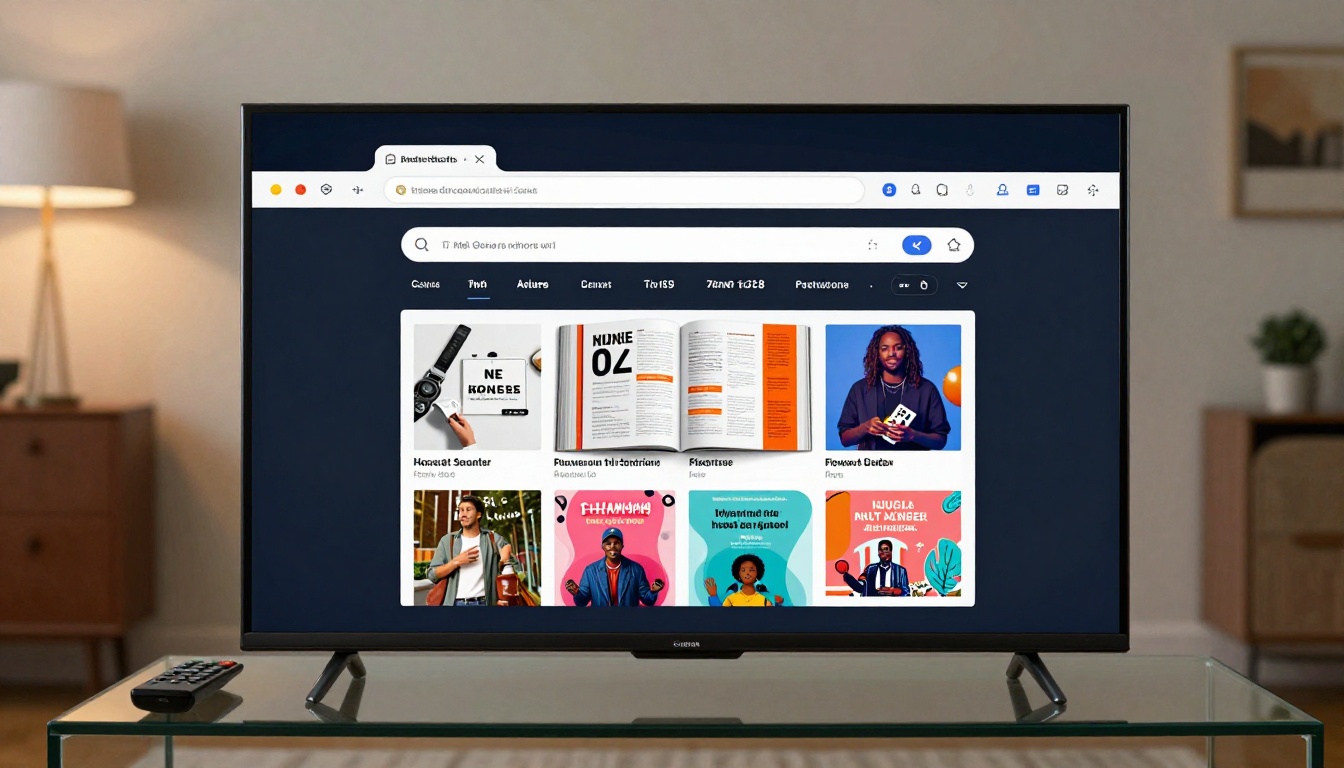
La duplication d’écran : la méthode la plus fiable
La duplication d’écran est le moyen le plus simple et le plus constant de placer un flipbook sur votre téléviseur connecté. Vous ouvrez le flipbook sur votre téléphone, votre tablette ou votre ordinateur portable, vous dupliquez l’écran vers le téléviseur et vous interagissez avec le flipbook sur votre appareil pendant qu’il s’affiche sur le grand écran. Cette méthode évite tous les problèmes de compatibilité du navigateur, car le flipbook tourne sur votre appareil de confiance, et non sur le téléviseur.
La duplication d’écran sous Android
Les téléphones et tablettes Android prennent en charge plusieurs protocoles de duplication. Le plus répandu est Miracast, que la plupart des téléviseurs connectés Samsung, Sony et LG acceptent nativement. Pour dupliquer l’écran :
- Ouvrez les paramètres d’entrée de votre téléviseur connecté et activez la duplication d’écran ou l’affichage sans fil.
- Sur votre appareil Android, faites glisser le volet des notifications vers le bas et appuyez sur « Diffusion d’écran », « Smart View » (Samsung) ou « Diffuser » (autres marques).
- Sélectionnez votre téléviseur dans la liste des appareils.
- Ouvrez votre flipbook dans Chrome sur votre téléphone. Il s’affichera en plein écran sur le téléviseur.
Vous pilotez le flipbook depuis votre téléphone, ce qui rend les tournes de page fluides et réactives.
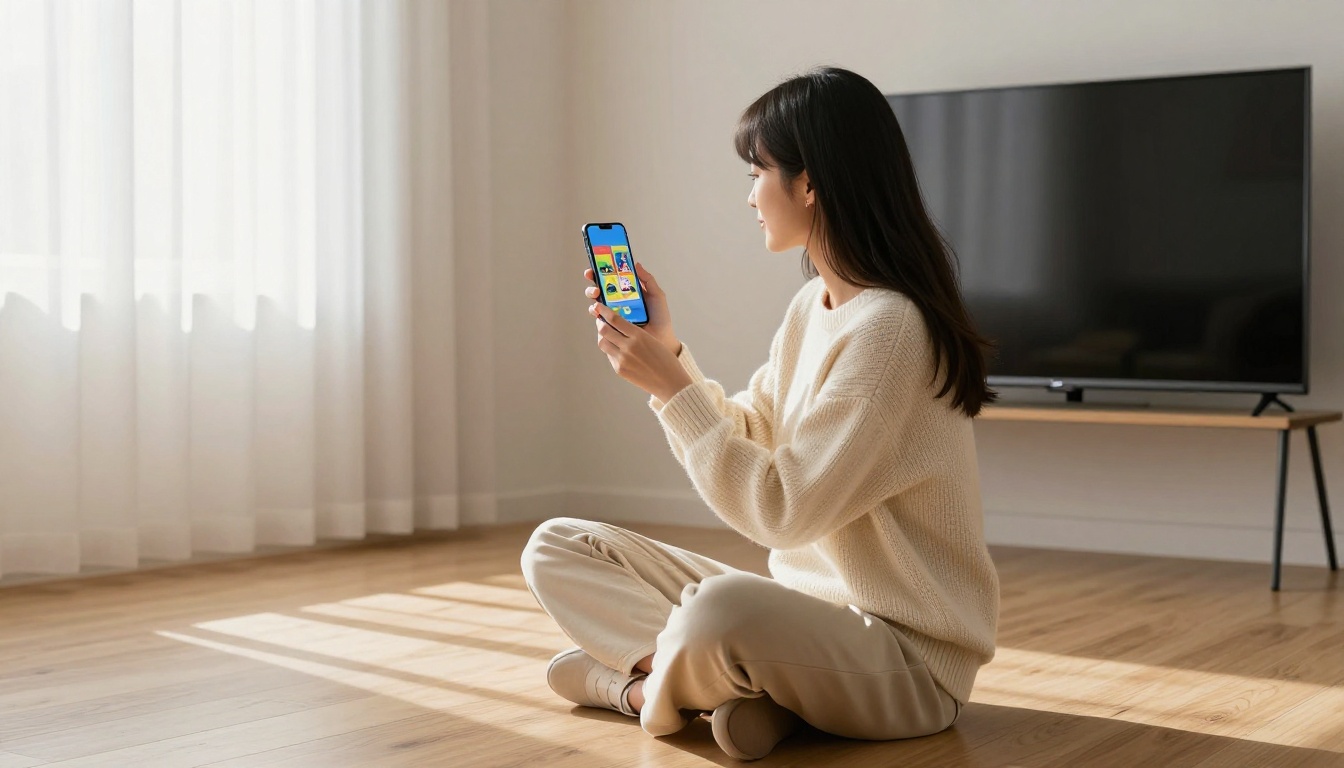
iPhone et iPad avec AirPlay
Les appareils Apple utilisent AirPlay, qui fonctionne avec tout téléviseur connecté compatible AirPlay 2, y compris les Samsung à partir de 2019, les LG à partir de 2019, les Sony Android TV à partir de 2019 et les modèles Vizio SmartCast. Pour dupliquer l’écran :
- Ouvrez le flipbook dans Safari ou Chrome sur votre iPhone ou votre iPad.
- Balayez l’écran vers le bas pour ouvrir le Centre de contrôle.
- Appuyez sur « Recopie de l’écran » et sélectionnez votre téléviseur dans la liste.
- Le flipbook apparaît sur le téléviseur. Utilisez votre iPhone pour tourner les pages et interagir.
AirPlay affiche une image nette en 1080p ou en 4K, selon votre téléviseur, et la connexion reste stable pendant les longues séances de visionnage.
💡 Branchez votre téléphone ou votre tablette pendant la duplication d’écran. Ce processus consomme la batterie plus vite qu’une navigation ordinaire.
HDMI : la connexion filaire sans complication
Relier directement un ordinateur portable à votre téléviseur connecté par HDMI est la méthode la plus fiable de toutes. Elle ne nécessite aucun protocole sans fil, aucune vérification de compatibilité du navigateur, et fonctionne avec pratiquement tous les téléviseurs fabriqués depuis une dizaine d’années.
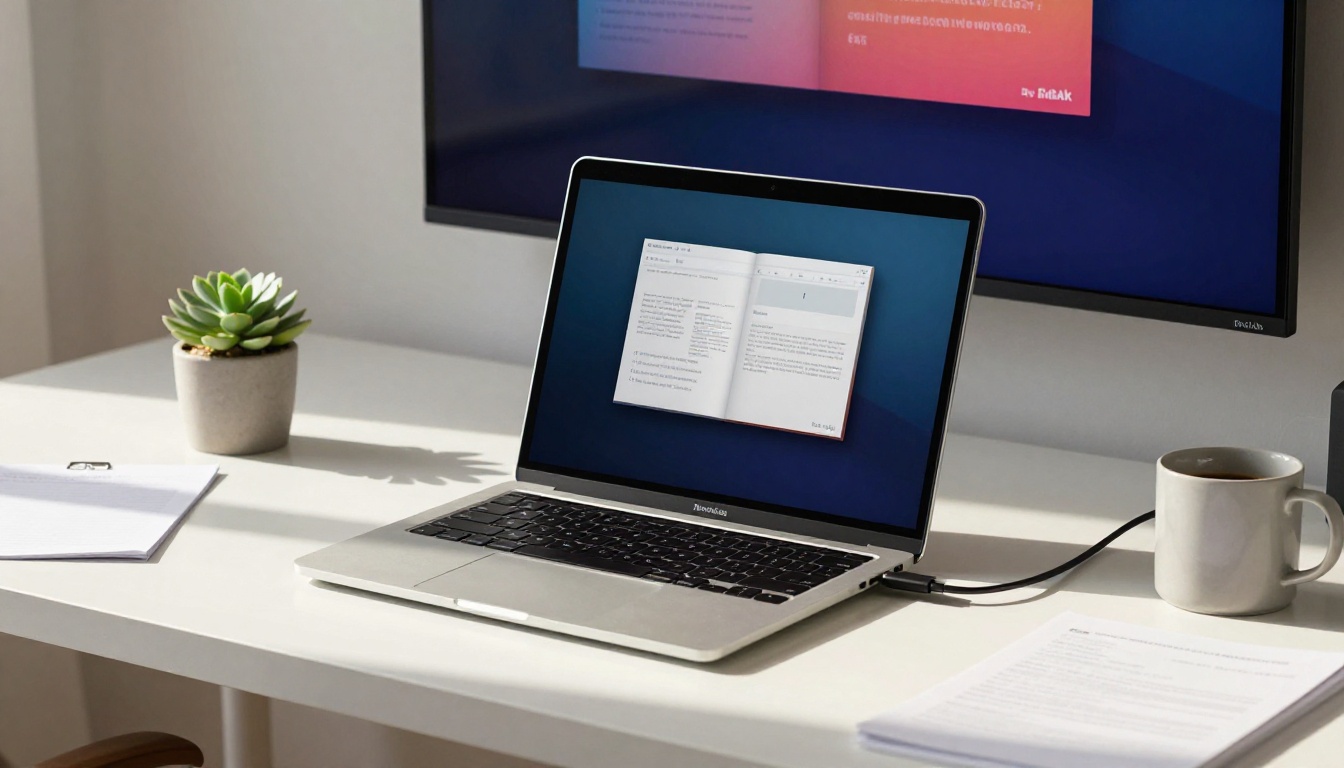
Ordinateur portable vers Smart TV par HDMI
- Reliez votre ordinateur portable au téléviseur avec un câble HDMI, ou avec un adaptateur USB-C vers HDMI pour les ordinateurs récents.
- Réglez le téléviseur sur la bonne entrée HDMI.
- Sur votre ordinateur portable, étendez ou dupliquez l’affichage avec la touche Windows + P sous Windows, ou via Réglages système > Écrans sous macOS.
- Ouvrez le flipbook dans votre navigateur sur l’ordinateur portable.
- Faites glisser la fenêtre du navigateur sur l’écran du téléviseur, puis appuyez sur F11 ou utilisez le bouton plein écran du navigateur.
Le flipbook occupe tout l’écran du téléviseur, et vous interagissez avec lui depuis le pavé tactile de l’ordinateur portable ou une souris sans fil. Les animations de page sont fluides, toutes les fonctionnalités interactives sont disponibles et la résolution reste intacte.
Tablette via USB-C vers HDMI
Les iPad et tablettes Android récents dotés d’un port USB-C peuvent envoyer leur image vers un écran grâce à un adaptateur USB-C vers HDMI. Vous profitez ainsi du meilleur des deux mondes : une interface tactile sur la tablette et un grand affichage sur le téléviseur. Ouvrez le flipbook sur votre tablette, branchez l’adaptateur, et l'écran de la tablette s'affiche automatiquement sur le téléviseur.
✅ Le HDMI est la référence pour les présentations. Si vous montrez un catalogue de produits ou une brochure immobilière à un client sur un Smart TV, emportez un ordinateur portable et un court câble HDMI.
La diffusion via Chromecast et les clés de streaming
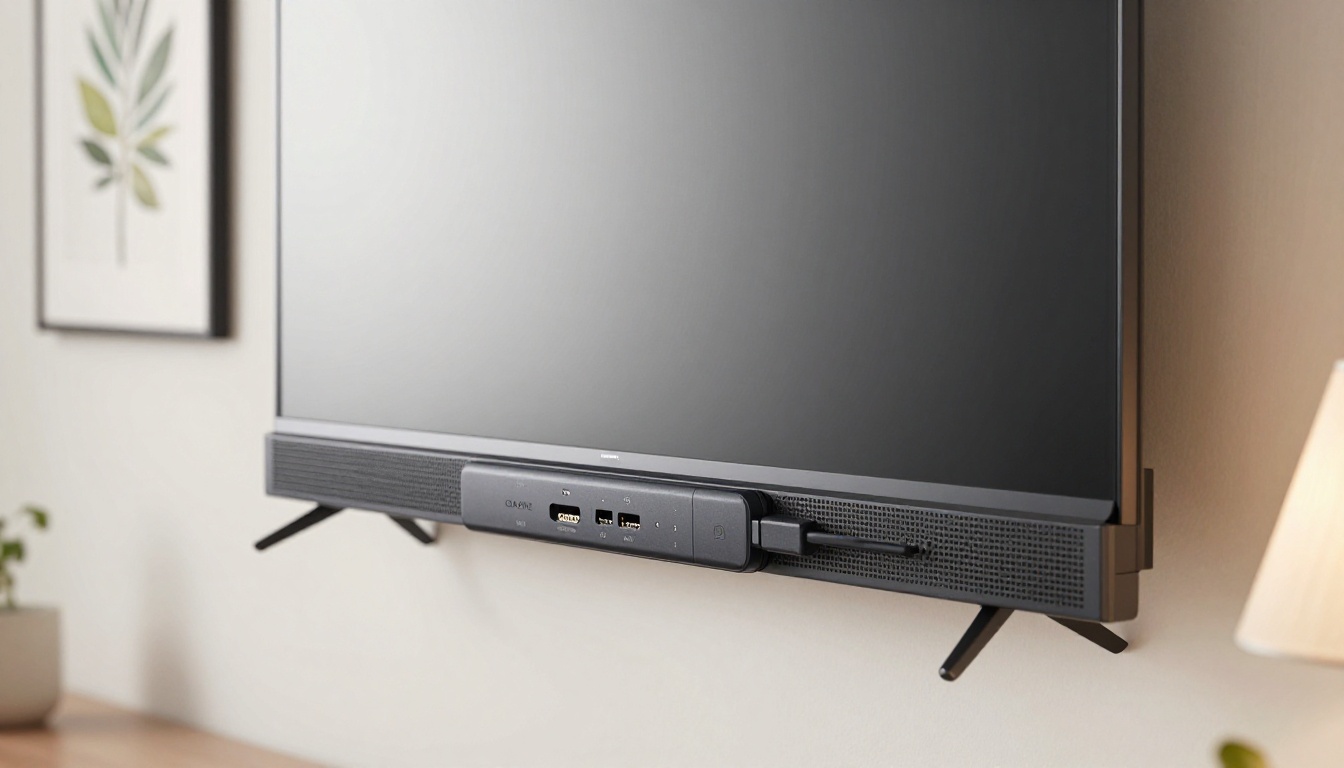
Chromecast et les appareils de streaming similaires transforment tout téléviseur doté d’un port HDMI en un affichage capable de présenter du contenu web, y compris des flipbooks.
Google Chromecast
Avec un Chromecast branché sur votre téléviseur :
- Ouvrez Chrome sur un ordinateur portable, un téléphone ou une tablette.
- Cliquez sur le menu à trois points et sélectionnez « Caster ».
- Choisissez votre appareil Chromecast dans la liste.
- Sélectionnez « Caster l’onglet » pour n’afficher que l’onglet du navigateur contenant le flipbook.
- Le flipbook apparaît sur le téléviseur. Naviguez depuis votre appareil.
Le Chromecast avec Google TV (le modèle récent livré avec une télécommande) peut aussi ouvrir directement un navigateur, bien que celui-ci soit limité. Diffuser un onglet depuis un ordinateur portable ou un téléphone connecté donne de meilleurs résultats, plus constants.
Amazon Fire Stick et Roku
Ces deux appareils disposent de leur propre écosystème, avec des options de navigateur limitées. Le Fire Stick comprend le navigateur Silk, qui peut ouvrir des adresses de flipbooks, même si les performances varient. Roku propose un navigateur encore plus restreint. Pour l’un comme pour l’autre, diffuser depuis Chrome sur un ordinateur portable ou un téléphone Android est plus fiable que de s’appuyer sur le navigateur natif de la clé.
Comparaison des méthodes
| Méthode | Installation requise | Navigation | Compatibilité | Idéal pour |
|---|
| Navigateur intégré du téléviseur | Faible | Télécommande (peu pratique) | Varie selon la marque | Visionnage occasionnel |
| Duplication d’écran (Android) | Faible | Tactile sur le téléphone | La plupart des Smart TV | Partage rapide |
| AirPlay (iPhone/iPad) | Faible | Tactile sur l’appareil | Téléviseurs AirPlay 2 | Foyers Apple |
| Ordinateur portable en HDMI | Moyenne | Souris ou pavé tactile | Tous les téléviseurs | Présentations |
| Diffusion d’onglet Chromecast | Faible | Souris sur l’ordinateur portable | Chrome + Chromecast | Usage au bureau ou à la maison |
| Tablette USB-C + HDMI | Faible | Tactile sur la tablette | Tablettes récentes | Démonstrations en déplacement |
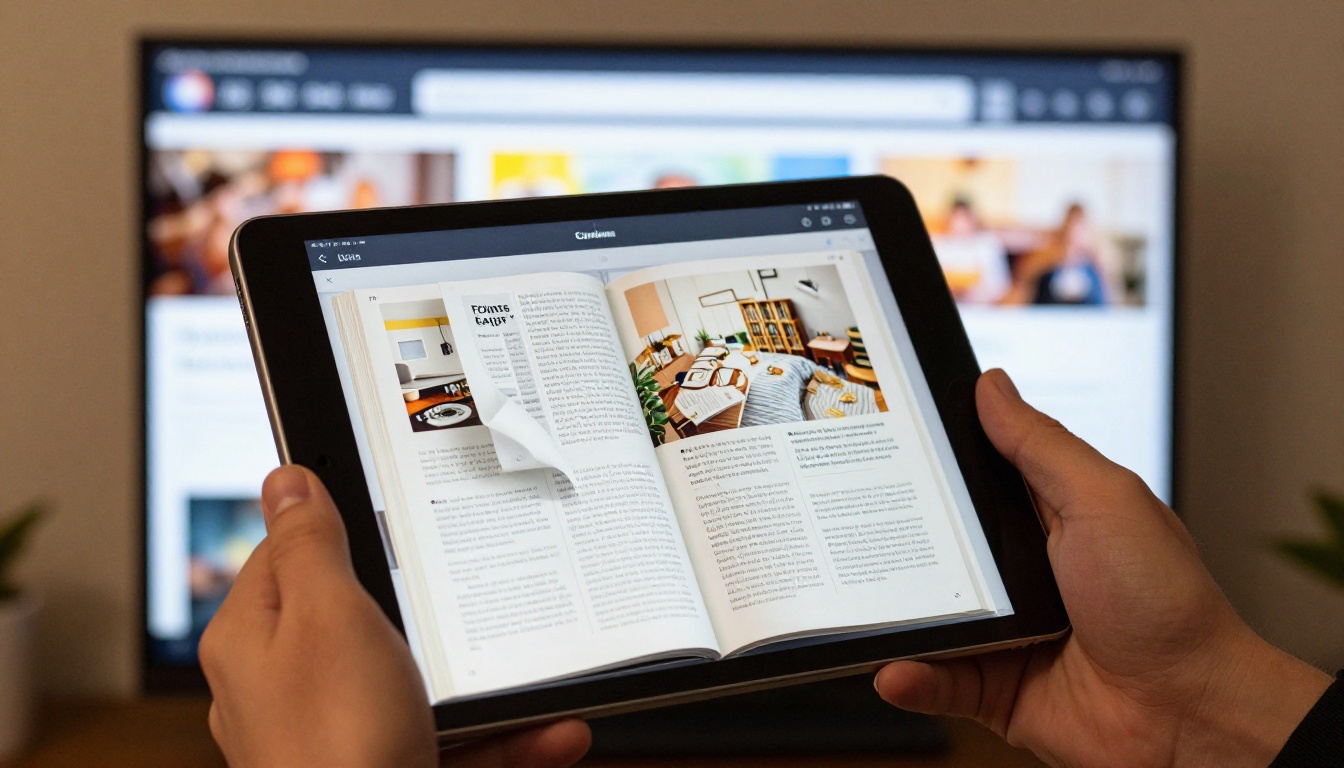
Tous les flipbooks ne donnent pas le même résultat sur un grand écran. Un flipbook conçu avec des images haute résolution et une mise en page épurée sera superbe sur 65 pouces. Un flipbook fait d’images compressées ou de textes petits et serrés paraîtra médiocre. Voici comment le préparer correctement avec Flipbooks AI.
Étape 1 : créer votre compte
Rendez-vous sur Flipbooks AI et créez un compte. L’offre Standard comprend des flipbooks illimités et aucun filigrane, ce qui compte pour des présentations professionnelles sur téléviseur, où votre image de marque doit être irréprochable.
Étape 2 : importer un PDF haute résolution
Le PDF que vous importez détermine la qualité finale des images. Pour un affichage sur Smart TV, exportez votre PDF à 150 ppp au minimum, idéalement à 300 ppp. Plus la résolution est élevée, plus le texte et les images sont nets en plein écran sur un grand téléviseur. Le Convertisseur PDF vers flipbook effectue la conversion automatiquement et conserve les éléments vectoriels dans leur résolution d’origine.
💡 Concevez votre PDF en 1920x1080 pixels (format 16:9) si l’écran principal sera un téléviseur ou un écran large. Cela correspond à la résolution native du téléviseur et supprime les bandes noires.
Étape 3 : personnaliser la présentation
Après la conversion, Flipbooks AI vous permet de :
- définir des couleurs qui correspondent à votre marque ;
- ajouter un logo à l’interface du flipbook ;
- afficher ou masquer les miniatures de pages dans la barre latérale ;
- ajouter une musique de fond ou une vidéo intégrée pour des présentations plus riches ;
- régler la vitesse de transition des pages et le style d’animation.
Pour les présentations sur téléviseur, désactivez le panneau des miniatures latéral afin de maximiser la surface visible des pages. Une vitesse de tourne de page plus lente donne un effet plus soigné et cinématographique sur un grand écran.
Étape 4 : copier et partager le lien
Chaque flipbook reçoit une adresse de partage unique. Copiez ce lien et ouvrez-le avec la méthode qui convient à votre installation : le navigateur du téléviseur, un téléphone en duplication d’écran ou un ordinateur portable relié en HDMI. Le flipbook est entièrement adaptatif et s’ajuste automatiquement à n’importe quel écran.
Avec l’offre Professional, vous accédez aussi aux statistiques indiquant combien de temps les lecteurs ont passé sur chaque page. Pour une présentation commerciale ou pédagogique sur Smart TV, ces données montrent quelles sections retiennent l’attention et lesquelles raccourcir.
Étape 5 : présenter en mode plein écran
La plupart des navigateurs intègrent un bouton plein écran directement dans l’interface du flipbook. Activez-le avant le début de votre présentation : le flipbook occupera tout l’écran du téléviseur, sans aucun élément du navigateur visible. Pour une présentation destinée à des clients ou à un public, cette seule étape fait une vraie différence visuelle.
Quand afficher sur un Smart TV est vraiment utile
Les flipbooks sur Smart TV résolvent de vrais problèmes dans plusieurs secteurs. Voici les situations où cette combinaison apporte le plus de valeur :
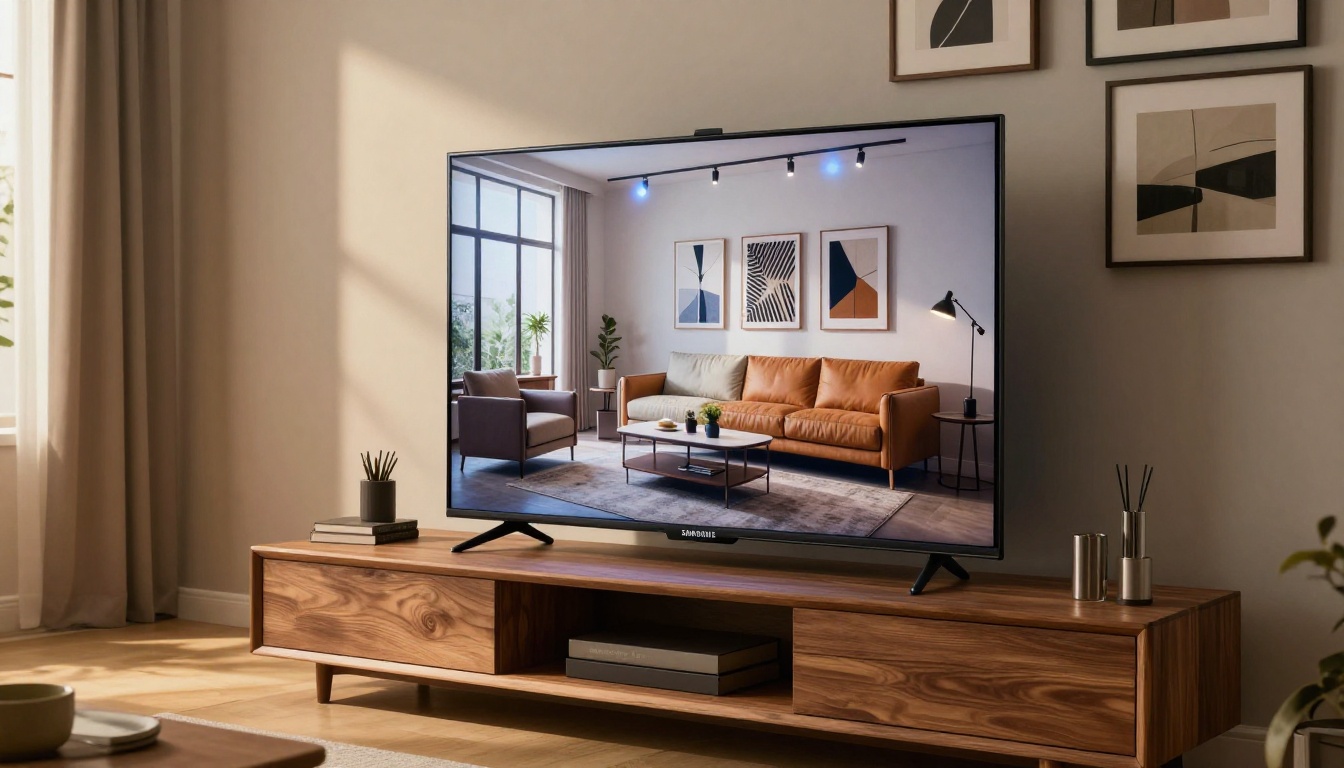
Un agent immobilier peut brancher un ordinateur portable sur le téléviseur du salon lors d’une journée portes ouvertes et faire découvrir aux visiteurs un flipbook avec les plans, les photos du quartier et les biens comparables. Un spa d’hôtel peut faire tourner une brochure sur un écran relié à un Chromecast dans le hall, sans que personne ait à toucher au téléviseur après la mise en place. Un bar de restaurant peut afficher un flipbook de cartes de cocktails sur un écran derrière le comptoir, pour que les clients puissent consulter la carte sans contact physique.
Les pièges à éviter
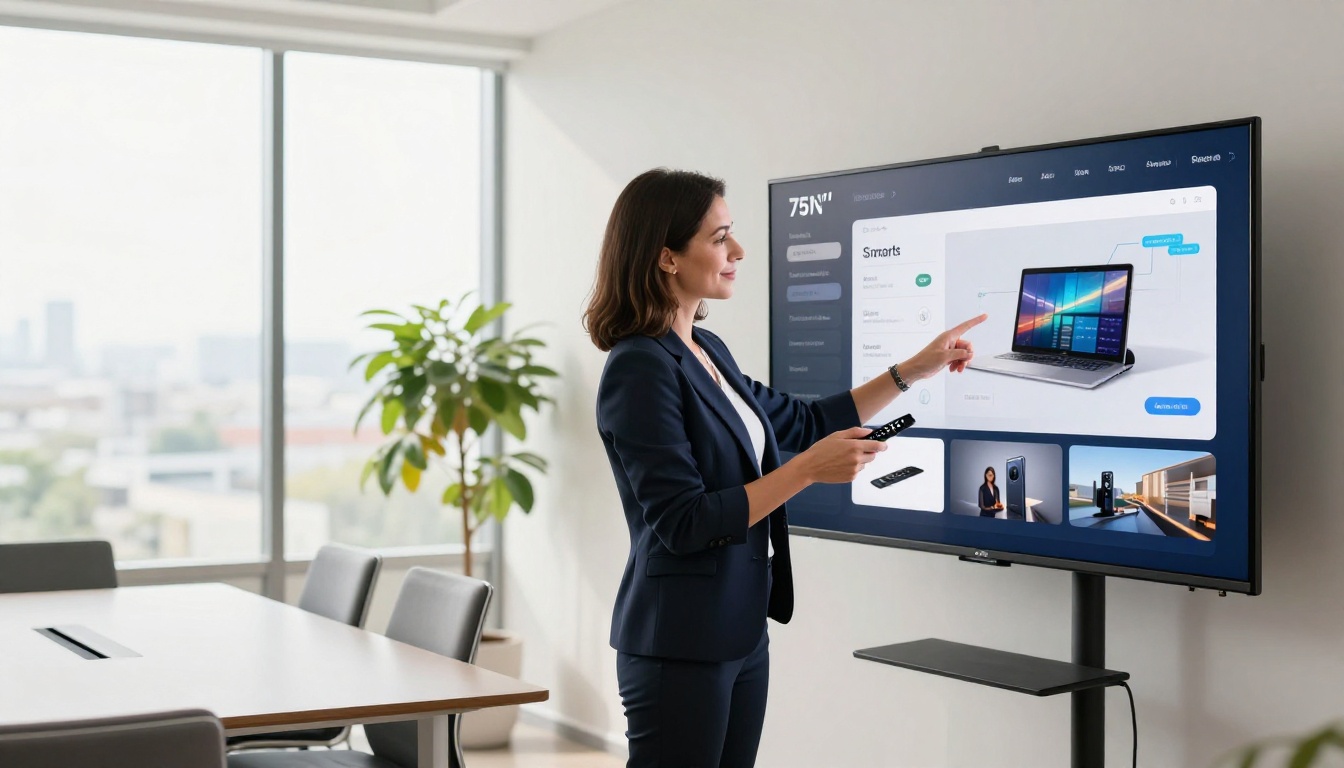
Même avec une installation solide, quelques problèmes reviennent régulièrement. Les connaître à l’avance évite bien des frustrations.
Chargement lent des pages sur les anciens téléviseurs : les navigateurs de téléviseurs disposent de moins de mémoire vive que les téléphones et les ordinateurs portables. Un flipbook comportant de nombreuses images haute résolution peut charger lentement sur le navigateur intégré d’un téléviseur. La duplication d’écran depuis un téléphone règle immédiatement le problème.
Texte trop petit pour être lu : un flipbook conçu pour les écrans de téléphone aura un texte minuscule sur un téléviseur de 65 pouces. Concevez vos PDF pour la taille d’affichage prévue. Une mise en page 16:9 en 1920x1080 pixels est le bon point de départ pour un visionnage sur téléviseur.
Coupures de connexion pendant la duplication : la duplication sans fil peut parfois saccader sur un réseau Wi-Fi saturé. Pour les présentations importantes, utilisez le HDMI plutôt qu’une méthode sans fil.
Animations de tourne de page saccadées sur les téléviseurs d’entrée de gamme : certains Smart TV bon marché disposent de ressources graphiques limitées. Si les animations paraissent hachées, cherchez dans les réglages du flipbook une option pour désactiver les effets de tourne de page en 3D et passer à une transition en fondu plus simple.
Format d’image inadapté : les flipbooks conçus au format portrait (A4 ou lettre) s’afficheront avec des bandes noires sur les téléviseurs larges. Passez à une mise en page PDF 16:9 avant l’import pour éviter ce problème.
⚠️ Si vous présentez à un client ou à un public sans avoir testé l’installation au préalable, vous prenez un vrai risque. Faites toujours un essai à blanc avec le téléviseur réel, la méthode de connexion réelle et le flipbook réel avant l’événement.
Les flipbooks fonctionnent. C’est l’installation qui varie.
Un flipbook HTML5 bien conçu s’affichera correctement sur tout écran capable de faire tourner un navigateur récent, et les Smart TV ne font pas exception. La différence entre une expérience réussie et une expérience frustrante tient à trois choses : la manière de relier le téléviseur, la qualité de la conception de votre flipbook et le fait de tester avant de présenter.
La duplication d’écran et le HDMI restent les deux méthodes de connexion les plus fiables, quelles que soient la marque du téléviseur et la taille de l’écran. Le navigateur intégré est une option viable sur les modèles récents de LG, Sony et Samsung, surtout avec une télécommande dotée d’un pointeur qui offre un contrôle du curseur. Diffuser via Chromecast constitue un excellent compromis pour qui évolue déjà dans l’écosystème Google.
Si vous voulez créer un flipbook digne d’un grand écran, commencez gratuitement sur Flipbooks AI. La plateforme prend en charge toutes les étapes, de l’import du PDF à la conception interactive des pages, et chaque flipbook publié fonctionne immédiatement sur les téléphones, les tablettes, les ordinateurs portables et les Smart TV, sans configuration supplémentaire.
Parcourez tous les outils flipbook pour trouver des modèles de catalogues, de cartes, de brochures, de portfolios et bien d’autres. Ou consultez les tarifs de Flipbooks AI pour voir quelle offre vous convient, de l’accès gratuit jusqu’aux fonctionnalités Professional, comme les statistiques et la génération de prospects.



