Las imágenes borrosas y pixeladas dentro de un flipbook son de lo más frustrante después de pasar horas diseñando un catálogo, un portafolio o un folleto. Subes un PDF, pulsas publicar y, de repente, tus fotos de producto nítidas parecen tomadas con la cámara de un teléfono de 2005. La buena noticia: casi siempre tiene solución, y normalmente se reduce a una sola causa que puedes atender en menos de 10 minutos. Flipbooks AI procesa los PDF tal como se exportan, así que la calidad de tu flipbook depende por completo de la calidad del archivo original. Si lo haces bien, las imágenes borrosas dejan de ser un problema.
Por qué las imágenes de tu flipbook se ven borrosas
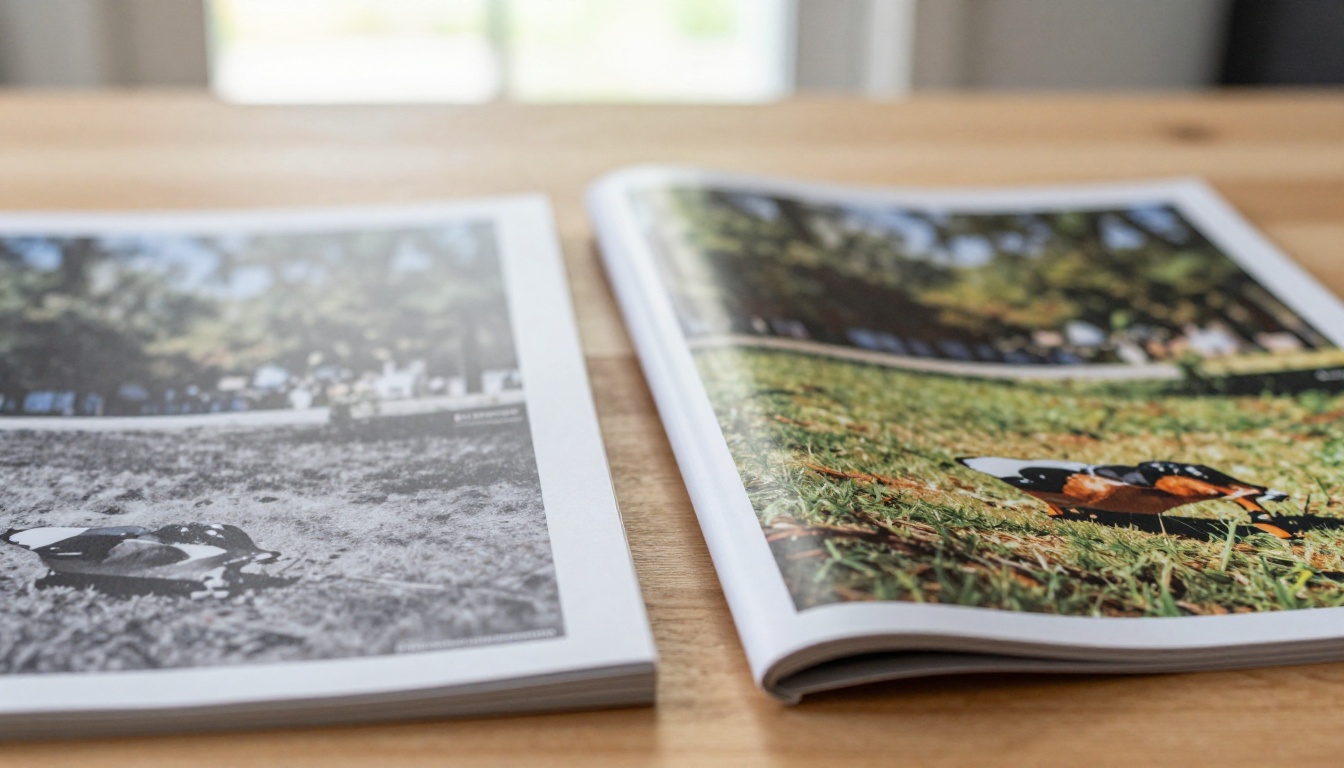
La causa más común de las imágenes borrosas en un flipbook es la baja resolución del PDF. Cuando exportas un PDF con un DPI (puntos por pulgada) bajo, los datos de imagen del archivo son físicamente más pequeños de lo que la pantalla necesita para mostrarlos a tamaño completo. El visor del flipbook entonces estira esos píxeles para llenar la página, y el resultado es ese aspecto suave y turbio tan característico.
Hay tres razones principales por las que pasa, y entender las tres es la forma más rápida de solucionarlo.
El problema de la resolución del PDF
Todo PDF contiene imágenes incrustadas con una resolución específica. Si exportaste tu archivo a 72 DPI o 96 DPI, valores predeterminados habituales en herramientas como Google Slides o PowerPoint, las imágenes incrustadas en el PDF son pequeñas. Cuando el visor del flipbook muestra esa página a todo el ancho de la pantalla, a menudo entre 1200 y 1920 píxeles, tiene que ampliar mucho esas imágenes diminutas. El resultado es la falta de nitidez que ves.
La solución: exporta siempre los PDF con un mínimo de 150 DPI para flipbooks solo para web, y de 300 DPI para flipbooks con fotografía de detalles finos o que también se vayan a imprimir.
Cómo la compresión destruye la calidad de la imagen
La compresión del PDF es otro enemigo silencioso de la nitidez. Muchos exportadores de PDF aplican una compresión JPEG intensa a las imágenes incrustadas para que los archivos pesen poco. Cada pasada de compresión JPEG introduce artefactos: cuadros en forma de bloques, sangrado de color y pérdida de los bordes finos. Cuando la imagen llega a tu flipbook, puede haber pasado por la compresión dos veces: una al guardar el archivo de diseño original y otra durante la exportación a PDF.
⚠️ Advertencia: Herramientas como Google Slides, Canva con la configuración predeterminada y las versiones antiguas de PowerPoint aplican una compresión de imagen agresiva de forma automática, a menos que la cambies en los ajustes de exportación.
Ajustes de exportación incorrectos en las herramientas de diseño
La mayoría de las herramientas de diseño exportan por defecto con calidad de "pantalla", que prioriza el tamaño pequeño del archivo sobre la fidelidad visual. Esto sirve para los adjuntos de correo, pero es malo para los flipbooks. Elegir "Calidad de impresión" o "Alta calidad" en los ajustes de exportación suele bastar para pasar de borroso a nítido.
Qué significa realmente el DPI en los flipbooks
DPI (puntos por pulgada) mide cuánta información de imagen cabe en cada pulgada de tu documento. En los flipbooks digitales, el dato que importa es la resolución efectiva de las imágenes incrustadas, no solo el ajuste de DPI del documento.
150 DPI frente a 300 DPI: qué necesitas de verdad
Este es un resumen rápido de lo que ofrece cada nivel de resolución en la práctica:
| Resolución | Ideal para | Tamaño del archivo | Calidad visual |
|---|
| 72 DPI | Miniaturas, iconos | Muy pequeño | Deficiente para imágenes a página completa |
| 96 DPI | Capturas para web | Pequeño | Aceptable solo para páginas con mucho texto |
| 150 DPI | Flipbooks solo para web | Medio | Buena para la mayoría de contenidos |
| 300 DPI | Fotografía, listo para imprimir | Grande | Excelente, muy nítida |
| 600 DPI | Dibujos técnicos | Muy grande | Excesiva para la mayoría de flipbooks |
💡 Consejo útil: en la mayoría de los flipbooks, el punto ideal está entre 150 y 300 DPI. Subir por encima de 300 DPI aumenta mucho el tamaño del archivo sin una mejora visible en pantalla.
Resolución para pantalla frente a impresión
Un error común es pensar que los flipbooks digitales necesitan los mismos 300 DPI que una impresión física. En realidad, las pantallas muestran entre 72 y 144 píxeles por pulgada, la cifra habitual en las pantallas Retina. Esto significa que un PDF de 150 DPI ya contiene aproximadamente el doble de datos de píxeles que una pantalla estándar puede mostrar, por eso 150 DPI es el mínimo recomendado, no el tope ideal.
Sin embargo, si tu flipbook incluye fotos de producto en primer plano, esquemas técnicos o texto pequeño, subir a 300 DPI asegura que esos detalles se mantengan nítidos incluso cuando el lector amplía la imagen en una pantalla de alta resolución.
Solución paso a paso para las imágenes borrosas del flipbook
Este es un proceso sistemático que puedes seguir para diagnosticar y corregir las imágenes borrosas de tu flipbook. Empieza por el paso uno y avanza por cada etapa hasta resolver el problema.

Paso 1: revisa la resolución de tu archivo original
Antes de volver a exportar, abre tu archivo de diseño original en Canva, Illustrator, InDesign o PowerPoint, y revisa la resolución de las imágenes que colocaste en él. Si las imágenes originales ya tienen baja resolución (menos de 150 DPI al tamaño con el que aparecen en la maqueta), volver a exportar no solucionará nada. Primero tienes que reemplazar esas imágenes por versiones de mayor resolución.
- En Adobe Photoshop: abre la imagen y ve a Imagen > Tamaño de imagen para comprobar las dimensiones en píxeles en relación con el tamaño del documento
- En Canva: descarga las fotos directamente de la fuente original, o usa la biblioteca de fotos de alta resolución que ofrece Canva
- En InDesign: usa Ventana > Información mientras haces clic en una imagen para ver su DPI efectivo con el tamaño colocado
Paso 2: vuelve a exportar tu PDF con alta calidad
Cuando confirmes que tus imágenes originales tienen alta resolución, vuelve a exportar el PDF con los ajustes correctos. Los pasos exactos cambian según la herramienta, pero el principio es el mismo: elige la opción de exportación de mayor calidad disponible y desactiva cualquier reducción automática de la resolución de las imágenes.
✅ Buena práctica: exporta siempre con un mínimo de 150 DPI. Para flipbooks con mucha fotografía, usa 300 DPI. Pon un nombre a tu preset de exportación y guárdalo para no tener que configurarlo otra vez.
Paso 3: desactiva la compresión con pérdida
En la mayoría de los cuadros de exportación de PDF hay una opción específica para la compresión de imágenes. Elige una de las siguientes:
- Ninguna (sin compresión, archivo más pesado, ideal para archivar con la máxima calidad)
- Sin pérdida / ZIP (sin pérdida de calidad, tamaño de archivo moderado, ideal para ilustraciones y diagramas)
- JPEG entre 90 y 100 % (pérdida mínima de calidad, buen equilibrio para contenido fotográfico)
Evita el JPEG al 72 % o menos. Este umbral es donde empiezan a aparecer artefactos de compresión visibles, como cuadros en forma de bloques y bandas de color en las fotografías.
Paso 4: sube el nuevo PDF
Cuando tengas un PDF limpio y de alta resolución, ve a Flipbooks AI y sube el archivo nuevo. Usa el Conversor de PDF a flipbook para convertir tu documento actualizado y revisar el resultado con detalle antes de publicarlo.
Soluciones específicas por programa
Cada herramienta tiene ajustes ocultos distintos que controlan la calidad de la imagen. Estos son los pasos exactos para las aplicaciones de diseño más usadas.
Adobe Acrobat e InDesign
En InDesign, ve a Archivo > Exportar > Adobe PDF (impresión). En la pestaña Compresión:
- Configura Imágenes en color en: Sin reducción de resolución, Compresión: ZIP o JPEG al máximo
- Configura Imágenes en escala de grises con los mismos ajustes
- Confirma que "No reducir la resolución" esté seleccionado para todos los tipos de imagen
En Acrobat Pro, al optimizar un PDF existente:
- Ve a Archivo > Guardar como > PDF optimizado
- En "Imágenes", desactiva la reducción de resolución o fija el objetivo en un mínimo de 150 PPI
- Configura la calidad JPEG en Máxima
Canva
Canva aplica compresión de forma predeterminada en su plan gratuito. Para obtener un PDF más nítido:
- Haz clic en Compartir > Descargar
- Elige PDF para impresión en lugar de PDF estándar
- Marca "Marcas de corte y sangrado" si está disponible para el tipo de documento
- Los usuarios de Canva Pro también pueden activar "Aplanar PDF" para conservar la fidelidad de la imagen
💡 Consejo útil: "PDF para imprimir" en Canva exporta con una calidad bastante superior a la opción predeterminada "PDF estándar", con menos compresión aplicada a las imágenes incrustadas. Es el cambio individual más rápido que puedes hacer en Canva.
Microsoft PowerPoint
PowerPoint comprime las imágenes por defecto al guardar, incluso antes de exportar a PDF. Así puedes desactivarlo de forma permanente para un archivo:
- Ve a Archivo > Opciones > Avanzadas
- En "Tamaño y calidad de imagen", marca "No comprimir imágenes en el archivo"
- Fija "Resolución predeterminada" en 220 PPI o más
- Ahora, al ir a Archivo > Guardar como > PDF, las imágenes conservarán su resolución original en lugar de reducirse
Google Slides
Google Slides ofrece un control limitado sobre la calidad de exportación a PDF. La única opción integrada es Archivo > Descargar > Documento PDF, que exporta con una resolución fija y relativamente baja. La alternativa práctica es esta:
- Descarga las diapositivas individuales como imágenes PNG con la mayor resolución disponible (Archivo > Descargar > PNG para cada diapositiva)
- Vuelve a unirlas en un único PDF con Adobe Acrobat, Vista previa en Mac, o una herramienta gratuita como Smallpdf o iLovePDF
- Esta alternativa produce resultados mucho más nítidos que la exportación nativa a PDF
Comparación de los ajustes de calidad de PDF entre herramientas
Esta tabla resume lo que ofrece cada herramienta de diseño principal para exportar PDF de alta calidad:
| Herramienta | Mejor opción de exportación | Calidad predeterminada | DPI máximo posible |
|---|
| Adobe InDesign | PDF para impresión, sin reducción de muestreo | Alta | Ilimitado |
| Adobe Illustrator | PDF con compatibilidad con Acrobat 5 | Alta | Ilimitado |
| Affinity Publisher | PDF (para exportar) | Alta | Ilimitado |
| Canva Pro | PDF para impresión | Media-alta | ~300 DPI efectivos |
| Canva Free | PDF estándar | Baja | ~96 DPI efectivos |
| PowerPoint (ajustado) | Guardar como PDF | Media-alta | 220 PPI |
| Google Slides (alternativa) | PNG > reensamblar | Media | 150 a 200 DPI |

Cómo crear flipbooks nítidos con Flipbooks AI
Flipbooks AI está diseñado para manejar PDF de alta resolución y convertirlos en flipbooks interactivos sin pérdida de calidad en la plataforma. Una vez que tu PDF esté bien exportado, todo lo demás se gestiona de forma automática.
Sube tu PDF de alta resolución
Entra en Flipbooks AI y crea tu cuenta. Haz clic en "Nuevo flipbook" y sube tu PDF optimizado. La plataforma admite PDF con imágenes de alta resolución incrustadas y documentos de varias páginas de cualquier tamaño, desde volantes de una sola página hasta catálogos de cientos de páginas.
Prueba de vista previa y zoom
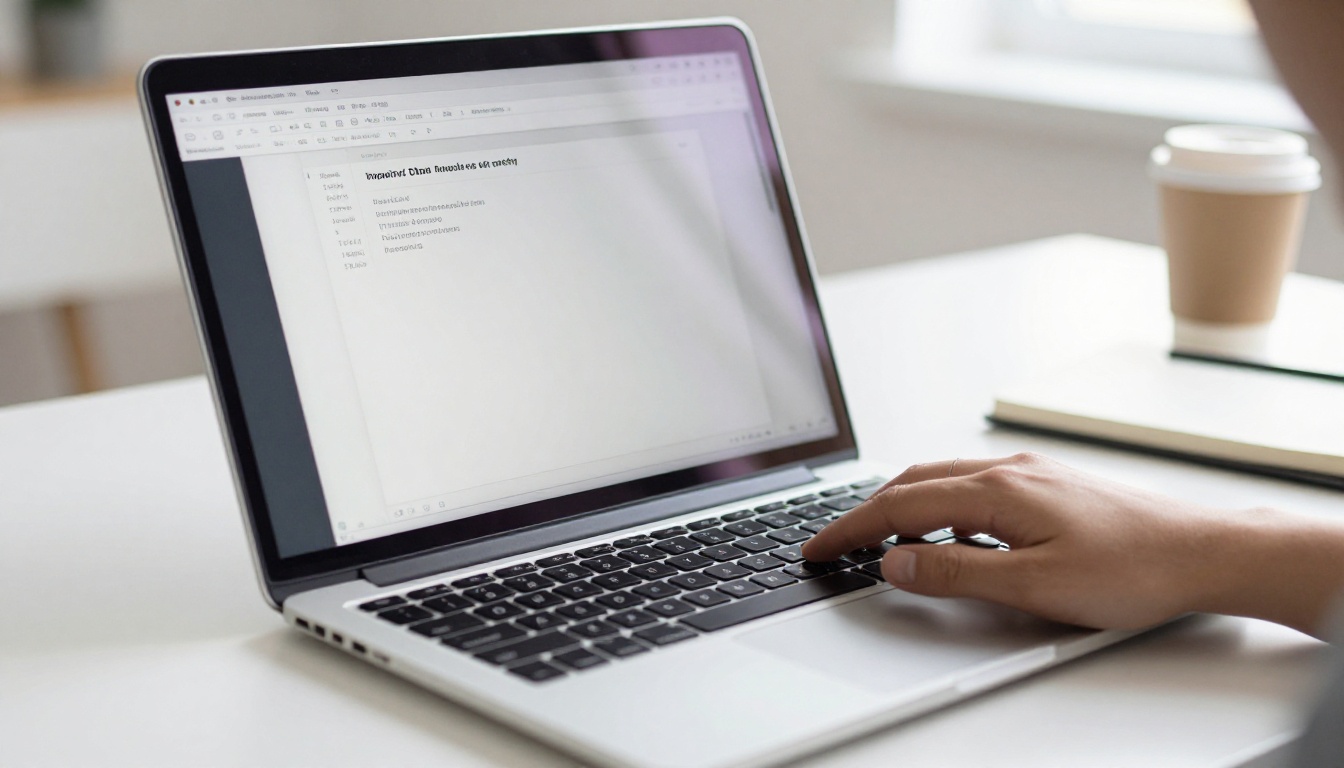
Una vez generado el flipbook, usa la vista previa integrada para ampliar las páginas con muchas imágenes. Si las imágenes se ven nítidas con el zoom al máximo, tu PDF se exportó correctamente. Si siguen viéndose suaves después de seguir todos los pasos anteriores, las imágenes originales deberán sustituirse por versiones de mayor resolución.
Personaliza la marca de tu flipbook
Una vez confirmada la calidad de la imagen, Flipbooks AI te da control total sobre la identidad de marca y la presentación:
- Colores y logotipo personalizados para la carcasa de tu reproductor de flipbook
- Efectos de paso de página para una sensación auténtica de revista impresa
- Protección con contraseña para documentos privados, para clientes o confidenciales
- Códigos para incrustar en tu sitio web con la herramienta Incrustar flipbook en sitio web
- Analíticas y generación de contactos en el plan Professional (compara en precios)
- Descargas sin conexión para que los lectores accedan a tu contenido sin internet
Qué incluye cada plan:
| Función | Incluida |
|---|
| Sin marcas de agua | Sí, siempre |
| Reproductor adaptable a móviles | Sí |
| Protección con contraseña | Sí |
| Marca personalizada | Sí |
| Incrustar en sitio web | Sí |
| Flipbooks ilimitados | Plan Standard y superiores |
| Analíticas y generación de contactos | Plan Professional |
| Descargas sin conexión | Plan Professional |
Comparte y publica
Cuando tu flipbook se vea exactamente como quieres, publícalo y compártelo con un enlace directo, incrústalo en tu sitio web o permite que los lectores lo descarguen para usarlo sin conexión. El reproductor de flipbooks se adapta por completo a los dispositivos móviles, así que tus imágenes nítidas se verán bien en teléfonos, tabletas y equipos de escritorio sin ninguna configuración adicional.
5 errores comunes que vuelven borroso tu flipbook
La mayoría de los problemas de flipbooks borrosos se deben a unos pocos errores que se repiten. Evítalos y rara vez volverás a encontrarte con este problema.
- Usar imágenes extraídas de sitios web: las imágenes descargadas de webs suelen ser capturas de pantalla de 72 DPI. Usa siempre los archivos originales de alta resolución que te dé el fotógrafo, la biblioteca de stock o tu propia cámara.
- Guardar varias veces un archivo como JPEG: cada vez que guardas un JPEG, se comprime más y pierde datos. Trabaja con PNG o TIFF durante todo el proceso de diseño y convierte a JPEG solo al exportar la versión final.
- Colocar imágenes de baja resolución y ampliarlas: estirar una imagen de 200x200 píxeles para llenar una página completa en tu herramienta de diseño no añade resolución. Solo hace que el borrón sea mayor y más evidente.
- Usar los ajustes preestablecidos "aptos para correo": estos ajustes reducen mucho la resolución de las imágenes para que los adjuntos de correo pesen menos. Nunca los uses para publicar flipbooks.
- No revisar la vista previa tras subir el archivo: revisa siempre la vista previa del flipbook después de cada subida, ampliando las páginas con muchas imágenes, antes de compartirlo con clientes o hacerlo público.
Buenas prácticas para imágenes nítidas en flipbooks
Crear flipbooks nítidos desde el principio es más fácil que corregirlos después. Estos hábitos mantendrán tus flipbooks con una calidad alta y constante en todos tus proyectos.
Empieza con recursos de alta resolución:
- Usa imágenes de al menos 2000 píxeles de ancho para las imágenes a página completa de tu maqueta
- Para las portadas e imágenes principales, apunta a 3000 píxeles de ancho o más
- Obtén fotos de bibliotecas de stock de alta resolución como Adobe Stock, Getty Images o Unsplash Pro
Crea un flujo de trabajo de diseño limpio:
- Trabaja con Adobe InDesign o Affinity Publisher para tener el mayor control de calidad en el PDF
- Coloca las imágenes al 100 % de su tamaño nativo o menos en tu maqueta. Ampliarlas dentro de la maqueta no crea datos de píxeles nuevos
- Usa TIFF o PNG para imágenes con detalles finos, diagramas ilustrados o elementos transparentes. Reserva el JPEG para contenido fotográfico, donde una ligera compresión se nota menos
Lista de verificación antes de subir la exportación:
- DPI configurado en 150 como mínimo (300 para contenido con mucha fotografía)
- Compresión de imagen en ZIP o sin pérdida, o JPEG con calidad de 90 % o más
- Sin reducción de resolución en ningún tipo de imagen
- PDF abierto en un visor y ampliado en las imágenes para comprobar la nitidez antes de subirlo
✅ Buena práctica: guarda tus ajustes de exportación de alta calidad como un preset con nombre en InDesign o Illustrator. Ponle un nombre como "Calidad flipbook" y úsalo en cada proyecto para no tener que volver a configurar estos ajustes nunca más.
Qué hacer si las imágenes siguen borrosas
Si has seguido todos los pasos anteriores y las imágenes siguen borrosas, revisa esta tabla de diagnóstico:
| Problema | Causa probable | Solución |
|---|
| Todas las páginas borrosas | PDF exportado con DPI bajo | Vuelve a exportar a 150 a 300 DPI |
| Solo algunas imágenes borrosas | Esas imágenes tenían baja resolución en el original | Reemplázalas por originales de mayor resolución |
| Nítida en el visor de PDF, borrosa en el flipbook | Problema de caché o de subida | Vuelve a subir el PDF y borra la caché del navegador |
| Borrosa solo en dispositivos móviles | Renderizado según la relación de píxeles del dispositivo | Prueba en otro navegador para dispositivos móviles e informa a soporte |
| Borrosa al hacer zoom | Imágenes con resolución insuficiente para ese nivel de zoom | Vuelve a exportar el PDF original a 300 DPI |
| Bandas de color recurrentes o artefactos | Compresión JPEG demasiado agresiva | Cambia a ZIP o sube la calidad JPEG a 90% o más |
¿Listo para publicar tu flipbook más nítido hasta ahora?
Las imágenes borrosas tienen solución, y ahora tienes un camino claro para corregirlas. Ya sea que publiques un lookbook de moda, un catálogo de productos, un folleto inmobiliario o un portafolio de fotografía, el proceso es el mismo: exporta con el DPI adecuado, desactiva la compresión con pérdida y sube un archivo limpio.
Flipbooks AI se encarga de todo el lado de la conversión una vez que tu PDF está bien preparado. Sin complementos, sin configuraciones complicadas, sin marcas de agua: solo sube y comparte un flipbook que se vea exactamente como tu diseño original.



