Unscharfe, pixelige Bilder in einem Flipbook gehören zu den frustrierendsten Dingen, wenn du stundenlang an einem Katalog, einem Portfolio oder einer Broschüre gearbeitet hast. Du lädst ein PDF hoch, klickst auf Veröffentlichen, und plötzlich sehen deine scharfen Produktfotos aus, als wären sie mit einer Handykamera von 2005 gemacht worden. Die gute Nachricht: Das lässt sich fast immer beheben, und meist geht es um eine einzige Ursache, die du in weniger als 10 Minuten angehen kannst. Flipbooks AI verarbeitet PDFs genau so, wie sie exportiert wurden. Die Qualität deines Flipbooks hängt also vollständig von der Qualität deiner Quelldatei ab. Stimmt die, gehören unscharfe Bilder der Vergangenheit an.
Warum deine Flipbook-Bilder unscharf aussehen
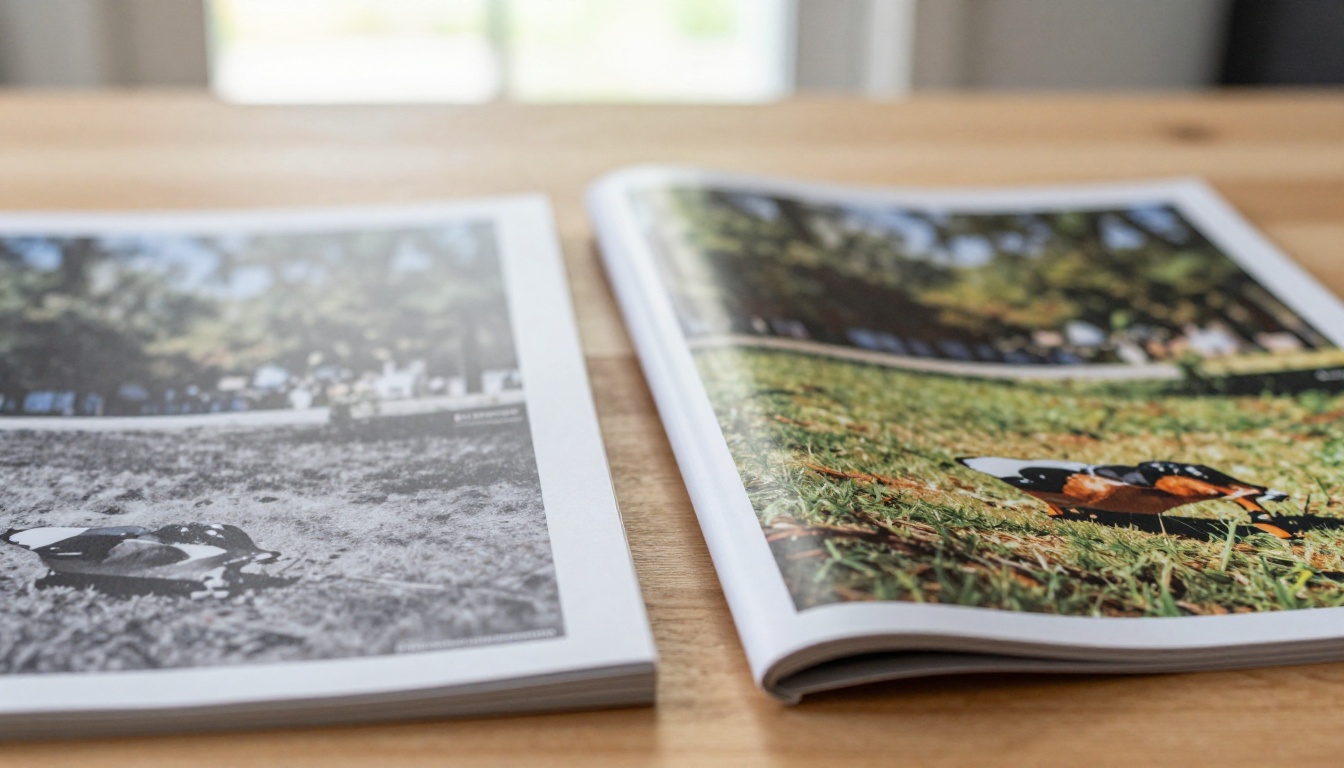
Der mit Abstand größte Übeltäter hinter unscharfen Flipbook-Bildern ist eine niedrige PDF-Auflösung. Wenn du ein PDF mit niedriger DPI (dots per inch, Punkte pro Zoll) exportierst, sind die Bilddaten in der Datei physisch kleiner, als der Bildschirm sie für die Darstellung in voller Größe braucht. Der Flipbook-Renderer zieht diese Pixel dann auf die Seite auseinander, und es entsteht der typische weiche, verwaschene Look.
Dafür gibt es drei Hauptgründe. Wer alle drei versteht, behebt das Problem am schnellsten.
Das Problem der PDF-Auflösung
Jedes PDF enthält eingebettete Bilder mit einer bestimmten Auflösung. Wenn du deine Datei mit 72 oder 96 DPI exportiert hast, was in Tools wie Google Slides oder PowerPoint übliche Standardwerte sind, sind die eingebetteten Bilder klein. Zeigt ein Flipbook-Betrachter diese Seite in voller Bildschirmbreite an, oft 1.200 bis 1.920 Pixel, muss er die kleinen Bilder stark vergrößern. Das Ergebnis ist die Unschärfe, die du siehst.
Die Lösung: Exportiere PDFs für reine Web-Flipbooks immer mit mindestens 150 DPI, und für Flipbooks mit feinen Detailfotos oder einem späteren Druck mit 300 DPI.
Wie Komprimierung die Bildqualität zerstört
PDF-Komprimierung ist ein weiterer stiller Schärfekiller. Viele PDF-Exporter wenden starke JPEG-Komprimierung auf eingebettete Bilder an, damit die Dateigröße klein bleibt. Jede JPEG-Komprimierungsrunde erzeugt Artefakte: blockige Quadrate, Farbblutungen, bei denen Farben über ihre Kanten laufen, und den Verlust feiner Kantendetails. Wenn das Bild dein Flipbook erreicht, kann es zweimal komprimiert worden sein: einmal beim Speichern der ursprünglichen Gestaltungsdatei und einmal beim PDF-Export.
⚠️ Warnung: Tools wie Google Slides, Canva mit Standardeinstellungen und ältere Versionen von PowerPoint wenden automatisch starke Bildkomprimierung an, sofern du sie in den Exporteinstellungen nicht überschreibst.
Falsche Exporteinstellungen in Gestaltungsprogrammen
Die meisten Gestaltungsprogramme exportieren standardmäßig in „Bildschirmqualität“, was kleine Dateigrößen über visuelle Treue stellt. Für E-Mail-Anhänge ist das in Ordnung, für Flipbooks aber schlecht. Wähle in den Exporteinstellungen „Druckqualität“ oder „Hohe Qualität“, und oft reicht genau das, damit aus unscharf gestochen scharf wird.
Was DPI für Flipbooks wirklich bedeutet
DPI (dots per inch) gibt an, wie viele Bildinformationen in jeden Zoll deines Dokuments gepackt sind. Bei digitalen Flipbooks zählt die effektive Auflösung der eingebetteten Bilder, nicht nur die DPI-Einstellung des Dokuments.
150 DPI oder 300 DPI: Was du wirklich brauchst
Hier ist ein kurzer Überblick, was jede Auflösungsstufe in der Praxis leistet:
| Auflösung | Am besten für | Dateigröße | Bildqualität |
|---|
| 72 DPI | Vorschaubilder, Symbole | Sehr klein | Schlecht für ganzseitige Bilder |
| 96 DPI | Web-Screenshots | Klein | Nur für textlastige Seiten akzeptabel |
| 150 DPI | Reine Web-Flipbooks | Mittel | Gut für die meisten Inhalte |
| 300 DPI | Fotografie, druckfertig | Groß | Exzellent, messerscharf |
| 600 DPI | Technische Zeichnungen | Sehr groß | Übertrieben für die meisten Flipbooks |
💡 Profi-Tipp: Für die meisten Flipbooks ist 150 bis 300 DPI der ideale Bereich. Über 300 DPI steigt die Dateigröße deutlich, ohne dass sich die Qualität auf dem Bildschirm sichtbar verbessert.
Bildschirm- oder Druckauflösung
Ein verbreitetes Missverständnis ist, dass digitale Flipbooks dieselben 300 DPI wie gedruckte Medien brauchen. Tatsächlich stellen Bildschirme 72 bis 144 Pixel pro Zoll dar, das ist bei Retina-Displays der Standard. Ein 150-DPI-PDF enthält also etwa doppelt so viele Pixeldaten, wie ein normaler Bildschirm tatsächlich anzeigen kann. Deshalb ist 150 DPI die Mindestempfehlung und nicht die Obergrenze.
Wenn dein Flipbook aber Nahaufnahmen von Produktfotos, technische Schemata oder feinen Text in kleiner Größe enthält, sorgt eine Erhöhung auf 300 DPI dafür, dass diese Details auch dann scharf bleiben, wenn Leser auf einem hochauflösenden Display hineinzoomen.
Schritt-für-Schritt-Lösung für unscharfe Flipbook-Bilder
Hier ist ein systematischer Ablauf, mit dem du unscharfe Bilder in deinem Flipbook eingrenzen und beheben kannst. Beginne bei Schritt eins und arbeite jede Stufe ab, bis das Problem gelöst ist.
Schritt 1: Auflösung der Quelldatei prüfen
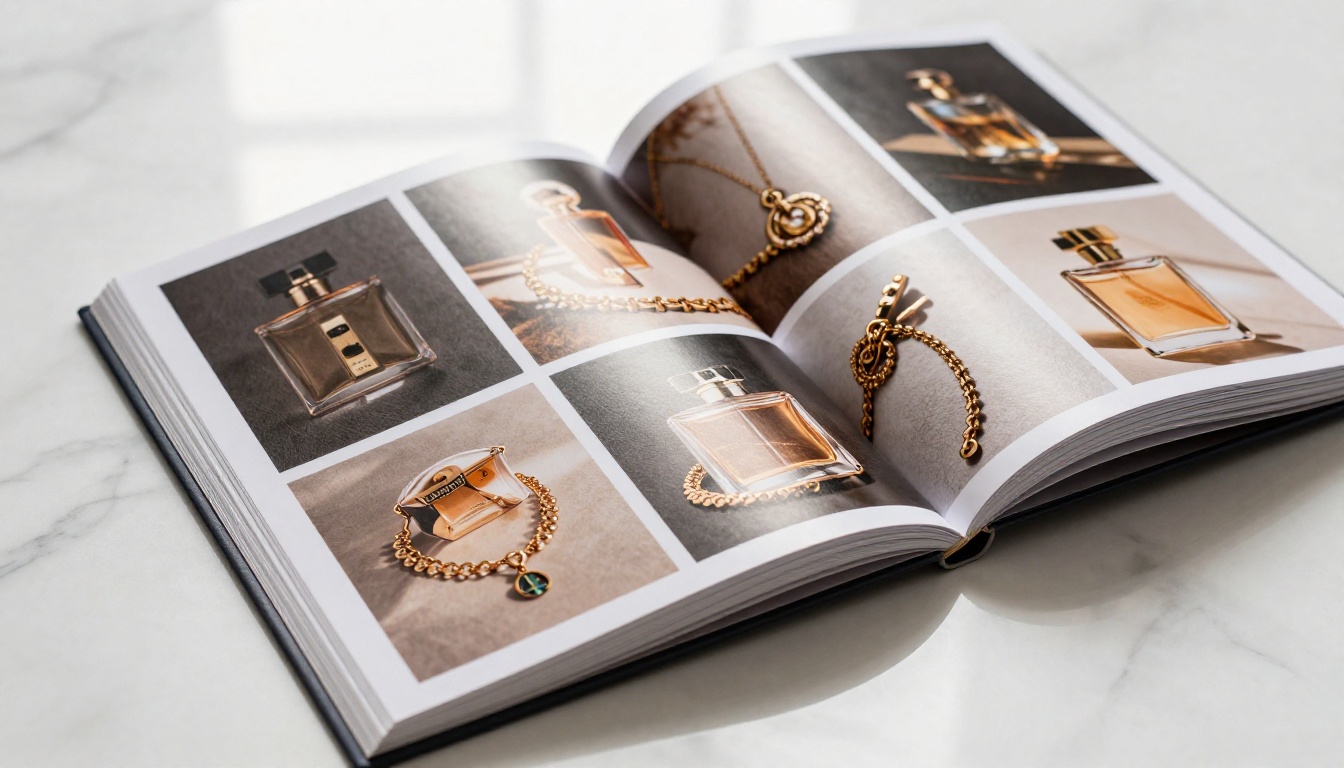
Öffne vor dem erneuten Export deine ursprüngliche Gestaltungsdatei in Canva, Illustrator, InDesign oder PowerPoint und prüfe die Auflösung der darin platzierten Bilder. Wenn die Originalbilder schon niedrig aufgelöst sind (unter 150 DPI in der Größe, in der sie im Layout erscheinen), hilft kein erneuter Export. Du musst zuerst diese Quellbilder durch höher aufgelöste Versionen ersetzen.
- In Adobe Photoshop: Bild öffnen und unter Bild > Bildgröße die Pixelmaße im Verhältnis zur Dokumentgröße prüfen
- In Canva: Fotos direkt von der ursprünglichen Quelle herunterladen oder die integrierte Bibliothek mit hochauflösenden Fotos von Canva nutzen
- In InDesign: Fenster > Info öffnen, während du auf ein Bild klickst, um seine effektive DPI in der platzierten Größe zu sehen
Schritt 2: PDF in hoher Qualität neu exportieren
Sobald du bestätigt hast, dass deine Quellbilder hochauflösend sind, exportiere das PDF mit den richtigen Einstellungen neu. Die genauen Schritte unterscheiden sich je nach Tool, das Prinzip bleibt gleich: Wähle die höchste verfügbare Exportqualität und deaktiviere jede automatische Bildverkleinerung.
✅ Bewährte Praxis: Exportiere immer mit mindestens 150 DPI. Bei fotolastigen Flipbooks nimm 300 DPI. Benenne deine Exportvorgabe und speichere sie, damit du sie nie wieder neu einstellen musst.
Schritt 3: Verlustbehaftete Komprimierung deaktivieren
In den meisten PDF-Exportdialogen gibt es eine eigene Option für Bildkomprimierung. Stelle sie auf eine der folgenden Optionen ein:
- Keine (keine Komprimierung, größte Dateigröße, am besten für Archivqualität)
- Verlustfrei / ZIP (kein Qualitätsverlust, mittlere Dateigröße, ideal für Illustrationen und Diagramme)
- JPEG mit 90 bis 100 % (minimaler Qualitätsverlust, gute Balance für fotografische Inhalte)
Vermeide JPEG mit 72 % oder weniger. Ab dieser Schwelle treten bei Fotos sichtbare Komprimierungsartefakte auf, darunter blockige Quadrate und Farbbänder.
Schritt 4: Die neue PDF-Datei hochladen
Sobald du ein sauberes, hochauflösendes PDF hast, gehe zu Flipbooks AI und lade die neue Datei hoch. Nutze den PDF-zu-Flipbook-Konverter, um dein aktualisiertes Dokument umzuwandeln und die Vorschau vor der Veröffentlichung im Detail zu prüfen.
Programmspezifische Lösungen
Verschiedene Tools haben unterschiedliche versteckte Einstellungen, die die Bildqualität steuern. Hier sind die genauen Schritte für die gebräuchlichsten Gestaltungsprogramme.
Adobe Acrobat und InDesign
In InDesign gehst du zu Datei > Exportieren > Adobe PDF (Druck). Im Reiter Komprimierung:
- Stelle Farbbilder auf: Keine Neuberechnung, Komprimierung: ZIP oder JPEG auf Maximum
- Stelle Graustufenbilder auf dieselben Einstellungen
- Achte darauf, dass „Nicht neu berechnen“ für alle Bildtypen ausgewählt ist
In Acrobat Pro, wenn du ein bestehendes PDF optimierst:
- Gehe zu Datei > Speichern unter > Optimiertes PDF
- Stelle unter „Bilder“ die Neuberechnung auf Aus oder setze den Zielwert auf mindestens 150 PPI
- Stelle die JPEG-Qualität auf Maximum
Canva
Canva wendet im kostenlosen Tarif standardmäßig Komprimierung an. So bekommst du ein schärferes PDF:
- Klicke auf Teilen > Herunterladen
- Wähle PDF Print statt PDF Standard
- Aktiviere „Schnittmarken und Beschnitt“, falls für deinen Dokumenttyp verfügbar
- Canva-Pro-Nutzer können außerdem „PDF reduzieren“ aktivieren, um die Bildtreue zu erhalten
💡 Profi-Tipp: „PDF Print“ in Canva exportiert in deutlich höherer Qualität als die Standardoption „PDF Standard“ und wendet weniger Komprimierung auf eingebettete Bilder an. Es ist die schnellste einzelne Änderung, die du in Canva vornehmen kannst.
Microsoft PowerPoint
PowerPoint komprimiert Bilder standardmäßig schon beim Speichern, noch bevor du als PDF exportierst. So schaltest du das für eine Datei dauerhaft ab:
- Gehe zu Datei > Optionen > Erweitert
- Aktiviere unter „Bildgröße und Qualität“ „Bilder in Datei nicht komprimieren“
- Stelle „Standardauflösung“ auf 220 PPI oder höher
- Wenn du jetzt Datei > Speichern unter > PDF wählst, behalten Bilder ihre ursprüngliche Auflösung, statt verkleinert zu werden
Google Slides
Google Slides bietet nur begrenzte Kontrolle über die PDF-Exportqualität. Die einzige eingebaute Option ist Datei > Herunterladen > PDF-Dokument, das mit einer festen, vergleichsweise niedrigen Auflösung exportiert. Die praktische Umgehung:
- Lade einzelne Folien als PNG-Bilder in der höchsten verfügbaren Auflösung herunter (Datei > Herunterladen > PNG für jede Folie)
- Setze sie mit Adobe Acrobat, Vorschau auf dem Mac oder einem kostenlosen Tool wie Smallpdf oder iLovePDF wieder zu einem PDF zusammen
- Diese Umgehung liefert deutlich schärfere Ergebnisse als der native PDF-Export
Diese Tabelle fasst zusammen, was jedes gängige Gestaltungsprogramm für hochwertigen PDF-Export bietet:
| Tool | Beste Exportoption | Standardqualität | Maximal mögliche DPI |
|---|
| Adobe InDesign | PDF Druck, ohne Downsampling | Hoch | Unbegrenzt |
| Adobe Illustrator | PDF mit Acrobat 5-Kompatibilität | Hoch | Unbegrenzt |
| Affinity Publisher | PDF (zum Exportieren) | Hoch | Unbegrenzt |
| Canva Pro | PDF Druck | Mittel bis hoch | ~300 DPI effektiv |
| Canva Free | PDF Standard | Niedrig | ~96 DPI effektiv |
| PowerPoint (angepasst) | Als PDF speichern | Mittel bis hoch | 220 PPI |
| Google Slides (Umweg) | PNG > wieder zusammensetzen | Mittel | 150 bis 200 DPI |
So erstellst du scharfe Flipbooks mit Flipbooks AI
Flipbooks AI ist darauf ausgelegt, hochauflösende PDFs zu verarbeiten und sie ohne Qualitätsverlust auf der Plattform in interaktive Flipbooks umzuwandeln. Sobald dein PDF richtig exportiert ist, erledigt sich alles Weitere automatisch.
Lade dein hochauflösendes PDF hoch
Gehe zu Flipbooks AI und erstelle dein Konto. Klicke auf „Neues Flipbook“ und lade dein optimiertes PDF hoch. Die Plattform unterstützt PDFs mit eingebetteten hochauflösenden Bildern und mehrseitige Dokumente jeder Größe, von einseitigen Flyern bis zu Katalogen mit mehreren hundert Seiten.
Vorschau und Zoomtest
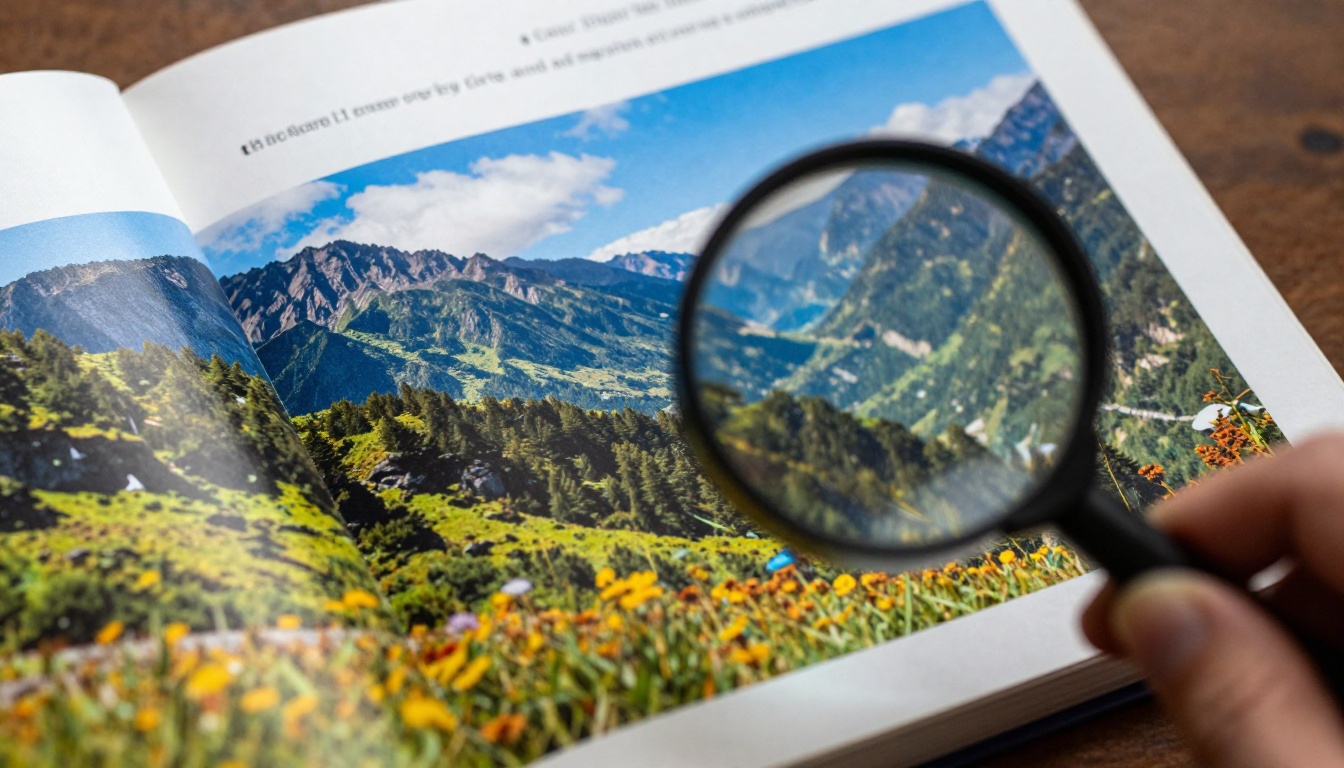
Nach der Erstellung des Flipbooks nutzt du die integrierte Vorschau, um auf bildlastige Seiten zu zoomen. Wirken die Bilder bei voller Vergrößerung scharf, war dein PDF korrekt exportiert. Erscheinen sie nach allen oben genannten Schritten immer noch weich, müssen die Quellbilder selbst durch höher aufgelöste Originale ersetzt werden.
Dein Flipbook gestalten und mit deiner Marke versehen
Sobald die Bildqualität stimmt, gibt dir Flipbooks AI volle Kontrolle über Markenauftritt und Präsentation:
- Eigene Farben und Logo für den Rahmen deines Flipbook-Players
- Umblättereffekte für ein authentisches Gefühl wie bei einem gedruckten Magazin
- Passwortschutz für private, kundenbezogene oder vertrauliche Dokumente
- Einbettungscodes für die direkte Integration auf deiner Website mit dem Werkzeug Flipbook auf Website einbetten
- Analysen und Kontaktgenerierung im Professional-Tarif (Preise vergleichen unter Preise)
- Offline-Downloads, damit Leser deine Inhalte ohne Internetverbindung abrufen können
Was in jedem Tarif enthalten ist:
| Funktion | Enthalten |
|---|
| Keine Wasserzeichen | Ja, immer |
| Mobil responsiver Player | Ja |
| Passwortschutz | Ja |
| Individuelles Branding | Ja |
| Auf Website einbetten | Ja |
| Unbegrenzte Flipbooks | Standard-Tarif und höher |
| Analysen und Kontaktgenerierung | Professional-Tarif |
| Offline-Downloads | Professional-Tarif |
Teilen und veröffentlichen
Wenn dein Flipbook genau richtig aussieht, veröffentliche es und teile es über einen direkten Link, bette es auf deiner Website ein oder lass Leser es für die Offline-Nutzung herunterladen. Der Flipbook-Player ist vollständig mobil responsiv, sodass deine scharfen Bilder auf Telefonen, Tablets und Desktop-Browsern ohne zusätzliche Konfiguration gestochen scharf aussehen.
5 häufige Fehler, die dein Flipbook unscharf machen
Die meisten Probleme mit unscharfen Flipbooks lassen sich auf eine Handvoll wiederkehrender Fehler zurückführen. Vermeidest du sie, wirst du das Problem kaum noch erleben.
- Von Websites abgegriffene Bilder verwenden: Bilder von Websites sind oft Bildschirmaufnahmen mit 72 DPI. Verwende immer hochauflösende Originaldateien vom Fotografen, aus einer Stockbibliothek oder von deiner eigenen Kamera.
- Dateien wiederholt als JPEG speichern: Jedes Mal, wenn du eine JPEG-Datei speicherst, wird sie weiter komprimiert und verliert Daten. Arbeite während des gesamten Gestaltungsprozesses mit PNG oder TIFF und wandle erst beim finalen Export in JPEG um.
- Niedrig aufgelöste Bilder platzieren und vergrößern: Ein 200 x 200 Pixel großes Bild auf eine ganze Seite im Gestaltungsprogramm zu ziehen, erzeugt keine zusätzliche Auflösung. Die Unschärfe wird nur größer und deutlicher.
- „E-Mail-freundliche“ PDF-Voreinstellungen nutzen: Diese Voreinstellungen verkleinern Bilder stark, um die Dateigröße für E-Mail-Anhänge zu reduzieren. Verwende sie niemals für die Veröffentlichung von Flipbooks.
- Nach dem Hochladen nicht in der Vorschau prüfen: Prüfe nach jedem Upload immer die Flipbook-Vorschau und zoome auf bildlastige Seiten, bevor du das Flipbook an Kunden weitergibst oder öffentlich machst.
Bewährte Praxis für scharfe Flipbook-Bilder
Scharfe Flipbooks von Anfang an zu bauen, ist leichter, als sie nachträglich zu reparieren. Diese Gewohnheiten sorgen dafür, dass deine Flipbooks über alle Projekte hinweg konstant hohe Qualität haben.
Mit hochauflösenden Assets beginnen:
- Verwende für ganzseitige Visuals Bilder mit mindestens 2.000 Pixel Breite
- Für Titelbilder und Hauptmotive strebe 3.000 Pixel Breite oder mehr an
- Beziehe Fotos aus hochauflösenden Stockbibliotheken wie Adobe Stock, Getty Images oder Unsplash Pro
Einen sauberen Gestaltungsablauf aufbauen:
- Arbeite in Adobe InDesign oder Affinity Publisher für die bestmögliche Kontrolle der PDF-Qualität
- Platziere Bilder im Layout mit 100 % ihrer nativen Größe oder kleiner. Vergrößern im Layout erzeugt keine neuen Pixeldaten
- Nutze TIFF oder PNG für Bilder mit feinen Details, illustrierten Diagrammen oder transparenten Elementen. JPEG solltest du für fotografische Inhalte aufheben, bei denen leichte Komprimierung weniger auffällt
Exportcheckliste vor dem Hochladen:
- DPI auf mindestens 150 gesetzt (300 bei fotolastigen Inhalten)
- Bildkomprimierung auf ZIP oder Verlustfrei gesetzt, oder JPEG-Qualität bei 90 % oder höher
- Keine Neuberechnung für irgendeine Bildkategorie
- PDF in einem Viewer geöffnet und auf Bilder gezoomt, um die Schärfe vor dem Hochladen zu prüfen
✅ Bewährte Praxis: Speichere deine hochwertigen Exporteinstellungen als benannte Vorgabe in InDesign oder Illustrator. Nenne sie etwa „Flipbook-Qualität“ und verwende sie für jedes Projekt, damit du diese Einstellungen nie wieder neu konfigurieren musst.
Was du tun kannst, wenn Bilder immer noch unscharf sind
Wenn du jeden Schritt oben befolgt hast und die Bilder trotzdem unscharf sind, arbeite diese Diagnosetabelle durch:
| Problem | Wahrscheinliche Ursache | Lösung |
|---|
| Alle Seiten unscharf | PDF mit niedriger DPI exportiert | Mit 150 bis 300 DPI neu exportieren |
| Nur einige Bilder unscharf | Diese Bilder waren in der Quelle niedrig aufgelöst | Durch höher aufgelöste Originale ersetzen |
| Im PDF-Viewer scharf, im Flipbook unscharf | Caching oder Upload-Problem | PDF neu hochladen, Browser-Cache leeren |
| Nur auf dem Handy unscharf | Rendering über das Pixelverhältnis des Geräts | In einem anderen mobilen Browser testen und dem Support melden |
| Unscharf beim Zoomen | Bilder nicht hoch genug aufgelöst für die Zoomstufe | Quell-PDF mit 300 DPI neu exportieren |
| Konsistente Farbbänder oder Artefakte | JPEG-Komprimierung zu stark | Auf ZIP umstellen oder JPEG-Qualität auf 90 %+ erhöhen |
Bereit, dein bisher schärfstes Flipbook zu veröffentlichen?
Unscharfe Bilder sind ein lösbares Problem, und jetzt hast du einen klaren Weg, sie zu beheben. Ob du ein Mode-Lookbook, einen Produktkatalog, eine Immobilienbroschüre oder ein Fotografie-Portfolio veröffentlichst: Der Ablauf ist derselbe. Exportiere mit der richtigen DPI, deaktiviere verlustbehaftete Komprimierung und lade eine saubere Datei hoch.
Flipbooks AI übernimmt die gesamte Umwandlung, sobald dein PDF richtig vorbereitet ist. Keine Plugins, keine komplizierte Einrichtung, keine Wasserzeichen. Lade einfach hoch und teile ein Flipbook, das genauso aussieht wie dein Originaldesign.
- Bereit, dein erstes scharfes Flipbook zu veröffentlichen? Erstelle dein Konto und leg noch heute los.
- Arbeitest du an einem bestimmten Projekttyp? Stöbere in allen Flipbook-Werkzeugen, um das passende zu finden.
- Möchtest du Analysen, Kontaktgenerierung und Offline-Downloads? Vergleiche die Tarife, um die passende Wahl zu treffen.



