Le immagini sfocate e pixelate in un flipbook sono una delle cose più frustranti da trovare dopo ore di lavoro su un catalogo, un portfolio o una brochure. Carichi un PDF, premi pubblica e all’improvviso le tue foto di prodotto nitide sembrano scattate con un telefono del 2005. La buona notizia: di solito si risolve, e il problema dipende quasi sempre da una sola causa, che puoi correggere in meno di 10 minuti. Flipbooks AI elabora i PDF esattamente come vengono esportati, il che significa che la qualità del tuo flipbook dipende interamente dalla qualità del file di partenza. Fai le cose giuste e le immagini sfocate diventeranno un ricordo.
Perché le immagini del tuo flipbook risultano sfocate
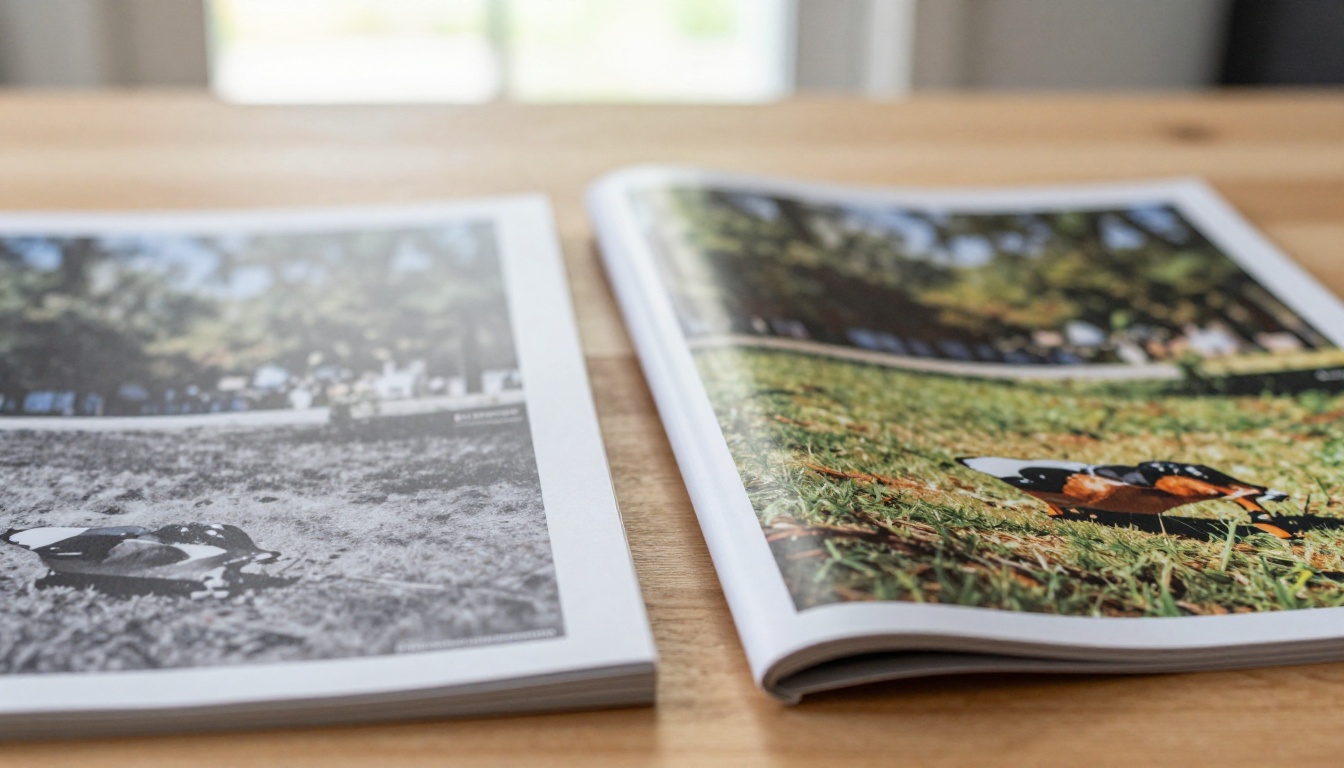
La causa principale delle immagini sfocate nei flipbook è la bassa risoluzione del PDF. Quando esporti un PDF a un DPI (punti per pollice) basso, i dati delle immagini nel file sono fisicamente più piccoli di quanto lo schermo richieda per mostrarle a grandezza piena. Il visualizzatore del flipbook allarga allora quei pixel per riempire la pagina, producendo il tipico aspetto morbido e impastato.
Ci sono tre motivi principali per cui succede, e capire tutti e tre è il modo più rapido per risolverli.
Il problema della risoluzione del PDF
Ogni PDF contiene immagini incorporate con una risoluzione specifica. Se hai esportato il file a 72 DPI o 96 DPI, valori predefiniti comuni in strumenti come Google Slides o PowerPoint, le immagini incorporate nel PDF sono piccole. Quando un visualizzatore di flipbook mostra quella pagina a schermo intero, spesso con una larghezza da 1.200 a 1.920 pixel, deve ingrandire di molto quelle immagini minuscole. Il risultato è la sfocatura che vedi.
La soluzione: esporta sempre i PDF con un minimo di 150 DPI per i flipbook solo web, e 300 DPI per i flipbook con fotografie ricche di dettagli o che verranno anche stampati.
Come la compressione distrugge la qualità dell’immagine
La compressione del PDF è un’altra causa silenziosa della perdita di nitidezza. Molti esportatori di PDF applicano una forte compressione JPEG alle immagini incorporate per contenere le dimensioni del file. Ogni passaggio di compressione JPEG introduce artefatti: quadratini a blocchi, sbavature di colore e perdita dei dettagli sui bordi. Quando l’immagine arriva al flipbook, può aver subito la compressione due volte: una quando hai salvato il file di progettazione originale e una durante l’esportazione del PDF.
⚠️ Attenzione: strumenti come Google Slides, Canva con le impostazioni predefinite e le versioni meno recenti di PowerPoint applicano automaticamente una compressione aggressiva delle immagini, a meno che tu non la modifichi nelle opzioni di esportazione.
Impostazioni di esportazione sbagliate negli strumenti di progettazione
La maggior parte degli strumenti di progettazione esporta per impostazione predefinita in "qualità schermo", che privilegia le dimensioni ridotte del file rispetto alla fedeltà visiva. Va bene per gli allegati email, ma è pessima per i flipbook. Scegliere "Qualità di stampa" o "Alta qualità" nelle opzioni di esportazione spesso basta per passare da sfocato a nitido.
Che cosa significa davvero il DPI per i flipbook
Il DPI (punti per pollice) misura quante informazioni di immagine sono contenute in ogni pollice del documento. Per i flipbook digitali, il valore che conta è la risoluzione effettiva delle immagini incorporate, non solo l’impostazione DPI del documento.
150 DPI contro 300 DPI: di cosa hai davvero bisogno
Ecco una panoramica rapida di ciò che ciascun livello di risoluzione offre nella pratica:
| Risoluzione | Ideale per | Dimensione del file | Qualità visiva |
|---|
| 72 DPI | Miniature, icone | Molto piccola | Scarsa per immagini a pagina intera |
| 96 DPI | Screenshot per il web | Piccola | Accettabile solo per pagine ricche di testo |
| 150 DPI | Flipbook solo web | Media | Buona per la maggior parte dei contenuti |
| 300 DPI | Fotografia, pronto per la stampa | Grande | Eccellente, nitidissima |
| 600 DPI | Disegni tecnici | Molto grande | Eccessiva per la maggior parte dei flipbook |
💡 Consiglio pratico: per la maggior parte dei flipbook, da 150 a 300 DPI è il punto ideale. Superare i 300 DPI aumenta molto le dimensioni del file senza un miglioramento visibile sullo schermo.
Risoluzione per lo schermo e per la stampa
Un’idea sbagliata diffusa è che i flipbook digitali abbiano bisogno degli stessi 300 DPI della stampa su carta. In realtà, gli schermi visualizzano da 72 a 144 pixel per pollice, valore standard per i display Retina. Questo significa che un PDF a 150 DPI contiene già circa il doppio dei dati in pixel che uno schermo standard può mostrare davvero, ed è per questo che 150 DPI è il minimo consigliato, non il valore massimo da raggiungere.
Tuttavia, se il tuo flipbook contiene fotografie di prodotto ravvicinate, schemi tecnici o testo piccolo, passare a 300 DPI fa sì che quei dettagli restino nitidi anche quando il lettore ingrandisce su un display ad alta risoluzione.
Correzione passo dopo passo delle immagini sfocate del flipbook
Ecco un procedimento sistematico che puoi seguire per diagnosticare e correggere le immagini sfocate nel tuo flipbook. Parti dal passo uno e prosegui fino a quando il problema non è risolto.

Passo 1: controlla la risoluzione del file di partenza
Prima di esportare di nuovo, apri il file di progettazione originale in Canva, Illustrator, InDesign o PowerPoint e controlla la risoluzione delle immagini che hai inserito. Se le immagini originali hanno già una bassa risoluzione (sotto i 150 DPI alla dimensione con cui compaiono nell’impaginato), nessuna esportazione ripetuta risolverà il problema. Devi prima sostituire quelle immagini con versioni a risoluzione più alta.
- In Adobe Photoshop: apri l’immagine e vai su Immagine > Dimensione immagine per verificare le dimensioni in pixel rispetto alle dimensioni del documento
- In Canva: scarica le foto direttamente dalla fonte originale oppure usa la libreria di foto ad alta risoluzione integrata di Canva
- In InDesign: usa Finestra > Info mentre clicchi su un’immagine per vedere il suo DPI effettivo alla dimensione inserita
Passo 2: esporta di nuovo il PDF in alta qualità
Quando hai confermato che le immagini di partenza sono ad alta risoluzione, esporta di nuovo il PDF con le impostazioni corrette. I passaggi esatti cambiano da uno strumento all’altro, ma il principio è lo stesso: seleziona l’opzione di esportazione con la qualità più alta disponibile e disattiva qualsiasi riduzione automatica della risoluzione delle immagini.
✅ Buona pratica: esporta sempre con un minimo di 150 DPI. Per i flipbook ricchi di fotografie, usa 300 DPI. Dai un nome al tuo preset di esportazione e salvalo, così non dovrai configurarlo di nuovo.
Passo 3: disattiva la compressione con perdita
Nella maggior parte delle finestre di esportazione dei PDF c’è un’opzione dedicata alla compressione delle immagini. Impostala su una delle seguenti:
- Nessuna (nessuna compressione, file più grande, ideale per una qualità di archivio)
- Senza perdita / ZIP (nessuna perdita di qualità, dimensione del file media, ideale per illustrazioni e schemi)
- JPEG al 90-100% (perdita minima di qualità, buon equilibrio per i contenuti fotografici)
Evita il JPEG al 72% o meno. Questa soglia è quella in cui, nelle fotografie, compaiono gli artefatti di compressione visibili, come i quadratini a blocchi e le bande di colore.
Passo 4: carica il nuovo PDF
Quando hai un PDF pulito e ad alta risoluzione, vai su Flipbooks AI e carica il nuovo file. Usa il Convertitore da PDF a flipbook per convertire il documento aggiornato e controllare in dettaglio il risultato prima di pubblicare.
Correzioni specifiche per software
Strumenti diversi hanno impostazioni nascoste diverse che controllano la qualità delle immagini. Ecco i passaggi esatti per le applicazioni di progettazione più usate.
Adobe Acrobat e InDesign
In InDesign, vai su File > Esporta > Adobe PDF (Stampa). Nella scheda Compressione:
- Imposta Immagini a colori su: Nessun ricampionamento, Compressione: ZIP o JPEG al massimo
- Imposta Immagini in scala di grigi sulle stesse impostazioni
- Verifica che "Non ricampionare" sia selezionato per tutti i tipi di immagine
In Acrobat Pro, quando ottimizzi un PDF esistente:
- Vai su File > Salva con nome > PDF ottimizzato
- In "Immagini", imposta il ricampionamento su Disattivato oppure imposta il target a 150 PPI come minimo
- Imposta la qualità JPEG su Massima
Canva
Canva applica la compressione in modo predefinito nel piano gratuito. Per ottenere un PDF più nitido:
- Clicca su Condividi > Scarica
- Scegli PDF per la stampa invece di PDF standard
- Seleziona "Segni di taglio e abbondanza" se disponibile per il tipo di documento
- Gli utenti di Canva Pro possono anche attivare "Appiattisci PDF" per preservare la fedeltà delle immagini
💡 Consiglio pratico: "PDF per la stampa" di Canva esporta con una qualità notevolmente superiore rispetto all’opzione predefinita "PDF standard", applicando meno compressione alle immagini incorporate. È la modifica singola più rapida che puoi fare in Canva.
Microsoft PowerPoint
PowerPoint comprime le immagini in modo predefinito al salvataggio, anche prima di esportare in PDF. Ecco come disattivarlo in modo permanente per un file:
- Vai su File > Opzioni > Avanzate
- In "Dimensioni e qualità dell’immagine", seleziona "Non comprimere le immagini nel file"
- Imposta "Risoluzione predefinita" su 220 PPI o più
- Ora, quando vai su File > Salva con nome > PDF, le immagini manterranno la risoluzione originale invece di essere ricampionate
Google Slides
Google Slides offre un controllo limitato sulla qualità dell’esportazione PDF. L’unica opzione integrata è File > Scarica > Documento PDF, che esporta a una risoluzione fissa e relativamente bassa. La soluzione pratica è questa:
- Scarica le singole diapositive come immagini PNG alla risoluzione più alta disponibile (File > Scarica > PNG per ogni diapositiva)
- Riassemblale in un unico PDF con Adobe Acrobat, Anteprima su Mac o uno strumento gratuito come Smallpdf o iLovePDF
- Questa soluzione alternativa produce risultati nettamente più nitidi dell’esportazione PDF nativa
Confronto delle impostazioni di qualità PDF tra gli strumenti
Questa tabella riassume ciò che ogni principale strumento di progettazione offre per l’esportazione PDF ad alta qualità:
| Strumento | Opzione di esportazione migliore | Qualità predefinita | DPI massimi possibili |
|---|
| Adobe InDesign | PDF Print, senza downsampling | Alta | Illimitato |
| Adobe Illustrator | PDF con compatibilità Acrobat 5 | Alta | Illimitato |
| Affinity Publisher | PDF (per l’esportazione) | Alta | Illimitato |
| Canva Pro | PDF per la stampa | Medio-alta | ~300 DPI effettivi |
| Canva Free | PDF Standard | Bassa | ~96 DPI effettivi |
| PowerPoint (regolato) | Salva come PDF | Medio-alta | 220 PPI |
| Google Slides (soluzione alternativa) | PNG > ricomposizione | Media | da 150 a 200 DPI |

Come creare flipbook nitidi con Flipbooks AI
Flipbooks AI è progettato per gestire PDF ad alta risoluzione e trasformarli in flipbook interattivi senza perdita di qualità lato piattaforma. Una volta esportato correttamente il PDF, tutto il resto viene gestito automaticamente.
Carica il tuo PDF ad alta risoluzione
Vai su Flipbooks AI e crea il tuo account. Clicca su "Nuovo flipbook" e carica il tuo PDF ottimizzato. La piattaforma supporta PDF con immagini ad alta risoluzione incorporate e documenti multipagina di ogni dimensione, da volantini di una sola pagina a cataloghi di diverse centinaia di pagine.
Prova di anteprima e zoom
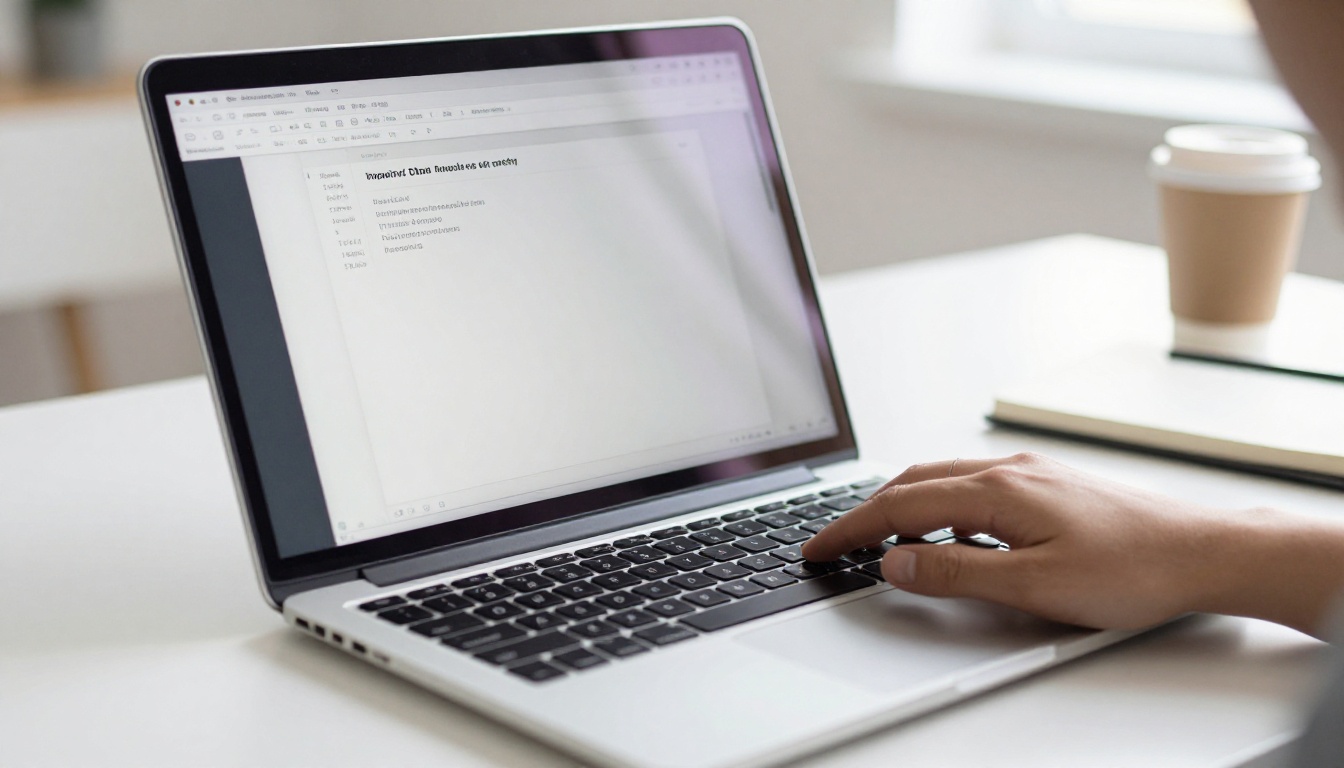
Dopo la generazione del flipbook, usa l’anteprima integrata per ingrandire le pagine ricche di immagini. Se le immagini risultano nitide a zoom pieno, il PDF è stato esportato correttamente. Se appaiono ancora morbide dopo aver seguito tutti i passaggi sopra, le immagini di partenza vanno sostituite con originali a risoluzione più alta.
Personalizza e brandizza il tuo flipbook
Una volta confermata la qualità delle immagini, Flipbooks AI ti dà il pieno controllo su branding e presentazione:
- Colori e logo personalizzati per la struttura del tuo visualizzatore di flipbook
- Effetti sfoglio di pagina per un’impressione autentica di rivista stampata
- Protezione con password per documenti privati, destinati ai clienti o riservati
- Codici di incorporamento per l’integrazione diretta nel sito web, con lo strumento Incorpora flipbook sul sito web
- Statistiche e generazione di contatti nel piano Professional (confronta su prezzi)
- Download offline così i lettori possono accedere ai tuoi contenuti senza una connessione internet
Cosa è incluso in ogni piano:
| Funzione | Incluso |
|---|
| Nessuna filigrana | Sì, sempre |
| Visualizzatore adattivo per dispositivi mobili | Sì |
| Protezione con password | Sì |
| Branding personalizzato | Sì |
| Incorporamento nel sito web | Sì |
| Flipbook illimitati | Piano Standard e superiori |
| Statistiche e generazione di contatti | Piano Professional |
| Download offline | Piano Professional |
Condividi e pubblica
Quando il tuo flipbook è esattamente come lo vuoi, pubblicalo e condividilo tramite link diretto, incorporalo nel tuo sito web oppure consenti ai lettori di scaricarlo per la lettura offline. Il visualizzatore di flipbook si adatta completamente ai dispositivi mobili, quindi le tue immagini appariranno nitide su smartphone, tablet e computer desktop senza alcuna configurazione aggiuntiva.

5 errori comuni che sfocano il tuo flipbook
La maggior parte dei problemi di sfocatura nei flipbook deriva da una manciata di errori ricorrenti. Evitali e difficilmente ti ritroverai con questo problema.
- Usare immagini estratte dal web: le immagini scaricate dai siti sono spesso catture dello schermo a 72 DPI. Usa sempre i file originali ad alta risoluzione forniti dal fotografo, dalla libreria di immagini o dalla tua fotocamera.
- Risalvare più volte i file in JPEG: ogni volta che salvi un JPEG, viene compresso di nuovo e perde dati. Lavora in PNG o TIFF durante tutto il processo di progettazione e converti in JPEG solo all’esportazione finale.
- Inserire immagini a bassa risoluzione e ingrandirle: allargare un’immagine di 200x200 pixel fino a riempire una pagina intera nello strumento di progettazione non aggiunge risoluzione. Rende solo la sfocatura più grande e più evidente.
- Usare i preset PDF "compatibili con l’email": questi preset riducono in modo aggressivo le immagini per contenere le dimensioni degli allegati email. Non usarli mai per la pubblicazione di flipbook.
- Non controllare l’anteprima dopo il caricamento: controlla sempre l’anteprima del flipbook dopo ogni caricamento, ingrandendo le pagine ricche di immagini, prima di condividerlo con i clienti o renderlo pubblico.
Buone pratiche per immagini nitide nel flipbook
Creare flipbook nitidi fin dall’inizio è più facile che sistemarli a posteriori. Queste abitudini ti aiuteranno a mantenere i tuoi flipbook costantemente di alta qualità in ogni progetto.
Parti da risorse ad alta risoluzione:
- Usa immagini larghe almeno 2.000 pixel per le immagini a pagina intera del layout
- Per le immagini di copertina e gli scatti principali, punta a 3.000 pixel di larghezza o più
- Scegli foto da librerie di immagini ad alta risoluzione come Adobe Stock, Getty Images o Unsplash Pro
Costruisci un flusso di lavoro di progettazione pulito:
- Lavora in Adobe InDesign o Affinity Publisher per il massimo controllo sulla qualità del PDF
- Inserisci le immagini al 100% della loro dimensione nativa o più piccole nel layout. Ingrandirle dentro il layout non crea nuovi dati di pixel
- Usa TIFF o PNG per immagini con dettagli fini, diagrammi illustrati o elementi trasparenti. Riserva il JPEG ai contenuti fotografici, dove una leggera compressione si nota meno
Lista di controllo per l’esportazione prima del caricamento:
- DPI impostato a un minimo di 150 (300 per contenuti ricchi di fotografie)
- Compressione delle immagini impostata su ZIP o Senza perdita, oppure JPEG con qualità al 90% o più
- Nessun ricampionamento applicato a nessuna categoria di immagini
- PDF aperto in un visualizzatore e ingrandito sulle immagini per verificarne la nitidezza prima del caricamento
✅ Buona pratica: salva le tue impostazioni di esportazione di qualità come preset con un nome in InDesign o Illustrator. Chiamalo qualcosa come "Qualità flipbook" e riusalo in ogni progetto, così non dovrai configurare di nuovo queste impostazioni.
Cosa fare se le immagini sono ancora sfocate
Se hai seguito ogni passaggio sopra e le immagini sono ancora sfocate, usa questa tabella diagnostica:
| Problema | Causa probabile | Soluzione |
|---|
| Tutte le pagine sfocate | PDF esportato a basso DPI | Esporta di nuovo a 150-300 DPI |
| Solo alcune immagini sfocate | Quelle immagini specifiche erano a bassa risoluzione nel file di partenza | Sostituiscile con originali a risoluzione più alta |
| Nitide nel visualizzatore PDF, sfocate nel flipbook | Problema di cache o di caricamento | Carica di nuovo il PDF e svuota la cache del browser |
| Sfocate solo su dispositivi mobili | Resa del rapporto tra pixel del dispositivo | Prova con un altro browser mobile e segnala il problema al supporto |
| Sfocate quando ingrandite | Immagini con risoluzione insufficiente per il livello di zoom | Esporta di nuovo il PDF di partenza a 300 DPI |
| Bande di colore o artefatti costanti | Compressione JPEG troppo aggressiva | Passa a ZIP o alza la qualità JPEG al 90% o più |

Pronto a pubblicare il tuo flipbook più nitido di sempre?
Le immagini sfocate sono un problema risolvibile, e ora hai una strada chiara per sistemarle. Che tu stia pubblicando un lookbook di moda, un catalogo prodotti, una brochure immobiliare o un portfolio fotografico, il procedimento è lo stesso: esporta alla giusta risoluzione in DPI, disattiva la compressione con perdita e carica un file pulito.
Flipbooks AI gestisce tutto il lato della conversione una volta che il tuo PDF è preparato nel modo giusto. Nessun plugin, nessuna configurazione complessa, nessuna filigrana: carica e condividi un flipbook che somiglia esattamente al tuo progetto originale.



