Imagens borradas e pixeladas dentro de um flipbook estão entre as coisas mais frustrantes depois de passar horas criando um catálogo, um portfólio ou um folheto. Você envia o PDF, clica em publicar e, de repente, as fotos de produto parecem ter sido tiradas com uma câmera de celular de 2005. A boa notícia: isso quase sempre tem solução, e normalmente se resume a uma única causa principal, que você resolve em menos de 10 minutos. O Flipbooks AI processa os PDFs exatamente como foram exportados, o que significa que a qualidade do seu flipbook depende totalmente da qualidade do arquivo de origem. Acerte isso, e as imagens borradas deixam de ser um problema.
Por que as imagens do seu flipbook ficam borradas
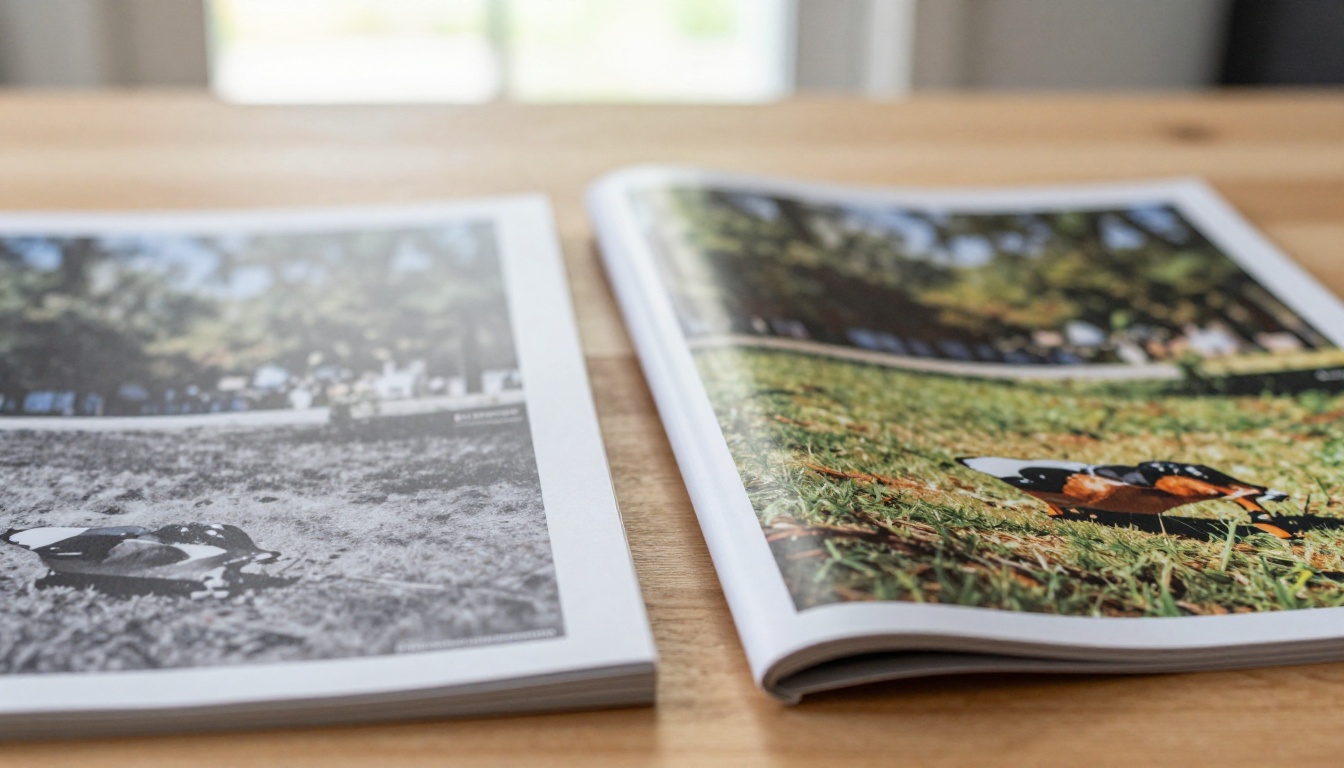
A principal causa de imagens borradas em flipbooks é a baixa resolução do PDF. Quando você exporta um PDF com DPI (pontos por polegada) baixo, os dados das imagens no arquivo são fisicamente menores do que a tela precisa para exibi-las em tamanho real. O renderizador do flipbook então estica esses pixels para preencher a página, e o resultado é aquele aspecto macio e turvo característico.
Existem três motivos principais para isso acontecer, e entender os três é o jeito mais rápido de resolver.
O problema da resolução do PDF
Todo PDF contém imagens incorporadas em uma resolução específica. Se você exportou seu arquivo em 72 DPI ou 96 DPI, valores padrão em ferramentas como Google Slides ou PowerPoint, as imagens incorporadas no PDF ficam pequenas. Quando o visualizador do flipbook exibe essa página em largura total de tela, muitas vezes entre 1.200 e 1.920 pixels, ele precisa ampliar muito essas imagens minúsculas. O resultado é o borrão que você está vendo.
A correção: exporte sempre os PDFs com no mínimo 150 DPI para flipbooks só para web, e 300 DPI para flipbooks com fotografias de detalhes finos ou que também serão impressos.
Como a compressão destrói a qualidade da imagem
A compressão de PDF é outro vilão silencioso da nitidez. Muitos exportadores de PDF aplicam compressão JPEG pesada às imagens incorporadas para manter os arquivos pequenos. Cada rodada de compressão JPEG introduz artefatos: quadrados em blocos, vazamento de cor e perda de detalhes finos nas bordas. Quando a imagem chega ao seu flipbook, ela pode ter passado pela compressão duas vezes: uma ao salvar o arquivo original do design e outra durante a exportação do PDF.
⚠️ Atenção: ferramentas como Google Slides, Canva com as configurações padrão e versões antigas do PowerPoint aplicam compressão agressiva de imagem automaticamente, a menos que você altere isso nas configurações de exportação.
Configurações de exportação erradas nas ferramentas de design
A maioria das ferramentas de design usa por padrão exportações de "qualidade de tela", que priorizam arquivos pequenos em vez de fidelidade visual. Isso serve para anexos de e-mail, mas é péssimo para flipbooks. Escolher "Qualidade de impressão" ou "Alta qualidade" nas configurações de exportação costuma ser tudo o que você precisa para passar de borrado a bonito.
O que o DPI significa de verdade para flipbooks
DPI (pontos por polegada) mede quanta informação de imagem cabe em cada polegada do documento. Para flipbooks digitais, o número que importa é a resolução efetiva das imagens incorporadas, e não apenas a configuração de DPI do documento.
150 DPI ou 300 DPI: o que você realmente precisa
Veja um resumo rápido do que cada nível de resolução entrega na prática:
| Resolução | Melhor para | Tamanho do arquivo | Qualidade visual |
|---|
| 72 DPI | Miniaturas, ícones | Muito pequeno | Ruim para imagens de página inteira |
| 96 DPI | Capturas de tela para web | Pequeno | Aceitável apenas para páginas com muito texto |
| 150 DPI | Flipbooks só para web | Médio | Boa para a maioria dos tipos de conteúdo |
| 300 DPI | Fotografia, pronto para impressão | Grande | Excelente, extremamente nítida |
| 600 DPI | Desenhos técnicos | Muito grande | Exagero para a maioria dos flipbooks |
💡 Dica de ouro: para a maioria dos flipbooks, de 150 a 300 DPI é o ponto ideal. Passar de 300 DPI aumenta bastante o tamanho do arquivo sem melhoria visível na tela.
Resolução para tela e para impressão
Um equívoco comum é achar que flipbooks digitais precisam dos mesmos 300 DPI da impressão física. Na prática, as telas renderizam entre 72 e 144 pixels por polegada, o padrão das telas Retina. Isso significa que um PDF de 150 DPI já contém cerca de duas vezes mais dados de pixel do que uma tela comum consegue exibir, e por isso 150 DPI é a recomendação mínima, e não o teto ideal.
No entanto, se o seu flipbook tiver fotos de produto em close, esquemas técnicos ou textos pequenos e finos, subir para 300 DPI garante que esses detalhes continuem nítidos mesmo quando o leitor der zoom em uma tela de alta resolução.
Correção passo a passo para imagens borradas no flipbook
Aqui está um processo sistemático que você pode seguir para diagnosticar e corrigir imagens borradas no seu flipbook. Comece pelo passo um e avance por cada etapa até resolver o problema.

Passo 1: verifique a resolução do arquivo de origem
Antes de reexportar, abra seu arquivo original de design no Canva, no Illustrator, no InDesign ou no PowerPoint e verifique a resolução das imagens que você colocou nele. Se as imagens originais já tiverem baixa resolução (abaixo de 150 DPI no tamanho em que aparecem no layout), nenhuma reexportação vai resolver o problema. Você precisa substituir essas imagens de origem por versões de maior resolução primeiro.
- No Adobe Photoshop: abra a imagem e vá em Imagem > Tamanho da imagem para verificar as dimensões em pixels em relação ao tamanho do documento
- No Canva: baixe as fotos diretamente da fonte original ou use a biblioteca de fotos em alta resolução integrada ao Canva
- No InDesign: use Janela > Informações enquanto clica em uma imagem para ver seu DPI efetivo no tamanho em que foi colocada
Passo 2: reexporte seu PDF em alta qualidade
Depois de confirmar que suas imagens de origem têm alta resolução, reexporte o PDF com as configurações corretas. Os passos exatos variam de ferramenta para ferramenta, mas o princípio é o mesmo: selecione a opção de exportação de maior qualidade disponível e desative qualquer redução automática de amostragem das imagens.
✅ Boa prática: exporte sempre com no mínimo 150 DPI. Para flipbooks com muita fotografia, use 300 DPI. Dê um nome ao seu predefinido de exportação e salve-o para nunca precisar configurá-lo de novo.
Passo 3: desative a compressão com perda
Na maioria das janelas de exportação de PDF, existe uma opção específica para compressão de imagem. Defina-a como uma das opções a seguir:
- Nenhuma (sem compressão, maior tamanho de arquivo, ideal para qualidade de arquivamento)
- Sem perda / ZIP (sem perda de qualidade, tamanho de arquivo moderado, ideal para ilustrações e diagramas)
- JPEG entre 90 e 100% (perda mínima de qualidade, bom equilíbrio para conteúdo fotográfico)
Evite JPEG com 72% ou menos. É nesse limite que começam a aparecer artefatos de compressão visíveis, como quadrados em blocos e faixas de cor, nas fotografias.
Passo 4: envie o novo PDF
Quando tiver um PDF limpo e de alta resolução, acesse o Flipbooks AI e envie o novo arquivo. Use o Conversor de PDF para flipbook para converter seu documento atualizado e visualizar o resultado em detalhes antes de publicar.
Correções específicas para cada programa
Diferentes ferramentas têm configurações ocultas que controlam a qualidade da imagem. Aqui estão os passos exatos para os aplicativos de design mais usados.
Adobe Acrobat e InDesign
No InDesign, vá em Arquivo > Exportar > Adobe PDF (Impressão). Na guia Compressão:
- Defina Imagens coloridas como: Sem redução de amostragem, Compressão: ZIP ou JPEG no máximo
- Defina Imagens em tons de cinza com as mesmas configurações
- Confirme que "Não reduzir amostragem" está selecionado para todos os tipos de imagem
No Acrobat Pro, ao otimizar um PDF existente:
- Vá em Arquivo > Salvar como > PDF otimizado
- Em "Imagens", defina a redução de amostragem como Desativada ou defina o alvo como no mínimo 150 PPI
- Defina a qualidade do JPEG como Máxima
Canva
O Canva aplica compressão por padrão no plano gratuito. Para obter um PDF mais nítido:
- Clique em Compartilhar > Baixar
- Escolha PDF para impressão em vez de PDF padrão
- Marque "Marcas de corte e sangria", se disponível para o tipo do seu documento
- Usuários do Canva Pro também podem ativar "Achatar PDF" para preservar a fidelidade das imagens
💡 Dica de ouro: o "PDF para impressão" do Canva exporta com qualidade bem superior à opção padrão "PDF padrão", com menos compressão aplicada às imagens incorporadas. É a mudança mais rápida que você pode fazer no Canva.
Microsoft PowerPoint
O PowerPoint comprime imagens por padrão ao salvar, mesmo antes de você exportar para PDF. Veja como desativar isso de forma permanente para um arquivo:
- Vá em Arquivo > Opções > Avançado
- Em "Tamanho e qualidade da imagem", marque "Não compactar imagens no arquivo"
- Defina "Resolução padrão" como 220 PPI ou mais
- Agora, ao ir em Arquivo > Salvar como > PDF, as imagens vão manter a resolução original em vez de ter a amostragem reduzida
Google Slides
O Google Slides oferece pouco controle sobre a qualidade da exportação de PDF. A única opção integrada é Arquivo > Fazer download > Documento PDF, que exporta em uma resolução fixa e relativamente baixa. A solução prática:
- Baixe os slides individuais como imagens PNG na maior resolução disponível (Arquivo > Fazer download > PNG para cada slide)
- Monte-os novamente em um único PDF usando o Adobe Acrobat, o Preview no Mac ou uma ferramenta gratuita como o Smallpdf ou o iLovePDF
- Essa solução produz resultados bem mais nítidos do que a exportação nativa de PDF
Comparação das configurações de qualidade de PDF entre ferramentas
Esta tabela resume o que cada grande ferramenta de design oferece para exportar PDFs de alta qualidade:
| Ferramenta | Melhor opção de exportação | Qualidade padrão | DPI máximo possível |
|---|
| Adobe InDesign | PDF Print, sem reamostragem | Alta | Ilimitado |
| Adobe Illustrator | PDF com compatibilidade com Acrobat 5 | Alta | Ilimitado |
| Affinity Publisher | PDF (para exportação) | Alta | Ilimitado |
| Canva Pro | PDF Print | Média-alta | ~300 DPI efetivos |
| Canva Free | PDF Standard | Baixa | ~96 DPI efetivos |
| PowerPoint (ajustado) | Salvar como PDF | Média-alta | 220 PPI |
| Google Slides (solução alternativa) | PNG > remontar | Média | 150 a 200 DPI |

O Flipbooks AI foi feito para lidar com PDFs de alta resolução e transformá-los em flipbooks interativos sem perda de qualidade do lado da plataforma. Depois que seu PDF estiver exportado corretamente, todo o resto é feito automaticamente.
Envie seu PDF de alta resolução
Acesse o Flipbooks AI e crie sua conta. Clique em "Novo flipbook" e envie seu PDF otimizado. A plataforma aceita PDFs com imagens de alta resolução incorporadas e documentos de várias páginas de todos os tamanhos, de folhetos de uma página a catálogos com centenas de páginas.
Teste de pré-visualização e zoom
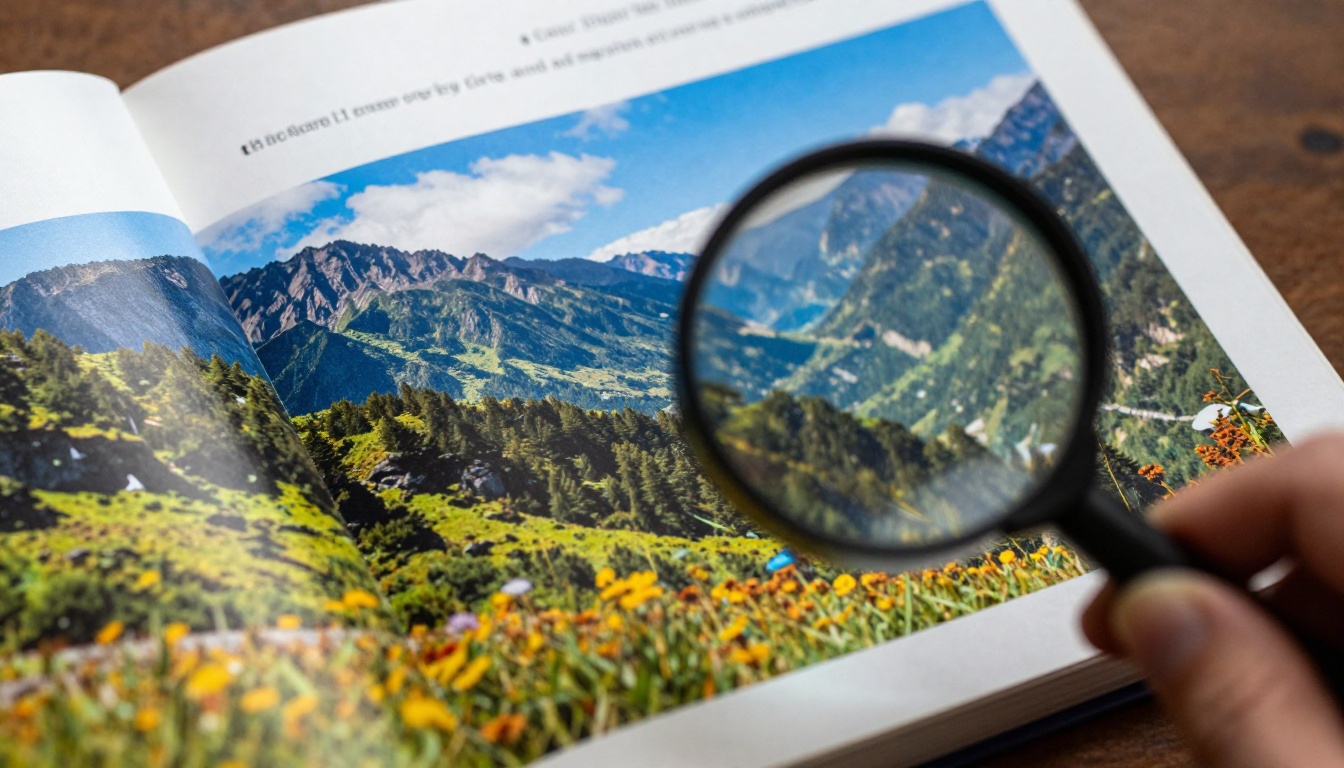
Depois que o flipbook é gerado, use a pré-visualização integrada para dar zoom nas páginas com muitas imagens. Se as imagens estiverem nítidas com zoom máximo, seu PDF foi exportado corretamente. Se ainda estiverem suaves depois de seguir todos os passos acima, as imagens de origem precisam ser substituídas por originais de maior resolução.
Personalize e aplique sua marca ao flipbook
Depois de confirmar a qualidade das imagens, o Flipbooks AI oferece controle total sobre a marca e a apresentação:
- Cores e logotipo personalizados para a moldura do seu visualizador de flipbook
- Efeitos de virar página para uma sensação autêntica de revista impressa
- Proteção por senha para documentos privados, destinados a clientes ou confidenciais
- Códigos de incorporação para integração direta com o site, usando a ferramenta Incorporar flipbook no site
- Estatísticas de leitura e geração de contatos no plano Professional (compare em preços)
- Downloads offline para que os leitores acessem seu conteúdo sem conexão com a internet
O que está incluído em todos os planos:
| Funcionalidade | Incluído |
|---|
| Sem marca d’água | Sim, sempre |
| Visualizador responsivo para celular | Sim |
| Proteção por senha | Sim |
| Marca personalizada | Sim |
| Incorporação no site | Sim |
| Flipbooks ilimitados | Plano Standard e superiores |
| Estatísticas de leitura e geração de contatos | Plano Professional |
| Downloads offline | Plano Professional |
Compartilhe e publique
Quando seu flipbook estiver exatamente como você quer, publique-o e compartilhe por link direto, incorpore-o no seu site ou deixe os leitores baixarem para uso offline. O visualizador de flipbook é totalmente responsivo para celular, então suas imagens nítidas vão aparecer bem em smartphones, tablets e navegadores de computador sem nenhuma configuração extra.
5 erros comuns que deixam seu flipbook borrado
A maioria dos problemas de flipbook borrado vem de um punhado de erros repetidos. Evite esses erros e você dificilmente vai enfrentar o problema de novo.
- Usar imagens copiadas da web: imagens baixadas de sites costumam ser capturas de tela em 72 DPI. Use sempre os arquivos originais de alta resolução, vindos do fotógrafo, de um banco de imagens ou da sua própria câmera.
- Salvar arquivos como JPEG repetidamente: cada vez que você salva um JPEG, ele é comprimido de novo e perde dados. Trabalhe em PNG ou TIFF durante todo o processo de design e converta para JPEG apenas na exportação final.
- Colocar imagens de baixa resolução e ampliá-las: esticar uma imagem de 200x200 pixels para preencher uma página inteira na ferramenta de design não acrescenta resolução. Só deixa o borrão maior e mais evidente.
- Usar predefinições de PDF "para e-mail": essas predefinições reduzem agressivamente as imagens para diminuir o tamanho do arquivo de anexos. Nunca as use para publicar flipbooks.
- Não visualizar depois do envio: sempre confira a pré-visualização do flipbook depois de cada envio, dando zoom nas páginas com muitas imagens, antes de compartilhar com clientes ou tornar o conteúdo público.
Boas práticas para imagens nítidas em flipbooks
Criar flipbooks nítidos desde o início é mais fácil do que corrigi-los depois. Esses hábitos vão manter seus flipbooks com alta qualidade constante em todos os projetos.
Comece com recursos de alta resolução:
- Use imagens com no mínimo 2.000 pixels de largura para visuais de página inteira no layout
- Para imagens de capa e fotos de destaque, busque 3.000 pixels de largura ou mais
- Busque fotos em bancos de imagens de alta resolução, como Adobe Stock, Getty Images ou Unsplash Pro
Adote um fluxo de design organizado:
- Trabalhe no Adobe InDesign ou no Affinity Publisher para o máximo controle da qualidade do PDF
- Posicione as imagens em 100% do tamanho nativo ou menor no layout. Ampliar a imagem dentro do layout não cria novos dados de pixel
- Use TIFF ou PNG para imagens com detalhes finos, diagramas ilustrados ou elementos transparentes. Reserve o JPEG para conteúdo fotográfico, em que uma leve compressão é menos perceptível
Lista de verificação da exportação antes de enviar:
- DPI definido em no mínimo 150 (300 para conteúdo com muita fotografia)
- Compressão de imagem definida como ZIP ou Sem perda, ou JPEG com qualidade de 90% ou mais
- Nenhuma redução de amostragem aplicada em nenhuma categoria de imagem
- PDF aberto em um visualizador e com zoom nas imagens para conferir a nitidez antes do envio
✅ Boa prática: salve suas configurações de exportação de alta qualidade como um predefinido com nome dentro do InDesign ou do Illustrator. Dê a ele um nome como "Qualidade para flipbook" e reutilize-o em todos os projetos para nunca precisar configurar isso de novo.
O que fazer se as imagens continuarem borradas
Se você seguiu todos os passos acima e as imagens ainda estão borradas, siga esta tabela de diagnóstico:
| Problema | Causa provável | Correção |
|---|
| Todas as páginas borradas | PDF exportado com DPI baixo | Reexporte com 150 a 300 DPI |
| Só algumas imagens borradas | Essas imagens específicas tinham baixa resolução na origem | Substitua por originais de maior resolução |
| Nítido no visualizador de PDF, borrado no flipbook | Problema de cache ou de envio | Envie o PDF de novo e limpe o cache do navegador |
| Borrado só no celular | Renderização por razão de pixel do dispositivo | Teste em outro navegador móvel e informe o suporte |
| Borrado quando ampliado | Imagens sem resolução suficiente para o nível de zoom | Reexporte o PDF de origem com 300 DPI |
| Faixas de cor ou artefatos constantes | Compressão JPEG agressiva demais | Mude para ZIP ou aumente a qualidade do JPEG para 90% ou mais |

Pronto para publicar seu flipbook mais nítido até agora?
Imagens borradas são um problema que tem solução, e agora você tem um caminho claro para corrigi-las. Não importa se você publica um lookbook de moda, um catálogo de produtos, um folheto de imóveis ou um portfólio de fotografia: o processo é o mesmo: exporte com o DPI certo, desative a compressão com perda e envie um arquivo limpo.
O Flipbooks AI cuida de tudo na conversão, desde que seu PDF esteja bem preparado. Sem plugins, sem configuração complexa, sem marca d’água: basta enviar e compartilhar um flipbook que tenha a mesma aparência do seu design original.



