Des images floues et pixelisées dans un flipbook font partie des pires surprises après des heures passées à concevoir un catalogue, un portfolio ou une brochure. Vous importez un PDF, vous publiez, et soudain vos photos de produits, nettes à l’origine, ressemblent à un cliché pris avec un téléphone de 2005. La bonne nouvelle : c’est presque toujours réparable, et la cause tient généralement à un seul point que vous pouvez traiter en moins de 10 minutes. Flipbooks AI traite les PDF exactement tels qu’ils sont exportés. La qualité de votre flipbook dépend donc entièrement de celle de votre fichier source. Si celui-ci est bon, les images floues appartiendront au passé.
Pourquoi les images de votre flipbook paraissent floues
La principale cause des images floues dans un flipbook est une faible résolution du PDF. Lorsque vous exportez un PDF à faible DPI (points par pouce), les données d’image intégrées sont physiquement plus petites que ce dont l’écran a besoin pour les afficher en taille réelle. Le moteur d’affichage du flipbook étire alors ces pixels pour remplir la page, ce qui donne ce rendu caractéristique, doux et brouillé.
Trois raisons principales expliquent ce phénomène. Les comprendre toutes les trois est le moyen le plus rapide de le corriger.
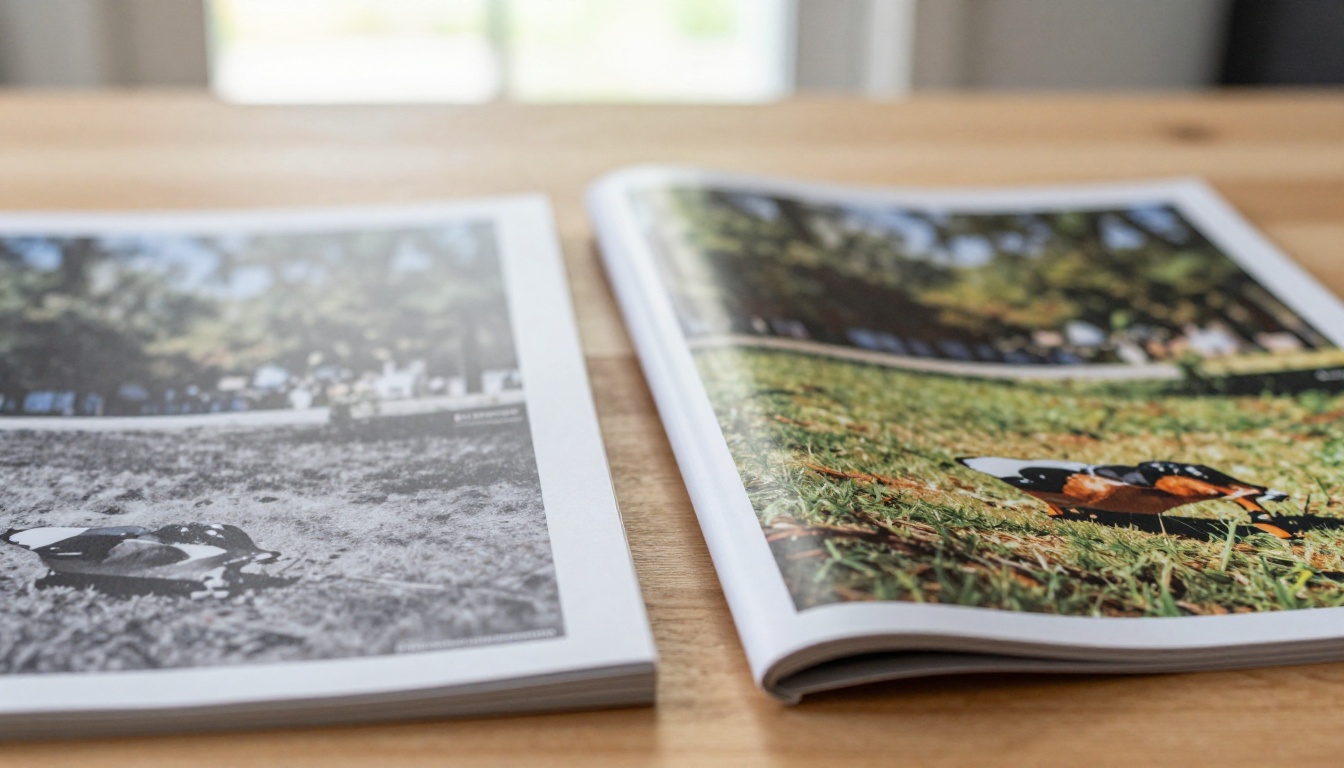
Le problème de résolution du PDF
Chaque PDF contient des images intégrées avec une résolution donnée. Si vous avez exporté votre fichier à 72 ou 96 DPI, valeurs par défaut courantes dans des outils comme Google Slides ou PowerPoint, les images intégrées au PDF sont petites. Quand la visionneuse du flipbook affiche cette page à la pleine largeur de l’écran, souvent 1 200 à 1 920 pixels, elle doit agrandir fortement ces petites images. Le résultat est le flou que vous observez.
La solution : exportez toujours vos PDF à 150 DPI au minimum pour les flipbooks destinés uniquement au web, et à 300 DPI pour les flipbooks qui contiennent des photographies aux détails fins ou qui seront aussi imprimés.
Comment la compression détruit la qualité des images
La compression du PDF est un autre facteur discret de perte de netteté. De nombreux exportateurs de PDF appliquent une forte compression JPEG aux images intégrées pour réduire la taille des fichiers. Chaque passage en compression JPEG introduit des artefacts : carrés en mosaïque, débordements de couleur et perte des contours fins. Au moment où l’image arrive dans votre flipbook, elle peut avoir été compressée deux fois, une fois lors de l’enregistrement du fichier de création d’origine, et une fois lors de l’export du PDF.
⚠️ Attention : Des outils comme Google Slides, Canva avec ses réglages par défaut et les anciennes versions de PowerPoint appliquent automatiquement une compression d’image agressive, sauf si vous la modifiez dans les réglages d’export.
Mauvais réglages d’export dans les outils de création
La plupart des outils de création proposent par défaut des exports « qualité écran », qui privilégient une petite taille de fichier au détriment de la fidélité visuelle. C’est acceptable pour les pièces jointes par e-mail, mais mauvais pour les flipbooks. Choisir « Impression » ou « Haute qualité » dans les réglages d’export suffit souvent à passer du flou au net.
Ce que représente réellement le DPI pour les flipbooks
Le DPI (points par pouce) mesure la quantité d’informations d’image contenues dans chaque pouce de votre document. Pour les flipbooks numériques, la valeur qui compte est la résolution effective des images intégrées, et non seulement le réglage DPI du document.
150 DPI ou 300 DPI : ce dont vous avez réellement besoin
Voici une présentation rapide de ce que chaque niveau de résolution donne concrètement :
| Résolution | Idéal pour | Taille du fichier | Qualité visuelle |
|---|
| 72 DPI | Vignettes, icônes | Très petite | Médiocre pour les images pleine page |
| 96 DPI | Captures d’écran web | Petite | Acceptable uniquement pour les pages riches en texte |
| 150 DPI | Flipbooks destinés au web | Moyenne | Bonne pour la plupart des contenus |
| 300 DPI | Photographie, impression | Grande | Excellente, parfaitement nette |
| 600 DPI | Dessins techniques | Très grande | Excessive pour la plupart des flipbooks |
💡 Astuce : Pour la plupart des flipbooks, 150 à 300 DPI est le juste milieu. Au-delà de 300 DPI, la taille du fichier augmente nettement sans amélioration visible à l’écran.
Résolution écran et résolution d’impression
Une idée reçue courante veut que les flipbooks numériques aient besoin des mêmes 300 DPI que l’impression physique. En réalité, les écrans affichent entre 72 et 144 pixels par pouce, ce qui correspond aux écrans Retina. Un PDF à 150 DPI contient donc environ deux fois plus de données de pixels qu’un écran standard ne peut réellement afficher. C’est pourquoi 150 DPI est le minimum recommandé, et non le plafond visé.
En revanche, si votre flipbook contient des photos de produits en gros plan, des schémas techniques ou du texte fin en petite taille, passer à 300 DPI garantit que ces détails restent nets lorsque les lecteurs zooment sur un écran haute résolution.
Correction pas à pas des images floues du flipbook
Voici une méthode systématique pour diagnostiquer et corriger les images floues de votre flipbook. Commencez par l’étape un et parcourez chaque étape jusqu’à ce que le problème soit réglé.

Étape 1 : vérifier la résolution de votre fichier source
Avant de réexporter, ouvrez votre fichier de création d’origine dans Canva, Illustrator, InDesign ou PowerPoint, et vérifiez la résolution des images que vous y avez placées. Si les images d’origine sont déjà de basse résolution (moins de 150 DPI à la taille où elles apparaissent dans la mise en page), aucun réexport ne réglera le problème. Vous devez d’abord remplacer ces images sources par des versions à plus haute résolution.
- Dans Adobe Photoshop : ouvrez l’image et allez dans Image > Taille de l’image pour vérifier les dimensions en pixels par rapport à la taille du document
- Dans Canva : téléchargez les photos directement depuis la source d’origine, ou utilisez la bibliothèque de photos haute résolution intégrée à Canva
- Dans InDesign : utilisez Fenêtre > Info en cliquant sur une image pour voir son DPI effectif à la taille placée
Étape 2 : réexporter votre PDF en haute qualité
Une fois que vous avez confirmé que vos images sources sont en haute résolution, réexportez le PDF avec les bons réglages. Les étapes exactes varient selon l’outil, mais le principe reste le même : choisissez la meilleure option de qualité d’export disponible et désactivez tout sous-échantillonnage automatique des images.
✅ Bonne pratique : Exportez toujours à 150 DPI au minimum. Pour les flipbooks riches en photographies, utilisez 300 DPI. Nommez et enregistrez votre préréglage d’export pour ne jamais avoir à le reconfigurer.
Étape 3 : désactiver la compression avec perte
Dans la plupart des boîtes de dialogue d’export PDF, une option dédiée concerne la compression des images. Réglez-la sur l’une des valeurs suivantes :
- Aucune (pas de compression, fichier le plus lourd, idéal pour une qualité d’archivage)
- Sans perte / ZIP (aucune perte de qualité, taille de fichier modérée, idéal pour les illustrations et les schémas)
- JPEG de 90 à 100 % (perte de qualité minime, bon équilibre pour les contenus photographiques)
Évitez le JPEG à 72 % ou moins. Ce seuil est celui où des artefacts de compression visibles, notamment des carrés en mosaïque et des bandes de couleur, commencent à apparaître sur les photographies.
Étape 4 : importer le nouveau PDF
Une fois que vous disposez d’un PDF propre et en haute résolution, rendez-vous sur Flipbooks AI et importez le nouveau fichier. Utilisez le Convertisseur PDF vers flipbook pour convertir votre document mis à jour et prévisualiser le résultat en détail avant de publier.
Corrections propres à certains logiciels
Chaque outil dispose de réglages cachés qui contrôlent la qualité des images. Voici les étapes exactes pour les applications de création les plus utilisées.
Adobe Acrobat et InDesign
Dans InDesign, allez dans Fichier > Exporter > Adobe PDF (impression). Sous l’onglet Compression :
- Réglez Images couleur sur : Pas de sous-échantillonnage, Compression : ZIP ou JPEG au maximum
- Appliquez les mêmes réglages aux Images en niveaux de gris
- Vérifiez que « Ne pas sous-échantillonner » est sélectionné pour tous les types d’images
Dans Acrobat Pro, lors de l’optimisation d’un PDF existant :
- Allez dans Fichier > Enregistrer sous > PDF optimisé
- Sous « Images », mettez le sous-échantillonnage sur Désactivé ou fixez la cible à 150 PPP au minimum
- Réglez la qualité JPEG sur Maximale
Canva
Canva applique une compression par défaut dans son offre gratuite. Pour obtenir un PDF plus net :
- Cliquez sur Partager > Télécharger
- Choisissez PDF Impression plutôt que PDF Standard
- Cochez « Repères de coupe et fond perdu » si l’option est disponible pour votre type de document
- Les utilisateurs de Canva Pro peuvent aussi activer « Aplatir le PDF » pour préserver la fidélité des images
💡 Astuce : « PDF Impression » dans Canva exporte à une qualité nettement supérieure à l’option par défaut « PDF Standard », avec moins de compression appliquée aux images intégrées. C’est le changement le plus rapide que vous puissiez faire dans Canva.
Microsoft PowerPoint
PowerPoint compresse les images par défaut lors de l’enregistrement, avant même l’export en PDF. Voici comment désactiver cette compression de façon permanente pour un fichier :
- Allez dans Fichier > Options > Avancé
- Sous « Taille et qualité de l’image », cochez « Ne pas compresser les images dans le fichier »
- Réglez la « Résolution par défaut » sur 220 PPP ou plus
- Ensuite, lorsque vous allez dans Fichier > Enregistrer sous > PDF, les images conservent leur résolution d’origine au lieu d’être sous-échantillonnées
Google Slides
Google Slides offre un contrôle limité de la qualité d’export PDF. La seule option intégrée est Fichier > Télécharger > Document PDF, qui exporte à une résolution fixe et relativement basse. La solution de contournement consiste à :
- Télécharger chaque diapositive individuellement en images PNG à la plus haute résolution disponible (Fichier > Télécharger > PNG pour chaque diapositive)
- Les réassembler dans un seul PDF avec Adobe Acrobat, Aperçu sur Mac, ou un outil gratuit comme Smallpdf ou iLovePDF
- Cette méthode donne des résultats nettement plus nets que l’export PDF natif
Comparaison des réglages de qualité PDF selon les outils
Ce tableau résume ce que propose chaque grand outil de création pour l’export PDF haute qualité :
| Outil | Meilleure option d’export | Qualité par défaut | DPI maximum possible |
|---|
| Adobe InDesign | PDF Print, sans sous-échantillonnage | Élevée | Illimité |
| Adobe Illustrator | PDF compatible Acrobat 5 | Élevée | Illimité |
| Affinity Publisher | PDF (pour l’export) | Élevée | Illimité |
| Canva Pro | PDF Print | Moyenne à élevée | ~300 DPI effectifs |
| Canva Free | PDF Standard | Faible | ~96 DPI effectifs |
| PowerPoint (ajusté) | Enregistrer au format PDF | Moyenne à élevée | 220 PPI |
| Google Slides (contournement) | PNG > réassembler | Moyenne | 150 à 200 DPI |

Créer des flipbooks nets avec Flipbooks AI
Flipbooks AI est conçu pour traiter des PDF haute résolution et les transformer en flipbooks interactifs sans perte de qualité côté plateforme. Une fois votre PDF correctement exporté, tout le reste est pris en charge automatiquement.
Importer votre PDF haute résolution
Rendez-vous sur Flipbooks AI et créez votre compte. Cliquez sur « Nouveau flipbook » et importez votre PDF optimisé. La plateforme prend en charge les PDF contenant des images haute résolution intégrées, ainsi que les documents multipages de toutes tailles, des simples flyers d’une page aux catalogues de plusieurs centaines de pages.
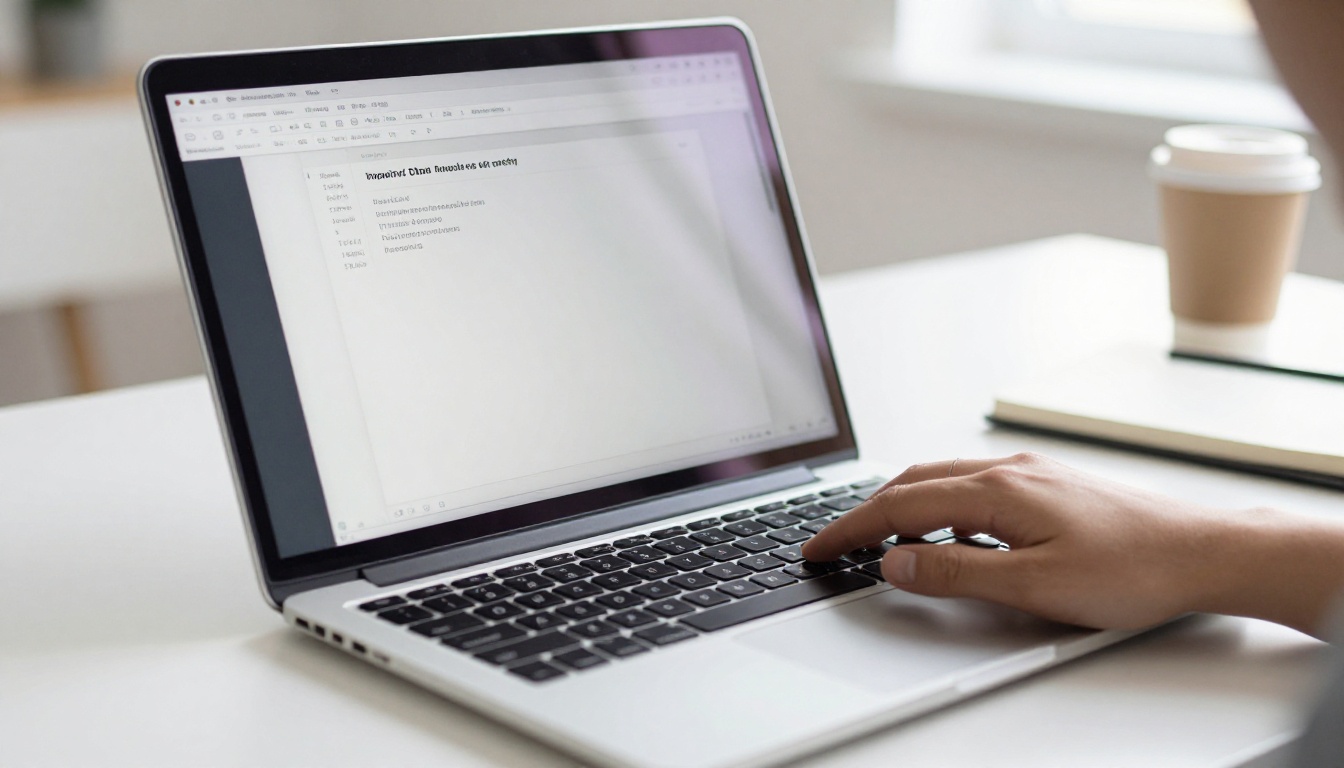
Test de prévisualisation et de zoom
Une fois le flipbook généré, utilisez l’aperçu intégré pour zoomer sur les pages riches en images. Si les images restent nettes au zoom maximal, votre PDF a été correctement exporté. Si elles paraissent toujours floues après avoir suivi toutes les étapes ci-dessus, ce sont les images sources elles-mêmes qu’il faut remplacer par des originaux à plus haute résolution.
Personnaliser et habiller votre flipbook
Une fois la qualité d’image confirmée, Flipbooks AI vous donne un contrôle total sur l’identité visuelle et la présentation :
- Couleurs et logo personnalisés pour l’habillage de votre lecteur de flipbook
- Effets de feuilletage pour une vraie sensation de magazine imprimé
- Protection par mot de passe pour les documents privés, destinés aux clients ou confidentiels
- Codes d’intégration pour une intégration directe sur votre site web, avec l’outil Intégrer un flipbook sur un site web
- Statistiques et génération de prospects avec l’offre Professional (comparez sur la page tarifs)
- Téléchargements hors ligne pour que les lecteurs accèdent à votre contenu sans connexion Internet
Ce qui est inclus dans chaque offre :
| Fonctionnalité | Inclus |
|---|
| Aucun filigrane | Oui, toujours |
| Lecteur adaptatif pour mobile | Oui |
| Protection par mot de passe | Oui |
| Personnalisation de la marque | Oui |
| Intégration sur site web | Oui |
| Flipbooks illimités | Offre Standard et supérieures |
| Statistiques et génération de prospects | Offre Professional |
| Téléchargements hors ligne | Offre Professional |
Partager et publier
Lorsque votre flipbook est exactement tel que vous le voulez, publiez-le et partagez-le via un lien direct, intégrez-le sur votre site web, ou laissez les lecteurs le télécharger pour une lecture hors ligne. Le lecteur de flipbook est entièrement adaptatif : vos images nettes resteront précises sur les téléphones, les tablettes et les navigateurs des ordinateurs de bureau, sans configuration supplémentaire.
5 erreurs courantes qui rendent votre flipbook flou
La plupart des problèmes de flou dans les flipbooks proviennent d’un petit nombre d’erreurs répétées. Évitez-les, et vous rencontrerez rarement ce problème.
- Utiliser des images récupérées sur le web : les images téléchargées depuis des sites sont souvent des captures d’écran à 72 DPI. Utilisez toujours les fichiers sources originaux en haute résolution, fournis par le photographe, une banque d’images ou votre propre appareil photo.
- Enregistrer plusieurs fois un fichier en JPEG : à chaque enregistrement en JPEG, la compression s’accentue et des données se perdent. Travaillez en PNG ou en TIFF tout au long de votre processus de création, et ne convertissez en JPEG qu’au moment de l’export final.
- Placer des images basse résolution et les agrandir : étirer une image de 200 x 200 pixels pour remplir une page entière dans votre outil de création n’ajoute aucune résolution. Cela ne fait qu’accentuer et rendre plus visible le flou.
- Utiliser les préréglages PDF « pour e-mail » : ces préréglages réduisent fortement la taille des images pour alléger les pièces jointes. Ne les utilisez jamais pour publier un flipbook.
- Ne pas vérifier l’aperçu après l’import : contrôlez toujours l’aperçu du flipbook après chaque import, en zoomant sur les pages riches en images, avant de le partager avec vos clients ou de le rendre public.
Bonnes pratiques pour des images de flipbook nettes
Concevoir des flipbooks nets dès le départ est plus simple que de les corriger après coup. Ces habitudes garantiront des flipbooks constamment de haute qualité, quel que soit le projet.
Partir d’éléments en haute résolution :
- Utilisez des images d’au moins 2 000 pixels de large pour les visuels pleine page de votre mise en page
- Pour les images de couverture et les visuels phares, visez 3 000 pixels de large ou plus
- Procurez-vous des photos auprès de banques d’images haute résolution comme Adobe Stock, Getty Images ou Unsplash Pro
Adopter un flux de création propre :
- Travaillez avec Adobe InDesign ou Affinity Publisher pour un contrôle maximal de la qualité du PDF
- Placez les images à 100 % de leur taille native ou moins dans votre mise en page. Agrandir une image dans la mise en page ne crée pas de nouvelles données de pixels
- Utilisez le TIFF ou le PNG pour les images aux détails fins, les schémas illustrés ou les éléments transparents. Réservez le JPEG aux contenus photographiques, où une légère compression se remarque moins
Liste de contrôle de l’export avant l’import :
- DPI réglé à 150 minimum (300 pour les contenus riches en photographies)
- Compression d’image réglée sur ZIP ou Sans perte, ou JPEG à 90 % de qualité ou plus
- Aucun sous-échantillonnage appliqué à aucune catégorie d’image
- PDF ouvert dans une visionneuse et zoomé sur les images pour vérifier la netteté avant l’import
✅ Bonne pratique : Enregistrez vos réglages d’export haute qualité comme préréglage nommé dans InDesign ou Illustrator. Nommez-le par exemple « Qualité flipbook » et réutilisez-le sur chaque projet pour ne jamais avoir à reconfigurer ces réglages.
Que faire si les images restent floues
Si vous avez suivi toutes les étapes ci-dessus et que les images restent floues, consultez ce tableau de diagnostic :
| Problème | Cause probable | Solution |
|---|
| Toutes les pages sont floues | PDF exporté à faible DPI | Réexporter à 150 à 300 DPI |
| Seules certaines images sont floues | Ces images étaient de basse résolution dans le fichier source | Remplacer par des originaux à plus haute résolution |
| Nettes dans la visionneuse PDF, floues dans le flipbook | Problème de cache ou d’import | Réimporter le PDF, vider le cache du navigateur |
| Floues uniquement sur mobile | Rendu lié au ratio de pixels de l’appareil | Tester dans un autre navigateur mobile et signaler le problème au support |
| Floues au zoom | Images pas assez résolues pour le niveau de zoom | Réexporter le PDF source à 300 DPI |
| Bandes de couleur ou artefacts constants | Compression JPEG trop forte | Passer au ZIP ou relever la qualité JPEG à 90 % ou plus |

Prêt à publier votre flipbook le plus net à ce jour ?
Les images floues sont un problème qui se résout, et vous disposez maintenant d’une méthode claire pour les corriger. Qu’il s’agisse de publier un lookbook de mode, un catalogue de produits, une brochure immobilière ou un portfolio photo, la démarche reste la même : exporter au bon DPI, désactiver la compression avec perte et importer un fichier propre.
Flipbooks AI prend en charge toute la conversion dès que votre PDF est correctement préparé. Pas de modules complémentaires, pas de configuration complexe, pas de filigrane : il suffit d’importer et de partager un flipbook qui ressemble exactement à votre création d’origine.
- Prêt à publier votre premier flipbook net ? Créez votre compte et lancez-vous dès aujourd’hui.
- Vous travaillez sur un type de projet précis ? Parcourez tous les outils flipbook pour trouver celui qui vous convient.
- Vous voulez des statistiques, de la génération de prospects et des téléchargements hors ligne ? Comparez les offres tarifaires pour choisir celle qui vous convient.



