El texto que invade las imágenes es uno de los problemas de diseño más frustrantes al crear un flipbook digital. Subes un PDF cuidadosamente diseñado, termina la conversión y, al abrir el resultado, encuentras tus títulos encima de las fotografías, los pies de foto ahogados en el fondo de imágenes y párrafos casi ilegibles. Si te suena familiar, Flipbooks AI tiene las herramientas para ayudarte, pero la solución de raíz casi siempre empieza en tu archivo original.
Este artículo recorre todos los métodos probados para corregir el texto de un flipbook que se superpone a las imágenes: desde diagnosticar el PDF original hasta aplicar las reglas de diseño adecuadas, evitar que el problema se repita y publicar un resultado limpio y profesional.
Por qué el texto se superpone a las imágenes
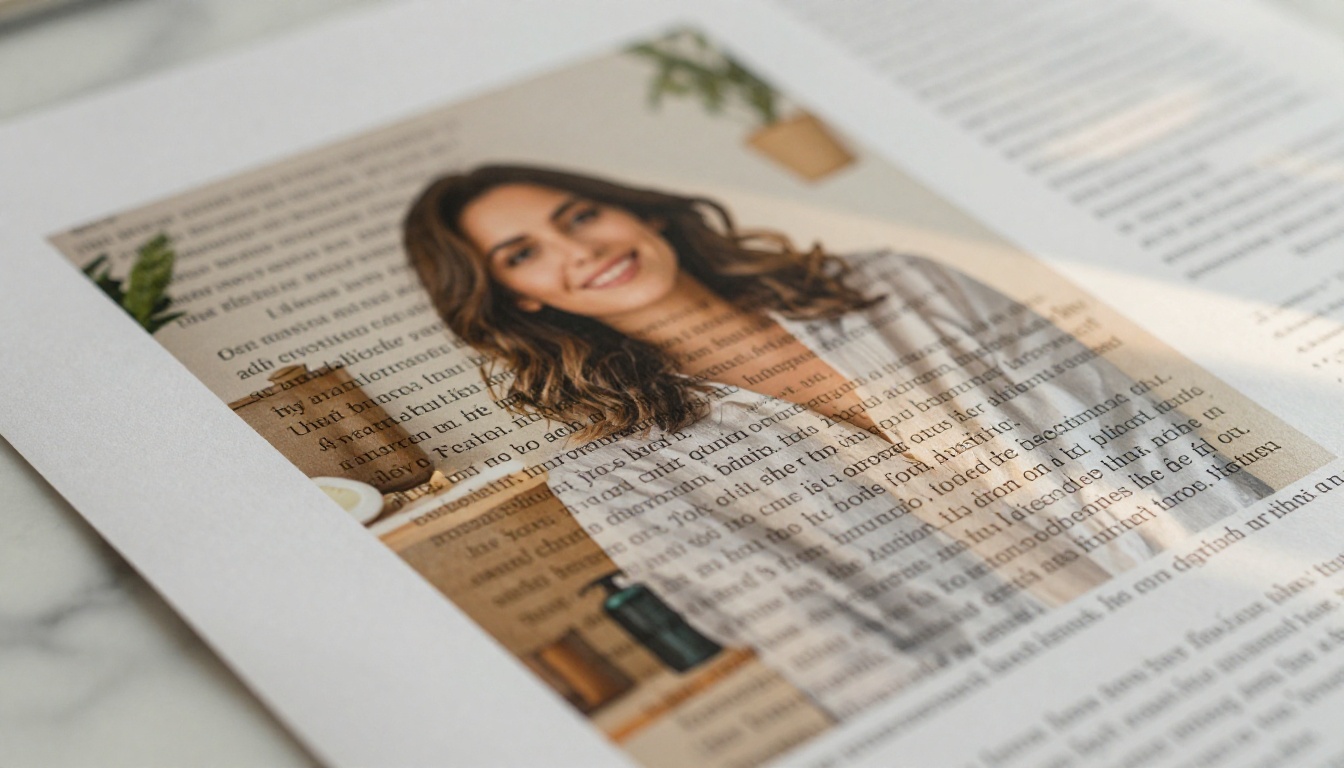
Los conversores de flipbook son demasiado fieles. Renderizan tu PDF exactamente como está estructurado. Si el documento original tenía texto flotando sobre capas de imagen, esa superposición pasa directamente al flipbook. El conversor no introduce el problema: lo deja al descubierto, porque siempre estuvo ahí.
El orden de capas del PDF es el verdadero culpable
Los archivos PDF se construyen en capas. Las imágenes suelen estar en una capa y los objetos de texto flotan en otra. Cuando el diseñador coloca un cuadro de texto sin definir bien sus límites, o cuando la imagen se escala de forma distinta a lo esperado según el tamaño de página, las capas chocan. Esto es especialmente común en documentos creados con:
- Microsoft Word cuando las imágenes están configuradas con el ajuste "Delante del texto" o "Detrás del texto"
- Google Docs cuando las imágenes mezclan de forma irregular la posición en línea y la flotante
- Canva cuando el texto y los elementos de imagen comparten la misma posición de orden Z
- InDesign cuando los marcos de texto se colocan sobre marcos de imagen sin un margen de separación adecuado
El margen y el relleno suelen pasarse por alto
La mayoría de las herramientas de diseño usan por defecto un relleno interno muy ajustado o nulo en los marcos de texto. Si tu imagen ocupa el 60 % del ancho de la página y tu marco de texto empieza en la misma posición X, chocarán. Ningún ajuste posterior a la conversión en el visor del flipbook lo arreglará, porque el problema está integrado en el sistema de coordenadas del documento original.
Cómo diagnosticar la superposición antes de corregirla
Antes de abrir cualquier programa de edición, dedica dos minutos a diagnosticar qué tipo de superposición tienes. Así ahorras mucho tiempo.
Revisa primero el PDF original en un visor
Abre el PDF en Adobe Acrobat Reader (gratis) o en cualquier visor de PDF y amplía la página con el problema. Pregúntate:
- ¿La superposición se ve en el propio PDF o solo aparece en el flipbook?
- ¿El texto está colocado a propósito sobre la imagen (como un texto destacado sobre una foto principal), pero sin suficiente contraste?
- ¿La imagen es un elemento de fondo que nunca debía chocar con el texto?
Si la superposición ya está en el PDF original, la corrección debe hacerse en el archivo de diseño antes de volver a exportarlo. Si solo aparece después de convertir el flipbook, el problema puede ser de renderizado o de reflujo relacionado con el escalado de la página.
Cómo leer la cuadrícula de diseño de la página
Abre tu archivo original y activa la vista de cuadrícula o reglas. En InDesign: Ver > Cuadrículas y guías > Mostrar guías. En Word: Ver > Líneas de cuadrícula. En Canva: Ver > Reglas y guías.
Busca:
- Marcos de texto que se salen de su columna prevista
- Imágenes más anchas que el marco que las contiene
- Cuadros delimitadores superpuestos entre objetos de texto e imagen
- Valores de margen negativos en los contenedores de texto
⚠️ Advertencia: Si ves marcos de texto con márgenes de cero píxeles junto a imágenes a sangre completa, has encontrado el problema. Cualquier ligero cambio de escala durante la conversión hará que se superpongan.
Cómo corregir la superposición en tu PDF original
La corrección más fiable es siempre editar el documento original antes de convertirlo en flipbook. Esto es lo que debes hacer en las tres herramientas más comunes.
Cómo corregirla en Adobe InDesign
InDesign es la opción más precisa porque usa un sistema de coordenadas exacto.
- Selecciona el marco de texto que causa la superposición
- Abre el panel Objeto > Opciones de marco de texto (Cmd/Ctrl + B)
- Establece el Espaciado interior en los cuatro lados con un mínimo de 8-12 pt
- Mueve el marco de texto para que su cuadro delimitador no cruce el marco de la imagen
- Si la imagen debe quedar detrás del texto, usa Objeto > Organizar > Enviar al fondo para confirmar el orden de capas
- Configura el Ajuste de texto del marco de imagen en Sin ajuste de texto, salvo que quieras que el texto fluya alrededor de ella
- Exporta como PDF y verifica el resultado en Acrobat antes de subirlo
Cómo corregirla en Microsoft Word
El posicionamiento de imágenes de Word es famoso por causar problemas de superposición.
- Haz clic en la imagen que causa el conflicto
- En la pestaña Formato de imagen, haz clic en Ajustar texto
- Selecciona En línea con el texto (la opción más segura para convertir a flipbook)
- Si necesitas que la imagen flote, elige Cuadrado o Ajustado en lugar de Detrás del texto o Delante del texto
- Después de cambiar el ajuste, mueve manualmente la imagen y los párrafos para que ya no ocupen el mismo espacio
- Guarda y exporta como PDF con Archivo > Exportar > Crear PDF/XPS
💡 Consejo profesional: Los documentos de Word exportados como PDF a menudo conservan las posiciones de los elementos flotantes de forma distinta en cada sistema operativo. Antes de subir el archivo a tu conversor de flipbook, previsualízalo siempre en otro equipo o navegador.
Cómo corregirla en Canva o herramientas similares
- Haz clic en el elemento de imagen y anota su posición X, Y y sus dimensiones en el panel derecho
- Haz clic en cada elemento de texto que se superponga a la imagen
- Ajusta la posición Y del elemento de texto para que quede completamente por encima o por debajo del valor Y + altura de la imagen
- Como alternativa, si el texto debe aparecer sobre la imagen (como un pie de foto superpuesto), añade un rectángulo semitransparente detrás del texto para crear un fondo legible
- Descarga como PDF (calidad de impresión) para obtener la mejor fidelidad durante la conversión
Cómo corregir el texto superpuesto en Flipbooks AI
Si quieres publicar tu contenido con un diseño limpio y profesional en Flipbooks AI, este es el flujo de trabajo exacto que elimina la superposición entre texto e imagen antes de la conversión.
Paso 1: Prepara tu PDF
Abre tu herramienta de diseño y aplica las correcciones de diseño descritas arriba. Asegúrate de que cada marco de texto tenga al menos 8 px de separación con cualquier imagen contigua. Configura todas las imágenes como "en línea" o con un modo de ajuste definido.
Paso 2: Exporta con la resolución adecuada
Exporta tu PDF a 150-300 DPI. Evita exportar a 72 DPI (resolución de pantalla), porque a veces esto desplaza la posición de los elementos durante la rasterización.
Paso 3: Sube el archivo a Flipbooks AI
Ve a Flipbooks AI, crea tu cuenta o inicia sesión. Usa el Conversor de PDF a flipbook para subir tu PDF corregido. La herramienta conserva el diseño exacto de tu archivo original.
Paso 4: Revisa cada página
Después de la conversión, usa el visor del flipbook para revisar cada página al 100 % de zoom. Recórrelas con calma y busca cualquier choque entre texto e imagen. En un teléfono, pasa las páginas para detectar problemas de reflujo.
Paso 5: Ajusta y vuelve a subir si hace falta
Si la superposición persiste en páginas concretas, vuelve al archivo original, aplica correcciones específicas solo a esas páginas, exporta de nuevo y vuelve a subirlo. Flipbooks AI procesa los PDF con rapidez, así que iterar es rápido.
Paso 6: Comparte tu flipbook
Cuando estés satisfecho, usa las opciones para compartir de la plataforma: copia el enlace directo, obtén el código para incrustar tu flipbook en un sitio web o activa la protección con contraseña para documentos privados. El plan Standard y los superiores ofrecen flipbooks ilimitados sin marcas de agua.
Causas comunes y sus soluciones de un vistazo
| Causa | Síntoma | Solución |
|---|
| Imagen con la opción "Detrás del texto" en Word | El texto flota sobre la imagen sin separación | Cambia el ajuste de texto a "En línea con el texto" |
| Marco de texto sin margen en InDesign | El texto queda pegado al borde de la imagen y se superpone al escalar | Añade un espacio interior de 8-12pt al marco de texto |
| Texto e imagen de Canva con el mismo orden Z | El texto y la imagen se mezclan visualmente | Reordena las capas o añade un fondo de contraste |
| Imagen a sangre completa con una columna de texto superpuesta | La columna de texto y la imagen ocupan la misma zona de la página | Sepáralas en zonas distintas de la página |
| Exportación de PDF de baja resolución | Las posiciones de los elementos cambian ligeramente al rasterizar | Vuelve a exportar a 150-300 DPI |
| Reajuste adaptable del diseño en el visor del flipbook | El diseño se rompe en el ancho de los dispositivos móviles | Prueba en teléfono antes de publicar y rediseña a una sola columna |
Cuándo el texto sobre imágenes es intencional
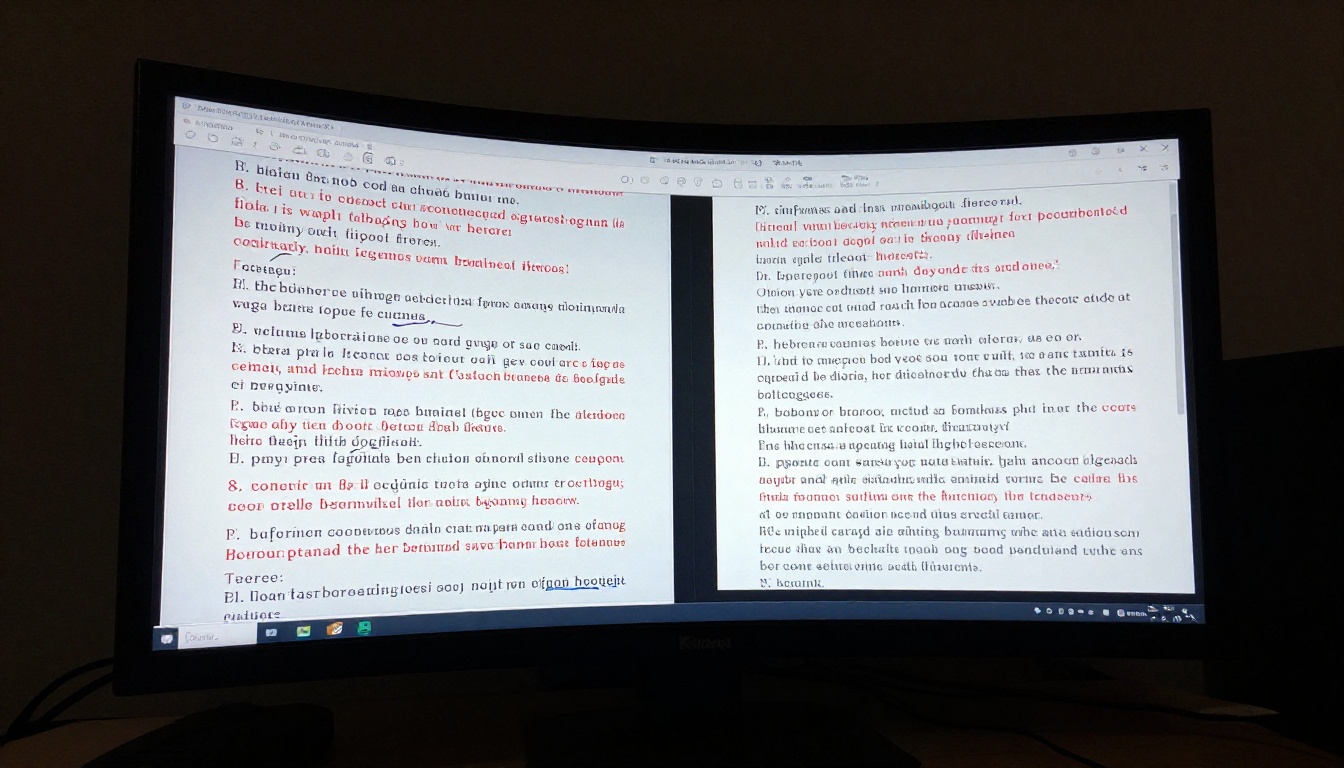
A veces, colocar texto directamente sobre una imagen es una decisión de diseño deliberada, como un titular destacado sobre una fotografía a página completa. Puede funcionar muy bien si se hace bien. El problema no es la superposición en sí: es el contraste pobre y la separación visual insuficiente entre el texto y el contenido de la imagen que hay debajo.
Proporciones de contraste que funcionan
Las Pautas de Accesibilidad para el Contenido Web (WCAG) recomiendan una proporción de contraste mínima de 4.5:1 para texto normal y de 3:1 para texto grande. Cuando el texto va sobre una fotografía, lograr esta proporción es más difícil porque el fondo no es un color plano.
Soluciones que funcionan:
- Velo oscuro: Un rectángulo negro semitransparente (opacidad del 40-60 %) colocado entre la imagen y el texto mejora mucho la legibilidad
- Sombra de texto: Una sombra con desenfoque de 2-4 px en un color contrastante hace legibles los caracteres sobre fondos complejos
- Caja esmerilada: Una caja blanca u oscura, desenfocada y ligeramente opaca, detrás del bloque de texto crea una zona de lectura limpia
- Franja sólida para pies de foto: Una banda de color sólido a todo el ancho en la parte inferior de la imagen, donde va el pie de foto
✅ Buena práctica: Prueba siempre la legibilidad del texto sobre imagen en tamaños de pantalla pequeños. Lo que se lee bien en un monitor de 27" resulta ilegible en la pantalla de un teléfono de 5", donde los detalles de la imagen se comprimen.
Relleno y espacio en blanco alrededor del texto
Incluso cuando el texto se coloca a propósito sobre una imagen, el relleno protege la legibilidad. Aplica estos valores mínimos dentro de tus contenedores de texto:
- Relleno superior: 16 px como mínimo
- Relleno inferior: 16 px como mínimo
- Relleno izquierdo y derecho: 24 px como mínimo
- Altura de línea: 1,5 veces el tamaño de la fuente
Estos valores evitan que el texto toque el borde de cualquier elemento visible de la imagen.
Cómo elegir la estrategia de diseño adecuada

No todos los tipos de contenido de flipbook tienen las mismas necesidades de diseño. La tabla siguiente relaciona cada tipo de contenido con la estrategia de diseño más segura para evitar conflictos entre texto e imagen.
| Tipo de contenido | Diseño recomendado | Por qué funciona |
|---|
| Catálogo de productos | Dos columnas: imagen a la izquierda, texto a la derecha | Separación espacial clara, sin ambigüedad |
| Artículo de revista | Encabezado con imagen a sangre completa, texto debajo | La separación vertical evita el choque |
| Menú de restaurante | Predominio del texto con pequeñas imágenes de apoyo | El texto sigue siendo lo principal y las imágenes acompañan |
| Folleto inmobiliario | Imagen a página completa con franja sólida para el pie de foto | Una zona de texto dedicada siempre es legible |
| Páginas de portafolio | Filas alternas de imagen y texto | Cada fila tiene un solo tipo de contenido |
| Páginas de libro electrónico | Predominio del texto con imágenes en línea | Las imágenes fluyen con el texto y nunca flotan sobre él |
Para catálogos, el Creador de catálogos digitales gratis y el Generador de catálogos de productos de Flipbooks AI se basan en estos principios de diseño. Para menús, el Creador de flipbooks de menú de restaurante separa las zonas de texto e imagen a nivel de plantilla, de modo que el problema de superposición nunca ocurre.
Cómo evitar las superposiciones desde el principio
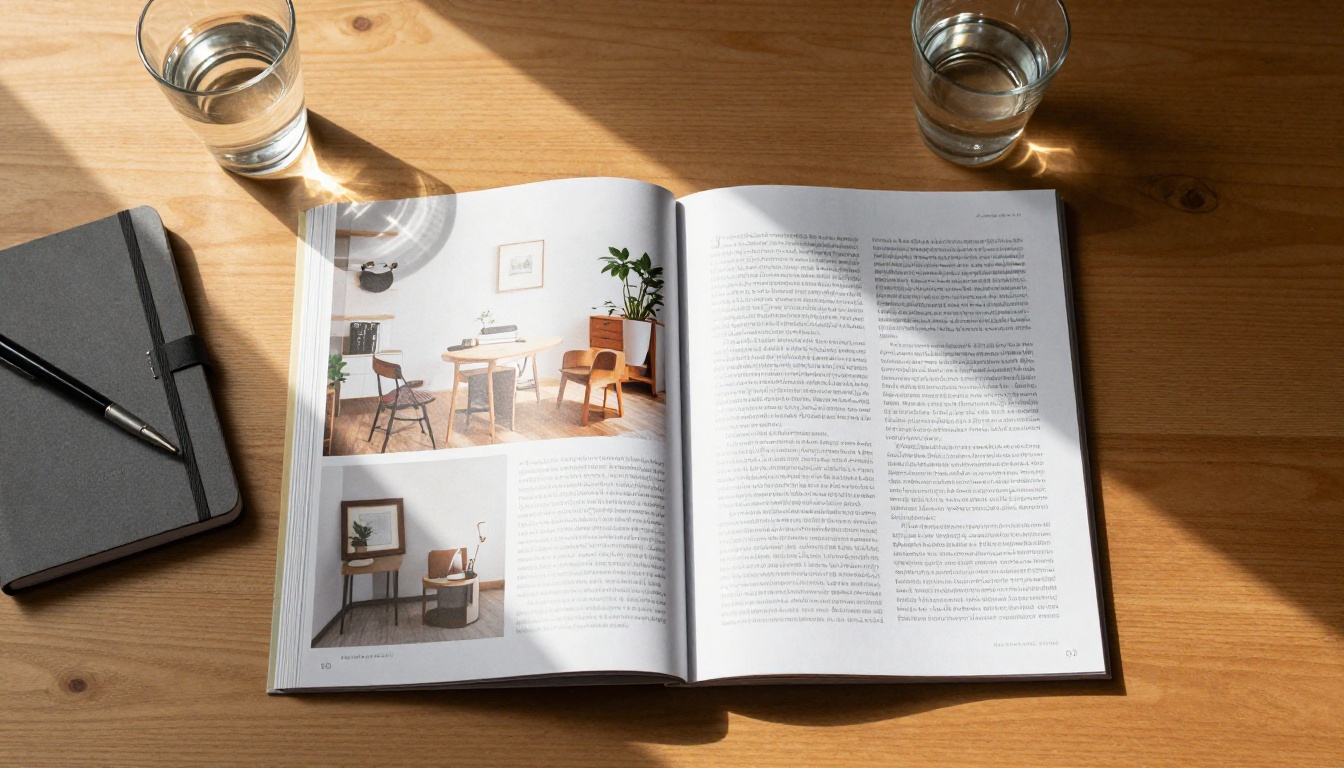
El mejor momento para corregir una superposición entre texto e imagen es antes de crear el documento. Estas reglas estructurales eliminan el problema desde el origen.
El sistema de zonas de página
Divide cada página en zonas con nombre antes de colocar cualquier contenido:
- Zona de imagen: Reservada exclusivamente para fotografías o gráficos
- Zona de texto: Reservada exclusivamente para el cuerpo del texto, los títulos y los pies de foto
- Zona de margen: Espacio de amortiguación (mínimo 12 px) entre las zonas de imagen y de texto
Cuando las zonas están definidas, el texto no puede superponerse físicamente a las imágenes, porque cada elemento vive en su propio espacio asignado.
Diseño basado en plantillas
Partir de una plantilla elimina las conjeturas del diseño. Las herramientas de Flipbooks AI ofrecen plantillas preestructuradas donde la colocación del texto y de las imágenes ya está optimizada. Esto es especialmente útil para:
Lista de verificación antes de subir
Antes de subir cualquier PDF a un conversor de flipbook, repasa esta lista:
💡 Consejo profesional: En cualquier página donde quieras texto cerca de una imagen, amplía al 200 % en tu herramienta de edición y revisa el espacio entre los dos elementos. Si no ves un espacio blanco claro entre ellos al 200 %, el conversor puede reducir ese espacio a cero.
Las opciones de ajuste de texto que te ahorran problemas cada vez

El ajuste de texto es el ajuste más potente para evitar superposiciones en documentos de Word e InDesign. Aquí tienes una referencia rápida de las opciones más seguras.
| Ajuste de texto | Herramienta | Cuándo usarlo | Riesgo de superposición |
|---|
| En línea con el texto | Word | Predeterminado para todas las imágenes en documentos con mucho texto | Muy bajo |
| Cuadrado | Word, InDesign | La imagen queda junto a una columna de texto | Bajo |
| Ajustado | Word, InDesign | Imagen de forma irregular, el texto fluye alrededor | Medio |
| A través | Word, InDesign | El texto fluye a través de las zonas transparentes | Medio |
| Detrás del texto | Word | Imagen como fondo, el texto flota encima | Muy alto |
| Delante del texto | Word | La imagen cubre el texto que está debajo | Muy alto |
| Sin ajuste de texto | InDesign | El marco de imagen está separado del marco de texto | Muy bajo |
Para la gran mayoría de documentos de flipbook, En línea con el texto (Word) o Sin ajuste de texto con marcos separados (InDesign) elimina por completo el choque entre texto e imagen.
Cómo publicar flipbooks sin choques

Una vez que tengas un PDF limpio y sin choques, Flipbooks AI hace que la publicación sea sencilla. El Conversor de PDF a flipbook de la plataforma renderiza las páginas con alta fidelidad y conserva el diseño exacto que creaste.
Además de la conversión, Flipbooks AI ofrece:
- Sin marcas de agua en todos los planes, incluido el gratuito
- Flipbooks ilimitados en el plan Standard y superiores
- Protección con contraseña para documentos privados o internos
- Analítica y generación de contactos en el plan Professional
- Descargas sin conexión para distribuir documentos sin acceso a internet
- Códigos para incrustar y colocar tu flipbook en cualquier sitio web con la herramienta Incrustar flipbook en sitio web
- Diseño adaptable a móviles para que cada página se lea bien en teléfonos y tabletas
El directorio de herramientas en flipbooksai.com/tools cubre decenas de casos de uso específicos: desde catálogos de moda hasta presentaciones de ventas y álbumes de boda. Cada plantilla está preestructurada para mantener el texto y las imágenes en sus zonas adecuadas.
Si has tenido problemas con el texto superpuesto en tus diseños de flipbook, la solución casi siempre está en el documento original. Limpia el PDF, vuelve a exportarlo con la resolución adecuada y súbelo a Flipbooks AI para obtener un resultado profesional cada vez.
¿Listo para publicar tu próximo flipbook sin dolores de cabeza de diseño? Empieza gratis y mira lo limpio que se ve tu contenido cuando el diseño está bien hecho. Explora todas las herramientas y plantillas para encontrar el formato que se ajusta a tu proyecto, o compara los planes de precios para acceder al conjunto completo de funciones.



