Il testo che invade le immagini è uno dei problemi di impaginazione più frustranti quando crei un flipbook digitale. Carichi un PDF curato con cura, la conversione termina e, aprendo il risultato, trovi i titoli appoggiati direttamente sulle fotografie, le didascalie sommerse dallo sfondo e i paragrafi quasi illeggibili. Se ti suona familiare, Flipbooks AI ha gli strumenti per aiutarti, ma la correzione vera di solito inizia dal file originale.
Questo articolo illustra tutti i metodi collaudati per correggere il testo del flipbook che si sovrappone alle immagini: dalla diagnosi del PDF di partenza all’applicazione delle regole di impaginazione giuste, fino a evitare che il problema si ripresenti e a pubblicare un risultato pulito e professionale.
Perché il testo si sovrappone alle immagini
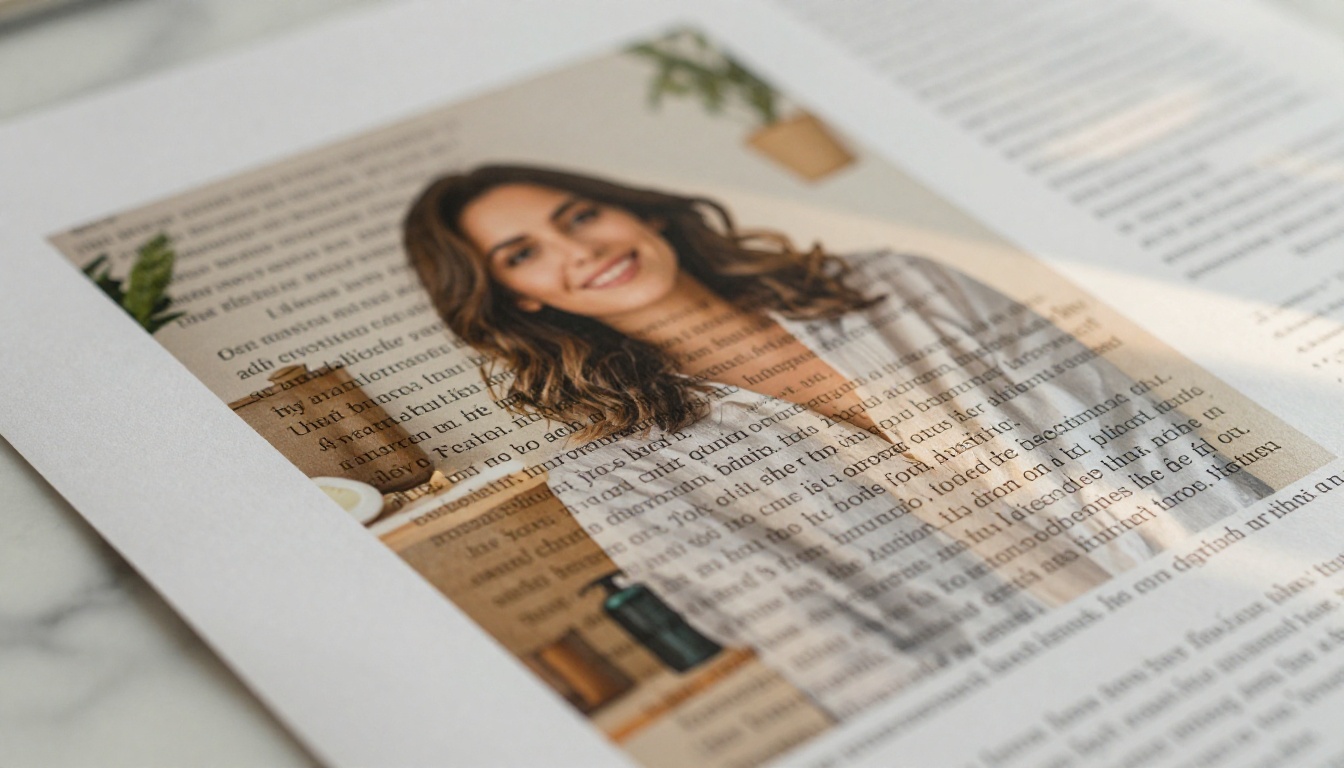
I convertitori di flipbook sono fedeli fino all’eccesso. Riproducono il PDF esattamente come è strutturato. Se il documento originale aveva testo che galleggia sopra livelli di immagine, quella sovrapposizione passa tale e quale nel flipbook. Il convertitore non introduce il problema: lo rende visibile, perché era già lì.
L’ordine dei livelli nel PDF è il vero colpevole
I file PDF sono costruiti a livelli. Le immagini di solito stanno su un livello e gli oggetti di testo su un altro. Quando il progettista posiziona una casella di testo senza impostare margini adeguati, o quando l’immagine si ridimensiona in modo diverso del previsto al variare del formato della pagina, i livelli entrano in collisione. Succede spesso nei documenti creati con:
- Microsoft Word quando le immagini sono impostate su "Davanti al testo" o "Dietro il testo"
- Google Docs quando le immagini usano in modo incoerente il posizionamento in linea o fluttuante
- Canva quando testo e immagini condividono la stessa posizione di z-index
- InDesign quando le cornici di testo sono sistemate sopra le cornici delle immagini senza un margine adeguato
Margini e spaziatura interna vengono spesso trascurati
La maggior parte degli strumenti di impaginazione imposta per default una spaziatura interna molto stretta o nulla nelle cornici di testo. Se la tua immagine occupa il 60% della larghezza della pagina e la cornice di testo inizia nella stessa posizione orizzontale, si sovrapporranno. Nessuna modifica dopo la conversione, nel visualizzatore del flipbook, risolverà il problema, perché è incorporato nel sistema di coordinate del documento di partenza.
Come diagnosticare la sovrapposizione prima di correggerla
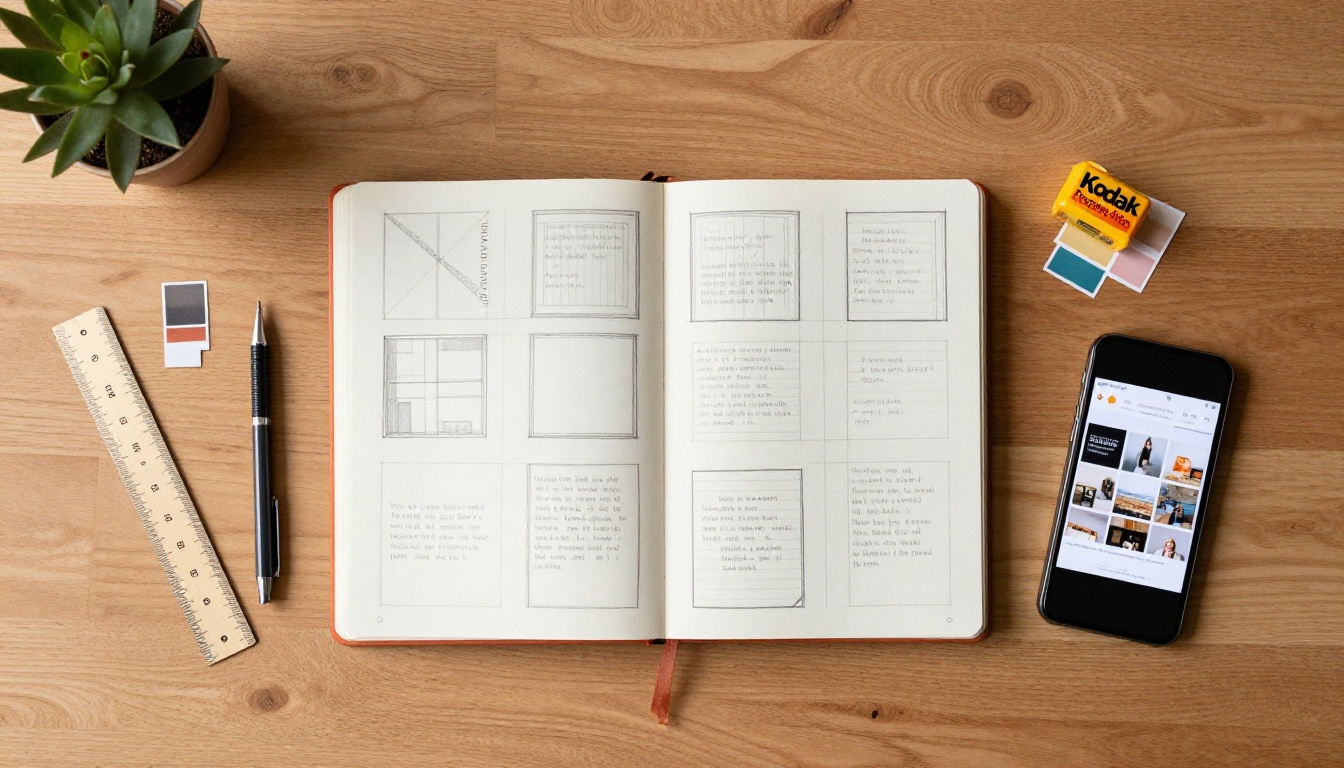
Prima di aprire qualsiasi programma di modifica, dedica due minuti a capire esattamente che tipo di sovrapposizione hai davanti. Ti farà risparmiare molto tempo.
Controlla prima il PDF originale in un visualizzatore
Apri il PDF in Adobe Acrobat Reader (gratuito) o in un qualsiasi visualizzatore PDF e ingrandisci la pagina problematica. Chiediti:
- La sovrapposizione è visibile nel PDF stesso, oppure compare solo nel flipbook?
- Il testo è posizionato di proposito sopra l’immagine (come un titolo in sovrimpressione), ma con poco contrasto?
- L’immagine è uno sfondo che non doveva mai entrare in collisione con il testo?
Se la sovrapposizione è già presente nel PDF grezzo, la correzione va fatta nel file di progetto prima di esportarlo di nuovo. Se compare solo dopo la conversione in flipbook, il problema può dipendere da una resa o da un riflusso legato al ridimensionamento della pagina.
Leggere la griglia di impaginazione
Apri il file di partenza e attiva la visualizzazione della griglia o dei righelli. In InDesign: Visualizza > Griglie e guide > Mostra guide. In Word: Visualizza > Linee della griglia. In Canva: Visualizza > Righelli e guide.
Cerca:
- Cornici di testo che escono dalla colonna prevista
- Immagini più larghe della cornice che le contiene
- Riquadri di delimitazione di testo e immagini che si sovrappongono
- Valori di margine negativi nei contenitori di testo
⚠️ Attenzione: Se vedi cornici di testo con margini a zero pixel accostate a immagini a tutto campo, hai trovato il problema. Un minimo cambio di scala durante la conversione le farà sovrapporsi.
Correggere la sovrapposizione nel PDF di partenza

La correzione più affidabile è sempre modificare il documento di partenza prima di convertirlo in flipbook. Ecco come procedere nei tre strumenti più comuni.
Correggere in Adobe InDesign
InDesign è l’opzione più precisa, perché usa un sistema di coordinate esatto.
- Seleziona la cornice di testo che causa la sovrapposizione
- Apri il pannello Oggetto > Opzioni cornice di testo (Cmd/Ctrl + B)
- Imposta la Spaziatura interna su tutti e quattro i lati con un minimo di 8-12 pt
- Sposta la cornice di testo in modo che il suo riquadro non intersechi la cornice dell’immagine
- Se l’immagine deve stare dietro al testo, usa Oggetto > Disponi > Porta sul fondo per confermare l’ordine dei livelli
- Imposta l’A capo testo della cornice dell’immagine su Nessun a capo testo, a meno che tu non voglia che il testo le scorra intorno
- Esporta in PDF e controlla in Acrobat prima di caricare
Correggere in Microsoft Word
Il posizionamento delle immagini in Word è noto per causare problemi di sovrapposizione.
- Clicca sull’immagine che causa il conflitto
- Nella scheda Formato immagine, clicca su Disponi testo
- Seleziona In linea con il testo (l’opzione più sicura per la conversione in flipbook)
- Se ti serve che l’immagine sia fluttuante, scegli Quadrato o Stretto invece di Dietro il testo o Davanti al testo
- Dopo aver cambiato la disposizione del testo, regola a mano la posizione di immagine e paragrafi perché non occupino più lo stesso spazio
- Salva ed esporta in PDF con File > Esporta > Crea PDF/XPS
💡 Consiglio pratico: I documenti Word esportati in PDF spesso conservano in modo diverso la posizione degli elementi mobili a seconda del sistema operativo. Prima di caricarlo nel convertitore di flipbook, visualizza sempre il PDF su un altro computer o in un altro browser.
Correggere in Canva o in strumenti simili
- Clicca sull’elemento immagine e annota la sua posizione X, Y e le dimensioni nel pannello di destra
- Clicca su ogni elemento di testo che si sovrappone all’immagine
- Regola la posizione Y dell’elemento di testo in modo che stia interamente sopra o interamente sotto il valore Y + altezza dell’immagine
- In alternativa, se il testo deve comparire sopra l’immagine (come una didascalia in sovrimpressione), aggiungi un rettangolo semitrasparente dietro al testo per creare uno sfondo leggibile
- Scarica come PDF (qualità stampa) per la massima fedeltà durante la conversione
Come correggere il testo sovrapposto in Flipbooks AI
Se vuoi pubblicare i tuoi contenuti con un’impaginazione pulita e professionale tramite Flipbooks AI, ecco il flusso di lavoro esatto che elimina la sovrapposizione tra testo e immagini prima della conversione.
Passo 1: Prepara il tuo PDF
Apri lo strumento di progettazione e applica le correzioni di impaginazione descritte sopra. Assicurati che ogni cornice di testo abbia almeno 8 px di distanza da qualsiasi immagine adiacente. Imposta tutte le immagini su "in linea" o su una modalità di a capo definita.
Passo 2: Esporta alla risoluzione giusta
Esporta il PDF a 150-300 DPI. Evita di esportare a 72 DPI (risoluzione dello schermo), perché a volte questo sposta la posizione degli elementi durante la rasterizzazione.
Passo 3: Carica su Flipbooks AI
Vai su Flipbooks AI e crea un account o accedi al tuo. Usa il Convertitore da PDF a flipbook per caricare il PDF corretto. Lo strumento conserva l’impaginazione esatta del file di partenza.
Passo 4: Controlla ogni pagina
Dopo la conversione, usa il visualizzatore del flipbook per controllare ogni pagina al 100% di zoom. Scorri con attenzione, cercando eventuali collisioni tra testo e immagini. Da telefono, sfoglia il flipbook per individuare eventuali problemi di riflusso.
Passo 5: Correggi e ricarica se serve
Se la sovrapposizione persiste su alcune pagine, torna al file di partenza, applica correzioni mirate solo a quelle pagine, esporta di nuovo e ricarica. Flipbooks AI elabora i PDF rapidamente, quindi iterare è veloce.
Passo 6: Condividi il tuo flipbook
Quando sei soddisfatto, usa le opzioni di condivisione della piattaforma: copia il link diretto, prendi il codice di incorporamento per incorporare il tuo flipbook su un sito web, oppure imposta la protezione con password per i documenti privati. Il piano Standard e quelli superiori offrono flipbook illimitati senza filigrana.
Cause comuni e relative correzioni in sintesi
| Causa | Sintomo | Correzione |
|---|
| Immagine impostata su "Dietro il testo" in Word | Il testo galleggia sopra l’immagine senza alcuna separazione | Cambia il disporre testo in "In linea con il testo" |
| Cornice di testo con margine zero in InDesign | Il testo aderisce al bordo dell’immagine e si sovrappone in fase di ridimensionamento | Aggiungi 8-12 pt di spaziatura interna alla cornice di testo |
| Testo e immagine allo stesso ordine Z in Canva | Testo e immagine si fondono visivamente | Riordina i livelli o aggiungi uno sfondo a contrasto |
| Immagine a tutto campo con una colonna di testo sovrapposta | Colonna di testo e immagine condividono la stessa area della pagina | Separa in zone distinte della pagina |
| Esportazione PDF a bassa risoluzione | Le posizioni degli elementi si spostano leggermente in fase di rasterizzazione | Esporta di nuovo a 150-300 DPI |
| Riflusso adattivo nel visualizzatore del flipbook | Il layout si rompe alla larghezza del telefono | Verifica da telefono prima di pubblicare e riprogetta su una sola colonna |
Quando il testo sopra le immagini è voluto
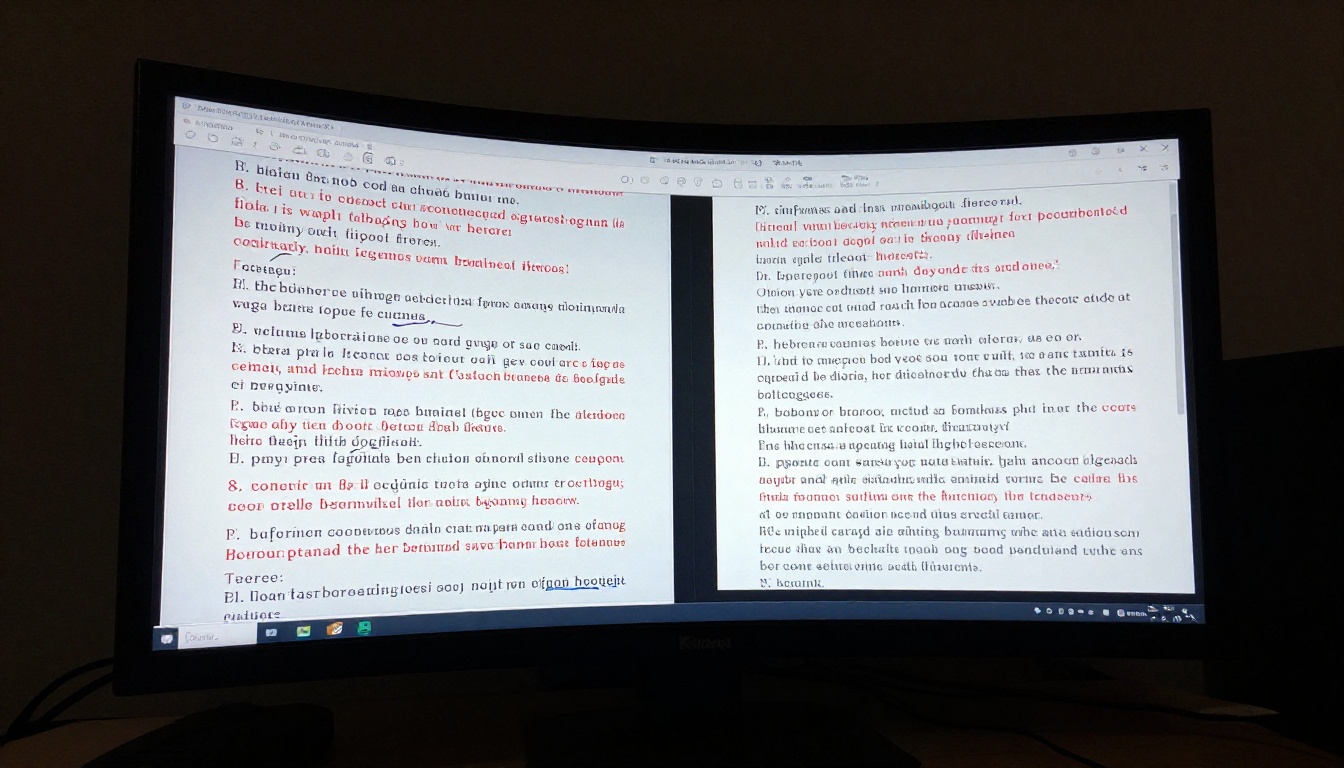
A volte mettere il testo direttamente sopra un’immagine è una scelta di design deliberata, come un titolo in primo piano su una fotografia a pagina intera. Può funzionare benissimo, se fatto bene. Il problema non è la sovrimpressione in sé: è il contrasto scarso e la separazione visiva insufficiente tra il testo e il contenuto dell’immagine sottostante.
Rapporti di contrasto che funzionano
Le Web Content Accessibility Guidelines (WCAG) raccomandano un rapporto di contrasto minimo di 4,5:1 per il testo normale e di 3:1 per il testo grande. Quando il testo sta sopra una fotografia, raggiungere questo rapporto diventa più difficile, perché lo sfondo non è un colore piatto.
Soluzioni che funzionano:
- Velo scuro: un rettangolo nero semitrasparente (opacità 40-60%) posto tra l’immagine e il testo migliora sensibilmente la leggibilità
- Ombra del testo: un’ombra sfocata di 2-4 px in un colore a contrasto rende leggibili i singoli caratteri su sfondi complessi
- Riquadro smerigliato: un riquadro sfocato e leggermente opaco, bianco o scuro, dietro il blocco di testo crea una zona di lettura pulita
- Barra per didascalia piena: una fascia a tinta unita a tutta larghezza in fondo all’immagine, dove si trova il testo della didascalia
✅ Buona pratica: Verifica sempre la leggibilità del testo sopra le immagini sugli schermi piccoli. Ciò che si legge bene su un monitor da 27" diventa illeggibile su uno schermo di telefono da 5", dove i dettagli dell’immagine sono compressi.
Spaziatura e spazio bianco intorno al testo
Anche quando il testo è posizionato di proposito sopra un’immagine, la spaziatura protegge la leggibilità. Applica questi valori minimi all’interno dei contenitori di testo:
- Spaziatura superiore: minimo 16 px
- Spaziatura inferiore: minimo 16 px
- Spaziatura sinistra e destra: minimo 24 px
- Interlinea: 1,5 volte la dimensione del carattere
Questi valori impediscono al testo di toccare il bordo di qualsiasi elemento visibile dell’immagine.
Scegliere la strategia di impaginazione giusta

Non tutti i tipi di contenuto per flipbook hanno le stesse esigenze di impaginazione. La tabella seguente abbina il tipo di contenuto alla strategia di impaginazione più sicura per evitare conflitti tra testo e immagini.
| Tipo di contenuto | Impaginazione consigliata | Perché funziona |
|---|
| Catalogo prodotti | Due colonne: immagine a sinistra, testo a destra | Separazione spaziale chiara, nessuna ambiguità |
| Articolo di rivista | Intestazione con immagine a tutto campo, testo sotto | La separazione verticale evita le collisioni |
| Carta del ristorante | Predominio del testo con piccoli inserti di immagini | Il testo resta principale, le immagini fanno da accento |
| Brochure immobiliare | Immagine a tutta pagina con una barra per didascalia piena | Una zona di testo dedicata è sempre leggibile |
| Pagine di portfolio | Righe alternate di immagini e testo | Ogni riga ospita un solo tipo di contenuto |
| Pagine di ebook | Testo prevalente con immagini in linea | Le immagini scorrono con il testo, non galleggiano sopra |
Per i cataloghi, gli strumenti Creatore di cataloghi digitali gratis e Generatore di cataloghi prodotti di Flipbooks AI sono già integrati con questi principi di impaginazione. Per i menù, il Creatore di flipbook per menù di ristoranti separa a livello di modello le zone di testo da quelle delle immagini, così il problema delle sovrapposizioni non si presenta mai.
Evitare le sovrapposizioni prima che succedano
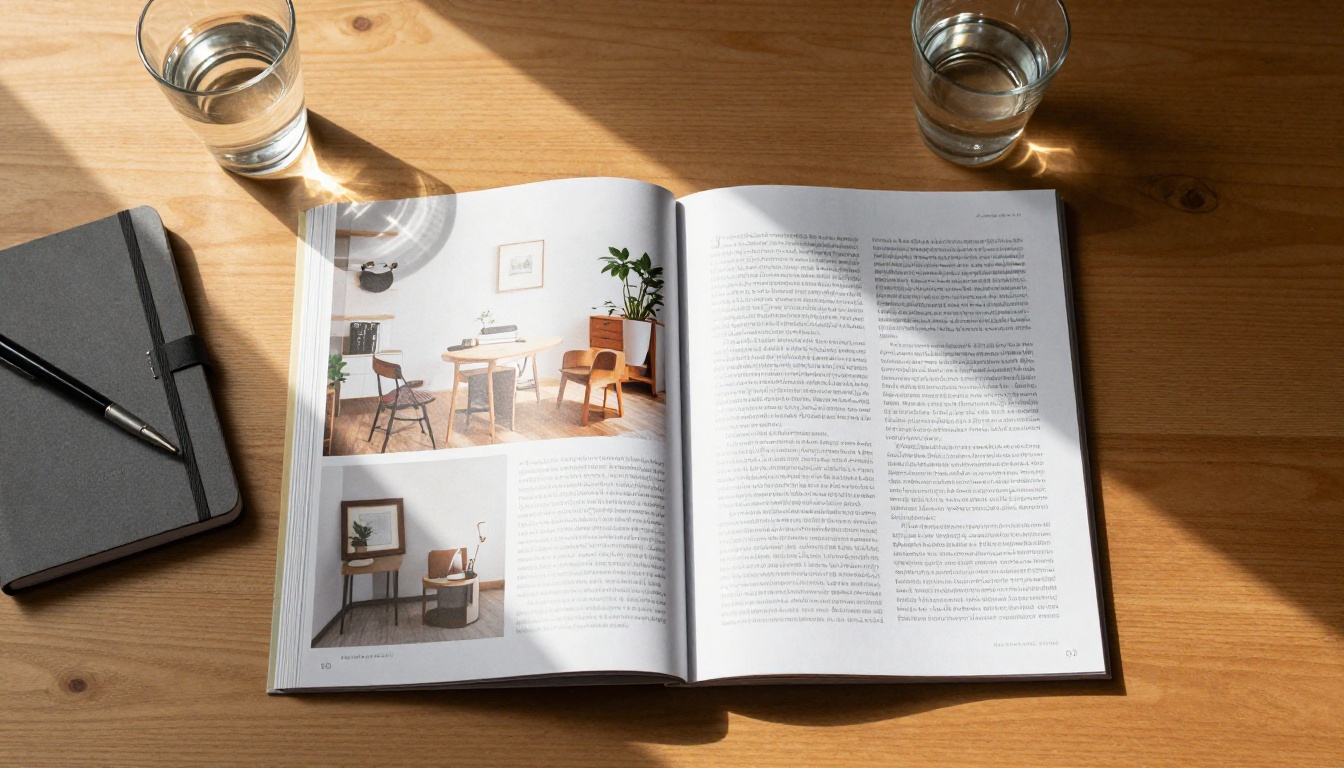
Il momento migliore per correggere una sovrapposizione tra testo e immagini è prima di costruire il documento. Queste regole strutturali eliminano il problema alla fonte.
Il sistema delle zone di pagina
Dividi ogni pagina in zone con un nome prima di inserire qualsiasi contenuto:
- Zona immagine: riservata esclusivamente a fotografie o grafiche
- Zona testo: riservata esclusivamente al testo principale, ai titoli e alle didascalie
- Zona margine: spazio di separazione (minimo 12 px) tra la zona immagine e la zona testo
Quando le zone sono definite, il testo non può fisicamente sovrapporsi alle immagini, perché ogni elemento vive nello spazio che gli è assegnato.
Progettazione basata su modelli
Partire da un modello elimina le congetture sull’impaginazione. Gli strumenti di Flipbooks AI offrono modelli già strutturati, in cui la posizione di testo e immagini è già ottimizzata. Questo è particolarmente utile per:
Lista di controllo prima del caricamento
Prima di caricare qualsiasi PDF in un convertitore di flipbook, scorri questa lista di controllo:
💡 Consiglio pratico: Su ogni pagina in cui vuoi il testo vicino a un’immagine, ingrandisci al 200% nello strumento di modifica e controlla lo spazio tra i due elementi. Se a 200% non vedi uno spazio bianco chiaro tra loro, il convertitore potrebbe azzerare quello spazio.
Impostazioni di a capo del testo che ti salvano ogni volta

L’a capo del testo è l’impostazione più potente per evitare le sovrapposizioni nei documenti Word e InDesign. Ecco un riferimento rapido per le opzioni più sicure.
| Impostazione di a capo | Strumento | Quando usarla | Rischio di sovrapposizione |
|---|
| In linea con il testo | Word | Predefinita per tutte le immagini nei documenti ricchi di testo | Molto basso |
| Quadrato | Word, InDesign | L’immagine sta accanto a una colonna di testo | Basso |
| Stretto | Word, InDesign | Immagine di forma irregolare, il testo le scorre intorno | Medio |
| Attraverso | Word, InDesign | Il testo scorre attraverso le aree trasparenti | Medio |
| Dietro il testo | Word | Immagine come sfondo, il testo galleggia sopra | Molto alto |
| Davanti al testo | Word | L’immagine copre il testo sottostante | Molto alto |
| Nessun a capo testo | InDesign | La cornice dell’immagine è separata dalla cornice di testo | Molto basso |
Per la grande maggioranza dei documenti per flipbook, In linea con il testo (Word) o Nessun a capo testo con cornici separate (InDesign) elimina del tutto le collisioni tra testo e immagini.
Pubblicare flipbook senza collisioni

Una volta che hai un PDF pulito e senza collisioni, Flipbooks AI rende la pubblicazione semplice. Il Convertitore da PDF a flipbook della piattaforma renderizza le pagine con alta fedeltà, conservando esattamente l’impaginazione che hai progettato.
Oltre alla conversione, Flipbooks AI offre:
- Nessuna filigrana in ogni piano, incluso il piano gratuito
- Flipbook illimitati nel piano Standard e in quelli superiori
- Protezione con password per documenti privati o interni
- Analisi e generazione di contatti nel piano Professional
- Scaricamento offline per la distribuzione senza accesso a internet
- Codici di incorporamento per inserire il tuo flipbook direttamente su qualsiasi sito web con lo strumento Incorpora flipbook su sito web
- Design adattivo per dispositivi mobili in modo che ogni pagina si legga bene su telefono e tablet
La directory degli strumenti su flipbooksai.com/tools copre decine di casi d’uso specifici: dai cataloghi di moda alle presentazioni commerciali fino agli album di nozze. Ogni modello è preimpostato per tenere testo e immagini nelle rispettive zone.
Se hai avuto problemi con il testo sovrapposto nelle impaginazioni dei tuoi flipbook, la correzione sta quasi sempre nel documento di partenza. Pulisci il PDF, esportalo di nuovo alla risoluzione giusta e caricalo su Flipbooks AI per un risultato professionale ogni volta.
Pronto a pubblicare il tuo prossimo flipbook senza grane di impaginazione? Inizia gratis e scopri quanto appaiono puliti i tuoi contenuti quando l’impaginazione è costruita bene. Sfoglia tutti gli strumenti e i modelli per trovare il formato adatto al tuo progetto, oppure confronta i piani e i prezzi per accedere a tutte le funzioni.



