Texto invadindo imagens é um dos problemas de diagramação mais frustrantes ao criar um flipbook digital. Você envia um PDF cuidadosamente desenhado, a conversão termina e, ao abrir o resultado, encontra seus títulos em cima de fotografias, legendas afogadas em imagens de fundo e parágrafos quase ilegíveis. Se isso lhe parece familiar, o Flipbooks AI tem as ferramentas para ajudar, mas a correção definitiva quase sempre começa no seu arquivo original.
Este artigo percorre todos os métodos comprovados para corrigir texto sobreposto a imagens em flipbooks, desde o diagnóstico do PDF de origem até a aplicação das regras certas de layout, a prevenção da recorrência do problema e a publicação de um resultado limpo e profissional.
Por que o texto se sobrepõe às imagens, afinal
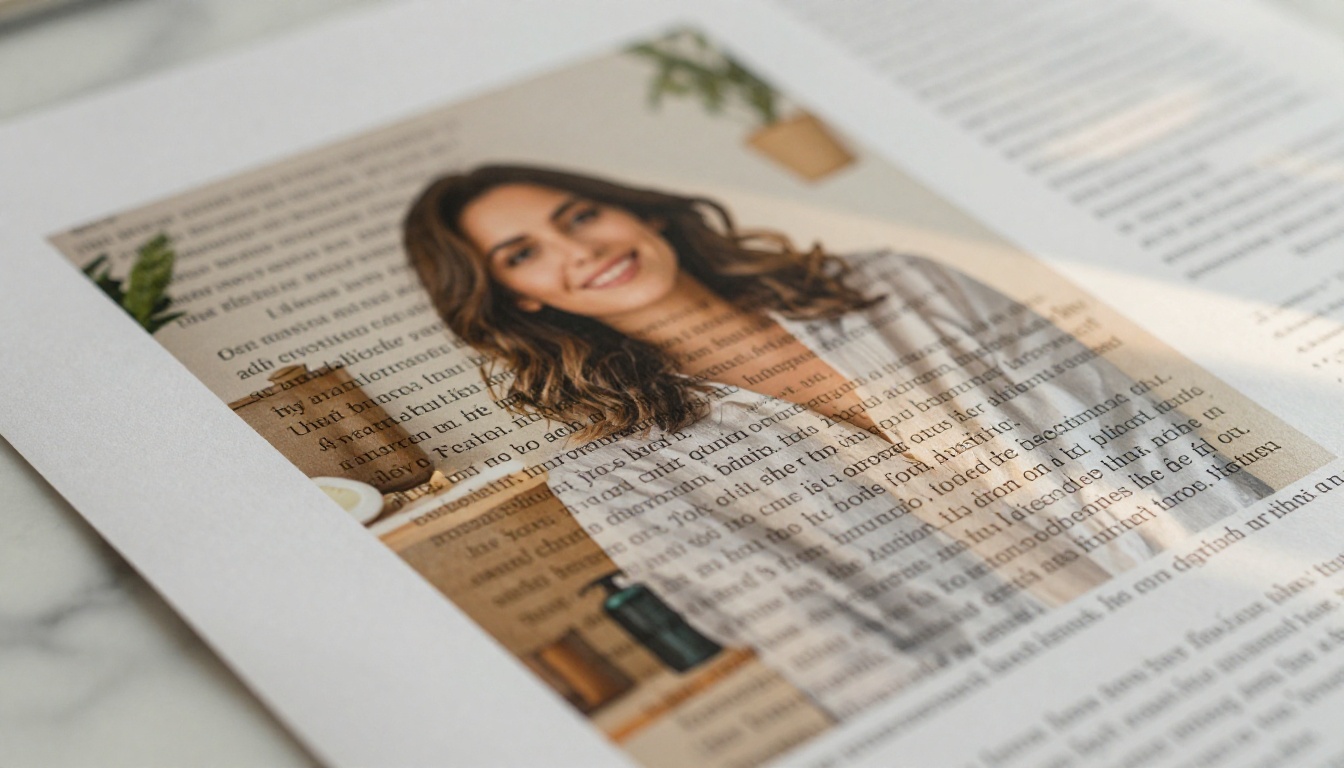
Os conversores de flipbook são fiéis até demais. Eles renderizam o PDF exatamente como ele foi estruturado. Se o documento original tinha texto flutuando sobre camadas de imagem, essa sobreposição vai direto para o flipbook. O conversor não está criando o problema: ele está expondo um que sempre esteve ali.
A ordem das camadas do PDF é a verdadeira culpada
Arquivos PDF são construídos em camadas. As imagens normalmente ficam em uma camada, e os objetos de texto flutuam em outra. Quando o designer posiciona uma caixa de texto sem definir limites adequados, ou quando a imagem escala de forma diferente do esperado entre os tamanhos de página, as camadas colidem. Isso é especialmente comum em documentos criados com:
- Microsoft Word quando as imagens estão configuradas como "Na Frente do Texto" ou "Atrás do texto"
- Google Docs quando as imagens usam posicionamento em linha e flutuante de forma inconsistente
- Canva quando texto e elementos de imagem compartilham a mesma posição de z-index
- InDesign quando caixas de texto são colocadas sobre caixas de imagem sem margem de respiro suficiente
Margem e preenchimento costumam ser ignorados
A maioria das ferramentas de diagramação vem com preenchimento interno muito apertado ou zero nas caixas de texto. Se sua imagem ocupa 60% da largura da página e sua caixa de texto começa na mesma posição X, elas vão colidir. Nenhum ajuste feito depois da conversão, no visualizador do flipbook, vai resolver isso, porque o problema está embutido no sistema de coordenadas do documento de origem.
Como diagnosticar a sobreposição antes de corrigir
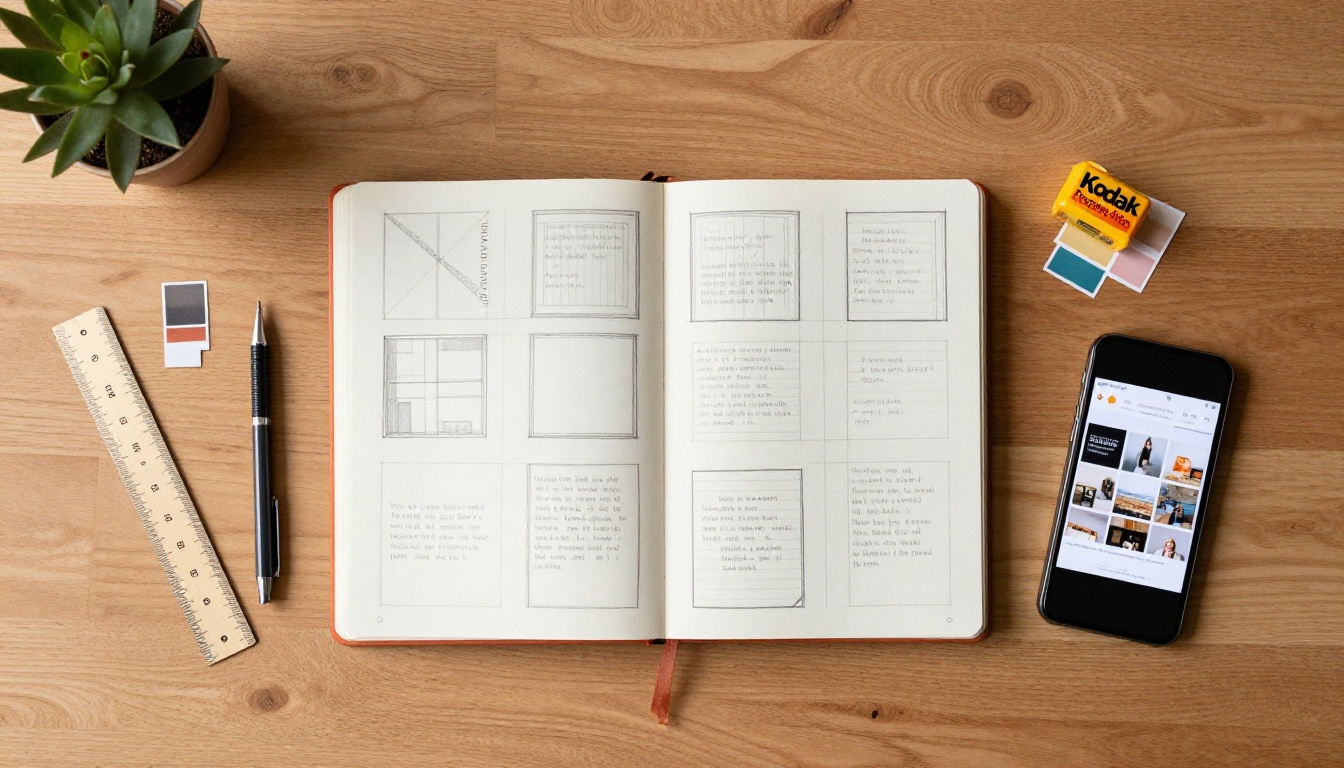
Antes de abrir qualquer programa de edição, passe dois minutos diagnosticando exatamente que tipo de sobreposição você tem. Isso economiza bastante tempo.
Confira seu PDF original em um visualizador primeiro
Abra o PDF no Adobe Acrobat Reader (gratuito) ou em qualquer visualizador de PDF e amplie a página com o problema. Pergunte-se:
- A sobreposição aparece no próprio PDF, ou só aparece no flipbook?
- O texto foi posicionado de propósito sobre a imagem (como um texto de destaque sobre a foto), mas sem contraste suficiente?
- A imagem é um elemento de fundo que nunca deveria colidir com o texto?
Se a sobreposição já está no PDF bruto, a correção precisa acontecer no arquivo de design de origem antes de exportar novamente. Se ela só aparece depois da conversão para flipbook, o problema pode ser de renderização ou de reflow relacionado ao escalonamento da página.
Como ler a grade de layout da página
Abra seu arquivo de origem e ative a grade ou a visualização de réguas. No InDesign: Exibir > Grades e Guias > Mostrar Guias. No Word: Exibir > Linhas de Grade. No Canva: Exibir > Réguas e Guias.
Procure por:
- Caixas de texto que ultrapassam a coluna prevista
- Imagens mais largas que o quadro que as contém
- Caixas delimitadoras sobrepostas entre objetos de texto e de imagem
- Valores de margem negativos nos contêineres de texto
⚠️ Atenção: Se você vir caixas de texto com margens de zero pixel encostadas em imagens sangradas, achou o seu problema. Qualquer pequena mudança de escala durante a conversão fará com que elas se sobreponham.
Como corrigir a sobreposição no PDF de origem
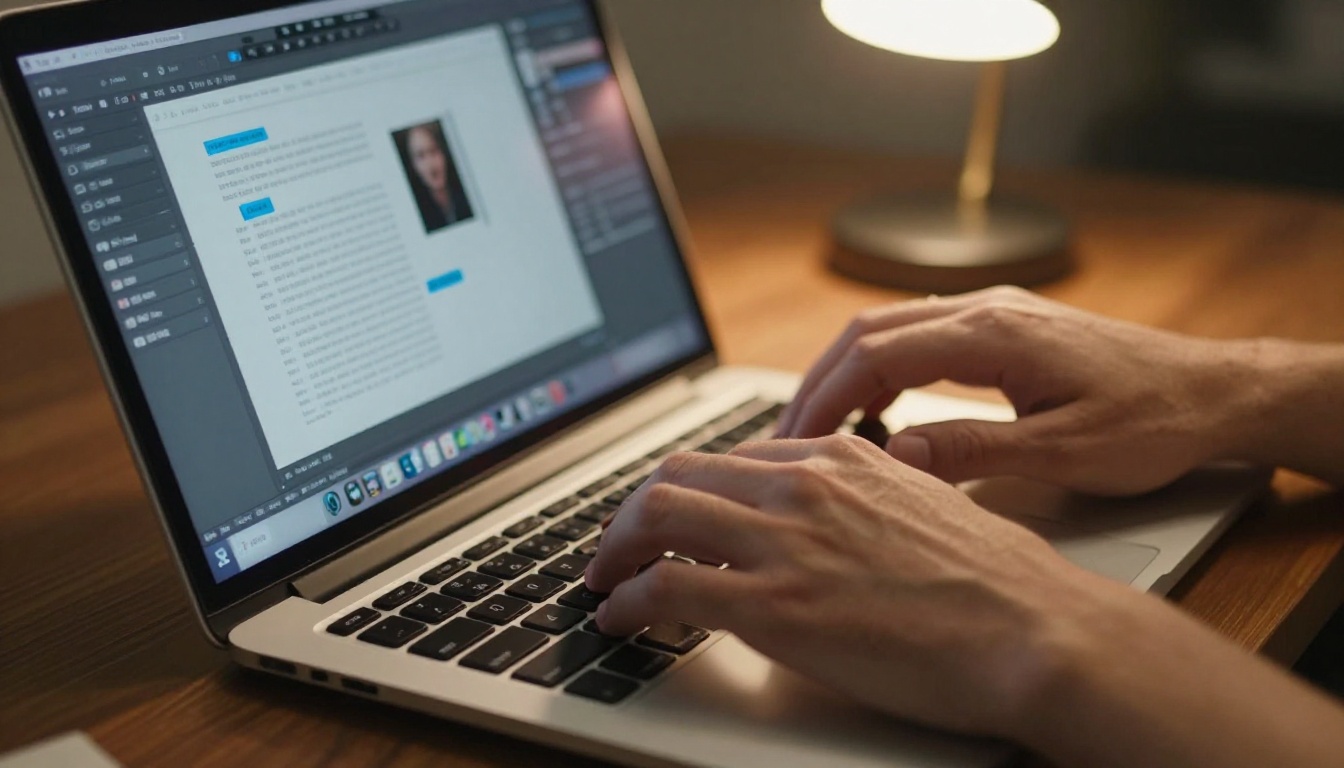
A correção mais confiável é sempre editar o documento de origem antes de converter para flipbook. Veja como fazer isso nas três ferramentas mais comuns.
Como corrigir no Adobe InDesign
O InDesign é a opção mais precisa, porque usa um sistema de coordenadas exato.
- Selecione a caixa de texto que causa a sobreposição
- Abra o painel Objeto > Opções do Quadro de Texto (Cmd/Ctrl + B)
- Defina o Espaçamento interno nos quatro lados com no mínimo 8 a 12 pt
- Mova a posição da caixa de texto para que sua caixa delimitadora não cruze o quadro da imagem
- Se a imagem deve ficar atrás do texto, use Objeto > Organizar > Enviar para trás para confirmar a ordem das camadas
- Defina o Contorno de Texto do quadro da imagem como Sem Contorno de Texto, a não ser que você queira que o texto contorne a imagem
- Exporte como PDF e confira no Acrobat antes de enviar
Como corrigir no Microsoft Word
O posicionamento de imagens do Word é famoso por causar problemas de sobreposição.
- Clique na imagem que causa o conflito
- Na guia Formato da Imagem, clique em Quebra de Texto
- Selecione Alinhado com o Texto (a opção mais segura para a conversão em flipbook)
- Se precisar que a imagem flutue, escolha a quebra Quadrada ou Justa em vez de Atrás do Texto ou Na Frente do Texto
- Depois de mudar a quebra, ajuste manualmente a posição da imagem e dos parágrafos para que não ocupem mais o mesmo espaço
- Salve e exporte como PDF usando Arquivo > Exportar > Criar PDF/XPS
💡 Dica de ouro: Documentos do Word exportados como PDF costumam preservar a posição de elementos flutuantes de forma diferente entre sistemas operacionais. Sempre visualize o PDF em outra máquina ou navegador antes de enviar para o conversor de flipbook.
Como corrigir no Canva ou em ferramentas semelhantes
- Clique no elemento de imagem e anote a posição X, Y e as dimensões no painel da direita
- Clique em cada elemento de texto que se sobrepõe à imagem
- Ajuste a posição Y do elemento de texto para que ele fique totalmente acima ou totalmente abaixo do valor Y + altura da imagem
- Como alternativa, se o texto precisar aparecer sobre a imagem (como uma legenda sobreposta), adicione um retângulo semitransparente atrás do texto para criar um fundo legível
- Baixe como PDF (qualidade de impressão) para a melhor fidelidade durante a conversão
Como corrigir texto sobreposto no Flipbooks AI
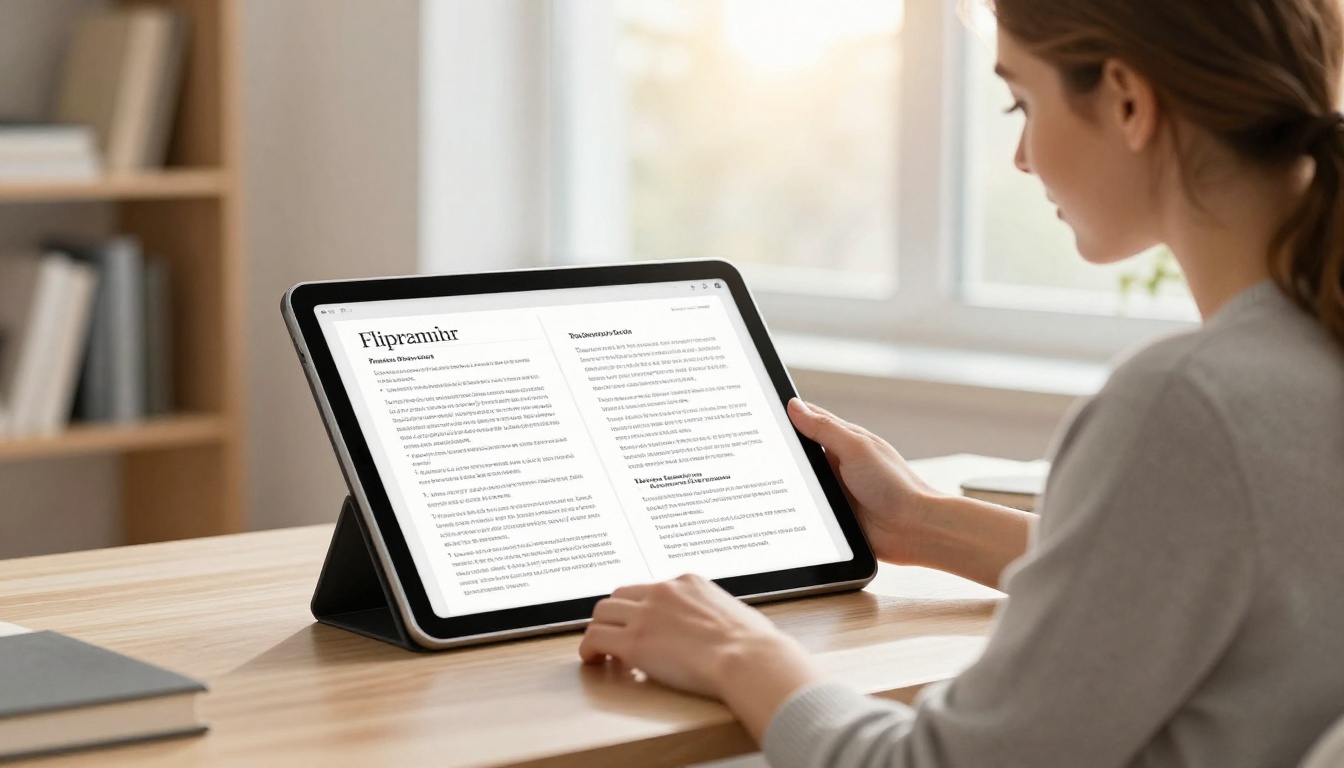
Se você quer publicar seu conteúdo com um layout limpo e profissional pelo Flipbooks AI, aqui está o fluxo exato que elimina a sobreposição de texto e imagem antes da conversão.
Passo 1: Prepare seu PDF
Abra sua ferramenta de design e aplique as correções de layout descritas acima. Garanta que cada caixa de texto tenha pelo menos 8px de distância de qualquer imagem vizinha. Defina todas as imagens como "em linha" ou com um modo de quebra definido.
Passo 2: Exporte na resolução certa
Exporte seu PDF com 150 a 300 DPI. Evite exportar em 72 DPI (resolução de tela), porque isso às vezes desloca a posição dos elementos durante a rasterização.
Passo 3: Envie para o Flipbooks AI
Acesse o Flipbooks AI e crie sua conta ou entre nela. Use o Conversor de PDF para flipbook para enviar seu PDF corrigido. A ferramenta preserva o layout exato do arquivo de origem.
Passo 4: Visualize todas as páginas
Depois da conversão, use o visualizador do flipbook para ver cada página com 100% de zoom. Percorra com calma, procurando qualquer colisão entre texto e imagem. No celular, folheie em um smartphone para identificar problemas de reflow.
Passo 5: Ajuste e envie de novo, se preciso
Se a sobreposição persistir em páginas específicas, volte ao arquivo de origem, aplique correções pontuais só nessas páginas, exporte de novo e envie novamente. O Flipbooks AI processa PDFs rapidamente, então refazer é rápido.
Passo 6: Compartilhe seu flipbook
Quando estiver satisfeito, use as opções de compartilhamento da plataforma: copie o link direto, pegue o código de incorporação para incorporar seu flipbook em um site ou defina proteção por senha para documentos privados. O plano Standard e os planos superiores oferecem flipbooks ilimitados, sem marca d’água.
Causas comuns e correções em resumo
| Causa | Sintoma | Correção |
|---|
| Imagem configurada como "Atrás do Texto" no Word | O texto flutua sobre a imagem sem separação | Mude a quebra para "Alinhado com o Texto" |
| Caixa de texto com margem zero no InDesign | O texto fica encostado na borda da imagem e se sobrepõe ao escalonar | Adicione 8 a 12 pt de espaçamento interno à caixa de texto |
| Texto e imagem na mesma ordem Z no Canva | Texto e imagem se misturam visualmente | Reordene as camadas ou adicione um fundo de contraste |
| Imagem sangrada com coluna de texto sobreposta | A coluna de texto e a imagem ocupam a mesma região da página | Separe em zonas distintas da página |
| Exportação de PDF em baixa resolução | As posições dos elementos mudam levemente na rasterização | Exporte novamente com 150 a 300 DPI |
| Reflow responsivo no visualizador do flipbook | O layout quebra na largura de celular | Teste no celular antes de publicar e refaça em coluna única |
Quando o texto sobre imagens é intencional
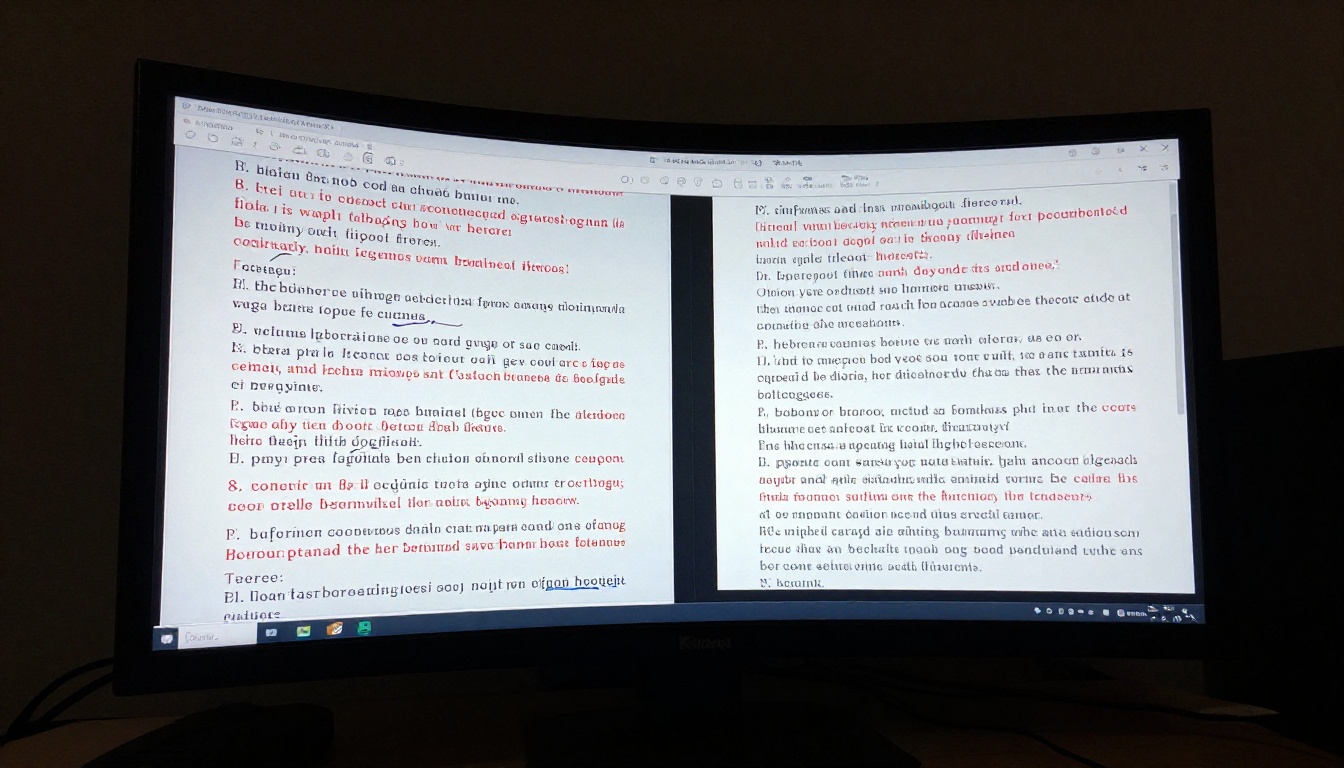
Às vezes, colocar texto diretamente sobre uma imagem é uma escolha de design deliberada, como um título de destaque sobre uma fotografia de página inteira. Isso pode funcionar muito bem se feito corretamente. O problema não é a sobreposição em si: é o contraste fraco e a separação visual insuficiente entre o texto e o conteúdo da imagem por baixo.
Razões de contraste que funcionam
As Diretrizes de Acessibilidade para Conteúdo Web (WCAG) recomendam uma razão de contraste mínima de 4,5:1 para texto normal e de 3:1 para texto grande. Quando o texto fica sobre uma fotografia, atingir essa razão fica mais difícil, porque o fundo não é uma cor chapada.
Soluções que funcionam:
- Véu escuro: um retângulo preto semitransparente (opacidade de 40% a 60%) colocado entre a imagem e o texto melhora bastante a legibilidade
- Sombra no texto: uma sombra de 2 a 4 px de desfoque, em cor contrastante, deixa cada caractere legível sobre fundos complexos
- Caixa fosca: uma caixa branca ou escura, levemente opaca e desfocada, atrás do bloco de texto cria uma zona de leitura limpa
- Faixa de legenda sólida: uma faixa de cor sólida em toda a largura, na parte de baixo da imagem, onde fica a legenda
✅ Boa prática: Sempre teste a legibilidade do texto sobre imagem em telas pequenas. O que parece legível em um monitor de 27" fica ilegível em uma tela de celular de 5", onde os detalhes da imagem são comprimidos.
Preenchimento e espaço em branco ao redor do texto
Mesmo quando o texto é colocado de propósito sobre uma imagem, o preenchimento protege a legibilidade. Aplique estes valores mínimos dentro dos seus contêineres de texto:
- Preenchimento superior: 16 px no mínimo
- Preenchimento inferior: 16 px no mínimo
- Preenchimento esquerdo e direito: 24 px no mínimo
- Altura da linha: 1,5 vez o tamanho da fonte
Esses valores impedem que o texto encoste na borda de qualquer elemento visível da imagem.
Como escolher a estratégia de layout certa

Nem todo tipo de conteúdo de flipbook tem as mesmas necessidades de layout. A tabela abaixo relaciona o tipo de conteúdo à estratégia de layout mais segura para evitar conflitos entre texto e imagem.
| Tipo de conteúdo | Layout recomendado | Por que funciona |
|---|
| Catálogo de produtos | Duas colunas: imagem à esquerda, texto à direita | Separação espacial clara, sem ambiguidade |
| Artigo de revista | Cabeçalho com imagem sangrada, texto abaixo | A separação vertical evita a colisão |
| Cardápio de restaurante | Predominância de texto com pequenas imagens de apoio | O texto continua em primeiro plano, as imagens dão destaque |
| Brochura imobiliária | Imagem de página inteira com faixa de legenda sólida | Uma zona de texto dedicada fica sempre legível |
| Páginas de portfólio | Linhas alternadas de imagem e texto | Cada linha tem um tipo de conteúdo só |
| Páginas de e-book | Texto em primeiro plano com imagens em linha | As imagens acompanham o texto e nunca flutuam sobre ele |
Para catálogos, as ferramentas Criador de catálogo digital gratuito e Gerador de catálogo de produtos do Flipbooks AI são construídas com esses princípios de layout já incorporados. Para cardápios, o Criador de flipbook de cardápio de restaurante separa as zonas de texto e de imagem no nível do modelo, para que o problema de sobreposição nunca aconteça.
Como evitar sobreposições antes que aconteçam
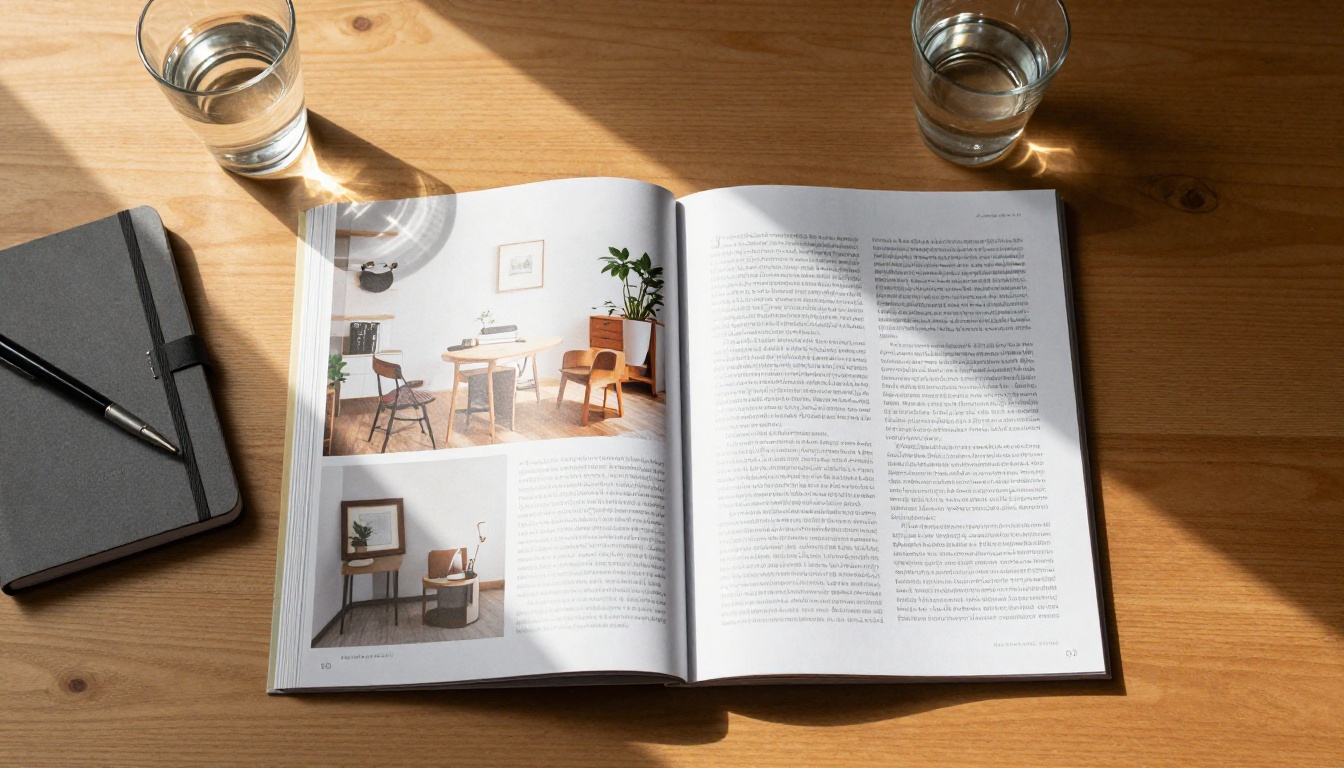
O melhor momento para corrigir uma sobreposição de texto e imagem é antes do documento ser criado. Estas regras estruturais eliminam o problema na origem.
O sistema de zonas da página
Divida cada página em zonas nomeadas antes de posicionar qualquer conteúdo:
- Zona de imagem: reservada exclusivamente para fotografias ou gráficos
- Zona de texto: reservada exclusivamente para o corpo do texto, títulos e legendas
- Zona de margem: espaço de respiro (no mínimo 12 px) entre a zona de imagem e a zona de texto
Quando as zonas estão definidas, o texto fisicamente não consegue sobrepor imagens, porque cada elemento vive no seu próprio espaço designado.
Design baseado em modelos
Partir de um modelo elimina a adivinhação do layout. As ferramentas do Flipbooks AI oferecem modelos pré-estruturados em que o posicionamento de texto e imagem já está otimizado. Isso é especialmente valioso para:
Checklist antes do envio
Antes de enviar qualquer PDF para um conversor de flipbook, percorra este checklist:
💡 Dica de ouro: Em qualquer página em que você queira texto perto de uma imagem, amplie para 200% na ferramenta de edição e confira o espaço entre os dois elementos. Se você não enxergar um espaço branco claro entre eles com 200%, o conversor pode reduzir essa distância a zero.
Configurações de quebra de texto que salvam seu trabalho sempre

A quebra de texto é a configuração mais poderosa para evitar sobreposição em documentos do Word e do InDesign. Aqui está uma referência rápida das opções mais seguras.
| Configuração de quebra | Ferramenta | Quando usar | Risco de sobreposição |
|---|
| Alinhado com o Texto | Word | Padrão para todas as imagens em documentos com muito texto | Muito baixo |
| Quadrada | Word, InDesign | A imagem fica ao lado da coluna de texto | Baixo |
| Justa | Word, InDesign | Imagem de formato irregular, com o texto contornando | Médio |
| Através | Word, InDesign | O texto passa pelas áreas transparentes | Médio |
| Atrás do Texto | Word | Imagem como fundo, texto flutuando por cima | Muito alto |
| Na Frente do Texto | Word | A imagem cobre o texto que está abaixo dela | Muito alto |
| Sem Contorno de Texto | InDesign | O quadro da imagem é separado do quadro de texto | Muito baixo |
Para a grande maioria dos documentos de flipbook, Alinhado com o Texto (Word) ou Sem Contorno de Texto com quadros separados (InDesign) elimina por completo a colisão entre texto e imagem.
Como publicar flipbooks sem colisões

Depois de ter um PDF limpo e sem colisões, o Flipbooks AI torna a publicação simples. O Conversor de PDF para flipbook da plataforma renderiza as páginas com alta fidelidade, preservando exatamente o layout que você criou.
Além da conversão, o Flipbooks AI oferece:
- Sem marca d’água em todos os planos, inclusive no plano gratuito
- Flipbooks ilimitados no plano Standard e nos superiores
- Proteção por senha para documentos privados ou internos
- Estatísticas de leitura e geração de contatos no plano Professional
- Downloads offline para distribuição sem acesso à internet
- Códigos de incorporação para colocar seu flipbook em qualquer site, usando a ferramenta Incorporar flipbook em site
- Design responsivo para celular para que cada página fique legível em smartphones e tablets
O diretório de ferramentas em flipbooksai.com/tools reúne dezenas de casos de uso específicos: de catálogos de moda a apresentações de vendas e álbuns de casamento. Cada modelo é pré-estruturado para manter texto e imagens em suas zonas adequadas.
Se você vem tendo problemas com texto sobreposto nos layouts do seu flipbook, a correção quase sempre está no documento de origem. Limpe o PDF, exporte de novo com a resolução adequada e envie para o Flipbooks AI para ter sempre um resultado profissional.
Pronto para publicar seu próximo flipbook sem dor de cabeça com layout? Comece de graça e veja como seu conteúdo fica limpo quando o layout é feito do jeito certo. Explore todas as ferramentas e modelos para encontrar o formato que combina com seu projeto, ou compare os planos e preços para acessar o conjunto completo de funcionalidades.



