Text, der über Bilder läuft, gehört zu den frustrierendsten Layoutproblemen, auf die du beim Erstellen eines digitalen Flipbooks stoßen kannst. Du lädst ein sorgfältig gestaltetes PDF hoch, die Umwandlung ist fertig, und dann öffnest du das Ergebnis und siehst, dass deine Überschriften direkt auf Fotos liegen, Bildunterschriften im Hintergrundbild untergehen und Fließtexte kaum noch lesbar sind. Wenn dir das bekannt vorkommt, hat Flipbooks AI die passenden Werkzeuge, aber die eigentliche Lösung beginnt fast immer bei deiner Originaldatei.
Dieser Artikel führt dich durch jede bewährte Methode, um Flipbook-Text zu beheben, der sich mit Bildern überlappt: von der Diagnose des Quell-PDFs über das Anwenden der richtigen Layoutregeln bis hin zur Vorbeugung, damit das Problem nicht wiederkehrt, und zur Veröffentlichung eines sauberen, professionellen Ergebnisses.
Warum sich Text überhaupt mit Bildern überlappt
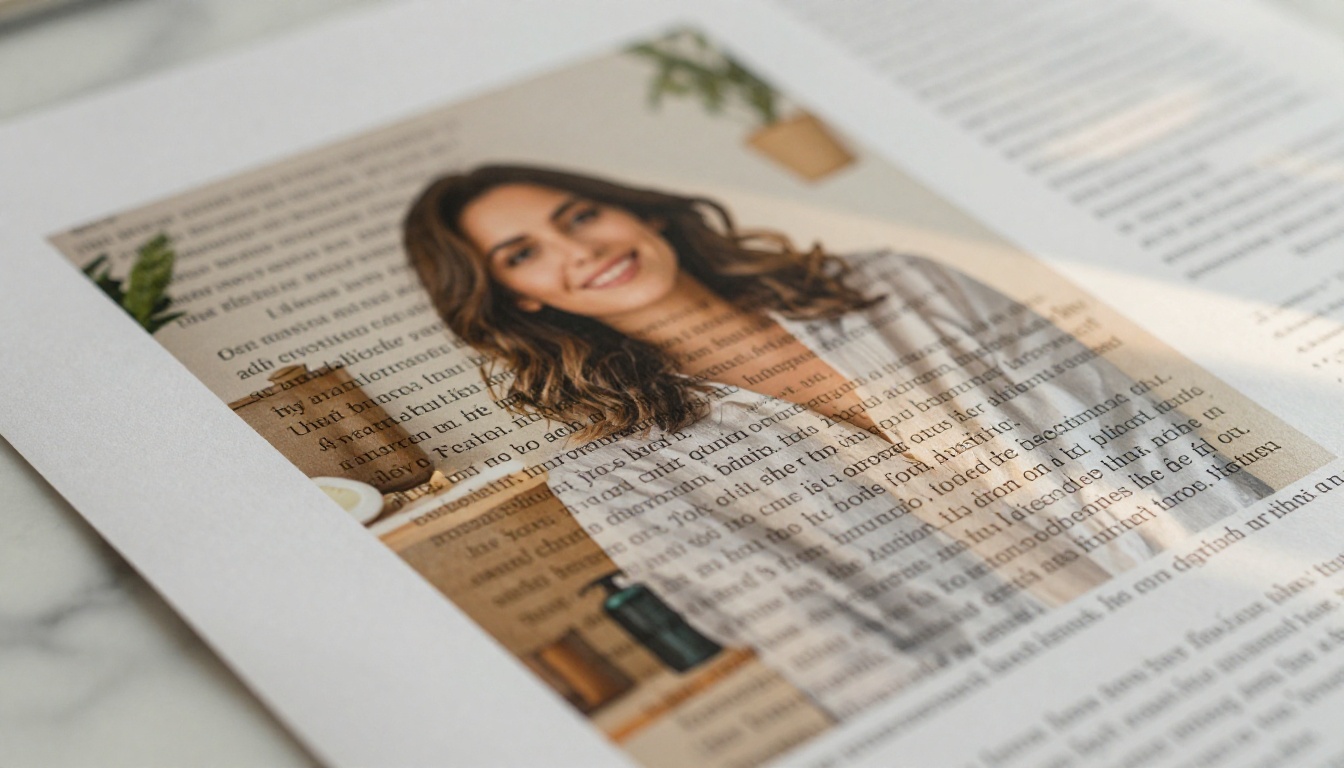
Flipbook-Konverter sind geradezu übertrieben treu. Sie stellen dein PDF genau so dar, wie es aufgebaut ist. Wenn das Originaldokument Text über Bildebenen schweben ließ, wandert diese Überlappung direkt ins Flipbook. Der Konverter verursacht das Problem nicht, er macht nur eines sichtbar, das schon immer da war.
Die Ebenenreihenfolge im PDF ist der eigentliche Übeltäter
PDF-Dateien sind in Ebenen aufgebaut. Bilder liegen typischerweise auf einer Ebene, und Textobjekte schweben auf einer anderen. Wenn die Gestalterin einen Textrahmen ohne saubere Begrenzung positioniert oder wenn sich das Bild bei unterschiedlichen Seitengrößen anders skaliert als erwartet, kollidieren die Ebenen. Das kommt besonders häufig bei Dokumenten vor, die mit folgenden Programmen erstellt wurden:
- Microsoft Word, wenn Bilder auf "Vor dem Text" oder "Hinter dem Text" umbrechen
- Google Docs, wenn Bilder uneinheitlich mal eingebettet (inline) und mal frei schwebend positioniert sind
- Canva, wenn Text- und Bildelemente dieselbe z-Index-Position haben
- InDesign, wenn Textrahmen ohne ausreichenden Randabstand über Bildrahmen liegen
Rand und Innenabstand werden oft übersehen
Die meisten Layoutprogramme setzen den inneren Abstand von Textrahmen sehr knapp oder auf null. Wenn dein Bild 60 % der Seitenbreite einnimmt und dein Textrahmen an derselben X-Position beginnt, kollidieren beide. Kein noch so feines Nachjustieren im Flipbook-Betrachter behebt das, weil das Problem im Koordinatensystem des Quelldokuments angelegt ist.
So diagnostizierst du die Überlappung vor der Korrektur
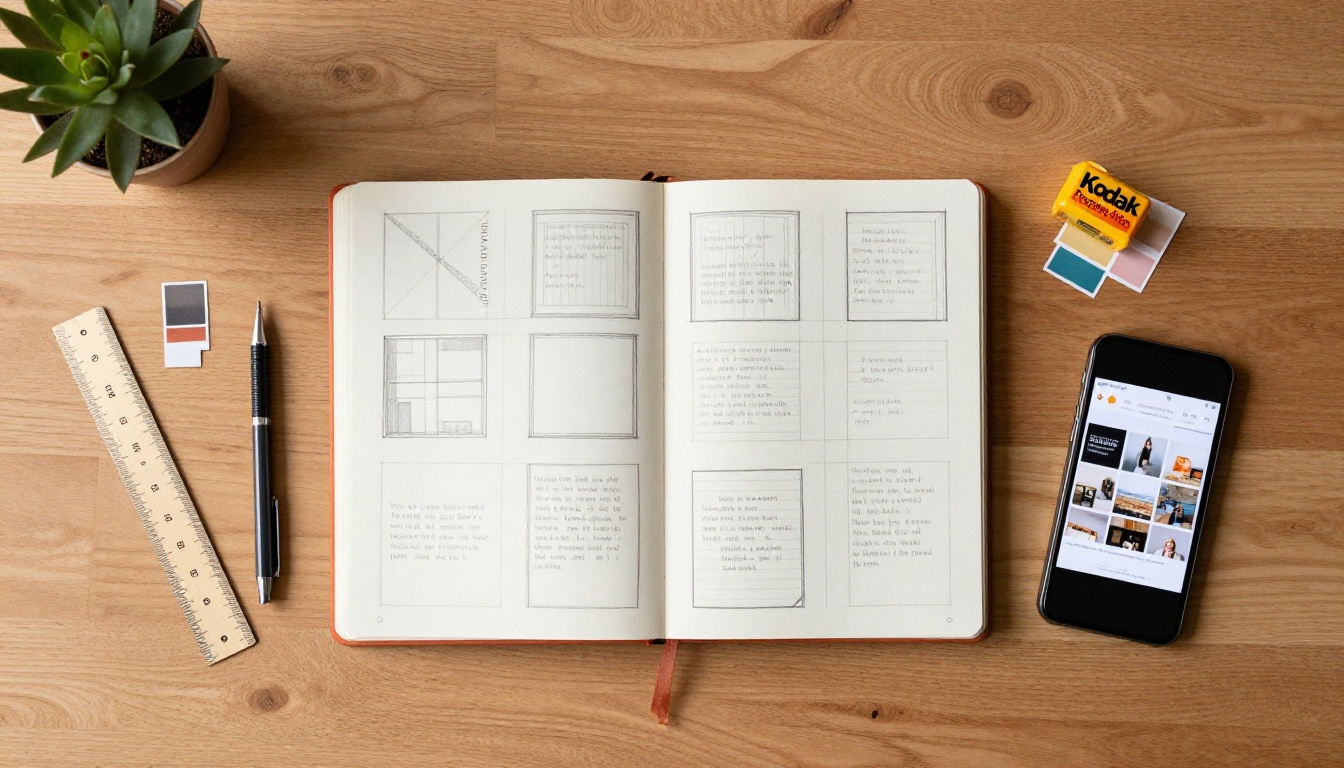
Bevor du eine Bearbeitungssoftware öffnest, nimm dir zwei Minuten Zeit, um genau herauszufinden, um welche Art von Überlappung es sich handelt. Das spart viel Zeit.
Prüfe zuerst dein Original-PDF in einem Betrachter
Öffne das PDF im Adobe Acrobat Reader (kostenlos) oder einem anderen PDF-Betrachter und zoome auf die problematische Seite. Frag dich:
- Ist die Überlappung im PDF selbst sichtbar oder erscheint sie nur im Flipbook?
- Ist der Text absichtlich über das Bild gesetzt (etwa als Titeltext über einem Hintergrund), aber mit zu wenig Kontrast?
- Ist das Bild ein Hintergrundelement, das nie mit dem Text kollidieren sollte?
Wenn die Überlappung bereits im rohen PDF vorhanden ist, muss die Korrektur in der Quelldatei erfolgen, bevor du neu exportierst. Erscheint die Überlappung erst nach der Flipbook-Umwandlung, liegt womöglich ein Darstellungs- oder Umbruchproblem durch die Seitenskalierung vor.
Das Seitenraster lesen
Öffne deine Quelldatei und aktiviere das Raster oder die Lineale. In InDesign: Ansicht > Raster und Hilfslinien > Hilfslinien anzeigen. In Word: Ansicht > Gitternetzlinien. In Canva: Ansicht > Lineale und Hilfslinien.
Achte auf Folgendes:
- Textrahmen, die über ihre vorgesehene Spalte hinausragen
- Bilder, die breiter sind als ihr umgebender Rahmen
- Sich überschneidende Begrenzungsrahmen zwischen Text- und Bildobjekten
- Negative Randwerte bei Textcontainern
⚠️ Warnung: Wenn du Textrahmen mit null Pixel Rand siehst, die an randabfallende Bilder grenzen, hast du das Problem gefunden. Schon eine leichte Skalierung bei der Umwandlung führt dazu, dass sie sich überlappen.
Die Überlappung im Quell-PDF beheben
Die verlässlichste Lösung ist immer, das Quelldokument vor der Umwandlung zum Flipbook zu bearbeiten. So gehst du bei den drei gängigsten Tools vor.
Korrektur in Adobe InDesign
InDesign ist die präziseste Option, weil es mit einem exakten Koordinatensystem arbeitet.
- Wähle den Textrahmen aus, der die Überlappung verursacht
- Öffne das Bedienfeld Objekt > Textrahmenoptionen (Cmd/Strg + B)
- Stelle den Innenabstand auf allen vier Seiten auf mindestens 8-12 pt ein
- Verschiebe den Textrahmen so, dass sein Begrenzungsrahmen den Bildrahmen nicht mehr schneidet
- Soll das Bild hinter dem Text liegen, nutze Objekt > Anordnen > In den Hintergrund, um die Ebenenreihenfolge zu prüfen
- Setze den Textumfluss des Bildrahmens auf Kein Textumfluss, es sei denn, du willst, dass der Text um das Bild läuft
- Exportiere als PDF und prüfe es in Acrobat, bevor du es hochlädst
Korrektur in Microsoft Word
Die Bildpositionierung in Word ist berüchtigt dafür, Überlappungen zu verursachen.
- Klicke auf das Bild, das den Konflikt verursacht
- Klicke im Reiter Bildformat auf Textumbruch
- Wähle Mit Text in einer Zeile (die sicherste Option für die Flipbook-Umwandlung)
- Soll das Bild schweben, wähle Quadratisch oder Eng statt Hinter dem Text oder Vor dem Text
- Passe nach dem Ändern des Umbruchs Bild- und Absatzpositionen manuell an, damit sie nicht mehr denselben Platz belegen
- Speichere und exportiere als PDF über Datei > Exportieren > PDF/XPS erstellen
💡 Profi-Tipp: Word-Dokumente, die als PDF exportiert werden, bewahren die Position frei schwebender Elemente auf verschiedenen Betriebssystemen oft unterschiedlich. Zeige das PDF vor dem Hochladen in deinen Flipbook-Konverter immer auf einem anderen Rechner oder in einem anderen Browser an.
Korrektur in Canva oder ähnlichen Tools
- Klicke auf das Bildelement und notiere seine X- und Y-Position sowie die Abmessungen im rechten Bedienfeld
- Klicke auf jedes Textelement, das das Bild überlappt
- Passe die Y-Position des Textelements so an, dass es vollständig oberhalb oder vollständig unterhalb des Y-Werts plus Höhe des Bildes liegt
- Wenn der Text unbedingt über dem Bild stehen muss (etwa als Bildunterschrift), füge ein halbtransparentes Rechteck hinter dem Text ein, damit ein lesbarer Hintergrund entsteht
- Lade als PDF (Druckqualität) herunter, damit die Umwandlung möglichst originalgetreu gelingt
So behebst du überlappenden Text in Flipbooks AI
Wenn du deine Inhalte mit einem sauberen, professionellen Layout über Flipbooks AI veröffentlichen willst, ist hier der genaue Ablauf, der Überlappungen zwischen Text und Bild vor der Umwandlung ausschließt.
Schritt 1: Bereite dein PDF vor
Öffne dein Gestaltungsprogramm und wende die oben beschriebenen Layoutkorrekturen an. Sorge dafür, dass jeder Textrahmen mindestens 8 px Abstand zu benachbarten Bildern hat. Stelle alle Bilder auf "inline" oder einen festgelegten Umbruchmodus.
Schritt 2: Exportiere mit der richtigen Auflösung
Exportiere dein PDF mit 150-300 DPI. Vermeide 72 DPI (Bildschirmauflösung), weil dabei Elementpositionen beim Rastern manchmal verrutschen.
Schritt 3: Lade es in Flipbooks AI hoch
Gehe zu Flipbooks AI und erstelle ein Konto oder melde dich an. Nutze den PDF-zu-Flipbook-Konverter, um dein korrigiertes PDF hochzuladen. Das Tool bewahrt das exakte Layout deiner Quelldatei.
Schritt 4: Prüfe jede Seite
Nach der Umwandlung betrachtest du mit dem Flipbook-Betrachter jede Seite bei 100 % Zoom. Blättere gezielt durch und achte auf jede Kollision zwischen Text und Bild. Auf dem Smartphone blätterst du durch, um Umbruchprobleme aufzuspüren.
Schritt 5: Korrigiere und lade bei Bedarf erneut hoch
Bleibt die Überlappung auf bestimmten Seiten bestehen, gehst du zurück zur Quelldatei, korrigierst nur diese Seiten, exportierst neu und lädst erneut hoch. Flipbooks AI verarbeitet PDFs schnell, deshalb geht das Wiederholen zügig.
Schritt 6: Teile dein Flipbook
Wenn du zufrieden bist, nutze die Freigabefunktionen der Plattform: Kopiere den direkten Link, hol dir den Einbettungscode, um dein Flipbook auf einer Website einzubetten, oder richte einen Passwortschutz für private Dokumente ein. Der Standard-Tarif und höhere Tarife bieten unbegrenzt viele Flipbooks ohne Wasserzeichen.
Häufige Ursachen und ihre Lösungen auf einen Blick
| Ursache | Symptom | Lösung |
|---|
| Bild in Word auf "Hinter dem Text" gesetzt | Text schwebt ohne Abstand über dem Bild | Umbruch auf "Mit Text in einer Zeile" ändern |
| Textrahmen ohne Rand in InDesign | Text liegt bündig am Bildrand und überlappt beim Skalieren | 8-12 pt Innenabstand für den Textrahmen hinzufügen |
| Canva-Text und Bild auf gleicher z-Ebene | Text und Bild verschwimmen optisch | Ebenen neu anordnen oder einen kontrastreichen Hintergrund hinzufügen |
| Randabfallendes Bild mit überlappender Textspalte | Textspalte und Bild belegen dieselbe Seitenfläche | In getrennte Seitenzonen aufteilen |
| PDF-Export mit niedriger Auflösung | Elementpositionen verschieben sich beim Rastern leicht | Mit 150-300 DPI neu exportieren |
| Responsiver Umbruch im Flipbook-Betrachter | Layout bricht bei mobiler Breite | Vor der Veröffentlichung auf dem Smartphone testen, auf eine einspaltige Gestaltung umbauen |
Wenn Text über Bildern Absicht ist
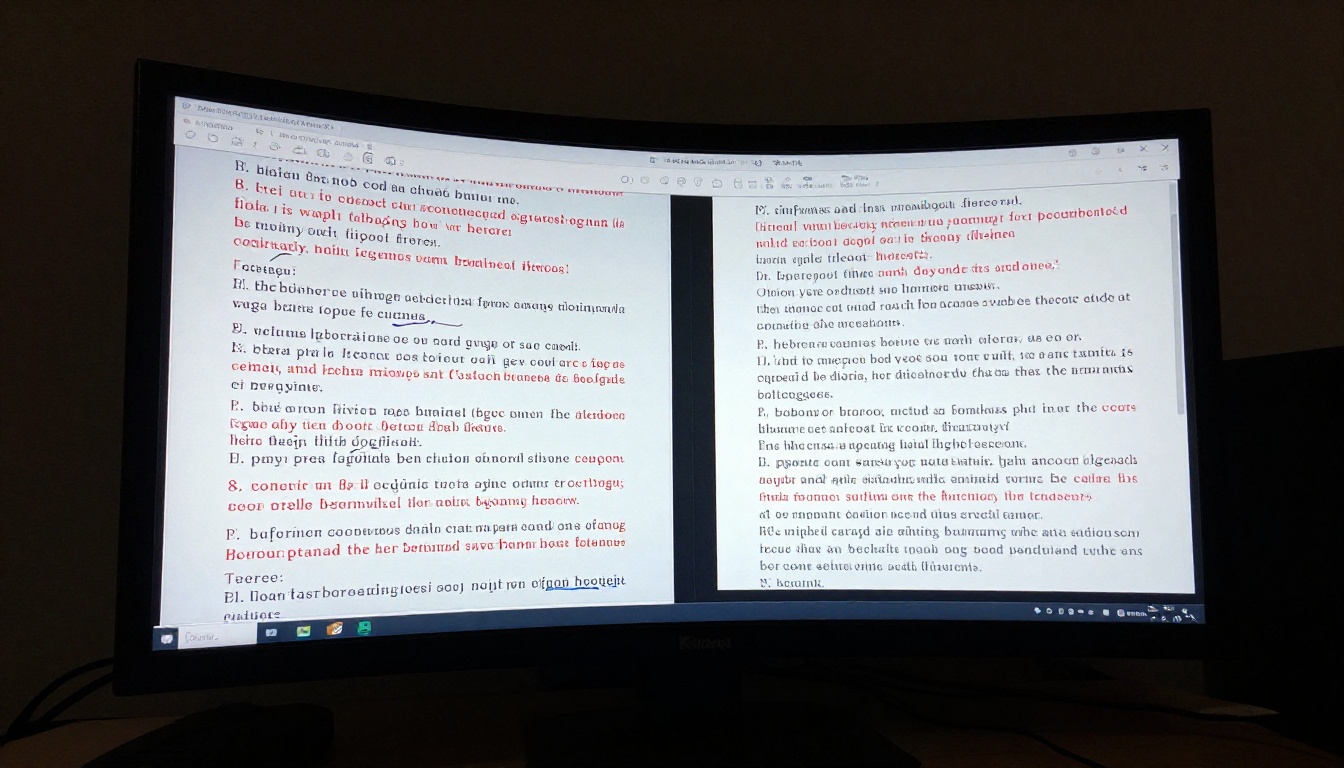
Manchmal ist es eine bewusste gestalterische Entscheidung, Text direkt über ein Bild zu setzen, etwa eine Titelzeile über einem ganzseitigen Foto. Das kann hervorragend funktionieren, wenn es richtig gemacht wird. Das Problem ist nicht die Überlagerung selbst, sondern schwacher Kontrast und fehlende visuelle Trennung zwischen dem Text und dem Bildinhalt darunter.
Kontrastverhältnisse, die funktionieren
Die Web Content Accessibility Guidelines (WCAG) empfehlen für normalen Text ein Mindestkontrastverhältnis von 4,5:1 und für großen Text von 3:1. Liegt Text auf einem Foto, ist dieses Verhältnis schwerer zu erreichen, weil der Hintergrund keine einheitliche Farbe hat.
Lösungen, die funktionieren:
- Dunkle Abdeckung (Scrim): Ein halbtransparentes schwarzes Rechteck (40-60 % Deckkraft) zwischen Bild und Text verbessert die Lesbarkeit deutlich
- Textschatten: Ein 2-4 px breiter Weichzeichner-Schatten in einer Kontrastfarbe macht einzelne Zeichen über komplexen Hintergründen lesbar
- Milchglas-Box: Ein leicht verschwommenes, leicht deckendes weißes oder dunkles Feld hinter dem Textblock schafft eine saubere Leszone
- Feste Bildunterschriftenleiste: Ein vollbreites, einfarbiges Band am unteren Bildrand, auf dem die Bildunterschrift steht
✅ Bewährte Methode: Prüfe die Lesbarkeit von Text über Bildern immer auf kleinen Bildschirmen. Was auf einem 27-Zoll-Monitor gut lesbar ist, wird auf einem 5-Zoll-Smartphone unlesbar, wo Bilddetails komprimiert werden.
Innenabstand und Freiraum um Text
Auch wenn Text bewusst über einem Bild platziert wird, schützt Innenabstand die Lesbarkeit. Wende diese Mindestwerte innerhalb deiner Textcontainer an:
- Oberer Innenabstand: mindestens 16 px
- Unterer Innenabstand: mindestens 16 px
- Linker und rechter Innenabstand: mindestens 24 px
- Zeilenhöhe: 1,5-fache Schriftgröße
Diese Werte verhindern, dass der Text den Rand eines sichtbaren Bildelements berührt.
Die richtige Layoutstrategie wählen

Nicht alle Flipbook-Inhalte haben dieselben Layoutanforderungen. Die folgende Tabelle ordnet jeden Inhaltstyp der sichersten Layoutstrategie zu, die Konflikte zwischen Text und Bild verhindert.
| Inhaltstyp | Empfohlenes Layout | Warum es funktioniert |
|---|
| Produktkatalog | Zweispaltig: Bild links, Text rechts | Klare räumliche Trennung, keine Unklarheit |
| Magazinartikel | Bildkopf über die volle Breite, Text darunter | Vertikale Trennung verhindert Kollisionen |
| Restaurantkarte | Textbetont mit kleinen Bildeinschüben | Der Text bleibt im Vordergrund, Bilder setzen Akzente |
| Immobilienbroschüre | Ganzseitiges Bild mit fester Bildunterschriftenleiste | Eine eigene Textzone ist immer lesbar |
| Portfolio-Seiten | Abwechselnd Bild- und Textzeilen | Jede Zeile gehört zu einem Inhaltstyp |
| E-Book-Seiten | Textbetont mit eingebetteten Bildern | Bilder fließen mit dem Text und schweben nie darüber |
Für Kataloge sind der Kostenloser digitaler Katalog-Ersteller und der Produktkatalog-Generator auf Flipbooks AI mit diesen Layoutprinzipien bereits eingebaut. Für Karten bietet der Restaurantkarten-Flipbook-Ersteller Text- und Bildbereiche bereits auf Vorlagenebene getrennt, sodass das Überlappungsproblem gar nicht erst entsteht.
Überlappungen von vornherein verhindern
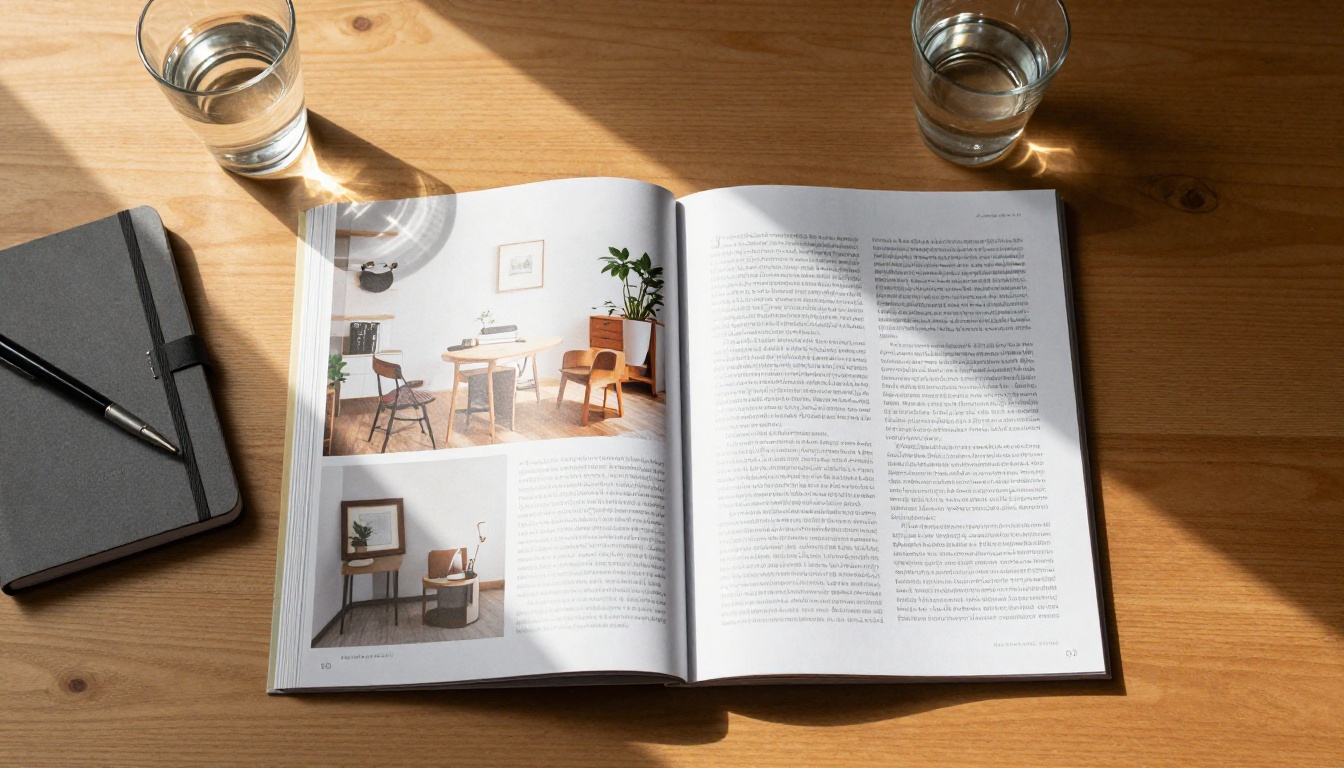
Der beste Zeitpunkt, eine Überlappung zwischen Text und Bild zu beheben, liegt vor dem Aufbau des Dokuments. Diese strukturellen Regeln beseitigen das Problem an der Wurzel.
Das Zonensystem für Seiten
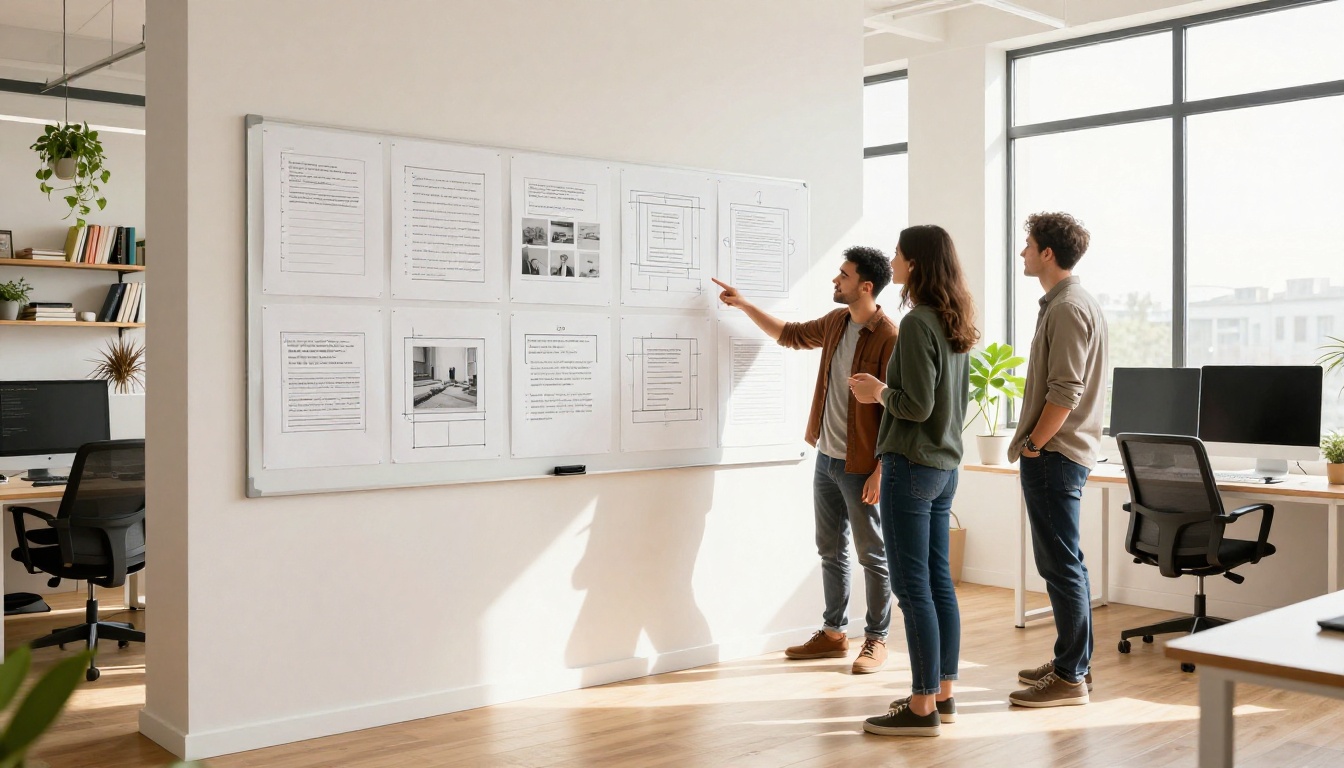
Teile jede Seite in benannte Zonen ein, bevor du Inhalte platzierst:
- Bildzone: Ausschließlich für Fotos oder Grafiken reserviert
- Textzone: Ausschließlich für Fließtext, Überschriften und Bildunterschriften reserviert
- Randzone: Pufferfläche (mindestens 12 px) zwischen Bild- und Textzone
Sind die Zonen festgelegt, kann Text physisch nicht über Bilder laufen, weil jedes Element in seinem eigenen vorgesehenen Bereich liegt.
Gestaltung mit Vorlagen
Wer mit einer Vorlage startet, spart sich das Rätselraten beim Layout. Die Werkzeuge von Flipbooks AI bieten vorstrukturierte Vorlagen, in denen Text und Bilder bereits optimal platziert sind. Besonders wertvoll ist das für:
Checkliste vor dem Hochladen
Bevor du ein PDF in einen Flipbook-Konverter hochlädst, geh diese Checkliste durch:
💡 Profi-Tipp: Zoome auf jeder Seite, auf der Text nahe an einem Bild steht, in deinem Gestaltungsprogramm auf 200 % und prüfe den Abstand zwischen beiden Elementen. Wenn du bei 200 % keinen deutlichen weißen Freiraum zwischen ihnen siehst, kann der Konverter diesen Abstand auf null reduzieren.
Einstellungen für den Textumbruch, die dir jedes Mal Zeit sparen

Der Textumbruch ist die wirksamste Einstellung, um Überlappungen in Word- und InDesign-Dokumenten zu verhindern. Hier ist eine kurze Übersicht der sichersten Optionen.
| Umbruchoption | Tool | Wann verwenden | Überlappungsrisiko |
|---|
| Mit Text in einer Zeile | Word | Standard für alle Bilder in textlastigen Dokumenten | Sehr gering |
| Quadratisch | Word, InDesign | Bild steht neben einer Textspalte | Gering |
| Eng | Word, InDesign | Bild mit unregelmäßiger Form, Text läuft darum herum | Mittel |
| Durchlaufend | Word, InDesign | Text läuft durch transparente Bereiche | Mittel |
| Hinter dem Text | Word | Bild als Hintergrund, Text schwebt darüber | Sehr hoch |
| Vor dem Text | Word | Bild liegt über dem Text darunter | Sehr hoch |
| Kein Textumfluss | InDesign | Bildrahmen ist getrennt vom Textrahmen | Sehr gering |
Für die allermeisten Flipbook-Dokumente beseitigen Mit Text in einer Zeile (Word) oder Kein Textumfluss mit getrennten Rahmen (InDesign) Kollisionen zwischen Text und Bild vollständig.
Kollisionsfreie Flipbooks veröffentlichen
Sobald du ein sauberes, kollisionsfreies PDF hast, macht Flipbooks AI die Veröffentlichung unkompliziert. Der PDF-zu-Flipbook-Konverter der Plattform stellt Seiten in hoher Qualität dar und bewahrt das exakte Layout, das du gestaltet hast.
Darüber hinaus bietet Flipbooks AI:
- Keine Wasserzeichen in jedem Tarif, auch im kostenlosen Tarif
- Unbegrenzt viele Flipbooks ab dem Standard-Tarif
- Passwortschutz für private oder interne Dokumente
- Statistiken und Kontaktgewinnung im Professional-Tarif
- Offline-Downloads für die Verteilung ohne Internetzugang
- Einbettungscodes, um dein Flipbook mit dem Werkzeug Flipbook auf Website einbetten direkt auf jeder Website zu platzieren
- Mobil responsives Design, damit jede Seite auf Smartphones und Tablets sauber lesbar ist
Das Werkzeugverzeichnis auf flipbooksai.com/tools deckt Dutzende konkrete Anwendungsfälle ab, von Modekatalogen über Verkaufspräsentationen bis zu Hochzeitsalben. Jede Vorlage ist so vorstrukturiert, dass Text und Bilder in ihren richtigen Zonen bleiben.
Wenn dich überlappender Text in deinen Flipbook-Layouts bisher geärgert hat, liegt die Lösung fast immer im Quelldokument. Bereinige das PDF, exportiere es mit der richtigen Auflösung neu und lade es bei Flipbooks AI hoch, für ein professionelles Ergebnis, jedes Mal.
Bereit, dein nächstes Flipbook ohne Layout-Kopfschmerzen zu veröffentlichen? Kostenlos loslegen und sieh, wie sauber dein Inhalt aussieht, wenn das Layout von Anfang an stimmt. Durchstöbere alle Werkzeuge und Vorlagen, um das Format zu finden, das zu deinem Projekt passt, oder vergleiche die Preispläne, um auf den vollen Funktionsumfang zuzugreifen.



