Le texte qui déborde sur les images est l'un des problèmes de mise en page les plus frustrants lorsqu'on crée un flipbook numérique. Vous importez un PDF soigneusement conçu, la conversion se termine, puis vous ouvrez le résultat et découvrez vos titres posés directement sur des photographies, des légendes noyées dans le fond et des paragraphes presque illisibles. Si cela vous semble familier, Flipbooks AI dispose d'outils pour vous aider, mais la solution de fond commence presque toujours dans votre fichier d'origine.
Cet article passe en revue toutes les méthodes éprouvées pour corriger un texte de flipbook qui chevauche des images : du diagnostic du PDF source à l'application des bonnes règles de mise en page, en passant par la prévention du problème et la publication d'un résultat propre et professionnel.
Pourquoi le texte chevauche-t-il les images ?
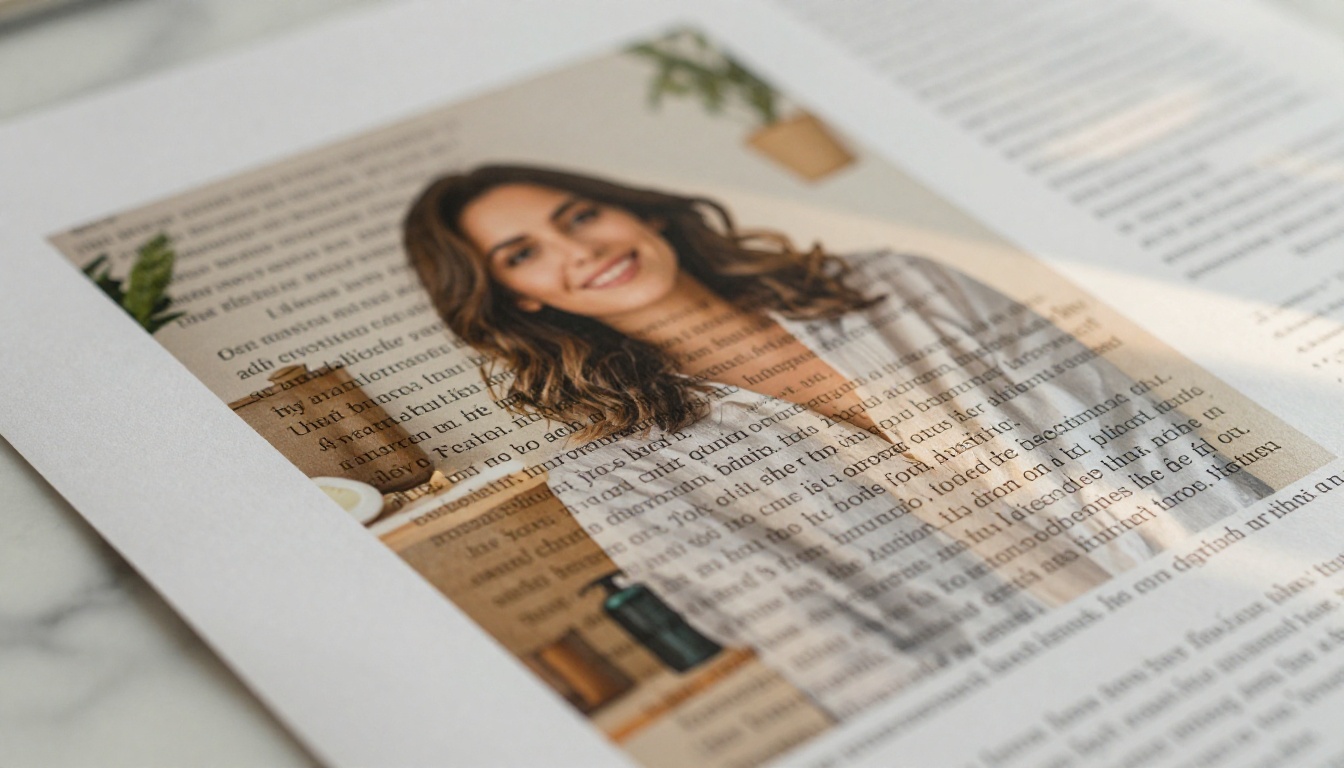
Les convertisseurs de flipbook sont fidèles jusqu'à l'excès. Ils restituent votre PDF exactement tel qu'il est structuré. Si le document d'origine comportait du texte flottant au-dessus de couches d'images, ce chevauchement passe directement dans le flipbook. Le convertisseur n'introduit pas le problème : il révèle un problème qui était déjà là.
L'ordre des calques du PDF est le vrai coupable
Les fichiers PDF sont construits en calques. Les images se trouvent généralement sur un calque, et les objets texte flottent sur un autre. Lorsque le graphiste positionne une zone de texte sans définir de limites adéquates, ou lorsque l'image se redimensionne différemment de ce qui était prévu selon les formats de page, les calques entrent en collision. C'est particulièrement fréquent dans les documents créés avec :
- Microsoft Word lorsque les images sont réglées sur « Devant le texte » ou « Derrière le texte »
- Google Docs lorsque les images sont tantôt en ligne, tantôt flottantes, de façon incohérente
- Canva lorsque le texte et les éléments image partagent la même position d'empilement (ordre de superposition, z-index)
- InDesign lorsque des cadres de texte sont placés sur des cadres d'image sans marge suffisante
Les marges et les espacements sont souvent négligés
La plupart des outils de mise en page appliquent par défaut des marges internes très serrées, voire nulles, aux cadres de texte. Si votre image occupe 60 % de la largeur de la page et que votre cadre de texte commence à la même position horizontale, ils vont se chevaucher. Aucun ajustement après conversion dans la visionneuse du flipbook ne réglera cela, car le problème est intégré au système de coordonnées du document source.
Avant d'ouvrir le moindre logiciel d'édition, consacrez deux minutes à diagnostiquer précisément le type de chevauchement auquel vous avez affaire. Cela vous fera gagner un temps considérable.
Vérifiez d'abord votre PDF d'origine dans une visionneuse
Ouvrez le PDF dans Adobe Acrobat Reader (gratuit) ou dans n'importe quelle visionneuse PDF, puis zoomez sur la page problématique. Demandez-vous :
- Le chevauchement est-il visible dans le PDF lui-même, ou n'apparaît-il que dans le flipbook ?
- Le texte est-il volontairement placé sur l'image (comme un texte en surimpression sur une image principale), mais sans assez de contraste ?
- L'image est-elle un élément d'arrière-plan qui n'était jamais censé entrer en collision avec le texte ?
Si le chevauchement est déjà présent dans le PDF brut, la correction doit se faire dans le fichier de conception source avant de réexporter. Si le chevauchement n'apparaît qu'après la conversion en flipbook, le problème peut venir d'un rendu ou d'une recomposition liés au redimensionnement des pages.
Lire la grille de mise en page
Ouvrez votre fichier source et activez l'affichage de la grille ou des règles. Dans InDesign : Affichage > Grilles et repères > Afficher les repères. Dans Word : Affichage > Quadrillage. Dans Canva, activez les règles et les guides depuis le menu Affichage.
Repérez :
- Des cadres de texte qui dépassent de leur colonne prévue
- Des images plus larges que le cadre qui les contient
- Des cadres de délimitation qui se chevauchent entre objets texte et image
- Des valeurs de marge négatives sur les conteneurs de texte
⚠️ Avertissement : si vous voyez des cadres de texte avec des marges de zéro pixel, placés à côté d'images à fond perdu, vous avez trouvé votre problème. Le moindre changement d'échelle pendant la conversion suffira à les faire se chevaucher.
Corriger le chevauchement dans votre PDF source
La correction la plus fiable consiste toujours à modifier le document source avant la conversion en flipbook. Voici comment procéder dans les trois outils les plus courants.
Corriger dans Adobe InDesign
InDesign est l'option la plus précise, car il repose sur un système de coordonnées exact.
- Sélectionnez le cadre de texte à l'origine du chevauchement
- Ouvrez le panneau Objet > Options du cadre de texte (Cmd/Ctrl + B)
- Réglez les marges intérieures sur les quatre côtés à 8 à 12 pt au minimum
- Déplacez le cadre de texte pour que son cadre de délimitation ne coupe plus le cadre de l'image
- Si l'image doit se trouver derrière le texte, utilisez Objet > Disposition > Envoyer à l'arrière-plan pour confirmer l'ordre des calques
- Réglez l'habillage du cadre d'image sur Aucun habillage de texte, sauf si vous voulez que le texte contourne l'image
- Exportez en PDF et vérifiez dans Acrobat avant d'importer
Corriger dans Microsoft Word
Le positionnement des images dans Word est tristement célèbre pour provoquer des chevauchements.
- Cliquez sur l'image à l'origine du conflit
- Dans l'onglet Format de l'image, cliquez sur Habillage du texte
- Choisissez Aligné sur le texte (l'option la plus sûre pour la conversion en flipbook)
- Si vous avez besoin que l'image flotte, choisissez Carré ou Serré plutôt que Derrière le texte ou Devant le texte
- Après avoir modifié l'habillage, ajustez manuellement la position de l'image et des paragraphes pour qu'ils n'occupent plus le même espace
- Enregistrez et exportez en PDF via Fichier > Exporter > Créer un PDF/XPS
💡 Astuce : les documents Word exportés en PDF conservent parfois différemment la position des éléments flottants selon les systèmes d'exploitation. Prévisualisez toujours le PDF sur une autre machine ou dans un autre navigateur avant de l'importer dans votre convertisseur de flipbook.
Corriger dans Canva ou des outils similaires
- Cliquez sur l'élément image et notez sa position X, Y ainsi que ses dimensions dans le panneau de droite
- Cliquez sur chaque élément de texte qui chevauche l'image
- Ajustez la position Y de l'élément de texte pour qu'il se trouve entièrement au-dessus ou entièrement en dessous de la valeur Y + hauteur de l'image
- Sinon, si le texte doit apparaître sur l'image (comme une légende en surimpression), ajoutez un rectangle semi-transparent derrière le texte pour créer un fond lisible
- Téléchargez en PDF (qualité impression) pour une meilleure fidélité pendant la conversion
Corriger le texte qui chevauche les images dans Flipbooks AI
Si vous souhaitez publier votre contenu avec une mise en page propre et professionnelle sur Flipbooks AI, voici le processus exact qui élimine le chevauchement texte-image avant la conversion.
Étape 1 : préparez votre PDF
Ouvrez votre outil de conception et appliquez les corrections de mise en page décrites plus haut. Vérifiez que chaque cadre de texte garde au moins 8 px de distance avec toute image voisine. Réglez toutes les images sur « en ligne » ou sur un mode d'habillage défini.
Étape 2 : exportez à la bonne résolution
Exportez votre PDF entre 150 et 300 DPI. Évitez 72 DPI (résolution écran), car cela peut parfois décaler la position des éléments lors de la rasterisation.
Étape 3 : importez dans Flipbooks AI
Rendez-vous sur Flipbooks AI, créez un compte ou connectez-vous. Utilisez le Convertisseur PDF vers flipbook pour importer votre PDF corrigé. L'outil conserve la mise en page exacte de votre fichier source.
Étape 4 : prévisualisez chaque page
Après la conversion, utilisez la visionneuse du flipbook pour prévisualiser chaque page à 100 %. Faites défiler attentivement en repérant toute collision texte-image. Sur un appareil mobile, feuilletez le flipbook sur un téléphone pour repérer les problèmes de recomposition.
Étape 5 : ajustez et réimportez si nécessaire
Si le chevauchement persiste sur certaines pages, retournez au fichier source, appliquez des corrections ciblées sur ces seules pages, réexportez et réimportez. Flipbooks AI traite les PDF rapidement, donc les itérations sont rapides.
Étape 6 : partagez votre flipbook
Une fois satisfait, utilisez les options de partage de la plateforme : copiez le lien direct, récupérez le code d'intégration pour intégrez votre flipbook sur un site web, ou définissez une protection par mot de passe pour les documents privés. L'offre Standard et les offres supérieures proposent des flipbooks illimités, sans filigrane.
Causes courantes et leurs corrections en un coup d'œil
| Cause | Symptôme | Correction |
|---|
| Image réglée sur « Derrière le texte » dans Word | Le texte flotte au-dessus de l'image sans séparation | Passer l'habillage sur « Aligné sur le texte » |
| Cadre de texte à marge nulle dans InDesign | Le texte touche le bord de l'image et la chevauche lors du redimensionnement | Ajouter 8 à 12 pt de marges intérieures au cadre de texte |
| Texte et image au même ordre Z dans Canva | Le texte et l'image se confondent visuellement | Réordonner les calques ou ajouter un fond contrasté |
| Image à fond perdu avec colonne de texte qui chevauche | La colonne de texte et l'image occupent la même zone de la page | Séparer en zones distinctes sur la page |
| Export PDF en basse résolution | Les positions des éléments se décalent légèrement lors de la rasterisation | Réexporter à 150 à 300 DPI |
| Recomposition adaptative dans la visionneuse du flipbook | La mise en page se casse sur la largeur d'un appareil mobile | Tester sur mobile avant publication, repenser en une seule colonne |
Quand le texte sur les images est intentionnel
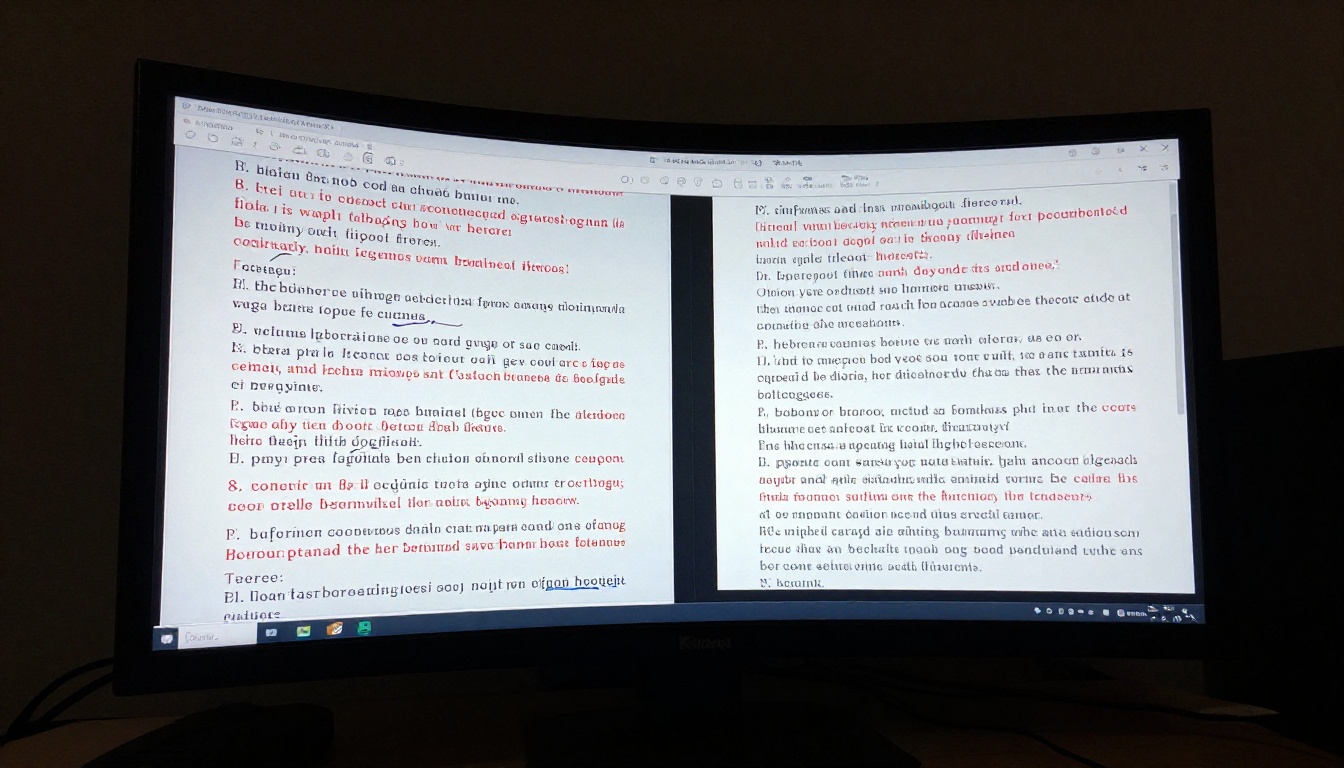
Il arrive que placer du texte directement sur une image soit un choix de design délibéré, comme un titre principal sur une photographie pleine page. Cela peut très bien fonctionner si c'est bien fait. Le problème ne vient pas de la superposition elle-même : il vient d'un contraste insuffisant et d'une séparation visuelle trop faible entre le texte et le contenu de l'image sous-jacente.
Des rapports de contraste qui fonctionnent
Les Web Content Accessibility Guidelines (WCAG) recommandent un rapport de contraste minimum de 4,5:1 pour le texte courant et de 3:1 pour le grand texte. Lorsque le texte se trouve sur une photographie, atteindre ce rapport devient plus difficile, car l'arrière-plan n'est pas une couleur unie.
Solutions efficaces :
- Voile sombre : un rectangle noir semi-transparent (opacité de 40 à 60 %) placé entre l'image et le texte améliore nettement la lisibilité
- Ombre portée : une ombre floue de 2 à 4 px, dans une couleur contrastée, rend les caractères lisibles sur des arrière-plans complexes
- Encadré givré : une boîte blanche ou sombre, légèrement floue et semi-opaque, placée derrière le bloc de texte crée une zone de lecture nette
- Bandeau de légende plein : une bande de couleur unie sur toute la largeur, en bas de l'image, où se place la légende
✅ Bonne pratique : testez toujours la lisibilité du texte sur image sur de petits écrans. Ce qui paraît lisible sur un écran de 27 pouces devient illisible sur un écran de téléphone de 5 pouces, où les détails de l'image sont compressés.
Marges et espaces blancs autour du texte
Même lorsque le texte est volontairement placé sur une image, les marges protègent la lisibilité. Appliquez ces valeurs minimales à l'intérieur de vos conteneurs de texte :
- Marge supérieure : 16 px minimum
- Marge inférieure : 16 px minimum
- Marges gauche et droite : 24 px minimum
- Interligne : 1,5 fois la taille de la police
Ces valeurs empêchent le texte de toucher le bord de tout élément d'image visible.
Choisir la bonne stratégie de mise en page

Tous les types de contenu de flipbook n'ont pas les mêmes besoins de mise en page. Le tableau ci-dessous associe chaque type de contenu à la stratégie de mise en page la plus sûre pour éviter les conflits texte-image.
| Type de contenu | Mise en page recommandée | Pourquoi ça fonctionne |
|---|
| Catalogue produit | Deux colonnes : image à gauche, texte à droite | Séparation spatiale claire, aucune ambiguïté |
| Article de magazine | En-tête image à fond perdu, texte en dessous | La séparation verticale évite la collision |
| Carte de restaurant | Texte dominant avec de petites images d'accompagnement | Le texte reste principal, les images servent d'accent |
| Brochure immobilière | Image pleine page avec bandeau de légende plein | Une zone de texte dédiée reste toujours lisible |
| Pages de portfolio | Lignes alternées image et texte | Chaque ligne accueille un seul type de contenu |
| Pages de livre numérique | Texte principal avec images intégrées | Les images suivent le texte, ne flottent jamais par-dessus |
Pour les catalogues, le Créateur de catalogue numérique gratuit et le Générateur de catalogue produit de Flipbooks AI intègrent ces principes de mise en page. Pour les cartes de restaurant, le Créateur de flipbook de carte de restaurant sépare les zones de texte et d'image dès le niveau du modèle, si bien que le problème de chevauchement ne se produit jamais.
Prévenir les chevauchements avant qu'ils ne surviennent
Le meilleur moment pour corriger un chevauchement texte-image est avant la construction du document. Ces règles structurelles éliminent le problème à la source.
Le système de zones de page
Divisez chaque page en zones nommées avant de placer le moindre contenu :
- Zone image : réservée exclusivement aux photographies ou aux graphismes
- Zone texte : réservée exclusivement au corps du texte, aux titres et aux légendes
- Zone de marge : espace tampon (12 px minimum) entre les zones image et texte
Une fois les zones définies, le texte ne peut physiquement pas chevaucher les images, car chaque élément occupe son espace désigné.
Conception à partir de modèles
Partir d'un modèle évite les approximations de mise en page. Les outils de Flipbooks AI proposent des modèles préstructurés où la place du texte et des images est déjà optimisée. C'est particulièrement utile pour :
Liste de contrôle avant importation
Avant d'importer un PDF dans un convertisseur de flipbook, parcourez cette liste de contrôle :
💡 Astuce : sur toute page où vous voulez placer du texte près d'une image, zoomez à 200 % dans votre outil d'édition et vérifiez l'espace entre les deux éléments. Si vous ne voyez pas d'espace blanc net entre eux à 200 %, le convertisseur risque de réduire cet écart à zéro.
Les paramètres d'habillage qui vous sauveront à chaque fois

L'habillage du texte est le paramètre le plus efficace pour éviter les chevauchements dans les documents Word et InDesign. Voici une référence rapide des options les plus sûres.
| Réglage d'habillage | Outil | Quand l'utiliser | Risque de chevauchement |
|---|
| Aligné sur le texte | Word | Par défaut pour toutes les images dans les documents riches en texte | Très faible |
| Carré | Word, InDesign | L'image se place à côté d'une colonne de texte | Faible |
| Serré | Word, InDesign | Image de forme irrégulière, le texte la contourne | Moyen |
| Au travers | Word, InDesign | Le texte traverse les zones transparentes | Moyen |
| Derrière le texte | Word | Image en arrière-plan, texte flottant au-dessus | Très élevé |
| Devant le texte | Word | L'image recouvre le texte situé dessous | Très élevé |
| Aucun habillage de texte | InDesign | Le cadre d'image est séparé du cadre de texte | Très faible |
Pour la plupart des documents de flipbook, Aligné sur le texte (Word) ou Aucun habillage de texte avec des cadres séparés (InDesign) élimine totalement les collisions texte-image.
Publier des flipbooks sans collision
Une fois que vous disposez d'un PDF propre et sans collision, Flipbooks AI rend la publication simple. Le Convertisseur PDF vers flipbook de la plateforme restitue les pages avec une grande fidélité, en conservant la mise en page exacte que vous avez conçue.
Au-delà de la conversion, Flipbooks AI propose :
- Aucun filigrane sur chaque offre, y compris l'offre gratuite
- Flipbooks illimités à partir de l'offre Standard
- Protection par mot de passe pour les documents privés ou internes
- Statistiques et génération de prospects avec l'offre Professional
- Téléchargements hors ligne pour une diffusion sans accès à Internet
- Codes d'intégration pour placer votre flipbook directement sur n'importe quel site web avec l'outil Intégrer un flipbook sur un site web
- Mise en page adaptative qui s'adapte à tous les écrans, pour une lecture claire sur téléphone et tablette
L'annuaire d'outils sur flipbooksai.com/tools couvre des dizaines de cas d'usage précis : des catalogues de mode aux présentations commerciales, en passant par les albums de mariage. Chaque modèle est préstructuré pour garder le texte et les images dans leurs zones respectives.
Si le chevauchement de texte dans vos mises en page de flipbook vous pose problème, la solution se trouve presque toujours dans le document source. Nettoyez le PDF, réexportez-le à la bonne résolution et importez-le dans Flipbooks AI pour un résultat professionnel à chaque fois.
Prêt à publier votre prochain flipbook sans casse-tête de mise en page ? Commencez gratuitement et voyez à quel point votre contenu gagne en clarté lorsque la mise en page est bien construite. Parcourez tous les outils et modèles pour trouver le format qui convient à votre projet, ou comparez les offres pour accéder à l'ensemble des fonctionnalités.



