Por qué el audio del flipbook no se reproduce en Safari (y cómo solucionarlo)
Si el audio del flipbook deja de funcionar en Safari, no eres el único. Este artículo explica por qué Safari bloquea la reproducción de audio, qué hace la política de reproducción automática de WebKit con el sonido incrustado en un flipbook y los pasos concretos para recuperar el audio en Safari de escritorio y en Safari móvil.
Si incrustaste audio en un flipbook, lo abriste en Safari y solo oyes silencio, te enfrentas a uno de los problemas de compatibilidad entre navegadores más frustrantes de la publicación web actual. Flipbooks AI te permite incrustar multimedia enriquecido, incluidas pistas de audio, directamente en tus publicaciones digitales, pero para que ese audio suene en Safari hay que entender un conjunto de restricciones que Apple lleva años aplicando en silencio. Este artículo explica exactamente qué ocurre, por qué Safari se comporta así y qué debes hacer, paso a paso, para solucionarlo.
El problema de audio en Safari del que nadie te advierte
Safari es el único navegador importante que bloquea siempre la reproducción de audio por defecto, incluso cuando ese audio está incrustado a propósito en contenido interactivo como un flipbook. El problema no es un error. Es una política deliberada que Apple introdujo en Safari 11 (2017) y que ha endurecido con cada actualización importante de WebKit. Si creaste y probaste tu flipbook en Chrome o Firefox y supusiste que funcionaría en todas partes, Safari te acaba de dar una lección dura.
Por qué Safari trata el audio de forma distinta
Todo el modelo de reproducción de audio de Safari se basa en una idea: el usuario debe iniciar el sonido de forma explícita. Ningún script puede arrancar el audio sin una interacción humana directa previa. Apple presenta esto como una función que protege a los usuarios de reproducciones automáticas no deseadas en dispositivos móviles. En la práctica, significa que el audio incrustado en un flipbook, ya sea música de fondo, narración o efectos de sonido interactivos, simplemente no se activará al cargar la página.
El mecanismo raíz es el AudioContext de la Web Audio API, que entra por defecto en estado "suspendido" en Safari. Cualquier audio que pase por ese contexto, incluida la reproducción del elemento <audio>, permanece en silencio hasta que un toque o un clic del usuario lo reanude. Esto es fundamentalmente distinto de Chrome, que permite reproducir audio después de que el usuario haya "interactuado" con el dominio de la página, o de Firefox, que tiene su propia configuración de reproducción automática, pero más permisiva.
Safari de escritorio frente a Safari móvil
La restricción existe en ambas plataformas, pero se comporta de forma ligeramente distinta:
Plataforma
Versión de Safari
Comportamiento de audio por defecto
¿Se puede cambiar en la configuración?
Safari en macOS
Safari 11+
Audio con reproducción automática bloqueado
Sí, por sitio
Safari en iOS
iOS 10+
Todo el audio con reproducción automática bloqueado
No
Safari en iPadOS
iPadOS 13+
Todo el audio con reproducción automática bloqueado
Limitado
Chrome (macOS)
Cualquiera
Permitido después de la interacción con la página
Sí
Firefox (macOS)
Cualquiera
Permitido con la política de interacción del usuario
Sí
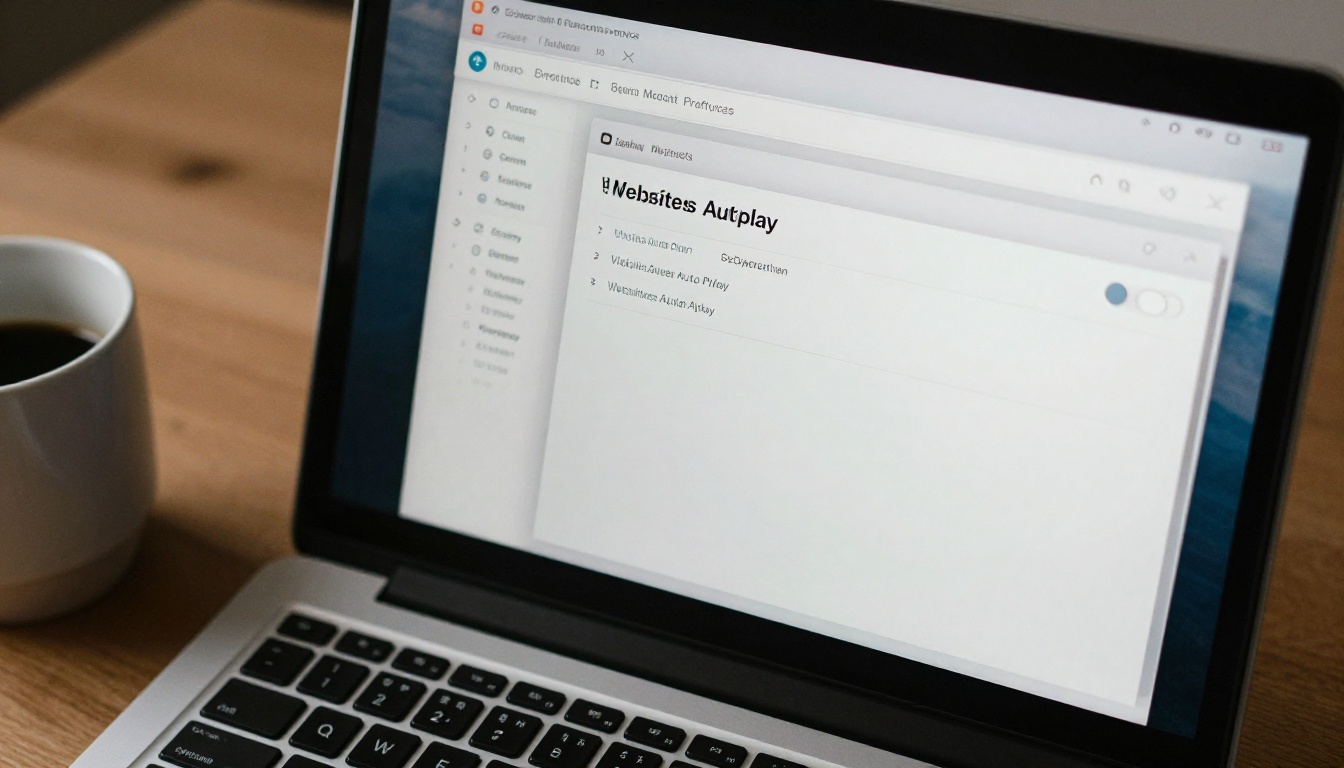
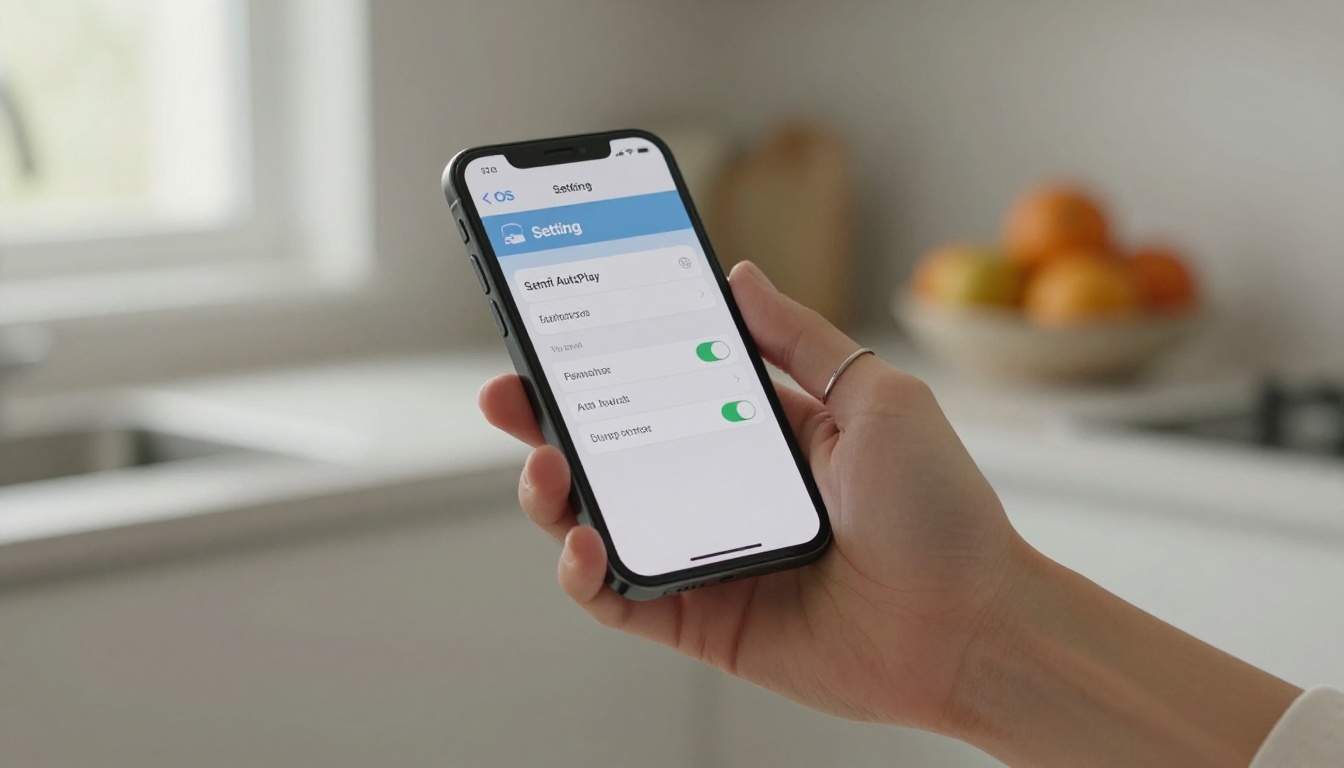
En equipos de escritorio con macOS, puedes cambiar la configuración de reproducción automática de Safari para cada sitio web desde las Preferencias del navegador. En iOS y iPadOS no existe un ajuste equivalente. La restricción se aplica a nivel del sistema, y ninguna configuración del usuario la anula. Por eso, que el audio de un flipbook no se reproduzca en Safari es mucho más difícil de arreglar en dispositivos móviles que en equipos de escritorio.
Qué significa realmente la política de reproducción automática de WebKit
La política de reproducción automática de WebKit tiene una regla central: el audio solo puede comenzar como respuesta directa a un gesto del usuario. En términos de WebKit, un "gesto" es un clic, un toque, una pulsación de tecla o una entrada equivalente que activa directamente la acción de audio dentro de la misma pila de llamadas. Si el código de tu flipbook intenta iniciar el audio durante la inicialización, al cargar la página o tras un temporizador, Safari lo bloqueará por completo.
El requisito del gesto del usuario
Esto es lo que hace complicado el caso de las implementaciones de flipbook. La mayoría de los reproductores de flipbook intentan iniciar la música de fondo automáticamente al abrir el flipbook, igual que un sitio web podría reproducir un video de forma automática. Safari lo bloquea sin excepciones. Aunque el usuario lleve minutos interactuando con la página, si el comando de reproducción de audio no se activó con su último gesto, el sonido se silencia.
El patrón correcto exige que la llamada a audio .play() (o AudioContext.resume()) se ejecute dentro del controlador de eventos de una interacción del usuario. No puedes aplazarla, retrasarla en exceso ni encadenarla a través de demasiados callbacks asíncronos, porque WebKit pierde el rastro del origen del gesto y bloquea la llamada.
Qué cuenta como gesto válido
No todas las interacciones sirven. Este es el desglose:
Tipo de interacción
Cuenta como gesto válido
Notas
Clic del ratón sobre un elemento
Sí
El método más fiable
Toque sobre un elemento
Sí
El método principal en iOS
Pulsación de tecla
Sí
La barra espaciadora y Intro funcionan bien
Desplazamiento de la página
No
No es un gesto del usuario en WebKit
Pasar el puntero por encima
No
El movimiento del ratón no se acepta
.click() programático
No
Los eventos sintéticos no cuentan
setTimeout / setInterval
No
Los callbacks asíncronos pierden el contexto del gesto
Esta tabla explica la mayoría de los errores de "funciona en Chrome pero no en Safari" que los desarrolladores encuentran al crear flipbooks interactivos con audio.
Cinco soluciones que sí funcionan
No existe una solución única para todos los casos. La correcta depende de cómo esté implementado el audio de tu flipbook y de si controlas el código subyacente. Estas cinco opciones cubren todo el abanico de situaciones, desde cambios de configuración del usuario final hasta soluciones para desarrolladores.
Solución 1: activar el audio tras un clic
Es la solución más directa y la que funciona en todas las versiones de Safari. En lugar de iniciar el audio automáticamente al cargar el flipbook, muestra un botón visible que diga "Reproducir audio" o "Iniciar sonido" y que el usuario pueda pulsar. El evento de clic activa directamente .play(). Safari lo permite sin excepciones.
En los flipbooks creados con Flipbooks AI, esto significa usar el botón de reproducción integrado en cualquier widget de audio incrustado, en lugar de confiar en la configuración de reproducción automática. Cuando el lector pulsa el control de reproducción, Safari lo trata como un gesto válido y el audio empieza de inmediato.
💡 Si tu flipbook tiene música de fondo, coloca el botón de reproducción de forma destacada en la primera página. Quien quiera sonido lo pulsará; quien no, puede ignorarlo. Esto es, en realidad, una mejor experiencia de usuario que la reproducción automática forzada.
Solución 2: usar primero la reproducción automática silenciada
Safari tiene una sola excepción al bloqueo de reproducción automática: el contenido multimedia silenciado sí puede reproducirse solo. Es un recurso tomado del mundo del video, pero también se aplica al audio. Si configuras tu elemento de audio como muted antes de reproducirlo, Safari permite que arranque. Luego lo activas con el sonido en respuesta a un gesto del usuario.
// Start muted (Safari allows this)
document.getElementById('bg-audio').play();

// Unmute on first user interaction
document.addEventListener('click', function() {
  document.getElementById('bg-audio').muted = false;
}, { once: true });
Este enfoque funciona bien para la música de fondo de los flipbooks cuando quieres que el audio esté listo en cuanto el usuario interactúe con cualquier elemento de la página.
Solución 3: desbloquear el AudioContext
Si tu flipbook usa la Web Audio API (algo habitual en reproductores de flipbook más sofisticados), AudioContext estará en estado suspendido en Safari. Debes reanudarlo de forma explícita al producirse una interacción del usuario:
⚠️ Ten en cuenta el respaldo window.webkitAudioContext. Las versiones antiguas de Safari no admiten AudioContext sin prefijo. Sin ese respaldo, el contexto de audio no se inicializará en esos navegadores.
Solución 4: actualizar los permisos de Safari en el equipo de escritorio
En Safari para macOS existe un ajuste de reproducción automática por sitio que anula el bloqueo predeterminado. Así puedes cambiarlo para un flipbook concreto:
Abre la URL del flipbook en Safari
Haz clic en Safari en la barra de menú superior
Elige Ajustes para este sitio web
Busca el menú desplegable Reproducción automática
Cámbialo de "Detener contenido multimedia con sonido" a "Permitir toda la reproducción automática"
Este ajuste se mantiene para ese dominio. Cada vez que abras tu flipbook desde ese dominio, Safari permitirá que el audio se reproduzca solo. La limitación es evidente: puedes configurarlo para ti, pero no puedes configurarlo para tus lectores.
Solución 5: probar en un dispositivo real
El comportamiento del audio en Safari en un iPhone o un iPad físico es claramente distinto al de Safari en macOS. Si solo pruebas tu flipbook en Safari de escritorio y das por hecho que funcionará en iOS, se te escaparán problemas.
✅ Prueba siempre el audio de tu flipbook en un dispositivo iOS real con Safari. El simulador de Xcode no reproduce con exactitud el audio de Safari en iOS, y tampoco lo hace Safari de escritorio.
Usa el enlace para compartir de Flipbooks AI para abrir tu flipbook publicado en un iPhone y toca cada página que tenga audio. Si el audio suena al tocar, todo está bien. Si no, necesitas alguna de las soluciones de código de arriba.
Safari frente a otros navegadores de un vistazo
Al decidir cómo crear y publicar el audio de un flipbook, conocer el comportamiento de cada navegador te ayuda a escribir código que funcione en todas partes sin soluciones específicas para Safari.
Función
Safari (macOS)
Safari (iOS)
Chrome
Firefox
Edge
Reproducción automática de audio
Bloqueada por defecto
Siempre bloqueada
Permitida (con interacción)
Permitida
Permitida
Reproducción automática silenciada
Permitida
Permitida
Permitida
Permitida
Permitida
Requiere gesto del usuario
Sí
Sí
No (tras la interacción)
No
No
Estado predeterminado del AudioContext
Suspendido
Suspendido
En ejecución
En ejecución
En ejecución
Anulación de reproducción automática por sitio
Sí
No
Sí
Sí
Sí
Necesidad del prefijo webkitAudioContext
Versiones antiguas
Versiones antiguas
No
No
No
Esta comparación deja claro por qué "funciona en Chrome" no es una garantía para Safari. El modelo de Chrome, basado en la interacción, significa que un usuario que ya visitó tu sitio sí obtiene audio. Safari exige un gesto dentro de la página cada vez, sin importar las visitas anteriores.
Errores comunes de audio en Safari y lo que significan
Si abres la consola para desarrolladores de Safari mientras pruebas el audio de un flipbook, verás uno de varios mensajes de error concretos. Cada uno apunta a una causa distinta:
Mensaje de error
Qué significa
La solución
The request is not allowed by the user agent or the platform in the current context
AudioContext suspendido, sin gesto del usuario
Reanudar AudioContext al hacer clic
NotAllowedError: The play method is not allowed
.play() llamado sin gesto del usuario
Mover la llamada de reproducción al controlador del clic
AbortError: The play() request was interrupted
El audio se inicia y se pausa de inmediato
Eliminar las llamadas de play/pause en conflicto
MediaError: MEDIA_ERR_SRC_NOT_SUPPORTED
Safari no admite el formato de audio
Convertir el archivo a MP3 o AAC
Sin error, solo silencio
Se ha establecido el atributo muted o el volumen es 0
Revisar el estado de silencio y la propiedad de volumen
El más común de estos es NotAllowedError. Si lo ves en la consola, tienes un problema de gesto del usuario, no de formato ni de archivo. No pierdas tiempo recodificando tus archivos de audio si aparece este error.
Cómo gestiona Flipbooks AI el audio en Safari
Flipbooks AI está diseñado para gestionar la compatibilidad de audio entre navegadores, incluidas las restricciones de Safari. Cuando incrustas audio en un flipbook a través de la plataforma, los controles de audio se muestran como elementos de reproducción explícitos con clic, en lugar de contenido multimedia con reproducción automática. Este diseño significa que tus lectores en Safari tienen una experiencia que funciona sin necesidad de cambiar ningún ajuste del navegador.
Compatibilidad de audio integrada
El visor de flipbooks de Flipbooks AI usa un activador de audio basado en eventos. Cuando un lector toca o hace clic en el botón de reproducción de un widget de audio incrustado, la plataforma lanza el comando de inicio de audio directamente dentro de ese controlador de eventos. Safari lo reconoce como un gesto válido del usuario y permite la reproducción. Esto funciona en Safari de escritorio, Safari en iOS y Safari en iPadOS sin ninguna configuración especial por tu parte.
💡 Al añadir audio a tu flipbook en Flipbooks AI, usa la función de incrustación de audio específica en lugar de incrustar un reproductor de audio externo mediante HTML. El widget de audio nativo de la plataforma está diseñado para cumplir los requisitos de Safari desde el primer momento.
Cómo añadir audio a tu flipbook en Flipbooks AI
Así puedes añadir audio a tu flipbook para que funcione de forma fiable en Safari:
Entra en Flipbooks AI y abre tu flipbook en el editor
Ve a la página donde quieres añadir audio
Usa la opción de incrustación Multimedia o Audio en el editor de páginas
Sube tu archivo de audio en formato MP3 o AAC para lograr la máxima compatibilidad con Safari
Configura el audio para que se reproduzca al hacer clic en lugar de hacerlo automáticamente
Añade un botón de reproducción visible o un llamado a la acción para que los lectores sepan que hay audio
Publica tu flipbook y pruébalo abriendo el enlace para compartir en Safari desde tu teléfono
Para la música de fondo que abarca todo el flipbook, añade el audio en la primera página con un aviso visible de "Toca para activar el audio". Cuando el lector haga clic en él en la primera página, el AudioContext queda desbloqueado para toda la sesión.
✅ Usa siempre codificación MP3 o AAC para el audio de los flipbooks. Safari tiene un soporte limitado para los formatos de audio OGG y WebM. MP3 funciona en todos los navegadores y en todas las versiones de Safari sin excepción.
El Conversor de PDF a flipbook de Flipbooks AI conserva el contenido multimedia incrustado en tu PDF original, pero el audio de los PDF se gestiona de forma distinta al audio añadido desde el editor de flipbooks. Si el audio incrustado en tu PDF no se reproduce en Safari, vuelve a añadirlo desde el panel multimedia del editor para que funcione correctamente en todos los navegadores.
Funciones de Flipbooks AI para publicaciones con contenido multimedia:
Incrusta audio en páginas individuales o como pista de fondo global
Sin marcas de agua en los flipbooks publicados, incluso en el plan gratuito
Reproductor adaptable a móviles que se muestra correctamente en Safari para iOS
Protección con contraseña para que tu contenido de audio se mantenga privado
Estadísticas en el plan Professional para ver en qué páginas pasan más tiempo los lectores
Cuando el sonido simplemente no arranca
A veces haces todo bien y Safari sigue bloqueando el audio. Estas estrategias de respaldo cubren los casos extremos que quedan.
Respaldo 1: usar el atributo playsinline. En Safari para iOS, el contenido multimedia puede bloquearse si está configurado para abrirse en el reproductor a pantalla completa del sistema. Añadir playsinline al elemento de audio o video fuerza la reproducción en línea, que se rige por las reglas estándar de gestos y no por las más estrictas de pantalla completa.
Respaldo 2: activación previa con un audio silencioso breve. Algunos desarrolladores desbloquean el AudioContext reproduciendo un clip de audio casi silencioso (ganancia de 0,001) en la primera interacción disponible del usuario. Esto prepara el sistema de audio para que las llamadas posteriores funcionen sin requerir otro gesto para cada una.
Respaldo 3: aviso de audio visible en cada página. Si tu flipbook es largo y los lectores pueden saltar páginas, coloca un pequeño icono de altavoz con "Toca para el audio" en cada página que tenga sonido. No des por hecho que un gesto en la primera página se mantiene hasta la página quince si el lector ha estado leyendo de forma pasiva.
Respaldo 4: aviso para recargar. Como último recurso, si el audio no arranca, muestra un mensaje como "Toca en cualquier parte y recarga para escuchar el audio". No es elegante, pero es honesto y da a los lectores un camino claro para solucionar el problema por sí mismos.
Qué hacer ahora mismo
Los problemas de audio en Safari tienen solución. La idea clave es que las restricciones de Safari no son errores arbitrarios, sino una política deliberada que exige el consentimiento explícito del usuario para el sonido. Diseña tus flipbooks teniendo eso en cuenta: usa patrones de reproducción con clic, verifica que tu audio esté en MP3 o AAC y prueba en un dispositivo iOS real antes de publicar.
Flipbooks AI resuelve la mayor parte de la compatibilidad con Safari a través de su sistema nativo de incrustación de audio. Ya sea que estés creando un portafolio digital, un libro electrónico interactivo, un menú de restaurante con descripciones de audio o un catálogo de productos con páginas narradas, el reproductor de la plataforma está diseñado para funcionar en todos los navegadores, incluidas las versiones más restrictivas de Safari.
¿Listo para publicar un flipbook con audio que funcione de verdad en todos los dispositivos? Crea tu cuenta en Flipbooks AI y empieza hoy mismo a crear publicaciones con contenido multimedia. Para ver qué incluye cada plan en incrustación de audio, estadísticas y publicación ilimitada, visita la página de precios y elige la opción que mejor se adapte a tu proyecto.