Pourquoi l’audio d’un flipbook ne se lance pas sur Safari (et comment le réparer)
Si l’audio d’un flipbook ne fonctionne plus sur Safari, vous n’êtes pas seul. Cet article explique précisément pourquoi Safari bloque la lecture audio, ce que la politique de lecture automatique de WebKit fait au son intégré d’un flipbook, et les étapes précises pour rétablir le son sur Safari, sur ordinateur comme sur mobile.
Si vous avez intégré de l’audio dans un flipbook, puis ouvert celui-ci sur Safari pour n’entendre qu’un silence total, vous êtes face à l’un des problèmes de compatibilité navigateur les plus frustrants de la publication web moderne. Flipbooks AI vous permet d’intégrer du contenu multimédia riche, y compris des pistes audio, directement dans vos publications numériques, mais pour que ce son se lance sur Safari, il faut comprendre un ensemble de restrictions qu’Apple applique discrètement depuis des années. Cet article détaille ce qui se passe, pourquoi Safari se comporte ainsi et ce que vous devez faire exactement pour corriger le problème.
Le problème audio de Safari dont personne ne vous prévient
Safari est le seul grand navigateur à bloquer systématiquement la lecture audio par défaut, même lorsque ce son est intégré volontairement à un contenu interactif comme un flipbook. Le problème n’est pas un bogue. Il s’agit d’une politique délibérée qu’Apple a introduite avec Safari 11 (2017) et qu’elle a renforcée à chaque mise à jour majeure de WebKit. Si vous avez créé et testé votre flipbook dans Chrome ou Firefox en supposant qu’il fonctionnerait partout, Safari vous a donné une dure leçon.
Pourquoi Safari traite l’audio différemment
Le modèle de lecture audio de Safari repose entièrement sur une idée : l’utilisateur doit lui-même déclencher le son. Aucun script ne peut lancer un son sans une interaction humaine directe au préalable. Apple présente cela comme une fonctionnalité qui protège les utilisateurs des lectures automatiques indésirables sur appareils mobiles. Concrètement, l’audio intégré à un flipbook, qu’il s’agisse de musique de fond, d’une narration ou d’effets sonores interactifs, ne se déclenchera tout simplement pas au chargement de la page.
Le mécanisme à la base est l’AudioContext de la Web Audio API, qui passe par défaut à l’état « suspendu » dans Safari. Tout son acheminé par ce contexte, y compris la lecture d’un élément <audio>, reste silencieux jusqu’à ce qu’un toucher ou un clic de l’utilisateur le relance. C’est fondamentalement différent de Chrome, qui autorise la lecture du son une fois que l’utilisateur a « interagi » avec le domaine du site, ou de Firefox, qui dispose de ses propres réglages de lecture automatique, plus permissifs.
Safari sur ordinateur ou sur mobile
La restriction existe sur les deux plateformes, mais elle se comporte un peu différemment :
Plateforme
Version de Safari
Comportement audio par défaut
Modifiable dans les réglages ?
macOS Safari
Safari 11+
Lecture automatique de l’audio bloquée
Oui, par site
iOS Safari
iOS 10+
Toute lecture automatique de l’audio bloquée
Non
iPadOS Safari
iPadOS 13+
Toute lecture automatique de l’audio bloquée
Limité
Chrome (macOS)
Toutes
Autorisée après engagement sur la page
Oui
Firefox (macOS)
Toutes
Autorisée avec la politique d’interaction utilisateur
Oui
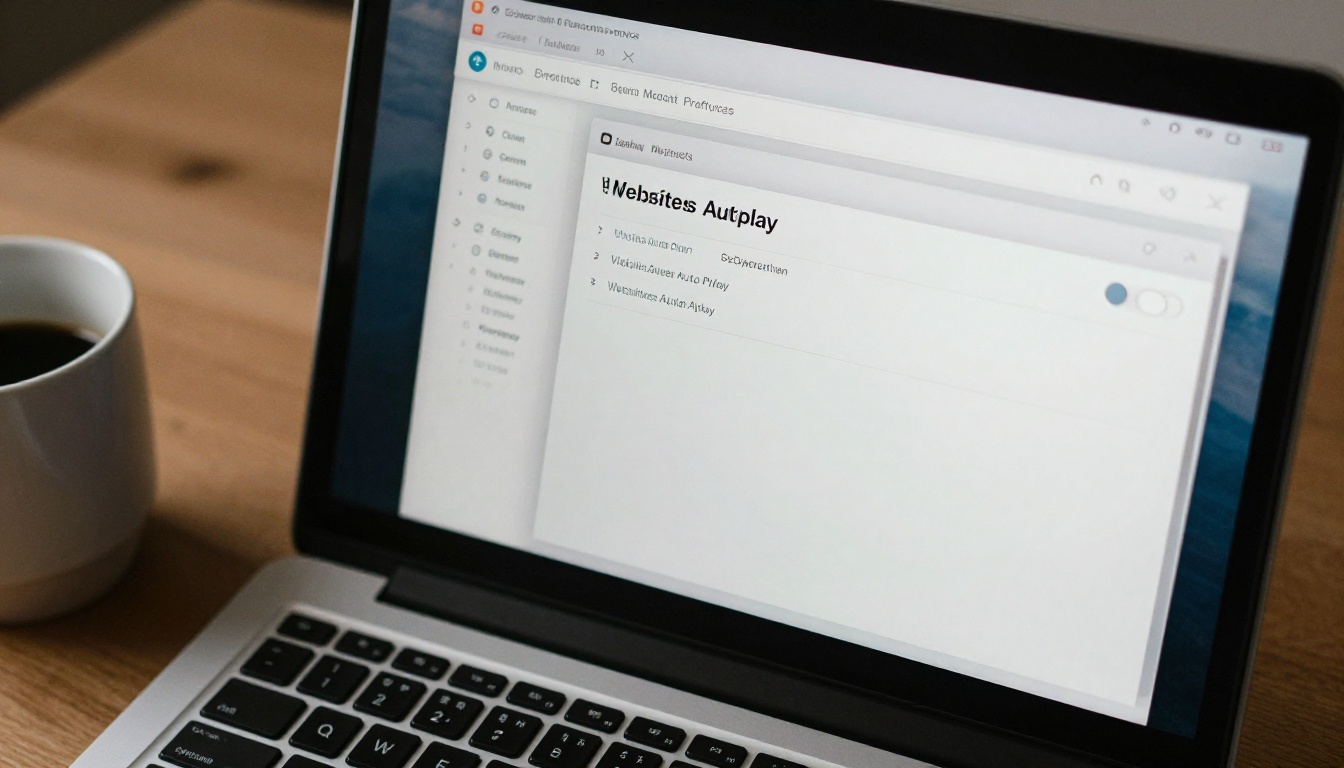
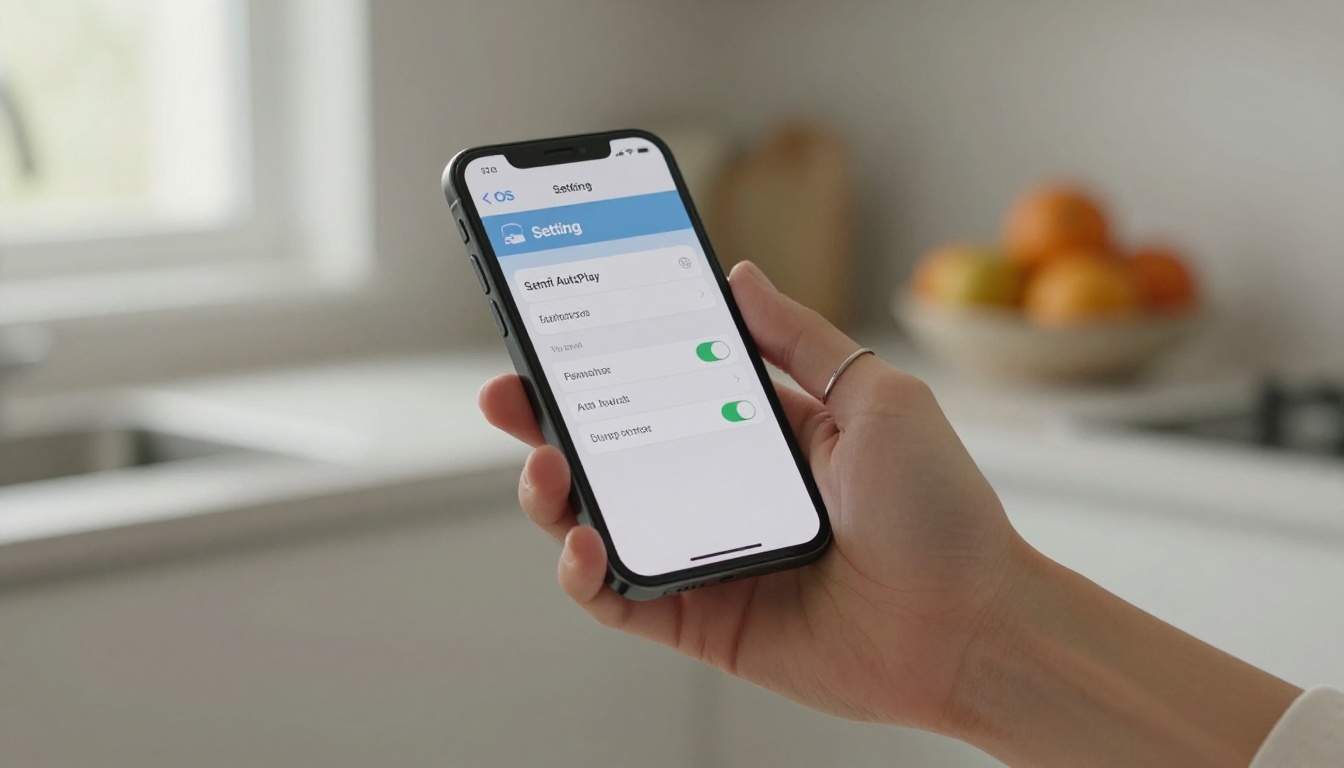
Sur macOS, vous pouvez modifier les réglages de lecture automatique de Safari site par site, dans les Préférences du navigateur. Sur iOS et iPadOS, aucun réglage équivalent n’existe. La restriction est appliquée au niveau du système, et aucune configuration par l’utilisateur ne la contourne. C’est pourquoi le problème de l’audio d’un flipbook qui ne se lance pas sur Safari est nettement plus difficile à corriger sur mobile que sur ordinateur.
Ce que signifie vraiment la politique de lecture automatique de WebKit
La politique de lecture automatique de WebKit repose sur une règle centrale : l’audio ne peut démarrer qu’en réponse directe à un geste de l’utilisateur. Un « geste », au sens de WebKit, désigne un clic, un toucher, une frappe au clavier ou un événement équivalent qui déclenche directement l’action audio dans le même enchaînement d’appels. Si le code de votre flipbook tente de lancer le son pendant l’initialisation, au chargement de la page ou après un minuteur, Safari le bloquera entièrement.
L’exigence du geste de l’utilisateur
Voici ce qui rend la situation délicate pour les flipbooks. La plupart des lecteurs de flipbook essaient de lancer automatiquement la musique de fond dès l’ouverture du flipbook, exactement comme un site peut lancer une vidéo automatiquement. Safari bloque cela sans exception. Même si l’utilisateur interagit avec la page depuis plusieurs minutes, si la commande de lecture audio n’a pas été déclenchée par son dernier geste, elle est rendue silencieuse.
Le schéma correct exige que l’appel audio .play() (ou AudioContext.resume()) se produise à l’intérieur du gestionnaire d’événement d’une interaction utilisateur. Vous ne pouvez pas le différer, le temporiser excessivement ni l’enchaîner à travers trop de rappels asynchrones, sinon WebKit perd la trace de l’origine du geste et bloque l’appel.
Ce qui constitue un geste valide
Toutes les interactions ne comptent pas comme geste valide. Voici le détail :
Type d’interaction
Geste valide
Remarques
Clic de souris sur un élément
Oui
Méthode la plus fiable
Toucher sur un élément
Oui
Méthode principale sur iOS
Frappe au clavier
Oui
La barre d’espace et Entrée fonctionnent bien
Défilement de la page
Non
Pas un geste utilisateur dans WebKit
Survol au pointeur
Non
Le simple déplacement de la souris n’est pas accepté
.click() lancé par programme
Non
Les événements synthétiques ne comptent pas
setTimeout / setInterval
Non
Les rappels asynchrones perdent le contexte du geste
Ce tableau explique la plupart des bogues du type « ça marche dans Chrome mais pas dans Safari » que rencontrent les développeurs lorsqu’ils créent des flipbooks interactifs avec du son.
Cinq solutions qui fonctionnent vraiment
Il n’existe pas de solution unique valable partout. La bonne réponse dépend de la façon dont l’audio de votre flipbook est implémenté et de la question de savoir si vous contrôlez le code sous-jacent. Ces cinq approches couvrent toute la gamme des situations, des réglages modifiables par l’utilisateur final aux solutions au niveau du développeur.
Solution 1 : déclencher le son après un clic
C’est la solution la plus directe, et celle qui fonctionne sur toutes les versions de Safari. Au lieu de lancer le son automatiquement au chargement du flipbook, affichez un bouton visible « Lire l’audio » ou « Lancer le son » sur lequel l’utilisateur clique. L’événement de clic déclenche directement .play(). Safari l’accepte sans exception.
Pour les flipbooks créés avec Flipbooks AI, cela signifie utiliser le bouton Lecture intégré à chaque widget audio, plutôt que de compter sur les réglages de lecture automatique. Lorsqu’un lecteur touche la commande de lecture, Safari traite cette action comme un geste valide, et le son démarre immédiatement.
💡 Si votre flipbook contient de la musique de fond, placez bien en évidence le bouton de lecture sur la première page. Les lecteurs qui veulent du son cliqueront dessus. Les autres pourront l’ignorer. C’est en réalité une meilleure expérience utilisateur que la lecture automatique imposée.
Solution 2 : utiliser d’abord la lecture automatique en mode muet
Safari a une seule exception à son blocage de la lecture automatique : les médias muets peuvent se lancer automatiquement. C’est une astuce empruntée au monde de la vidéo, mais elle s’applique aussi à l’audio. Si vous réglez votre élément audio sur muted avant la lecture, Safari le laisse démarrer. Vous réactivez ensuite le son en réponse à un geste de l’utilisateur.
// Start muted (Safari allows this)
document.getElementById('bg-audio').play();

// Unmute on first user interaction
document.addEventListener('click', function() {
  document.getElementById('bg-audio').muted = false;
}, { once: true });
Cette approche fonctionne bien pour la musique de fond des flipbooks lorsque vous voulez que le son soit prêt dès que l’utilisateur interagit avec un élément de la page.
Solution 3 : déverrouiller l’AudioContext
Si votre flipbook utilise la Web Audio API (courante dans les lecteurs de flipbook plus sophistiqués), le AudioContext sera à l’état suspendu sous Safari. Vous devez le relancer explicitement lors d’une interaction de l’utilisateur :
⚠️ Remarquez le repli window.webkitAudioContext. Les anciennes versions de Safari ne prennent pas en charge le AudioContext sans préfixe. Sans ce repli, le contexte audio ne s’initialisera pas du tout sur ces navigateurs.
Solution 4 : modifier les autorisations de Safari sur ordinateur
Sur macOS, Safari dispose d’un réglage de lecture automatique propre à chaque site, qui outrepasse le blocage par défaut. Voici comment le modifier pour un flipbook donné :
Ouvrez l’URL du flipbook dans Safari
Cliquez sur Safari dans la barre des menus en haut
Sélectionnez Réglages pour ce site web
Repérez le menu déroulant Lecture automatique
Remplacez « Arrêter les médias avec son » par « Autoriser toute lecture automatique »
Ce réglage reste en vigueur pour ce domaine. Chaque fois que vous ouvrez votre flipbook depuis ce domaine, Safari autorise la lecture automatique du son. La limite est évidente : vous pouvez le régler pour vous-même, mais vous ne pouvez pas le régler pour vos lecteurs.
Solution 5 : tester sur un vrai appareil
Le comportement audio de Safari sur un iPhone ou un iPad physique est sensiblement différent de celui de Safari sous macOS. Si vous ne testez votre flipbook que dans Safari sur ordinateur en supposant qu’il fonctionnera sur iOS, vous passerez à côté de problèmes.
✅ Testez toujours l’audio de votre flipbook sur un appareil iOS réel, avec Safari. Le simulateur de Xcode ne reproduit pas parfaitement le comportement audio de Safari sous iOS, et Safari sur ordinateur non plus.
Utilisez le lien de partage de Flipbooks AI pour ouvrir votre flipbook publié sur un iPhone, puis touchez chaque page qui contient de l’audio. Si le son se lance au toucher, c’est bon. Sinon, vous aurez besoin d’une des solutions au niveau du code décrites plus haut.
Safari et les autres navigateurs en un coup d’œil
Pour choisir la façon de créer et de déployer l’audio d’un flipbook, il est utile de savoir comment chaque navigateur se comporte. Cela vous aide à écrire un code qui fonctionne partout, sans contournements propres à Safari.
Fonctionnalité
Safari (macOS)
Safari (iOS)
Chrome
Firefox
Edge
Lecture automatique du son
Bloquée par défaut
Toujours bloquée
Autorisée (avec engagement)
Autorisée
Autorisée
Lecture automatique en mode muet
Autorisée
Autorisée
Autorisée
Autorisée
Autorisée
Geste de l’utilisateur requis
Oui
Oui
Non (après engagement)
Non
Non
État par défaut de l’AudioContext
Suspendu
Suspendu
En cours d’exécution
En cours d’exécution
En cours d’exécution
Dérogation par site à la lecture automatique
Oui
Non
Oui
Oui
Oui
Préfixe webkitAudioContext nécessaire
Anciennes versions
Anciennes versions
Non
Non
Non
Ce comparatif montre clairement pourquoi « ça marche dans Chrome » ne garantit rien pour Safari. Le modèle de Chrome, fondé sur l’engagement, signifie qu’un utilisateur déjà venu sur votre site obtient le son. Safari exige un geste dans la page à chaque fois, quelles que soient les visites précédentes.
Erreurs audio courantes de Safari et ce qu’elles signifient
Si vous ouvrez la console développeur de Safari pendant le test de l’audio d’un flipbook, vous verrez l’un de quelques messages d’erreur précis. Chacun pointe vers une cause différente :
Message d’erreur
Ce que cela signifie
La solution
The request is not allowed by the user agent or the platform in the current context
AudioContext suspendu, pas de geste de l’utilisateur
Relancer l’AudioContext au clic
NotAllowedError: The play method is not allowed
.play() appelé sans geste de l’utilisateur
Déplacer l’appel de lecture dans le gestionnaire de clic
AbortError: The play() request was interrupted
Audio démarré puis aussitôt mis en pause
Supprimer les appels play/pause en conflit
MediaError: MEDIA_ERR_SRC_NOT_SUPPORTED
Format audio non pris en charge par Safari
Convertir le fichier en MP3 ou AAC
Aucune erreur, seulement du silence
L’attribut muted est défini ou le volume est à 0
Vérifier l’état muet et la propriété de volume
L’erreur la plus fréquente est NotAllowedError. Si vous la voyez dans la console, vous avez un problème de geste de l’utilisateur, pas de format ni de fichier. Ne perdez pas de temps à réencoder vos fichiers audio si cette erreur apparaît.
Comment Flipbooks AI gère l’audio sur Safari
Flipbooks AI est conçu pour gérer la compatibilité audio entre navigateurs, y compris les restrictions de Safari. Lorsque vous intégrez de l’audio dans un flipbook via la plateforme, les commandes audio s’affichent sous forme d’éléments de lecture explicites, déclenchés par un clic, et non de médias à lecture automatique. Ainsi, vos lecteurs sur Safari profitent d’une expérience fonctionnelle sans avoir à modifier aucun réglage du navigateur.
Compatibilité audio intégrée
Le lecteur de flipbook de Flipbooks AI utilise un déclenchement audio piloté par les événements. Lorsqu’un lecteur touche ou clique sur le bouton de lecture d’un widget audio intégré, la plateforme lance le son directement dans ce gestionnaire d’événement. Safari reconnaît cela comme un geste valide et autorise la lecture. Cela fonctionne sur Safari sur ordinateur, Safari sur iOS et Safari sur iPadOS, sans configuration particulière de votre part.
💡 Pour ajouter de l’audio à votre flipbook dans Flipbooks AI, utilisez la fonctionnalité dédiée d’intégration audio plutôt que d’intégrer un lecteur audio externe via HTML. Le widget audio natif de la plateforme est conçu pour répondre aux exigences de Safari par défaut, sans configuration.
Ajouter de l’audio à votre flipbook sur Flipbooks AI
Voici comment ajouter de l’audio à votre flipbook pour qu’il fonctionne de façon fiable sur Safari :
Rendez-vous sur Flipbooks AI et ouvrez votre flipbook dans l’éditeur
Accédez à la page où vous voulez ajouter de l’audio
Utilisez l’option d’intégration Multimédia ou Audio dans l’éditeur de pages
Importez votre fichier audio au format MP3 ou AAC pour une compatibilité maximale avec Safari
Réglez l’audio sur lecture au clic plutôt que sur lecture automatique
Ajoutez un bouton de lecture visible ou un appel à l’action, pour que les lecteurs sachent que de l’audio est disponible
Publiez votre flipbook et testez-le en ouvrant le lien de partage dans Safari sur votre téléphone
Pour une musique de fond qui couvre tout le flipbook, ajoutez l’audio sur la première page avec une invite visible « Touchez pour activer l’audio ». Dès que le lecteur clique dessus en première page, l’AudioContext est déverrouillé pour toute la session.
✅ Utilisez toujours un encodage MP3 ou AAC pour l’audio de vos flipbooks. Safari prend en charge de façon limitée les formats audio OGG et WebM. Le MP3 fonctionne sur tous les navigateurs et toutes les versions de Safari, sans exception.
Le Convertisseur PDF vers flipbook de Flipbooks AI conserve les contenus multimédias intégrés à votre PDF source, mais l’audio présent dans les PDF est traité différemment de celui ajouté via l’éditeur de flipbook. Si l’audio intégré à votre PDF ne se lance pas sur Safari, réajoutez-le via le panneau multimédia de l’éditeur pour obtenir un comportement correct entre navigateurs.
Fonctionnalités audio de Flipbooks AI pour les publications riches :
Intégrez de l’audio sur des pages individuelles ou comme piste de fond globale
Aucun filigrane sur les flipbooks publiés, y compris avec l’offre gratuite
Lecteur adaptatif qui s’affiche correctement sur Safari sur iOS
Protection par mot de passe pour que vos contenus audio restent privés
Statistiques avec l’offre Professional pour voir sur quelles pages les lecteurs passent du temps
Quand le son refuse vraiment de démarrer
Il arrive que vous ayez tout fait correctement et que Safari bloque encore l’audio. Ces stratégies de secours couvrent les cas limites restants.
Repli 1 : utiliser l’attribut playsinline. Sur iOS Safari, les médias peuvent être bloqués s’ils sont configurés pour se lancer dans le lecteur plein écran du système. Ajouter playsinline à l’élément audio ou vidéo force la lecture en ligne, qui est soumise aux règles standard de geste plutôt qu’aux règles plus strictes du plein écran.
Repli 2 : amorce audio presque silencieuse. Certains développeurs déverrouillent l’AudioContext en jouant un clip audio presque silencieux (gain de 0,001) au premier geste disponible de l’utilisateur. Cela prépare le système audio pour que les appels suivants fonctionnent sans demander un nouveau geste pour chacun.
Repli 3 : invite audio visible sur chaque page. Si votre flipbook est long et que les lecteurs peuvent sauter des pages, placez une petite icône de haut-parleur avec la mention « Touchez pour le son » sur chaque page qui contient du son. Ne supposez pas qu’un geste effectué sur la première page reste valable jusqu’à la quinzième si le lecteur s’est contenté de lire.
Repli 4 : invite à recharger la page. En dernier recours, si l’audio ne démarre pas, affichez un message du type « Touchez n’importe où, puis rechargez la page pour entendre le son. » Ce n’est pas élégant, mais c’est honnête, et cela donne aux lecteurs un moyen clair de régler le problème eux-mêmes.
Que faire dès maintenant
Les problèmes audio de Safari se résolvent. L’idée centrale est que les restrictions de Safari ne sont pas des bogues arbitraires, mais une politique délibérée qui exige le consentement explicite de l’utilisateur pour le son. Concevez vos flipbooks en gardant cela à l’esprit : utilisez des schémas de lecture au clic, vérifiez que votre audio est au format MP3 ou AAC, et testez sur un vrai appareil iOS avant publication.
Flipbooks AI prend en charge l’essentiel du travail de compatibilité avec Safari grâce à son système d’intégration audio natif. Que vous créiez un portfolio numérique, un livre numérique interactif, une carte de restaurant avec descriptions audio ou un catalogue de produits avec des pages narrées, le lecteur de la plateforme est conçu pour fonctionner sur tous les navigateurs, y compris les versions les plus restrictives de Safari.
Prêt à publier un flipbook avec un son qui fonctionne réellement sur tous les appareils ? Créez votre compte sur Flipbooks AI et commencez dès aujourd’hui à créer des publications riches en multimédia. Pour découvrir ce que chaque offre inclut en matière d’intégration audio, de statistiques et de publication illimitée, consultez la page des tarifs et choisissez l’offre qui convient à votre projet.