Perché l’audio del flipbook non si sente su Safari (e come risolverlo)
Se l’audio del flipbook smette di funzionare su Safari, non sei l’unico. Questo articolo spiega perché Safari blocca la riproduzione audio, cosa fa la politica di riproduzione automatica di WebKit al suono incorporato in un flipbook e i passaggi precisi per ripristinare l’audio su Safari, sia su desktop sia su mobile.
Se hai incorporato un audio in un flipbook, l’hai aperto su Safari e senti solo silenzio, ti trovi davanti a uno dei problemi di compatibilità tra browser più frustranti della pubblicazione web moderna. Flipbooks AI ti permette di inserire contenuti multimediali ricchi, comprese tracce audio, direttamente nelle tue pubblicazioni digitali, ma far funzionare l’audio su Safari richiede di capire una serie di restrizioni che Apple applica in silenzio da anni. Questo articolo spiega con precisione cosa succede, perché Safari si comporta così e cosa devi fare esattamente per risolvere il problema.
Il problema audio di Safari di cui nessuno ti avverte
Safari è l’unico grande browser che blocca in modo costante la riproduzione audio per impostazione predefinita, anche quando quell’audio è incorporato di proposito in contenuti interattivi come i flipbook. Il problema non è un bug. È una politica deliberata che Apple ha introdotto con Safari 11 (2017) e che ha irrigidito con ogni grande aggiornamento di WebKit. Se hai creato e testato il tuo flipbook su Chrome o Firefox e hai dato per scontato che funzionasse ovunque, Safari ti ha appena impartito una lezione dura.
Perché Safari tratta l’audio in modo diverso
Tutto il modello di riproduzione audio di Safari si basa su un’idea: l’utente deve avviare il suono in modo esplicito. Nessuno script può far partire l’audio senza prima un’interazione diretta con una persona. Apple presenta questa scelta come una funzione che protegge gli utenti dai rumori di riproduzione automatica indesiderati sui dispositivi mobili. In pratica, significa che l’audio incorporato in un flipbook, che sia musica di sottofondo, una narrazione o effetti sonori interattivi, semplicemente non parte al caricamento della pagina.
Il meccanismo alla base è l’AudioContext della Web Audio API, che per impostazione predefinita entra in uno stato "sospeso" su Safari. Qualsiasi audio instradato attraverso quel contesto, compresa la riproduzione dell’elemento <audio>, resta muto finché un tocco o un clic dell’utente non lo riattiva. Questo è sostanzialmente diverso da Chrome, che consente all’audio di partire dopo che l’utente si è "coinvolto" con il dominio della pagina, o da Firefox, che ha impostazioni di riproduzione automatica sue, ma più permissive.
Safari desktop e Safari mobile a confronto
La restrizione esiste su entrambe le piattaforme, ma si comporta in modo leggermente diverso:
Piattaforma
Versione di Safari
Comportamento audio predefinito
Si può modificare nelle impostazioni?
Safari su macOS
Safari 11+
Audio con riproduzione automatica bloccato
Sì, per sito
Safari su iOS
iOS 10+
Tutto l’audio con riproduzione automatica bloccato
No
Safari su iPadOS
iPadOS 13+
Tutto l’audio con riproduzione automatica bloccato
Limitatamente
Chrome (macOS)
Qualsiasi
Consentito dopo il coinvolgimento con la pagina
Sì
Firefox (macOS)
Qualsiasi
Consentito con la politica basata sull’interazione dell’utente
Sì
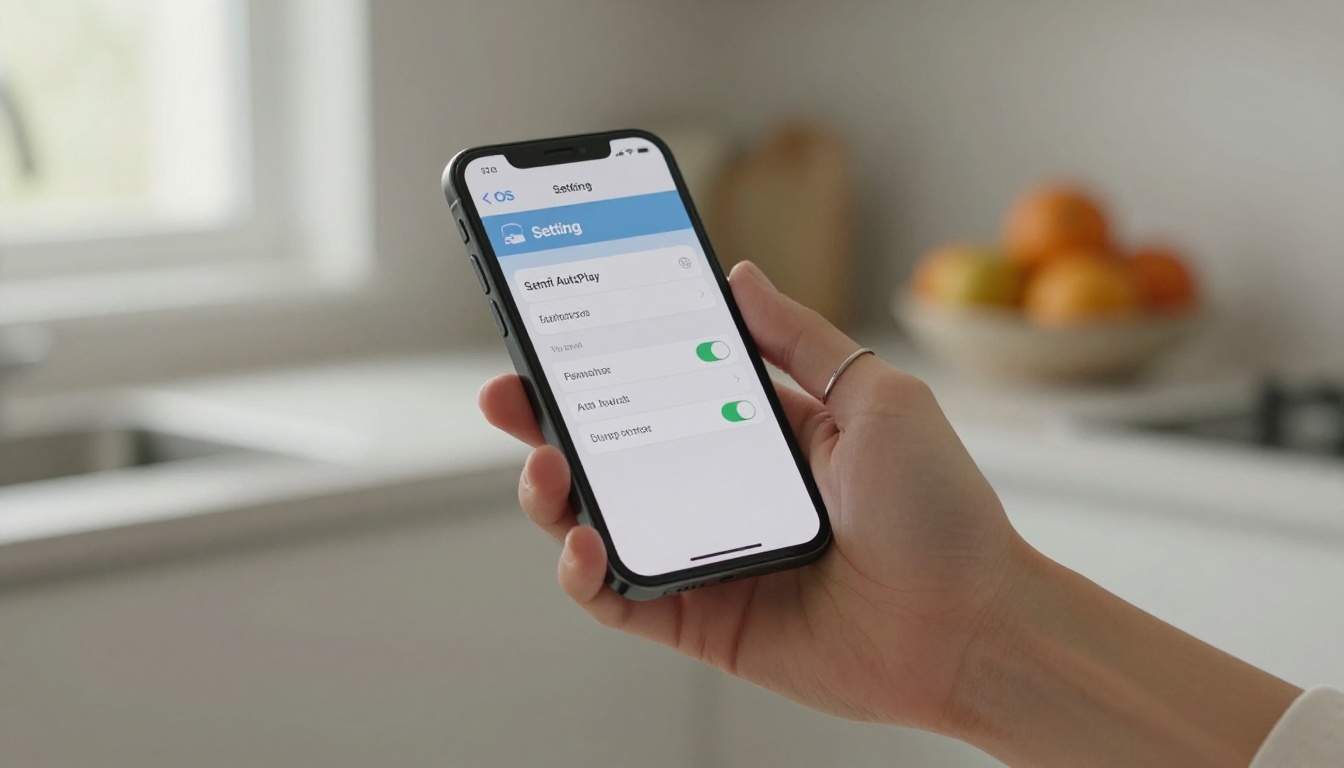
Su macOS puoi modificare le impostazioni di riproduzione automatica di Safari sito per sito, dalle Preferenze del browser. Su iOS e iPadOS non esiste un’impostazione equivalente. La restrizione è applicata a livello di sistema e nessuna configurazione dell’utente la annulla. Per questo motivo l’audio del flipbook che non si sente su Safari è molto più difficile da risolvere su mobile che su desktop.
Cosa significa davvero la politica di riproduzione automatica di WebKit
La politica di riproduzione automatica di WebKit ha una regola centrale: l’audio può partire solo in risposta diretta a un gesto dell’utente. Un "gesto", nei termini di WebKit, è un clic, un tocco, la pressione di un tasto o un evento di input equivalente che avvia l’azione audio all’interno dello stesso stack di chiamate. Se il codice del tuo flipbook prova ad avviare l’audio durante l’inizializzazione, al caricamento della pagina o dopo un timer, Safari lo blocca del tutto.
Il requisito del gesto dell’utente
Ecco cosa rende la questione complicata per le implementazioni di flipbook. La maggior parte dei lettori di flipbook prova ad avviare l’audio di sottofondo automaticamente quando il flipbook si apre, proprio come un sito potrebbe far partire un video. Safari lo blocca senza eccezioni. Anche se l’utente interagisce con la pagina da minuti, se il comando di riproduzione audio specifico non è stato innescato dal suo ultimo gesto, viene silenziato.
Lo schema corretto richiede che la chiamata .play() (o AudioContext.resume()) venga eseguita dentro il gestore dell’evento di un’interazione dell’utente. Non puoi rimandarla, non puoi ritardarla eccessivamente né concatenarla attraverso troppe callback asincrone, altrimenti WebKit perde il filo dell’origine del gesto e blocca la chiamata.
Cosa conta come gesto valido
Non tutte le interazioni sono valide. Ecco una panoramica:
Tipo di interazione
Vale come gesto valido
Note
Clic del mouse su un elemento
Sì
Il metodo più affidabile
Tocco su un elemento
Sì
Metodo principale su iOS
Pressione di un tasto
Sì
Barra spaziatrice e Invio funzionano bene
Scorrimento della pagina
No
Non è un gesto dell’utente in WebKit
Passaggio del puntatore
No
Il movimento del mouse non viene accettato
.click() programmatico
No
Gli eventi sintetici non contano
setTimeout / setInterval
No
Le callback asincrone perdono il contesto del gesto
Questa tabella spiega gran parte dei bug del tipo "funziona in Chrome ma non su Safari" che gli sviluppatori incontrano quando creano flipbook interattivi con audio.
Cinque soluzioni che funzionano davvero
Non esiste un’unica soluzione valida per tutti. La correzione giusta dipende da come è implementato l’audio del tuo flipbook e dal fatto che tu controlli o meno il codice sottostante. Questi cinque approcci coprono l’intera gamma di situazioni, dalle modifiche alle impostazioni lato utente fino alle soluzioni a livello di sviluppatore.
Soluzione 1: far partire l’audio dopo un clic
Questa è la soluzione più diretta e quella che funziona con ogni versione di Safari. Invece di avviare l’audio automaticamente quando il flipbook si carica, mostra un pulsante visibile "Riproduci audio" o "Avvia suono" che l’utente clicca. L’evento di clic avvia direttamente .play(). Safari lo consente senza eccezioni.
Per i flipbook creati con Flipbooks AI, questo significa usare il pulsante Riproduci integrato in qualsiasi widget audio incorporato, invece di affidarti alle impostazioni di riproduzione automatica. Quando un lettore tocca il comando di riproduzione, Safari lo riconosce come gesto valido e l’audio parte subito.
💡 Se il tuo flipbook ha musica di sottofondo, metti il pulsante di riproduzione ben in evidenza nella prima pagina. Chi vuole il suono lo attiva con un clic. Chi non lo vuole può ignorarlo. In realtà è un’esperienza utente migliore della riproduzione automatica forzata.
Soluzione 2: prima la riproduzione automatica senza audio
Safari ha un’unica eccezione al blocco della riproduzione automatica: i contenuti multimediali senza audio possono partire automaticamente. È un espediente preso dal mondo dei video, ma vale anche per l’audio. Se imposti il tuo elemento audio su muted prima di riprodurlo, Safari ne consente l’avvio. Poi lo riattivi in risposta a un gesto dell’utente.
// Start muted (Safari allows this)
document.getElementById('bg-audio').play();

// Unmute on first user interaction
document.addEventListener('click', function() {
  document.getElementById('bg-audio').muted = false;
}, { once: true });
Questo approccio funziona bene per la musica di sottofondo nei flipbook, quando vuoi che l’audio sia pronto nel momento in cui l’utente interagisce con qualsiasi elemento della pagina.
Soluzione 3: sbloccare l’AudioContext
Se il tuo flipbook usa la Web Audio API (comune nei lettori di flipbook più sofisticati), AudioContext sarà in stato sospeso su Safari. Devi riattivarlo in modo esplicito all’interazione dell’utente:
⚠️ Nota il fallback window.webkitAudioContext. Le versioni più vecchie di Safari non supportano AudioContext senza prefisso. Senza questo fallback, il contesto audio non si inizializza affatto su quei browser.
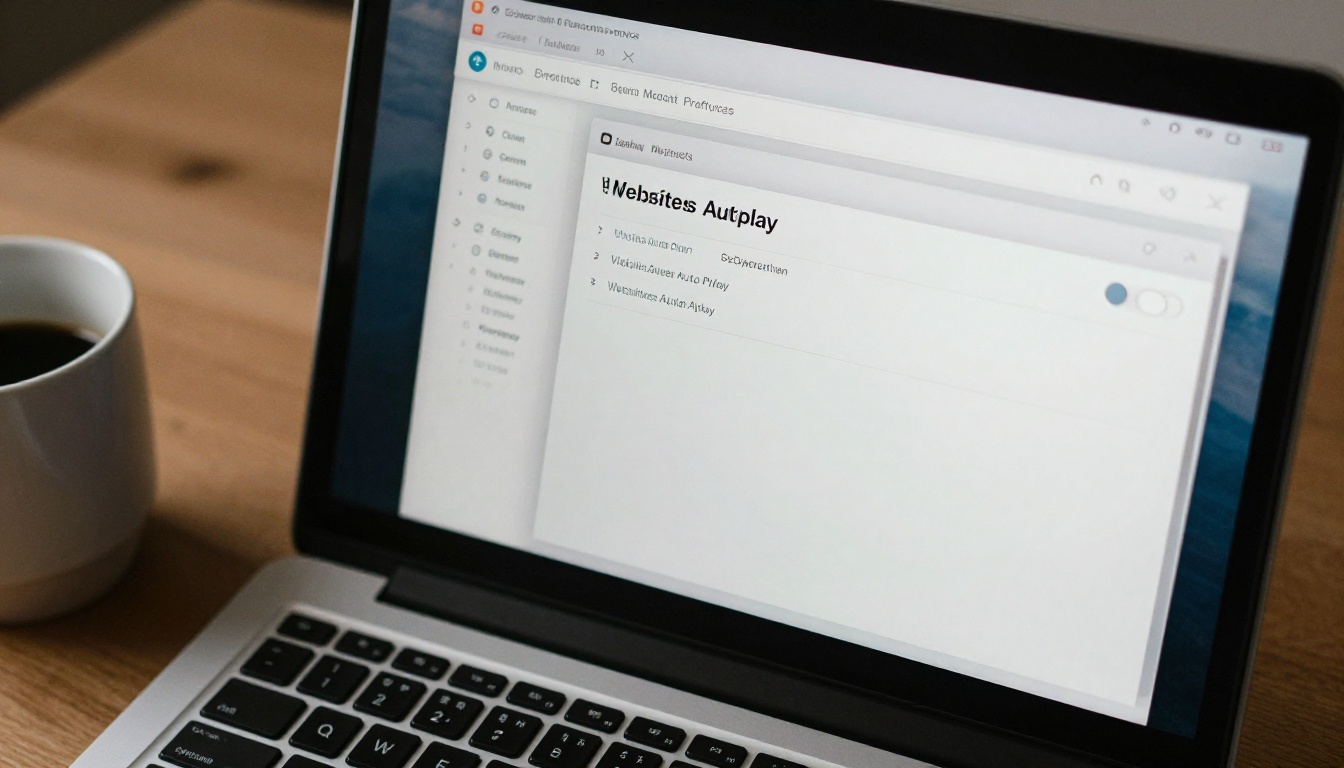
Soluzione 4: aggiornare i permessi di Safari su desktop
Su Safari per macOS c’è un’impostazione di riproduzione automatica per sito che sostituisce il blocco predefinito. Ecco come modificarla per un flipbook specifico:
Apri l’URL del flipbook in Safari
Clicca Safari nella barra dei menu in alto
Seleziona Impostazioni per questo sito web
Trova il menu a tendina Riproduzione automatica
Cambialo da "Blocca media con audio" a "Consenti tutte le riproduzioni automatiche"
Questa impostazione resta valida per quel dominio. Ogni volta che apri il tuo flipbook da quel dominio, Safari consente all’audio di partire automaticamente. Il limite è evidente: puoi impostarla per te, ma non puoi impostarla per i tuoi lettori.
Soluzione 5: testare su un dispositivo reale
Il comportamento audio di Safari su un iPhone o iPad fisico è sensibilmente diverso da quello di Safari su macOS. Se testi il tuo flipbook solo in Safari desktop e dai per scontato che funzioni su iOS, ti sfuggiranno dei problemi.
✅ Testa sempre l’audio del tuo flipbook su un dispositivo iOS reale con Safari. Il Simulatore di Xcode non riproduce fedelmente il comportamento audio di Safari su iOS, e nemmeno Safari desktop lo fa.
Usa il link di condivisione di Flipbooks AI per aprire il tuo flipbook pubblicato su un iPhone e tocca ogni pagina che contiene audio. Se l’audio parte al tocco, sei a posto. Se non parte, ti servono una delle soluzioni a livello di codice descritte sopra.
Safari e gli altri browser in sintesi
Quando scegli come costruire e pubblicare l’audio di un flipbook, sapere come si comporta ciascun browser ti aiuta a scrivere codice che funzioni ovunque, senza soluzioni specifiche per Safari.
Funzione
Safari (macOS)
Safari (iOS)
Chrome
Firefox
Edge
Riproduzione automatica dell’audio
Bloccata per impostazione predefinita
Sempre bloccata
Consentita (con coinvolgimento)
Consentita
Consentita
Riproduzione automatica senza audio
Consentita
Consentita
Consentita
Consentita
Consentita
Gesto dell’utente richiesto
Sì
Sì
No (dopo il coinvolgimento)
No
No
Stato predefinito di AudioContext
Sospeso
Sospeso
In esecuzione
In esecuzione
In esecuzione
Esclusione della riproduzione automatica per sito
Sì
No
Sì
Sì
Sì
Prefisso webkitAudioContext necessario
Versioni precedenti
Versioni precedenti
No
No
No
Questo confronto mostra chiaramente perché "funziona in Chrome" non è una garanzia per Safari. Il modello basato sul coinvolgimento di Chrome significa che un utente che ha già visitato il tuo sito riceve l’audio. Safari richiede un gesto dentro la pagina ogni singola volta, a prescindere dalle visite precedenti.
Gli errori più comuni dell’audio su Safari e cosa significano
Se apri la console per sviluppatori di Safari mentre testi l’audio di un flipbook, vedrai uno dei pochi messaggi di errore specifici. Ognuno indica una causa diversa:
Messaggio di errore
Cosa significa
La soluzione
The request is not allowed by the user agent or the platform in the current context
AudioContext sospeso, nessun gesto dell’utente
Riattiva AudioContext al clic
NotAllowedError: The play method is not allowed
.play() chiamato senza gesto dell’utente
Sposta la chiamata di riproduzione nel gestore del clic
AbortError: The play() request was interrupted
Audio avviato e subito messo in pausa
Rimuovi le chiamate play/pause in conflitto
MediaError: MEDIA_ERR_SRC_NOT_SUPPORTED
Formato audio non supportato da Safari
Converti il file in MP3 o AAC
Nessun errore, solo silenzio
Attributo muted impostato o volume a 0
Controlla lo stato di disattivazione e la proprietà del volume
Il più comune di questi è NotAllowedError. Se lo vedi in console, hai un problema di gesto dell’utente, non un problema di formato o di file. Non perdere tempo a ricodificare i file audio se compare questo errore.
Come Flipbooks AI gestisce l’audio su Safari
Flipbooks AI è progettato per gestire la compatibilità audio tra browser, comprese le restrizioni di Safari. Quando incorpori l’audio in un flipbook tramite la piattaforma, i controlli audio vengono resi come elementi espliciti da cliccare per riprodurre, e non come contenuti con riproduzione automatica. Questo significa che i tuoi lettori su Safari ottengono un’esperienza funzionante senza dover cambiare alcuna impostazione del browser.
Compatibilità audio integrata
Il lettore di flipbook di Flipbooks AI usa un avvio dell’audio guidato dagli eventi. Quando un lettore tocca o clicca il pulsante di riproduzione di un widget audio incorporato, la piattaforma lancia il comando di avvio dell’audio direttamente dentro quel gestore dell’evento. Safari lo riconosce come gesto valido dell’utente e consente la riproduzione. Questo funziona su Safari desktop, Safari su iOS e Safari su iPadOS senza alcuna configurazione speciale da parte tua.
💡 Quando aggiungi audio al tuo flipbook in Flipbooks AI, usa la funzione dedicata di incorporamento audio invece di incorporare un lettore audio esterno tramite HTML. Il widget audio nativo della piattaforma è costruito per rispettare fin da subito i requisiti di Safari.
Aggiungere audio al tuo flipbook su Flipbooks AI
Ecco come aggiungere audio al tuo flipbook perché funzioni in modo affidabile su Safari:
Vai su Flipbooks AI e apri il tuo flipbook nell’editor
Spostati sulla pagina in cui vuoi aggiungere l’audio
Usa l’opzione di incorporamento Multimedia o Audio nell’editor di pagina
Carica il tuo file audio in formato MP3 o AAC per la massima compatibilità con Safari
Imposta l’audio su riproduzione al clic invece che su riproduzione automatica
Aggiungi un pulsante di riproduzione visibile o un invito all’azione, così i lettori sanno che c’è dell’audio
Pubblica e testa il flipbook aprendo il link di condivisione in Safari sul telefono
Per la musica di sottofondo che copre l’intero flipbook, aggiungi l’audio nella prima pagina con un avviso visibile "Tocca per attivare l’audio". Quando il lettore lo clicca sulla prima pagina, l’AudioContext si sblocca per tutta la sessione.
✅ Usa sempre la codifica MP3 o AAC per l’audio dei flipbook. Safari supporta in modo limitato i formati audio OGG e WebM. L’MP3 funziona in ogni browser e in ogni versione di Safari senza eccezioni.
Il Convertitore da PDF a flipbook di Flipbooks AI conserva i contenuti multimediali incorporati nel PDF di partenza, ma l’audio presente nei PDF viene gestito in modo diverso dall’audio aggiunto tramite l’editor del flipbook. Se il tuo PDF ha un audio incorporato che non si riproduce su Safari, aggiungilo di nuovo dal pannello multimediale dell’editor per avere un comportamento corretto tra browser.
Le funzioni audio di Flipbooks AI per le pubblicazioni ricche:
Incorpora l’audio su singole pagine o come traccia di sottofondo globale
Nessuna filigrana sui flipbook pubblicati, anche nel piano gratuito
Visualizzatore adattivo che si mostra correttamente su Safari per iOS
Protezione con password, così i tuoi contenuti audio restano privati
Statistiche di lettura nel piano Professional per vedere su quali pagine i lettori passano più tempo
Quando il suono proprio non parte
A volte hai fatto tutto nel modo giusto e Safari blocca comunque l’audio. Queste strategie di riserva coprono i casi limite rimasti.
Riserva 1: usare l’attributo playsinline. Su Safari per iOS, i contenuti multimediali possono essere bloccati se sono impostati per avviarsi nel lettore a schermo intero di sistema. Aggiungere playsinline all’elemento audio o video forza la riproduzione in linea, che è soggetta alle normali regole sul gesto invece delle regole più severe dello schermo intero.
Riserva 2: un breve innesco audio silenzioso. Alcuni sviluppatori sbloccano l’AudioContext riproducendo una clip audio quasi muta (guadagno 0,001) al primo gesto utile dell’utente. Questo prepara il sistema audio, così le chiamate audio successive funzionano senza richiedere un nuovo gesto per ciascuna.
Riserva 3: un avviso audio visibile su ogni pagina. Se il flipbook è lungo e i lettori potrebbero saltare pagine, metti una piccola icona di altoparlante con la scritta "Tocca per l’audio" su ogni pagina che contiene suono. Non dare per scontato che un gesto sulla prima pagina valga anche per la quindicesima, se il lettore ha letto in modo passivo.
Riserva 4: un invito a ricaricare. Come ultima risorsa, se l’audio non parte, mostra un messaggio del tipo "Tocca ovunque e aggiorna per l’audio". Non è elegante, ma è onesto e dà ai lettori una strada chiara per risolvere il problema da soli.
Cosa fare subito
I problemi audio di Safari si possono risolvere. L’idea centrale è che le restrizioni di Safari non sono bug arbitrari, ma una politica deliberata che richiede il consenso esplicito dell’utente per il suono. Progetta i tuoi flipbook tenendo presente questo: usa schemi con riproduzione al clic, verifica che il formato audio sia MP3 o AAC e testa su un dispositivo iOS reale prima di pubblicare.
Flipbooks AI gestisce la maggior parte del lavoro di compatibilità con Safari tramite il suo sistema nativo di incorporamento audio. Che tu stia creando un portfolio digitale, un e-book interattivo, una carta del ristorante con descrizioni audio o un catalogo prodotti con pagine narrate, il lettore della piattaforma è progettato per funzionare su ogni browser, comprese le versioni più restrittive di Safari.
Pronto a pubblicare un flipbook con un audio che funzioni davvero su ogni dispositivo? Crea il tuo account su Flipbooks AI e inizia oggi a creare pubblicazioni ricche di contenuti multimediali. Per vedere cosa include ogni piano per l’incorporamento audio, le statistiche e la pubblicazione illimitata, visita la pagina dei prezzi e scegli la soluzione più adatta al tuo progetto.