Por que o áudio do flipbook não toca no Safari (e como resolver)
Se o áudio do flipbook para de funcionar no Safari, você não está sozinho. Este artigo explica exatamente por que o Safari bloqueia a reprodução de áudio, o que a política de reprodução automática do WebKit faz com o som incorporado em flipbooks e os passos específicos para restaurar o áudio no Safari de computador e de celular.
Se você incorporou áudio em um flipbook, abriu no Safari e ouviu apenas silêncio, está diante de um dos problemas de compatibilidade entre navegadores mais frustrantes da publicação digital atual. O Flipbooks AI permite incorporar multimídia rica, incluindo faixas de áudio, diretamente nas suas publicações digitais, mas para que esse áudio toque no Safari é preciso entender um conjunto de restrições que a Apple vem aplicando discretamente há anos. Este artigo explica exatamente o que está acontecendo, por que o Safari se comporta assim e o que você precisa fazer para resolver.
O problema de áudio no Safari que ninguém avisa
O Safari é o único grande navegador que bloqueia invariavelmente a reprodução de áudio por padrão, mesmo quando esse áudio foi incorporado de propósito em conteúdos interativos como os flipbooks. O problema não é um bug. É uma política deliberada que a Apple introduziu no Safari 11 (2017) e que foi endurecida a cada grande atualização do WebKit. Se você criou e testou seu flipbook no Chrome ou no Firefox e presumiu que funcionaria em todo lugar, o Safari acabou de lhe dar uma lição difícil.
Por que o Safari trata o áudio de forma diferente
Todo o modelo de reprodução de áudio do Safari se baseia em uma ideia: o usuário precisa iniciar o som explicitamente. Nenhum script pode começar um áudio sem uma interação humana direta antes. A Apple apresenta isso como um recurso que protege o usuário de sons indesejados de reprodução automática em dispositivos móveis. Na prática, o áudio incorporado em um flipbook, seja música de fundo, narração ou efeitos sonoros interativos, simplesmente não será disparado ao carregar a página.
O mecanismo central é o AudioContext da Web Audio API, que entra por padrão em estado "suspenso" no Safari. Qualquer áudio roteado por esse contexto, incluindo a reprodução pelo elemento <audio>, permanece em silêncio até que um toque ou clique do usuário o retome. Isso é fundamentalmente diferente do Chrome, que permite a reprodução depois que o usuário "interagiu" com o domínio da página, ou do Firefox, que tem configurações próprias de reprodução automática, mas mais permissivas.
Safari de computador e Safari de celular
A restrição existe nas duas plataformas, mas se comporta de forma um pouco diferente:
Plataforma
Versão do Safari
Comportamento padrão do áudio
Pode ser alterado nas configurações?
Safari no macOS
Safari 11+
Reprodução automática de áudio bloqueada
Sim, por site
Safari no iOS
iOS 10+
Toda reprodução automática de áudio bloqueada
Não
Safari no iPadOS
iPadOS 13+
Toda reprodução automática de áudio bloqueada
Limitado
Chrome (macOS)
Qualquer
Permitido após interação com a página
Sim
Firefox (macOS)
Qualquer
Permitido com política de interação do usuário
Sim
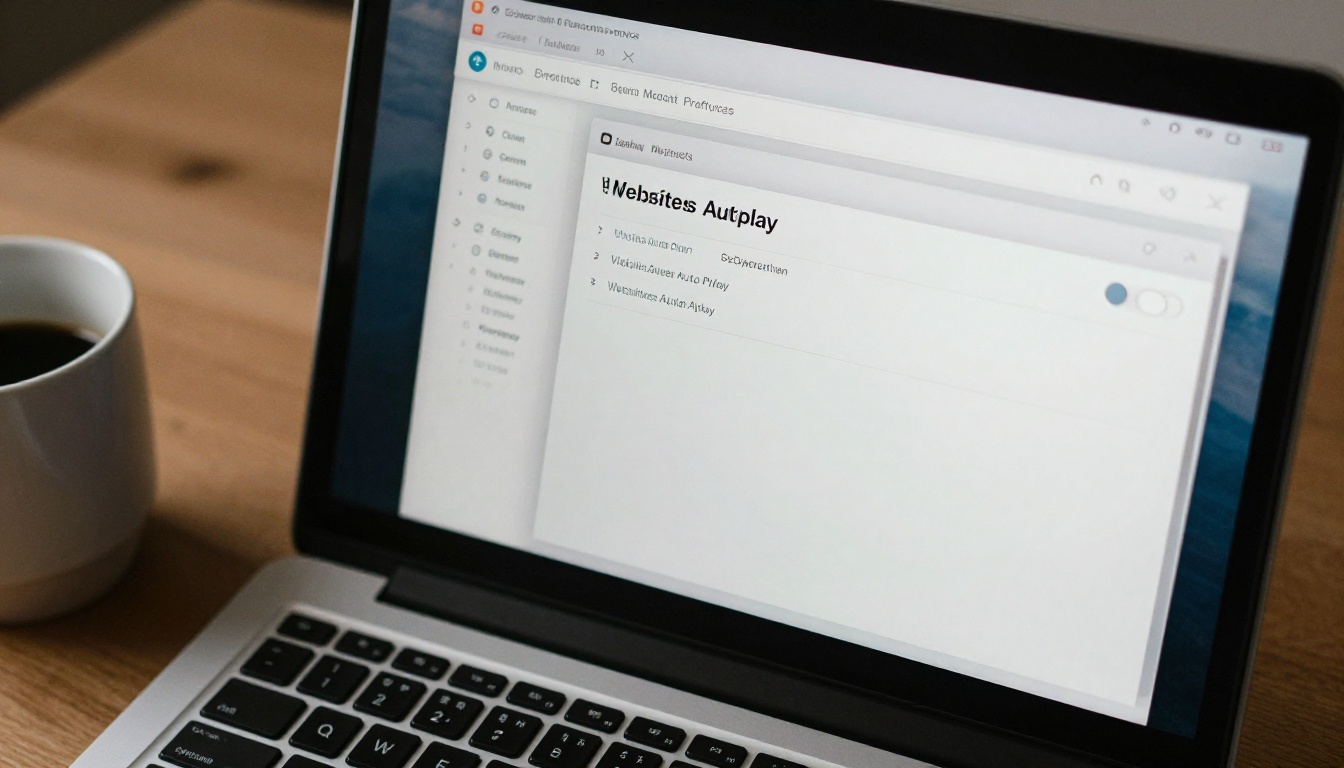
No macOS, você pode alterar as configurações de reprodução automática do Safari por site, em Preferências do navegador. No iOS e no iPadOS não existe configuração equivalente. A restrição é aplicada no nível do sistema, e nenhuma configuração do usuário a anula. É por isso que o áudio do flipbook que não toca no Safari é bem mais difícil de resolver no celular do que no computador.
O que a política de reprodução automática do WebKit realmente significa
A política de reprodução automática do WebKit tem uma regra central: o áudio só pode começar em resposta direta a um gesto do usuário. Um "gesto", em termos do WebKit, é um clique, toque, tecla pressionada ou evento de entrada equivalente que dispara a ação de áudio diretamente dentro da mesma pilha de chamadas. Se o código do seu flipbook tentar iniciar o áudio durante a inicialização, ao carregar a página ou depois de um temporizador, o Safari o bloqueará por completo.
O requisito de gesto do usuário
Eis o que torna isso complicado para implementações de flipbook. A maioria dos leitores de flipbook tenta iniciar o áudio de fundo automaticamente quando o flipbook abre, exatamente como um site poderia reproduzir um vídeo sozinho. O Safari bloqueia isso sem exceção. Mesmo que o usuário esteja interagindo com a página há minutos, se o comando específico de reprodução de áudio não foi disparado pelo último gesto dele, o som será silenciado.
O padrão correto exige que a chamada .play() do áudio (ou AudioContext.resume()) seja disparada dentro do manipulador de evento de uma interação do usuário. Você não pode adiá-la, aplicar um debounce excessivo nem encadeá-la por muitos callbacks assíncronos, ou o WebKit perde a origem do gesto e bloqueia a chamada.
O que conta como gesto válido
Nem toda interação se qualifica. Veja a divisão:
Tipo de interação
Conta como gesto válido
Observações
Clique do mouse em um elemento
Sim
Método mais confiável
Toque em um elemento
Sim
Método principal no iOS
Tecla pressionada
Sim
Barra de espaço e Enter funcionam bem
Rolagem da página
Não
Não é um gesto do usuário no WebKit
Passar o ponteiro sobre um elemento
Não
Movimento do mouse não é aceito
.click() programático
Não
Eventos sintéticos não contam
setTimeout / setInterval
Não
Callbacks assíncronos perdem o contexto do gesto
Esta tabela explica a maior parte dos bugs do tipo "funciona no Chrome, mas não no Safari" que os desenvolvedores encontram ao criar flipbooks interativos com áudio.
Cinco soluções que realmente funcionam
Não existe uma solução universal. A correção certa depende de como o áudio do seu flipbook está implementado e de você controlar ou não o código por trás dele. Estas cinco abordagens cobrem todo o espectro, desde alterações de configuração feitas pelo usuário final até soluções no nível do desenvolvedor.
Solução 1: disparar o áudio após um clique
Esta é a correção mais direta e a que funciona em todas as versões do Safari. Em vez de iniciar o áudio automaticamente quando o flipbook carrega, exiba um botão visível "Reproduzir áudio" ou "Iniciar som" em que o usuário clica. O evento de clique dispara diretamente .play(). O Safari permite isso sem exceção.
Para flipbooks criados com o Flipbooks AI, isso significa usar o botão Play integrado de qualquer widget de áudio incorporado, em vez de depender das configurações de reprodução automática. Quando o leitor toca no controle de play, o Safari trata isso como um gesto válido e o áudio começa na hora.
💡 Se o seu flipbook tiver música de fundo, coloque o botão de play em destaque na primeira página. Quem quiser som vai clicar. Quem não quiser pode ignorá-lo. Na prática, isso é melhor para a experiência do que a reprodução automática forçada.
Solução 2: usar a reprodução automática sem som primeiro
O Safari tem uma exceção ao bloqueio de reprodução automática: mídia sem som pode tocar automaticamente. Este é um artifício emprestado do mundo dos vídeos, mas também vale para o áudio. Se você definir o elemento de áudio como muted antes de reproduzi-lo, o Safari permite que ele comece. Depois, você ativa o som em resposta a um gesto do usuário.
// Start muted (Safari allows this)
document.getElementById('bg-audio').play();

// Unmute on first user interaction
document.addEventListener('click', function() {
  document.getElementById('bg-audio').muted = false;
}, { once: true });
Essa abordagem funciona bem para música de fundo em flipbooks, quando você quer que o áudio esteja pronto no momento em que o usuário interagir com qualquer coisa da página.
Solução 3: desbloquear o AudioContext
Se o seu flipbook usa a Web Audio API (comum em leitores de flipbook mais sofisticados), o AudioContext ficará em estado suspenso no Safari. Você precisa retomá-lo explicitamente na interação do usuário:
⚠️ Observe o fallback window.webkitAudioContext. Versões mais antigas do Safari não oferecem suporte ao AudioContext sem prefixo. Sem esse fallback, o contexto de áudio não será inicializado de forma alguma nesses navegadores.
Solução 4: atualizar as permissões do Safari no computador
No Safari do macOS, existe uma configuração de reprodução automática por site que sobrepõe o bloqueio padrão. Veja como alterá-la para um flipbook específico:
Abra a URL do flipbook no Safari
Clique em Safari na barra de menus superior
Selecione Ajustes para este site
Encontre o menu suspenso Reprodução automática
Altere de "Parar mídia com som" para "Permitir toda reprodução automática"
Essa configuração permanece para aquele domínio. Toda vez que você abrir seu flipbook a partir dele, o Safari permitirá a reprodução automática do áudio. A limitação é óbvia: você pode definir isso para si mesmo, mas não pode defini-lo para os seus leitores.
Solução 5: testar em um dispositivo real
O comportamento do áudio no Safari de um iPhone ou iPad físico é consideravelmente diferente do Safari no macOS. Se você testa seu flipbook apenas no Safari do computador e presume que funcionará no iOS, vai deixar passar problemas.
✅ Sempre teste o áudio do seu flipbook especificamente em um dispositivo iOS real, usando o Safari. O Simulator do Xcode não reproduz perfeitamente o comportamento de áudio do Safari no iOS, e o Safari do computador também não.
Use o link de compartilhamento do Flipbooks AI para abrir seu flipbook publicado em um iPhone e toque em todas as páginas que contêm áudio. Se o áudio tocar ao toque, está tudo certo. Se não tocar, você precisa de uma das soluções de código acima.
Safari e outros navegadores em resumo
Ao decidir como criar e publicar o áudio do seu flipbook, saber como cada navegador se comporta ajuda a escrever um código que funcione em todo lugar, sem soluções alternativas específicas para o Safari.
Recurso
Safari (macOS)
Safari (iOS)
Chrome
Firefox
Edge
Reprodução automática de áudio
Bloqueada por padrão
Sempre bloqueada
Permitida (com interação)
Permitida
Permitida
Reprodução automática sem som
Permitida
Permitida
Permitida
Permitida
Permitida
Gesto do usuário obrigatório
Sim
Sim
Não (após interação)
Não
Não
Estado padrão do AudioContext
Suspenso
Suspenso
Em execução
Em execução
Em execução
Substituição da reprodução automática por site
Sim
Não
Sim
Sim
Sim
Necessidade do prefixo webkitAudioContext
Versões antigas
Versões antigas
Não
Não
Não
Esta comparação deixa claro por que "funciona no Chrome" não é garantia de funcionamento no Safari. O modelo do Chrome, baseado em interação, significa que um usuário que já visitou seu site ouve o áudio. O Safari exige um gesto dentro da página toda vez, independentemente de visitas anteriores.
Erros comuns de áudio no Safari e o que significam
Se você abrir o console do desenvolvedor do Safari ao testar o áudio do flipbook, verá uma de algumas mensagens de erro específicas. Cada uma aponta para uma causa diferente:
Mensagem de erro
O que significa
A solução
The request is not allowed by the user agent or the platform in the current context
AudioContext suspenso, sem gesto do usuário
Retomar o AudioContext no clique
NotAllowedError: The play method is not allowed
.play() chamado sem gesto do usuário
Mover a chamada de reprodução para o manipulador de clique
AbortError: The play() request was interrupted
Áudio iniciado e pausado logo em seguida
Remover chamadas conflitantes de play/pause
MediaError: MEDIA_ERR_SRC_NOT_SUPPORTED
Formato de áudio não suportado pelo Safari
Converter o arquivo para MP3 ou AAC
Nenhum erro, apenas silêncio
Atributo muted definido ou volume em 0
Verificar o estado de mudo e a propriedade de volume
O mais comum desses erros é NotAllowedError. Se ele aparecer no console, o problema é de gesto do usuário, não de formato ou de arquivo. Não perca tempo recodificando seus arquivos de áudio se esse erro aparecer.
Como o Flipbooks AI lida com o áudio no Safari
O Flipbooks AI foi feito para lidar com a compatibilidade de áudio entre navegadores, incluindo as restrições do Safari. Quando você incorpora áudio em um flipbook pela plataforma, os controles de áudio são exibidos como elementos explícitos de clique para reproduzir, e não como mídia de reprodução automática. Esse design significa que seus leitores no Safari têm uma experiência funcional sem precisar alterar nenhuma configuração do navegador.
Compatibilidade de áudio integrada
O leitor de flipbook do Flipbooks AI usa disparo de áudio orientado a eventos. Quando um leitor toca ou clica no botão de play de um widget de áudio incorporado, a plataforma dispara o comando de início do áudio diretamente dentro desse manipulador de evento. O Safari reconhece isso como um gesto válido do usuário e permite a reprodução. Isso funciona no Safari de computador, no Safari do iOS e no Safari do iPadOS, sem nenhuma configuração especial da sua parte.
💡 Ao adicionar áudio ao seu flipbook no Flipbooks AI, use o recurso dedicado de incorporação de áudio, em vez de incorporar um player de áudio externo por HTML. O widget de áudio nativo da plataforma foi criado para atender aos requisitos do Safari desde o início.
Como adicionar áudio ao seu flipbook no Flipbooks AI
Veja como adicionar áudio ao seu flipbook para que ele funcione de forma confiável no Safari:
Acesse o Flipbooks AI e abra seu flipbook no editor
Vá até a página onde você quer adicionar o áudio
Use a opção de incorporação Multimídia ou Áudio no editor de páginas
Envie seu arquivo de áudio em formato MP3 ou AAC para a maior compatibilidade com o Safari
Defina o áudio para reproduzir ao clicar, em vez de reprodução automática
Adicione um botão de play visível ou uma chamada para ação, para que os leitores saibam que há áudio disponível
Publique e teste seu flipbook abrindo o link de compartilhamento no Safari do seu celular
Para música de fundo que percorre todo o flipbook, adicione o áudio na primeira página com uma mensagem visível "Toque para ativar o áudio". Assim que o leitor clicar nela na primeira página, o AudioContext fica desbloqueado para toda a sessão.
✅ Use sempre a codificação MP3 ou AAC para o áudio do flipbook. O Safari tem suporte limitado aos formatos de áudio OGG e WebM. O MP3 funciona em todos os navegadores e em todas as versões do Safari, sem exceção.
O Conversor de PDF para flipbook do Flipbooks AI preserva a multimídia incorporada no seu PDF de origem, mas o áudio em PDFs é tratado de forma diferente do áudio adicionado pelo editor de flipbook. Se o seu PDF tiver áudio incorporado que não toca no Safari, adicione-o novamente pelo painel de multimídia do editor para um comportamento correto entre navegadores.
Recursos de áudio do Flipbooks AI para publicações ricas:
Incorpore áudio em páginas individuais ou como faixa de fundo global
Sem marca d’água nos flipbooks publicados, inclusive no plano gratuito
Player responsivo para celular, que renderiza corretamente no Safari do iOS
Proteção por senha para que o conteúdo de áudio fique privado
Estatísticas no plano Professional para ver em quais páginas os leitores passam mais tempo
Quando o som simplesmente não começa
Às vezes você faz tudo certo e o Safari continua bloqueando o áudio. Estas estratégias de contingência cobrem os casos extremos restantes.
Contingência 1: use o atributo playsinline. No Safari do iOS, a mídia pode ser bloqueada se estiver configurada para abrir no player de tela cheia do sistema. Adicionar playsinline ao elemento de áudio ou vídeo força a reprodução em linha, que segue as regras padrão de gesto, e não as regras mais rígidas de tela cheia.
Contingência 2: ativação prévia com áudio silencioso. Alguns desenvolvedores desbloqueiam o AudioContext tocando um clipe de áudio quase silencioso (ganho de 0,001) na primeira interação disponível do usuário. Isso prepara o sistema de áudio para que as chamadas seguintes funcionem sem exigir outro gesto para cada uma.
Contingência 3: aviso de áudio visível em todas as páginas. Se o seu flipbook é longo e os leitores podem pular páginas, coloque um pequeno ícone de alto-falante com "Toque para ouvir" em cada página que tenha som. Não presuma que um gesto na primeira página se mantém até a página quinze se o leitor estiver apenas passando as páginas sem interagir.
Contingência 4: aviso para recarregar. Como último recurso, se o áudio não começar, exiba uma mensagem como "Toque em qualquer lugar e atualize para ouvir o áudio." Não é elegante, mas é honesto e dá ao leitor um caminho claro para resolver o problema por conta própria.
O que fazer agora
Os problemas de áudio no Safari têm solução. A ideia central é que as restrições do Safari não são bugs arbitrários, mas uma política deliberada que exige consentimento explícito do usuário para o som. Crie seus flipbooks levando isso em conta: use padrões de clique para reproduzir, confirme que o formato do áudio é MP3 ou AAC e teste em um dispositivo iOS real antes de publicar.
O Flipbooks AI cuida da maior parte da compatibilidade com o Safari por meio do seu sistema nativo de incorporação de áudio. Não importa se você está criando um portfólio digital, um e-book interativo, um cardápio de restaurante com descrições em áudio ou um catálogo de produtos com páginas narradas, o player da plataforma foi feito para funcionar em todos os navegadores, inclusive nas versões mais restritivas do Safari.
Pronto para publicar um flipbook com áudio que funcione de verdade em todos os dispositivos? Crie sua conta no Flipbooks AI e comece a montar publicações com multimídia hoje mesmo. Para ver o que cada plano inclui em incorporação de áudio, estatísticas e publicação ilimitada, visite a página de preços e escolha a opção ideal para o seu projeto.