Warum Flipbook-Audio in Safari nicht abgespielt wird (und wie du es behebst)
Wenn das Flipbook-Audio in Safari plötzlich stumm bleibt, bist du nicht allein. Dieser Artikel erklärt genau, warum Safari die Audiowiedergabe blockiert, was die Autoplay-Richtlinie von WebKit mit eingebettetem Flipbook-Sound macht und mit welchen konkreten Schritten du den Ton in Safari auf dem Desktop und auf dem iPhone oder iPad wiederherstellst.
Wenn du Audio in ein Flipbook eingebettet hast, es in Safari öffnest und nur völlige Stille hörst, steckst du in einem der frustrierendsten Kompatibilitätsprobleme des modernen Web-Publishings. Flipbooks AI lässt dich umfangreiche Multimedia-Inhalte, auch Audiospuren, direkt in deine digitalen Publikationen einbetten. Damit das Audio in Safari abgespielt wird, musst du dich aber mit einer Reihe von Einschränkungen auseinandersetzen, die Apple seit Jahren still durchsetzt. Dieser Artikel erklärt genau, was passiert, warum Safari sich so verhält und was du tun musst, um es zu beheben.
Das Safari-Audioproblem, vor dem dich niemand warnt
Safari ist der einzige große Browser, der Audiowiedergabe standardmäßig konsequent blockiert, selbst wenn das Audio bewusst in interaktive Inhalte wie Flipbooks eingebettet ist. Das Problem ist kein Fehler. Es ist eine bewusste Richtlinie, die Apple in Safari 11 (2017) eingeführt und bei jedem größeren WebKit-Update verschärft hat. Wenn du dein Flipbook in Chrome oder Firefox gebaut und getestet hast und davon ausgegangen bist, dass es überall funktioniert, hat Safari dir gerade eine harte Lektion erteilt.
Warum Safari Audio anders behandelt
Das gesamte Audiomodell von Safari beruht auf einer Idee: Der Nutzer muss den Ton selbst aktiv starten. Kein Skript kann Audio starten, ohne dass zuvor eine direkte Interaktion durch einen Menschen stattgefunden hat. Apple begründet das damit, dass Nutzer auf mobilen Geräten vor ungewolltem Autoplay-Lärm geschützt werden. In der Praxis bedeutet das: Audio, das in einem Flipbook eingebettet ist, ob Hintergrundmusik, Erzählung oder interaktive Soundeffekte, wird beim Laden der Seite einfach nicht abgespielt.
Der eigentliche Mechanismus ist der AudioContext der Web Audio API. In Safari befindet er sich standardmäßig im Zustand „suspended“. Jedes Audio, das über diesen Kontext läuft, einschließlich der Wiedergabe über das <audio>-Element, bleibt stumm, bis ein Nutzer ihn durch Antippen oder Klicken fortsetzt. Das unterscheidet sich grundlegend von Chrome, das Audio nach einer Interaktion mit der Domain erlaubt, oder von Firefox, das eigene, aber großzügigere Autoplay-Einstellungen hat.
Desktop-Safari im Vergleich zu mobilem Safari
Die Einschränkung gilt auf beiden Plattformen, verhält sich aber leicht unterschiedlich:
Plattform
Safari-Version
Standardverhalten für Audio
In den Einstellungen änderbar?
macOS Safari
Safari 11+
Autoplay-Audio blockiert
Ja, pro Website
iOS Safari
iOS 10+
Gesamtes Autoplay-Audio blockiert
Nein
iPadOS Safari
iPadOS 13+
Gesamtes Autoplay-Audio blockiert
Eingeschränkt
Chrome (macOS)
Beliebig
Nach Interaktion mit der Seite erlaubt
Ja
Firefox (macOS)
Beliebig
Mit Nutzerinteraktions-Richtlinie erlaubt
Ja
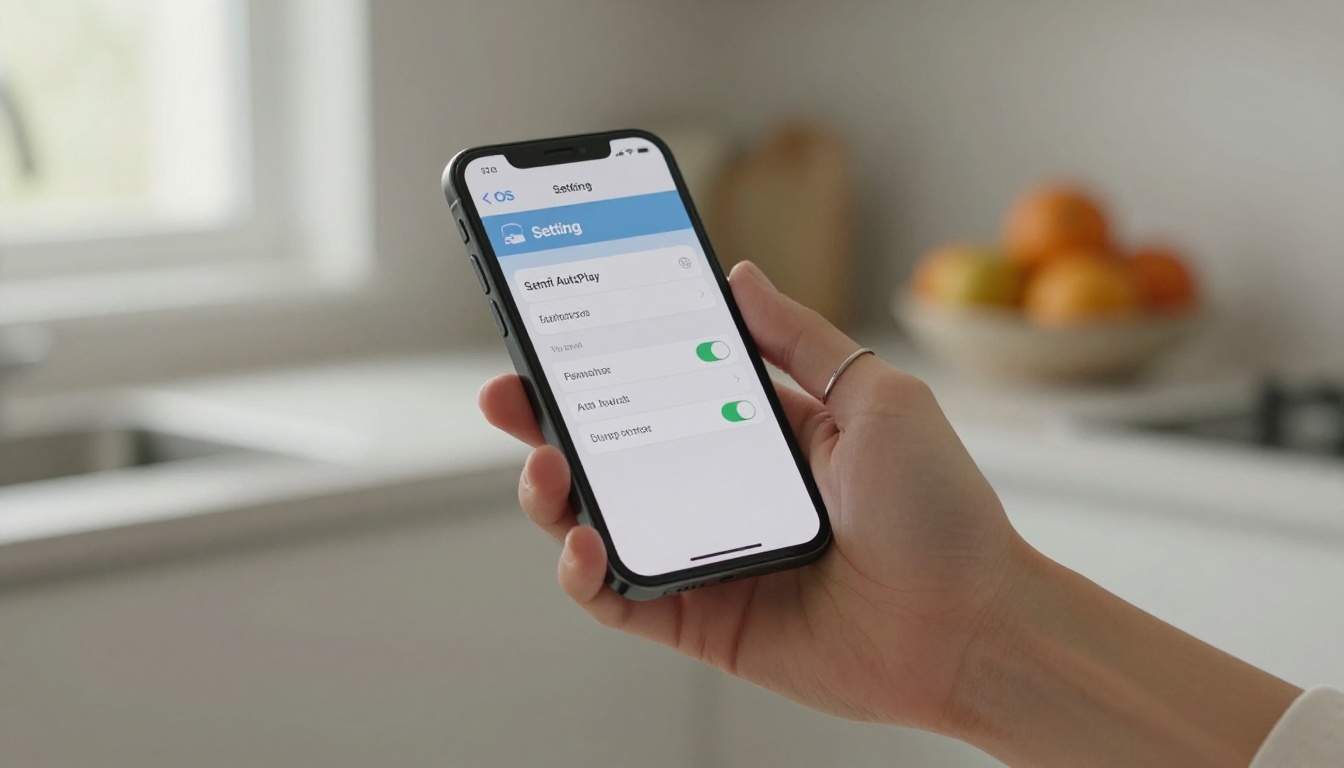
Unter macOS kannst du die Autoplay-Einstellungen von Safari über die Einstellungen des Browsers pro Website ändern. Auf iOS und iPadOS gibt es keine vergleichbare Option. Die Einschränkung wird auf Systemebene durchgesetzt, und keine Konfiguration durch den Nutzer hebt sie auf. Deshalb ist es auf dem Handy deutlich schwieriger, Flipbook-Audio in Safari zum Laufen zu bringen als auf dem Desktop.
Was die Autoplay-Richtlinie von WebKit wirklich bedeutet
Die Autoplay-Richtlinie von WebKit hat eine zentrale Regel: Audio darf nur als direkte Reaktion auf eine Nutzergeste beginnen. Eine „Geste“ bedeutet in WebKit einen Klick, Tipp, Tastendruck oder ein vergleichbares Eingabeereignis, das die Audioaktion im selben Aufrufstapel direkt auslöst. Wenn der Code deines Flipbooks versucht, Audio während der Initialisierung, beim Laden der Seite oder nach einem Timer zu starten, blockiert Safari es vollständig.
Die Anforderung einer Nutzergeste
Das macht es bei Flipbook-Umsetzungen so heikel. Die meisten Flipbook-Player versuchen, Hintergrundaudio automatisch zu starten, sobald das Flipbook geöffnet wird, genau so, wie eine Website ein Video automatisch abspielen könnte. Safari blockiert das ausnahmslos. Selbst wenn der Nutzer minutenlang mit der Seite interagiert hat, wird das Audio stummgeschaltet, wenn der konkrete Wiedergabebefehl nicht durch seine letzte Geste ausgelöst wurde.
Das korrekte Muster verlangt, dass der Aufruf .play() (oder AudioContext.resume()) innerhalb des Event-Handlers für eine Nutzerinteraktion erfolgt. Du darfst ihn nicht verzögern, übermäßig entprellen oder über zu viele asynchrone Callbacks verketten, sonst verliert WebKit den Bezug zur Geste und blockiert den Aufruf.
Was als gültige Geste zählt
Nicht jede Interaktion qualifiziert sich. Hier ist eine Übersicht:
Interaktionstyp
Zählt als gültige Geste
Hinweise
Mausklick auf ein Element
Ja
Die zuverlässigste Methode
Tipp auf ein Element
Ja
Wichtigste Methode unter iOS
Tastendruck
Ja
Leertaste und Enter funktionieren gut
Seite scrollen
Nein
In WebKit keine Nutzergeste
Zeigerbewegung über einem Element
Nein
Mausbewegung wird nicht akzeptiert
Programmatisches .click()
Nein
Synthetische Ereignisse zählen nicht
setTimeout / setInterval
Nein
Asynchrone Callbacks verlieren den Gestenkontext
Diese Tabelle erklärt die meisten Fehler des Typs „funktioniert in Chrome, aber nicht in Safari“, auf die Entwickler stoßen, wenn sie interaktive Flipbooks mit Audio bauen.
Fünf Lösungen, die wirklich funktionieren
Es gibt keine einzige universelle Lösung. Die richtige Korrektur hängt davon ab, wie das Audio deines Flipbooks umgesetzt ist und ob du den zugrunde liegenden Code kontrollierst. Diese fünf Ansätze decken die ganze Bandbreite ab, von Einstellungen, die Endnutzer selbst ändern, bis zu Lösungen auf Entwicklerebene.
Lösung 1: Audio nach einem Klick starten
Dies ist die einfachste Lösung und die, die in jeder Safari-Version funktioniert. Statt Audio beim Laden des Flipbooks automatisch zu starten, zeigst du eine sichtbare Schaltfläche „Audio abspielen“ oder „Ton starten“, die der Nutzer anklickt. Das Klickereignis löst direkt .play() aus. Safari erlaubt das ausnahmslos.
Bei Flipbooks, die du mit Flipbooks AI erstellst, bedeutet das, die eingebaute Play-Schaltfläche eines eingebetteten Audio-Widgets zu nutzen, statt dich auf Autoplay-Einstellungen zu verlassen. Tippt eine Leserin oder ein Leser auf die Wiedergabesteuerung, wertet Safari das als gültige Geste, und das Audio beginnt sofort.
💡 Wenn dein Flipbook Hintergrundmusik hat, platziere die Play-Schaltfläche gut sichtbar auf der ersten Seite. Wer Ton möchte, klickt sie an. Wer keinen Ton möchte, überspringt sie. Das ist eigentlich eine bessere Nutzererfahrung als erzwungenes Autoplay.
Safari hat eine Ausnahme von seiner Autoplay-Sperre: stummgeschaltete Medien dürfen automatisch starten. Das ist ein Workaround aus der Videowelt, gilt aber auch für Audio. Stellst du das Audio-Element vor der Wiedergabe auf muted, erlaubt Safari den Start. Danach hebst du die Stummschaltung als Reaktion auf eine Nutzergeste auf.
// Start muted (Safari allows this)
document.getElementById('bg-audio').play();

// Unmute on first user interaction
document.addEventListener('click', function() {
  document.getElementById('bg-audio').muted = false;
}, { once: true });
Dieser Ansatz eignet sich gut für Hintergrundmusik in Flipbooks, wenn das Audio bereit sein soll, sobald der Nutzer irgendetwas auf der Seite berührt.
Lösung 3: Den AudioContext entsperren
Wenn dein Flipbook die Web Audio API nutzt (in anspruchsvolleren Flipbook-Playern üblich), ist AudioContext in Safari im Zustand „suspended“. Du musst ihn bei einer Nutzerinteraktion ausdrücklich fortsetzen:
⚠️ Beachte den Fallback mit window.webkitAudioContext. Ältere Safari-Versionen unterstützen das unpräfixierte AudioContext nicht. Ohne diesen Fallback wird der Audiokontext in diesen Browsern gar nicht initialisiert.
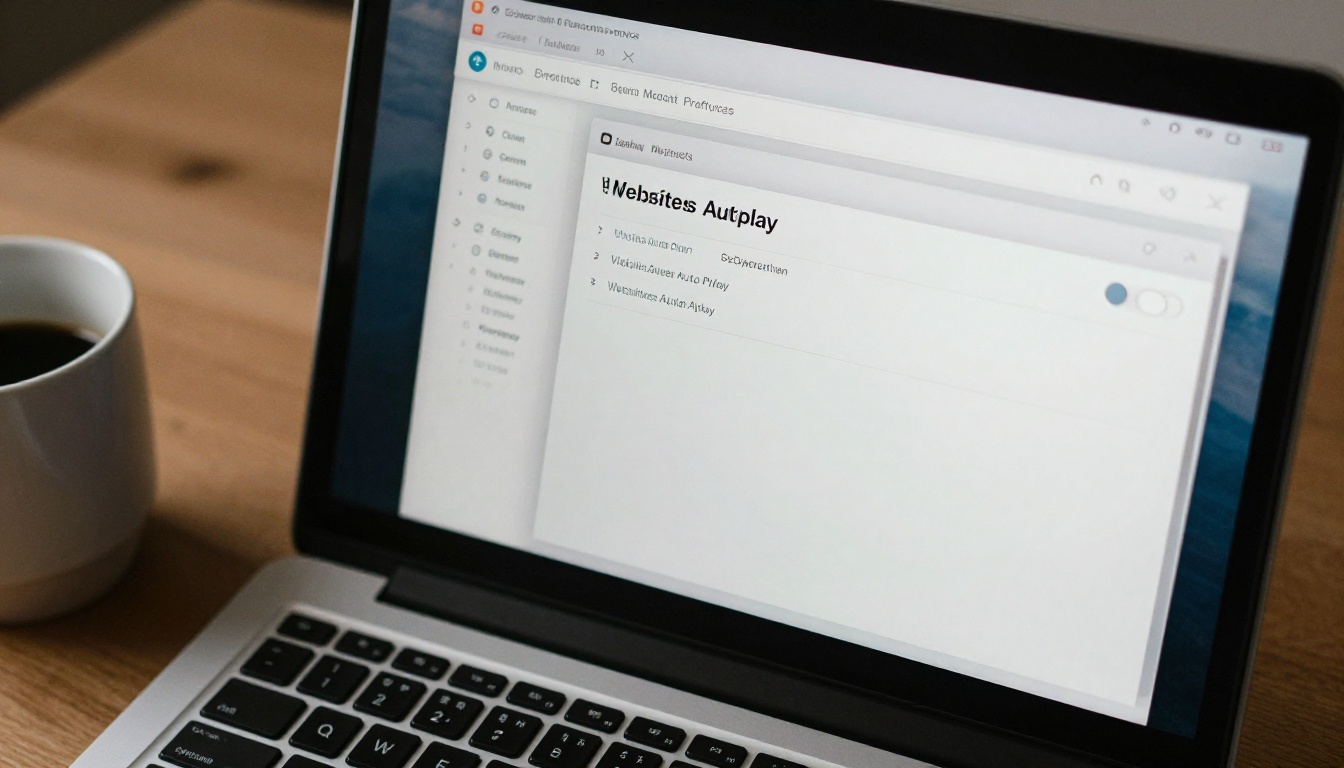
Lösung 4: Safari-Berechtigungen auf dem Desktop anpassen
In macOS-Safari gibt es eine Autoplay-Einstellung pro Website, die die Standardsperre überschreibt. So änderst du sie für ein bestimmtes Flipbook:
Öffne die Flipbook-URL in Safari
Klicke in der oberen Menüleiste auf Safari
Wähle Einstellungen für diese Website
Suche das Dropdown-Menü Automatische Wiedergabe
Ändere es von „Medien mit Ton stoppen“ auf „Alle automatische Wiedergabe erlauben“
Diese Einstellung gilt für diese Domain dauerhaft. Jedes Mal, wenn du dein Flipbook von dieser Domain aus öffnest, erlaubt Safari das automatische Abspielen von Audio. Die Einschränkung liegt auf der Hand: Du kannst das für dich selbst einstellen, aber nicht für deine Leserinnen und Leser.
Lösung 5: Auf einem echten Gerät testen
Das Audioverhalten von Safari auf einem echten iPhone oder iPad unterscheidet sich deutlich von Safari unter macOS. Wenn du dein Flipbook nur im Desktop-Safari testest und davon ausgehst, dass es auf iOS funktioniert, übersiehst du Probleme.
✅ Teste das Audio deines Flipbooks immer auf einem echten iOS-Gerät mit Safari. Der Simulator in Xcode bildet das Audioverhalten von iOS-Safari nicht perfekt ab, und Desktop-Safari ebenso wenig.
Öffne dein veröffentlichtes Flipbook über den Freigabelink von Flipbooks AI auf einem iPhone und tippe dich durch jede Seite mit Audio. Startet das Audio beim Tippen, ist alles in Ordnung. Wenn nicht, brauchst du eine der oben genannten Lösungen auf Code-Ebene.
Safari im Vergleich zu anderen Browsern auf einen Blick
Wenn du entscheidest, wie du Flipbook-Audio baust und ausspielst, hilft dir das Wissen, wie sich jeder Browser verhält, dabei, Code zu schreiben, der überall funktioniert, ohne Safari-spezifische Workarounds.
Funktion
Safari (macOS)
Safari (iOS)
Chrome
Firefox
Edge
Autoplay-Audio
Standardmäßig blockiert
Immer blockiert
Erlaubt (mit Interaktion)
Erlaubt
Erlaubt
Stummgeschaltetes Autoplay
Erlaubt
Erlaubt
Erlaubt
Erlaubt
Erlaubt
Nutzergeste erforderlich
Ja
Ja
Nein (nach Interaktion)
Nein
Nein
Standardzustand des AudioContext
Suspended
Suspended
Running
Running
Running
Autoplay-Ausnahme pro Website
Ja
Nein
Ja
Ja
Ja
Präfix webkitAudioContext nötig
Ältere Versionen
Ältere Versionen
Nein
Nein
Nein
Dieser Vergleich zeigt, warum „funktioniert in Chrome“ kein Beweis für Safari ist. Chromes Modell, das auf Interaktion beruht, bedeutet, dass ein Nutzer, der deine Seite schon einmal besucht hat, Audio bekommt. Safari verlangt bei jedem Besuch eine Geste auf der Seite.
Häufige Safari-Audiofehler und was sie bedeuten
Wenn du beim Testen von Flipbook-Audio die Entwicklerkonsole von Safari öffnest, siehst du eine von wenigen bestimmten Fehlermeldungen. Jede verweist auf eine andere Ursache:
Fehlermeldung
Was sie bedeutet
Die Lösung
The request is not allowed by the user agent or the platform in the current context
AudioContext suspendiert, keine Nutzergeste
AudioContext beim Klick fortsetzen
NotAllowedError: The play method is not allowed
.play() ohne Nutzergeste aufgerufen
Play-Aufruf in den Klick-Handler verschieben
AbortError: The play() request was interrupted
Audio gestartet und sofort pausiert
Widersprüchliche Play/Pause-Aufrufe entfernen
MediaError: MEDIA_ERR_SRC_NOT_SUPPORTED
Audioformat wird von Safari nicht unterstützt
Datei in MP3 oder AAC umwandeln
Kein Fehler, nur Stille
muted-Attribut gesetzt oder Lautstärke ist 0
Status der Stummschaltung und die Lautstärke prüfen
Der häufigste davon ist NotAllowedError. Wenn du ihn in der Konsole siehst, hast du ein Problem mit der Nutzergeste, nicht mit dem Format oder der Datei. Verschwende keine Zeit damit, deine Audiodateien neu zu kodieren, wenn dieser Fehler auftritt.
So geht Flipbooks AI mit Safari-Audio um
Flipbooks AI ist so gebaut, dass es die browserübergreifende Audiokompatibilität übernimmt, einschließlich der Einschränkungen von Safari. Wenn du Audio über die Plattform in ein Flipbook einbettest, werden die Audiosteuerungen als ausdrücklich klickbare Elemente dargestellt und nicht als Autoplay-Medien. Dadurch funktioniert das Flipbook für deine Leserinnen und Leser in Safari, ohne dass sie Browsereinstellungen ändern müssen.
Eingebaute Audiokompatibilität
Der Flipbook-Player von Flipbooks AI arbeitet mit ereignisgesteuerter Audioauslösung. Tippt oder klickt eine Leserin oder ein Leser auf die Play-Schaltfläche eines eingebetteten Audio-Widgets, startet die Plattform den Audiobefehl direkt innerhalb dieses Event-Handlers. Safari erkennt das als gültige Nutzergeste und erlaubt die Wiedergabe. Das funktioniert in Desktop-Safari, iOS-Safari und iPadOS-Safari, ohne dass du etwas besonders konfigurieren musst.
💡 Wenn du Audio in dein Flipbook in Flipbooks AI einfügst, nutze die dafür vorgesehene Audio-Einbettungsfunktion, statt einen externen Audioplayer über HTML einzubetten. Das Audio-Widget der Plattform ist darauf ausgelegt, die Anforderungen von Safari von Haus aus zu erfüllen.
Audio zu deinem Flipbook auf Flipbooks AI hinzufügen
So fügst du Audio zu deinem Flipbook hinzu, damit es in Safari zuverlässig funktioniert:
Gehe zu Flipbooks AI und öffne dein Flipbook im Editor
Wechsle zur Seite, auf der du Audio hinzufügen möchtest
Nutze die Option Multimedia oder Audio zum Einbetten im Seiteneditor
Lade deine Audiodatei im Format MP3 oder AAC hoch, für die beste Kompatibilität mit Safari
Stelle das Audio so ein, dass es bei Klick abgespielt wird, statt automatisch zu starten
Füge eine gut sichtbare Play-Schaltfläche oder einen Aufruf hinzu, damit Leserinnen und Leser wissen, dass Audio verfügbar ist
Veröffentliche dein Flipbook und teste es, indem du den Freigabelink in Safari auf deinem Telefon öffnest
Für Hintergrundmusik, die das gesamte Flipbook durchzieht, füge das Audio auf der ersten Seite mit einem gut sichtbaren Hinweis „Tippen, um Audio zu aktivieren“ hinzu. Sobald die Leserin oder der Leser ihn auf Seite eins anklickt, ist der AudioContext für die gesamte Sitzung entsperrt.
✅ Verwende für Flipbook-Audio immer die Kodierung MP3 oder AAC. Safari unterstützt OGG- und WebM-Audioformate nur eingeschränkt. MP3 funktioniert in jedem Browser und in jeder Safari-Version ausnahmslos.
Der PDF-zu-Flipbook-Konverter von Flipbooks AI übernimmt eingebettete Multimedia-Inhalte aus deinem Quell-PDF, aber Audio in PDFs wird anders behandelt als Audio, das du über den Flipbook-Editor hinzufügst. Wenn dein PDF eingebettetes Audio enthält, das in Safari nicht abgespielt wird, füge es über das Multimedia-Panel des Editors erneut hinzu, damit es browserübergreifend richtig funktioniert.
Audiofunktionen von Flipbooks AI, die umfangreiche Publikationen unterstützen:
Audio auf einzelnen Seiten einbetten oder als globale Hintergrundspur festlegen
Keine Wasserzeichen auf veröffentlichten Flipbooks, auch im kostenlosen Tarif
Mobil responsiver Player, der auf iOS-Safari korrekt dargestellt wird
Passwortschutz, damit deine Audioinhalte privat bleiben
Analysen im Professional-Tarif, um zu sehen, auf welchen Seiten Leserinnen und Leser Zeit verbringen
Wenn der Ton einfach nicht startet
Manchmal hast du alles richtig gemacht, und Safari blockiert das Audio trotzdem. Diese Ausweichstrategien decken die übrigen Sonderfälle ab.
Ausweichlösung 1: Das Attribut playsinline verwenden. In iOS-Safari können Medien blockiert werden, wenn sie so eingestellt sind, dass sie im systemeigenen Vollbild-Player starten. Das Hinzufügen von playsinline zum Audio- oder Video-Element erzwingt die Wiedergabe im Inline-Modus. Sie unterliegt dann den üblichen Gestenregeln statt der strengeren Vollbildregeln.
Ausweichlösung 2: Kurzer, fast stummer Audio-Primer. Manche Entwickler entsperren den AudioContext, indem sie bei der ersten verfügbaren Nutzerinteraktion einen nahezu stummen Audioclip (0,001 Verstärkung) abspielen. Das bereitet das Audiosystem vor, sodass spätere Audioaufrufe ohne eine weitere Geste für jeden einzelnen funktionieren.
Ausweichlösung 3: Sichtbarer Audio-Hinweis auf jeder Seite. Wenn dein Flipbook lang ist und Leserinnen und Leser Seiten überspringen könnten, setze auf jede Seite mit Ton ein kleines Lautsprechersymbol mit dem Hinweis „Tippen für Audio“. Verlass dich nicht darauf, dass eine Geste auf Seite eins auch auf Seite fünfzehn noch wirkt, wenn die Leserin oder der Leser bis dahin nur passiv gelesen hat.
Ausweichlösung 4: Hinweis zum Neuladen. Als letzter Ausweg, wenn das Audio nicht startet, zeige eine Meldung wie „Irgendwo tippen und neu laden, um Audio zu hören“. Das ist nicht elegant, aber ehrlich, und es zeigt Leserinnen und Lesern einen klaren Weg, das Problem selbst zu beheben.
Was du jetzt tun solltest
Probleme mit Safari-Audio lassen sich lösen. Die zentrale Erkenntnis ist: Die Einschränkungen von Safari sind keine willkürlichen Fehler, sondern eine bewusste Richtlinie, die eine ausdrückliche Zustimmung der Nutzer für Ton verlangt. Gestalte deine Flipbooks mit diesem Gedanken: Nutze Muster, bei denen Audio erst nach einem Klick startet, prüfe, ob dein Audio im Format MP3 oder AAC vorliegt, und teste auf einem echten iOS-Gerät, bevor du veröffentlichst.
Flipbooks AI übernimmt den größten Teil der Safari-Kompatibilität über sein eingebautes System zum Einbetten von Audio. Ob du ein digitales Portfolio, ein interaktives E-Book, eine Restaurantkarte mit Audiobeschreibungen oder einen Produktkatalog mit vertonten Seiten erstellst: Der Player der Plattform ist so gebaut, dass er in jedem Browser funktioniert, auch in den strengsten Safari-Versionen.
Bereit, ein Flipbook mit Audio zu veröffentlichen, das auf jedem Gerät funktioniert? Erstelle dein Konto bei Flipbooks AI und beginne noch heute mit multimedialen Publikationen. Um zu sehen, was jeder Tarif für Audio-Einbettung, Analysen und unbegrenzte Veröffentlichungen enthält, besuche die Preisseite und wähle den passenden Tarif für dein Projekt.