Subes tu PDF, bien diseñado, publicas y abres tu nuevo flipbook en línea. Algo no cuadra. El azul marino profundo que daba identidad a tu marca ahora se parece más a un gris azulado. El coral cálido que destacaba en tu maqueta se ve apagado y deslavado. Si los colores de tu flipbook se ven distintos a tu diseño, no te lo estás imaginando, y no eres el único. Es una de las frustraciones más comunes en la publicación digital, y tiene causas concretas que se pueden corregir.
La buena noticia: cada diferencia de color tiene una explicación técnica, y la mayoría se corrige en menos de 10 minutos. Ya publiques en Flipbooks AI o en otra plataforma, este artículo explica por qué cambian los colores y qué hacer exactamente al respecto.
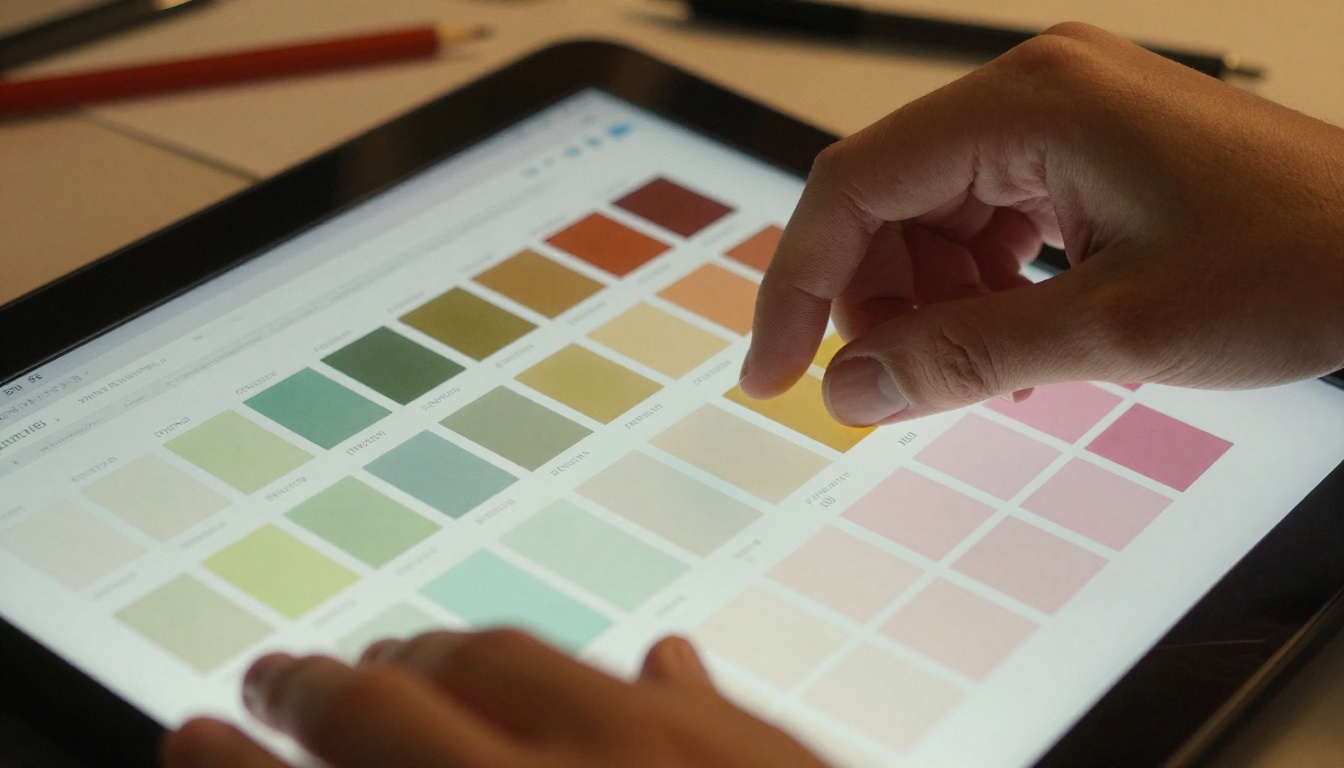
Por qué los colores cambian entre el diseño y la pantalla
La raíz de casi toda diferencia de color es esta: tu herramienta de diseño y un navegador web no hablan el mismo idioma del color. Cuando diseñas en Adobe Illustrator, InDesign o incluso Canva, el programa usa modelos y perfiles de color específicos para representar los colores internamente. Cuando ese diseño se convierte en PDF y luego se muestra en un navegador como flipbook, ocurren varios pasos de traducción. Cada uno es una oportunidad para que el color se desvíe.
Hay tres fases distintas en las que el color puede fallar:
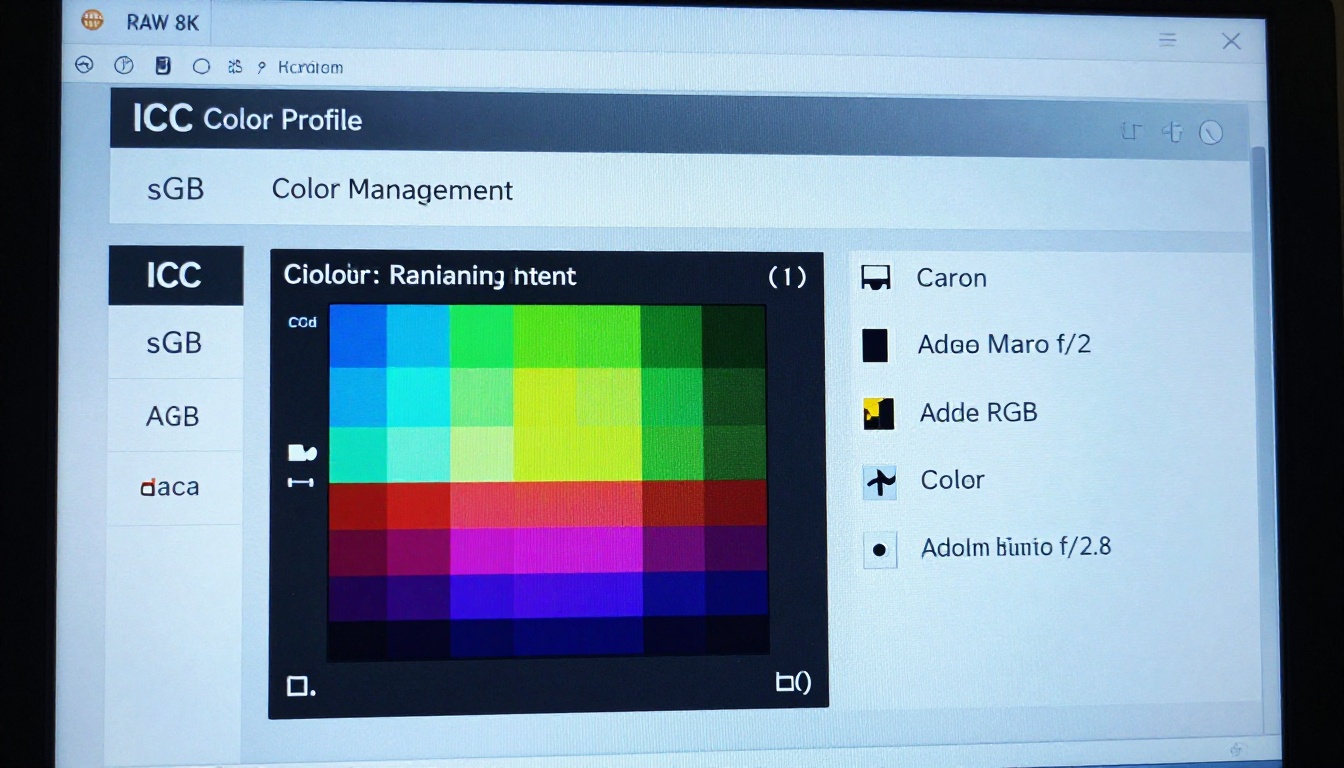
- La fase de diseño: el modo de color (RGB o CMYK), el espacio de color de trabajo y los perfiles ICC incrustados determinan cómo se guardan los colores.
- La fase de exportación: los ajustes de exportación del PDF deciden si los colores se convierten, se conservan o se aplanan.
- La fase de representación: la gestión de color del navegador y del sistema operativo determina lo que realmente aparece en pantalla.
El problema de RGB frente a CMYK
Esta es la causa más común de diferencia de color. CMYK (cian, magenta, amarillo y negro) es el modelo de color que se usa para imprimir. Representa una gama más reducida de colores que la que puede mostrar una pantalla. RGB (rojo, verde y azul) es lo que usan las pantallas.
Cuando diseñas en CMYK (como suelen hacer los diseñadores para impresión) y luego exportas a PDF, el PDF puede contener valores de color CMYK. Cuando un navegador web encuentra datos de color CMYK, los convierte a RGB con su propio algoritmo. Ese algoritmo rara vez es el mismo que usó tu programa de diseño. El resultado: los colores cambian.
⚠️ Si tu diseño se creó en CMYK para un proyecto impreso, convierte siempre a RGB o sRGB antes de exportarlo para un flipbook digital.
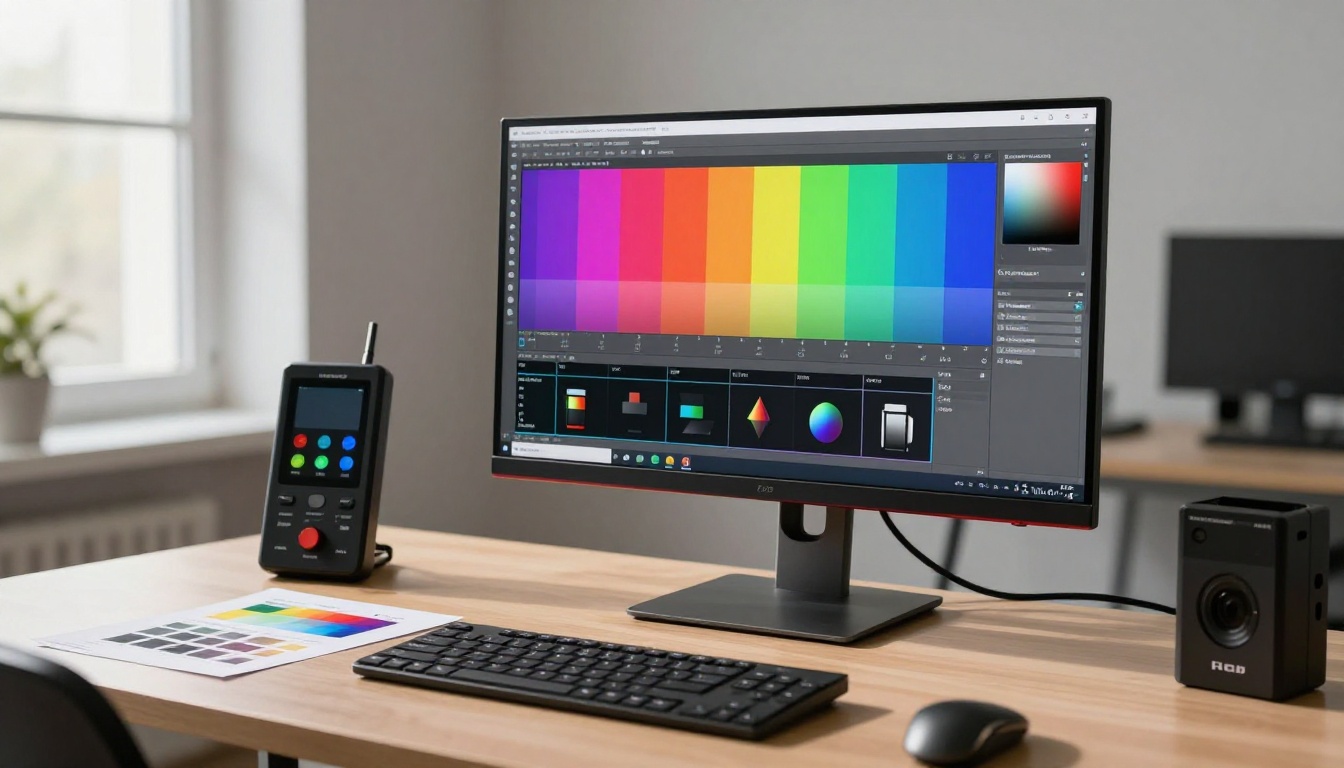
Cómo los navegadores muestran los colores
Los navegadores modernos gestionan el color de forma sorprendentemente irregular. Algunos respetan los perfiles ICC incrustados en imágenes y PDF. Otros los ignoran por completo y asumen que todo es sRGB. Cuando un navegador encuentra un perfil de color que no reconoce, recurre a una conversión genérica que rara vez coincide con lo que querías.
El sistema operativo añade otra capa. Windows, macOS y los dispositivos móviles tienen cada uno su propio proceso de representación del color. Un flipbook que se ve perfecto en tu Mac calibrado puede verse deslavado en una laptop con Windows y una pantalla económica.
💡 sRGB es la zona segura universal para el contenido digital. Es el espacio de color que prácticamente todos los navegadores, pantallas y sistemas operativos manejan de forma coherente.
5 causas principales de la diferencia de color
Saber la causa exacta de la diferencia te permite aplicar la solución correcta en lugar de adivinar. Estos son los cinco culpables más comunes.
1. Perfil de color incorrecto en la exportación del PDF
Cuando exportas un PDF desde un programa de diseño, tú eliges (o el programa elige automáticamente) qué ocurre con los perfiles de color incrustados. Si se selecciona la opción equivocada, los colores cambiarán en cuanto el PDF se muestre en un navegador.
Errores comunes:
- Exportar con "Convertir a CMYK" cuando el diseño está en RGB
- Dejar activado "Conservar números" sin incrustar el perfil ICC correcto
- Exportar a PDF/X-1a (un estándar de impresión que elimina los datos del perfil de color)
2. Archivo de origen en CMYK
Si tu diseño original se creó para impresión y usa valores CMYK en todo el documento, cada color ya está fuera del espacio RGB. Algunos colores CMYK, sobre todo los cianes y morados muy vivos, no se traducen bien a RGB y siempre se verán un poco distintos en pantalla.
3. Desajuste del perfil ICC incrustado
Los perfiles ICC son pequeños paquetes de datos incrustados en imágenes y PDF que indican al dispositivo de representación cómo interpretar los datos de color. Si tu diseño usa Adobe RGB (un espacio de color de gama amplia), pero el navegador del visor solo admite la representación en sRGB, los colores se comprimirán y se verán menos vivos.

4. Monitor sin calibrar
A veces el problema no está en el archivo. Está en tu pantalla. Si diseñaste en un monitor sin calibrar, los colores que creías estar diseñando no son en realidad los colores del archivo. Al ver el resultado en un monitor calibrado o en la pantalla de un cliente, la realidad aparece.
5. Artefactos de compresión de imagen
Los PDF suelen comprimir las imágenes incrustadas con compresión JPEG, lo que puede introducir cambios de color sutiles y bandas. Esto es independiente de los problemas de perfil de color, pero los agrava, sobre todo en degradados y sombras suaves.
| Causa | Frecuencia | Dificultad para corregir | Tiempo de corrección |
|---|
| Archivo de origen en CMYK | Muy común | Media | 5-15 min |
| Ajustes de exportación del PDF incorrectos | Muy común | Fácil | 2-5 min |
| Desajuste del perfil ICC | Común | Media | 5-10 min |
| Monitor sin calibrar | Moderada | Difícil | 30-60 min |
| Artefactos de compresión JPEG | Moderada | Fácil | 2-5 min |
Cómo corregirlo en tu programa de diseño
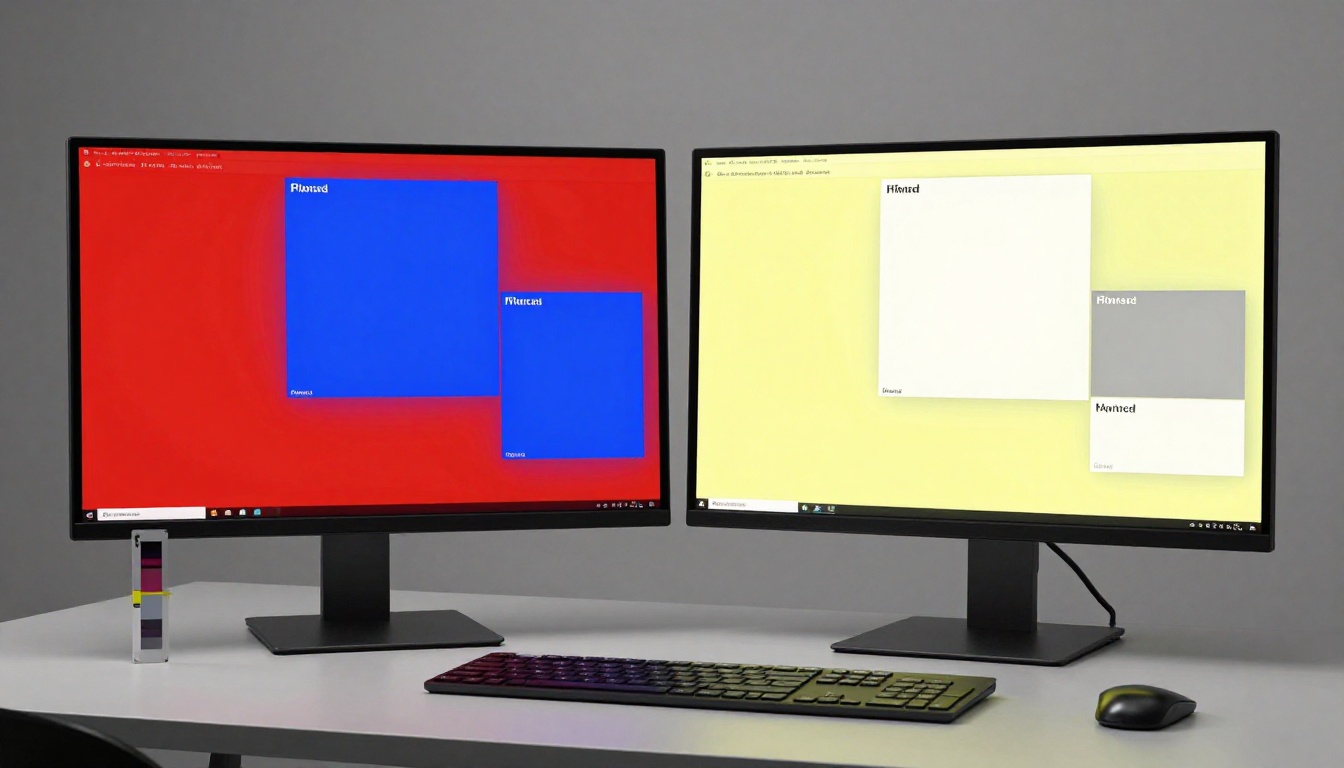
Adobe Illustrator e InDesign
Son las herramientas más potentes para gestionar el color, y también las más complejas. Este es el flujo de trabajo exacto para exportar flipbooks con color fiel:
- Configura el modo de color del documento en RGB: en Illustrator, ve a Archivo > Modo de color del documento > Color RGB. En InDesign, revisa el panel Muestras y asegúrate de que ninguna muestra muestre "CMYK" junto al icono del color.
- Configura el espacio de color de trabajo: ve a Edición > Configuración de color. Establece el espacio de trabajo RGB en sRGB IEC 61966-2.1. Es el estándar para la web.
- Revisa todas las imágenes colocadas: si colocaste imágenes CMYK, selecciónalas y usa Edición > Editar colores > Convertir a RGB.
- Exporta con los ajustes correctos: Archivo > Exportar > Exportar como > PDF. En el cuadro de exportación, en "Salida", configura la Conversión de color en "Convertir al destino" y el Destino en sRGB IEC 61966-2.1. Configura la Política de inclusión de perfiles en "Incluir perfil de destino".
✅ Estos cuatro pasos eliminan el 90% de los problemas de cambio de color para usuarios de Illustrator e InDesign.
Canva y herramientas en línea
Los diseños de Canva son RGB de forma nativa por defecto, lo que resulta muy útil para publicar flipbooks. Sin embargo, la exportación a PDF de Canva todavía puede causar problemas.
- PDF para impresión frente a PDF estándar: el PDF para impresión tiene mayor calidad, pero puede incrustar perfiles de color distintos. Para flipbooks digitales, usa PDF estándar o prueba ambos.
- Evita "Aplanar PDF": algunas herramientas de exportación de terceros para Canva aplanan el PDF de formas que degradan el color.
- Colores por código hexadecimal: si usas colores de marca, define siempre sus códigos hexadecimales en Canva en lugar de tomarlos de las paletas. Los códigos hexadecimales son RGB por naturaleza y se trasladan de forma predecible.
Precisión de color en Figma
Figma funciona por completo en sRGB, lo que lo alinea de forma natural con la representación web y de pantalla. Sin embargo:
- Imágenes exportadas: si colocas en Figma imágenes externas con perfiles ICC incrustados, Figma puede no respetar esos perfiles durante la exportación.
- Exportación a PDF: la exportación a PDF integrada de Figma es básica. Para flipbooks, exporta como PNG de alta resolución o usa un complemento que ofrezca exportación a PDF con gestión de color.
💡 Figma es, por naturaleza, seguro para la web en cuanto a color, lo que lo convierte en una de las mejores herramientas para diseñar contenido destinado a flipbooks digitales.
Cómo publicar flipbooks con color fiel
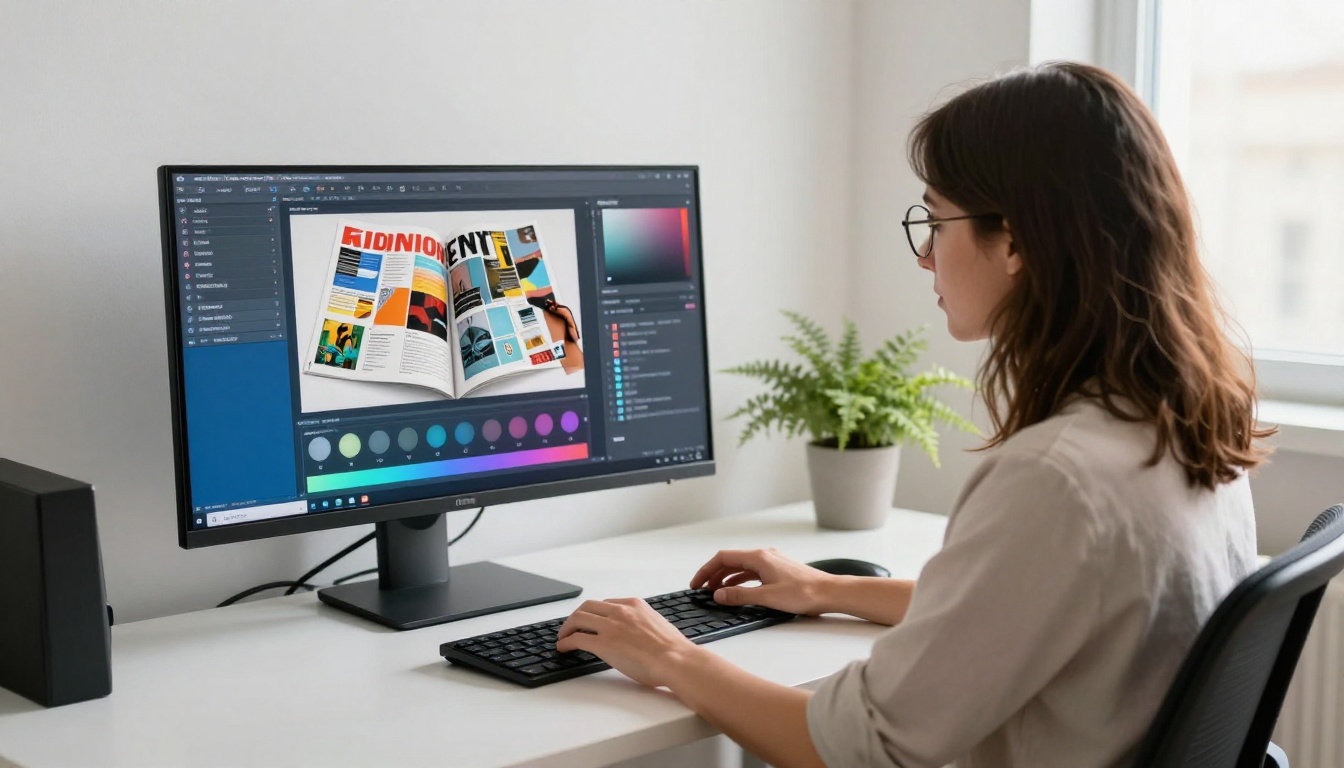
Sube el PDF correcto
Lo más importante que puedes hacer es subir un PDF etiquetado en sRGB. Cuando la plataforma del flipbook recibe un PDF en sRGB, lo muestra exactamente como se pretendía en prácticamente cualquier pantalla, sin conjeturas de conversión.
Lista de verificación del PDF antes de subirlo:
Incrustar frente a convertir perfiles
Hay una diferencia importante entre incrustar un perfil de color y convertir a ese perfil.
Incrustar: el perfil se incluye como metadatos. El dispositivo de representación lo lee y ajusta los colores en consecuencia. Esto exige que el visor admita perfiles ICC.
Convertir: todos los valores de color del documento se trasladan matemáticamente al espacio de color de destino. El perfil deja de ser solo un metadato. Es la opción más segura para mantener la coherencia entre dispositivos.
Para los flipbooks que se ven en navegadores, convertir a sRGB casi siempre es mejor que incrustar el perfil y esperar que el navegador lo lea bien.
Comparación de estándares PDF para uso digital
| Estándar PDF | Compatibilidad de espacios de color | Ideal para | Compatibilidad con flipbooks |
|---|
| PDF/X-1a | Solo CMYK + tintas especiales | Imprentas | Deficiente (elimina datos ICC) |
| PDF/X-3 | RGB + CMYK + ICC | Uso mixto | Moderada |
| PDF/X-4 | ICC completo, transparencia | Impresión de alta gama o digital | Buena |
| PDF 1.4+ sRGB | sRGB | Publicación digital | Excelente |
| PDF/A | Archivo, sRGB | Documentos | Buena |
⚠️ Nunca subas un PDF/X-1a para publicar flipbooks digitales. Este formato elimina todos los datos de perfil ICC y fuerza valores CMYK que los navegadores interpretarán mal.
Cómo crear un flipbook con color fiel en Flipbooks AI
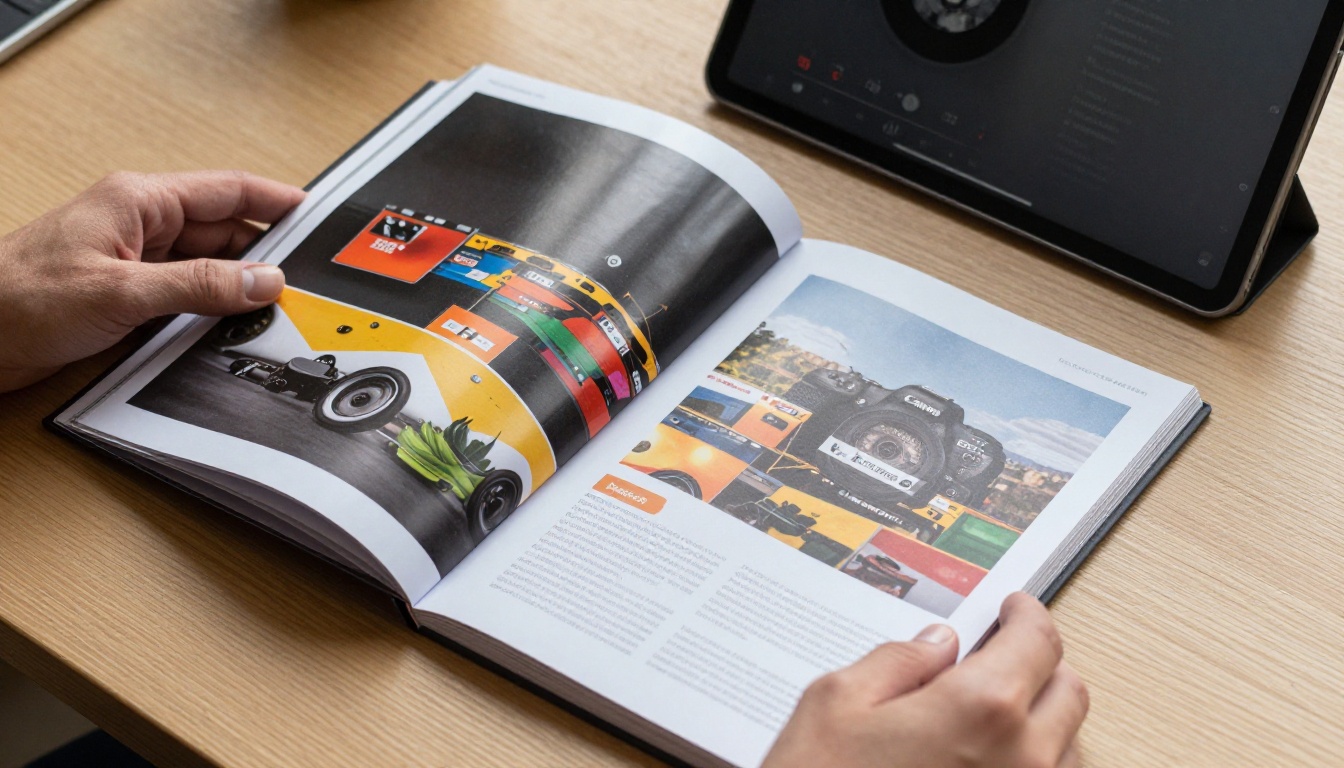
Flipbooks AI maneja la representación de la forma más limpia posible, lo que significa que la plataforma no introduce sus propias transformaciones de color. Lo que subes es lo que ven tus lectores. Eso deja la responsabilidad en el archivo de entrada, que es el lugar correcto, porque ahí tienes el control total.
Así se obtienen colores perfectos con Flipbooks AI:
- Crea una cuenta en flipbooksai.com/account. La plataforma acepta subidas de PDF directamente.
- Prepara tu PDF siguiendo la lista de verificación de arriba: modo RGB, espacio de color sRGB, perfil sRGB incrustado y compresión de imagen de alta calidad.
- Sube tu PDF: arrástralo y suéltalo o busca tu archivo. El Conversor de PDF a flipbook hace la conversión automáticamente.
- Previsualiza tu flipbook: antes de compartirlo, ábrelo en dos navegadores distintos y en un dispositivo móvil. Si los colores se ven coherentes en los tres, tu archivo está bien.
- Revisa específicamente los colores de marca: compara tu color de marca principal en el flipbook con la referencia de tu marca. Si coinciden, ya terminaste. Si no, revisa los ajustes de exportación.
- Aplica una marca propia: Flipbooks AI te permite definir colores de fondo personalizados, colores de los controles y elementos de marca. Usa tus códigos hexadecimales exactos para lograr una coherencia total.
- Comparte o incrusta: usa las opciones para incrustar en sitios web, o comparte enlaces directos. Ambos métodos entregan el mismo archivo con color fiel.
Herramientas disponibles para tipos específicos de contenido:
Lo que ofrece Flipbooks AI para trabajos sensibles al color:
- ✅ Sin marcas de agua en ningún contenido publicado
- ✅ La representación adaptable a móviles conserva tu PDF con color fiel
- ✅ La marca propia te permite controlar los colores de la interfaz con valores hexadecimales exactos
- ✅ Flipbooks ilimitados (plan Standard y superiores)
- ✅ Analíticas disponibles en el plan Professional
Por qué algunos colores siempre se verán distintos
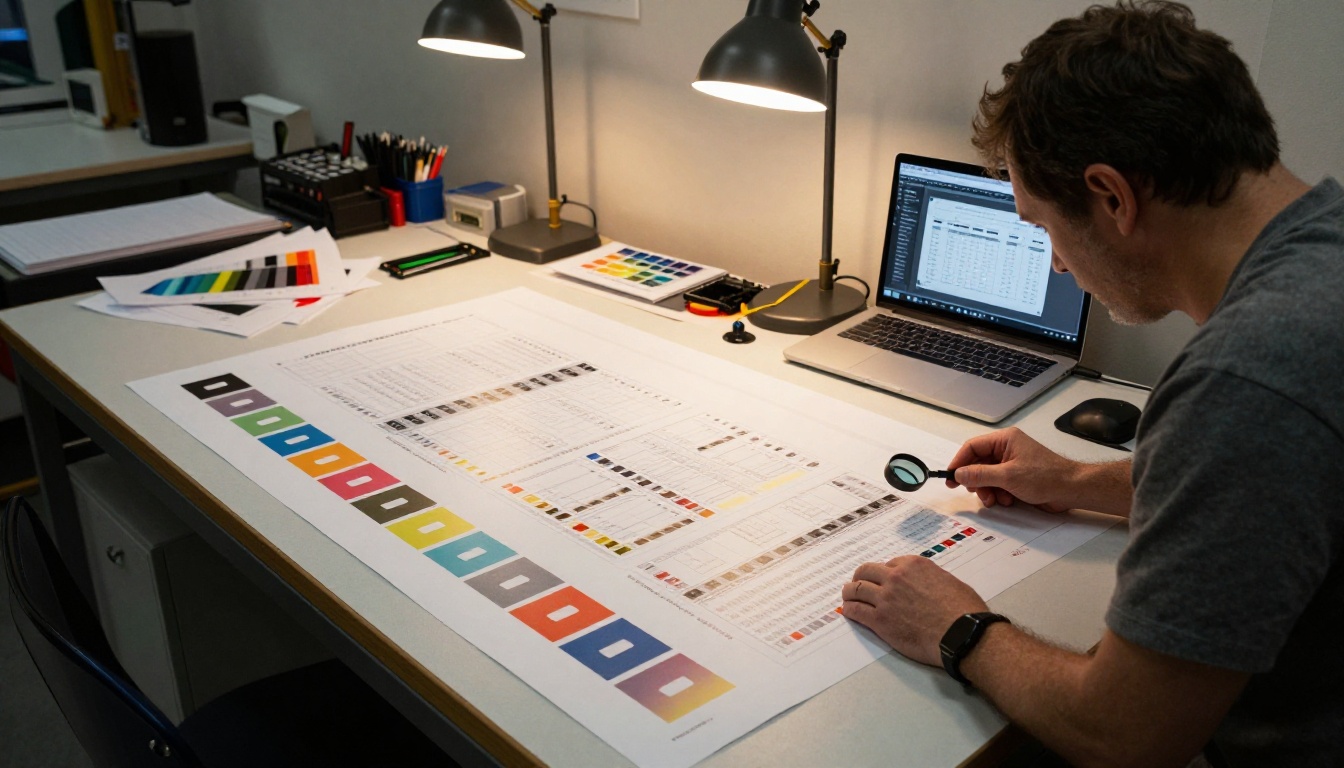
Hay una verdad honesta sobre la gestión del color que las empresas de software de diseño y las plataformas de publicación rara vez dicen con claridad: algunos colores simplemente no pueden reproducirse con exactitud en cada pantalla, nunca.
Las razones son físicas, no técnicas:
- Límites de la gama de pantalla: las laptops económicas muestran aproximadamente entre el 60 y el 70% del espacio de color sRGB. Los monitores profesionales muestran entre el 99 y el 100%. Un color que se ve perfecto en el monitor de tu estudio puede verse deslavado en la laptop económica de un lector, y no porque haya algo mal en tu archivo.
- Tecnología del panel: las pantallas OLED representan los colores de forma distinta a los paneles LCD IPS. Ambas son "correctas" según sus propios estándares, pero se ven distintas en la práctica.
- Iluminación ambiental: una pantalla vista en una habitación muy iluminada se ve deslavada en comparación con la misma pantalla en una habitación oscura. La percepción del color depende del entorno.
- Colores exclusivos de CMYK: algunas tintas de impresión, sobre todo los verdes muy vivos y ciertos naranjas, quedan completamente fuera de la gama de color RGB. No pueden representarse con exactitud en ninguna pantalla. Si tu diseño dependía de tintas Pantone específicas, la versión en pantalla siempre será una aproximación.
Esto no significa que debas renunciar a la fidelidad del color. Significa que debes optimizar para la audiencia más amplia: cobertura sRGB en una pantalla calibrada, y aceptar que los casos extremos siempre variarán.
💡 Diseña tu contenido digital en sRGB desde el principio. Así se mantiene la coherencia para la mayoría de tu audiencia y se evitan los cambios provocados por conversiones.
Comparación de flujos de trabajo de color por herramienta de diseño
| Herramienta de diseño | Modo de color predeterminado | ¿Segura para flipbooks? | Exportación recomendada |
|---|
| Adobe Illustrator | CMYK o RGB (tú eliges) | Sí, si está en RGB | PDF con conversión a sRGB |
| Adobe InDesign | RGB recomendado | Sí, si está configurado | PDF/X-4 o PDF sRGB estándar |
| Canva | RGB | Sí | PDF estándar |
| Figma | sRGB | Sí | PDF o PNG de alta resolución |
| Adobe Photoshop | RGB (sRGB por defecto) | Sí | Guardar como sRGB |
| Microsoft Publisher | RGB | En su mayoría | Exportación a PDF (verifica el perfil) |
| Google Slides | sRGB | Sí | PDF |
| Affinity Publisher | RGB o CMYK (tú eliges) | Sí, si está en RGB | PDF con intención sRGB |
Tu lista de verificación de fidelidad del color
Antes de publicar cualquier flipbook, repasa esta lista para detectar problemas de color antes que tu audiencia.
En tu herramienta de diseño:
Durante la exportación del PDF:
Después de subir:
Haz que tu flipbook se vea exactamente como debe

Las diferencias de color entre tu diseño y tu flipbook son frustrantes precisamente porque son invisibles durante la fase de diseño. Todo se ve bien hasta que publicas. Ahora que sabes de dónde viene el problema, puedes corregirlo en el origen en lugar de perseguir síntomas.
El camino práctico: convierte tus archivos a sRGB antes de exportar, usa los ajustes de exportación de PDF adecuados para la publicación digital y prueba en varios dispositivos antes de compartir. Si ya publicaste un flipbook con colores incorrectos, vuelve a exportar el PDF corregido y reemplaza el archivo en la plataforma.
¿Listo para publicar tu próximo flipbook con colores que de verdad coincidan con tu diseño? Crea tu cuenta en Flipbooks AI y usa el Conversor de PDF a flipbook para subir un archivo bien preparado. Explora todas las herramientas disponibles para encontrar el formato adecuado para tu contenido, desde catálogos de productos hasta lookbooks digitales. Compara los planes de precios para elegir el que mejor se ajusta a tu volumen de publicación.
Tu audiencia merece ver exactamente lo que diseñaste.



