Carichi il tuo PDF progettato alla perfezione, pubblichi e poi apri il nuovo flipbook online. Qualcosa non torna. Il blu notte intenso che caratterizzava il tuo brand ora sembra più un grigio-azzurro. Il corallo caldo che spiccava nel mockup è ora sbiadito e spento. Se i colori del tuo flipbook sono diversi dal tuo progetto, non te lo stai immaginando e non sei il solo. È una delle frustrazioni più comuni nella pubblicazione digitale, e ha cause specifiche che si possono risolvere.
La buona notizia: ogni differenza di colore ha una spiegazione tecnica, e la maggior parte si può correggere in meno di 10 minuti. Che tu pubblichi su Flipbooks AI o su un’altra piattaforma, questo articolo spiega perché i colori cambiano e cosa fare esattamente.
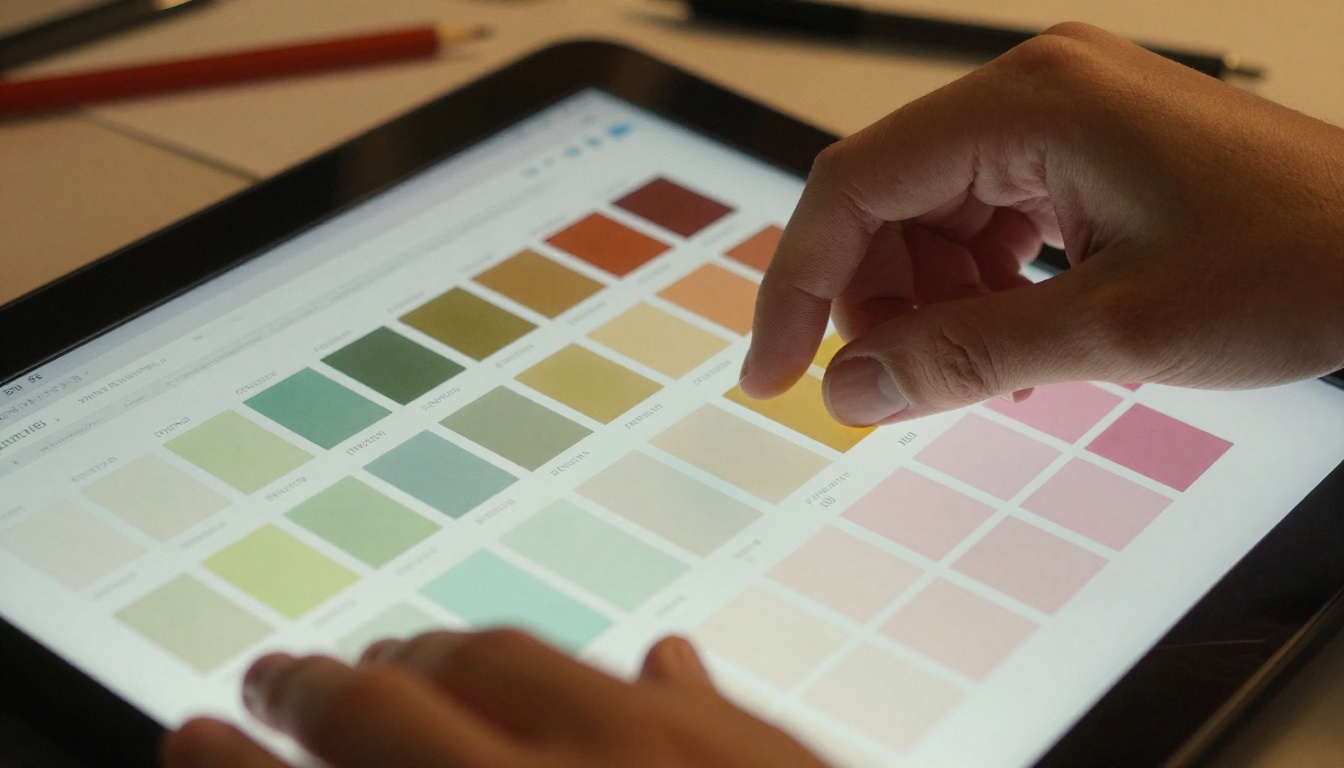
Perché i colori cambiano tra progetto e schermo
La causa di quasi ogni differenza di colore è questa: il tuo strumento di progettazione e un browser web non parlano la stessa lingua dei colori. Quando progetti in Adobe Illustrator, InDesign o persino Canva, il software usa modelli e profili colore specifici per rappresentare i colori al suo interno. Quando quel progetto viene convertito in PDF e poi visualizzato in un browser come flipbook, avvengono diversi passaggi di conversione. Ognuno di questi è un’occasione perché il colore si alteri.
Ci sono tre fasi distinte in cui il colore può sbagliare:
- La fase di progettazione: la modalità colore (RGB o CMYK), lo spazio colore di lavoro e i profili ICC incorporati influenzano il modo in cui i colori vengono memorizzati.
- La fase di esportazione: le impostazioni di esportazione del PDF determinano se i colori vengono convertiti, conservati o appiattiti.
- La fase di resa: la gestione del colore del browser e del sistema operativo determina ciò che appare effettivamente sullo schermo.
Il problema RGB o CMYK
È la causa più comune in assoluto di una differenza di colore. CMYK (ciano, magenta, giallo, nero) è il modello di colore usato per la stampa. Rappresenta una gamma di colori più ristretta di quella che può mostrare uno schermo. RGB (rosso, verde, blu) è quello che usano gli schermi.
Quando progetti in CMYK (come fanno di solito i grafici per la stampa) e poi esporti in PDF, il PDF può contenere valori colore CMYK. Quando un browser incontra dati colore CMYK, li converte in RGB con un proprio algoritmo. Quell’algoritmo raramente è lo stesso che usava il tuo software di progettazione. Il risultato: i colori cambiano.
⚠️ Se il tuo progetto è stato creato in CMYK per un lavoro di stampa, converti sempre in RGB o sRGB prima di esportare per un uso con flipbook digitale.
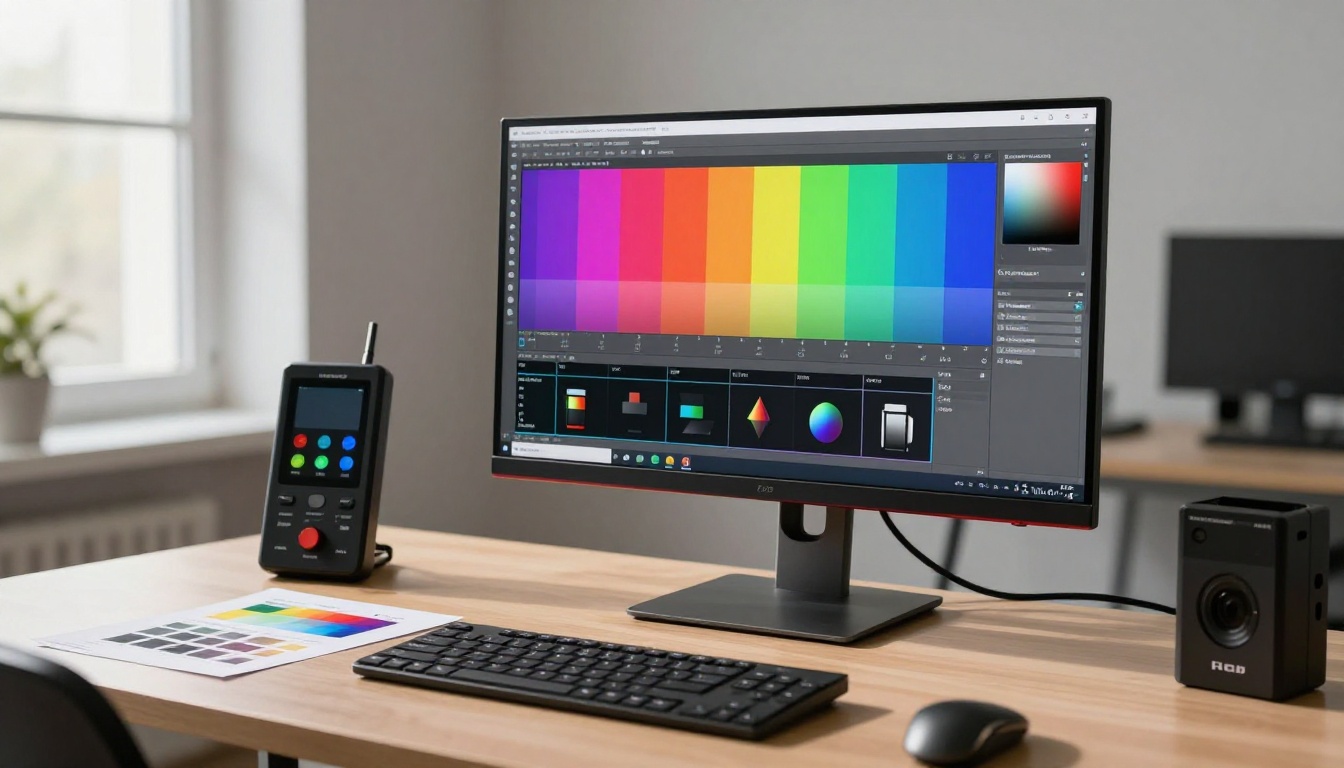
Come i browser visualizzano i colori
I browser moderni sono sorprendentemente incoerenti nella gestione del colore. Alcuni rispettano i profili ICC incorporati nelle immagini e nei PDF. Altri li ignorano del tutto e presumono che tutto sia sRGB. Quando un browser incontra un profilo colore che non riconosce, ricorre a una conversione generica che raramente corrisponde a ciò che avevi in mente.
Il sistema operativo aggiunge un altro livello. Windows, macOS e i dispositivi mobili hanno ciascuno le proprie pipeline di resa del colore. Un flipbook che appare perfetto sul tuo Mac calibrato può sembrare slavato su un portatile Windows con uno schermo economico.
💡 sRGB è la zona sicura universale per i contenuti digitali. È lo spazio colore che quasi tutti i browser, gli schermi e i sistemi operativi gestiscono in modo coerente.
5 cause principali delle differenze di colore
Conoscere la causa precisa della differenza ti permette di applicare la correzione giusta invece di tirare a indovinare. Ecco i cinque colpevoli più comuni.
1. Profilo colore sbagliato nell’esportazione PDF
Quando esporti un PDF dal software di progettazione, scegli (o il software sceglie automaticamente) cosa succede ai profili colore incorporati. Se è selezionata l’opzione sbagliata, i colori cambieranno non appena il PDF viene visualizzato in un browser.
Errori comuni:
- Esportare con "Converti in CMYK" quando si progetta in RGB
- Lasciare attivo "Conserva numeri" senza incorporare il profilo ICC corretto
- Esportare in PDF/X-1a (uno standard di stampa che elimina i dati del profilo colore)
2. File sorgente in CMYK
Se il progetto originale è stato creato per la stampa e usa valori CMYK ovunque, ogni colore del progetto è già fuori dallo spazio RGB. Alcuni colori CMYK, in particolare ciano e viola molto saturi, non si traducono bene in RGB e sullo schermo appariranno sempre leggermente diversi.
3. Mancata corrispondenza del profilo ICC incorporato
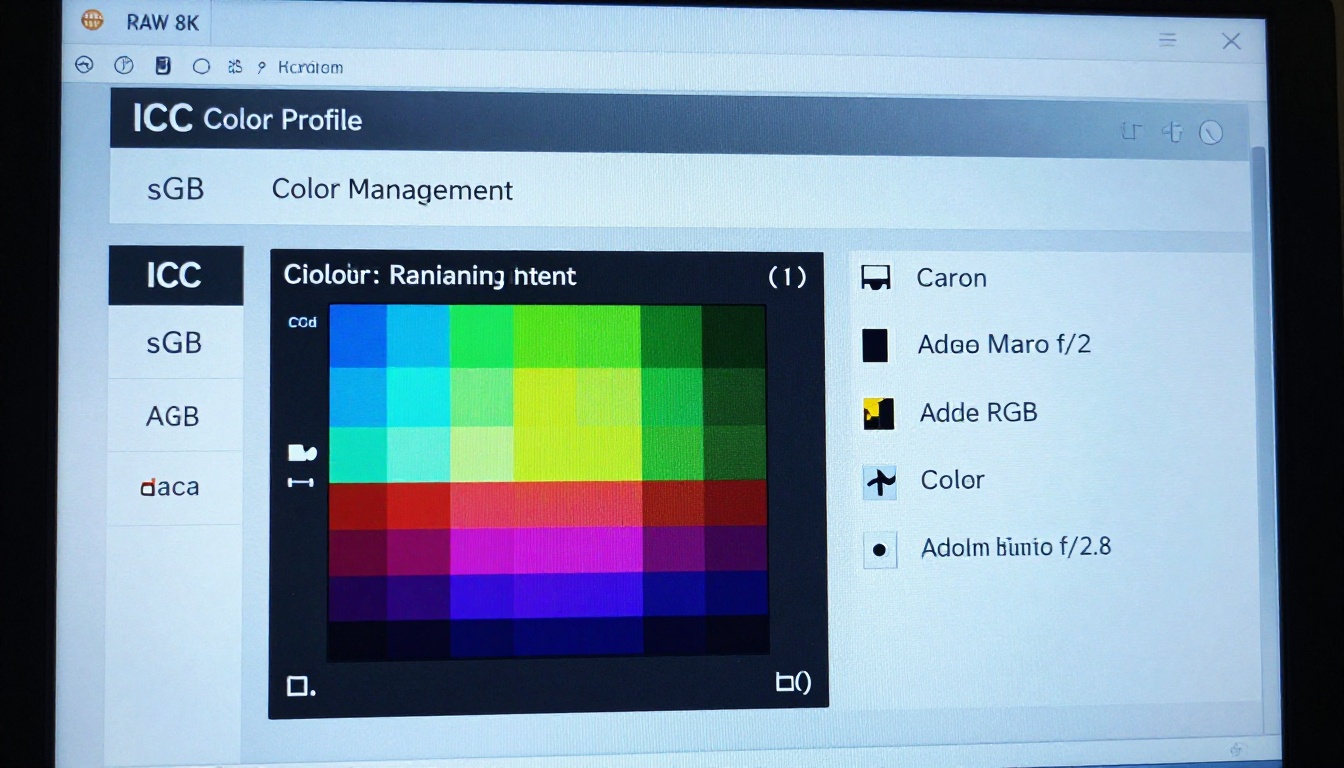
I profili ICC sono piccoli pacchetti di dati incorporati nelle immagini e nei PDF che dicono al dispositivo di visualizzazione come interpretare i dati colore. Se il progetto usa Adobe RGB (uno spazio colore a gamma ampia) ma il browser di chi guarda supporta solo la resa in sRGB, i colori verranno compressi e sembreranno meno vivaci.

4. Monitor non calibrato
A volte il problema non è affatto il file. È il tuo schermo. Se hai progettato su un monitor non calibrato, i colori che pensavi di progettare non sono in realtà i colori del file. Quando guardi su un monitor calibrato o sullo schermo di un cliente, emerge la realtà.
5. Artefatti da compressione delle immagini
I PDF spesso comprimono le immagini incorporate con la compressione JPEG, che può introdurre lievi spostamenti di colore e banding. Questo è separato dai problemi di profilo colore, ma li aggrava, soprattutto nelle sfumature e nelle ombre morbide.
| Causa | Frequenza | Difficoltà di correzione | Tempo di correzione |
|---|
| File sorgente in CMYK | Molto comune | Media | 5-15 min |
| Impostazioni di esportazione PDF sbagliate | Molto comune | Facile | 2-5 min |
| Mancata corrispondenza del profilo ICC | Comune | Media | 5-10 min |
| Monitor non calibrato | Moderata | Difficile | 30-60 min |
| Artefatti da compressione JPEG | Moderata | Facile | 2-5 min |
Come correggerlo nel tuo software di progettazione
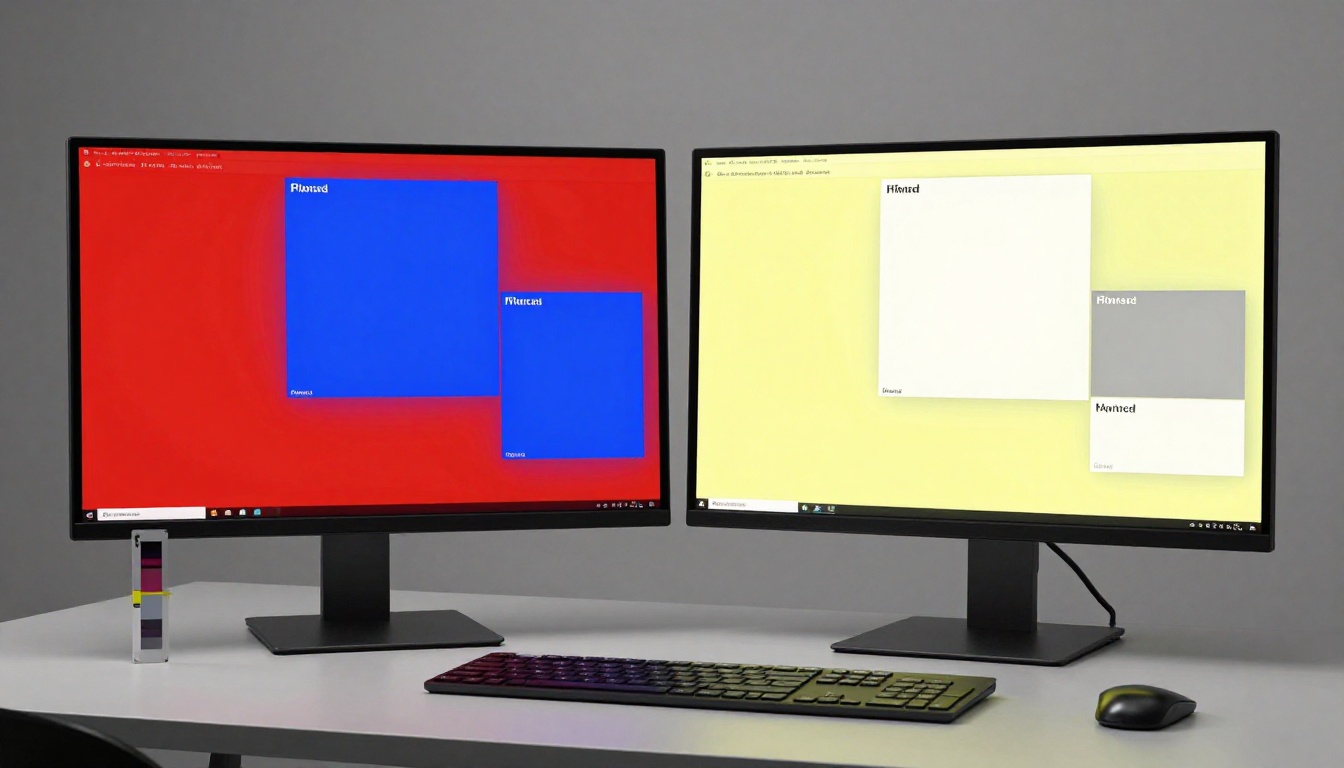
Adobe Illustrator e InDesign
Sono gli strumenti più potenti per la gestione del colore, ma anche i più complessi. Ecco il flusso di lavoro esatto per esportare flipbook con colori fedeli:
- Imposta la modalità colore del documento su RGB: in Illustrator, vai su File > Modalità colore documento > Colore RGB. In InDesign, controlla il pannello Campioni e assicurati che nessun campione mostri "CMYK" accanto all’icona del colore.
- Imposta lo spazio colore di lavoro: vai su Modifica > Impostazioni colore. Imposta lo spazio di lavoro RGB su sRGB IEC 61966-2.1. È lo standard del web.
- Controlla tutte le immagini inserite: se hai inserito immagini CMYK, selezionale e usa Modifica > Modifica colori > Converti in RGB.
- Esporta con le impostazioni corrette: File > Esporta > Esporta come > PDF. Nella finestra di esportazione, in "Output", imposta Conversione colore su "Converti in destinazione" e Destinazione su sRGB IEC 61966-2.1. Imposta Criterio di inclusione del profilo su "Includi profilo di destinazione".
✅ Questi quattro passaggi eliminano il 90% dei problemi di spostamento del colore per chi usa Illustrator e InDesign.
Canva e strumenti web
I progetti Canva sono nativamente in RGB, il che è in realtà ottimo per la pubblicazione di flipbook. Tuttavia, l’esportazione PDF di Canva può ancora creare problemi.
- PDF per stampa o PDF standard: il PDF per stampa offre una qualità più alta ma può incorporare profili colore diversi. Per i flipbook digitali, usa PDF standard oppure prova entrambi.
- Evita "Appiattisci PDF": alcuni strumenti di esportazione di Canva di terze parti appiattiscono il PDF in modi che peggiorano il colore.
- Colori tramite codice esadecimale: se usi i colori del brand, definiscili sempre con il codice esadecimale in Canva invece di sceglierli dalle tavolozze. I codici esadecimali sono intrinsecamente RGB e si trasferiscono in modo prevedibile.
Precisione dei colori in Figma
Figma lavora interamente in sRGB, il che significa che è naturalmente allineato alla resa per il web e per lo schermo. Tuttavia:
- Immagini esportate: se inserisci in Figma immagini esterne con profili ICC incorporati, Figma potrebbe non rispettare quei profili durante l’esportazione.
- Esportazione PDF: l’esportazione PDF integrata di Figma è di base, quindi semplice. Per i flipbook, esporta in PNG ad alta risoluzione oppure usa un plugin che offra un’esportazione PDF con gestione del colore.
💡 Figma è intrinsecamente sicuro per il colore sul web, e questo lo rende uno dei migliori strumenti per progettare contenuti destinati ai flipbook digitali.
Come pubblicare flipbook con colori fedeli
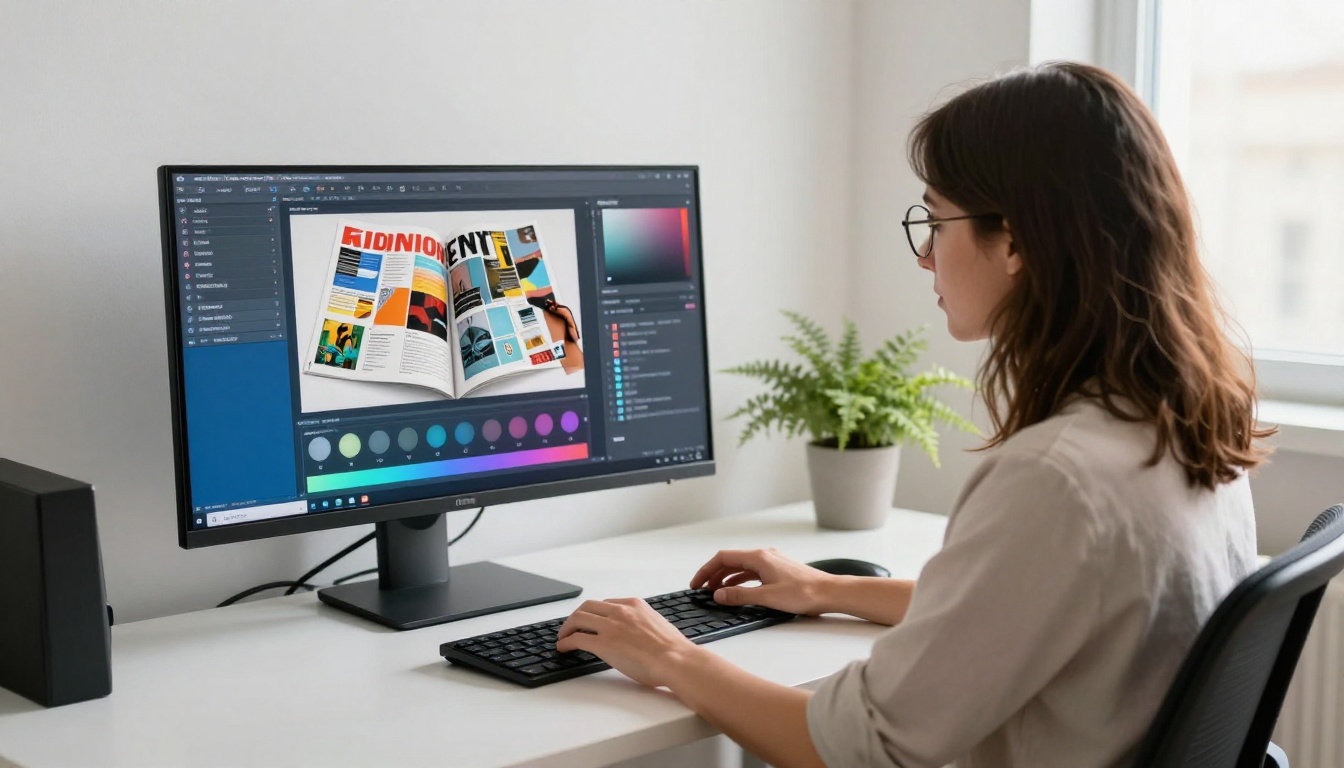
Carica il PDF giusto
La cosa più efficace che puoi fare è caricare un PDF con tag sRGB. Quando la piattaforma del flipbook riceve un PDF sRGB, lo visualizza esattamente come previsto su quasi tutti gli schermi, senza dover indovinare alcuna conversione.
Checklist del PDF prima del caricamento:
Incorporare o convertire i profili
C’è una differenza importante tra incorporare un profilo colore e convertire nel profilo.
Incorporare: il profilo è incluso come metadato. Il dispositivo di visualizzazione lo legge e si adatta di conseguenza. Questo richiede che il visualizzatore supporti i profili ICC.
Convertire: tutti i valori colore del documento vengono tradotti matematicamente nello spazio colore di destinazione. Il profilo non è più solo un metadato. È l’opzione più sicura per una coerenza tra dispositivi diversi.
Per i flipbook visualizzati nei browser, convertire in sRGB è quasi sempre meglio che incorporare il profilo e sperare che il browser lo legga correttamente.
Confronto degli standard PDF per uso digitale
| Standard PDF | Supporto dello spazio colore | Ideale per | Compatibilità con i flipbook |
|---|
| PDF/X-1a | Solo CMYK + tinte piatte | Tipografie | Scarsa (elimina i dati ICC) |
| PDF/X-3 | RGB + CMYK + ICC | Uso misto | Media |
| PDF/X-4 | Supporto ICC completo, trasparenza | Stampa di alta qualità e digitale | Buona |
| PDF 1.4+ sRGB | sRGB | Pubblicazione digitale | Eccellente |
| PDF/A | Archiviazione, sRGB | Documenti | Buona |
⚠️ Non caricare mai un PDF/X-1a per la pubblicazione di flipbook digitali. Questo formato elimina tutti i dati dei profili ICC e impone valori CMYK che i browser interpreteranno male.
Creare un flipbook con colori fedeli su Flipbooks AI
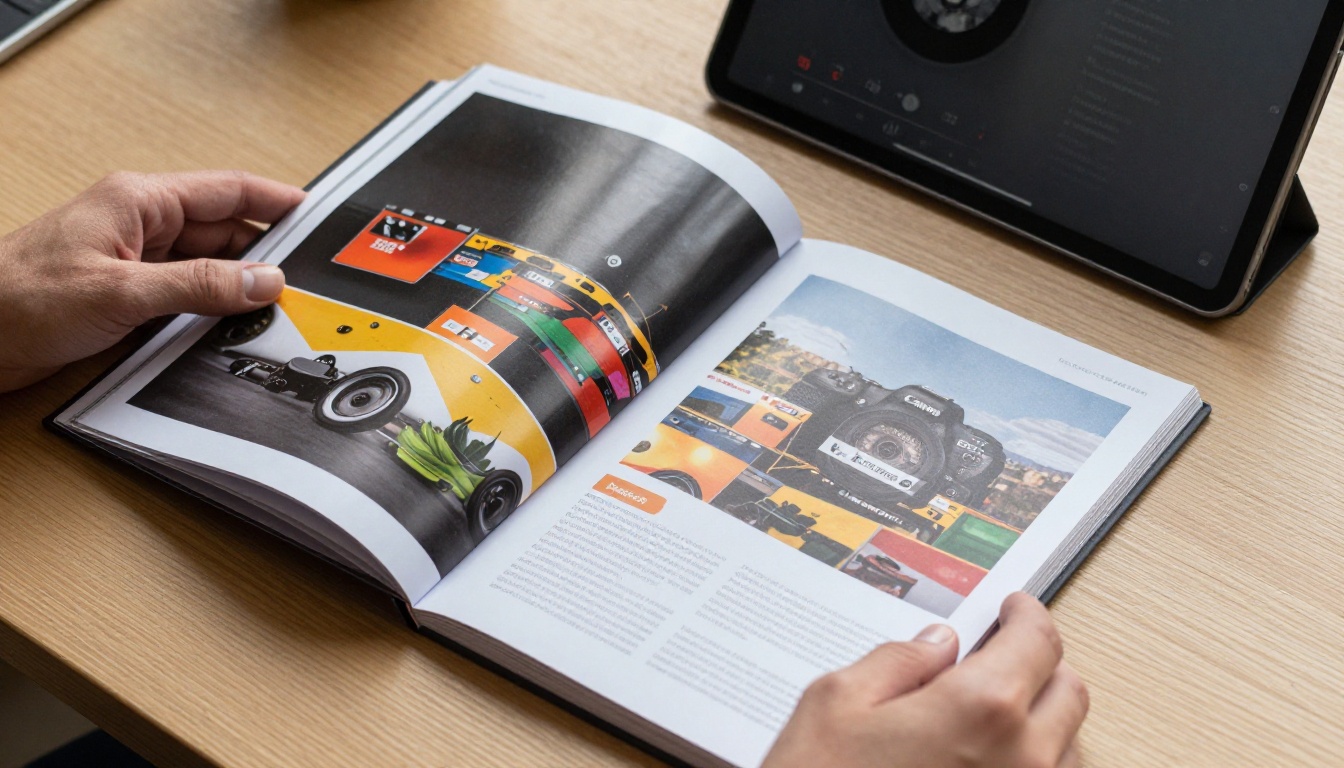
Flipbooks AI gestisce la parte di resa nel modo più pulito possibile, cioè la piattaforma non introduce proprie trasformazioni del colore. Quello che carichi è quello che vedono i tuoi lettori. Questo mette la responsabilità sul file di partenza, che è il posto giusto, perché lì hai il pieno controllo.
Ecco come ottenere colori perfetti usando Flipbooks AI:
- Crea un account su flipbooksai.com/account. La piattaforma accetta direttamente i PDF che carichi.
- Prepara il tuo PDF seguendo la checklist qui sopra: modalità RGB, spazio colore sRGB, profilo sRGB incorporato, compressione di alta qualità delle immagini.
- Carica il tuo PDF: trascinalo nell’area di caricamento oppure cercalo sul computer. Il Convertitore da PDF a flipbook gestisce la conversione in automatico.
- Visualizza in anteprima il tuo flipbook: prima di condividerlo, apri l’anteprima in due browser diversi e su un dispositivo mobile. Se i colori risultano coerenti in tutti e tre, il file è pulito.
- Controlla in particolare i colori del brand: confronta il colore principale del brand nel flipbook con il riferimento del brand. Se corrispondono, hai finito. In caso contrario, rivedi le impostazioni di esportazione.
- Applica il branding personalizzato: Flipbooks AI ti permette di impostare colori di sfondo personalizzati, colori dei controlli ed elementi di branding. Usa i tuoi codici esadecimali esatti per una coerenza completa.
- Condividi o incorpora: usa le opzioni di incorporamento per i siti web oppure condividi link diretti. Entrambi i metodi offrono lo stesso file con colori fedeli.
Strumenti disponibili per tipi di contenuto specifici:
Cosa offre Flipbooks AI per i lavori sensibili al colore:
- ✅ Nessuna filigrana su alcun contenuto pubblicato
- ✅ La resa adattiva per dispositivi mobili conserva il tuo PDF con colori fedeli
- ✅ Il branding personalizzato ti permette di controllare i colori dell’interfaccia con i valori esadecimali esatti
- ✅ Flipbook illimitati (piano Standard e superiori)
- ✅ Statistiche disponibili con il piano Professional
Perché alcuni colori sembreranno sempre diversi
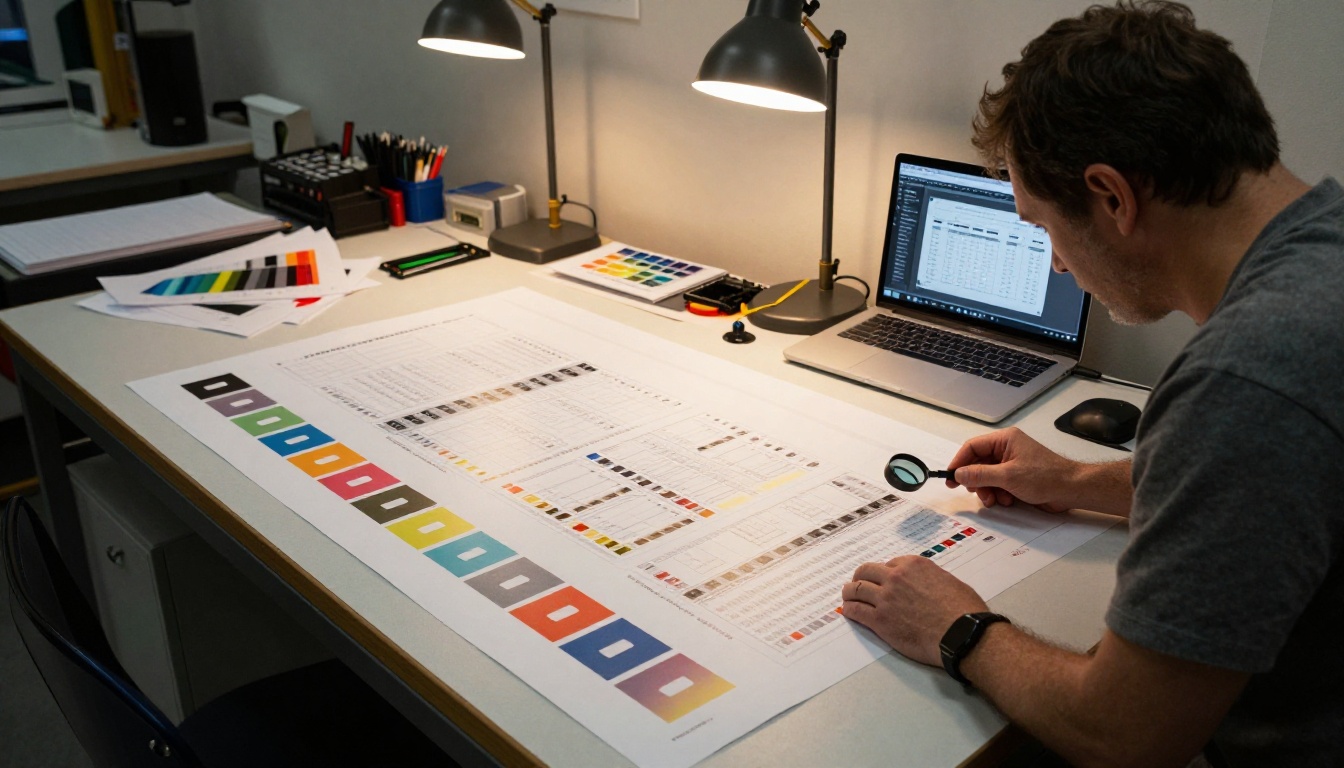
C’è una verità onesta sulla gestione del colore che le aziende di software per la progettazione e le piattaforme di pubblicazione raramente dicono apertamente: alcuni colori semplicemente non possono essere riprodotti con precisione su ogni schermo, mai.
I motivi sono fisici, non tecnici:
- Limiti della gamma degli schermi: i portatili economici mostrano circa il 60-70% dello spazio sRGB. I monitor professionali ne mostrano il 99-100%. Un colore che sembra perfetto sul tuo monitor di studio può apparire slavato sul portatile economico di chi guarda, non perché il file abbia qualcosa che non va.
- Tecnologia del pannello: gli schermi OLED rendono i colori in modo diverso dai pannelli LCD IPS. Entrambi sono "corretti" secondo i propri standard, ma nella pratica appaiono diversi.
- Luce ambientale: uno schermo guardato in una stanza molto illuminata appare slavato rispetto allo stesso schermo in una stanza buia. La percezione del colore dipende dall’ambiente circostante.
- Colori esclusivi del CMYK: alcuni inchiostri da stampa, in particolare i verdi molto vividi e certi arancioni, sono del tutto fuori dalla gamma RGB. Non possono essere rappresentati con precisione su nessuno schermo. Se il tuo progetto si basava su inchiostri Pantone specifici, la versione a schermo sarà sempre un’approssimazione.
Questo non significa rinunciare alla fedeltà del colore. Significa ottimizzare per il pubblico più ampio: copertura sRGB su un display calibrato, accettando poi che i casi limite estremi varieranno sempre.
💡 Progetta i tuoi contenuti digitali in sRGB fin dall’inizio. Questo garantisce coerenza per la maggior parte del pubblico ed evita spostamenti causati dalla conversione.
Confronto dei flussi di lavoro del colore per strumento di progettazione
| Strumento di progettazione | Modalità colore predefinita | Sicuro per i flipbook? | Esportazione consigliata |
|---|
| Adobe Illustrator | CMYK o RGB (a tua scelta) | Sì, se impostato su RGB | PDF con conversione sRGB |
| Adobe InDesign | RGB consigliato | Sì, se configurato | PDF/X-4 o PDF sRGB standard |
| Canva | RGB | Sì | PDF standard |
| Figma | sRGB | Sì | PDF o PNG ad alta risoluzione |
| Adobe Photoshop | RGB (sRGB predefinito) | Sì | Salva come sRGB |
| Microsoft Publisher | RGB | In gran parte | Esportazione PDF (verifica il profilo) |
| Google Slides | sRGB | Sì | PDF |
| Affinity Publisher | RGB o CMYK (a tua scelta) | Sì, se RGB | PDF con intento sRGB |
La tua checklist per la fedeltà dei colori
Prima di pubblicare qualsiasi flipbook, scorri questa checklist per individuare i problemi di colore prima che se ne accorga il tuo pubblico.
Nello strumento di progettazione:
Durante l’esportazione del PDF:
Dopo il caricamento:
Fai in modo che il tuo flipbook sia esattamente come deve essere

Le differenze di colore tra il tuo progetto e il tuo flipbook sono frustranti proprio perché sono invisibili durante la fase di progettazione. Tutto sembra giusto finché non pubblichi. Ora che sai dove nasce il problema, puoi risolverlo alla fonte invece di inseguire i sintomi.
La strada pratica da seguire: converti i file in sRGB prima dell’esportazione, usa le impostazioni PDF giuste per la pubblicazione digitale e prova il risultato su più dispositivi prima di condividere. Se hai già pubblicato un flipbook con colori errati, esporta di nuovo il PDF corretto e sostituisci il file sulla piattaforma.
Pronto a pubblicare il tuo prossimo flipbook con colori che corrispondono davvero al tuo progetto? Crea il tuo account su Flipbooks AI e usa il Convertitore da PDF a flipbook per caricare un file preparato correttamente. Sfoglia tutti gli strumenti disponibili per trovare il formato giusto per i tuoi contenuti, dai cataloghi prodotti ai lookbook digitali. Confronta i prezzi dei piani per scegliere quello più adatto al tuo volume di pubblicazione.
Il tuo pubblico merita di vedere esattamente ciò che hai progettato.



