Você envia seu PDF perfeitamente desenhado, clica em publicar e abre o novo flipbook online. Algo parece errado. O azul-marinho profundo que dava identidade à sua marca agora parece mais um cinza-azulado. O coral quente que se destacava no seu mockup agora está desbotado e opaco. Se as cores do seu flipbook parecem diferentes do seu design, você não está imaginando coisas e não está sozinho. Esta é uma das frustrações mais comuns na publicação digital, e ela tem causas específicas e corrigíveis.
A boa notícia: toda divergência de cor tem uma explicação técnica, e a maioria pode ser corrigida em menos de 10 minutos. Quer você publique no Flipbooks AI ou em qualquer outra plataforma, este artigo mostra por que as cores mudam e o que fazer a respeito.
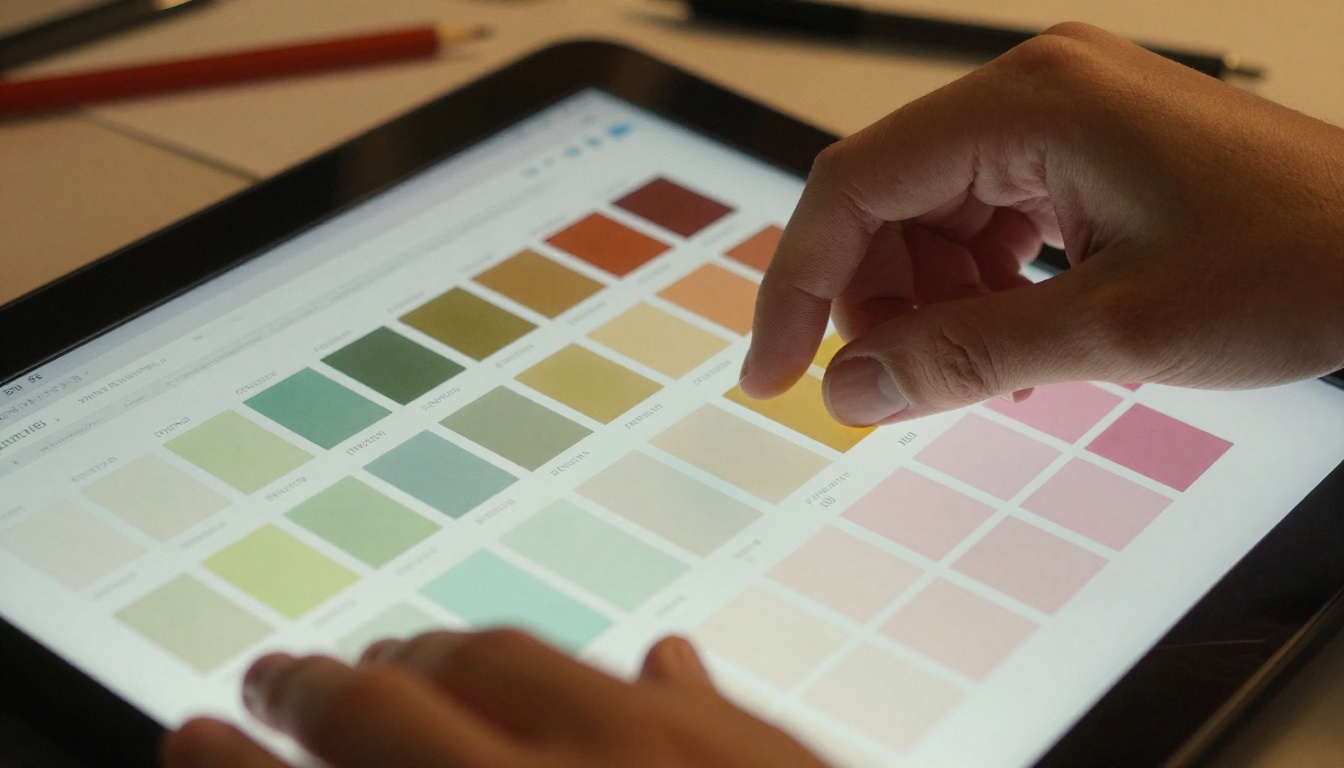
Por que as cores mudam entre o design e a tela
A raiz de quase toda divergência de cor é esta: sua ferramenta de design e o navegador não falam a mesma língua de cores. Quando você desenha no Adobe Illustrator, no InDesign ou até no Canva, o software usa modelos e perfis de cor específicos para representar as cores internamente. Quando esse design é convertido em PDF e depois renderizado dentro de um navegador como flipbook, acontecem várias etapas de tradução. Cada uma delas é uma chance para a cor se desviar.
Há três fases distintas em que a cor pode dar errado:
- A fase do design: o modo de cor (RGB ou CMYK), o espaço de cor de trabalho e os perfis ICC incorporados afetam como as cores são armazenadas.
- A fase da exportação: as configurações de exportação do PDF determinam se as cores são convertidas, preservadas ou achatadas.
- A fase da renderização: o navegador e o gerenciamento de cor do sistema operacional determinam o que realmente aparece na tela.
O problema do RGB versus CMYK
Esta é a causa mais comum de divergência de cor. CMYK (ciano, magenta, amarelo e preto) é o modelo de cor usado na impressão. Ele representa uma gama de cores menor do que a que a tela consegue mostrar. RGB (vermelho, verde e azul) é o que as telas usam.
Quando você desenha em CMYK (como designers de impressão normalmente fazem) e depois exporta para PDF, o PDF pode conter valores de cor CMYK. Quando um navegador encontra dados de cor CMYK, ele os converte para RGB usando seu próprio algoritmo. Esse algoritmo raramente é o mesmo que o do seu software de design. O resultado: as cores mudam.
⚠️ Se o seu design foi feito em CMYK para um projeto de impressão, sempre converta para RGB ou sRGB antes de exportar para uso em flipbook digital.
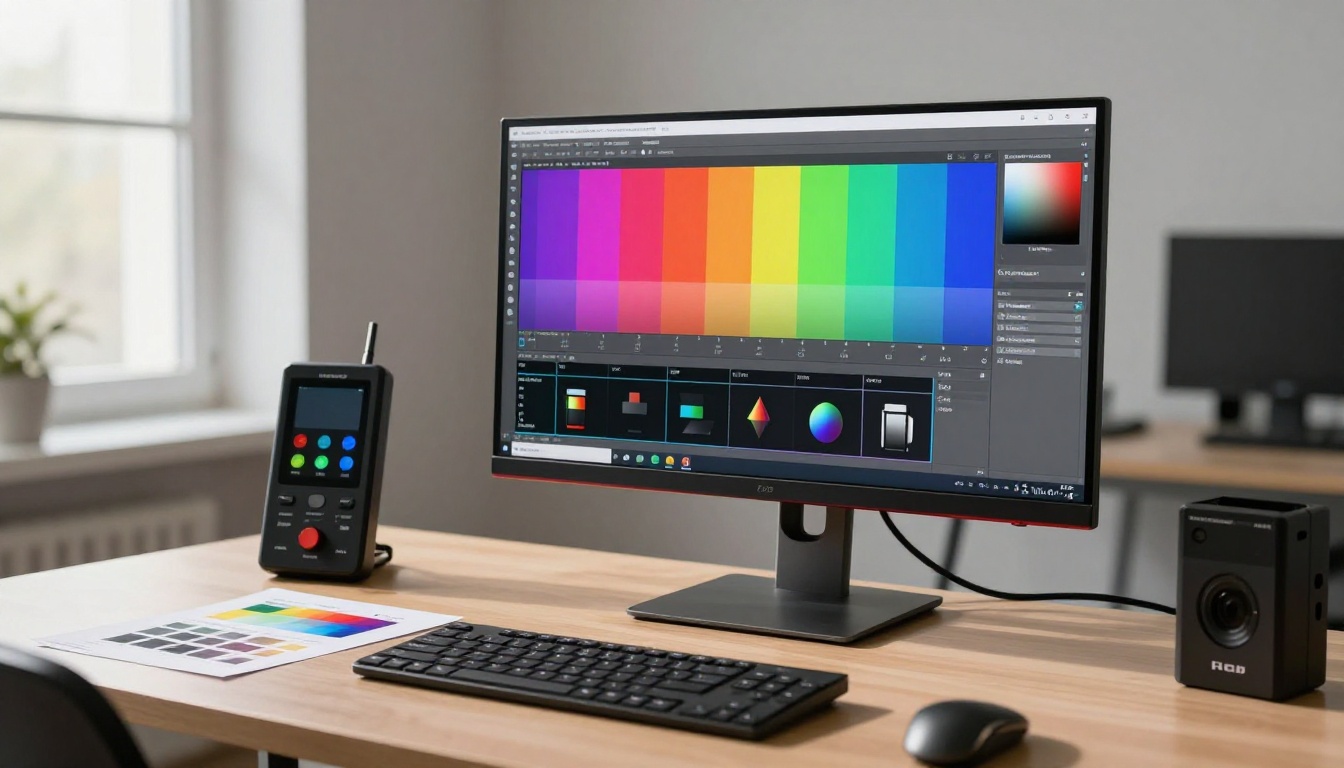
Como os navegadores renderizam as cores
Os navegadores modernos são surpreendentemente inconstantes no gerenciamento de cor. Alguns respeitam os perfis ICC incorporados em imagens e PDFs. Outros os ignoram por completo e presumem que tudo é sRGB. Quando um navegador encontra um perfil de cor que não reconhece, ele recorre a uma conversão genérica que raramente corresponde ao que você pretendia.
O sistema operacional adiciona outra camada. Windows, macOS e dispositivos móveis têm cada um seu próprio pipeline de renderização de cor. Um flipbook que fica perfeito no seu Mac calibrado pode parecer desbotado em um notebook Windows com tela de baixo custo.
💡 O sRGB é a zona segura universal para conteúdo digital. É o espaço de cor que praticamente todos os navegadores, telas e sistemas operacionais tratam de forma constante.
5 causas principais da divergência de cor
Conhecer a causa específica da sua divergência permite aplicar a correção certa, em vez de ficar adivinhando. Aqui estão os cinco vilões mais comuns.
1. Perfil de cor errado na exportação do PDF
Ao exportar um PDF do software de design, você escolhe (ou o software escolhe automaticamente) o que acontece com os perfis de cor incorporados. Se a opção errada estiver selecionada, as cores vão mudar assim que o PDF for renderizado em um navegador.
Erros comuns:
- Exportar com "Converter para CMYK" ao desenhar em RGB
- Deixar "Preservar números" ativado sem incorporar o perfil ICC correto
- Exportar para PDF/X-1a (um padrão de impressão que remove os dados do perfil de cor)
2. Arquivo de origem em CMYK
Se o seu design original foi feito para impressão e usa valores CMYK em toda parte, cada cor do seu design já está fora do espaço de cor RGB. Algumas cores CMYK, principalmente cianos e roxos muito vivos, não se traduzem bem para RGB e sempre vão parecer um pouco diferentes na tela.
3. Incompatibilidade do perfil ICC incorporado
Os perfis ICC são pequenos pacotes de dados incorporados em imagens e PDFs que dizem ao dispositivo de renderização como interpretar os dados de cor. Se o seu design usa Adobe RGB (um espaço de cor de gama ampla), mas o navegador do leitor só oferece suporte à renderização em sRGB, as cores serão comprimidas e vão parecer menos vivas.
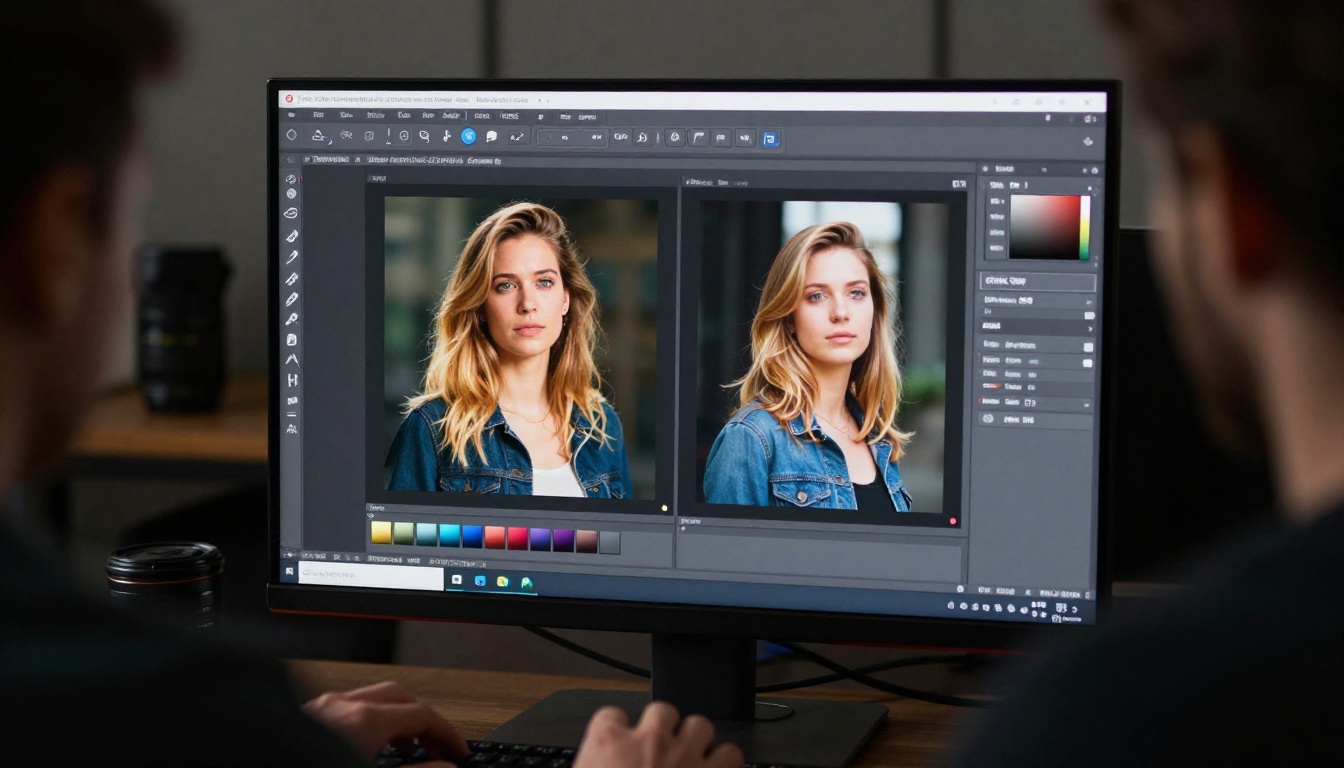
4. Monitor não calibrado
Às vezes o problema não está no arquivo. Está na sua tela. Se você desenhou em um monitor não calibrado, as cores que você achava que estava criando não são de fato as cores do arquivo. Quando você vê o resultado em um monitor calibrado ou na tela de um cliente, a realidade aparece.
5. Artefatos de compressão de imagem
Os PDFs costumam comprimir imagens incorporadas com compressão JPEG, o que pode introduzir mudanças sutis de cor e bandas. Isso é separado dos problemas de perfil de cor, mas os agrava, especialmente em gradientes e sombras suaves.
| Causa | Frequência | Dificuldade para corrigir | Tempo de correção |
|---|
| Arquivo de origem em CMYK | Muito comum | Média | 5-15 min |
| Configurações de exportação de PDF erradas | Muito comum | Fácil | 2-5 min |
| Incompatibilidade de perfil ICC | Comum | Média | 5-10 min |
| Monitor não calibrado | Moderada | Difícil | 30-60 min |
| Artefatos de compressão JPEG | Moderada | Fácil | 2-5 min |
Como corrigir no seu software de design
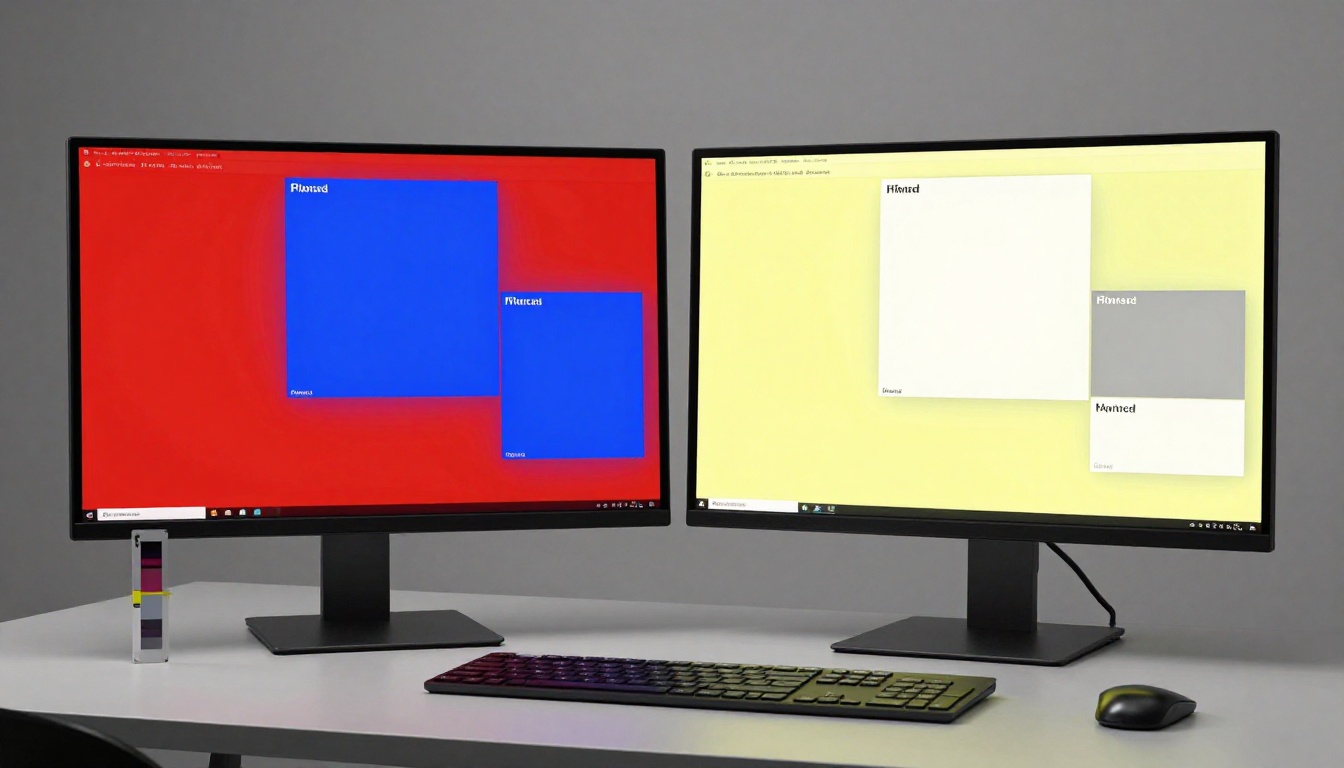
Adobe Illustrator e InDesign
Estas são as ferramentas mais poderosas para gerenciamento de cor e também as mais complexas. Aqui está o fluxo de trabalho exato para exportações de flipbook com cor precisa:
- Defina o modo de cor do documento como RGB: no Illustrator, vá em Arquivo > Modo de cor do documento > Cor RGB. No InDesign, verifique o painel Amostras e confira se nenhuma amostra mostra "CMYK" ao lado do ícone de cor.
- Defina o espaço de cor de trabalho: vá em Editar > Configurações de cor. Defina o espaço de trabalho RGB como sRGB IEC 61966-2.1. Este é o padrão da web.
- Verifique todas as imagens posicionadas: se você posicionou imagens em CMYK, selecione-as e use Editar > Editar cores > Converter para RGB.
- Exporte com as configurações corretas: Arquivo > Exportar > Exportar como > PDF. Na caixa de exportação, em "Saída", defina Conversão de cor como "Converter para o destino" e Destino como sRGB IEC 61966-2.1. Defina a Política de inclusão de perfil como "Incluir perfil de destino".
✅ Estas quatro etapas eliminam 90% dos problemas de mudança de cor para usuários do Illustrator e do InDesign.
Canva e ferramentas baseadas na web
Os designs do Canva são nativamente RGB por padrão, o que é ótimo para publicar flipbooks. No entanto, a exportação de PDF do Canva ainda pode causar problemas.
- PDF para impressão versus PDF padrão: o PDF para impressão tem qualidade superior, mas pode incorporar perfis de cor diferentes. Para flipbooks digitais, use PDF padrão ou teste os dois.
- Evite "Achatar PDF": algumas ferramentas de exportação de terceiros para o Canva achatam o PDF de formas que degradam a cor.
- Cores por código hex: se você usa cores da marca, defina-as sempre pelo código hex no Canva, em vez de escolher nas paletas. Códigos hex são RGB por natureza e se transferem de forma previsível.
Precisão de cor no Figma
O Figma funciona inteiramente em sRGB, o que significa que ele está naturalmente alinhado com a renderização para web e tela. No entanto:
- Imagens exportadas: se você posiciona imagens externas no Figma com perfis ICC incorporados, o Figma pode não respeitar esses perfis durante a exportação.
- Exportação em PDF: a exportação de PDF nativa do Figma é básica. Para flipbooks, exporte em PNG de alta resolução ou use um plugin que ofereça exportação de PDF com gerenciamento de cor.
💡 O Figma é naturalmente seguro para a web em termos de cor, o que o torna uma das melhores ferramentas para criar conteúdo destinado a flipbooks digitais.
Envie o PDF certo
A coisa mais importante que você pode fazer é enviar um PDF com marcação sRGB. Quando a plataforma de flipbook recebe um PDF em sRGB, ela o renderiza exatamente como pretendido em praticamente qualquer tela, sem suposições de conversão.
Checklist do PDF antes do envio:
Incorporar ou converter perfis
Existe uma distinção importante entre incorporar um perfil de cor e convertê-lo.
Incorporar: o perfil é incluído como metadado. O dispositivo de renderização o lê e ajusta as cores de acordo. Isso exige que o visualizador ofereça suporte a perfis ICC.
Converter: todos os valores de cor do documento são traduzidos matematicamente para o espaço de cor de destino. O perfil deixa de ser apenas um metadado. Esta é a opção mais segura para cores constantes entre dispositivos.
Para flipbooks vistos em navegadores, converter para sRGB é quase sempre melhor do que incorporar o perfil e torcer para que o navegador o leia corretamente.
Comparação de padrões de PDF para uso digital
| Padrão de PDF | Suporte a espaço de cor | Melhor para | Compatibilidade com flipbook |
|---|
| PDF/X-1a | Apenas CMYK + cores especiais | Gráficas de impressão | Ruim (remove dados ICC) |
| PDF/X-3 | RGB + CMYK + ICC | Uso misto | Moderada |
| PDF/X-4 | Suporte total a ICC, transparência | Impressão e digital de alto nível | Boa |
| PDF 1.4+ sRGB | sRGB | Publicação digital | Excelente |
| PDF/A | Arquivamento, sRGB | Documentos | Boa |
⚠️ Nunca envie um PDF/X-1a para publicação de flipbook digital. Este formato remove todos os dados de perfil ICC e força valores CMYK que os navegadores vão interpretar de forma incorreta.
O Flipbooks AI cuida da renderização da forma mais limpa possível, ou seja, a plataforma não introduz transformações de cor próprias. O que você envia é o que seus leitores veem. Isso coloca a responsabilidade no arquivo de entrada, que é o lugar certo para ela, porque é ali que você tem controle total.
Veja como obter cores perfeitas ao usar o Flipbooks AI:
- Crie uma conta em flipbooksai.com/account. A plataforma aceita uploads de PDF diretamente.
- Prepare seu PDF seguindo o checklist acima: modo RGB, espaço de cor sRGB, perfil sRGB incorporado, compressão de imagem de alta qualidade.
- Envie seu PDF: arraste e solte ou procure o arquivo. O Conversor de PDF para flipbook faz a conversão automaticamente.
- Visualize seu flipbook: antes de compartilhar, abra a prévia em dois navegadores diferentes e em um dispositivo móvel. Se as cores parecerem constantes nos três, seu arquivo está limpo.
- Verifique especificamente as cores da marca: compare sua cor principal da marca no flipbook com a referência da sua marca. Se combinarem, está pronto. Se não, revise as configurações de exportação.
- Aplique a identidade visual personalizada: o Flipbooks AI permite definir cores de fundo personalizadas, cores de controle e elementos de marca. Use seus códigos hex exatos para manter total coerência.
- Compartilhe ou incorpore: use as opções de incorporação para sites ou compartilhe links diretos. Os dois métodos entregam o mesmo arquivo com cor precisa.
Ferramentas disponíveis para tipos específicos de conteúdo:
O que o Flipbooks AI oferece para trabalhos sensíveis a cor:
- ✅ Sem marca d’água em qualquer conteúdo publicado
- ✅ A renderização responsiva para celular preserva seu PDF com cor precisa
- ✅ A marca personalizada permite controlar as cores da interface por valores hex exatos
- ✅ Flipbooks ilimitados (plano Standard e superiores)
- ✅ Estatísticas disponíveis no plano Professional
Por que algumas cores sempre vão parecer diferentes
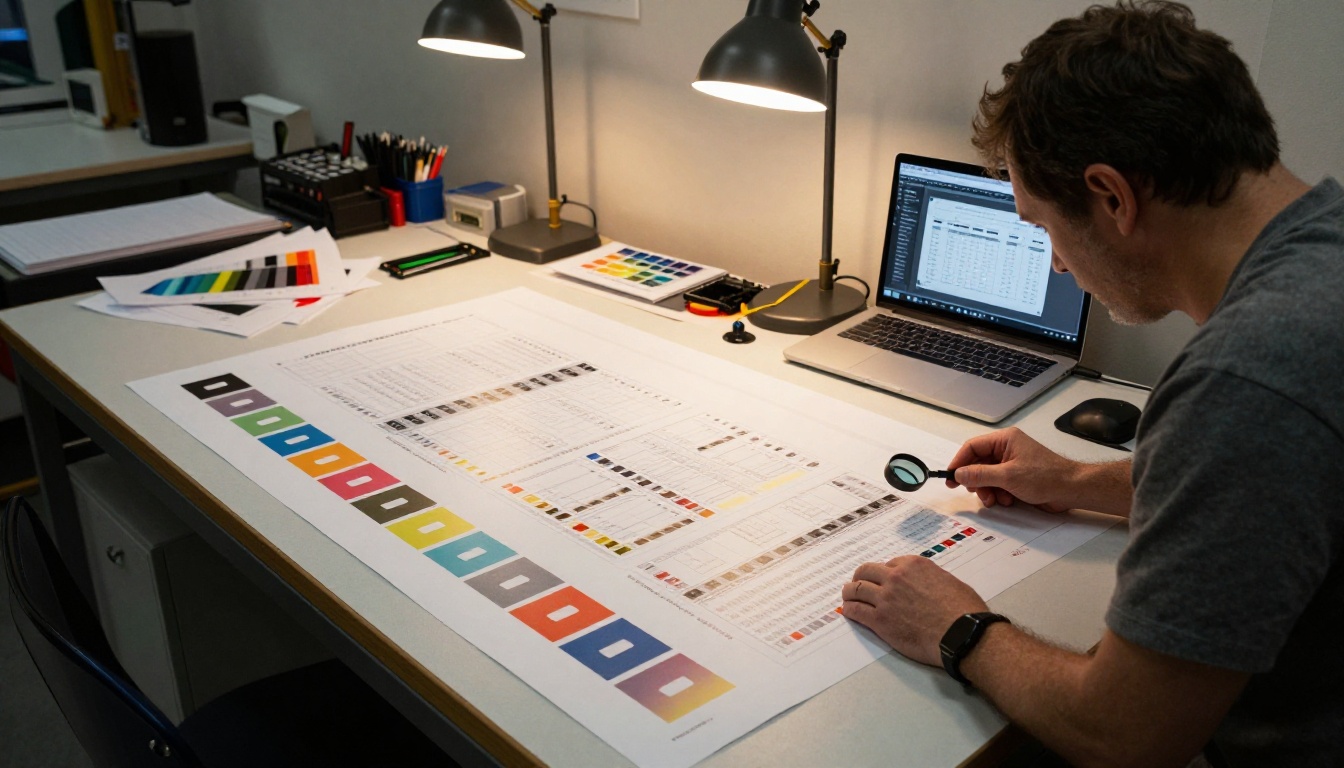
Existe uma verdade honesta sobre gerenciamento de cor que as empresas de software de design e as plataformas de publicação raramente dizem com clareza: algumas cores simplesmente não podem ser reproduzidas com precisão em todas as telas, nunca.
As razões são físicas, não técnicas:
- Limites de gama das telas: telas de notebooks de baixo custo exibem cerca de 60-70% do espaço de cor sRGB. Monitores profissionais exibem 99-100%. Uma cor que fica perfeita no monitor do seu estúdio pode parecer desbotada no notebook de baixo custo de quem vê, e não porque algo está errado no seu arquivo.
- Tecnologia do painel: telas OLED renderizam cores de forma diferente dos painéis IPS LCD. Ambos estão "corretos" segundo seus próprios padrões, mas parecem diferentes na prática.
- Iluminação ambiente: uma tela vista em um cômodo muito iluminado parece desbotada em comparação com a mesma tela em um cômodo escuro. A percepção de cor é relativa ao entorno.
- Cores exclusivas do CMYK: algumas tintas de impressão, principalmente verdes muito vivos e certos laranjas, ficam totalmente fora da gama de cores RGB. Elas não podem ser representadas com precisão em nenhuma tela. Se o seu design dependia de tintas Pantone específicas, a versão em tela sempre será uma aproximação.
Isso não significa que você deva desistir da precisão de cor. Significa que você deve otimizar para o maior público possível: cobertura sRGB em um monitor calibrado e, depois, aceitar que casos extremos sempre vão variar.
💡 Desenhe seu conteúdo digital em sRGB desde o início. Isso garante cores constantes para a maioria do seu público e evita as mudanças causadas por conversão.
Comparação de fluxos de trabalho de cor por ferramenta de design
| Ferramenta de design | Modo de cor padrão | Segura para flipbook? | Exportação recomendada |
|---|
| Adobe Illustrator | CMYK ou RGB (você escolhe) | Sim, se configurado em RGB | PDF com conversão para sRGB |
| Adobe InDesign | RGB recomendado | Sim, se configurado | PDF/X-4 ou PDF sRGB padrão |
| Canva | RGB | Sim | PDF padrão |
| Figma | sRGB | Sim | PDF ou PNG de alta resolução |
| Adobe Photoshop | RGB (sRGB por padrão) | Sim | Salvar como sRGB |
| Microsoft Publisher | RGB | Em grande parte | Exportação de PDF (verifique o perfil) |
| Google Slides | sRGB | Sim | PDF |
| Affinity Publisher | RGB ou CMYK (você escolhe) | Sim, se RGB | PDF com intenção sRGB |
Seu checklist de precisão de cor
Antes de publicar qualquer flipbook, percorra este checklist para pegar problemas de cor antes que o seu público os perceba:
Na sua ferramenta de design:
Durante a exportação do PDF:
Depois do envio:
Faça seu flipbook ficar exatamente como deveria

As divergências de cor entre seu design e seu flipbook são frustrantes justamente porque são invisíveis durante a fase de design. Tudo parece certo até você publicar. Agora que você sabe de onde vem o problema, pode corrigi-lo na origem, em vez de correr atrás dos sintomas.
O caminho prático: converta seus arquivos para sRGB antes de exportar, use as configurações de exportação de PDF certas para publicação digital e teste em vários dispositivos antes de compartilhar. Se você já publicou um flipbook com cores incorretas, exporte novamente o PDF corrigido e substitua o arquivo na plataforma.
Pronto para publicar seu próximo flipbook com cores que realmente combinam com o design? Crie sua conta no Flipbooks AI e use o Conversor de PDF para flipbook para enviar um arquivo bem preparado. Explore todas as ferramentas disponíveis para encontrar o formato certo para o seu conteúdo, de catálogos de produtos a lookbooks digitais. Compare os planos de preços para escolher o que funciona para seu volume de publicações.
Seu público merece ver exatamente o que você desenhou.



