Vous importez votre PDF parfaitement conçu, cliquez sur publier, puis ouvrez votre nouveau flipbook en ligne. Quelque chose cloche. Le bleu marine profond qui ancrait votre marque ressemble désormais davantage à un gris-bleu. Le corail chaud qui ressortait sur votre maquette est maintenant fané et terne. Si les couleurs de votre flipbook ne correspondent pas à votre design, vous ne l’imaginez pas, et vous n’êtes pas seul. C’est l’une des frustrations les plus courantes de l’édition numérique, et elle a des causes précises, qu’on peut corriger.
Bonne nouvelle : chaque écart de couleur a une explication technique, et la plupart peuvent être corrigés en moins de 10 minutes. Que vous publiiez sur Flipbooks AI ou sur une autre plateforme, cet article explique pourquoi les couleurs se décalent et ce qu’il faut faire exactement.
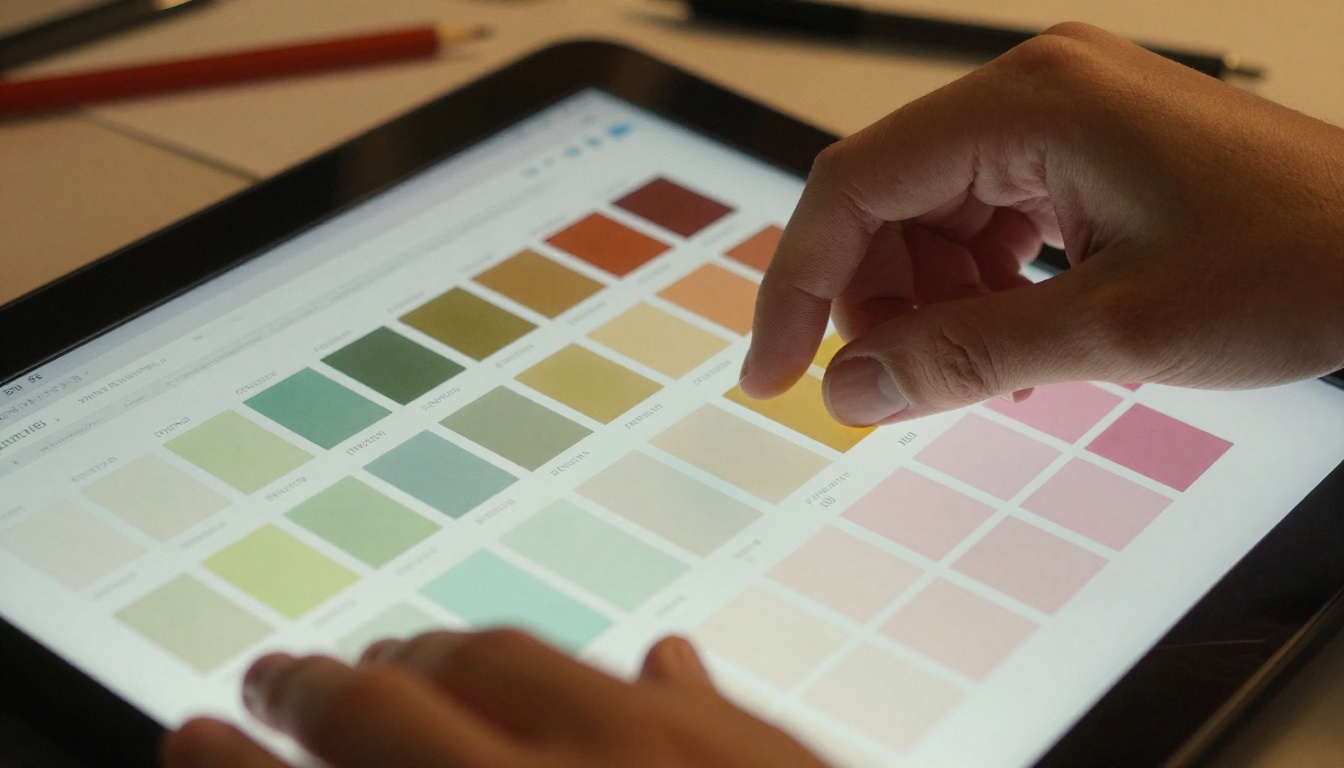
Pourquoi les couleurs changent entre le design et l’écran
La racine de presque tous les écarts de couleur tient à ceci : votre outil de design et un navigateur web ne parlent pas le même langage des couleurs. Lorsque vous concevez dans Adobe Illustrator, InDesign ou même Canva, le logiciel utilise en interne des modèles et des profils de couleur précis pour représenter les couleurs. Quand ce design est converti en PDF puis affiché dans un navigateur sous forme de flipbook, plusieurs étapes de conversion ont lieu. Chacune est une occasion pour la couleur de dériver.
Trois phases distinctes peuvent faire dévier la couleur :
- La phase de conception : le mode couleur (RVB ou CMJN), l’espace colorimétrique de travail et les profils ICC intégrés influencent la manière dont les couleurs sont stockées.
- La phase d’export : les réglages d’export PDF déterminent si les couleurs sont converties, conservées ou aplaties.
- La phase de rendu : la gestion des couleurs du navigateur et du système d’exploitation détermine ce qui s’affiche réellement à l’écran.
Le problème RVB ou CMJN
C’est la cause la plus fréquente des écarts de couleur. CMJN (cyan, magenta, jaune, noir) est le modèle de couleur utilisé pour l’impression. Il représente une gamme de couleurs plus restreinte que celle qu’un écran peut afficher. RVB (rouge, vert, bleu) est celui qu’utilisent les écrans.
Quand vous concevez en CMJN (comme le font généralement les graphistes spécialisés dans l’impression) puis exportez en PDF, le PDF peut contenir des valeurs CMJN. Lorsqu’un navigateur web rencontre des données couleur CMJN, il les convertit en RVB avec son propre algorithme. Cet algorithme est rarement le même que celui de votre logiciel de design. Résultat : les couleurs se décalent.
⚠️ Si votre design a été réalisé en CMJN pour un projet d’impression, convertissez-le toujours en RVB ou en sRGB avant l’export pour un usage de flipbook numérique.
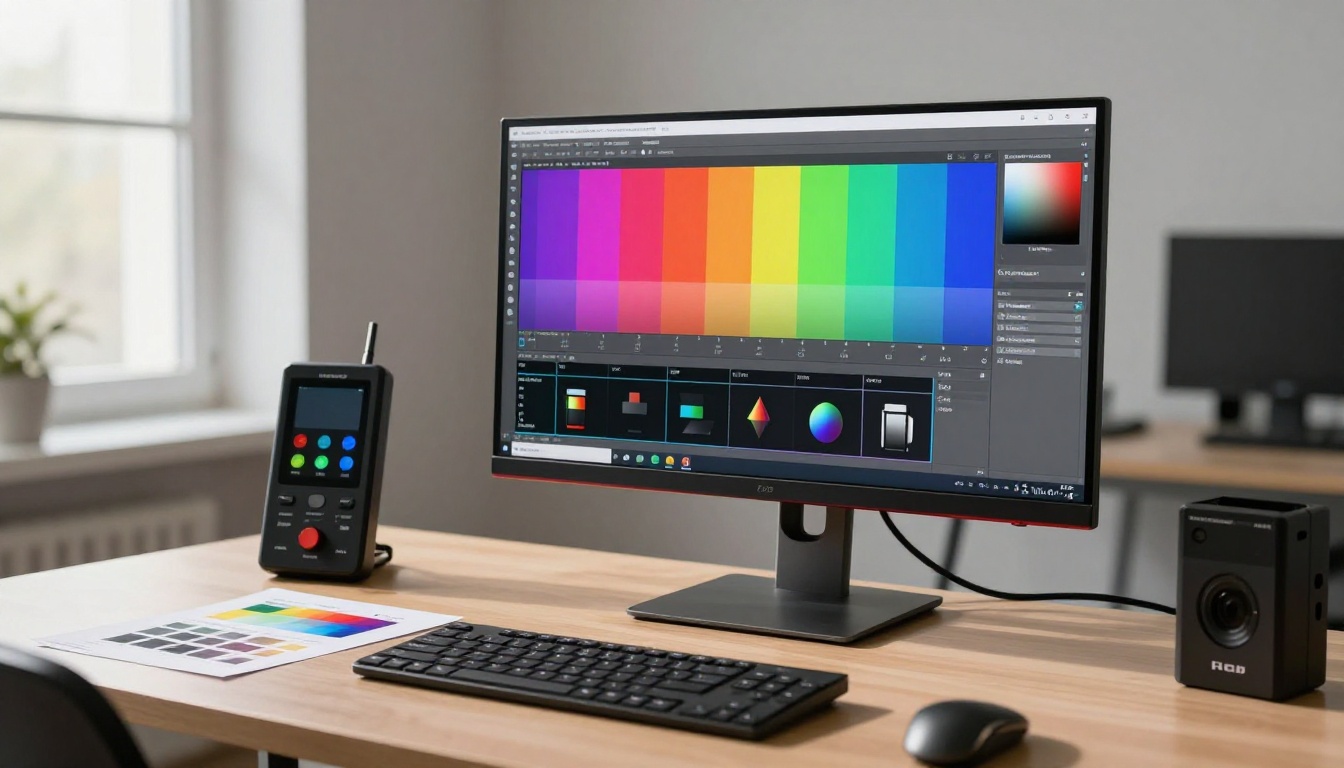
Comment les navigateurs affichent les couleurs
Les navigateurs modernes sont étonnamment inégaux en matière de gestion des couleurs. Certains respectent les profils ICC intégrés aux images et aux PDF. D’autres les ignorent complètement et considèrent que tout est en sRGB. Lorsqu’un navigateur rencontre un profil couleur qu’il ne reconnaît pas, il recourt à une conversion générique qui correspond rarement à ce que vous aviez voulu.
Le système d’exploitation ajoute une couche supplémentaire. Windows, macOS et les appareils mobiles disposent chacun de leur propre chaîne de rendu des couleurs. Un flipbook parfait sur votre Mac calibré peut paraître délavé sur un ordinateur portable Windows équipé d’un écran d’entrée de gamme.
💡 Le sRGB est la zone de sécurité universelle pour les contenus numériques. C’est l’espace colorimétrique que pratiquement tous les navigateurs, écrans et systèmes d’exploitation gèrent de façon cohérente.
5 causes principales des écarts de couleur
Connaître la cause précise de votre écart vous permet d’appliquer la bonne correction au lieu de deviner. Voici les cinq coupables les plus fréquents.
1. Mauvais profil colorimétrique dans l’export PDF
Lorsque vous exportez un PDF depuis un logiciel de design, vous choisissez (ou votre logiciel choisit automatiquement) ce qu’il advient des profils couleur intégrés. Si la mauvaise option est sélectionnée, les couleurs se décaleront dès que le PDF sera affiché dans un navigateur.
Erreurs courantes :
- Exporter avec « Convertir en CMJN » alors que le design est en RVB
- Laisser « Conserver les nombres » activé sans intégrer le bon profil ICC
- Exporter en PDF/X-1a (une norme d’impression qui supprime les données de profil couleur)
2. Fichier source en CMJN
Si votre design original a été conçu pour l’impression et utilise des valeurs CMJN partout, chaque couleur de votre design se trouve déjà en dehors de l’espace RVB. Certaines couleurs CMJN, en particulier les cyans et les violets vifs, ne se traduisent pas bien en RVB et paraîtront toujours légèrement différentes à l’écran.
3. Décalage du profil ICC intégré
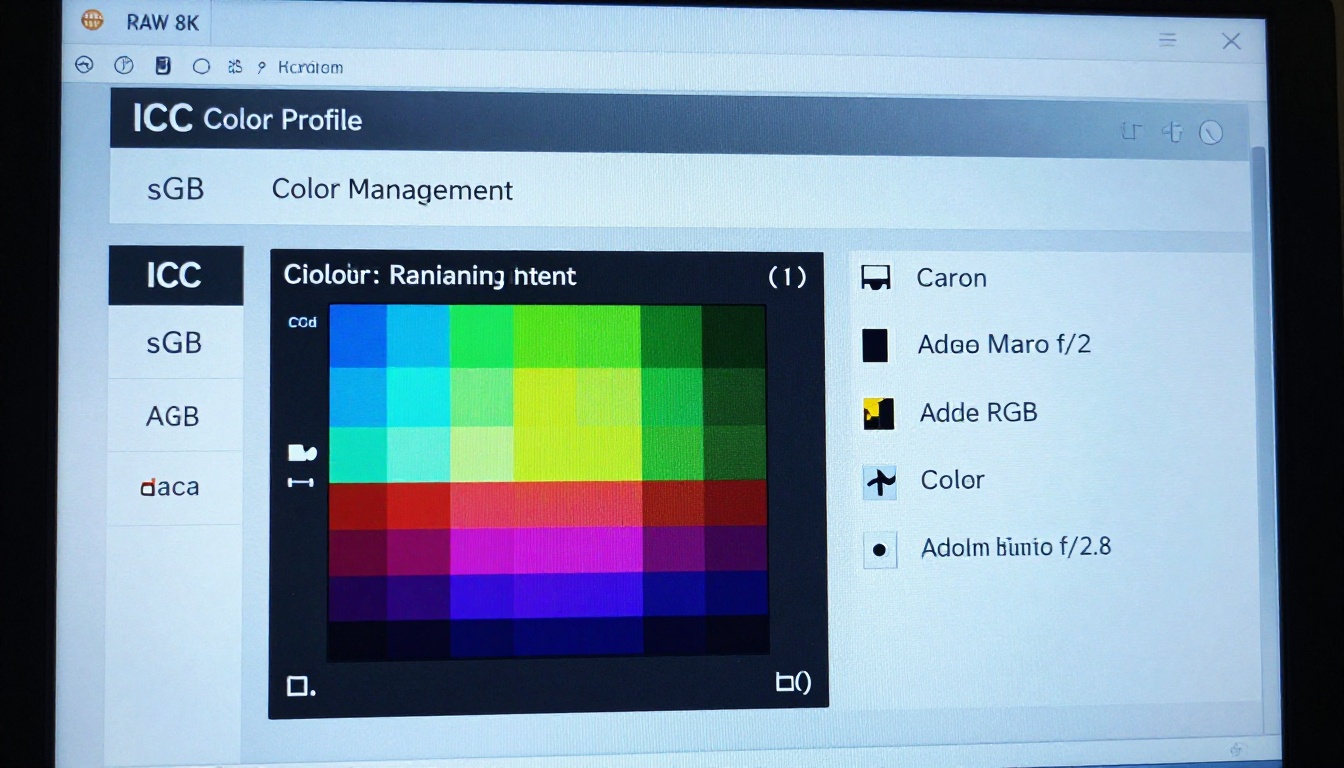
Les profils ICC sont de petits ensembles de données intégrés aux images et aux PDF, qui indiquent au périphérique d’affichage comment interpréter les données couleur. Si votre design utilise Adobe RGB (un espace colorimétrique à gamme étendue) mais que le navigateur du lecteur ne prend en charge que le rendu sRGB, les couleurs seront compressées et sembleront moins vives.
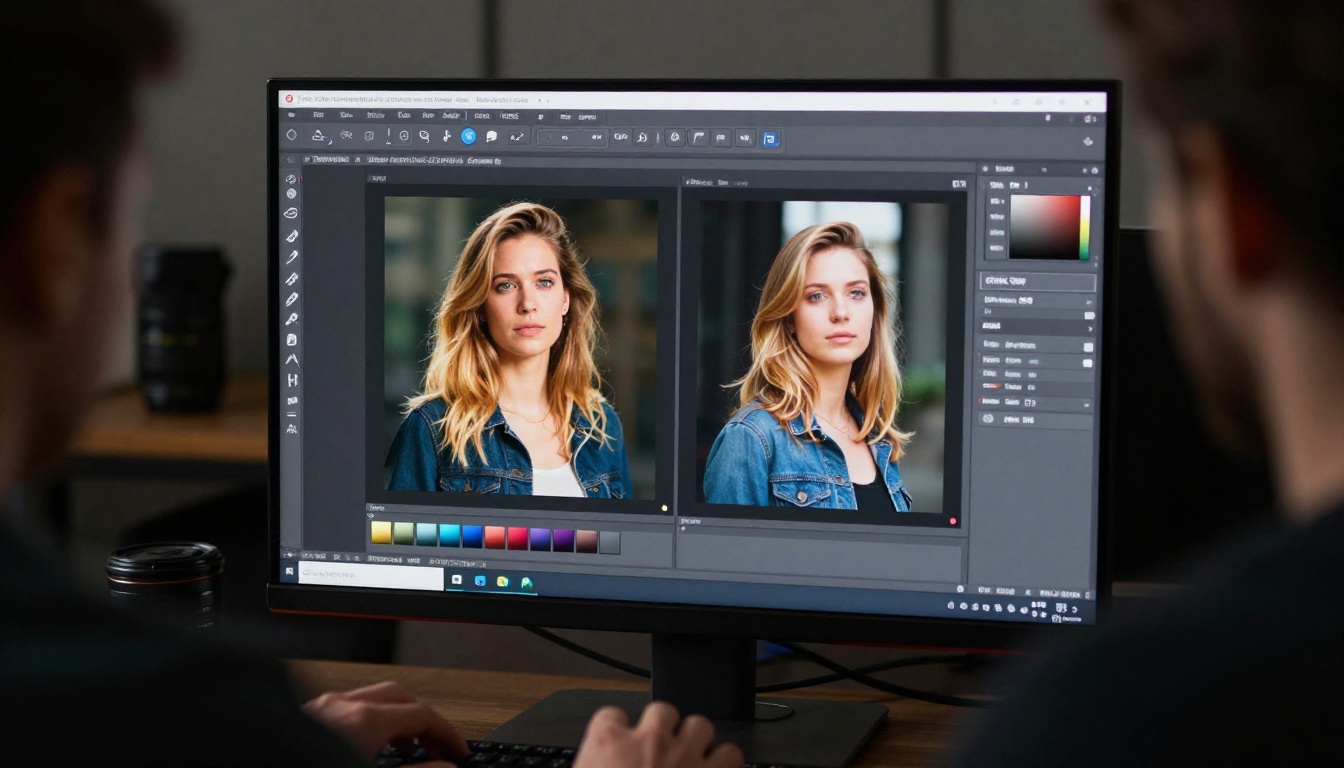
4. Écran non calibré
Parfois, le problème ne vient pas du fichier. Il vient de votre écran. Si vous avez conçu sur un moniteur non calibré, les couleurs que vous pensiez créer ne sont pas réellement celles du fichier. Quand vous regardez sur un moniteur calibré ou sur l’écran d’un client, la réalité apparaît.
5. Artefacts de compression des images
Les PDF compressent souvent les images intégrées au format JPEG, ce qui peut introduire des décalages de couleur subtils et des effets de bandes. Ce problème est distinct des profils couleur, mais il s’y ajoute, surtout dans les dégradés et les ombres douces.
| Cause | Fréquence | Difficulté de correction | Temps de correction |
|---|
| Fichier source en CMJN | Très fréquent | Moyenne | 5-15 min |
| Mauvais réglages d’export PDF | Très fréquent | Facile | 2-5 min |
| Décalage du profil ICC | Fréquent | Moyenne | 5-10 min |
| Écran non calibré | Modéré | Difficile | 30-60 min |
| Artefacts de compression JPEG | Modéré | Facile | 2-5 min |
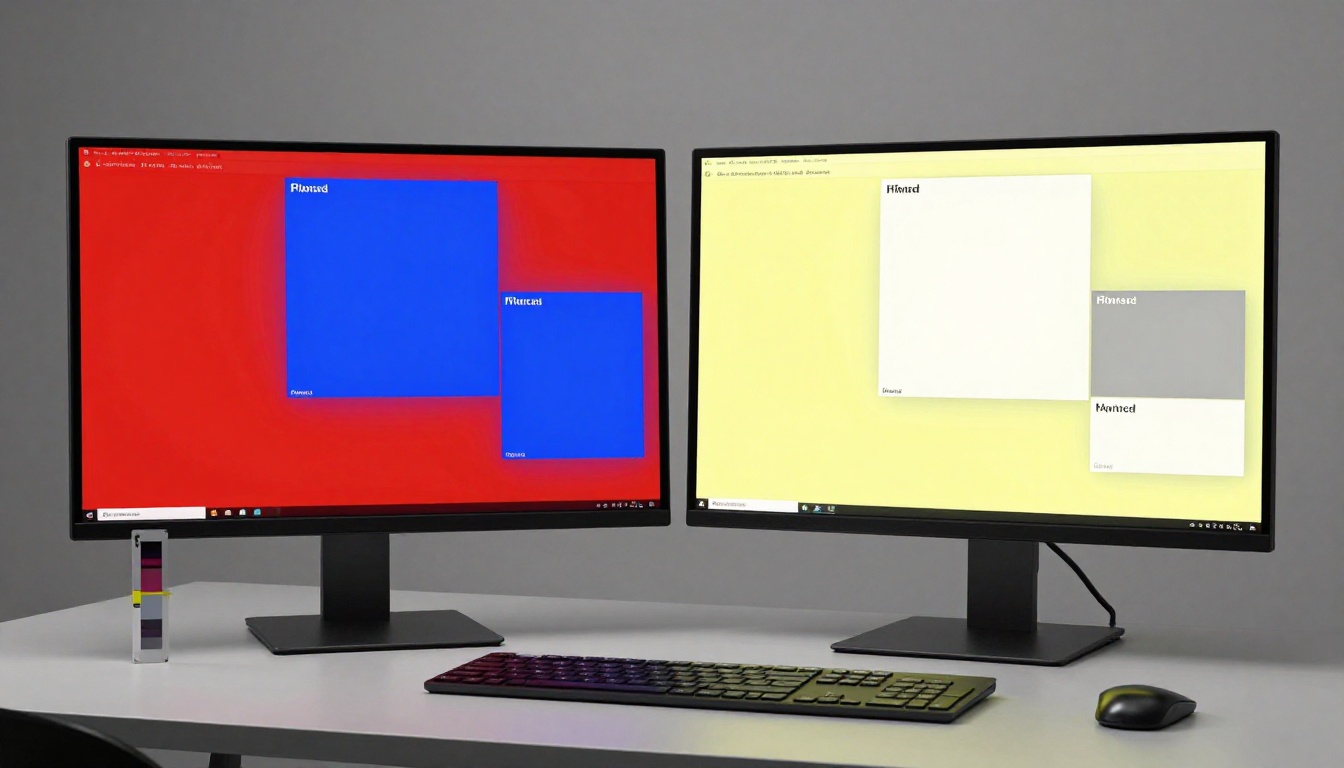
Adobe Illustrator et InDesign
Ce sont les outils les plus puissants pour la gestion des couleurs, et aussi les plus complexes. Voici le flux de travail exact pour obtenir des exports de flipbook aux couleurs fidèles :
- Réglez le mode couleur du document sur RVB : dans Illustrator, allez dans Fichier > Mode couleur du document > Couleur RVB. Dans InDesign, vérifiez votre panneau Nuanciers et assurez-vous qu’aucun nuancier n’affiche « CMJN » à côté de l’icône de couleur.
- Réglez votre espace colorimétrique de travail : allez dans Édition > Paramètres couleur. Réglez l’espace de travail RVB sur sRGB IEC 61966-2.1. C’est la norme du web.
- Vérifiez toutes les images placées : si vous avez placé des images en CMJN, sélectionnez-les et utilisez Édition > Modifier les couleurs > Convertir en RVB.
- Exportez avec les bons réglages : Fichier > Exporter > Exporter sous > PDF. Dans la boîte de dialogue d’export, sous « Sortie », réglez Conversion des couleurs sur « Convertir en destination » et Destination sur sRGB IEC 61966-2.1. Réglez Politique d’inclusion du profil sur « Inclure le profil de destination ».
✅ Ces quatre étapes éliminent 90 % des problèmes de décalage de couleur pour les utilisateurs d’Illustrator et d’InDesign.
Canva et les outils en ligne
Les designs Canva sont nativement en RVB par défaut, ce qui est en réalité idéal pour la publication de flipbooks. Toutefois, l’export PDF de Canva peut encore poser des problèmes.
- PDF impression ou PDF standard : le PDF impression offre une qualité supérieure mais peut intégrer des profils couleur différents. Pour les flipbooks numériques, utilisez PDF standard ou testez les deux.
- Évitez « Aplatir le PDF » : certains outils tiers d’export Canva aplatissent le PDF d’une manière qui dégrade les couleurs.
- Couleurs en code hexadécimal : si vous utilisez des couleurs de marque, définissez-les toujours par code hexadécimal dans Canva plutôt que de les prélever dans les palettes. Les codes hexadécimaux sont par nature en RVB et se transfèrent de façon prévisible.
Précision des couleurs dans Figma
Figma fonctionne entièrement en sRGB, ce qui le rend naturellement aligné sur le web et l’affichage à l’écran. Toutefois :
- Images exportées : si vous placez dans Figma des images externes dotées de profils ICC intégrés, Figma peut ne pas respecter ces profils lors de l’export.
- Export PDF : l’export PDF intégré à Figma est basique. Pour les flipbooks, exportez en PNG haute résolution ou utilisez une extension qui propose un export PDF avec gestion des couleurs.
💡 Figma est par nature adapté au web pour les couleurs, ce qui en fait l’un des meilleurs outils pour concevoir des contenus destinés aux flipbooks numériques.
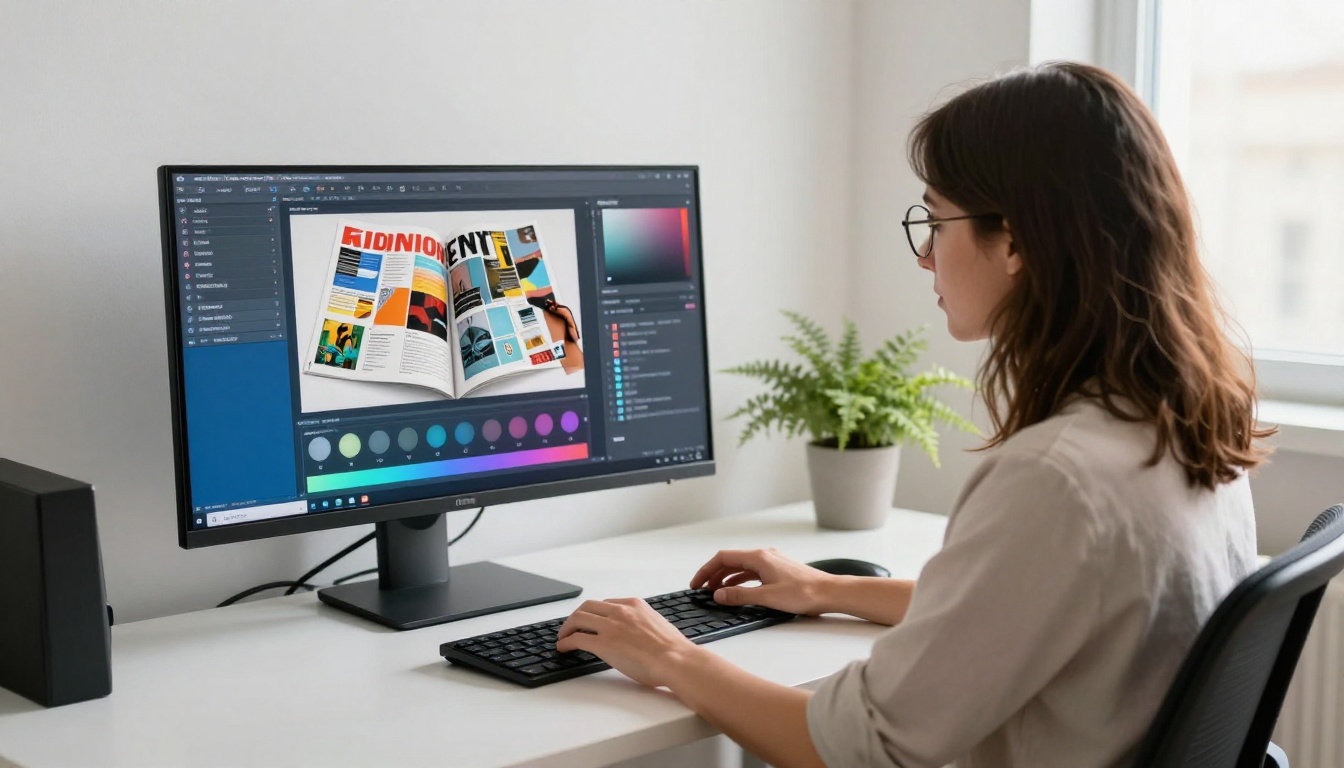
Importer le bon PDF
La chose la plus efficace que vous puissiez faire est d’importer un PDF balisé en sRGB. Lorsque la plateforme de flipbook reçoit un PDF en sRGB, elle l’affiche exactement comme prévu sur pratiquement tous les écrans, sans conversion hasardeuse.
Liste de contrôle du PDF avant l’import :
Intégrer ou convertir les profils
Il existe une distinction importante entre intégrer un profil couleur et le convertir.
Intégrer : le profil est inclus sous forme de métadonnées. Le périphérique d’affichage le lit et s’ajuste en conséquence. Cela suppose que la visionneuse prend en charge les profils ICC.
Convertir : toutes les valeurs de couleur du document sont traduites mathématiquement dans l’espace colorimétrique cible. Le profil n’est plus de simples métadonnées. C’est l’option la plus sûre pour une cohérence entre appareils.
Pour les flipbooks consultés dans un navigateur, convertir en sRGB est presque toujours préférable à intégrer le profil en espérant que le navigateur le lise correctement.
Comparer les normes PDF pour un usage numérique
| Norme PDF | Prise en charge des espaces colorimétriques | Idéal pour | Compatibilité flipbook |
|---|
| PDF/X-1a | CMJN + tons directs uniquement | Imprimeurs | Mauvaise (supprime les données ICC) |
| PDF/X-3 | RVB + CMJN + ICC | Usage mixte | Moyenne |
| PDF/X-4 | Prise en charge complète de l’ICC, transparence | Impression haut de gamme et numérique | Bonne |
| PDF 1.4+ sRGB | sRGB | Édition numérique | Excellente |
| PDF/A | Archivage, sRGB | Documents | Bonne |
⚠️ N’importez jamais un PDF/X-1a pour une publication de flipbook numérique. Ce format supprime toutes les données de profil ICC et impose des valeurs CMJN que les navigateurs interpréteront mal.
Créer un flipbook aux couleurs fidèles sur Flipbooks AI
Flipbooks AI gère le rendu aussi proprement que possible : la plateforme n’introduit pas ses propres transformations de couleur. Ce que vous importez est ce que vos lecteurs voient. La responsabilité repose donc sur le fichier d’entrée, ce qui est logique, car c’est là que vous avez un contrôle total.
Voici comment obtenir des couleurs parfaites avec Flipbooks AI :
- Créez un compte sur flipbooksai.com/account. La plateforme accepte directement les imports de PDF.
- Préparez votre PDF en suivant la liste de contrôle ci-dessus : mode RVB, espace colorimétrique sRGB, profil sRGB intégré, compression d’image de haute qualité.
- Importez votre PDF : glissez-déposez votre fichier ou parcourez vos dossiers pour le sélectionner. Le Convertisseur PDF vers flipbook effectue la conversion automatiquement.
- Prévisualisez votre flipbook : avant de le partager, ouvrez l’aperçu dans deux navigateurs différents et sur un téléphone. Si les couleurs semblent cohérentes sur les trois, votre fichier est propre.
- Vérifiez spécifiquement les couleurs de marque : comparez votre couleur de marque principale dans le flipbook à votre référence de couleur de marque. Si elles correspondent, c’est terminé. Sinon, revoyez vos réglages d’export.
- Appliquez une identité de marque personnalisée : Flipbooks AI vous permet de définir des couleurs d’arrière-plan personnalisées, des couleurs des commandes et des éléments de marque. Alignez-les sur vos codes hexadécimaux exacts pour une cohérence totale.
- Partagez ou intégrez : utilisez les options d’intégration pour les sites web, ou partagez des liens directs. Les deux méthodes donnent accès au même fichier fidèle aux couleurs.
Outils disponibles pour des types de contenus précis :
Ce que Flipbooks AI propose pour les travaux sensibles aux couleurs :
- ✅ Aucun filigrane sur les contenus publiés
- ✅ Un rendu adaptatif qui préserve votre PDF fidèle aux couleurs
- ✅ La personnalisation de la marque vous permet de contrôler les couleurs de l’interface avec des valeurs hexadécimales exactes
- ✅ Nombre illimité de flipbooks (offre Standard et supérieures)
- ✅ Statistiques de lecture disponibles avec l’offre Professional
Pourquoi certaines couleurs paraîtront toujours différentes
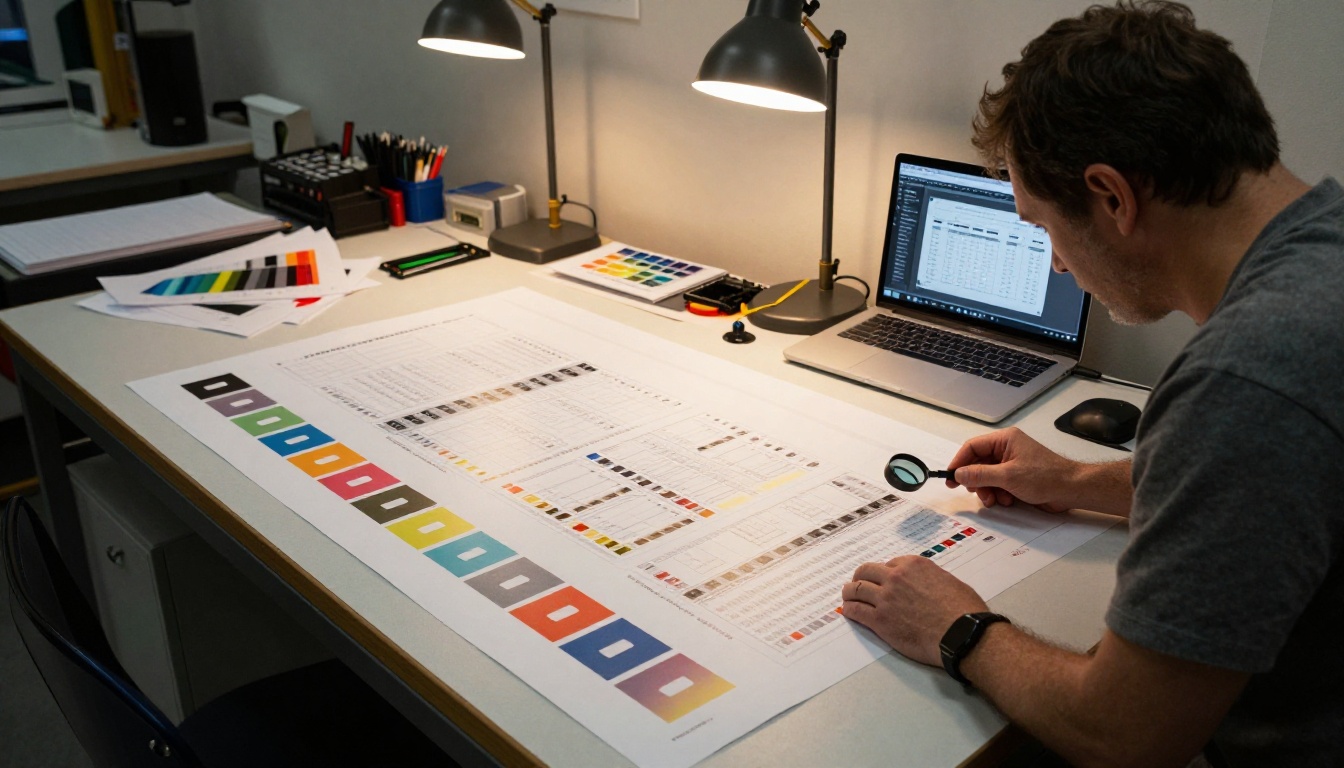
Il existe une vérité honnête sur la gestion des couleurs que les éditeurs de logiciels de design et les plateformes de publication disent rarement clairement : certaines couleurs ne peuvent tout simplement jamais être reproduites fidèlement sur chaque écran.
Les raisons sont physiques, pas techniques :
- Limites de gamme des écrans : les ordinateurs portables d’entrée de gamme affichent environ 60 à 70 % de l’espace sRGB. Les moniteurs professionnels en affichent 99 à 100 %. Une couleur qui paraît parfaite sur votre moniteur de studio peut sembler délavée sur l’ordinateur portable d’entrée de gamme d’un lecteur, sans que votre fichier ait le moindre défaut.
- Technologie de dalle : les écrans OLED restituent les couleurs différemment des dalles LCD IPS. Les deux sont « corrects » selon leurs propres normes, mais ils paraissent différents en pratique.
- Éclairage ambiant : un écran regardé dans une pièce très éclairée paraît délavé par rapport au même écran dans une pièce sombre. La perception des couleurs dépend de l’environnement.
- Couleurs réservées au CMJN : certaines encres d’impression, en particulier les verts vifs et certains oranges, se situent entièrement hors de la gamme RVB. Elles ne peuvent être représentées fidèlement sur aucun écran. Si votre design reposait sur des encres Pantone précises, la version à l’écran sera toujours une approximation.
Cela ne signifie pas qu’il faut renoncer à la fidélité des couleurs. Cela signifie qu’il faut optimiser pour le public le plus large : une couverture sRGB sur un écran calibré, puis accepter que les cas extrêmes varieront toujours.
💡 Concevez vos contenus numériques en sRGB dès le départ. Cela garantit la cohérence pour la majorité de votre public tout en évitant les décalages liés aux conversions.
Comparer les flux de travail couleur selon l’outil de design
| Outil de design | Mode couleur par défaut | Compatible flipbook ? | Export recommandé |
|---|
| Adobe Illustrator | CMJN ou RVB (à votre choix) | Oui, si réglé sur RVB | PDF avec conversion en sRGB |
| Adobe InDesign | RVB recommandé | Oui, si configuré | PDF/X-4 ou PDF sRGB standard |
| Canva | RVB | Oui | PDF standard |
| Figma | sRGB | Oui | PDF ou PNG haute résolution |
| Adobe Photoshop | RVB (sRGB par défaut) | Oui | Enregistrer en sRGB |
| Microsoft Publisher | RVB | Dans la plupart des cas | Export PDF (vérifier le profil) |
| Google Slides | sRGB | Oui | PDF |
| Affinity Publisher | RVB ou CMJN (à votre choix) | Oui, si RVB | PDF avec intention sRGB |
Votre liste de contrôle des couleurs
Avant de publier un flipbook, parcourez cette liste de contrôle pour repérer les problèmes de couleur avant votre public.
Dans votre outil de design :
Pendant l’export PDF :
Après l’import :
Faites en sorte que votre flipbook soit parfaitement fidèle

Les écarts de couleur entre votre design et votre flipbook sont frustrants précisément parce qu’ils sont invisibles pendant la phase de conception. Tout paraît juste jusqu’à la publication. Maintenant que vous savez d’où vient le problème, vous pouvez le corriger à la source plutôt que de courir après les symptômes.
La démarche à suivre : convertissez vos fichiers en sRGB avant l’export, utilisez les bons réglages d’export PDF pour la publication numérique et testez sur plusieurs appareils avant de partager. Si vous avez déjà publié un flipbook aux couleurs incorrectes, réexportez le PDF corrigé et remplacez le fichier sur la plateforme.
Prêt à publier votre prochain flipbook avec des couleurs qui correspondent vraiment à votre design ? Créez votre compte sur Flipbooks AI et utilisez le Convertisseur PDF vers flipbook pour importer un fichier correctement préparé. Parcourez tous les outils disponibles pour trouver le format adapté à votre contenu, des catalogues de produits aux lookbooks numériques. Comparez les offres et tarifs pour choisir celle qui correspond à votre volume de publication.
Votre public mérite de voir exactement ce que vous avez conçu.



