Du lädst dein perfekt gestaltetes PDF hoch, klickst auf Veröffentlichen und öffnest dann dein neues Flipbook online. Irgendetwas wirkt falsch. Das tiefe Marineblau, das deine Marke geprägt hat, wirkt jetzt eher wie ein Graublau. Das warme Korallrot, das in deinem Mockup herausstach, ist jetzt verblasst und matt. Wenn deine Flipbook-Farben anders aussehen als dein Design, bildest du dir das nicht ein, und du bist nicht allein. Das ist eine der häufigsten Ärgernisse beim digitalen Publizieren, und es hat konkrete, behebbare Ursachen.
Die gute Nachricht: Jede Farbabweichung hat eine technische Erklärung, und die meisten lassen sich in weniger als 10 Minuten korrigieren. Ob du auf Flipbooks AI oder einer anderen Plattform veröffentlichst, dieser Artikel erklärt, warum sich Farben verschieben, und was du genau dagegen tun kannst.
Warum sich Farben zwischen Design und Bildschirm verschieben
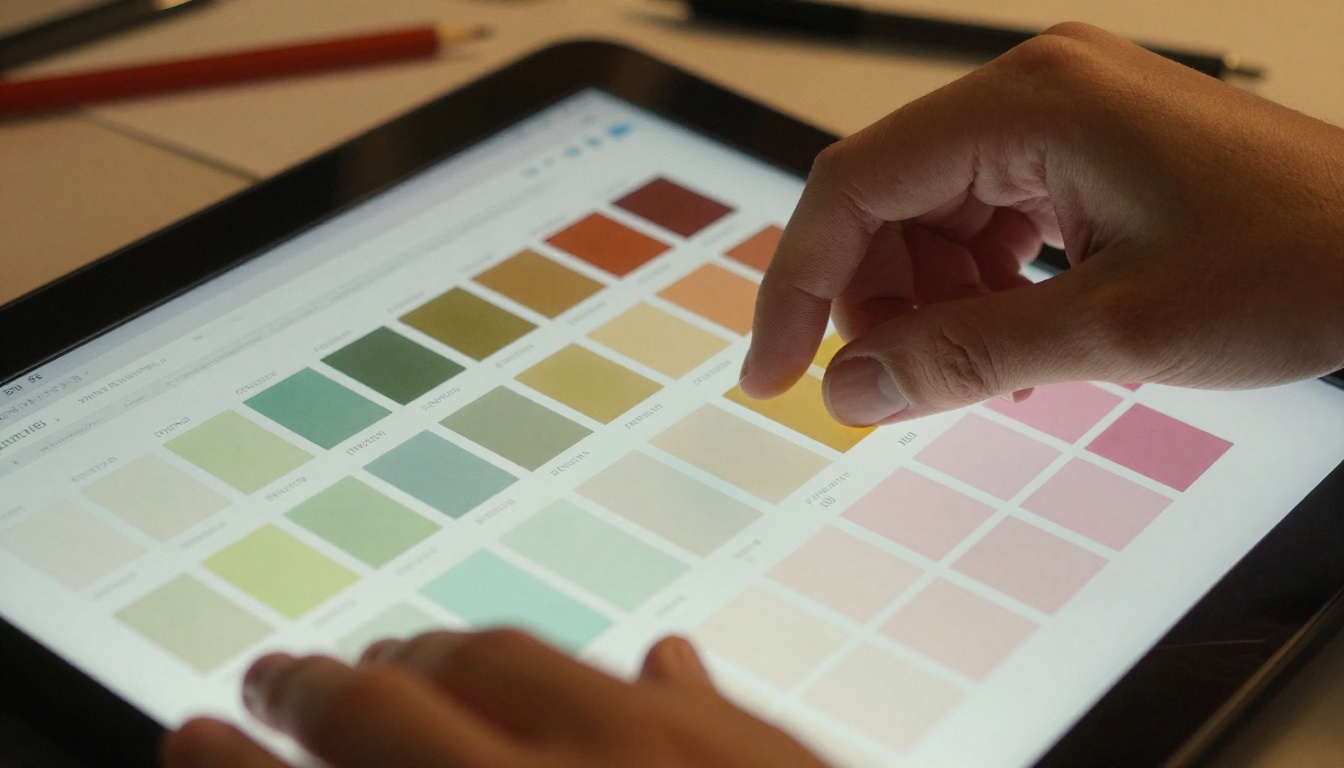
Die Ursache fast aller Farbabweichungen ist diese: Dein Design-Tool und ein Webbrowser sprechen nicht dieselbe Farbsprache. Wenn du in Adobe Illustrator, InDesign oder sogar Canva gestaltest, verwendet die Software bestimmte Farbmodelle und Profile, um Farben intern darzustellen. Wird dieses Design dann in ein PDF umgewandelt und im Browser als Flipbook dargestellt, finden mehrere Übersetzungsschritte statt. Jeder davon bietet der Farbe eine Chance abzuweichen.
Es gibt drei Phasen, in denen Farben falsch werden können:
- Die Designphase: Farbmodus (RGB oder CMYK), der Arbeitsfarbraum und eingebettete ICC-Profile bestimmen, wie Farben gespeichert werden.
- Die Exportphase: Die PDF-Exporteinstellungen legen fest, ob Farben umgewandelt, beibehalten oder reduziert werden.
- Die Renderingphase: Das Farbmanagement von Browser und Betriebssystem bestimmt, was tatsächlich auf dem Bildschirm erscheint.
Das Problem RGB vs. CMYK
Das ist die mit Abstand häufigste Ursache für Farbabweichungen. CMYK (Cyan, Magenta, Gelb, Schwarz) ist das Farbmodell für den Druck. Es deckt einen kleineren Farbraum ab als ein Bildschirm. RGB (Rot, Grün, Blau) nutzen Bildschirme.
Wenn du in CMYK gestaltest (wie es Druckdesigner meist tun) und dann als PDF exportierst, kann das PDF CMYK-Farbwerte enthalten. Trifft ein Webbrowser auf CMYK-Farbdaten, wandelt er sie mit einem eigenen Algorithmus in RGB um. Dieser Algorithmus ist selten derselbe, den deine Design-Software verwendet hat. Das Ergebnis: Die Farben verschieben sich.
⚠️ Wenn dein Design für ein Druckprojekt in CMYK erstellt wurde, konvertiere es immer in RGB oder sRGB, bevor du es für ein digitales Flipbook exportierst.
Wie Browser Farben darstellen
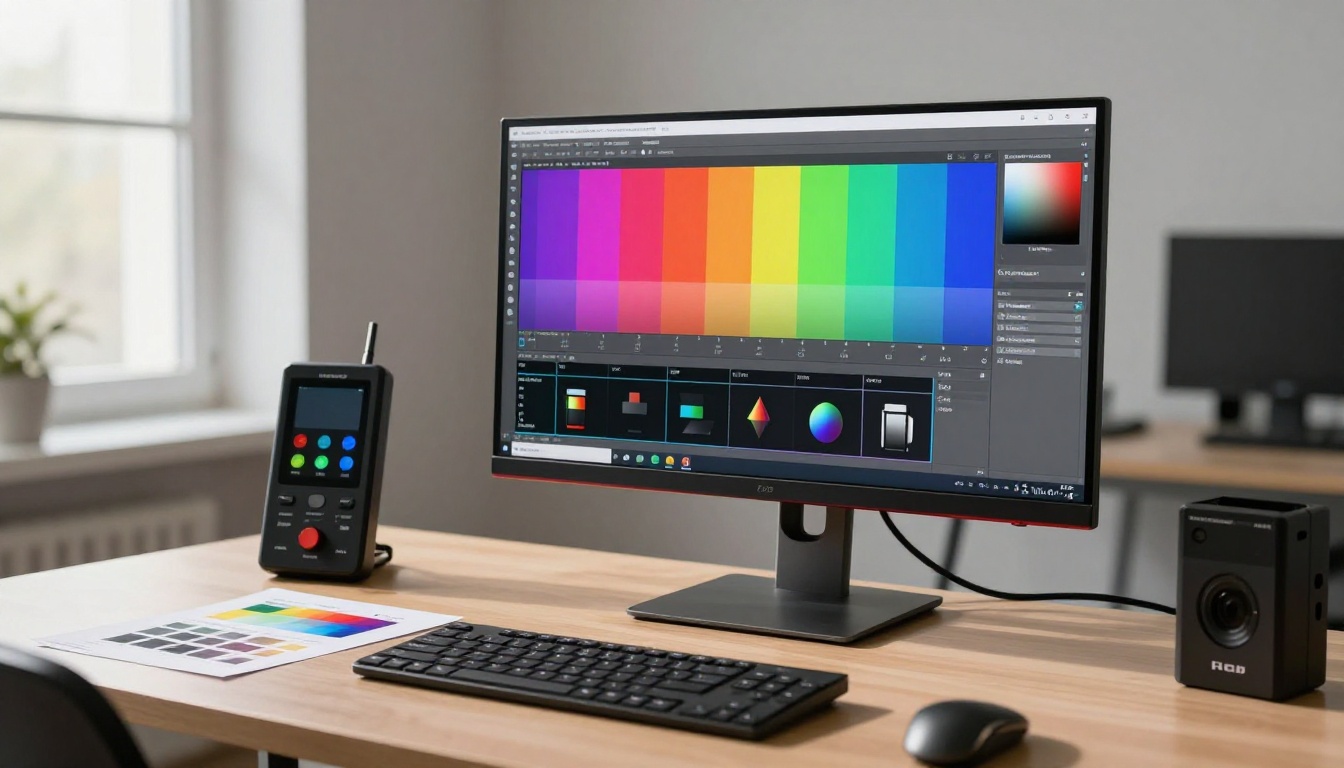
Moderne Browser gehen mit Farbmanagement erstaunlich uneinheitlich um. Manche berücksichtigen eingebettete ICC-Profile in Bildern und PDFs. Andere ignorieren sie komplett und gehen davon aus, dass alles sRGB ist. Trifft ein Browser auf ein Farbprofil, das er nicht erkennt, greift er auf eine allgemeine Umwandlung zurück, die selten dem entspricht, was du beabsichtigt hast.
Das Betriebssystem fügt eine weitere Ebene hinzu. Windows, macOS und mobile Geräte haben jeweils ihre eigene Farbdarstellung. Ein Flipbook, das auf deinem kalibrierten Mac perfekt aussieht, kann auf einem Windows-Laptop mit einfachem Display blass wirken.
💡 sRGB ist die universelle sichere Zone für digitale Inhalte. Es ist der Farbraum, den praktisch jeder Browser, jeder Bildschirm und jedes Betriebssystem einheitlich darstellt.
5 Ursachen für Farbabweichungen
Wenn du die konkrete Ursache für deine Abweichung kennst, kannst du die richtige Lösung anwenden, statt zu raten. Hier sind die fünf häufigsten Verursacher.
1. Falsches Farbprofil beim PDF-Export
Wenn du ein PDF aus einer Design-Software exportierst, wählst du aus (oder deine Software wählt automatisch), was mit den eingebetteten Farbprofilen passiert. Ist die falsche Option ausgewählt, verschieben sich die Farben, sobald das PDF im Browser dargestellt wird.
Häufige Fehler:
- Export mit „In CMYK konvertieren“, obwohl in RGB gestaltet wurde
- „Zahlen beibehalten“ aktiviert lassen, ohne das richtige ICC-Profil einzubetten
- Export als PDF/X-1a (ein Druckstandard, der Farbprofildaten entfernt)
2. CMYK-Quelldatei
Wurde dein Originaldesign für den Druck erstellt und verwendet durchgehend CMYK-Werte, liegt jede Farbe in deinem Design bereits außerhalb des RGB-Farbraums. Manche CMYK-Farben, besonders kräftige Cyantöne und Violett, lassen sich nicht gut in RGB übertragen und wirken auf dem Bildschirm immer etwas anders.
3. Abweichendes eingebettetes ICC-Profil
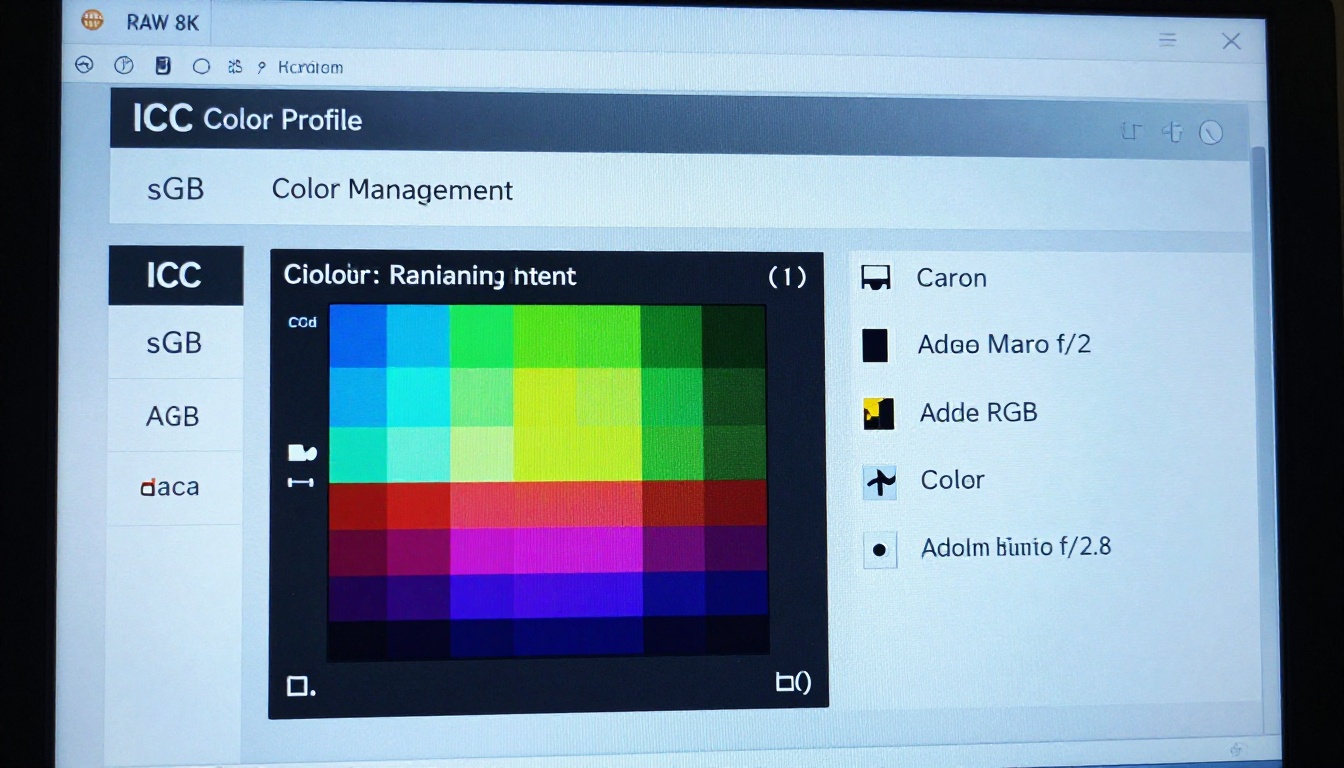
ICC-Profile sind kleine Datenpakete, die in Bildern und PDFs eingebettet sind und dem Wiedergabegerät sagen, wie es die Farbdaten interpretieren soll. Nutzt dein Design Adobe RGB (ein Farbraum mit großem Umfang), der Browser des Betrachters unterstützt aber nur die Darstellung in sRGB, werden die Farben komprimiert und wirken weniger kräftig.

4. Nicht kalibrierter Monitor
Manchmal liegt das Problem gar nicht an der Datei. Es liegt an deinem Bildschirm. Wenn du auf einem nicht kalibrierten Monitor gestaltet hast, sind die Farben, die du zu sehen glaubtest, nicht die Farben in der Datei. Erst auf einem kalibrierten Monitor oder dem Bildschirm deines Kunden zeigt sich die Wirklichkeit.
5. Kompressionsartefakte bei Bildern
PDFs komprimieren eingebettete Bilder oft mit JPEG-Kompression. Dabei können subtile Farbverschiebungen und Banding entstehen. Das ist unabhängig von Farbprofilproblemen, verschärft sie aber, besonders bei Verläufen und weichen Schatten.
| Ursache | Häufigkeit | Schwierigkeit der Behebung | Dauer der Behebung |
|---|
| CMYK-Quelldatei | Sehr häufig | Mittel | 5-15 Min. |
| Falsche PDF-Exporteinstellungen | Sehr häufig | Einfach | 2-5 Min. |
| Abweichendes ICC-Profil | Häufig | Mittel | 5-10 Min. |
| Nicht kalibrierter Monitor | Mäßig | Schwer | 30-60 Min. |
| JPEG-Kompressionsartefakte | Mäßig | Einfach | 2-5 Min. |
So behebst du es in deiner Design-Software
Adobe Illustrator und InDesign
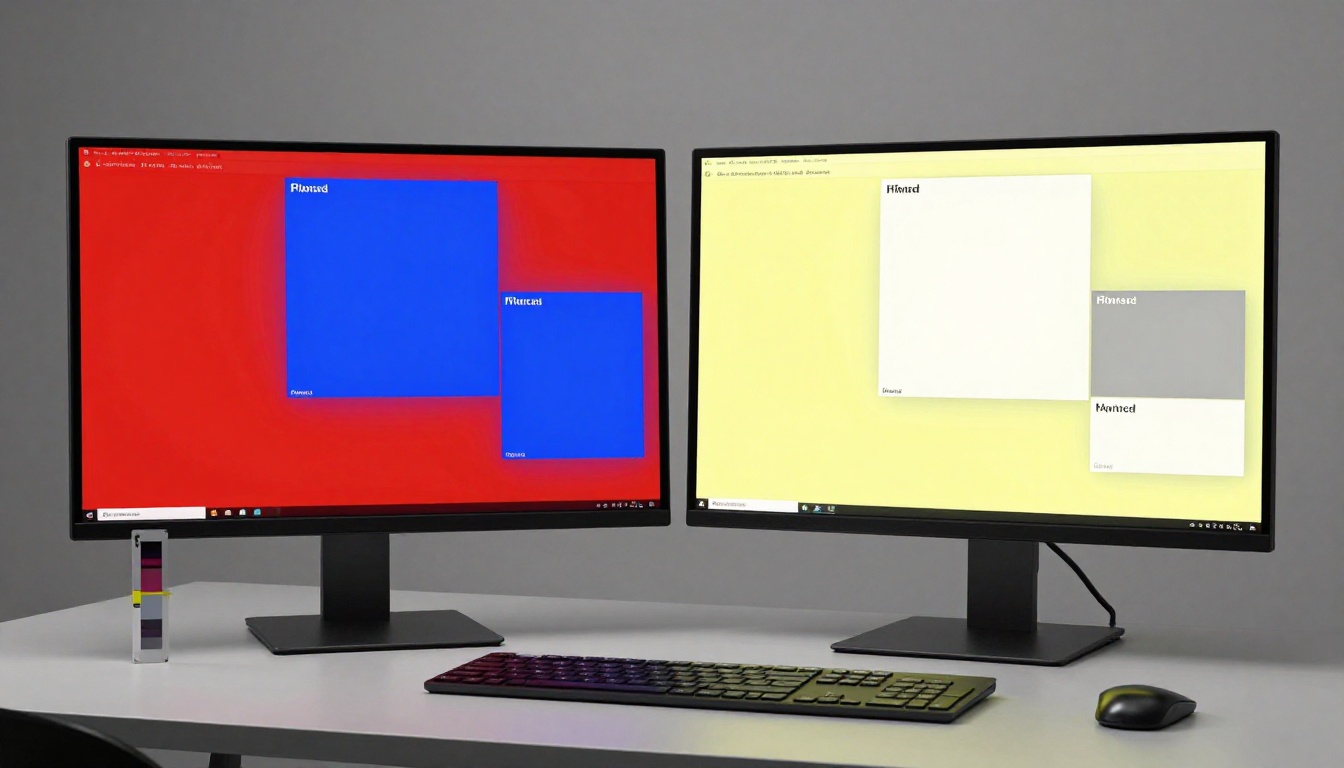
Diese beiden sind die leistungsstärksten Werkzeuge für Farbmanagement und zugleich die komplexesten. Hier ist der genaue Ablauf für farbtreue Flipbook-Exporte:
- Dokumentfarbmodus auf RGB setzen: In Illustrator gehst du auf Datei > Dokumentfarbmodus > RGB-Farbe. In InDesign prüfst du das Farbfelder-Bedienfeld und stellst sicher, dass kein Farbfeld neben dem Farbsymbol „CMYK“ anzeigt.
- Arbeitsfarbraum festlegen: Gehe zu Bearbeiten > Farbeinstellungen. Stelle den RGB-Arbeitsfarbraum auf sRGB IEC 61966-2.1. Das ist der Webstandard.
- Alle platzierten Bilder prüfen: Hast du CMYK-Bilder platziert, wähle sie aus und nutze Bearbeiten > Farben bearbeiten > In RGB konvertieren.
- Mit den richtigen Einstellungen exportieren: Datei > Exportieren > Exportieren als > PDF. Stelle im Exportdialog unter „Ausgabe“ die Farbkonvertierung auf „In Ziel konvertieren“ und das Ziel auf sRGB IEC 61966-2.1. Setze die Profileinschluss-Richtlinie auf „Zielprofil einschließen“.
✅ Diese vier Schritte beseitigen 90% der Farbverschiebungen für Illustrator- und InDesign-Nutzer.
Canva und webbasierte Tools
Canva-Designs sind standardmäßig RGB-basiert, was für das digitale Publizieren eigentlich ideal ist. Der PDF-Export von Canva kann trotzdem Probleme verursachen.
- PDF Print vs. PDF Standard: PDF Print hat eine höhere Qualität, bettet aber möglicherweise andere Farbprofile ein. Für digitale Flipbooks verwendest du PDF Standard oder testest beide.
- Vermeide „Flatten PDF“: Manche Export-Tools von Drittanbietern für Canva reduzieren das PDF so, dass die Farben leiden.
- Farben per Hex-Code: Wenn du Markenfarben verwendest, definiere sie in Canva immer über den Hex-Code, statt sie aus Paletten zu wählen. Hex-Codes sind grundsätzlich RGB und werden verlässlich übertragen.
Farbgenauigkeit in Figma
Figma arbeitet komplett in sRGB. Das passt daher natürlich zur Darstellung im Web und auf Bildschirmen. Allerdings gilt:
- Exportierte Bilder: Platzierst du externe Bilder mit eingebetteten ICC-Profilen in Figma, berücksichtigt Figma diese Profile beim Export möglicherweise nicht.
- PDF-Export: Der integrierte PDF-Export von Figma ist einfach gehalten. Für Flipbooks exportierst du als hochauflösendes PNG oder nutzt ein Plugin mit farbverwaltetem PDF-Export.
💡 Figma ist für Farben von Haus aus webtauglich. Deshalb ist es eines der besten Tools, um Inhalte für digitale Flipbooks zu gestalten.
So veröffentlichst du farbtreue Flipbooks
Das richtige PDF hochladen
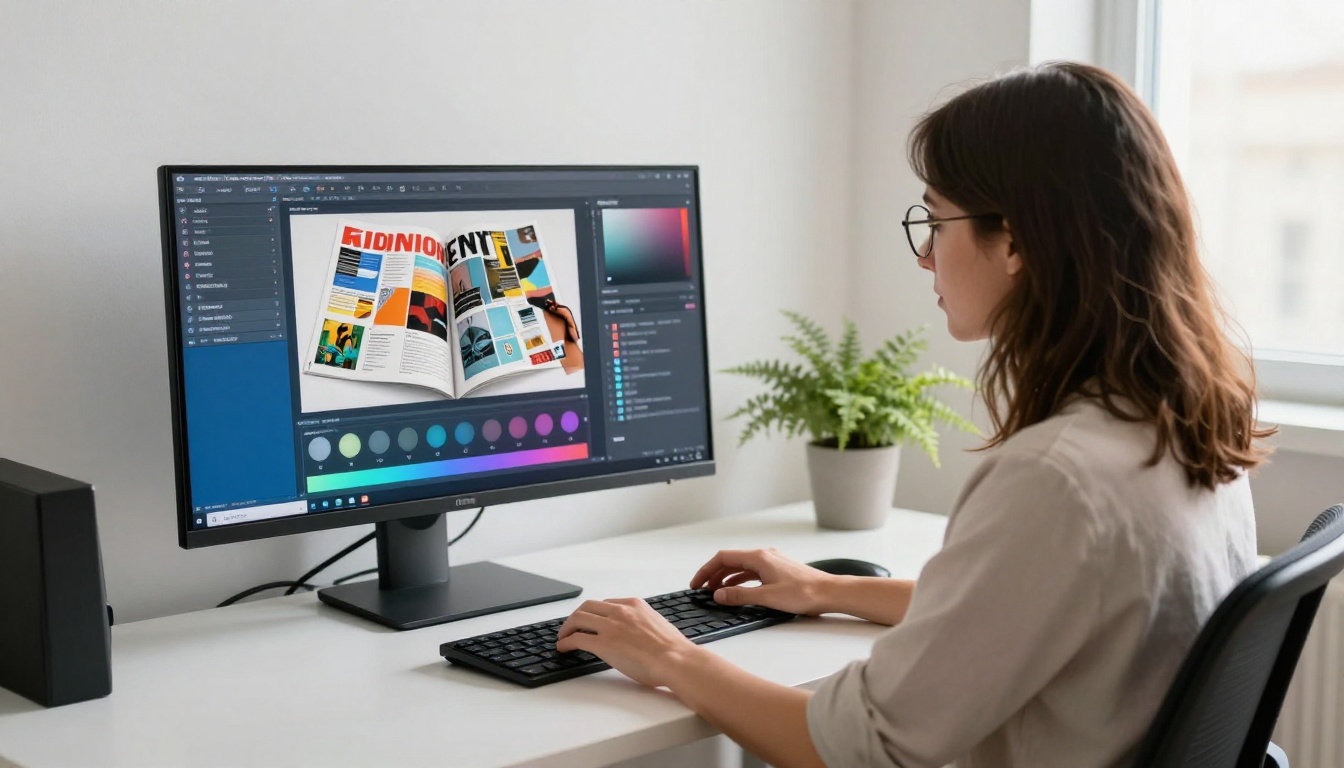
Das Wirkungsvollste, was du tun kannst, ist, ein PDF mit sRGB-Kennzeichnung hochzuladen. Erhält die Flipbook-Plattform ein sRGB-PDF, stellt sie es auf praktisch jedem Bildschirm genau so dar, wie du es beabsichtigt hast, ohne Rätselraten bei der Umwandlung.
PDF-Checkliste vor dem Upload:
Profile einbetten oder konvertieren
Es gibt einen wichtigen Unterschied zwischen dem Einbetten eines Farbprofils und dem Konvertieren in dieses Profil.
Einbetten: Das Profil wird als Metadaten mitgeliefert. Das Wiedergabegerät liest es aus und passt die Darstellung entsprechend an. Dafür muss der Betrachter ICC-Profile unterstützen.
Konvertieren: Alle Farbwerte im Dokument werden mathematisch in den Zielfarbraum umgerechnet. Das Profil ist dann nicht mehr nur Metadaten. Das ist die sicherere Option für eine geräteübergreifend gleichbleibende Darstellung.
Für Flipbooks, die im Browser betrachtet werden, ist die Konvertierung in sRGB fast immer besser, als einzubetten und darauf zu hoffen, dass der Browser das Profil richtig liest.
PDF-Standards für die digitale Nutzung im Vergleich
| PDF-Standard | Unterstützung des Farbraums | Am besten für | Flipbook-Kompatibilität |
|---|
| PDF/X-1a | Nur CMYK + Schmuckfarben | Druckereien | Schlecht (entfernt ICC-Daten) |
| PDF/X-3 | RGB + CMYK + ICC | Gemischte Nutzung | Mäßig |
| PDF/X-4 | Volle ICC-Unterstützung, Transparenz | Hochwertiger Druck/Digital | Gut |
| PDF 1.4+ sRGB | sRGB | Digitales Publizieren | Ausgezeichnet |
| PDF/A | Archivierung, sRGB | Dokumente | Gut |
⚠️ Lade niemals ein PDF/X-1a für digitales Flipbook-Publizieren hoch. Dieses Format entfernt alle ICC-Profildaten und erzwingt CMYK-Werte, die Browser falsch interpretieren.
Ein farbtreues Flipbook auf Flipbooks AI erstellen
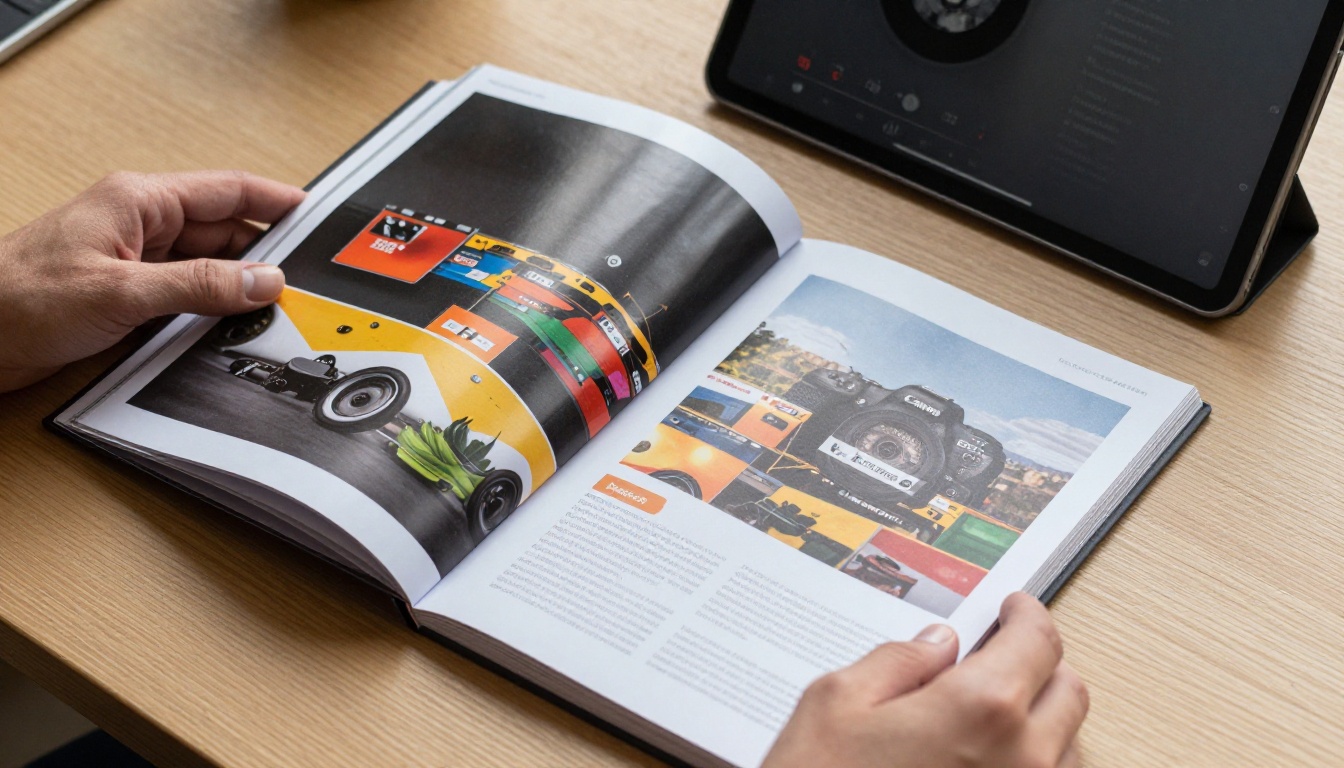
Flipbooks AI übernimmt die Darstellung so sauber wie möglich. Das bedeutet, die Plattform führt keine eigenen Farbumwandlungen durch. Was du hochlädst, sehen deine Leserinnen und Leser. Die Verantwortung liegt damit bei der Eingabedatei, und das ist richtig so, denn dort hast du die volle Kontrolle.
So erreichst du perfekte Farben mit Flipbooks AI:
- Erstelle ein Konto unter flipbooksai.com/account. Die Plattform nimmt PDF-Uploads direkt an.
- Bereite dein PDF vor anhand der Checkliste oben: RGB-Modus, sRGB-Farbraum, eingebettetes sRGB-Profil, hohe Bildqualität.
- Lade dein PDF hoch: Ziehe die Datei in den Upload-Bereich oder wähle sie über den Dateidialog aus. Der PDF-zu-Flipbook-Konverter übernimmt die Umwandlung automatisch.
- Vorschau deines Flipbooks: Öffne die Vorschau vor dem Teilen in zwei verschiedenen Browsern und auf einem mobilen Gerät. Wirken die Farben auf allen drei konsistent, ist deine Datei in Ordnung.
- Markenfarben gezielt prüfen: Vergleiche deine wichtigste Markenfarbe im Flipbook mit deiner Referenz für die Markenfarbe. Stimmen beide überein, bist du fertig. Wenn nicht, überprüfe deine Exporteinstellungen.
- Individuelles Branding anwenden: Mit Flipbooks AI kannst du eigene Hintergrundfarben, Steuerelemente und Branding-Elemente festlegen. Stimme diese auf deine exakten Hex-Codes ab, damit alles durchgehend stimmig ist.
- Teilen oder einbetten: Nutze die Einbettungsoptionen für Websites oder teile direkte Links. Beide Wege liefern dieselbe farbtreue Datei.
Verfügbare Tools für bestimmte Inhaltsarten:
Was Flipbooks AI für farbsensible Arbeiten bietet:
- ✅ Keine Wasserzeichen auf veröffentlichten Inhalten
- ✅ Responsives Rendering für mobile Geräte bewahrt dein farbtreues PDF
- ✅ Individuelles Branding lässt dich UI-Farben über exakte Hex-Werte steuern
- ✅ Unbegrenzt viele Flipbooks (ab dem Standard-Tarif)
- ✅ Analysen verfügbar im Professional-Tarif
Warum manche Farben immer anders aussehen werden
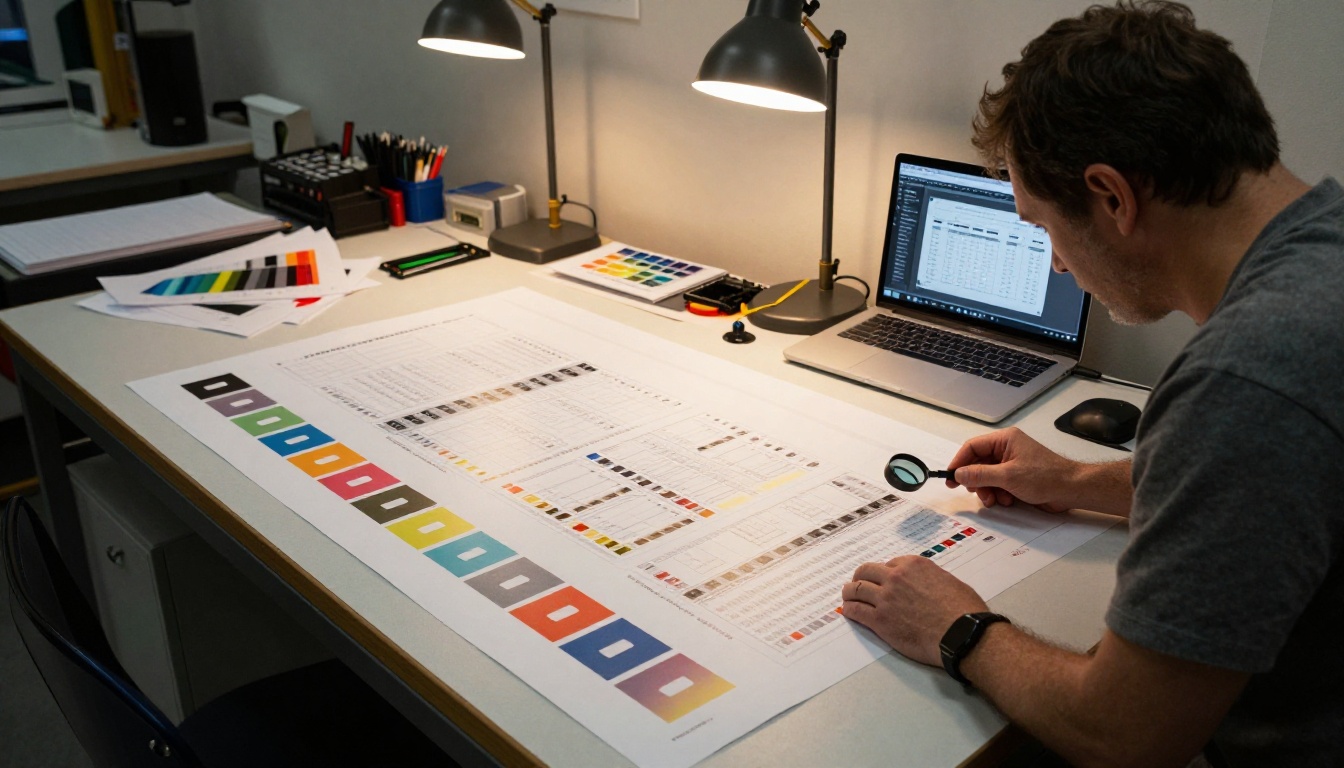
Es gibt eine ehrliche Wahrheit über Farbmanagement, die Hersteller von Design-Software und Publishing-Plattformen selten offen aussprechen: Manche Farben lassen sich auf jedem Bildschirm niemals exakt wiedergeben.
Die Gründe sind physikalischer Natur, nicht technischer:
- Begrenzter Farbumfang von Bildschirmen: Günstige Laptop-Displays zeigen etwa 60-70% des sRGB-Farbraums. Professionelle Monitore zeigen 99-100%. Eine Farbe, die auf deinem Studiomonitor perfekt aussieht, wirkt auf dem Laptop eines Lesers mit einfachem Display vielleicht blass, und das liegt nicht an deiner Datei.
- Panel-Technologie: OLED-Bildschirme stellen Farben anders dar als IPS-LCD-Panels. Beide sind nach ihren eigenen Maßstäben „korrekt“, wirken in der Praxis aber unterschiedlich.
- Umgebungslicht: Ein Bildschirm in einem hell beleuchteten Raum wirkt blasser als derselbe Bildschirm in einem dunklen Raum. Farbwahrnehmung hängt von der Umgebung ab.
- Farben, die nur in CMYK existieren: Manche Druckfarben, besonders kräftige Grüntöne und bestimmte Orangetöne, liegen vollständig außerhalb des RGB-Farbumfangs. Sie lassen sich auf keinem Bildschirm exakt darstellen. Wenn dein Design auf bestimmten Pantone-Farben beruhte, wird die Bildschirmversion immer eine Annäherung bleiben.
Das heißt nicht, dass du auf Farbtreue verzichten solltest. Es heißt, dass du für das größte Publikum optimieren solltest: sRGB auf einem kalibrierten Display, und dabei akzeptieren, dass extreme Randfälle immer variieren werden.
💡 Gestalte deine digitalen Inhalte von Anfang an in sRGB. So bleibt die Darstellung für den Großteil deines Publikums stimmig, und Verschiebungen durch Umwandlungen werden vermieden.
| Design-Tool | Standard-Farbmodus | Flipbook-tauglich? | Empfohlener Export |
|---|
| Adobe Illustrator | CMYK oder RGB (du wählst) | Ja, wenn auf RGB eingestellt | PDF mit sRGB-Konvertierung |
| Adobe InDesign | RGB empfohlen | Ja, wenn richtig eingerichtet | PDF/X-4 oder PDF im sRGB-Standard |
| Canva | RGB | Ja | PDF Standard |
| Figma | sRGB | Ja | PDF oder hochauflösendes PNG |
| Adobe Photoshop | RGB (sRGB als Standard) | Ja | Als sRGB speichern |
| Microsoft Publisher | RGB | Größtenteils | PDF-Export (Profil prüfen) |
| Google Slides | sRGB | Ja | PDF |
| Affinity Publisher | RGB oder CMYK (du wählst) | Ja, wenn RGB | PDF mit sRGB-Rendering-Intent |
Deine Checkliste für Farbtreue
Gehe vor jeder Veröffentlichung eines Flipbooks diese Checkliste durch, damit du Farbprobleme erkennst, bevor es dein Publikum tut:
In deinem Design-Tool:
Beim PDF-Export:
Nach dem Upload:
Sorge dafür, dass dein Flipbook genau richtig aussieht

Farbabweichungen zwischen deinem Design und deinem Flipbook sind gerade deshalb frustrierend, weil sie in der Designphase unsichtbar bleiben. Alles sieht richtig aus, bis du veröffentlichst. Jetzt, wo du weißt, wo das Problem entsteht, kannst du es an der Wurzel beheben, statt nur Symptome zu bekämpfen.
Der praktische Weg: Konvertiere deine Dateien vor dem Export in sRGB, nutze die richtigen PDF-Exporteinstellungen für das digitale Publizieren und teste auf mehreren Geräten, bevor du teilst. Hast du bereits ein Flipbook mit falschen Farben veröffentlicht, exportiere das korrigierte PDF neu und ersetze die Datei auf der Plattform.
Bereit, dein nächstes Flipbook mit Farben zu veröffentlichen, die wirklich zu deinem Design passen? Erstelle dein Konto bei Flipbooks AI und nutze den PDF-zu-Flipbook-Konverter, um eine richtig vorbereitete Datei hochzuladen. Durchstöbere alle verfügbaren Tools, um das passende Format für deine Inhalte zu finden, von Produktkatalogen bis zu digitalen Lookbooks. Vergleiche die Tarife, um den zu wählen, der zu deinem Veröffentlichungsvolumen passt.
Dein Publikum verdient es, genau das zu sehen, was du gestaltet hast.



